Cómo instalar OpenClaw: Guía de configuración paso a paso
Una guía paso a paso para instalar OpenClaw en macOS, Linux o Windows (WSL2), desde la instalación en una línea hasta la incorporación inicial y la verificación de que el gateway está activo.
OpenClaw es un asistente de IA personal que se ejecuta en tu propia computadora. Imagínalo como tener tu propio chatbot privado, similar a ChatGPT o Claude, excepto que vive en una máquina que tú posees en lugar de en los servidores de otra persona. Tus conversaciones se quedan contigo y tú eliges qué IA lo impulsa.
Es gratuito y de código abierto, y una vez configurado puedes hablar con él directamente desde tu computadora o conectarlo a las aplicaciones de chat que ya usas. Hay algunas partes móviles detrás de escena (la propia aplicación, más un pequeño asistente en segundo plano que la mantiene funcionando y la conecta a la IA), pero no necesitas entender nada de eso para empezar. Esta guía lo maneja por ti.
Instalaremos OpenClaw desde cero en un Mac, paso a paso, y verificaremos que funciona. Todo lo que ves a continuación es de una instalación real de OpenClaw 2026.6.1: los mismos comandos, las mismas pantallas que verás.
¿Por qué ejecutarlo tú mismo?
Tu computadora, tus datos. Tus conversaciones y configuraciones permanecen en tu propia máquina, no en los servidores de una empresa.
Usa la IA que prefieras. Conecta una IA de pago como Claude o GPT, o una gratuita que se ejecute en tu computadora, y cambia en cualquier momento sin empezar de nuevo.
Un asistente, en todas partes. Configúralo una vez y accede al mismo asistente (con la misma memoria) desde tu computadora o tu teléfono.
Privado por defecto. De serie solo escucha en tu propia computadora; nada queda expuesto a internet a menos que tú elijas abrirlo.
¿Listo para hacer crecer tu negocio?
Comienza tu prueba gratuita hoy y ve resultados en días.
Node.js 24 (recomendado) o Node 22.19+. Verifícalo con node --version. Si estás por debajo de 22.19, instala Node 24 primero mediante nodejs.org
, Homebrew (brew install node) o nvm.
Un sistema operativo compatible: macOS, Linux o Windows (nativo o WSL2).
Una terminal con la que te sientas cómodo trabajando.
Una cuenta o clave API de al menos un proveedor de modelos (Anthropic, OpenAI, Ollama ejecutándose localmente, etc.). La configurarás durante la incorporación; no la necesitas para instalar.
pnpm, solo si tienes intención de compilar desde el código fuente. Los instaladores de script y npm no lo necesitan.
Instalando OpenClaw
Hay tres formas compatibles de instalar. Elige una.
Opción A: Instalador en una línea (recomendado)
En macOS, Linux o WSL2, el camino más rápido es el script instalador oficial:
curl -fsSL https://openclaw.ai/install.sh | bash
Esto detecta tu plataforma, instala la CLI y te lleva directamente a la incorporación. Si quieres instalar pero configurar más tarde, omite el asistente:
Si ya gestionas Node y prefieres npm, instala el paquete de forma global:
npm install -g openclaw@latest
En una máquina nueva esto descarga la CLI y sus dependencias en pocos segundos:
added 285 packages in 10s
Nota para macOS: si la instalación falla mencionando sharp, ejecútala nuevamente con SHARP_IGNORE_GLOBAL_LIBVIPS=1 al frente.
Opción C: Compilar desde el código fuente (solo para colaboradores)
Si quieres ejecutar un commit no publicado o modificar OpenClaw, clona el espacio de trabajo de pnpm y compílalo. El npm install estándar en la raíz del repositorio no es compatible; el repositorio es un espacio de trabajo de pnpm con plugins incluidos.
git clone https://github.com/openclaw/openclaw.git
cd openclaw
pnpm install && pnpm build && pnpm ui:build
pnpm link --global
Independientemente de la opción elegida, confirma que la CLI está en tu PATH antes de continuar:
openclaw --version
OpenClaw 2026.6.1 (2e08f0f)
Únete a nuestro boletín
Obtén los últimos consejos, tendencias y ofertas gratis.
Incorporación: openclaw onboard
Instalar la CLI te da el binario; la incorporación lo configura. Este es el paso que convierte un comando recién instalado en un asistente funcional. Ejecuta:
openclaw onboard --install-daemon
La bandera --install-daemon instala un servicio en segundo plano para que el gateway se inicie solo: un LaunchAgent en macOS, systemd en Linux. El asistente luego te guía por todo, pantalla por pantalla. Aquí está todo el flujo, paso a paso.
Paso 1: Leer el aviso de seguridad
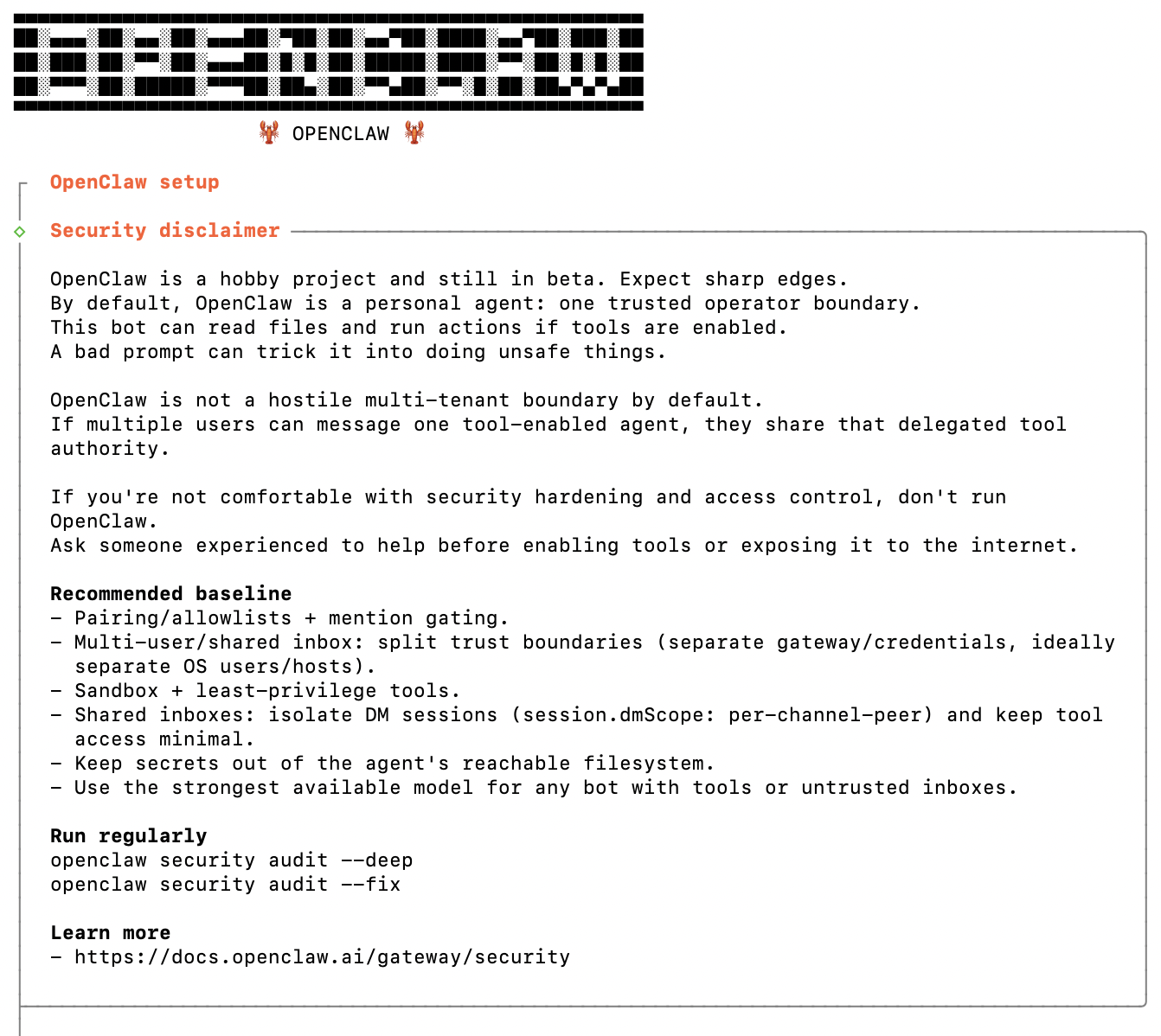
OpenClaw se abre con su banner y un breve aviso de seguridad. Es un agente capaz que puede leer archivos y realizar acciones en tu máquina, por lo que te pide confirmar que lo entiendes antes de continuar. Escribe Yes para continuar.
Paso 2: Elegir un modo de configuración
Elige QuickStart (recomendado). Usa valores predeterminados sensatos para todo lo que sigue, para que puedas estar funcionando en aproximadamente un minuto. La configuración manual y la importación están disponibles si quieres control total más adelante.
Paso 3: Confirmar el gateway y elegir tu IA
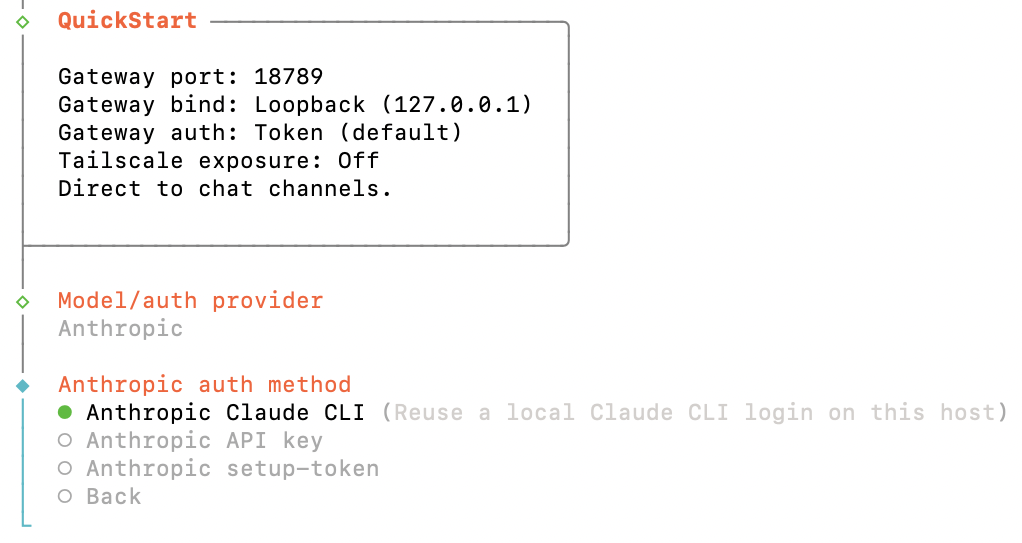
QuickStart muestra los valores predeterminados del gateway (puerto 18789, enlace loopback / 127.0.0.1, autenticación por token) y luego pregunta qué proveedor de IA usar. Elige Anthropic y luego cómo iniciar sesión. Aquí reutilizamos el inicio de sesión local de Claude, pero también puedes pegar una clave API.
Paso 4: Confirmar el modelo
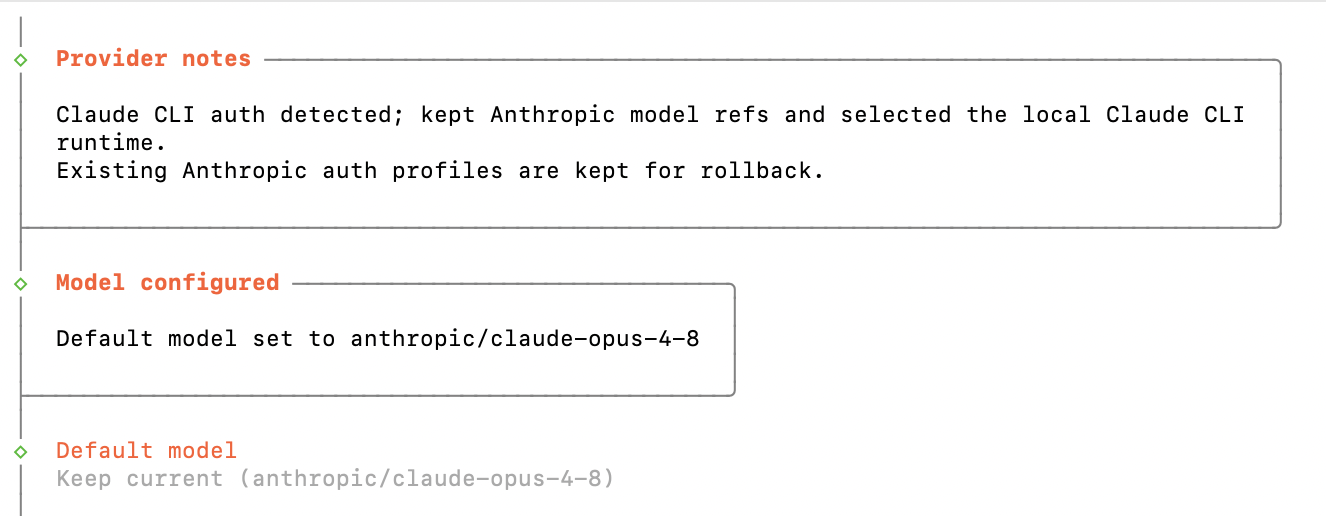
El asistente establece tu modelo predeterminado (aquí claude-opus-4-8) y pasa a los canales.
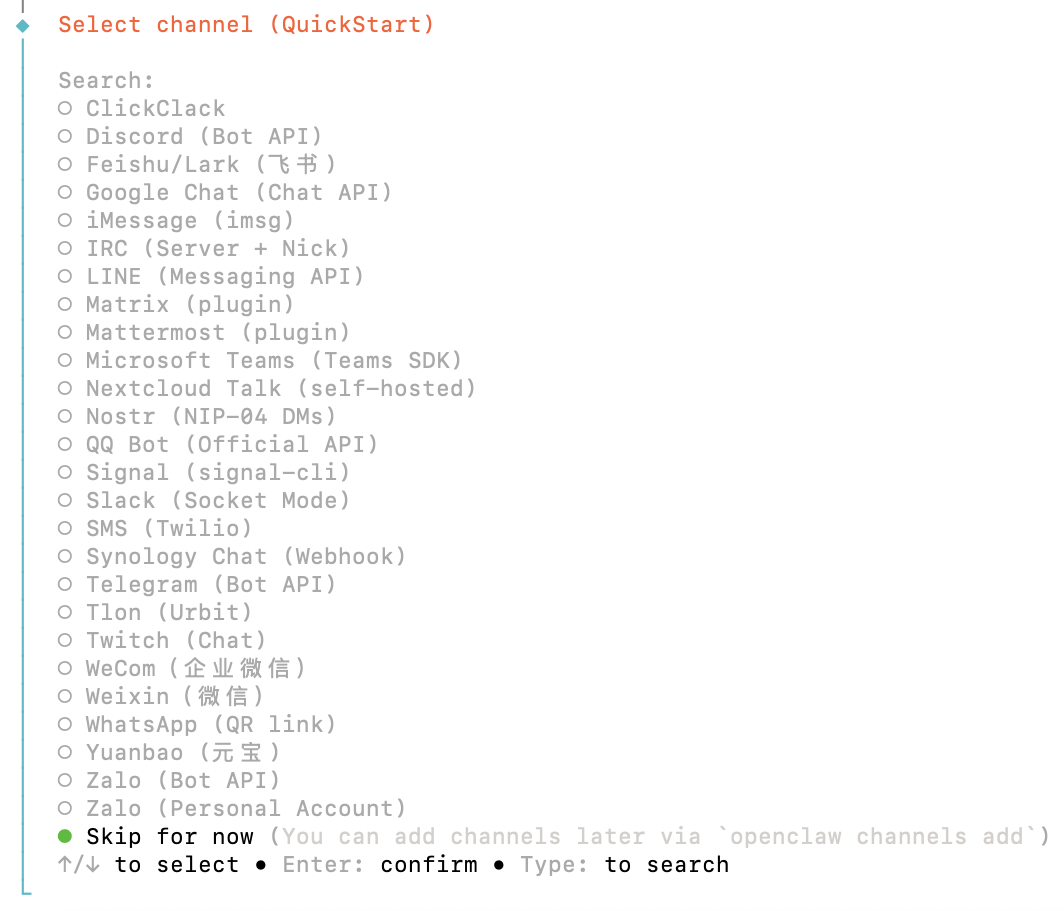
Paso 5: Elegir canales (u omitir)
Los canales te permiten hablar con tu asistente desde aplicaciones como Telegram, Slack o WhatsApp. Configura uno ahora, o simplemente elige Omitir por ahora y añádelos más tarde.
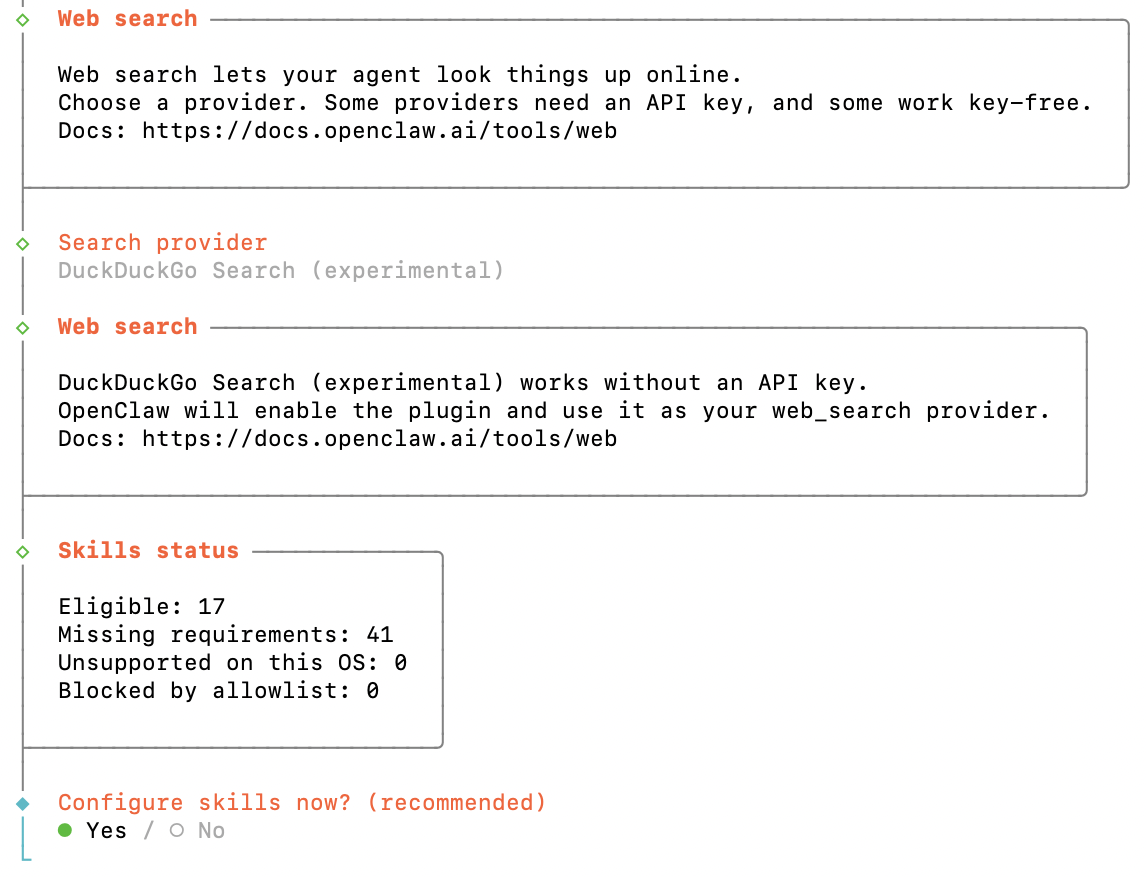
Paso 6: Búsqueda web y habilidades
A continuación ofrece un proveedor de búsqueda web (DuckDuckGo funciona sin clave) y muestra el estado de tus habilidades. Elige Sí para configurar las habilidades.
Paso 7: Instalar las habilidades iniciales
Elige qué habilidades activar y el gestor de paquetes para instalarlas (npm está bien).
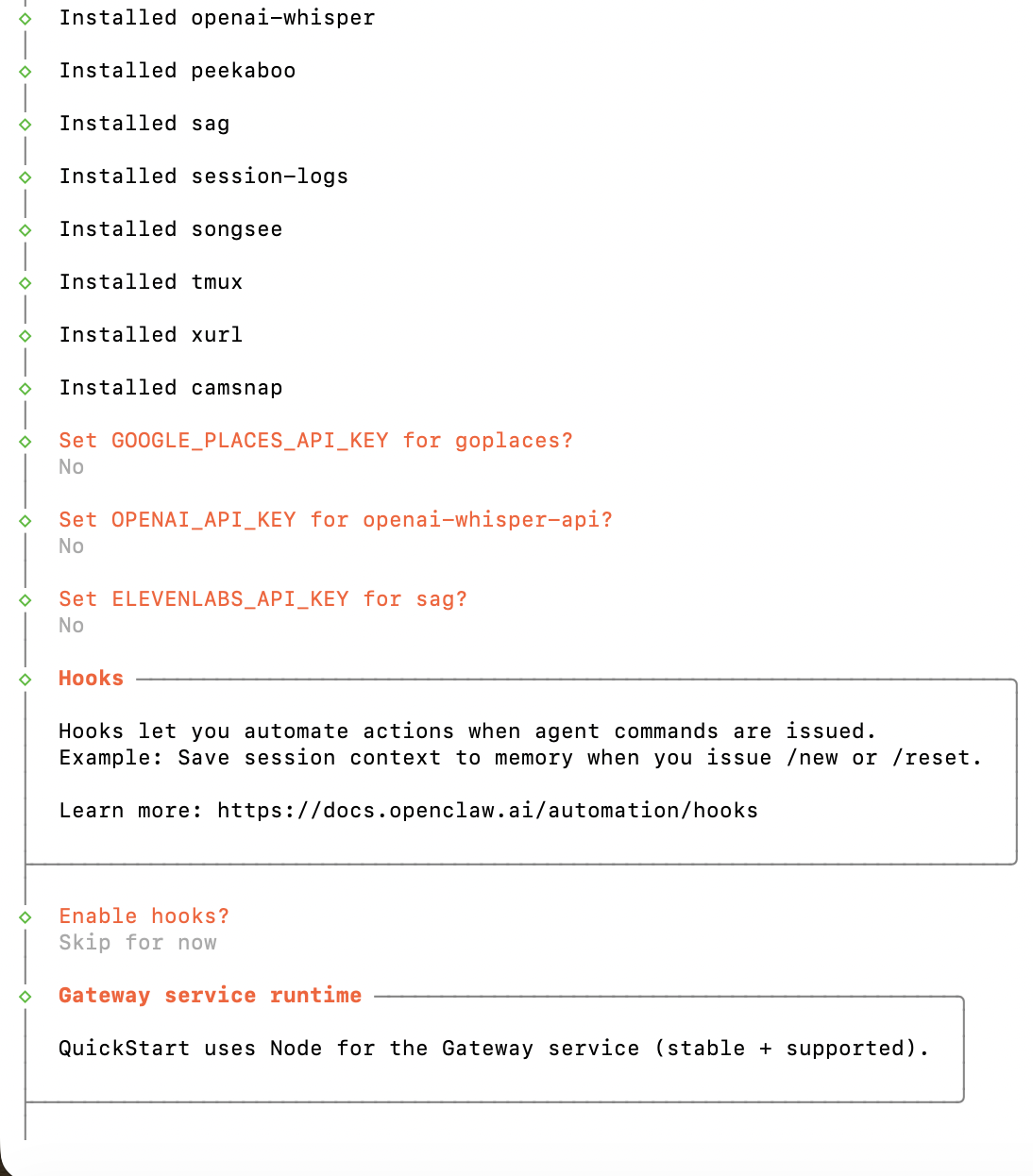
Paso 8: Dependencias instaladas
OpenClaw descarga las dependencias que sus habilidades necesitan. Puedes rechazar con seguridad las claves API opcionales que solicita; cualquier habilidad que necesite una permanece inactiva hasta que la añadas. El asistente también ofrece hooks aquí, que omití, y luego finaliza.
¿Qué son los hooks? Los hooks permiten que OpenClaw ejecute automáticamente una acción cuando ocurre un determinado comando o evento, para que no tengas que hacerlo manualmente. Un buen ejemplo (el que muestra el asistente) es guardar tu conversación en la memoria cada vez que empiezas de nuevo con /new o /reset, para que nada útil se pierda. Otros usos prácticos incluyen enviarte una notificación cuando termina una tarea larga, o registrar cada comando para un registro de auditoría. Son tareas de mantenimiento puramente opcionales, así que está bien elegir Omitir por ahora como hice yo y activarlos más tarde una vez que sepas qué quieres automatizar. Esa es la última pregunta; después de ella, la incorporación está completa.
Consejo: ¿ejecutando esto en un servidor o en un script? openclaw onboard puede recibir todas sus respuestas como banderas para que se ejecute sin prompts. Ejecuta openclaw onboard --help para verlas.
Verificar la instalación
Tres comandos confirman que todo está conectado. Ejecútalos en orden.
1. Confirmar la CLI
openclaw --version
Si esto imprime una versión (OpenClaw 2026.6.1 (2e08f0f) aquí), el binario está instalado y en tu PATH.
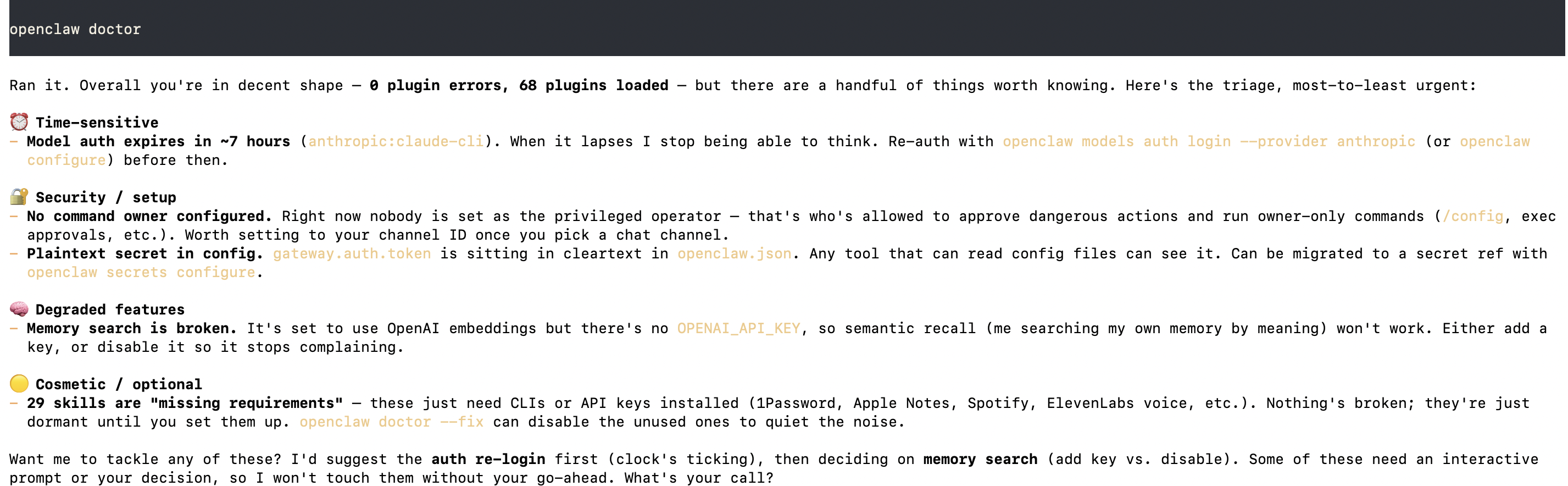
2. Auditar la configuración con doctor
openclaw doctor
doctor es la autocomprobación de OpenClaw. Audita el gateway, la autenticación de tu modelo, el propietario del comando, los directorios de estado y la postura de seguridad, y luego te dice exactamente qué (si algo) corregir. Justo después de la incorporación en una instalación nueva deberías ver que reporta 0 errores de plugin con los plugins cargados, más una breve lista de elementos no bloqueantes que vale la pena conocer (se muestra a continuación).
Ninguno de esos te bloquea para usar OpenClaw; son las cosas que ordenar cuando tengas un momento (establecer un propietario del comando, volver a autenticarte antes de que caduque el token). Una ejecución limpia de doctor es la forma más rápida de saber que tu instalación está sana.
3. Verificar que el gateway está funcionando
openclaw gateway status
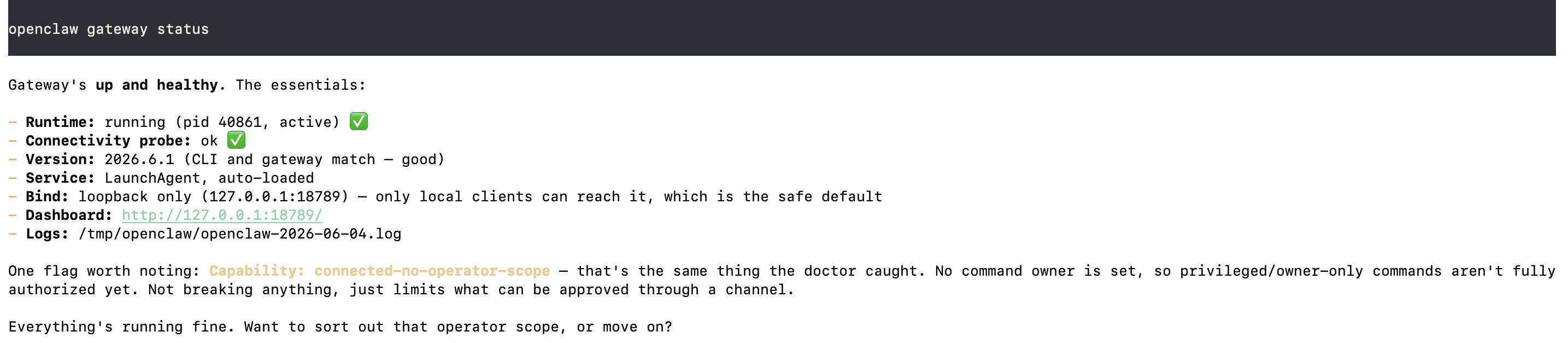
Esto informa si el servicio de gateway en segundo plano está cargado y es accesible. En una instalación sana verás que está funcionando con una sonda de conectividad exitosa (se muestra a continuación).
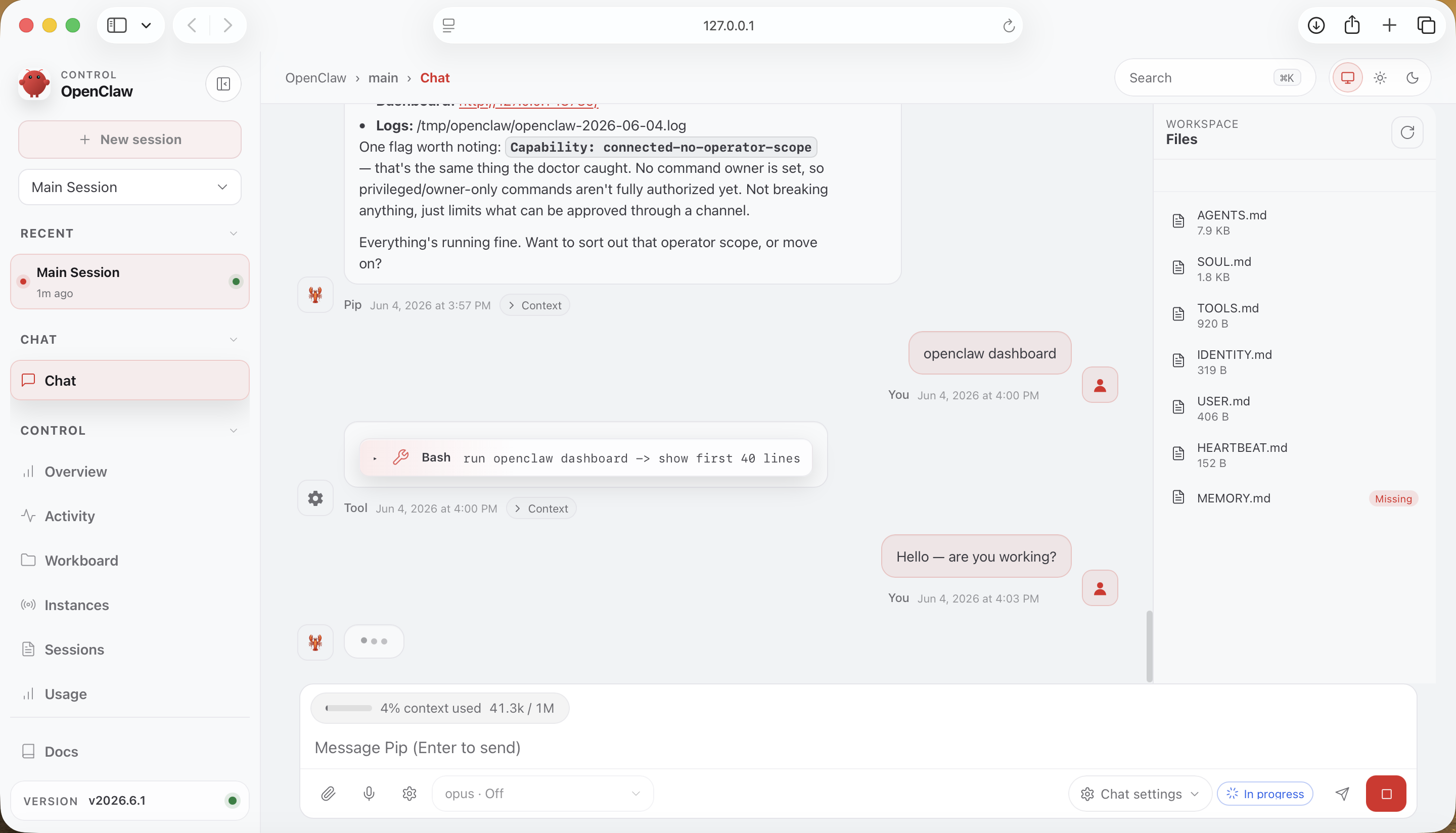
Con el daemon funcionando, también tienes un panel de control: un panel de control completo en tu navegador para chatear con tu asistente, explorar tus sesiones y archivos del espacio de trabajo, y cambiar la configuración. La forma más sencilla de abrirlo es:
openclaw dashboard
Eso lo lanza en tu navegador ya con sesión iniciada, para que puedas empezar a usarlo de inmediato. (También puedes visitar http://127.0.0.1:18789/ directamente, pero te pedirá que inicies sesión con un token del gateway primero, así que openclaw dashboard te ahorra ese paso.)
Primera ejecución: habla con tu asistente
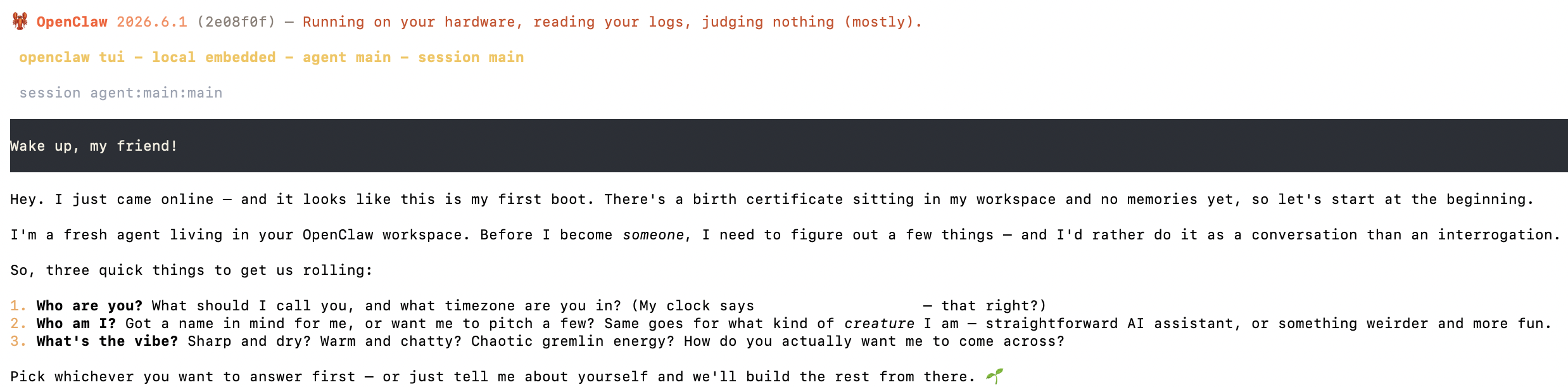
Con el gateway activo, abre un chat local en terminal:
openclaw chat
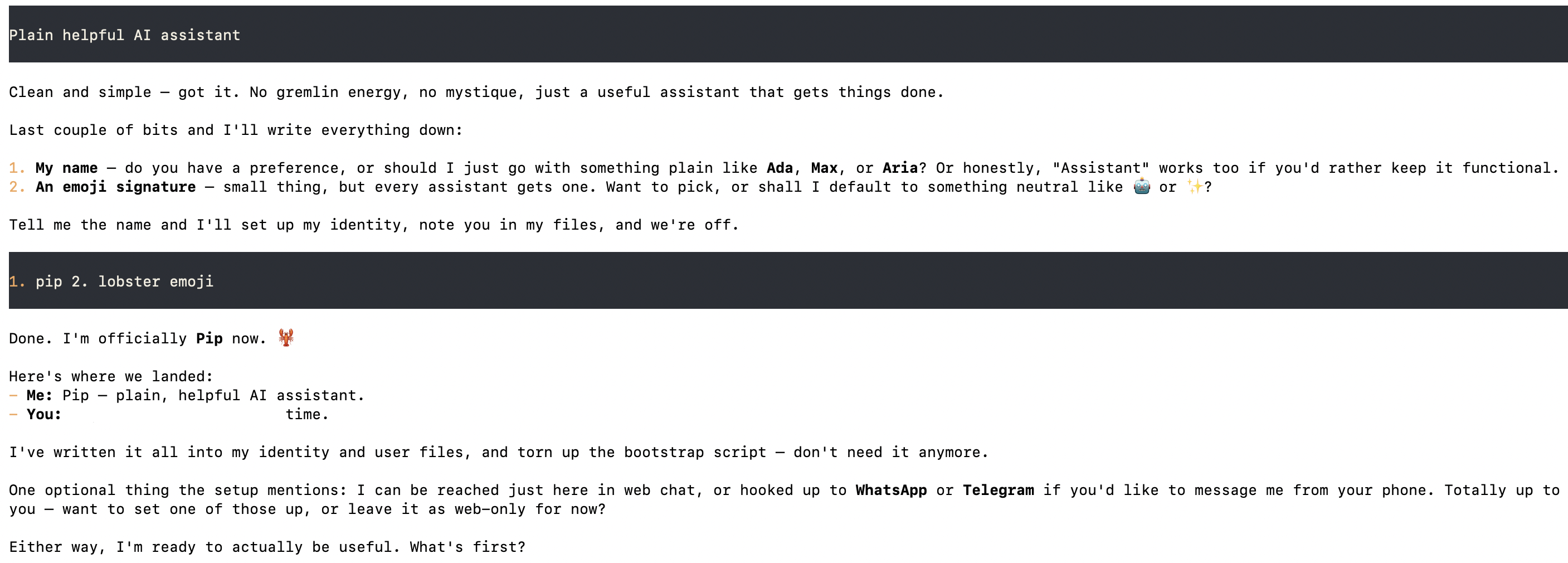
En el primer lanzamiento, tu asistente arranca, se presenta y hace algunas preguntas para configurar su propia identidad: un nombre, tu zona horaria y la personalidad que quieres que tenga. Ese primer intercambio es la confirmación real de que la autenticación, el gateway y tu proveedor están funcionando juntos.
Responde en lenguaje natural y se configura, elige un nombre y escribe su identidad en tu espacio de trabajo, listo para ayudarte realmente.
También puedes chatear desde la interfaz web del panel de control o, si conectaste un canal de mensajería durante la incorporación, vincular tu cuenta desde ese canal y acceder al mismo asistente desde tu teléfono.
Memoria: cómo OpenClaw recuerda (y “sueña”)
La característica que hace que OpenClaw se sienta menos como un chatbot sin estado es su subsistema de memoria, incluido como un plugin llamado memory-core. Vale la pena entenderlo justo después de la instalación, porque es lo que convierte conversaciones dispersas en un asistente que acumula contexto sobre ti con el tiempo.
Inspecciónalo en cualquier momento con:
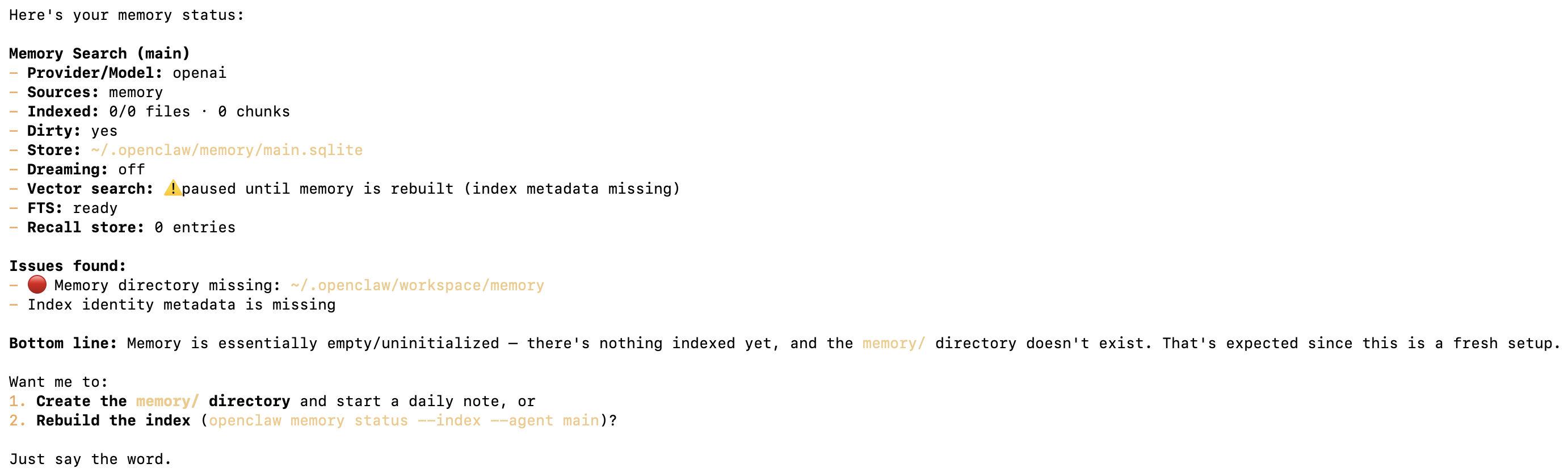
openclaw memory status
En una máquina recién instalada, antes de haberte incorporado o haber hablado con él, el estado reconoce honestamente estar vacío (se muestra a continuación).
Aquí está el modelo detrás de esa salida, en términos simples:
Etapa
Qué ocurre
Dónde vive
Recuerdo a corto plazo
A medida que chateas, los hechos útiles se guardan automáticamente y el asistente los consulta a mitad de conversación.
~/.openclaw/workspace/memory/.dreams/
Memoria a largo plazo
Los hechos que siguen siendo útiles se promueven a un archivo duradero que puedes leer y editar.
MEMORY.md
Soñar
Un paso nocturno opcional (por defecto a las 3 a.m.) revisa sesiones pasadas, destila temas recurrentes y escribe un diario narrativo.
DREAMS.md
La promoción es deliberadamente cautelosa (un hecho tiene que repetirse varias veces antes de consolidarse), y soñar está desactivado por defecto, por lo que nada acumula memoria a largo plazo sin que tú lo sepas.
Algunos comandos te permiten inspeccionarlo o dirigirlo:
Comando
Qué hace
openclaw memory status
Muestra qué está indexado, dónde vive y si soñar está activado
openclaw memory search "notas"
Busca directamente en tu memoria
openclaw memory promote --apply
Promueve hechos a corto plazo que califican a MEMORY.md
Nunca tienes que tocar nada de esto para usar OpenClaw, pero es bueno saber que el conocimiento a largo plazo de tu asistente vive en ~/.openclaw, en tu propio disco, completamente bajo tu control.
Cómo se compara OpenClaw con FlowHunt
Ambos ejecutan agentes de IA, pero apuntan a usuarios muy diferentes, y una vez que has pasado por la instalación anterior, vale la pena entender el contraste.
OpenClaw es un asistente autoalojado de un solo usuario. Como mostró esta guía, ponerlo en marcha implica una instalación en terminal, un asistente de incorporación, autenticación de modelo que tienes que renovar, un gateway que mantenes activo y una lista de doctor de cosas que endurecer tú mismo. Ese es el trato con el autoalojamiento: control total, pero la infraestructura (actualizaciones, tiempo de actividad, seguridad, rotación de tokens) es permanentemente tu trabajo. Es un gran proyecto personal. No está diseñado para gestionar la carga de trabajo de un equipo.
FlowHunt es la plataforma sin código alojada en la nube para construir y ejecutar agentes de IA en el trabajo, y elimina cada paso de mantenimiento que acabas de hacer. No hay nada que instalar ni mantener activo. Construyes Flujos de varios pasos y equipos de agentes colaborativos (“Crews”) en un editor visual de arrastrar y soltar, conectas más de 60 integraciones (con más añadiéndose constantemente) y servidores MCP con unos pocos clics, adjuntas fuentes de conocimiento en tiempo real (sitios web, documentos, PDFs, video), despliegas chatbots en tu sitio, LinkedIn o Slack, programas todo para que se ejecute sin supervisión y observas el ROI en análisis integrados. Y rara vez empiezas desde un lienzo en blanco: FlowHunt incluye casi 500 agentes prediseñados (con alrededor de 30 que cubren la mayoría de las tareas cotidianas), por lo que la mayoría de los flujos son cuestión de elegir uno y ajustarlo, no de construir desde cero. Lo que requiere una terminal, un daemon y una clave de embeddings para medio configurar en OpenClaw es una característica gestionada en FlowHunt.
OpenClaw
FlowHunt
Alojamiento
Autoalojado, tú ejecutas el servidor
Cloud totalmente gestionado, nada que instalar (app.flowhunt.io
)
Configuración
Instalación en terminal, asistente, daemon, mantenimiento de auth
Regístrate y construye en tu navegador
Interfaz
CLI + gateway local
Constructor visual de flujos sin código
Diseñado para
El asistente privado de una persona
Equipos que automatizan marketing, SEO, soporte y ventas
Alcance
Un único asistente con sesiones
Flujos de varios pasos + Crews de agentes colaborativos
Agentes prediseñados
Ninguno, configuras un asistente
~500 agentes listos (≈30 cubren la mayoría de los trabajos)
Integraciones
Conectas MCP/canales a mano
60+ integraciones listas (y creciendo) + MCP, punto y clic
Mantenimiento
Actualizaciones, tiempo de actividad, seguridad son tu responsabilidad
Gestionado para ti, cero operaciones
Programación y análisis
Lo construyes tú
Programación integrada + paneles de ROI
¿Cuál deberías elegir? Si OpenClaw es un proyecto de fin de semana (un asistente privado en hardware que controlas y no te importa cuidar), es un proyecto divertido. Pero si realmente necesitas que el trabajo de IA se haga, flujos de trabajo repetibles, chatbots y agentes que tu equipo pueda construir y confiar sin que nadie ejecute un servidor, FlowHunt
es el camino más rápido y de menor mantenimiento, y puedes estar en producción hoy. Incluso utiliza los mismos servidores MCP y modelos que OpenClaw, por lo que no pierdes nada al dejar que FlowHunt gestione la orquestación y las operaciones por ti.
Conclusión
Instalar OpenClaw es genuinamente un trabajo de pocos minutos: un comando de instalación, un asistente de incorporación y tres verificaciones. La instalación pone la CLI openclaw en tu PATH; openclaw onboard --install-daemon configura tu proveedor de modelos, el gateway de loopback, tu espacio de trabajo y un servicio en segundo plano; y doctor más gateway status confirman que todo está activo antes de que abras el panel de control.
Desde ahí el asistente es tuyo para extender: conecta más canales, activa más habilidades, apúntalo a un modelo diferente o, cuando quieras que ejecute trabajo programado de varios pasos junto con tus otras herramientas, orquéstralo desde FlowHunt. La configuración que acabas de hacer es la base; todo lo que viene después es configuración, no instalación.
Preguntas frecuentes
OpenClaw es un asistente de IA personal de código abierto y autoalojado que se ejecuta en tu propia máquina ('todas tus conversaciones, un solo OpenClaw'). Expone una CLI y un gateway local, se conecta al proveedor de modelos que elijas (Anthropic, OpenAI, Ollama y docenas más), y se integra con canales de mensajería para que puedas hablar con un solo asistente desde cualquier lugar. Funciona en macOS, Linux y Windows (nativo o WSL2).
No. La ruta recomendada es el script instalador en una línea (`curl -fsSL https://openclaw.ai/install.sh | bash`) o una instalación global de npm (`npm install -g openclaw@latest`). Compilar desde el código fuente con pnpm es solo para colaboradores o personas que quieren ejecutar un commit no publicado. La mayoría de los usuarios nunca toca el árbol de código fuente.
Se recomienda Node 24; Node 22.19+ es el mínimo compatible. La CLI se distribuye en npm, por lo que cualquier runtime de Node razonablemente actual funciona. Si solo tienes un Node más antiguo, instala Node 24 primero (mediante nvm, Homebrew o nodejs.org) antes de instalar OpenClaw.
Es un asistente guiado que configura seis cosas: la autenticación de tu proveedor de modelos, los valores predeterminados del modelo, el Gateway local (modo de enlace, puerto, autenticación por token), tu espacio de trabajo, tus canales de mensajería y las habilidades iniciales. La bandera `--install-daemon` también instala un servicio en segundo plano (un LaunchAgent en macOS, systemd en Linux) para que el gateway se inicie automáticamente.
Sí. OpenClaw incluye un plugin `memory-core` que mantiene un almacén de recuerdos a corto plazo y promueve hechos bien establecidos a un archivo duradero `MEMORY.md`. El agente realiza búsquedas en este almacén con las herramientas `memory_search` y `memory_get`. La promoción tiene condiciones (por defecto un hecho necesita 3+ recalls, 2+ consultas distintas y una puntuación ponderada de 0.75) para que el ruido no se filtre en la memoria a largo plazo. Todo vive en `~/.openclaw`. Compruébalo con `openclaw memory status`.
OpenClaw es un asistente autoalojado de un solo usuario que instalas y mantienes en tu propia máquina, con una CLI y un gateway local que tú mismo mantienes activo. FlowHunt es una plataforma sin código alojada en la nube para construir y ejecutar agentes de IA y flujos de trabajo de varios pasos en app.flowhunt.io, sin nada que instalar ni mantener activo. OpenClaw te da control total sobre un asistente privado, mientras que FlowHunt está diseñado para equipos que quieren automatizaciones gestionadas y repetibles sin ejecutar ninguna infraestructura.
Sí. Si no quieres gestionar una instalación en terminal, un asistente de incorporación, un daemon y el mantenimiento continuo de autenticación y seguridad, FlowHunt cubre el mismo terreno como un servicio cloud totalmente gestionado. Te registras en app.flowhunt.io y construyes agentes en tu navegador, sin servidor que ejecutar. Es el camino más rápido cuando necesitas que el trabajo de IA se haga en lugar de tener un proyecto personal que cuidar.
No. FlowHunt está totalmente gestionado y se ejecuta en la nube, por lo que no hay nada que instalar ni mantener activo. Las actualizaciones, el tiempo de actividad, la seguridad y la rotación de tokens se gestionan por ti, lo que significa cero operaciones de tu parte. Te registras en app.flowhunt.io y comienzas a construir de inmediato en tu navegador.
Sí. FlowHunt incluye casi 500 agentes prediseñados, de los cuales alrededor de 30 cubren la mayoría de las tareas cotidianas, por lo que la mayoría de los flujos comienzan desde un agente listo en lugar de un lienzo en blanco. También ofrece más de 60 integraciones (con más añadiéndose constantemente) además de soporte MCP, para que puedas conectar tus herramientas con unos pocos clics. Puedes desplegar chatbots en tu sitio web, LinkedIn y Slack, e incluye programación y análisis integrados.
Arshia es ingeniera de flujos de trabajo de IA en FlowHunt. Con formación en ciencias de la computación y una pasión por la IA, se especializa en crear flujos de trabajo eficientes que integran herramientas de IA en las tareas cotidianas, mejorando la productividad y la creatividad.
Arshia Kahani
Ingeniera de flujos de trabajo de IA
Orquesta tus agentes de IA con FlowHunt
OpenClaw te da un asistente autoalojado en todos tus canales. FlowHunt te permite encadenarlo en automatizaciones programadas de varios pasos junto con cualquier otra herramienta que utilices. Construye el flujo una vez, ejecútalo para siempre.
Cómo agregar un asistente de IA a Slack: FlowHunt vs OpenClaw
Dos formas de instalar un asistente de IA en Slack: el despliegue sin código de FlowHunt con unos pocos clics, o un OpenClaw autoalojado conectado mediante una ...
OpenClaw vs IronClaw vs NemoClaw: ¿Cuál Framework de Agente IA te Mantendrá Seguro?
Una comparación detallada de IronClaw, NemoClaw y OpenClaw, cubriendo arquitectura, modelos de seguridad, y cuál framework de agente IA se ajusta a tu caso de u...
Conecta asistentes de IA como Claude con cualquier API que tenga una especificación OpenAPI (Swagger). El servidor Any OpenAPI MCP permite el descubrimiento sem...
5 min de lectura
AI
MCP Server
+4
Consentimiento de Cookies Usamos cookies para mejorar tu experiencia de navegación y analizar nuestro tráfico. See our privacy policy.