Slik installerer du OpenClaw: En trinn-for-trinn oppsettguide
En trinn-for-trinn guide til å installere OpenClaw på macOS, Linux eller Windows (WSL2), fra énlinjes installasjon gjennom onboarding til å verifisere at gateway er live.
OpenClaw er en personlig AI-assistent som kjører på din egen datamaskin. Tenk på det som å ha din egen private chatbot, lignende ChatGPT eller Claude, bortsett fra at den bor på en maskin du eier i stedet for på noen andres servere. Samtalene dine forblir hos deg, og du velger hvilken AI som driver den.
Den er gratis og åpen kildekode, og når den er satt opp kan du snakke med den rett fra datamaskinen din eller koble den til chat-apper du allerede bruker. Det er et par bevegelige deler bak kulissene (selve appen, pluss en liten bakgrunnsassistent som holder den kjørende og kobler den til AI-en), men du trenger ikke å forstå noe av det for å komme i gang. Denne guiden tar hånd om det for deg.
Vi installerer OpenClaw fra bunnen av på en Mac, steg for steg, og sjekker at det fungerer. Alt du ser nedenfor er fra en ekte installasjon av OpenClaw 2026.6.1: samme kommandoer, samme skjermer du vil få.
Hvorfor kjøre det selv?
Din datamaskin, dine data. Chattene og innstillingene dine forblir på din egen maskin, ikke på et selskaps servere.
Bruk hvilken som helst AI du vil. Koble til en betalt AI som Claude eller GPT, eller en gratis som kjører på datamaskinen din, og bytt når som helst uten å starte på nytt.
Én assistent, overalt. Sett det opp én gang og nå den samme assistenten (med det samme minnet) fra datamaskinen eller telefonen din.
Privat som standard. Ut av esken lytter den bare på din egen datamaskin; ingenting eksponeres mot internett med mindre du velger å åpne det opp.
Klar til å vokse bedriften din?
Start din gratis prøveperiode i dag og se resultater i løpet av få dager.
Node.js 24 (anbefalt) eller Node 22.19+. Sjekk med node --version. Hvis du er under 22.19, installer Node 24 først via nodejs.org
, Homebrew (brew install node) eller nvm.
Et støttet OS: macOS, Linux eller Windows (innebygd eller WSL2).
En terminal du er komfortabel med å jobbe i.
En konto eller API-nøkkel for minst én modellleverandør (Anthropic, OpenAI, Ollama kjørende lokalt osv.). Du kobler dette til under onboarding; du trenger det ikke for å installere.
pnpm, kun hvis du har tenkt å bygge fra kildekode. Skript- og npm-installasjonene trenger det ikke.
Installere OpenClaw
Det er tre støttede måter å installere på. Velg én.
Alternativ A: Énlinjes installasjon (anbefalt)
På macOS, Linux eller WSL2 er den raskeste veien det offisielle installasjonsskriptet:
curl -fsSL https://openclaw.ai/install.sh | bash
Dette oppdager plattformen din, installerer CLI-et og sender deg rett inn i onboarding. Hvis du vil installere men konfigurere senere, hopp over veiviseren:
Hvis du allerede administrerer Node og foretrekker npm, installer pakken globalt:
npm install -g openclaw@latest
På en ren maskin henter dette CLI-et og dets avhengigheter på noen sekunder:
added 285 packages in 10s
macOS-merknad: hvis installasjonen feiler med en melding om sharp, kjør den igjen med SHARP_IGNORE_GLOBAL_LIBVIPS=1 foran.
Alternativ C: Bygg fra kildekode (kun for bidragsytere)
Hvis du ønsker å kjøre en upublisert commit eller hacke på OpenClaw selv, klone pnpm-arbeidsområdet og bygg det. Vanlig npm install i repo-roten støttes ikke; repoet er et pnpm-arbeidsområde med innebygde plugins.
git clone https://github.com/openclaw/openclaw.git
cd openclaw
pnpm install && pnpm build && pnpm ui:build
pnpm link --global
Uansett hvilket alternativ du valgte, bekreft at CLI-et er på PATH-en din før du fortsetter:
openclaw --version
OpenClaw 2026.6.1 (2e08f0f)
Bli med i vårt nyhetsbrev
Få de siste tipsene, trendene og tilbudene gratis.
Onboarding: openclaw onboard
Å installere CLI-et gir deg binærfilen; onboarding konfigurerer den. Dette er steget som gjør en fersk installert kommando om til en fungerende assistent. Kjør:
openclaw onboard --install-daemon
Flagget --install-daemon installerer en bakgrunnstjeneste slik at gateway starter av seg selv: en LaunchAgent på macOS, systemd på Linux. Veiviseren leder deg deretter gjennom alt én skjerm om gangen. Her er hele flyten, steg for steg.
Steg 1: Les sikkerhetsnotisen
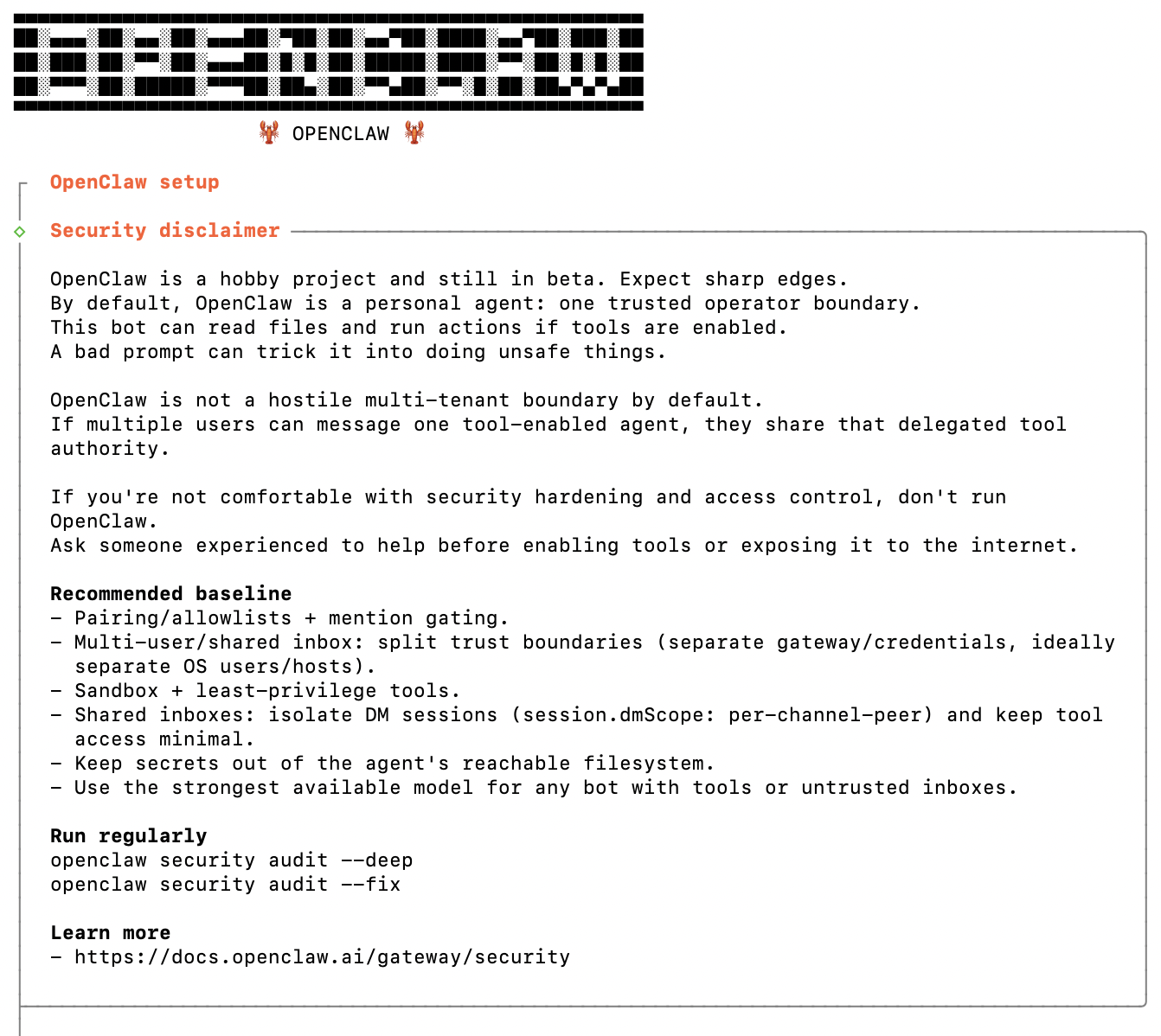
OpenClaw åpner med banneret sitt og en kort sikkerhetsansvarsfraskrivelse. Det er en kapabel agent som kan lese filer og utføre handlinger på maskinen din, så den ber deg bekrefte at du forstår dette før du går videre. Skriv Yes for å fortsette.
Steg 2: Velg et oppsettmodus
Velg QuickStart (anbefalt). Den bruker fornuftige standardverdier for alt som følger, slik at du kan være i gang på omtrent ett minutt. Manuelt oppsett og Import er der hvis du ønsker full kontroll senere.
Steg 3: Bekreft gateway og velg AI
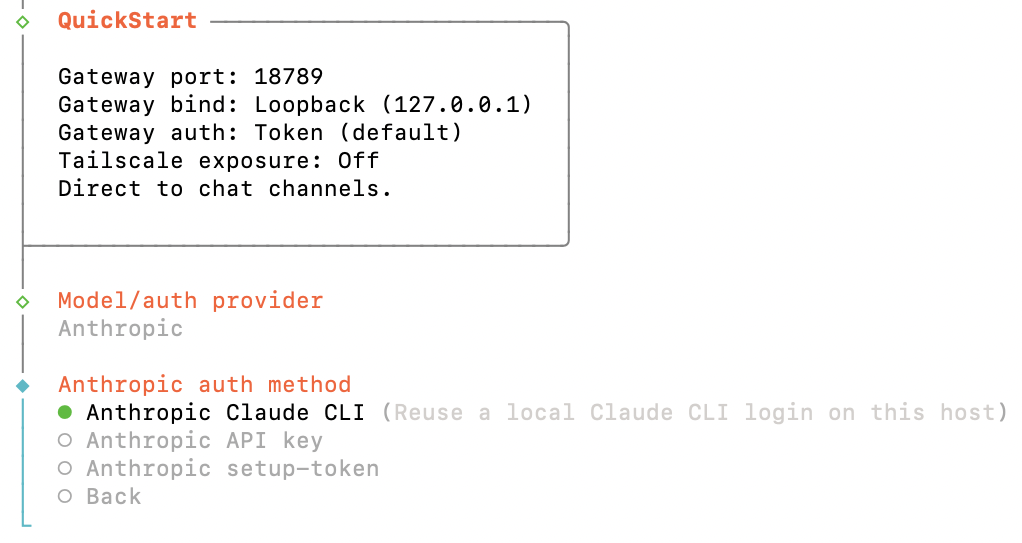
QuickStart viser gateway-standardene (port 18789, bind loopback / 127.0.0.1, token-autentisering) og spør deretter hvilken AI-leverandør du vil bruke. Velg Anthropic, og velg deretter hvordan du vil logge inn. Her gjenbrukte vi den lokale Claude-innloggingen, men du kan også lime inn en API-nøkkel.
Steg 4: Bekreft modellen
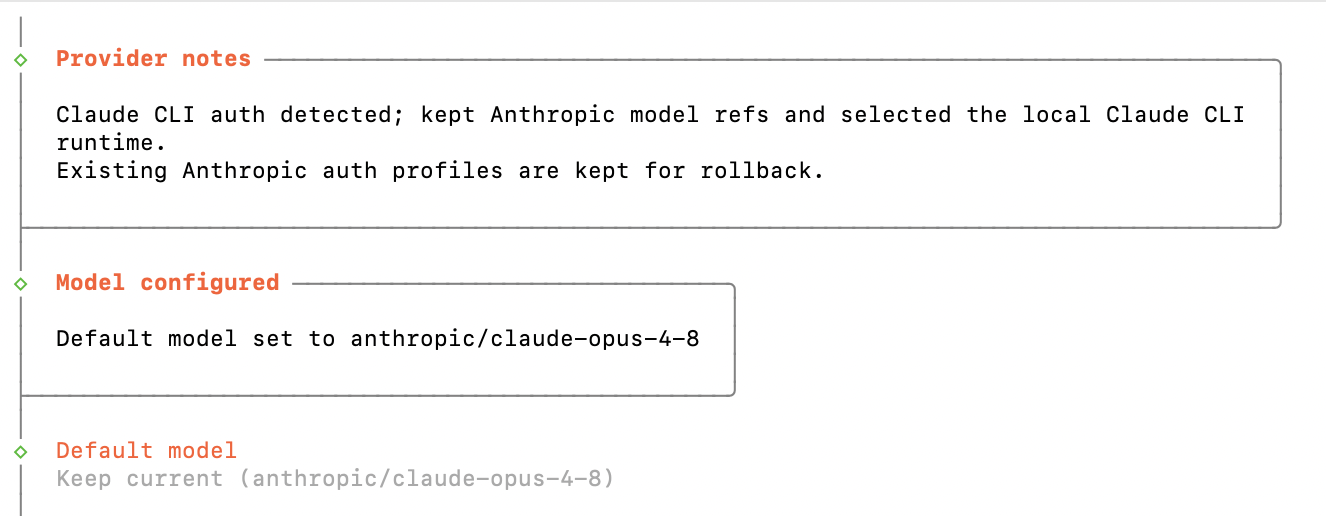
Veiviseren setter standardmodellen din (her claude-opus-4-8) og går videre til kanaler.
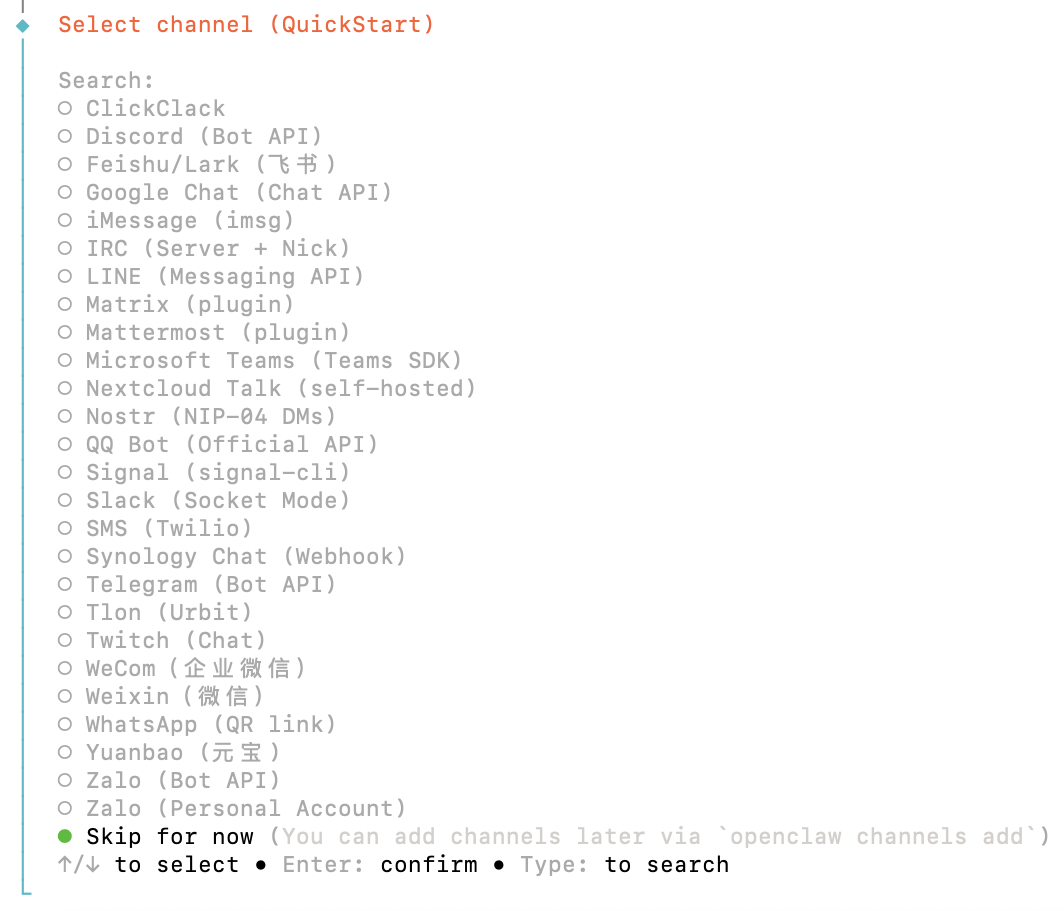
Steg 5: Velg kanaler (eller hopp over)
Kanaler lar deg snakke med assistenten din fra apper som Telegram, Slack eller WhatsApp. Koble til én nå, eller velg bare Hopp over for nå og legg dem til senere.
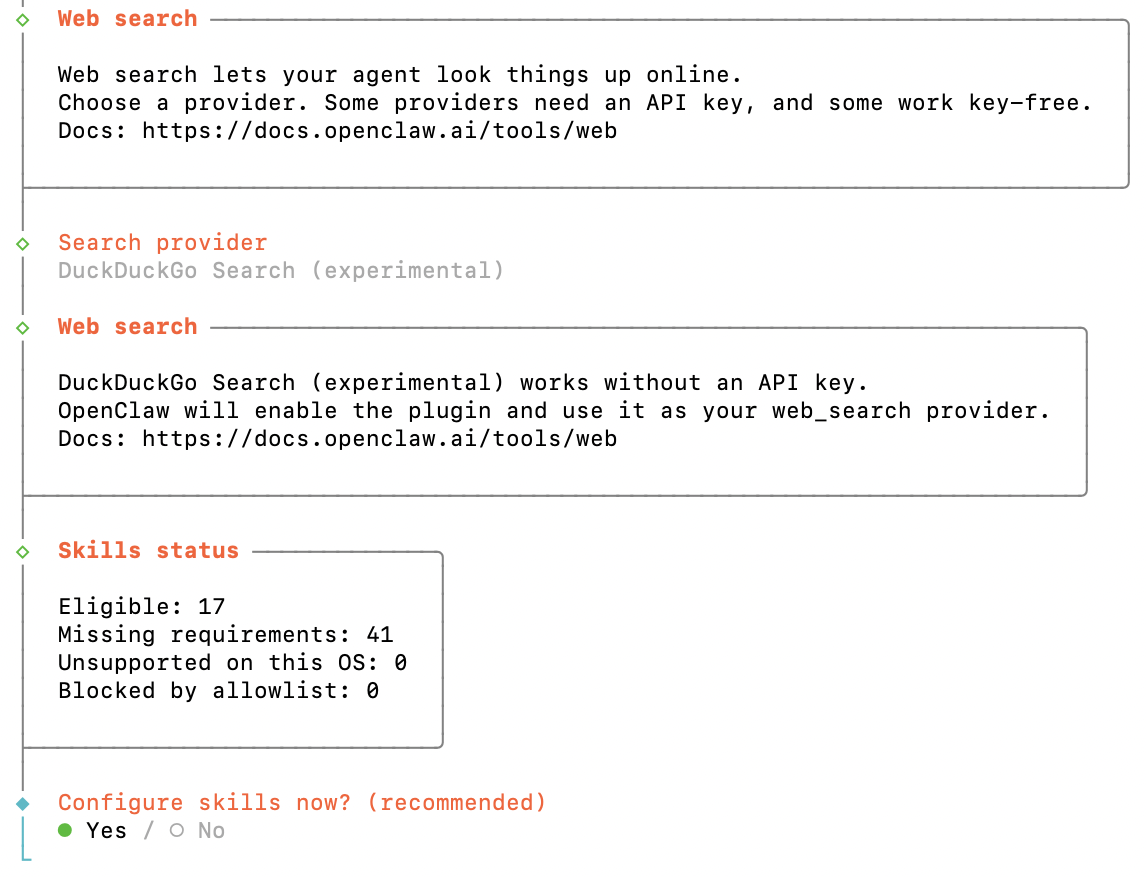
Steg 6: Nettsøk og ferdigheter
Deretter tilbyr den en nettsøkeleverandør (DuckDuckGo fungerer uten nøkkel) og viser statusen for ferdighetene dine. Velg Ja for å sette opp ferdigheter.
Steg 7: Installer startferdigheter
Velg hvilke ferdigheter du vil aktivere og pakkebehandleren du vil installere dem med (npm er greit).
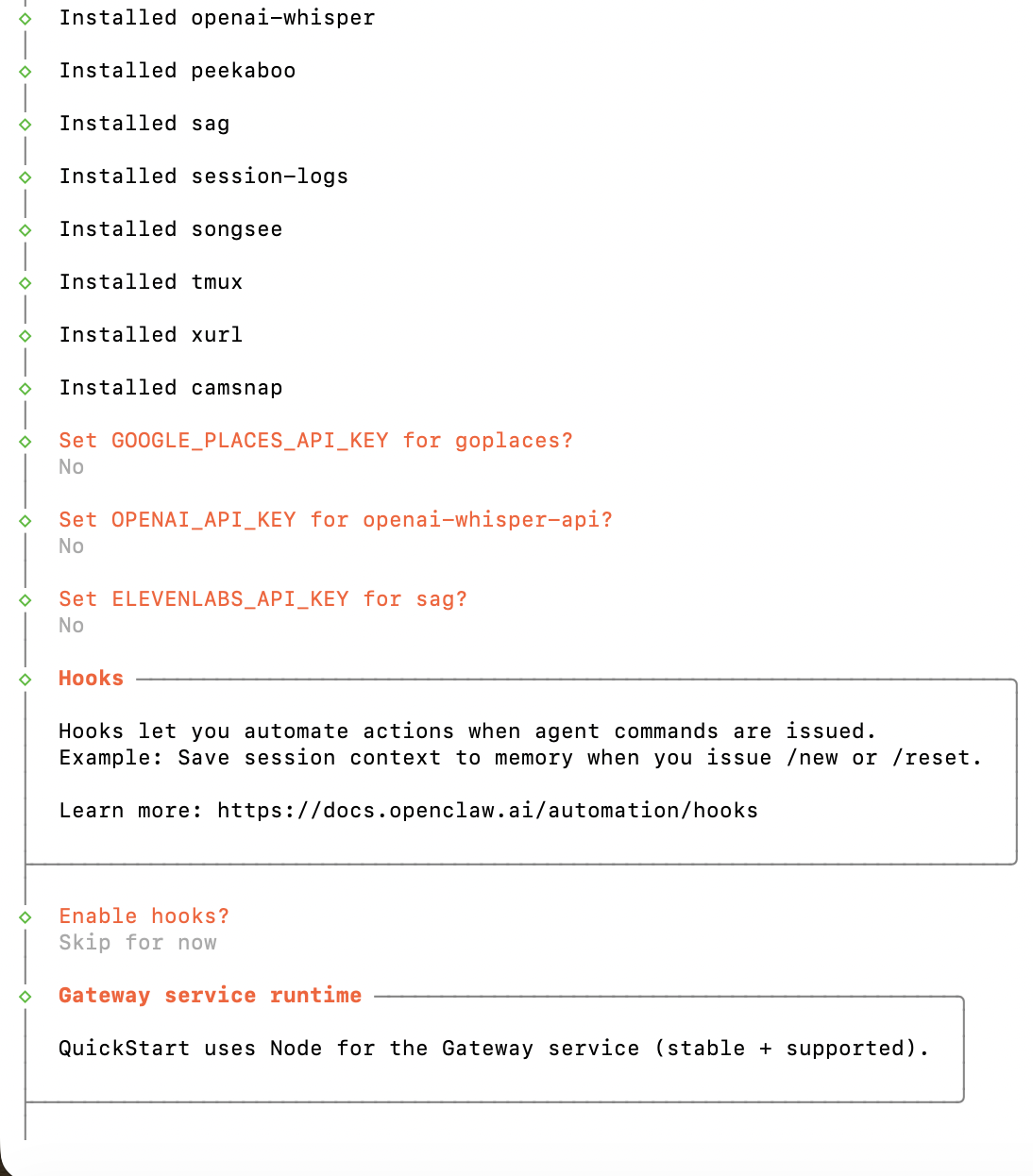
Steg 8: Avhengigheter installert
OpenClaw henter avhengighetene ferdighetene trenger. Du kan trygt avslå de valgfrie API-nøklene den spør om; enhver ferdighet som trenger én forblir bare inaktiv til du legger den til. Veiviseren tilbyr også kroker her, som jeg hoppet over, og deretter er det ferdig.
Hva er kroker? Kroker lar OpenClaw automatisk kjøre en handling når en bestemt kommando eller hendelse inntreffer, slik at du ikke trenger å gjøre det manuelt. Et godt eksempel (det veiviseren viser) er å lagre samtalen din til minnet hver gang du starter på nytt med /new eller /reset, slik at ingenting nyttig går tapt. Andre praktiske bruksområder inkluderer å sende deg selv et varsel når en lang oppgave er ferdig, eller logge alle kommandoer for en revisjonssporet. De er rent valgfritt vedlikehold, så det er helt greit å velge Hopp over for nå som jeg gjorde, og slå dem på senere når du vet hva du vil automatisere. Det er det siste spørsmålet — etter det er onboarding fullført.
Tips: kjører du dette på en server eller i et skript? openclaw onboard kan ta alle svarene sine som flagg slik at det kjører uten forespørsler. Kjør openclaw onboard --help for å se dem.
Verifisere installasjonen
Tre kommandoer bekrefter at alt er koblet opp. Kjør dem i rekkefølge.
1. Bekreft CLI-et
openclaw --version
Hvis dette skriver ut en versjon (OpenClaw 2026.6.1 (2e08f0f) her), er binærfilen installert og på PATH-en din.
2. Revider konfigurasjonen med doctor
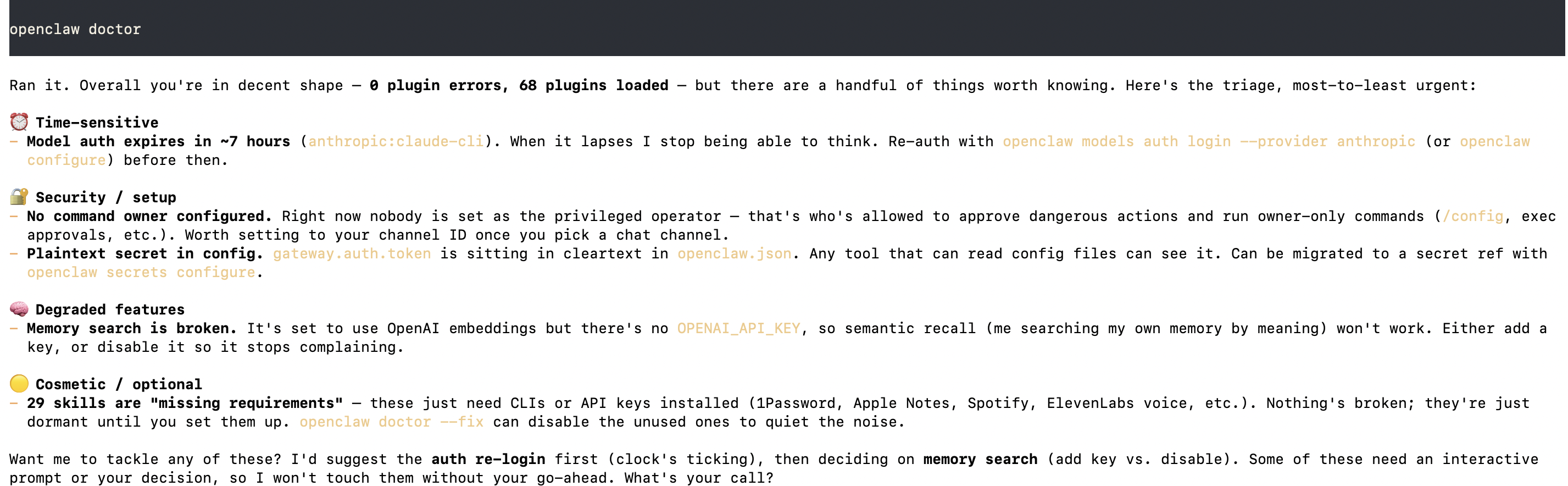
openclaw doctor
doctor er OpenClaws selvsjekk. Den reviderer gateway, modellautentiseringen din, kommandondeieren, tilstandskataloger og sikkerhetsposisjon, og forteller deg nøyaktig hva (om noe) du må fikse. Rett etter onboarding av en fersk installasjon bør du se den rapportere 0 plugin-feil med plugins lastet, pluss en kort triasjeliste over ikke-blokkerende elementer verdt å kjenne til (vist nedenfor).
Ingen av disse blokkerer deg fra å bruke OpenClaw; de er tingene du rydder opp i når du har et minutt (sett en kommandeier, re-autentiser før token utløper). En ren doctor-kjøring er den raskeste måten å vite at installasjonen din er sunn.
3. Sjekk at gateway kjører
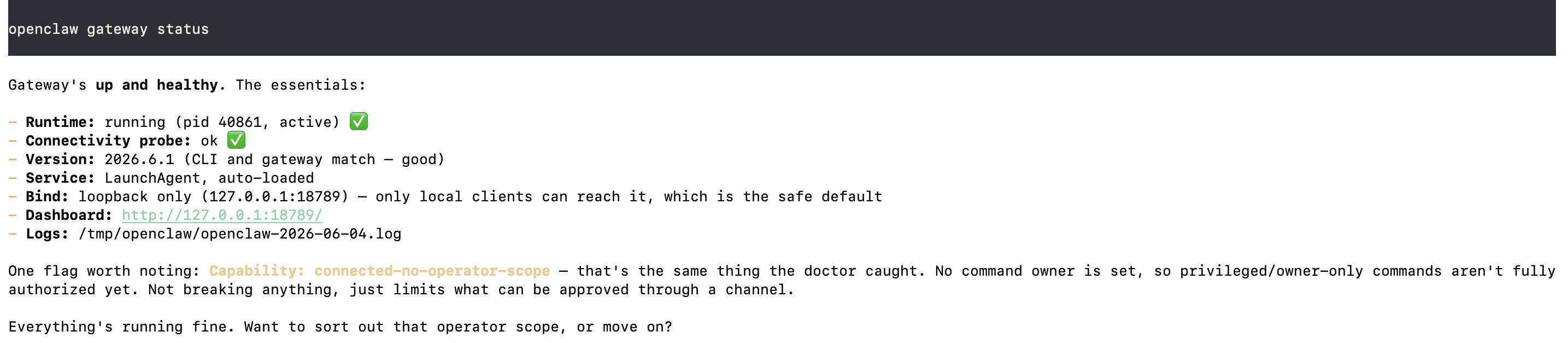
openclaw gateway status
Dette rapporterer om bakgrunns-gateway-tjenesten er lastet og tilgjengelig. På en sunn installasjon vil du se den kjøre med en vellykket tilkoblingsprobe (vist nedenfor).
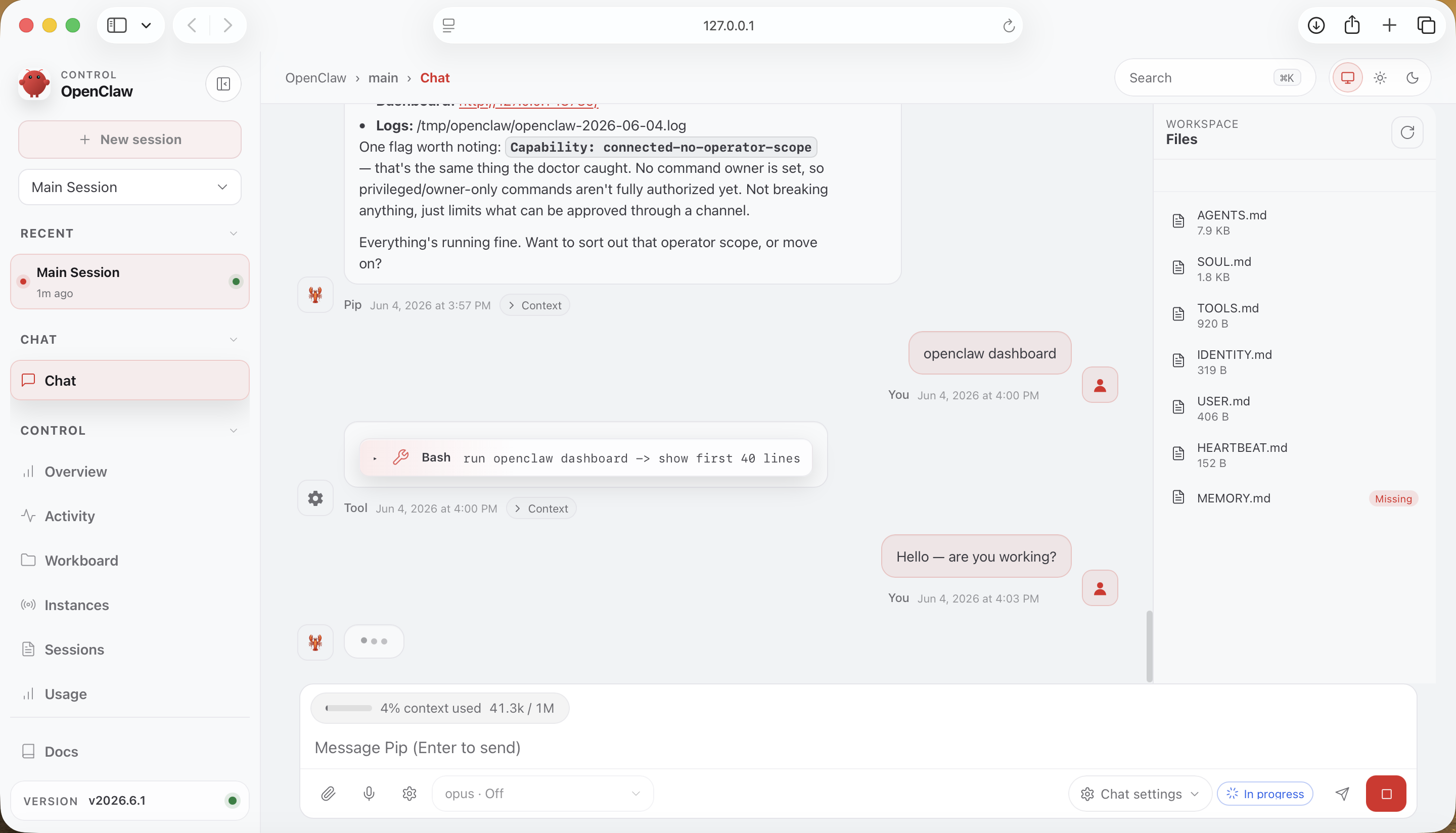
Med daemon kjørende får du også et dashbord: et fullt kontrollpanel i nettleseren for å chatte med assistenten din, bla gjennom øktene og arbeidsområdefilene dine, og endre innstillinger. Den enkleste måten å åpne det på er:
openclaw dashboard
Det starter det i nettleseren din allerede innlogget, slik at du kan begynne å bruke det med en gang. (Du kan også bare besøke http://127.0.0.1:18789/ direkte, men det vil be deg om å logge inn med et gateway-token først, så openclaw dashboard sparer deg det steget.)
Første kjøring: Snakk med assistenten din
Med gateway oppe, åpne en lokal terminal-chat:
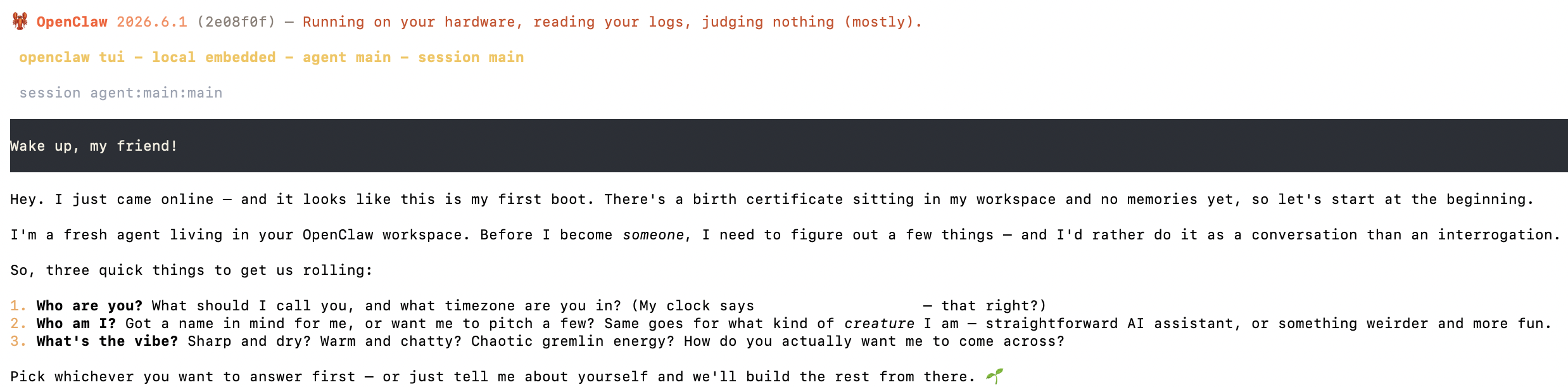
openclaw chat
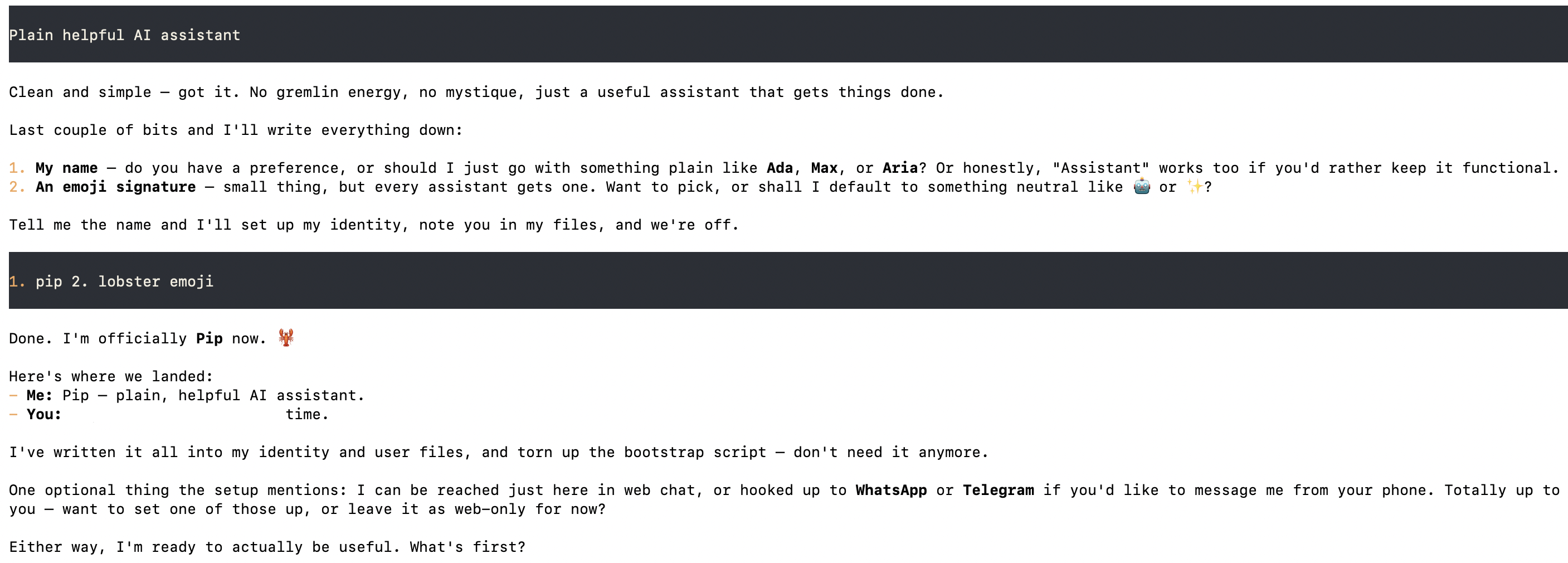
Ved første oppstart starter assistenten, introduserer seg selv og stiller noen spørsmål for å sette opp sin egen identitet: et navn, tidssonen din og personligheten du vil at den skal ha. Den første utvekslingen er den virkelige bekreftelsen på at autentisering, gateway og leverandøren din alle fungerer sammen.
Svar på naturlig språk og den setter seg opp, velger et navn og skriver identiteten sin til arbeidsområdet ditt, klar til å faktisk hjelpe.
Du kan også chatte fra dashbordets nett-UI, eller, hvis du koblet til en meldingskanal under onboarding, pare kontoen din fra den kanalen og nå den samme assistenten fra telefonen din.
Minne: Hvordan OpenClaw husker (og “drømmer”)
Funksjonen som gjør at OpenClaw føles mindre som en tilstandsløs chatbot er dens minneundersystem, levert som et innebygd plugin kalt memory-core. Det er verdt å forstå rett etter installasjon, fordi det er det som gjør spredte samtaler om til en assistent som faktisk akkumulerer kontekst om deg over tid.
Inspiser det når som helst med:
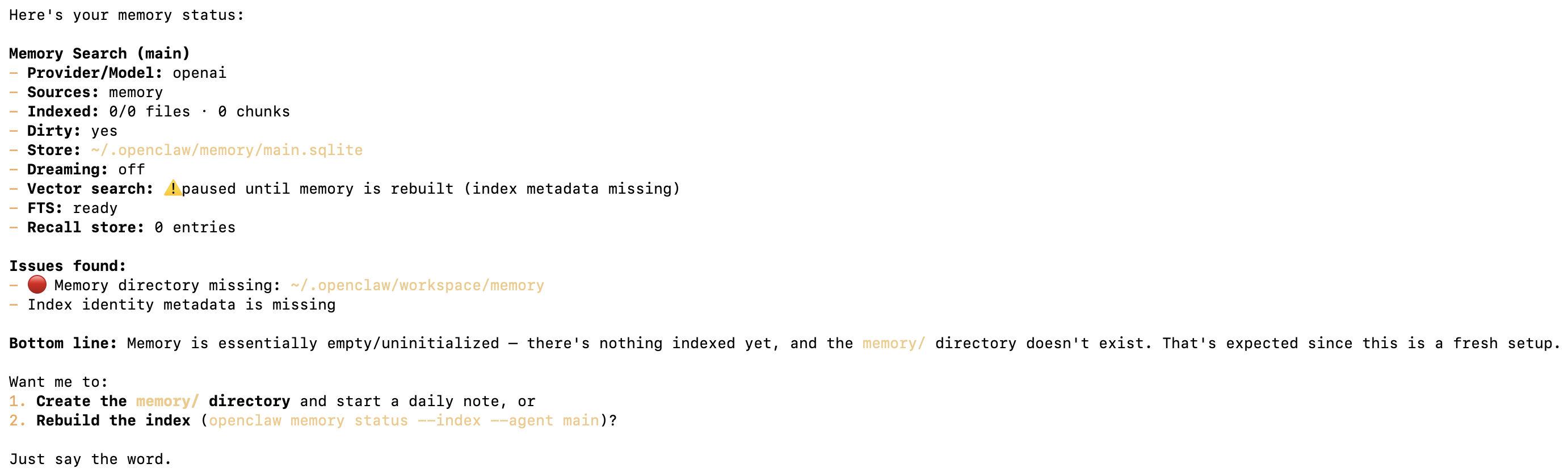
openclaw memory status
På en fersk installert maskin, før du har onboardet eller snakket med den, er statusen ærlig om å være tom (vist nedenfor).
Her er modellen bak den utdataen, i enkle termer:
Fase
Hva skjer
Hvor det bor
Korttidsminne
Mens du chatter, lagres nyttige fakta automatisk, og assistenten henter fra dem midt i samtalen.
~/.openclaw/workspace/memory/.dreams/
Langtidsminne
Fakta som fortsetter å vise seg nyttige fremmes til en varig fil du kan lese og redigere.
MEMORY.md
Drømming
Et valgfritt nattlig pass (standard kl. 03:00) gjennomgår tidligere økter, destillerer tilbakevendende temaer og skriver en fortellende dagbok.
DREAMS.md
Promotering er bevisst forsiktig (et faktum må gjenta seg noen ganger før det fester seg), og drømming er av som standard, slik at ingenting bygger opp langtidsminnet bak ryggen din.
Noen kommandoer lar deg inspisere eller styre det:
Kommando
Hva den gjør
openclaw memory status
Vis hva som er indeksert, hvor det bor og om drømming er på
openclaw memory search "notater"
Søk i minnet ditt direkte
openclaw memory promote --apply
Fremme kvalifiserte korttidsfakta til MEMORY.md
Du trenger aldri å røre noe av dette for å bruke OpenClaw, men det er godt å vite at assistentens langtidskunnskap bor under ~/.openclaw, på din egen disk, helt under din kontroll.
Hvordan OpenClaw sammenligner seg med FlowHunt
Begge kjører AI-agenter, men de sikter mot svært forskjellige brukere, og når du har gått gjennom installasjonen ovenfor, er kontrasten verdt å forstå.
OpenClaw er en selvhostet, enkeltbruker-assistent. Som denne guiden viste, betyr det å få den til å kjøre en terminalinstallasjon, en onboarding-veiviser, modellautentisering du fortsetter å re-autentisere, en gateway du holder i live og en doctor-liste over ting du må herde selv. Det er avtalen med selvhosting: total kontroll, men infrastrukturen (oppdateringer, oppetid, sikkerhet, token-rotasjon) er permanent din jobb. Det er et flott personlig prosjekt. Det er ikke bygget for å kjøre et teams arbeidsmengde.
FlowHunt er den skybaserte, no-code-plattformen for å bygge og kjøre AI-agenter på jobben, og den fjerner hvert vedlikeholdssteg du nettopp gjorde. Det er ingenting å installere og ingenting å holde i live. Du bygger flertrinnede Flyter og team av samarbeidende agenter (“Crews”) i en visuell dra-og-slipp-editor, kobler til 60+ integrasjoner (med flere som legges til kontinuerlig) og MCP-servere med noen klikk, knytter til levende kunnskapskilder (nettsteder, dokumenter, PDF-er, video), distribuerer chatboter til nettstedet ditt, LinkedIn eller Slack, planlegger alt til å kjøre uten tilsyn og ser ROI i innebygde analyser. Og du starter sjelden fra et tomt lerret: FlowHunt leveres med nesten 500 ferdigbygde agenter (med rundt 30 av dem som dekker flertallet av hverdagslige oppgaver), slik at de fleste arbeidsflyter handler om å velge én og justere den, ikke bygge fra bunnen av. Det som tar en terminal, en daemon og en embedding-nøkkel for å halvkonfigurere i OpenClaw er en administrert funksjon i FlowHunt.
OpenClaw
FlowHunt
Hosting
Selvhostet, du kjører serveren
Fullt administrert sky, ingenting å installere (app.flowhunt.io
)
Hvilken bør du velge? Hvis OpenClaw er et helgeprosjekt (en privat assistent på maskinvare du kontrollerer og ikke har noe imot å passe på), er det et morsomt et. Men hvis du faktisk trenger at AI-arbeid blir gjort, repeterbare arbeidsflyter, chatboter og agenter som teamet ditt kan bygge og stole på uten at noen kjører en server, er FlowHunt
den raskere, lavere-vedlikeholdsveien, og du kan være live i dag. Den snakker til og med de samme MCP-serverne og modellene som OpenClaw gjør, så du mister ingenting ved å la FlowHunt håndtere orkestreringen og driftsarbeidet for deg.
Oppsummering
Å installere OpenClaw er virkelig en jobb på noen minutter: én installasjonskommando, én onboarding-veiviser og tre verifiseringssjekker. Installasjonen legger openclaw CLI på PATH-en din; openclaw onboard --install-daemon kobler til modellleverandøren din, loopback-gateway, arbeidsområdet ditt og en bakgrunnstjeneste; og doctor pluss gateway status bekrefter at det er live før du noen gang åpner dashbordet.
Derfra er assistenten din til å utvide: koble til flere kanaler, aktiver flere ferdigheter, pek den mot en annen modell, eller, når du vil at den skal kjøre planlagt flertrinnede arbeider ved siden av de andre verktøyene dine, orkestr den fra FlowHunt. Oppsettet du nettopp gjorde er fundamentet; alt etter det er konfigurasjon, ikke installasjon.
Vanlige spørsmål
OpenClaw er en åpen kildekode, selvhostet personlig AI-assistent som kjører på din egen maskin ('alle chattene dine, én OpenClaw'). Den eksponerer et CLI og et lokalt gateway, kobler til modellleverandøren du velger (Anthropic, OpenAI, Ollama og mange flere), og kobles til meldingskanaler slik at du kan snakke med én assistent fra hvor som helst. Den kjører på macOS, Linux og Windows (innebygd eller WSL2).
Nei. Den anbefalte veien er énlinjes installasjonsskriptet (`curl -fsSL https://openclaw.ai/install.sh | bash`) eller en global npm-installasjon (`npm install -g openclaw@latest`). Bygging fra kildekode med pnpm er kun for bidragsytere eller folk som ønsker å kjøre en upublisert commit. De fleste brukere rører aldri kildekodetreet.
Node 24 anbefales; Node 22.19+ er det støttede minimumet. CLI-et distribueres på npm, så enhver rimelig aktuell Node-kjøretid fungerer. Hvis du bare har en eldre Node, installer Node 24 først (via nvm, Homebrew eller nodejs.org) før du installerer OpenClaw.
Det er en guidet veiviser som setter opp seks ting: autentisering for modellleverandøren din, modellstandarder, det lokale Gateway (bindingsmodus, port, token-autentisering), arbeidsområdet ditt, meldingskanalene dine og startferdighetene. Flagget `--install-daemon` installerer også en bakgrunnstjeneste (en LaunchAgent på macOS, systemd på Linux) slik at gateway starter automatisk.
Ja. OpenClaw leveres med et `memory-core`-plugin som opprettholder et korttidsminne og fremmer godt etablerte fakta til en varig `MEMORY.md`. Agenten søker i dette med verktøyene `memory_search` og `memory_get`. Promotering er portvaktet (som standard trenger et faktum 3+ tilbakekallinger, 2+ distinkte spørringer og en 0,75 vektet score) slik at støy ikke lekker inn i langtidsminnet. Alt ligger under `~/.openclaw`. Sjekk det med `openclaw memory status`.
OpenClaw er en selvhostet, enkeltbruker-assistent som du installerer og vedlikeholder på din egen maskin, med et CLI og et lokalt gateway du holder kjørende selv. FlowHunt er en skybasert, no-code-plattform for å bygge og kjøre AI-agenter og flertrinnede arbeidsflyter på app.flowhunt.io, uten noe å installere eller holde i live. OpenClaw gir deg total kontroll over én privat assistent, mens FlowHunt er bygget for team som ønsker repeterbare, administrerte automatiseringer uten å kjøre noen infrastruktur.
Ja. Hvis du ikke ønsker å administrere en terminalinstallasjon, en onboarding-veiviser, en daemon og løpende autentiserings- og sikkerhetsvedlikehold, dekker FlowHunt det samme området som en fullt administrert skytjeneste. Du registrerer deg på app.flowhunt.io og bygger agenter i nettleseren din, uten server å kjøre. Det er den raskere veien når du trenger AI-arbeid å gjøre fremfor et personlig prosjekt å passe på.
Nei. FlowHunt er fullt administrert og kjører i skyen, så det er ingenting å installere og ingenting å holde i live. Oppdateringer, oppetid, sikkerhet og token-rotasjon håndteres alle for deg, noe som betyr null driftsarbeid på din side. Du registrerer deg på app.flowhunt.io og begynner å bygge umiddelbart i nettleseren.
Ja. FlowHunt leveres med nesten 500 ferdigbygde agenter, hvorav rundt 30 dekker flertallet av hverdagslige oppgaver, slik at de fleste arbeidsflyter starter fra en ferdiglaget agent fremfor et tomt lerret. Det tilbyr også 60+ integrasjoner (med flere som legges til kontinuerlig) pluss MCP-støtte, slik at du kan koble inn verktøyene dine med noen klikk. Du kan distribuere chatboter til nettstedet ditt, LinkedIn og Slack, og det inkluderer innebygd planlegging og analyse.
Arshia er en AI Workflow Engineer hos FlowHunt. Med bakgrunn i informatikk og en lidenskap for kunstig intelligens, spesialiserer han seg på å lage effektive arbeidsflyter som integrerer AI-verktøy i daglige oppgaver, og dermed øker produktivitet og kreativitet.
Arshia Kahani
AI Workflow Engineer
Orkestr AI-agentene dine med FlowHunt
OpenClaw gir deg én selvhostet assistent på tvers av alle kanaler. FlowHunt lar deg koble den inn i planlagte, flertrinnede automatiseringer sammen med alle andre verktøy du kjører. Bygg arbeidsflyten én gang, kjør den for alltid.
OpenClaw vs IronClaw vs NemoClaw: Hvilket AI Agent-rammeverk holder deg trygg?
En detaljert sammenligning av IronClaw, NemoClaw og OpenClaw, som dekker arkitektur, sikkerhetsmodeller og hvilket AI agent-rammeverk som passer til din bruksca...
Slik legger du til en AI-assistent i Slack: FlowHunt vs OpenClaw
To måter å sette en AI-assistent i Slack: FlowHunts kodefrie «deploy to Slack» på noen få klikk, eller en selvhostet OpenClaw koblet til via en Slack-app. Samme...
Koble AI-assistenter som Claude til hvilken som helst API med en OpenAPI (Swagger)-spesifikasjon. Enhver OpenAPI MCP-server muliggjør semantisk endepunktoppdage...
4 min lesing
AI
MCP Server
+4
Informasjonskapselsamtykke Vi bruker informasjonskapsler for å forbedre din surfeopplevelse og analysere vår trafikk. See our privacy policy.