Hoe je OpenClaw installeert: een stapsgewijze installatiegids
Een stapsgewijze gids voor het installeren van OpenClaw op macOS, Linux of Windows (WSL2), van de eenregelige installatie via onboarding tot het verifiëren dat de gateway actief is.
OpenClaw is eenpersoonlijke AI-assistent die op je eigen computer draait. Zie het als je eigen privéchatbot, vergelijkbaar met ChatGPT of Claude, maar dan op een machine die jij bezit in plaats van op de servers van iemand anders. Je gesprekken blijven bij jou, en jij kiest welke AI erachter zit.
Het is gratis en open-source, en zodra het is ingesteld kun je er rechtstreeks vanaf je computer mee praten of het koppelen aan chat-apps die je al gebruikt. Er zijn achter de schermen een paar bewegende onderdelen (de app zelf, plus een kleine achtergrondhelper die het actief houdt en verbindt met de AI), maar je hoeft dat allemaal niet te begrijpen om te beginnen. Deze gids regelt dat voor je.
We installeren OpenClaw van scratch op een Mac, stap voor stap, en controleren of het werkt. Alles wat je hieronder ziet is van een echte installatie van OpenClaw 2026.6.1: dezelfde commando’s, dezelfde schermen die jij zult zien.
Waarom het zelf draaien?
Jouw computer, jouw data. Je gesprekken en instellingen blijven op je eigen machine, niet op de servers van een bedrijf.
Gebruik welke AI je wilt. Plug in een betaalde AI zoals Claude of GPT, of een gratis die op je computer draait, en wissel op elk moment zonder opnieuw te beginnen.
Één assistent, overal. Stel het eenmalig in en bereik dezelfde assistent (met hetzelfde geheugen) vanaf je computer of telefoon.
Standaard privé. Standaard luistert het alleen op je eigen computer; niets is blootgesteld aan het internet tenzij je daar expliciet voor kiest.
Klaar om uw bedrijf te laten groeien?
Start vandaag uw gratis proefperiode en zie binnen enkele dagen resultaten.
Node.js 24 (aanbevolen) of Node 22.19+. Controleer met node --version. Als je onder 22.19 zit, installeer dan eerst Node 24 via nodejs.org
, Homebrew (brew install node) of nvm.
Een ondersteund besturingssysteem: macOS, Linux of Windows (native of WSL2).
Een terminal waarmee je comfortabel werkt.
Een account of API-sleutel voor minimaal één modelprovider (Anthropic, OpenAI, Ollama lokaal, enz.). Dit voer je in tijdens onboarding; je hebt het niet nodig voor de installatie.
pnpm, alleen als je van plan bent vanuit de broncode te bouwen. De script- en npm-installaties hebben het niet nodig.
OpenClaw installeren
Er zijn drie ondersteunde installatiemethoden. Kies er één.
Optie A: Eenregelige installatie (aanbevolen)
Op macOS, Linux of WSL2 is de snelste weg het officiële installatiescript:
curl -fsSL https://openclaw.ai/install.sh | bash
Dit detecteert je platform, installeert de CLI en brengt je rechtstreeks naar de onboarding. Als je wilt installeren maar later wilt configureren, sla de wizard dan over:
Als je Node al beheert en de voorkeur geeft aan npm, installeer het pakket dan globaal:
npm install -g openclaw@latest
Op een schone machine haalt dit de CLI en zijn afhankelijkheden op in een paar seconden:
added 285 packages in 10s
macOS-opmerking: als de installatie mislukt met een melding over sharp, voer het opnieuw uit met SHARP_IGNORE_GLOBAL_LIBVIPS=1 ervoor.
Optie C: Bouwen vanuit broncode (alleen voor bijdragers)
Als je een onuitgebrachte commit wilt uitvoeren of aan OpenClaw zelf wilt werken, kloon dan de pnpm-werkruimte en bouw hem. Gewone npm install in de hoofdmap van de repo wordt niet ondersteund; de repo is een pnpm-werkruimte met gebundelde plug-ins.
git clone https://github.com/openclaw/openclaw.git
cd openclaw
pnpm install && pnpm build && pnpm ui:build
pnpm link --global
Welke optie je ook hebt gekozen, bevestig dat de CLI op je PATH staat voordat je verdergaat:
openclaw --version
OpenClaw 2026.6.1 (2e08f0f)
Schrijf u in voor onze nieuwsbrief
Ontvang gratis de nieuwste tips, trends en aanbiedingen.
Onboarding: openclaw onboard
Het installeren van de CLI geeft je het binaire bestand; onboarding configureert het. Dit is de stap die een vers geïnstalleerd commando omzet in een werkende assistent. Voer uit:
openclaw onboard --install-daemon
De vlag --install-daemon installeert een achtergrondservice zodat de gateway vanzelf start: een LaunchAgent op macOS, systemd op Linux. De wizard leidt je daarna stap voor stap door alles heen. Hier is de volledige flow, stap voor stap.
Stap 1: Lees de veiligheidsmelding
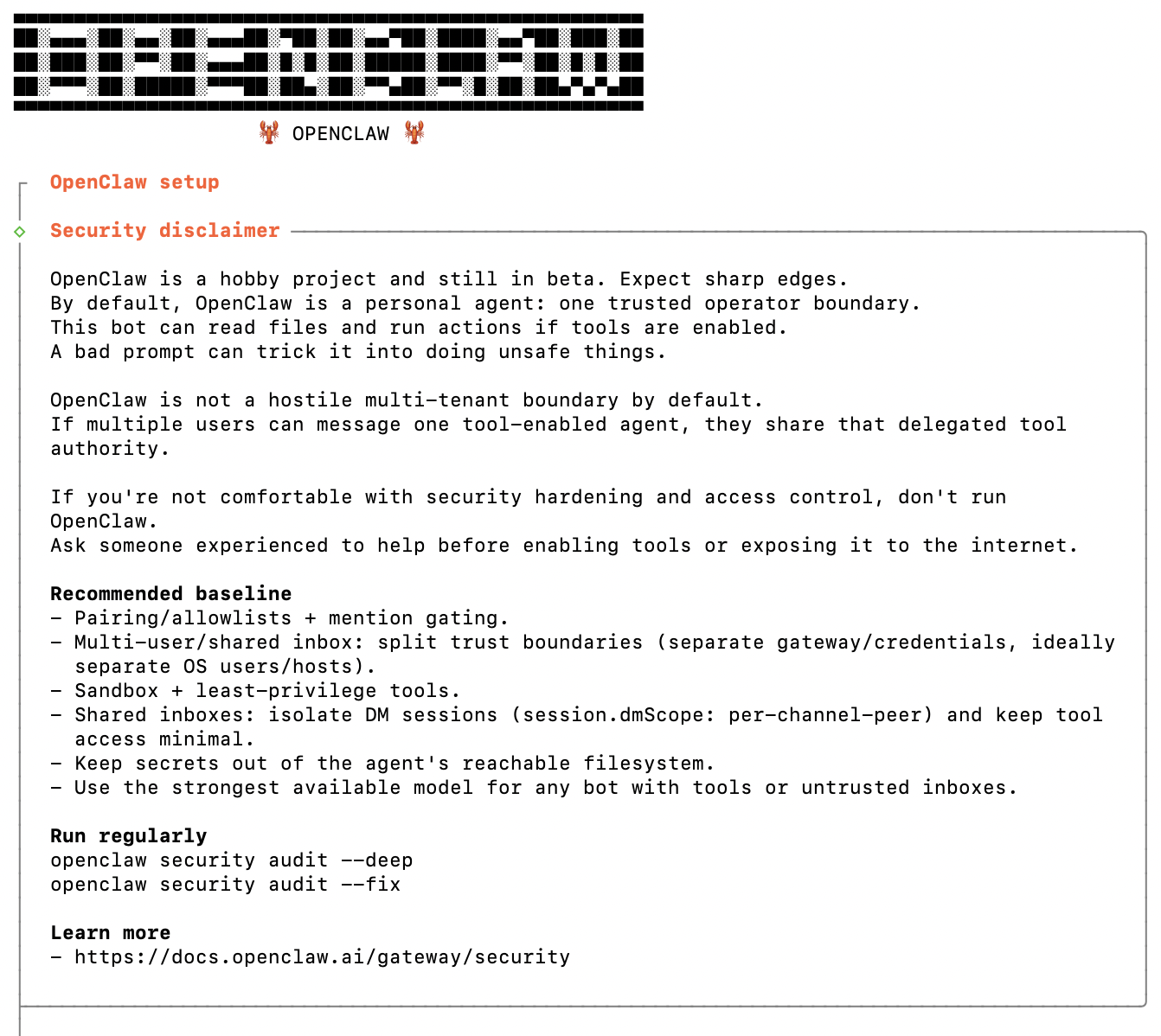
OpenClaw opent met zijn banner en een korte beveiligingsdisclaimer. Het is een krachtige agent die bestanden kan lezen en acties op je machine kan uitvoeren, dus het vraagt je te bevestigen dat je dit begrijpt voordat je verdergaat. Typ Yes om door te gaan.
Stap 2: Kies een instelmodus
Kies QuickStart (aanbevolen). Het gebruikt verstandige standaardinstellingen voor alles wat volgt, zodat je in ongeveer een minuut aan de slag kunt. Handmatige installatie en Importeren zijn er als je later volledige controle wilt.
Stap 3: Bevestig de gateway en kies je AI
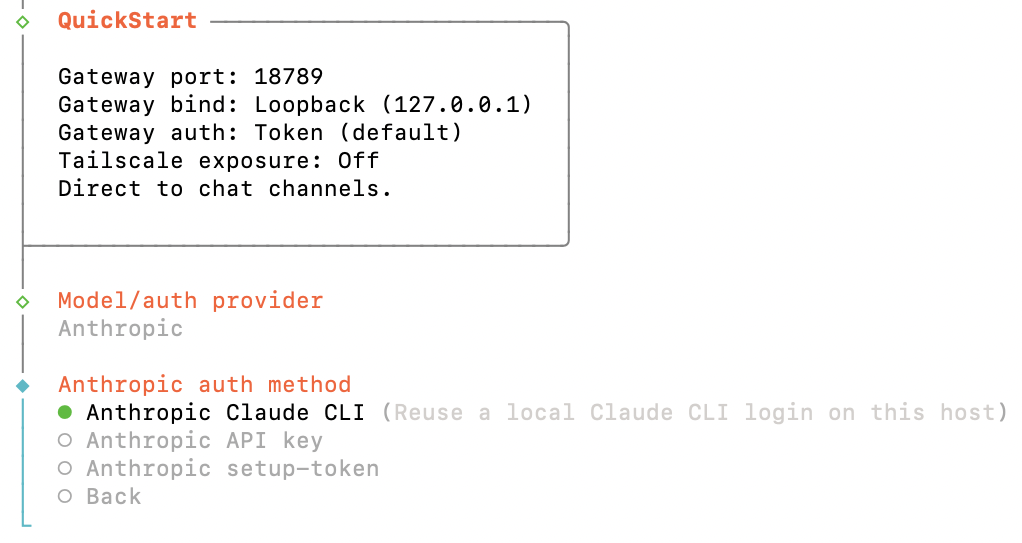
QuickStart toont de gateway-standaardinstellingen (poort 18789, bind loopback / 127.0.0.1, tokenverificatie) en vraagt daarna welke AI-provider je wilt gebruiken. Kies Anthropic, en kies vervolgens hoe je wilt inloggen. Hier hebben we de lokale Claude-login hergebruikt, maar je kunt ook een API-sleutel invoeren.
Stap 4: Bevestig het model
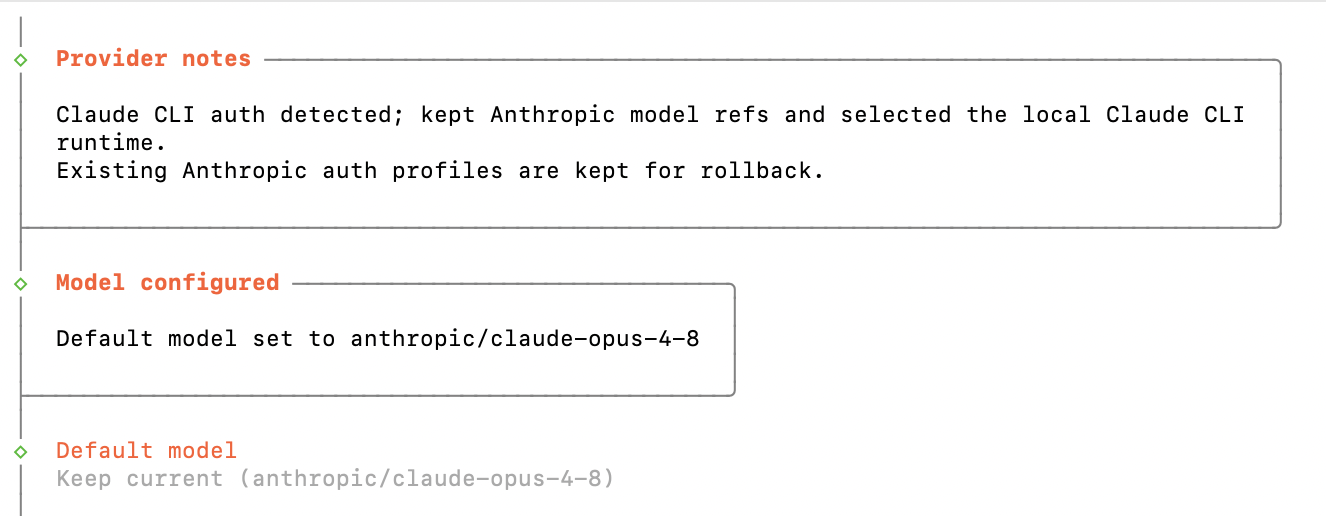
De wizard stelt je standaardmodel in (hier claude-opus-4-8) en gaat verder naar kanalen.
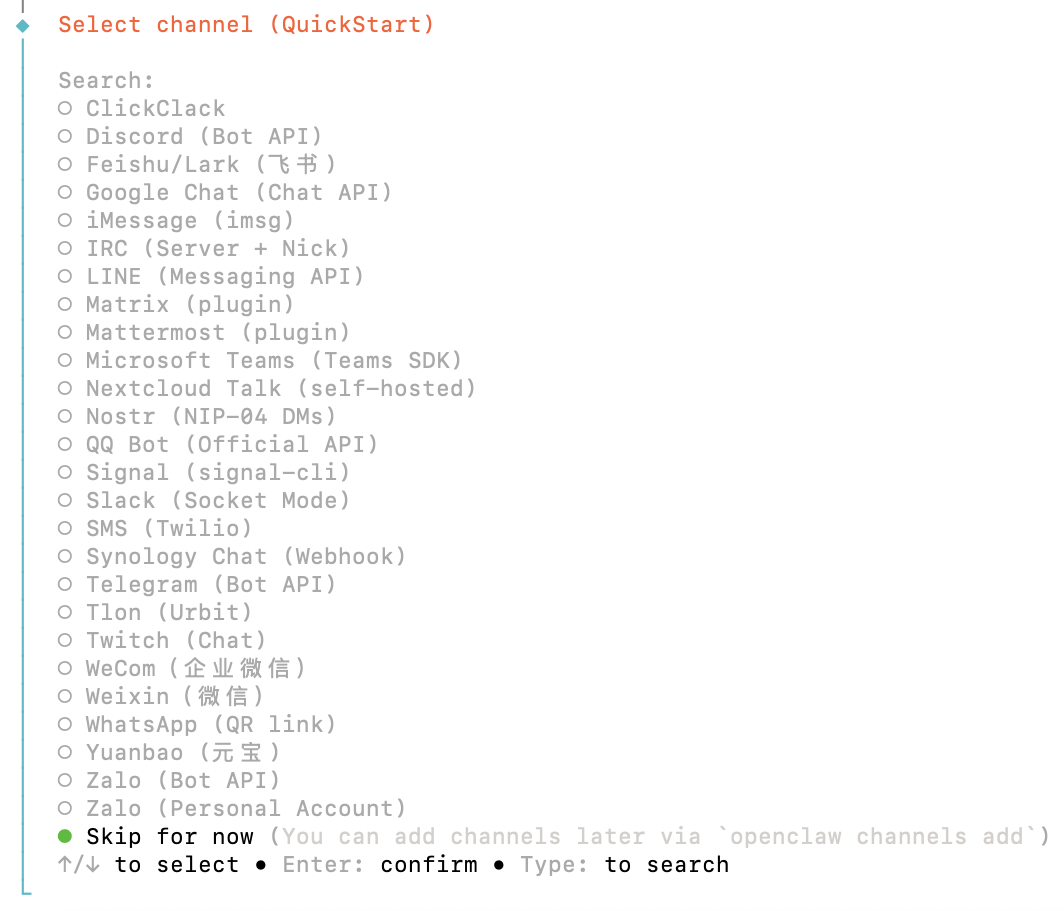
Stap 5: Kies kanalen (of sla over)
Kanalen laten je met je assistent praten vanuit apps zoals Telegram, Slack of WhatsApp. Koppel er nu één, of kies gewoon Nu overslaan en voeg ze later toe.
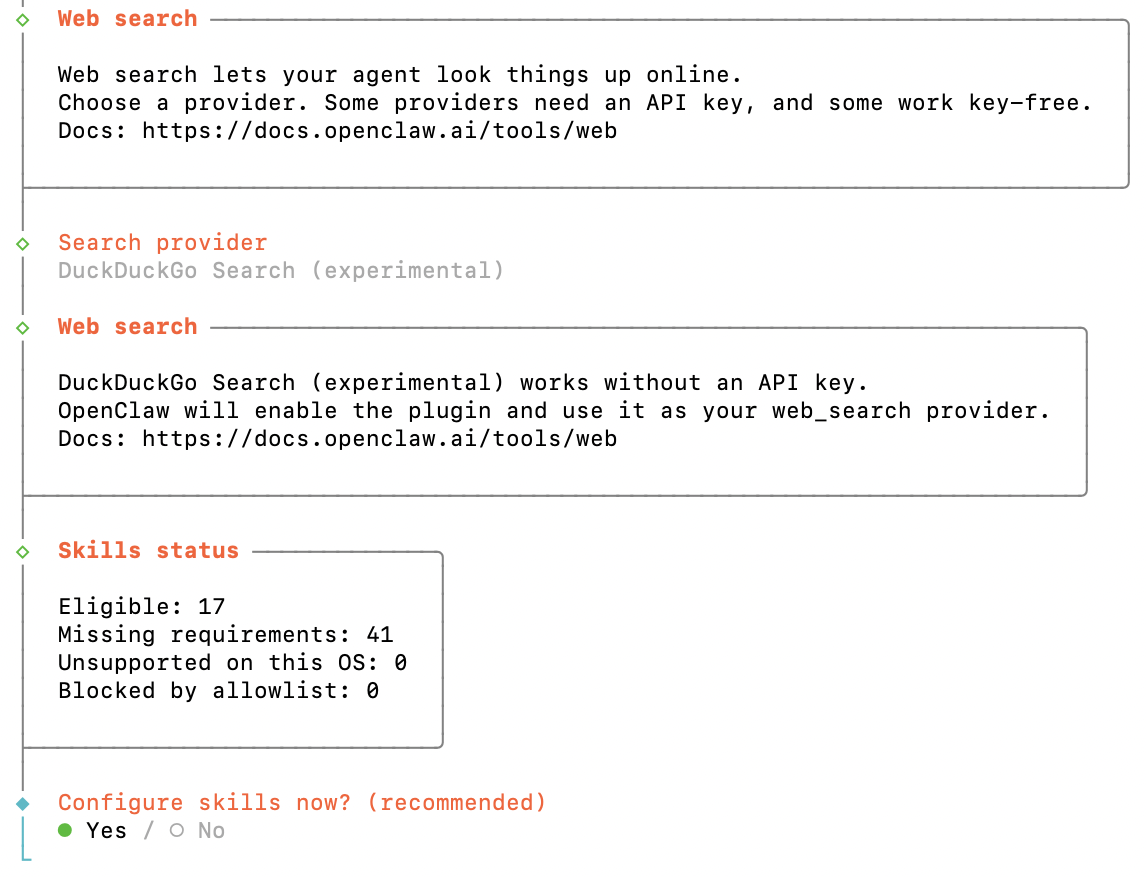
Stap 6: Webzoekopdrachten en skills
Vervolgens biedt het een webzoekprovider aan (DuckDuckGo werkt zonder sleutel) en toont je skills-status. Kies Ja om skills in te stellen.
Stap 7: Starterskills installeren
Kies welke skills je wilt inschakelen en de pakketmanager om ze mee te installeren (npm is prima).
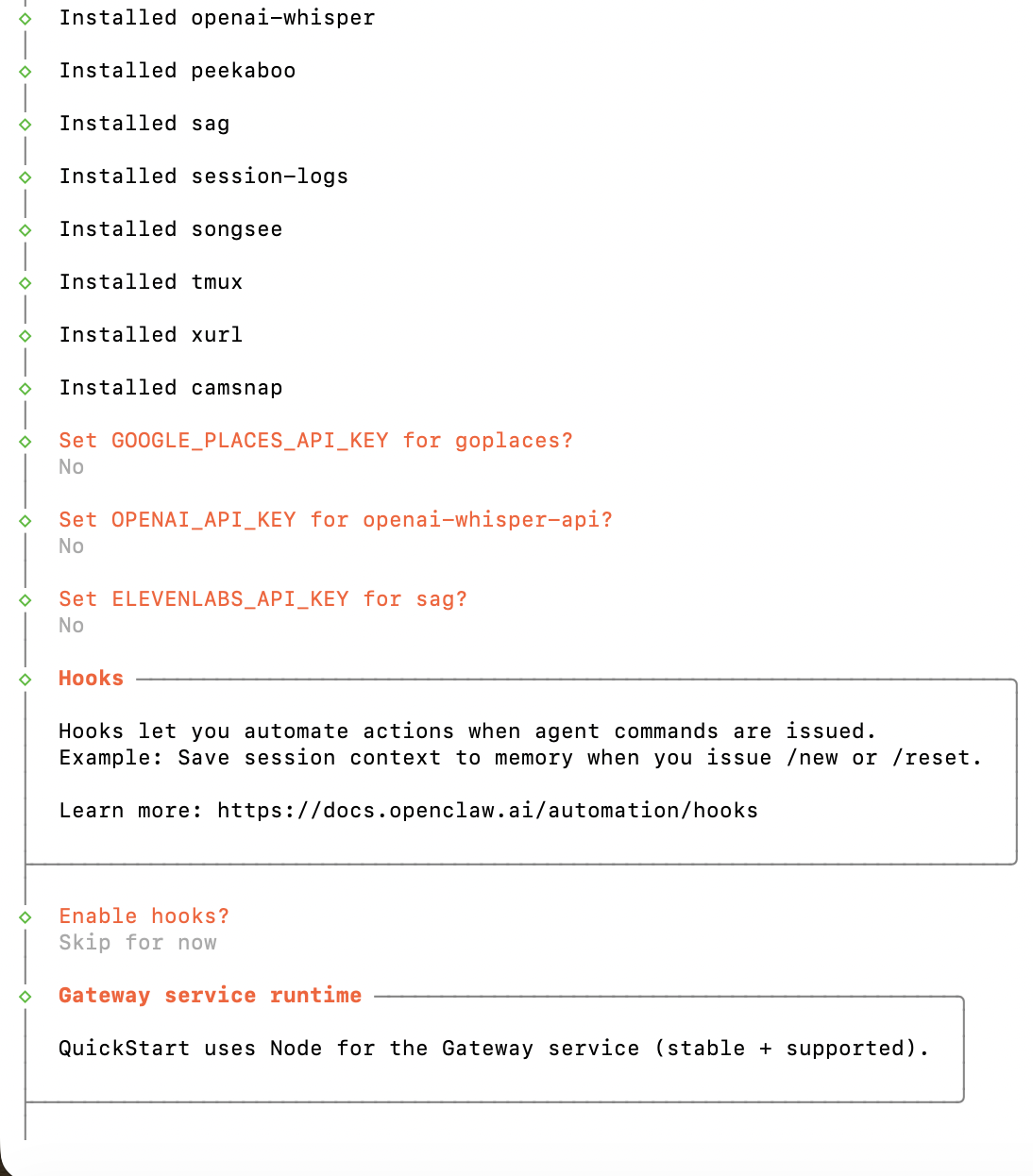
Stap 8: Afhankelijkheden geïnstalleerd
OpenClaw haalt de afhankelijkheden op die zijn skills nodig hebben. Je kunt de optionele API-sleutels die het vraagt gerust weigeren; elke skill die er één nodig heeft, blijft gewoon slapend totdat je hem toevoegt. De wizard biedt hier ook hooks aan, die ik heb overgeslagen, en dan is het klaar.
Wat zijn hooks? Hooks laten OpenClaw automatisch een actie uitvoeren telkens wanneer een bepaald commando of evenement plaatsvindt, zodat je dat niet handmatig hoeft te doen. Een goed voorbeeld (het voorbeeld dat de wizard toont) is het opslaan van je gesprek in het geheugen elke keer dat je opnieuw begint met /new of /reset, zodat niets nuttigs verloren gaat. Andere handige toepassingen zijn het sturen van een melding aan jezelf wanneer een lange taak klaar is, of het loggen van elk commando voor een audittrail. Ze zijn puur optioneel onderhoud, dus het is volledig prima om Nu overslaan te kiezen zoals ik deed en ze later in te schakelen als je weet wat je wilt automatiseren. Dat is de laatste vraag; daarna is de onboarding compleet.
Tip: voer je dit uit op een server of in een script? openclaw onboard kan al zijn antwoorden als vlaggen ontvangen zodat het zonder prompts draait. Voer openclaw onboard --help uit om ze te zien.
De installatie verifiëren
Drie commando’s bevestigen dat alles correct is aangesloten. Voer ze op volgorde uit.
1. Bevestig de CLI
openclaw --version
Als dit een versie afdrukt (OpenClaw 2026.6.1 (2e08f0f) hier), is het binaire bestand geïnstalleerd en op je PATH.
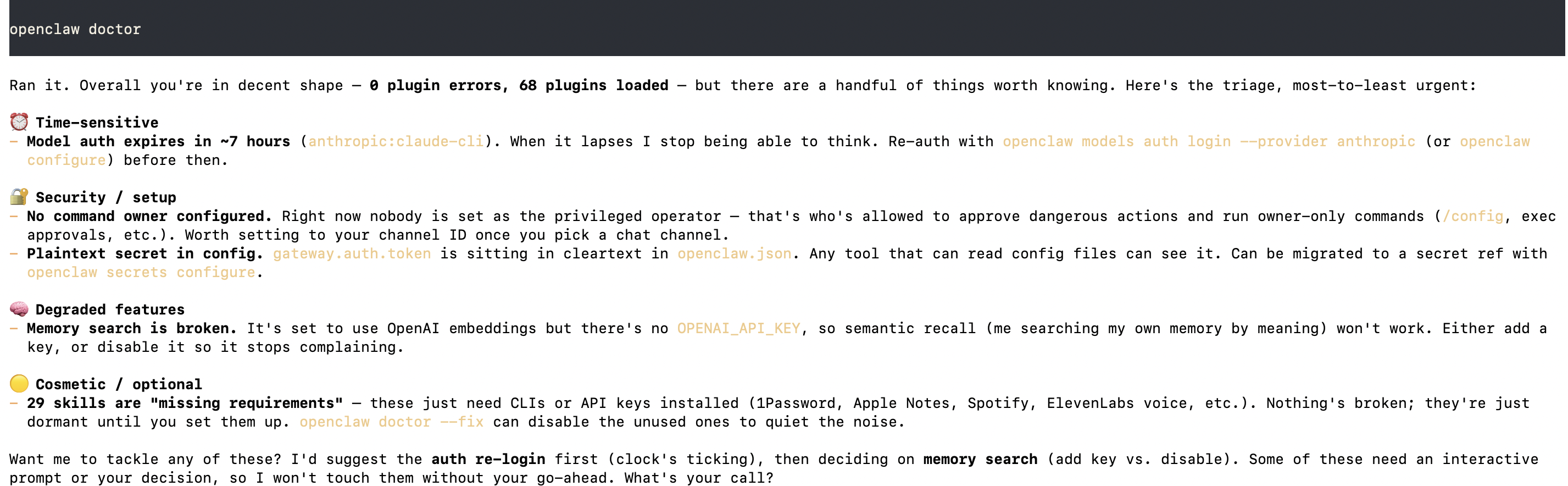
2. Controleer de configuratie met doctor
openclaw doctor
doctor is de zelfcontrole van OpenClaw. Het controleert de gateway, je modelauthenticatie, de commando-eigenaar, statusmappen en beveiligingshouding, en vertelt je precies wat er (eventueel) te repareren is. Vlak na onboarding van een verse installatie zou je 0 plug-inerrors moeten zien met de geladen plug-ins, plus een korte triagelijst van niet-blokkerende zaken die het waard zijn te weten (hieronder getoond).
Geen van die zaken verhindert je OpenClaw te gebruiken; het zijn de dingen om op te ruimen als je even tijd hebt (stel een commando-eigenaar in, vernieuwd auth voordat het token verloopt). Een schone doctor-uitvoer is de snelste manier om te weten dat je installatie gezond is.
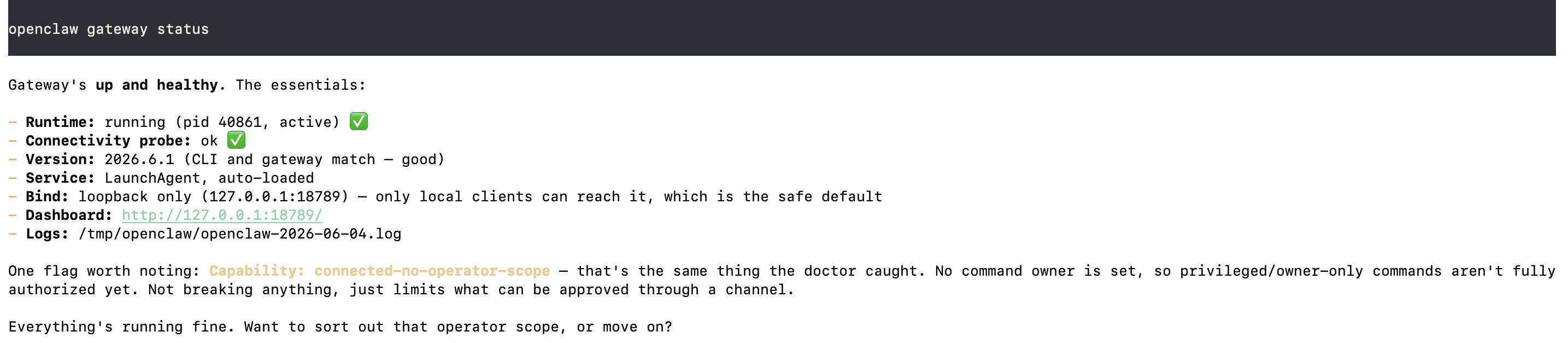
3. Controleer of de gateway actief is
openclaw gateway status
Dit rapporteert of de achtergrond-gatewayservice geladen en bereikbaar is. Op een gezonde installatie zie je hem draaien met een geslaagde connectiviteitstest (hieronder getoond).
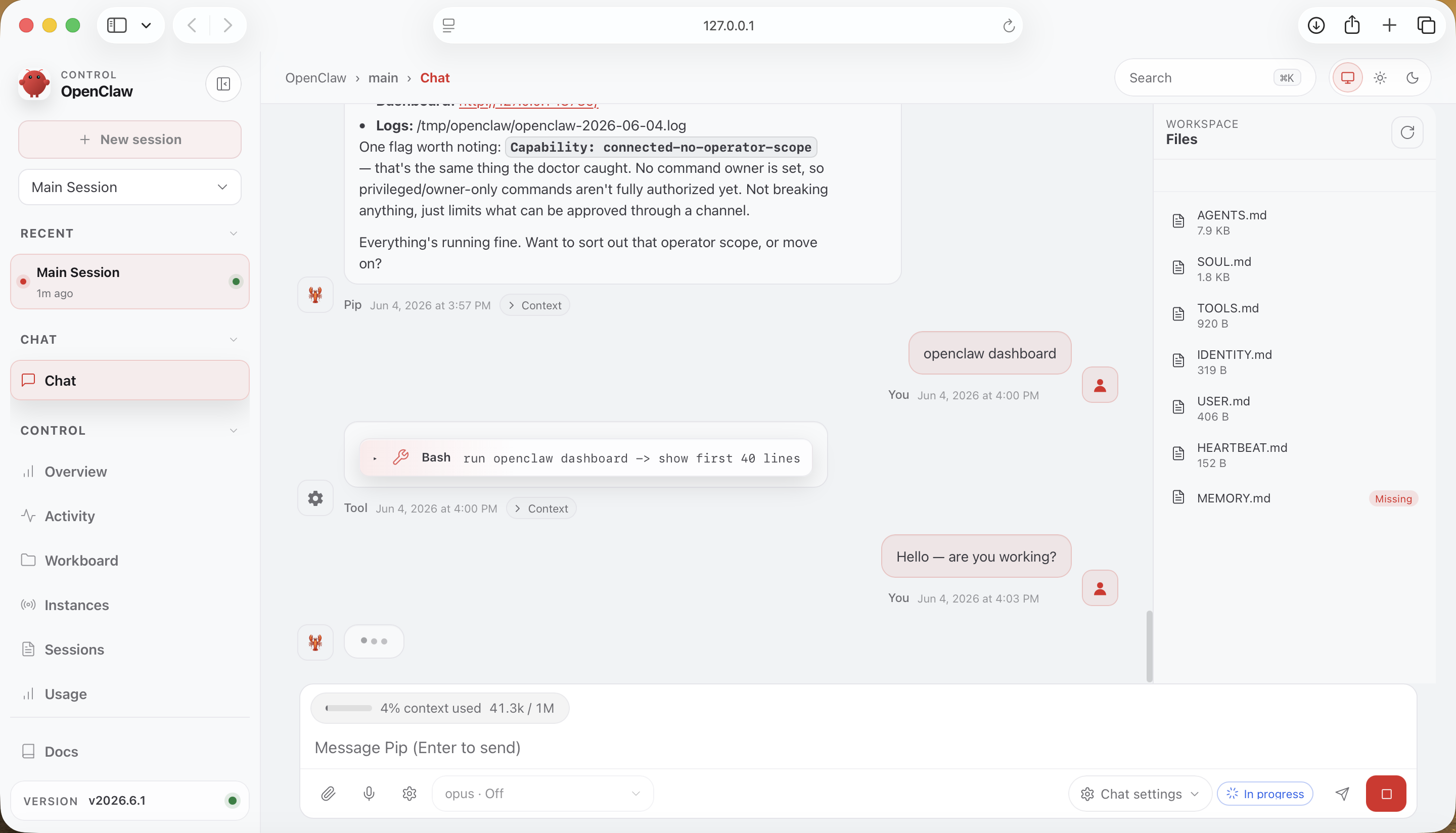
Met de daemon actief heb je ook een dashboard: een volledig bedieningspaneel in je browser voor het chatten met je assistent, bladeren door je sessies en werkruimtebestanden, en het wijzigen van instellingen. De eenvoudigste manier om het te openen is:
openclaw dashboard
Dat start het in je browser, al aangemeld, zodat je er direct mee aan de slag kunt. (Je kunt ook gewoon naar http://127.0.0.1:18789/ gaan, maar dan wordt je gevraagd eerst in te loggen met een gateway-token, dus openclaw dashboard bespaart je die stap.)
Eerste gebruik: praat met je assistent
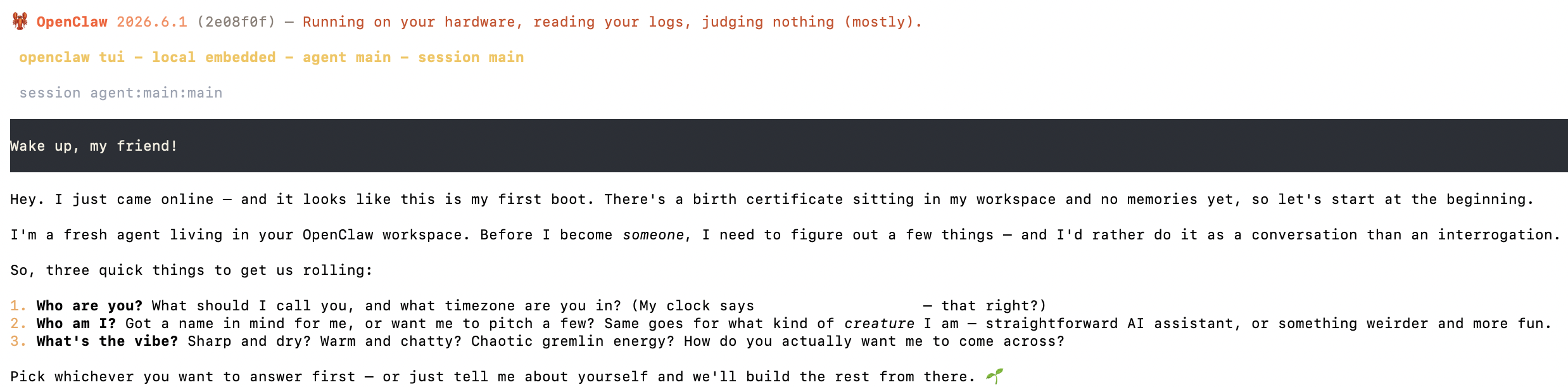
Met de gateway actief, open een lokale terminalchat:
openclaw chat
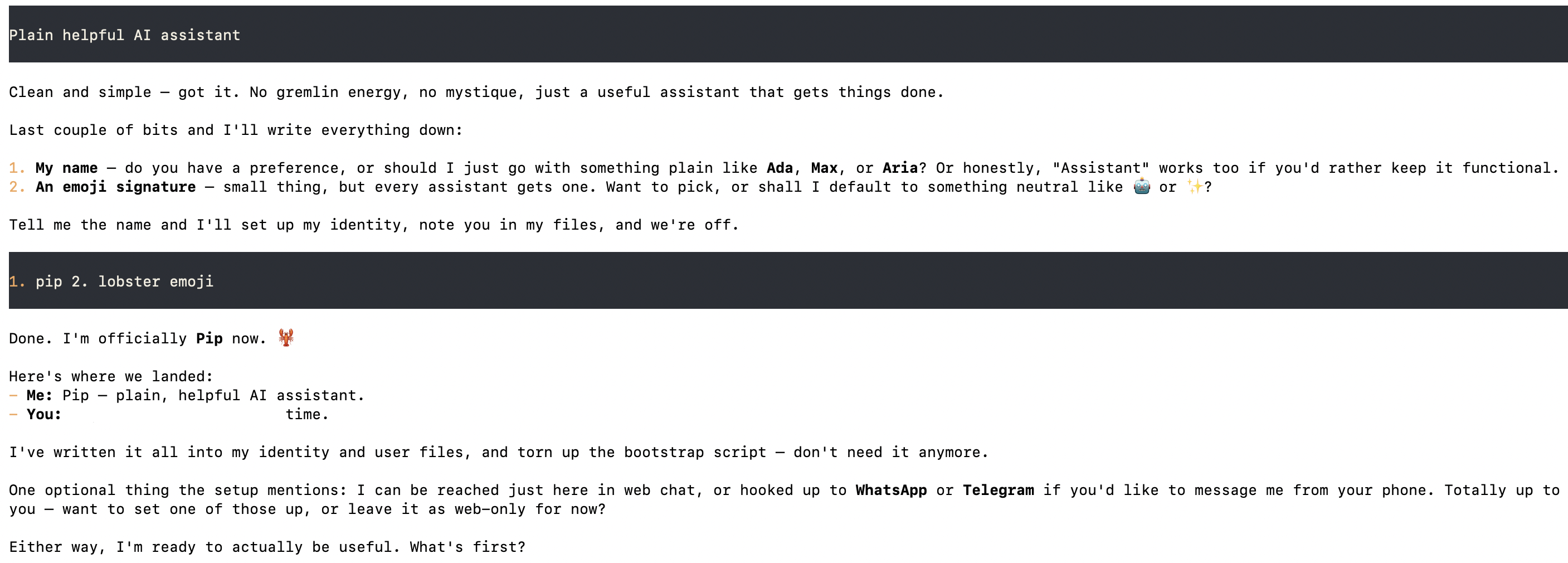
Bij de eerste keer opstarten start je assistent op, stelt zichzelf voor en stelt een paar vragen om zijn eigen identiteit in te stellen: een naam, je tijdzone en de persoonlijkheid die je wilt. Die eerste uitwisseling is de echte bevestiging dat authenticatie, de gateway en je provider allemaal samenwerken.
Antwoord in gewone taal en hij stelt zichzelf in, kiest een naam en schrijft zijn identiteit naar je werkruimte, klaar om echt te helpen.
Je kunt ook chatten vanuit de web-UI van het dashboard, of, als je tijdens onboarding een berichtenkanaal hebt gekoppeld, je account koppelen vanuit dat kanaal en dezelfde assistent bereiken vanaf je telefoon.
Geheugen: hoe OpenClaw onthoudt (en “droomt”)
De functie die OpenClaw minder aanvoelt als een staatloze chatbot is zijn geheugensubsysteem, geleverd als een gebundelde plug-in genaamd memory-core. Het is de moeite waard dit te begrijpen vlak na de installatie, want het is wat verspreide gesprekken omzet in een assistent die daadwerkelijk context over jou opbouwt.
Inspecteer het op elk moment met:
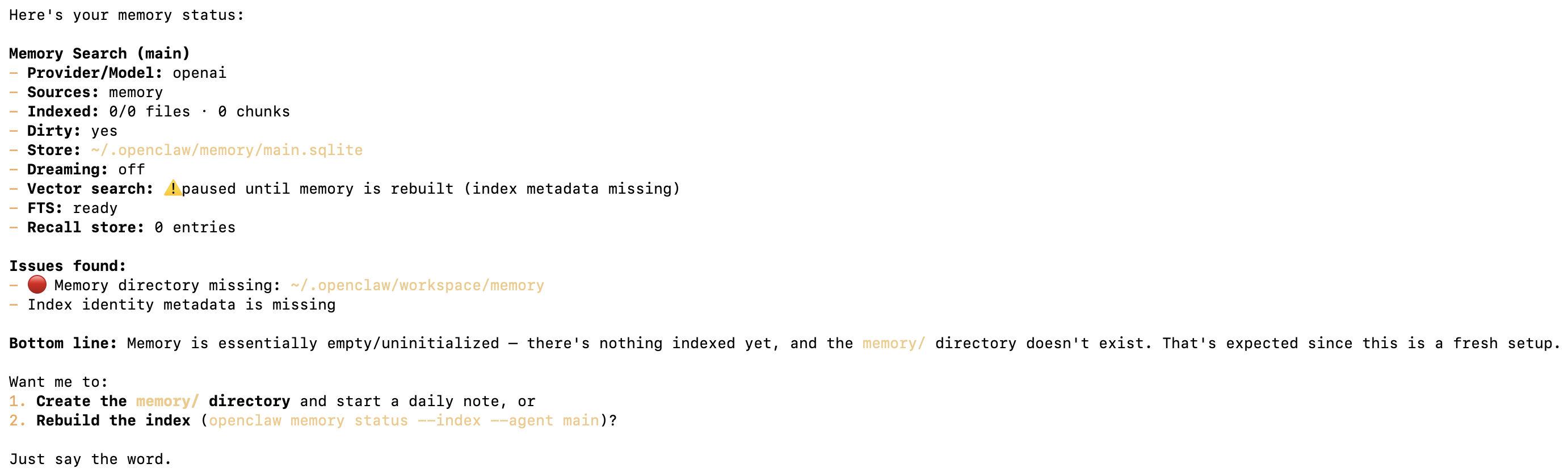
openclaw memory status
Op een vers geïnstalleerde machine, voordat je geonboarded of met hem gepraat hebt, is de status eerlijk over leeg zijn (hieronder getoond).
Hier is het model achter die uitvoer, in eenvoudige bewoordingen:
Fase
Wat er gebeurt
Waar het staat
Kortetermijngeheugen
Terwijl je chat, worden nuttige feiten automatisch opgeslagen, en de assistent haalt ze op tijdens het gesprek.
~/.openclaw/workspace/memory/.dreams/
Langetermijngeheugen
Feiten die nuttig blijven worden gepromoveerd naar een duurzaam bestand dat je kunt lezen en bewerken.
MEMORY.md
Dromen
Een optionele nachtelijke doorloop (standaard 3 uur) bekijkt vroegere sessies, destilleert terugkerende thema’s en schrijft een verhalend dagboek.
DREAMS.md
Promotie is bewust voorzichtig (een feit moet een paar keer terugkomen voordat het beklijft), en dromen is standaard uitgeschakeld, zodat er niets stilletjes langetermijngeheugen opbouwt achter je rug.
Een paar commando’s laten je het inspecteren of sturen:
Commando
Wat het doet
openclaw memory status
Toon wat er geïndexeerd is, waar het staat en of dromen actief is
openclaw memory search "notities"
Doorzoek je geheugen direct
openclaw memory promote --apply
Promoveer in aanmerking komende kortetermijnfeiten naar MEMORY.md
Je hoeft dit allemaal nooit aan te raken om OpenClaw te gebruiken, maar het is goed om te weten dat de langetermijnkennis van je assistent onder ~/.openclaw staat, op je eigen schijf, geheel onder jouw controle.
Hoe OpenClaw zich verhoudt tot FlowHunt
Beide draaien AI-agents, maar ze richten zich op heel verschillende gebruikers, en nadat je de bovenstaande installatie hebt doorlopen, is het contrast de moeite waard om te begrijpen.
OpenClaw is een zelf-gehoste, single-user assistent. Zoals deze gids heeft laten zien, betekent het aan de praat krijgen ervan een terminaalinstallatie, een onboarding-wizard, modelauth die je steeds opnieuw moet verlengen, een gateway die je actief houdt en een doctor-lijst van dingen om zelf te verstevigen. Dat is de deal met zelf-hosten: totale controle, maar de infrastructuur (updates, uptime, beveiliging, tokenrotatie) is permanent jouw verantwoordelijkheid. Het is een geweldig persoonlijk project. Het is niet gebouwd om de werklast van een team te draaien.
FlowHunt is het cloudgehoste, no-code platform voor het bouwen en uitvoeren van AI-agents op het werk, en het verwijdert elke onderhoudsstap die je net hebt gedaan. Er is niets te installeren en niets actief te houden. Je bouwt meerstaps-Flows en teams van samenwerkende agents (“Crews”) in een visuele drag-and-drop-editor, koppelt 60+ integraties (met voortdurend meer erbij) en MCP-servers met een paar klikken, koppelt live kennisbronnen (websites, docs, PDF’s, video), implementeert chatbots op je site, LinkedIn of Slack, plant alles om onbeheerd te draaien, en bekijkt ROI in ingebouwde analyses. En je begint zelden met een leeg canvas: FlowHunt wordt geleverd met bijna 500 kant-en-klare agents (waarvan ongeveer 30 de meerderheid van alledaagse taken dekken), zodat de meeste workflows een kwestie zijn van er één kiezen en aanpassen, niet van scratch bouwen. Wat in OpenClaw een terminal, een daemon en een embedding-sleutel kost om half te configureren, is een beheerde functie in FlowHunt.
OpenClaw
FlowHunt
Hosting
Zelf-gehost, jij beheert de server
Volledig beheerde cloud, niets te installeren (app.flowhunt.io
)
Teams die marketing, SEO, support en sales automatiseren
Scope
Één assistent met sessies
Meerstaps-Flows + samenwerkende agent-Crews
Kant-en-klare agents
Geen, je configureert één assistent
~500 kant-en-klare agents (≈30 dekken de meeste taken)
Integraties
MCP/kanalen handmatig koppelen
60+ kant-en-klare integraties (en groeiend) + MCP, point-and-click
Onderhoud
Updates, uptime, beveiliging zijn jouw verantwoordelijkheid
Beheerd voor jou, nul ops
Planning en analyses
Zelf regelen
Ingebouwde planning + ROI-dashboards
Welke moet je kiezen? Als OpenClaw een weekendproject is (een privéassistent op hardware die je beheert en niet erg vindt te onderhouden), is het een leuk project. Maar als je AI-werk daadwerkelijk gedaan moet krijgen, herhaalbare workflows, chatbots en agents die jouw team kan bouwen en vertrouwen zonder dat iemand een server beheert, is FlowHunt
de snellere, onderhoudsarme weg, en je kunt vandaag nog live zijn. Het spreekt zelfs dezelfde MCP-servers en modellen als OpenClaw, dus je verliest niets door FlowHunt de orkestratie en operations voor je te laten afhandelen.
Afronden
OpenClaw installeren is in werkelijkheid een klusje van een paar minuten: één installatieopdracht, één onboarding-wizard en drie verificatiecontroles. De installatie zet de openclaw-CLI op je PATH; openclaw onboard --install-daemon koppelt je modelprovider, de loopback-gateway, je werkruimte en een achtergrondservice; en doctor plus gateway status bevestigen dat het actief is voordat je het dashboard ooit opent.
Vanaf daar is de assistent van jou om uit te breiden: koppel meer kanalen, schakel meer skills in, wijs het naar een ander model, of, wanneer je het gepland meerstaps werk wilt laten uitvoeren naast je andere tools, orkestreer het vanuit FlowHunt. De installatie die je net hebt gedaan is het fundament; alles daarna is configuratie, geen installatie.
Veelgestelde vragen
OpenClaw is een open-source, zelf-gehoste persoonlijke AI-assistent die op je eigen machine draait ('al je gesprekken, één OpenClaw'). Het biedt een CLI en een lokale gateway, maakt verbinding met de modelprovider naar keuze (Anthropic, OpenAI, Ollama en tientallen andere), en koppelt aan berichtenkanalen zodat je van overal met één assistent kunt praten. Het draait op macOS, Linux en Windows (native of WSL2).
Nee. De aanbevolen methode is het eenregelige installatiescript (`curl -fsSL https://openclaw.ai/install.sh | bash`) of een globale npm-installatie (`npm install -g openclaw@latest`). Bouwen vanuit de broncode met pnpm is alleen voor bijdragers of mensen die een onuitgebrachte commit willen uitvoeren. De meeste gebruikers komen nooit in aanraking met de broncode.
Node 24 wordt aanbevolen; Node 22.19+ is het ondersteunde minimum. De CLI wordt verspreid via npm, dus elke redelijk recente Node-runtime werkt. Als je alleen een oudere Node hebt, installeer dan eerst Node 24 (via nvm, Homebrew of nodejs.org) voordat je OpenClaw installeert.
Het is een begeleide wizard die zes dingen instelt: authenticatie bij je modelprovider, de modelstandaarden, de lokale Gateway (bindmodus, poort, tokenverificatie), je werkruimte, je berichtenkanalen en de starterskills. De vlag `--install-daemon` installeert ook een achtergrondservice (een LaunchAgent op macOS, systemd op Linux) zodat de gateway automatisch start.
Ja. OpenClaw heeft een ingebouwde `memory-core`-plug-in die een kortetermijngeheugen bijhoudt en goed ingeburgerde feiten promoveert naar een duurzaam `MEMORY.md`-bestand. De agent doorzoekt dit met de tools `memory_search` en `memory_get`. Promotie is bewaakt (standaard heeft een feit 3+ recalls, 2+ afzonderlijke zoekopdrachten en een gewogen score van 0,75 nodig) zodat ruis niet in het langetermijngeheugen terechtkomt. Alles staat onder `~/.openclaw`. Controleer het met `openclaw memory status`.
OpenClaw is een zelf-gehoste, single-user assistent die je op je eigen machine installeert en beheert, met een CLI en een lokale gateway die je zelf actief houdt. FlowHunt is een cloudgehoste, no-code platform voor het bouwen en uitvoeren van AI-agents en meerstapsworkflows op app.flowhunt.io, zonder iets te installeren of actief te houden. OpenClaw geeft je volledige controle over één privéassistent, terwijl FlowHunt gebouwd is voor teams die herhaalbare, beheerde automatiseringen willen zonder infrastructuur te beheren.
Ja. Als je geen terminaalinstallatie, onboarding-wizard, daemon en voortdurend auth- en beveiligingsbeheer wilt beheren, dekt FlowHunt hetzelfde als een volledig beheerde cloudservice. Je meldt je aan op app.flowhunt.io en bouwt agents in je browser, zonder server. Dat is de snellere weg wanneer je AI-werk gedaan wilt krijgen in plaats van een persoonlijk project te onderhouden.
Nee. FlowHunt is volledig beheerd en draait in de cloud, dus er is niets te installeren en niets actief te houden. Updates, uptime, beveiliging en tokenrotatie worden allemaal voor je afgehandeld, wat nul operationele lasten aan jouw kant betekent. Je meldt je aan op app.flowhunt.io en begint direct te bouwen in je browser.
Ja. FlowHunt wordt geleverd met bijna 500 kant-en-klare agents, waarvan ongeveer 30 de meerderheid van alledaagse taken dekken, zodat de meeste workflows starten vanuit een kant-en-klare agent in plaats van een leeg canvas. Het biedt ook 60+ integraties (met voortdurend meer erbij) plus MCP-ondersteuning, zodat je je tools met een paar klikken kunt koppelen. Je kunt chatbots implementeren op je website, LinkedIn en Slack, en het bevat ingebouwde planning en analyses.
Arshia is een AI Workflow Engineer bij FlowHunt. Met een achtergrond in computerwetenschappen en een passie voor AI, specialiseert zij zich in het creëren van efficiënte workflows die AI-tools integreren in dagelijkse taken, waardoor productiviteit en creativiteit worden verhoogd.
Arshia Kahani
AI Workflow Engineer
Orkestreer je AI-agents met FlowHunt
OpenClaw geeft je één zelf-gehoste assistent via elk kanaal. FlowHunt laat je die koppelen aan geplande, meerstaps-automatiseringen naast elk ander tool dat je gebruikt. Bouw de workflow eenmalig, laat hem voor altijd draaien.
OpenClaw vs IronClaw vs NemoClaw: Welke AI Agent Framework houdt u veilig?
Een gedetailleerde vergelijking van IronClaw, NemoClaw en OpenClaw, met aandacht voor architectuur, beveiligingsmodellen en welk AI agent framework past bij uw ...
Hoe voeg je een AI-assistent toe aan Slack: FlowHunt vs OpenClaw
Twee manieren om een AI-assistent in Slack te zetten: FlowHunt's no-code 'deploy to Slack' in een paar klikken, of een zelf-gehoste OpenClaw gekoppeld via een S...
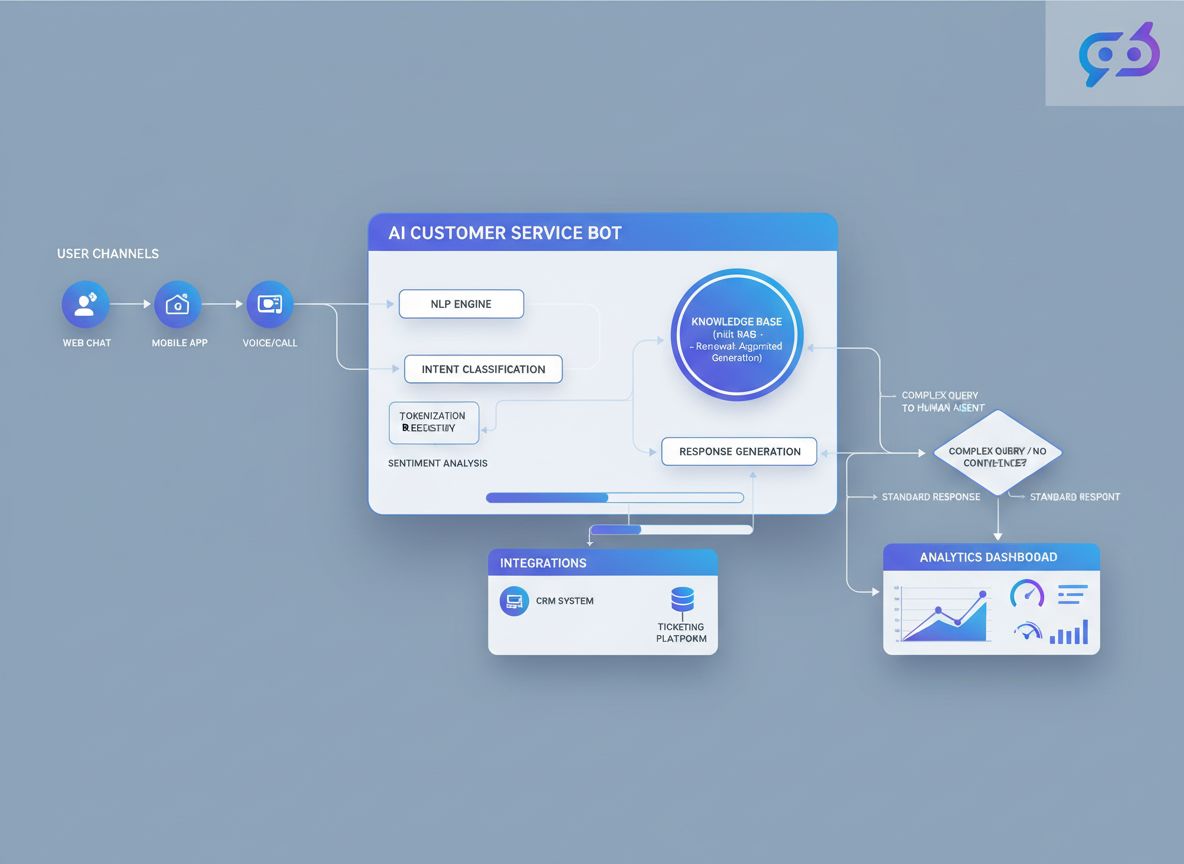
Hoe maak ik een AI-bot die 24/7 met klanten praat? De Ultieme Gids
Leer hoe je een 24/7 AI-klantenservicebot ontwerpt, bouwt en implementeert. Inclusief praktijkvoorbeelden, technische uitleg, best practices, concrete stappen e...
7 min lezen
AI
Chatbots
+5
Cookie Toestemming We gebruiken cookies om uw browse-ervaring te verbeteren en ons verkeer te analyseren. See our privacy policy.
Deze cookies zijn vereist voor de werking van de website en kunnen niet worden uitgeschakeld.
Analytische Cookies
Deze cookies helpen ons te begrijpen hoe bezoekers onze website gebruiken.
Marketingcookies
Deze cookies worden gebruikt om de effectiviteit van onze advertentiecampagnes te meten en relevante advertenties op platforms van derden te ondersteunen.
Functionele Cookies
Deze cookies worden gebruikt om uw voorkeuren te onthouden en uw ervaring te verbeteren.