Ako nainštalovať OpenClaw: Podrobný sprievodca nastavením
Podrobný sprievodca inštaláciou OpenClaw na macOS, Linuxe alebo Windowse (WSL2), od jednoradkovej inštalácie cez onboarding až po overenie funkčnosti gateway.
OpenClaw jeosobný AI asistent, ktorý beží na vašom vlastnom počítači. Predstavte si ho ako vlastného súkromného chatbota, podobného ChatGPT alebo Claude, len s tým rozdielom, že sídli na stroji, ktorý vlastníte, nie na serveroch niekoho iného. Vaše rozhovory ostávajú u vás a vy si vyberiete, ktorá AI ho pohání.
Je bezplatný a open-source, a keď je raz nastavený, môžete s ním komunikovať priamo z počítača alebo ho prepojiť s chatovacími aplikáciami, ktoré už používate. V zákulisí existuje niekoľko súčastí (samotná aplikácia a malý pomocník na pozadí, ktorý ju udržiava v chode a prepája s AI), no nemusíte tomu rozumieť, aby ste mohli začať. Táto príručka to vybavuje za vás.
Nainštalujeme OpenClaw na Macu od základov, krok za krokom, a skontrolujeme, že funguje. Všetko, čo vidíte nižšie, je z reálnej inštalácie OpenClaw 2026.6.1: rovnaké príkazy, rovnaké obrazovky, aké uvidíte.
Prečo si ho prevádzkovať sami?
Váš počítač, vaše dáta. Vaše chaty a nastavenia ostávajú na vašom vlastnom stroji, nie na serveroch nejakej firmy.
Použite akúkoľvek AI, akú chcete. Zapojte platenú AI ako Claude alebo GPT, alebo bezplatnú, ktorá beží na vašom počítači, a kedykoľvek prepnite bez toho, aby ste začínali od znova.
Jeden asistent, všade. Nastavte raz a oslovujte toho istého asistenta (s rovnakou pamäťou) z počítača alebo telefónu.
Súkromie ako predvolené nastavenie. Po vybalení z krabice počúva iba na vašom vlastnom počítači; nič nie je vystavené na internet, pokiaľ sa nerozhodnete to otvoriť.
Pripravení rozšíriť svoje podnikanie?
Začnite svoju 30-dňovú skúšobnú verziu ešte dnes a vidzte výsledky behom pár dní.
Node.js 24 (odporúčané) alebo Node 22.19+. Skontrolujte pomocou node --version. Ak máte verziu nižšiu ako 22.19, najprv nainštalujte Node 24 cez nodejs.org
, Homebrew (brew install node) alebo nvm.
Podporovaný OS: macOS, Linux alebo Windows (natívne alebo WSL2).
Terminál, v ktorom sa pohodlne orientujete.
Účet alebo API kľúč aspoň pre jedného poskytovateľa modelu (Anthropic, OpenAI, lokálne bežiaci Ollama atď.). Toto zadáte počas onboardingu; na inštaláciu ho nepotrebujete.
pnpm, iba ak plánujete kompilovať zo zdrojového kódu. Skript a npm inštalácie ho nepotrebujú.
Inštalácia OpenClaw
Existujú tri podporované spôsoby inštalácie. Vyberte jeden.
Možnosť A: Jednoradkový inštalátor (odporúčané)
Na macOS, Linuxe alebo WSL2 je najrýchlejšou cestou oficiálny inštalačný skript:
curl -fsSL https://openclaw.ai/install.sh | bash
Tento skript detekuje vašu platformu, nainštaluje CLI a spustí onboarding. Ak chcete nainštalovať, ale konfigurovať neskôr, preskočte sprievodcu:
Ak už spravujete Node a uprednostňujete npm, nainštalujte balík globálne:
npm install -g openclaw@latest
Na čistom stroji to stiahne CLI a jeho závislosti za niekoľko sekúnd:
added 285 packages in 10s
Poznámka pre macOS: ak inštalácia skončí chybou pri sharp, spustite ju znova s SHARP_IGNORE_GLOBAL_LIBVIPS=1 pred príkazom.
Možnosť C: Kompilácia zo zdrojového kódu (len pre prispievateľov)
Ak chcete spustiť nevydaný commit alebo hackovať samotný OpenClaw, naklonujte pnpm workspace a skompilujte ho. Obyčajný npm install v koreňovom adresári repozitára nie je podporovaný; repozitár je pnpm workspace s bundlovanými pluginmi.
git clone https://github.com/openclaw/openclaw.git
cd openclaw
pnpm install && pnpm build && pnpm ui:build
pnpm link --global
Bez ohľadu na zvolenú možnosť, pred pokračovaním skontrolujte, že je CLI vo vašom PATH:
openclaw --version
OpenClaw 2026.6.1 (2e08f0f)
Prihláste sa na newsletter
Získajte najnovšie tipy, trendy a ponuky zadarmo.
Onboarding: openclaw onboard
Inštalácia CLI vám dá binárny súbor; onboarding ho nakonfiguruje. Toto je krok, ktorý premení čerstvo nainštalovaný príkaz na funkčného asistenta. Spustite:
openclaw onboard --install-daemon
Príznak --install-daemon nainštaluje službu na pozadí, aby sa gateway spúšťala automaticky: LaunchAgent na macOS, systemd na Linuxe. Sprievodca vás potom prevedie všetkým krok za krokom. Tu je celý postup.
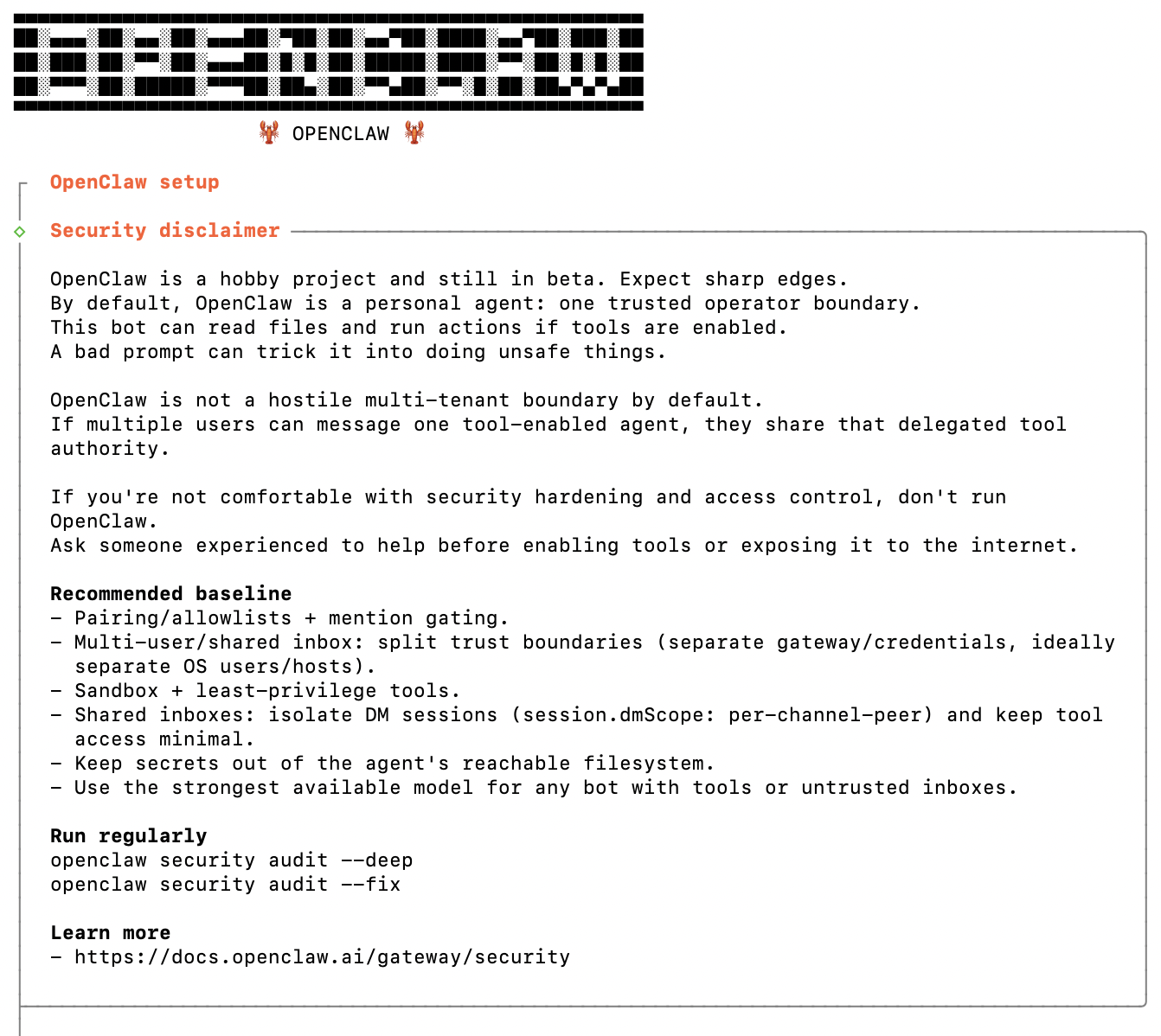
Krok 1: Prečítajte si bezpečnostné upozornenie
OpenClaw sa otvorí so svojím bannerom a krátkym bezpečnostným upozornením. Je to schopný agent, ktorý môže čítať súbory a vykonávať akcie na vašom stroji, takže žiada potvrdenie, že to chápete, predtým ako pokračuje. Napíšte Yes pre pokračovanie.
Krok 2: Vyberte režim nastavenia
Zvoľte QuickStart (odporúčané). Používa rozumné predvolené hodnoty pre všetko, čo nasleduje, takže môžete byť v prevádzke za minútu. Manuálne nastavenie a Import sú tam, ak chcete neskôr plnú kontrolu.
Krok 3: Potvrďte gateway a vyberte svoju AI
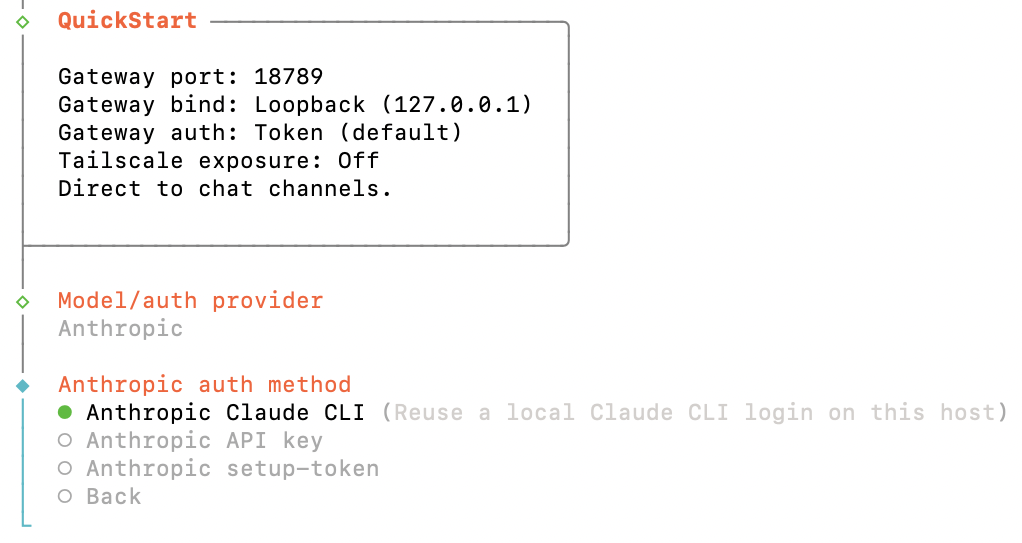
QuickStart zobrazí predvolené nastavenia gateway (port 18789, väzba loopback / 127.0.0.1, token auth) a potom sa opýta, ktorého poskytovateľa AI použiť. Vyberte Anthropic a potom zvoľte spôsob prihlásenia. Tu sme znovu použili lokálne prihlásenie Claude, ale môžete tiež vložiť API kľúč.
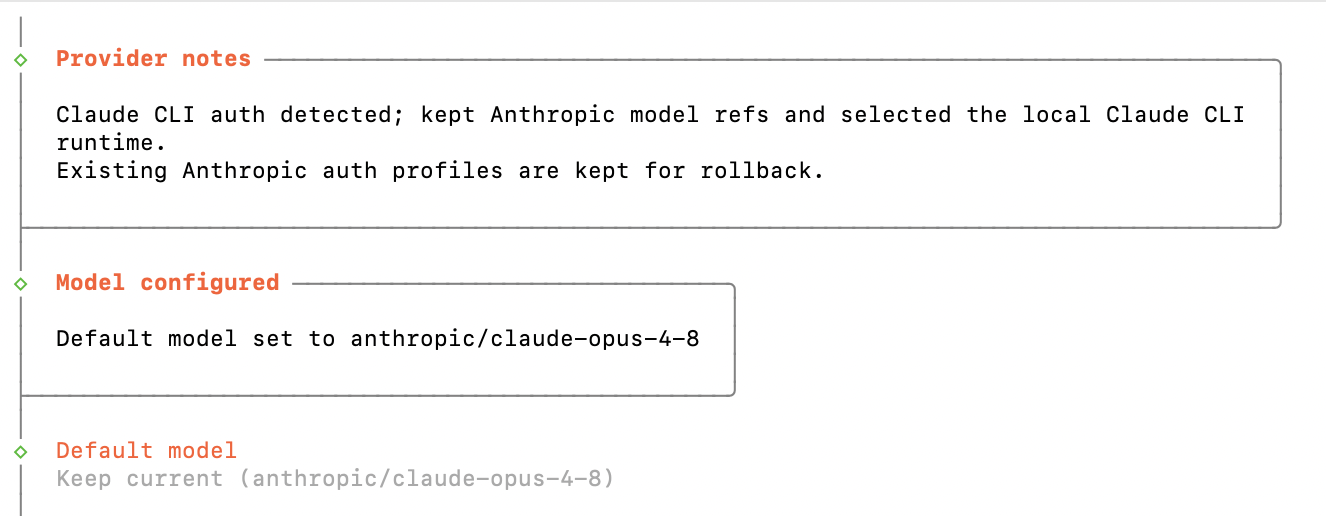
Krok 4: Potvrďte model
Sprievodca nastaví váš predvolený model (tu claude-opus-4-8) a prejde na kanály.
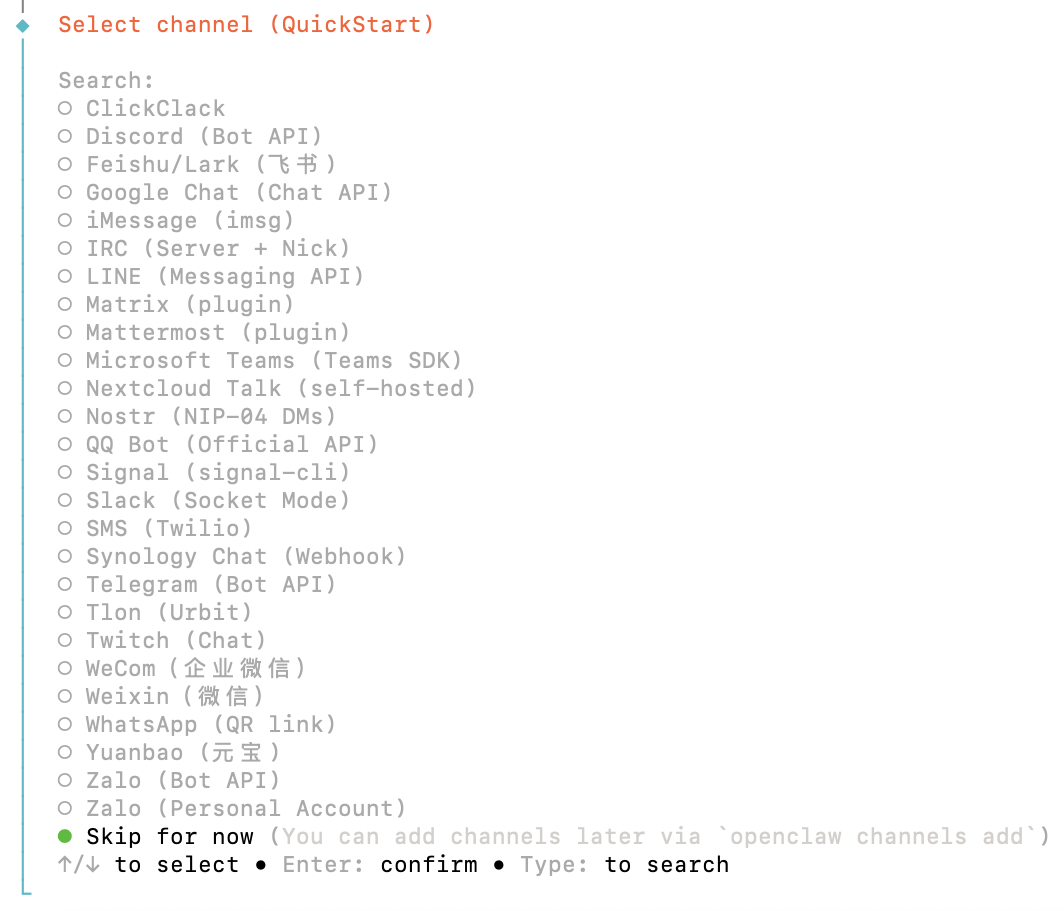
Krok 5: Vyberte kanály (alebo preskočte)
Kanály vám umožnia komunikovať s asistentom z aplikácií ako Telegram, Slack alebo WhatsApp. Nastavte jeden teraz alebo jednoducho zvoľte Preskočiť teraz a pridajte ich neskôr.
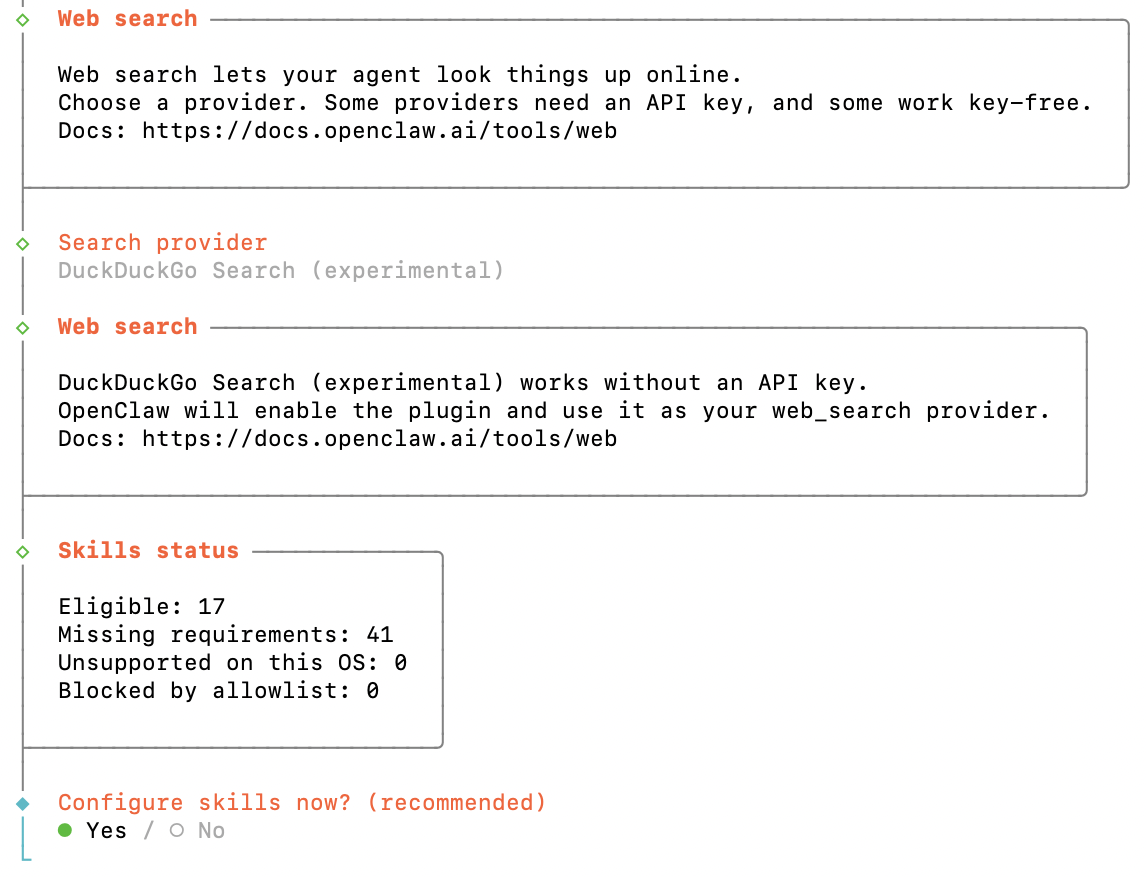
Krok 6: Webové vyhľadávanie a skills
Ďalej ponúkne poskytovateľa webového vyhľadávania (DuckDuckGo funguje bez kľúča) a zobrazí stav vašich skills. Zvoľte Áno pre nastavenie skills.
Krok 7: Nainštalujte úvodné skills
Vyberte, ktoré skills aktivovať, a správcu balíkov na ich inštaláciu (npm je v poriadku).
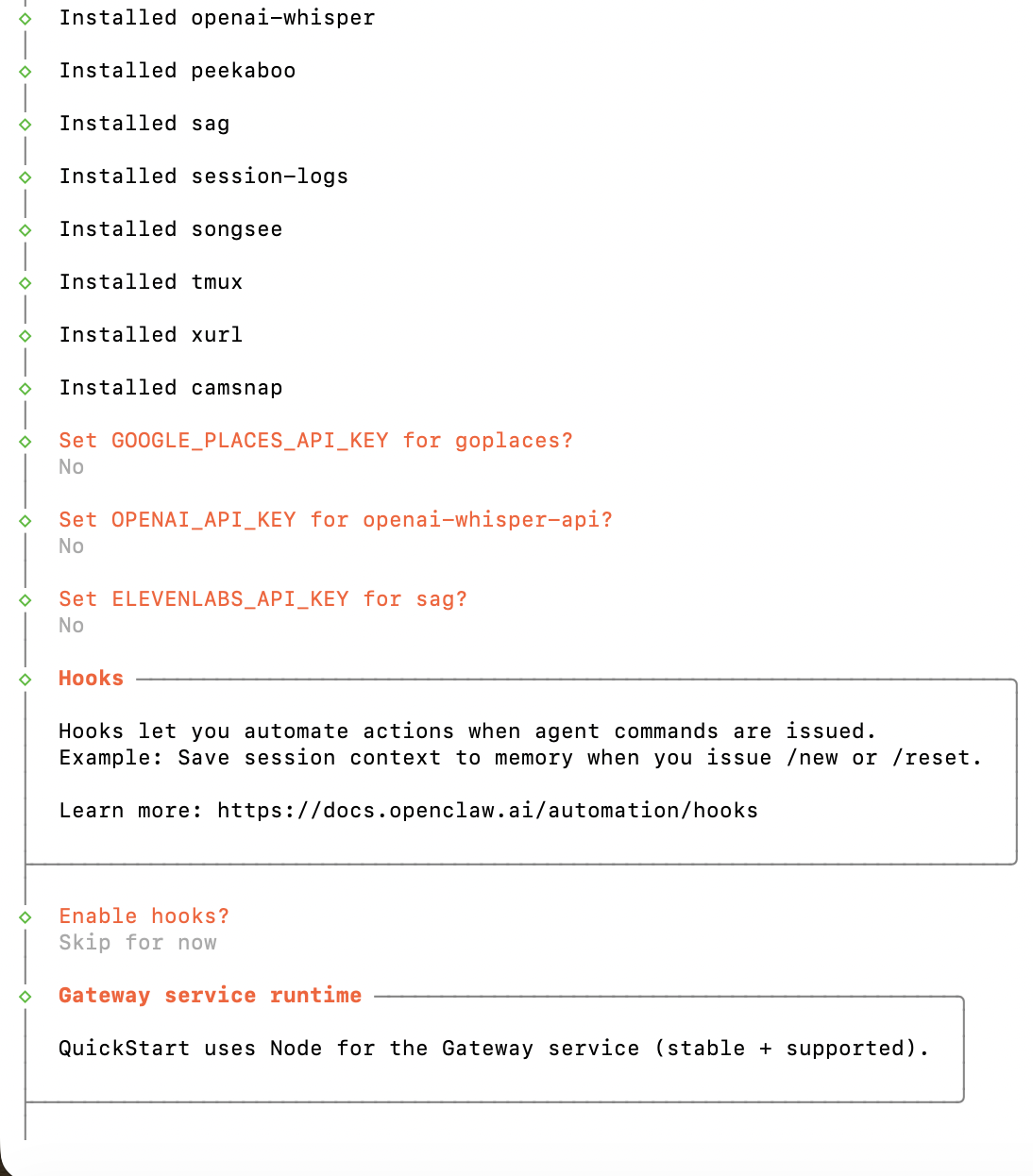
Krok 8: Závislosti nainštalované
OpenClaw stiahne závislosti, ktoré jeho skills potrebujú. Voliteľné API kľúče, na ktoré sa pýta, môžete bezpečne odmietnuť; akákoľvek skill, ktorá ich potrebuje, zostane dormantná, kým ich nepridáte. Sprievodca tu tiež ponúka hooks, ktoré som preskočil, a potom skončí.
Čo sú hooks? Hooks umožňujú OpenClaw automaticky spustiť akciu vždy, keď sa vyskytne určitý príkaz alebo udalosť, takže to nemusíte robiť ručne. Dobrý príklad (ten, ktorý sprievodca zobrazuje) je ukladanie rozhovoru do pamäte vždy, keď začnete od znova pomocou /new alebo /reset, aby sa nič užitočné nestratilo. Ďalšie praktické použitia zahŕňajú odoslanie notifikácie, keď dlhá úloha skončí, alebo zaznamenávanie každého príkazu do auditného záznamu. Sú to čisto voliteľné pomocné funkcie, takže je úplne v poriadku zvoliť Preskočiť teraz ako ja a zapnúť ich neskôr, keď budete vedieť, čo chcete automatizovať. To je posledná otázka; po nej je onboarding kompletný.
Tip: spúšťate toto na serveri alebo v skripte? openclaw onboard môže prijať všetky odpovede ako príznaky, takže beží bez výziev. Spustite openclaw onboard --help pre ich zobrazenie.
Overenie inštalácie
Tri príkazy potvrdia, že je všetko prepojené. Spúšťajte ich v poradí.
1. Potvrďte CLI
openclaw --version
Ak toto vypíše verziu (OpenClaw 2026.6.1 (2e08f0f) tu), binárny súbor je nainštalovaný a je vo vašom PATH.
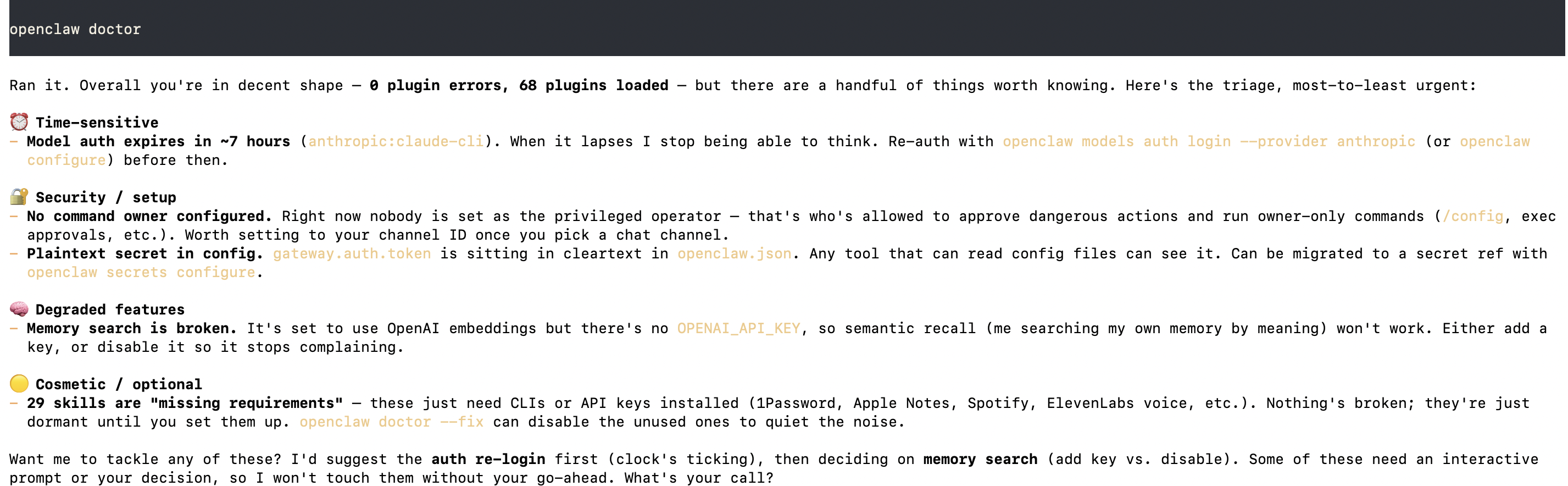
2. Auditujte konfiguráciu pomocou doctor
openclaw doctor
doctor je samokontrola OpenClaw. Audituje gateway, autentifikáciu modelu, vlastníka príkazu, stavové adresáre a bezpečnostnú pozíciu a potom vám povie presne, čo (ak vôbec čo) je potrebné opraviť. Hneď po onboardingu čerstvej inštalácie by ste mali vidieť hlásenie 0 chýb pluginov s načítanými pluginmi, plus krátky zoznam neblokovacích položiek, o ktorých stojí za to vedieť (zobrazené nižšie).
Žiadna z nich nebráni používaniu OpenClaw; sú to veci, ktoré treba upratať, keď budete mať chvíľu (nastavte vlastníka príkazu, znovu sa autentifikujte pred vypršaním tokenu). Čistý beh doctor je najrýchlejší spôsob, ako zistiť, že vaša inštalácia je zdravá.
3. Skontrolujte, či gateway beží
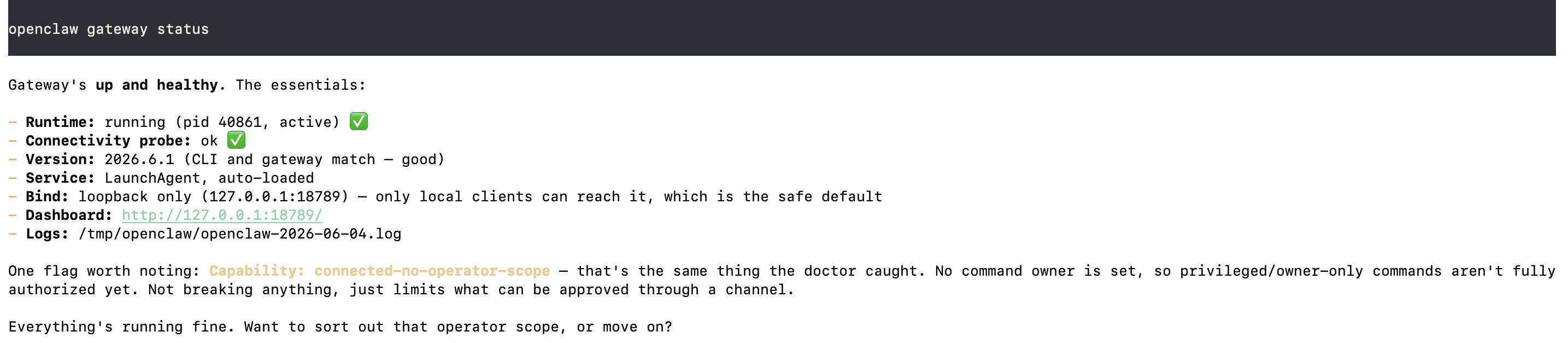
openclaw gateway status
Toto hlási, či je služba gateway na pozadí načítaná a dostupná. Pri zdravej inštalácii uvidíte, že beží s úspešnou sondou konektivity (zobrazené nižšie).
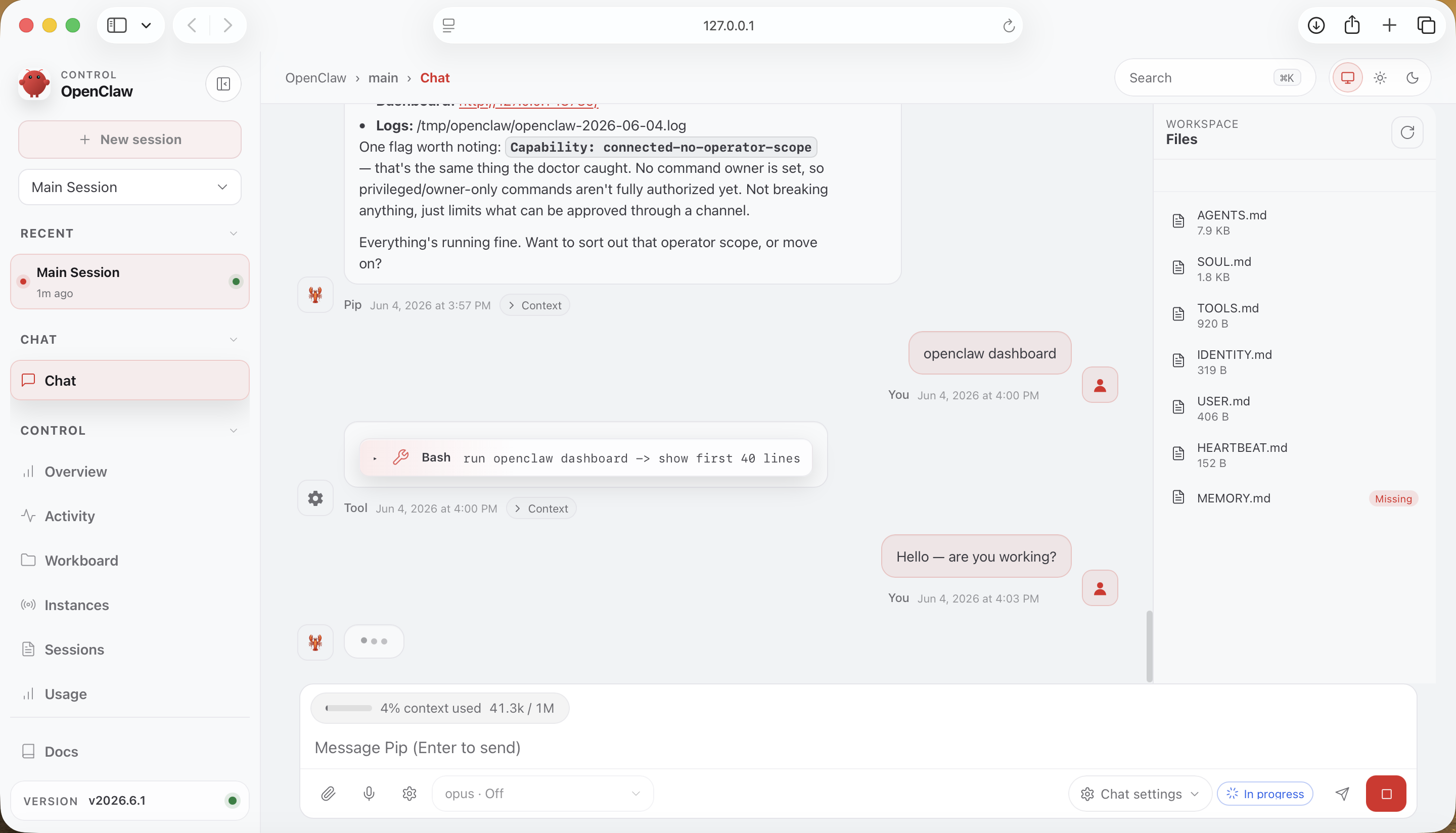
Keď daemon beží, získate aj dashboard: plný ovládací panel v prehliadači na chatovanie s asistentom, prehliadanie relácií a súborov workspace a zmenu nastavení. Najjednoduchší spôsob, ako ho otvoriť, je:
openclaw dashboard
Toto ho spustí v prehliadači, kde ste už prihlásení, takže môžete okamžite začať používať. (Môžete tiež priamo navštíviť http://127.0.0.1:18789/, ale požiada vás o prihlásenie pomocou gateway tokenu, takže openclaw dashboard vám tento krok ušetrí.)
Prvé spustenie: Porozprávajte sa s asistentom
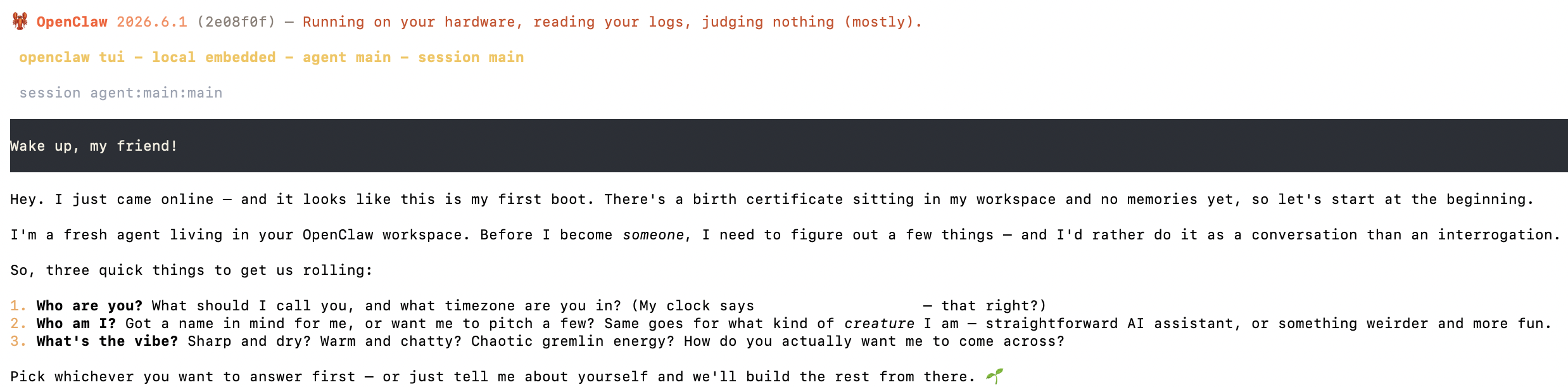
Keď je gateway v chode, otvorte lokálny terminálový chat:
openclaw chat
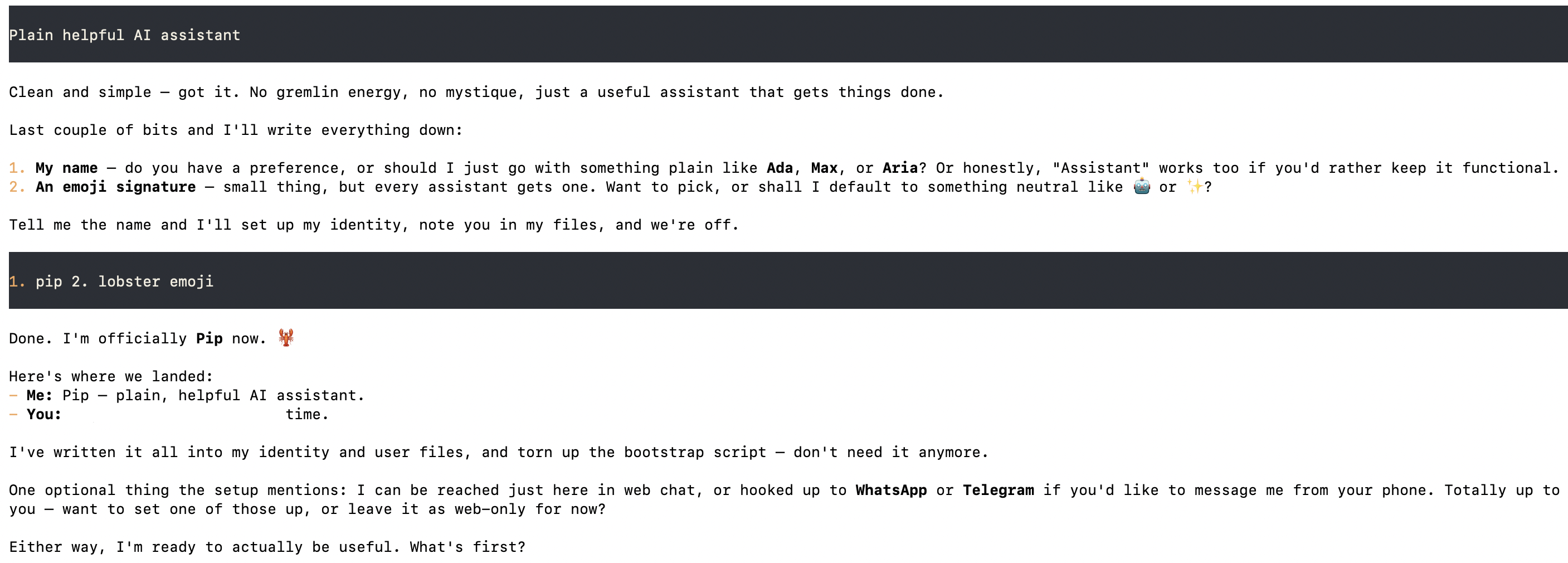
Pri prvom spustení sa asistent nabootuje, predstaví sa a položí niekoľko otázok na nastavenie vlastnej identity: meno, vašu časovú zónu a osobnosť, ktorú chcete, aby mal. Tento prvý výmena je skutočným potvrdením, že autentifikácia, gateway a váš poskytovateľ fungujú spoločne.
Odpovedajte bežným jazykom a asistent sa nastaví, vyberie si meno a zapíše svoju identitu do vášho workspace, pripravený skutočne pomáhať.
Môžete tiež chatovať cez webové rozhranie dashboardu alebo, ak ste počas onboardingu pripojili messaging kanál, spárovať účet z tohto kanála a oslovovať toho istého asistenta z telefónu.
Pamäť: Ako si OpenClaw pamätá (a „sníva")
Funkcia, vďaka ktorej sa OpenClaw necíti ako bezstavový chatbot, je jeho pamäťový subsystém, dodávaný ako bundlovaný plugin nazývaný memory-core. Stojí za to pochopiť ho hneď po inštalácii, pretože je to to, čo premieňa roztrúsené rozhovory na asistenta, ktorý skutočne akumuluje kontext o vás v priebehu času.
Kedykoľvek ho skontrolujte pomocou:
openclaw memory status
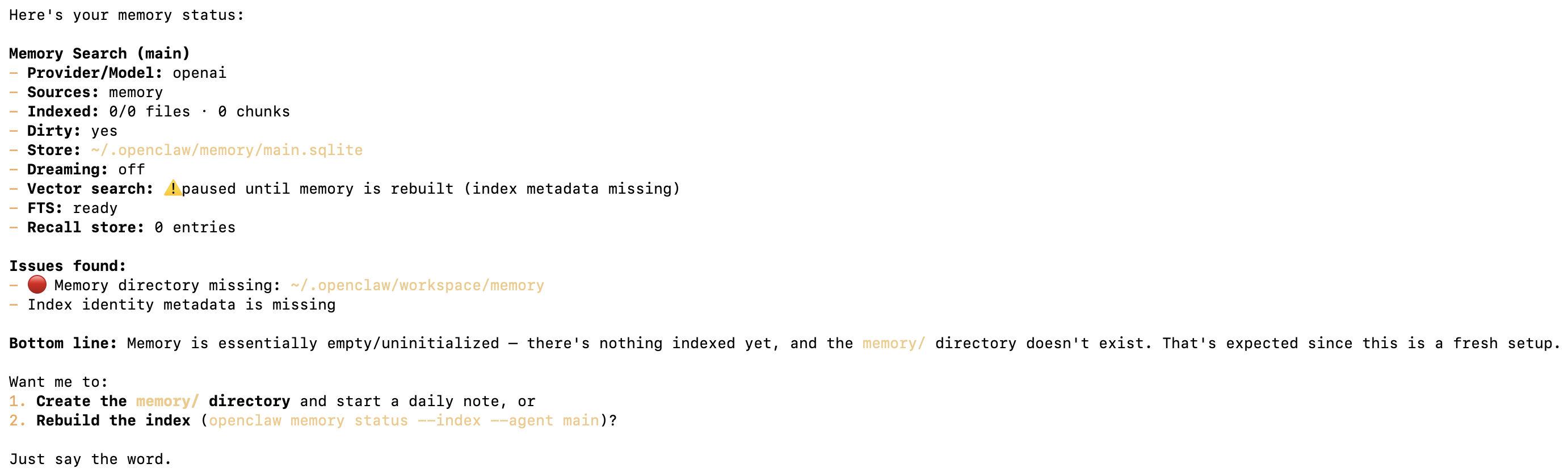
Na čerstvo nainštalovanom stroji, pred onboardingom alebo rozhovorom s ním, je stav úprimne prázdny (zobrazené nižšie).
Tu je model za týmto výstupom, zrozumiteľne:
Fáza
Čo sa deje
Kde to sídli
Krátkodobá pamäť
Počas chatu sa užitočné fakty ukladajú automaticky a asistent ich využíva v priebehu rozhovoru.
~/.openclaw/workspace/memory/.dreams/
Dlhodobá pamäť
Fakty, ktoré sa naďalej ukazujú ako užitočné, sa povyšujú do trvalého súboru, ktorý môžete čítať a upravovať.
MEMORY.md
Snívanie
Voliteľný nočný priechod (predvolene o 3:00) prehliada minulé relácie, destiluje opakujúce sa témy a píše naratívny denník.
DREAMS.md
Povyšovanie je zámerne opatrné (fakt sa musí niekoľkokrát opakovať, kým sa uchytí) a snívanie je štandardne vypnuté, takže sa dlhodobá pamäť nehromadí za vašim chrbtom.
Niekoľko príkazov vám umožní ju skontrolovať alebo riadiť:
Príkaz
Čo robí
openclaw memory status
Zobrazí, čo je indexované, kde to sídli a či je snívanie zapnuté
openclaw memory search "notes"
Prehľadá vašu pamäť priamo
openclaw memory promote --apply
Povýši kvalifikujúce krátkodobé fakty do MEMORY.md
Toto všetko nemusíte vôbec riešiť, aby ste mohli OpenClaw používať, no je dobré vedieť, že dlhodobé znalosti vášho asistenta sídlia pod ~/.openclaw, na vašom vlastnom disku, úplne pod vašou kontrolou.
Ako sa OpenClaw porovnáva s FlowHunt
Obaja spúšťajú AI agentov, ale sú zameraní na veľmi odlišných používateľov a po absolvovaní vyššie uvedenej inštalácie stojí za to pochopiť rozdiel.
OpenClaw je vlastný, jednopoužívateľský asistent. Ako táto príručka ukázala, jeho spustenie znamená terminálnu inštaláciu, onboardingového sprievodcu, autentifikáciu modelu, ktorú musíte opakovane obnovovať, gateway, ktorú udržiavate v chode, a zoznam vecí z doctor, ktoré musíte sami zabezpečiť. To je dohoda s vlastným hostovaím: plná kontrola, ale infraštruktúra (aktualizácie, dostupnosť, bezpečnosť, rotácia tokenov) je natrvalo vaša zodpovednosť. Je to skvelý osobný projekt. Nie je navrhnutý na prevádzkovanie záťaže tímu.
FlowHunt je cloudová platforma bez nutnosti kódu na vytváranie a spúšťanie AI agentov v práci a odstraňuje každý krok údržby, ktorý ste práve vykonali. Nie je potrebné nič inštalovať ani udržiavať v chode. Vytvárate viacstupňové Flows a tímy spolupracujúcich agentov („Crews") vo vizuálnom drag-and-drop editore, prepájate 60+ integrácií (s ďalšími priebežne pribúdajúcimi) a MCP servery niekoľkými kliknutiami, pripájate živé zdroje znalostí (webové stránky, dokumenty, PDF, video), nasadzujete chatboty na svoju stránku, LinkedIn alebo Slack, plánujete beh bez dozoru a sledujete ROI v zabudovanej analytike. A málokedy začínate od prázdneho plátna: FlowHunt obsahuje takmer 500 predpripravených agentov (pričom asi 30 z nich pokrýva väčšinu každodenných úloh), takže väčšina workflow je otázkou výberu jedného a jeho prispôsobenia, nie vytvárania od základov. To, čo si v OpenClaw vyžaduje terminál, daemon a embedding kľúč na pol-konfiguráciu, je spravovanou funkciou vo FlowHunt.
Ktorý si vybrať? Ak je OpenClaw víkendový projekt (súkromný asistent na hardvéri, ktorý ovládate a nečadíte mu pozornosť), je to zábavný projekt. Ale ak skutočne potrebujete, aby sa AI práca vykonala, opakovateľné workflow, chatboty a agenti, ktorých váš tím môže vytvárať a dôverovať im bez prevádzkovania servera, FlowHunt
je rýchlejšia, menej nákladná cesta na údržbu a môžete byť naživo ešte dnes. Dokonca hovorí rovnakými MCP servermi a modelmi ako OpenClaw, takže nič nestratíte tým, že necháte FlowHunt spravovať orchestráciu a prevádzku za vás.
Záver
Inštalácia OpenClaw je skutočne práca na niekoľko minút: jeden inštalačný príkaz, jeden onboardingový sprievodca a tri overovacie kontroly. Inštalácia umiestni CLI openclaw do vášho PATH; openclaw onboard --install-daemon prepojí vášho poskytovateľa modelu, loopback gateway, váš workspace a službu na pozadí; a doctor plus gateway status potvrdia, že je všetko funkčné ešte pred otvorením dashboardu.
Odtiaľ je asistent váš na rozšírenie: pripojte ďalšie kanály, aktivujte ďalšie skills, nasmerujte ho na iný model alebo, keď chcete, aby spúšťal plánovanú viacstupňovú prácu spolu s vašimi ďalšími nástrojmi, orchestrujte ho z FlowHunt. Nastavenie, ktoré ste práve vykonali, je základom; všetko po ňom je konfigurácia, nie inštalácia.
Najčastejšie kladené otázky
OpenClaw je open-source, vlastný osobný AI asistent, ktorý beží na vašom vlastnom stroji ('všetky vaše chaty, jeden OpenClaw'). Poskytuje CLI a lokálnu gateway, pripája sa k poskytovateľovi modelu podľa vašho výberu (Anthropic, OpenAI, Ollama a desiatky ďalších) a prepája sa s messaging kanálmi, aby ste mohli hovoriť s jedným asistentom odkiaľkoľvek. Beží na macOS, Linuxe a Windowse (natívne alebo WSL2).
Nie. Odporúčaná cesta je jednoradkový inštalačný skript (`curl -fsSL https://openclaw.ai/install.sh | bash`) alebo globálna npm inštalácia (`npm install -g openclaw@latest`). Kompilácia zo zdrojového kódu pomocou pnpm je len pre prispievateľov alebo ľudí, ktorí chcú spustiť nevydaný commit. Väčšina používateľov sa nikdy nedotkne zdrojového stromu.
Odporúča sa Node 24; Node 22.19+ je podporované minimum. CLI je distribuované cez npm, takže funguje akýkoľvek primerane aktuálny Node runtime. Ak máte staršiu verziu Node, najprv nainštalujte Node 24 (cez nvm, Homebrew alebo nodejs.org) pred inštaláciou OpenClaw.
Je to sprievodca, ktorý nastaví šesť vecí: autentifikáciu poskytovateľa modelu, predvolené nastavenia modelu, lokálnu Gateway (režim väzby, port, token auth), váš workspace, vaše messaging kanály a úvodné skills. Príznak `--install-daemon` nainštaluje aj službu na pozadí (LaunchAgent na macOS, systemd na Linuxe), aby sa gateway spúšťala automaticky.
Áno. OpenClaw obsahuje plugin `memory-core`, ktorý udržiava úložisko krátkodobej pamäte a povyšuje dobre zaužívané fakty do trvalého súboru `MEMORY.md`. Agent prehľadáva toto úložisko pomocou nástrojov `memory_search` a `memory_get`. Povyšovanie je podmienené (štandardne fakt potrebuje 3+ vyvolania, 2+ odlišné dotazy a váhové skóre 0,75), aby šum neprenikol do dlhodobej pamäte. Všetko sídli v `~/.openclaw`. Skontrolujte to pomocou `openclaw memory status`.
OpenClaw je vlastný, jednopoužívateľský asistent, ktorý nainštalujete a spravujete na vlastnom stroji, s CLI a lokálnou gateway, ktorú sami udržiavate v chode. FlowHunt je cloudová platforma bez nutnosti kódu na vytváranie a spúšťanie AI agentov a viacstupňových workflow na app.flowhunt.io, bez čohokoľvek na inštalovanie alebo udržiavanie. OpenClaw vám dáva plnú kontrolu nad jedným súkromným asistentom, zatiaľ čo FlowHunt je vytvorený pre tímy, ktoré chcú opakovateľné, spravované automatizácie bez prevádzkovania akejkoľvek infraštruktúry.
Áno. Ak nechcete spravovať terminálnu inštaláciu, onboardingového sprievodcu, daemon a priebežnú správu autentifikácie a bezpečnosti, FlowHunt pokrýva rovnaké oblasti ako plne spravovaná cloudová služba. Zaregistrujete sa na app.flowhunt.io a vytvárate agentov v prehliadači bez servera, ktorý by ste museli prevádzkovať. Je to rýchlejšia cesta, keď potrebujete, aby sa AI práca skutočne vykonala, a nie osobný projekt, ktorý musíte strážiť.
Nie. FlowHunt je plne spravovaný a beží v cloude, takže nie je potrebné nič inštalovať ani udržiavať v chode. Aktualizácie, dostupnosť, bezpečnosť a rotácia tokenov sú všetky spravované za vás, čo znamená nulové prevádzkové náklady na vašej strane. Zaregistrujete sa na app.flowhunt.io a okamžite začnete vytvárať v prehliadači.
Áno. FlowHunt obsahuje takmer 500 predpripravených agentov, pričom asi 30 z nich pokrýva väčšinu každodenných úloh, takže väčšina workflow začína od hotového agenta, nie od prázdneho plátna. Ponúka tiež 60+ integrácií (s ďalšími priebežne pribúdajúcimi) plus podporu MCP, takže vaše nástroje prepojíte niekoľkými kliknutiami. Môžete nasadiť chatboty na svoju webovú stránku, LinkedIn a Slack, pričom súčasťou sú aj zabudované plánovanie a analytika.
Arshia je inžinierka AI workflowov v spoločnosti FlowHunt. S pozadím v informatike a vášňou pre umelú inteligenciu sa špecializuje na tvorbu efektívnych workflowov, ktoré integrujú AI nástroje do každodenných úloh, čím zvyšuje produktivitu a kreativitu.
Arshia Kahani
Inžinierka AI workflowov
Orchestrujte svojich AI agentov s FlowHunt
OpenClaw vám dáva jedného vlastného asistenta naprieč všetkými kanálmi. FlowHunt vám umožňuje zaradiť ho do plánovaných, viacstupňových automatizácií spolu s akýmkoľvek iným nástrojom, ktorý používate. Vytvorte workflow raz, spúšťajte ho navždy.
OpenClaw vs IronClaw vs NemoClaw: Ktorý rámec AI agenta vás bude chrániť?
Podrobné porovnanie IronClaw, NemoClaw a OpenClaw, pokrývajúce architektúru, bezpečnostné modely a ktorý rámec AI agenta je vhodný pre vašu situáciu v roku 2025...
Ako pridať AI asistenta do Slacku: FlowHunt vs OpenClaw
Dva spôsoby, ako pridať AI asistenta do Slacku: FlowHunt s nasadením bez kódu na pár klikov, alebo vlastnoručne hostovaný OpenClaw prepojený cez Slack aplikáciu...
Pripojte AI asistentov ako Claude k akejkoľvek API so špecifikáciou OpenAPI (Swagger). Any OpenAPI MCP Server umožňuje sémantické vyhľadávanie endpointov a pria...
5 min čítania
AI
MCP Server
+4
Súhlas s cookies Používame cookies na vylepšenie vášho prehliadania a analýzu našej návštevnosti. See our privacy policy.