


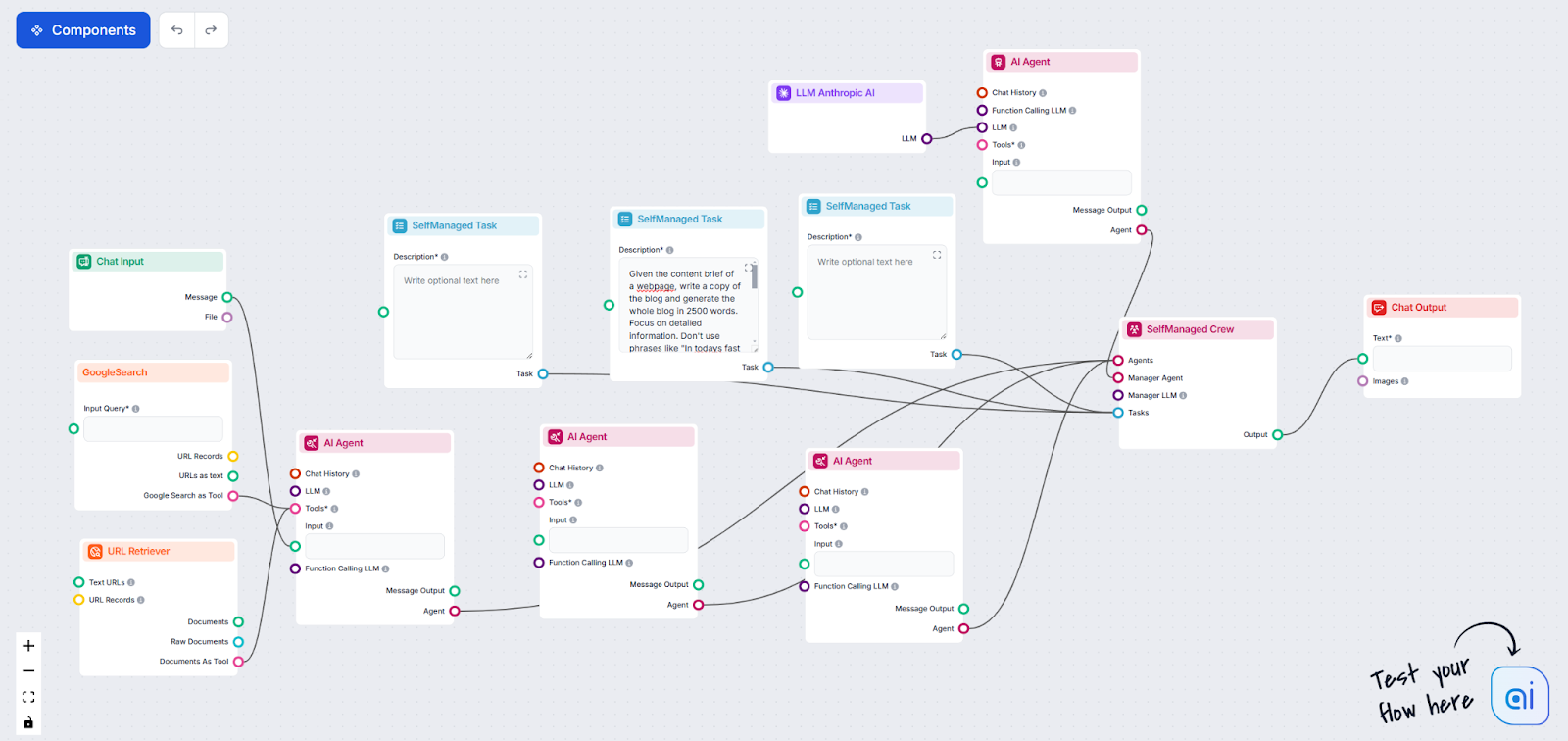
Självhanterade Uppgifter
Låt hela team av AI-kollegor hantera komplexa uppgifter med FlowHunts Självhanterade Uppgifter. Tilldela uppgifter till AI-agenter för sömlöst samarbete, flexib...
8 min läsning
AI
Automation
+4

Ersätt chat-inmatningen med en Schemalagd Uppgift-utlösare och låt dina arbetsflöden köras automatiskt enligt det schema du definierar.
Istället för att vänta på inmatning utlöser en Schemalagd Uppgift hela ditt arbetsflöde automatiskt enligt ett schema du definierar. Resten av flodet körs precis som det skulle göra med en manuell utlösare.
Schemalagda Uppgifter är användbara när du vill att något ska hända automatiskt och upprepade gånger:
Öppna ditt flow i flow-editorn . Ditt Flow börjar förmodligen med standardkomponenten Chat-inmatning. Ta bort den.
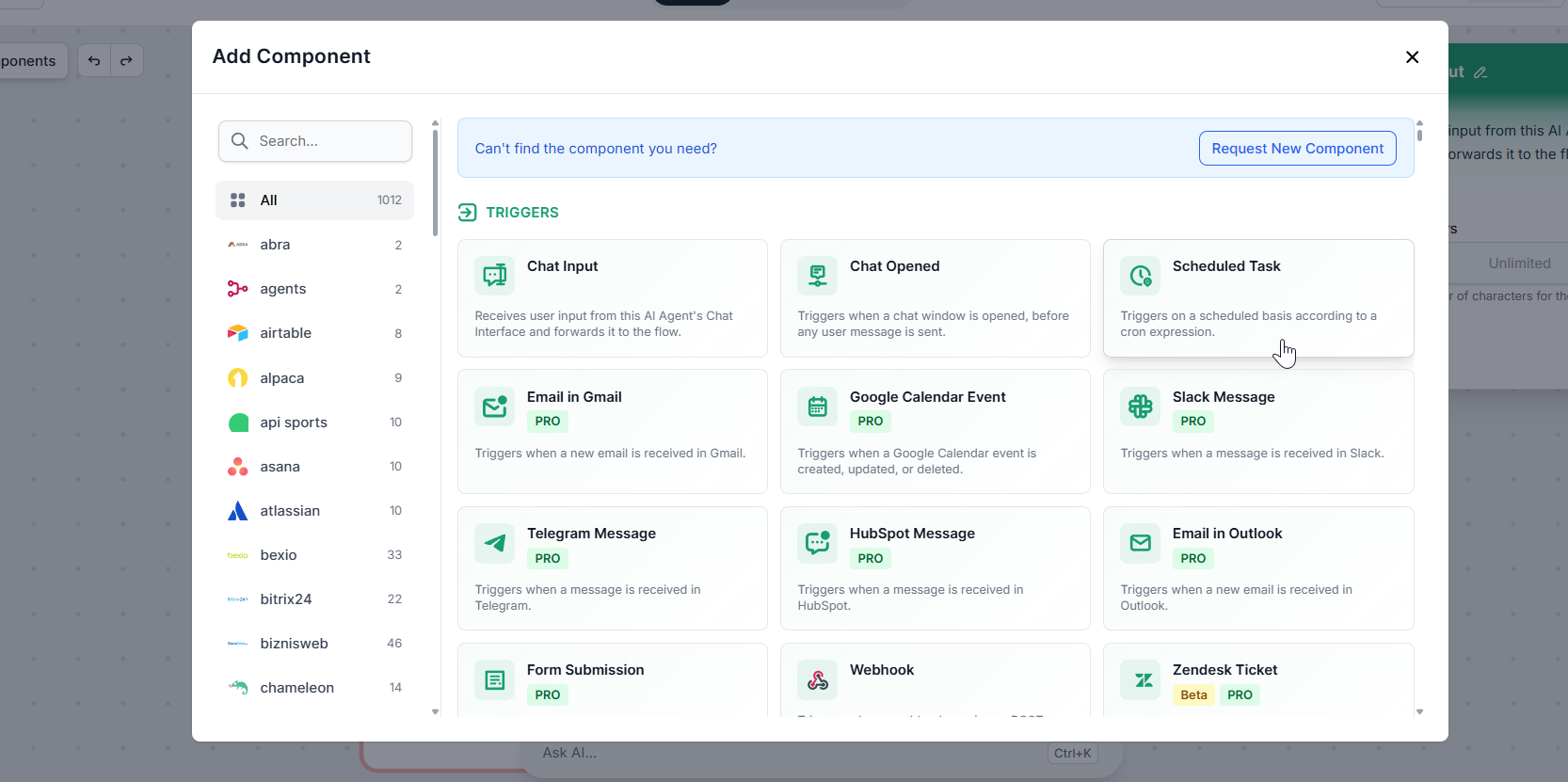
I komponentpanelen till vänster öppnar du kategorin Utlösare och väljer komponenten Schemalagd Uppgift. Anslut den till den första komponenten i ditt flow, precis som Chat-inmatningen var ansluten tidigare.
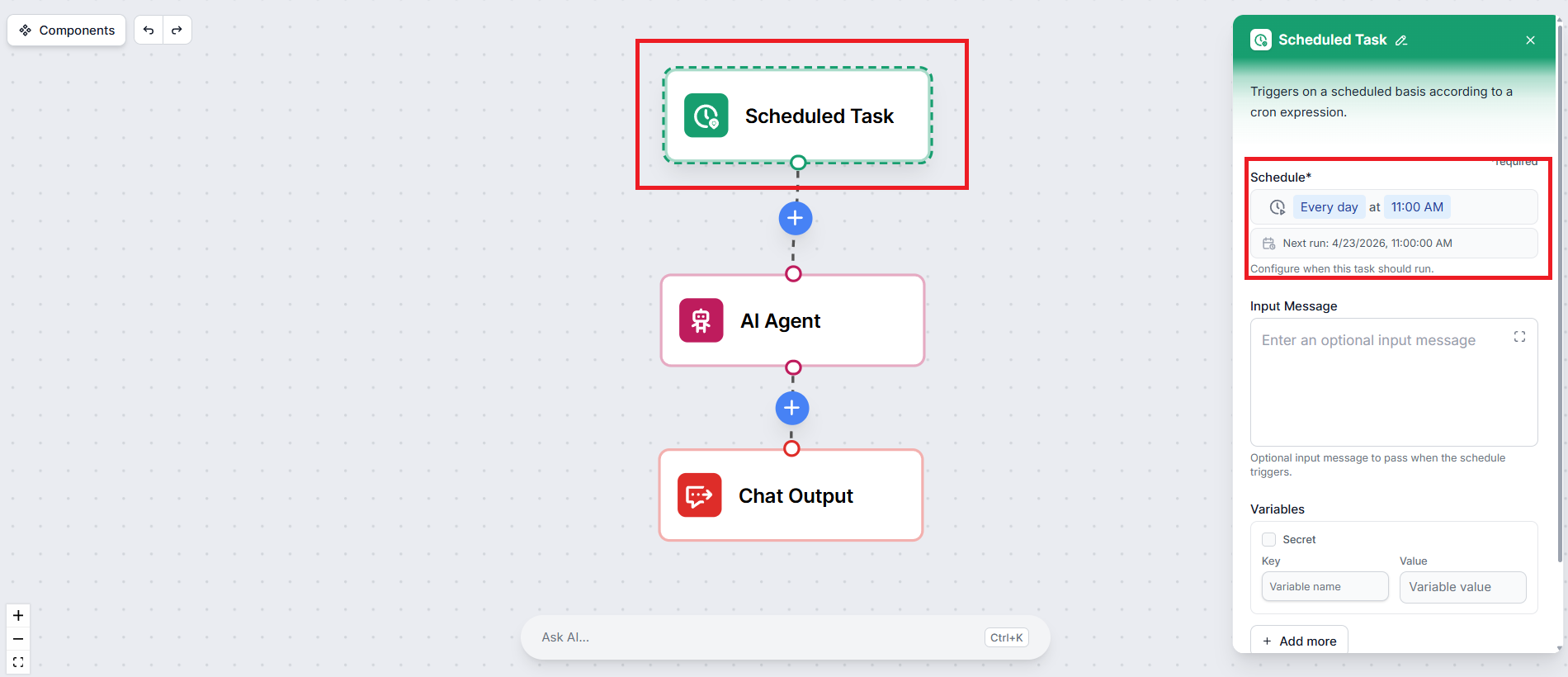
Klicka på komponenten Schemalagd Uppgift för att öppna dess inställningar. Genom att klicka på Schema-inställningen kan du ange frekvensen med vilken flodet ska köras.
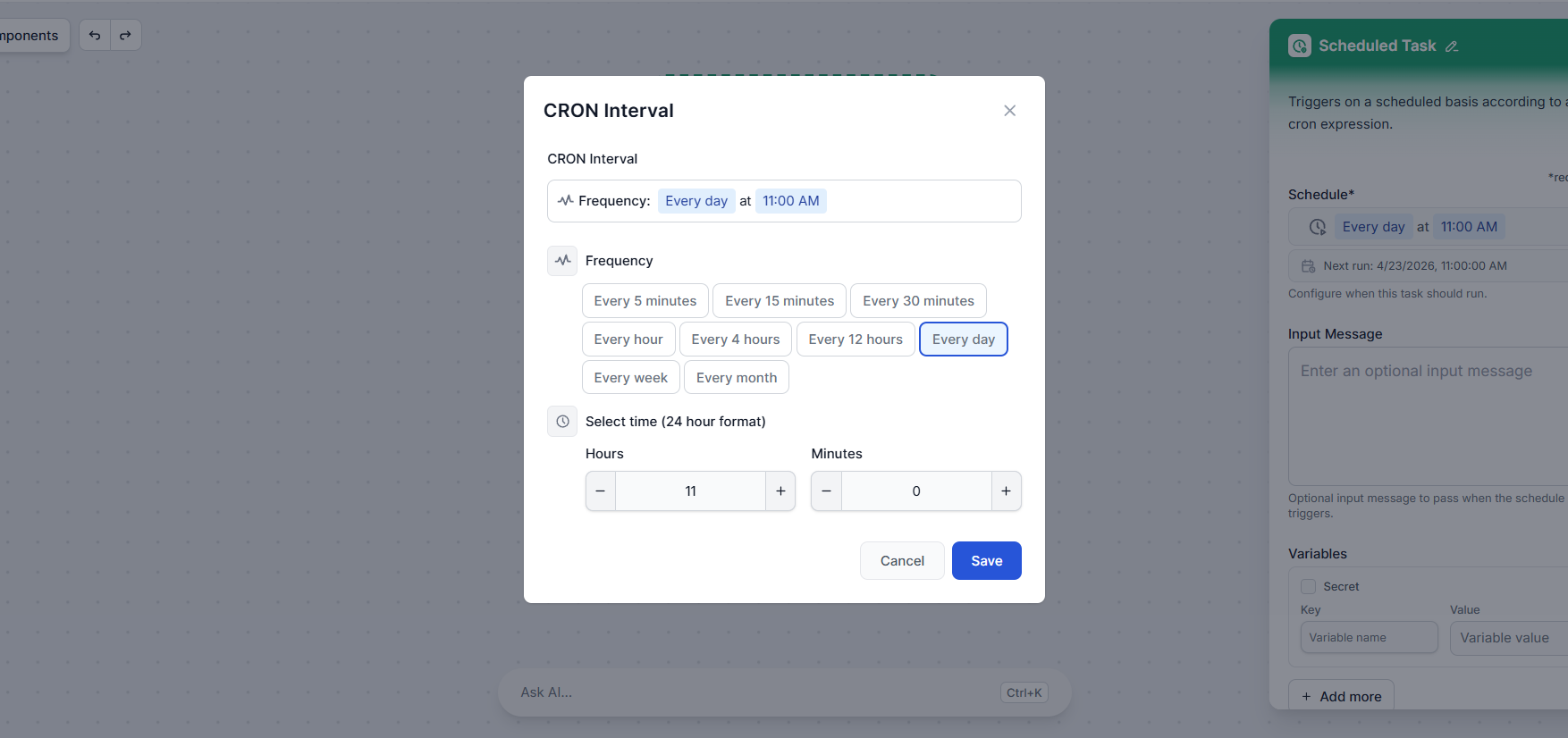
Du kan välja bland vanliga intervall som varje timme, dagligen eller veckovis, eller definiera ett anpassat cron-uttryck för mer exakt kontroll.
Om ditt flow förväntar sig ett startmeddelande, till exempel en prompt som berättar för AI:n vad den ska göra, kan du ange det i fältet Inmatningsmeddelande. Detta meddelande skickas till flodet varje gång schemat utlöses, precis som om en användare hade skrivit det.
Om ditt flow till exempel genererar ett veckovis innehållsbriefing kan ditt inmatningsmeddelande vara:
“Generera ett innehållsbriefing för den här veckan med fokus på AI-automatiseringstrender.”
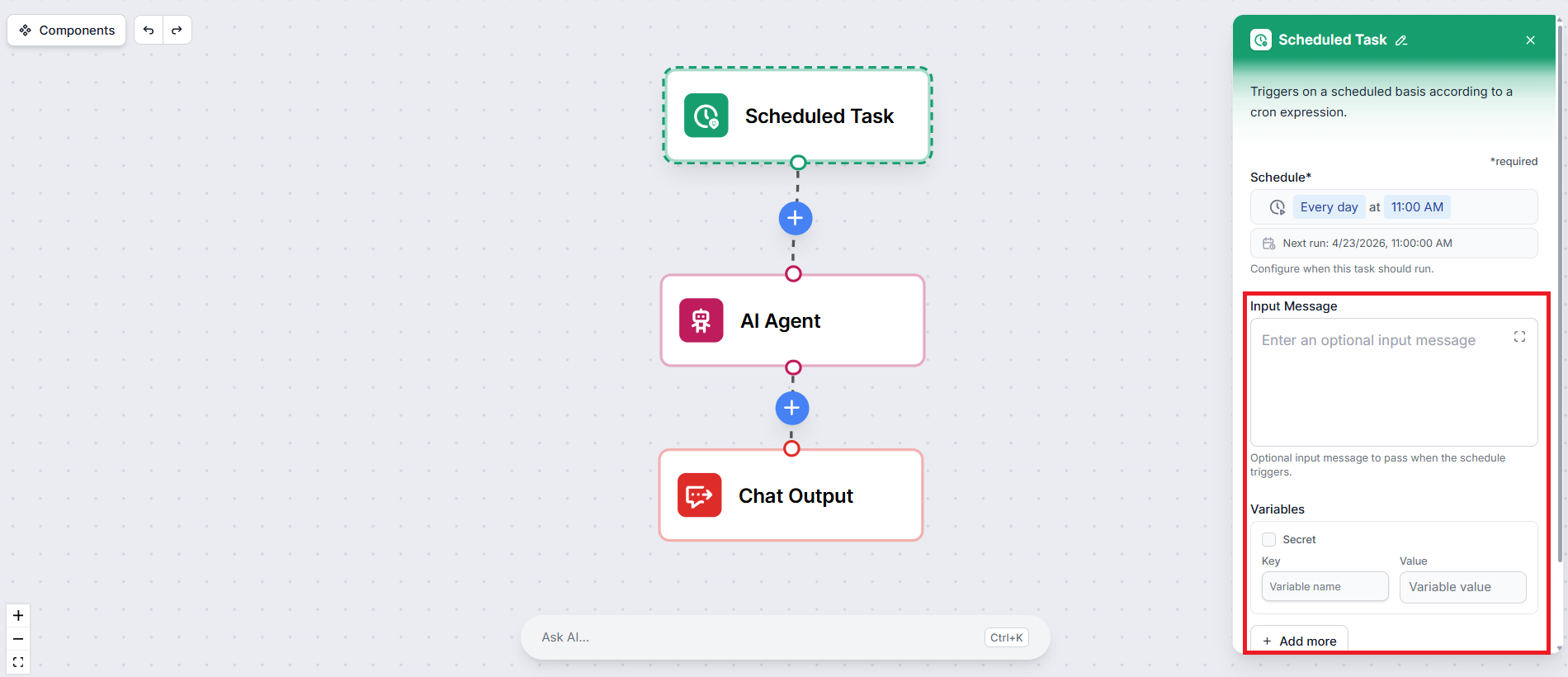
Om ditt flow använder variabler — som en mål-URL, en mottagares e-postadress eller ett ämne — kan du definiera dem direkt i inställningarna för Schemalagd Uppgift. Dessa variabler injiceras i flodet vid varje körning, så du behöver inte hårdkoda dem någon annanstans.
Det är allt. Spara ditt schema och glöm inte att klicka på publicera. Ditt arbetsflöde kommer nu att köras automatiskt i det intervall du konfigurerade.

Starta din kostnadsfria provperiod idag och se resultat inom några dagar.
En Schemalagd Uppgift ensam är mest kraftfull när flodet inte slutar med ett chat-svar. Eftersom ingen sitter vid ett chat-fönster och väntar på ett svar bör utdata automatiskt gå någonstans användbart.
Bra utdatakombinationer för schemalagda flows inkluderar:
Om du fortfarande använder en Chat-utdatakomponent i ett schemalagt flow sparas resultaten i workspace-historiken eller sessionshistoriken för flodet, men ingen kommer att se dem i realtid. Överväg att ersätta den med en integration som levererar utdata dit det faktiskt behövs.
Ställ in en Schemalagd Uppgift i FlowHunt och låt dina flows köra sig själva — ingen manuell inmatning behövs.
Låt hela team av AI-kollegor hantera komplexa uppgifter med FlowHunts Självhanterade Uppgifter. Tilldela uppgifter till AI-agenter för sömlöst samarbete, flexib...
Integrera FlowHunt med Slack för att automatisera meddelanden, trigga arbetsflöden och hålla ditt team uppdaterat med AI-drivna flöden.
Integrera FlowHunt med Google Tasks för att automatisera din uppgiftshantering. Lista, sök, skapa, uppdatera och radera uppgifter utan ansträngning och möjliggö...
Cookie-samtycke
Vi använder cookies för att förbättra din surfupplevelse och analysera vår trafik. See our privacy policy.