



Cách Đạt Kết Quả Tuyệt Vời với Copilot trong PowerPoint
Hướng dẫn thực tiễn về cách đặt lệnh, chỉnh sửa và hợp tác với Copilot để xây dựng các bài thuyết trình ấn tượng.
3 phút đọc
Beginner
Copilot
+1

Tìm hiểu cách Copilot giúp bạn phác thảo bài thuyết trình, tinh chỉnh nội dung và làm việc nhanh hơn trong PowerPoint.
Copilot trong PowerPoint giúp bạn tạo bài thuyết trình với ít công việc thủ công hơn rất nhiều. Bạn có thể tạo toàn bộ bộ slide từ một lời nhắc, tinh chỉnh câu chữ và mở rộng nội dung mà không cần rời khỏi ứng dụng. Quy trình được thiết kế để bạn tập trung vào ý tưởng và để Copilot xử lý cấu trúc cũng như bản nháp.
Đây là ba điểm chính:
Xem thêm các bài viết tại AI Academy:
https://www.flowhunt.io/academy/
Copilot có thể xây dựng một bài thuyết trình hoàn chỉnh cho bạn. Chỉ cần nhập một hướng dẫn ngắn như tạo bài thuyết trình về chiến lược marketing Quý 2 của chúng ta, sau đó bổ sung các chi tiết hoặc tập tin tham khảo từ Drive của bạn. Khi nội dung đã ổn, chọn Tạo và Copilot sẽ sinh ra toàn bộ thiết kế.
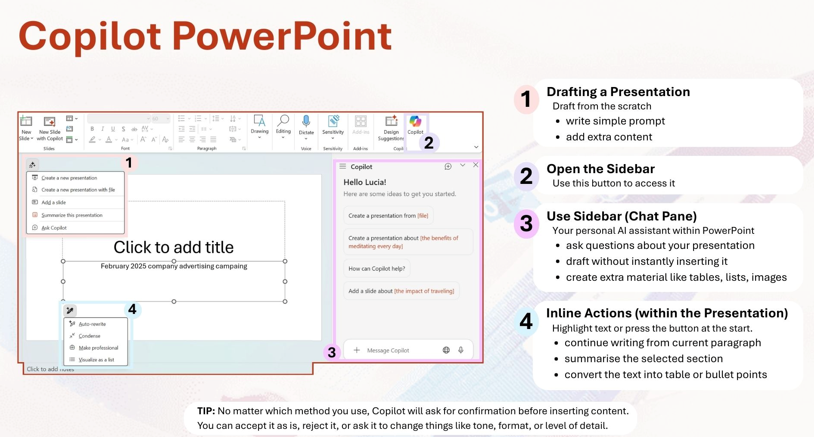
Thanh bên đóng vai trò như một trợ lý cá nhân khi bạn làm việc. Bạn có thể đặt câu hỏi về nội dung slide, yêu cầu cách diễn đạt tốt hơn hoặc tạo nội dung mới mà không cần chuyển đổi ngữ cảnh. Các tính năng hỗ trợ:
Cảm giác như bạn có một đồng nghiệp ngồi cạnh, luôn sẵn sàng gợi ý các biến thể và cải tiến tức thì.
Các hành động trực tiếp cho phép bạn cải thiện đoạn văn bản cụ thể ngay trên slide. Chọn bất kỳ câu hoặc đoạn nào, sau đó sử dụng các tùy chọn như Tự động viết lại, Hoàn thiện, hoặc nhập lời nhắc của riêng bạn.
Bạn có thể yêu cầu Copilot:
Copilot luôn hiển thị bản xem trước để bạn chủ động kiểm soát. Bạn có thể chấp nhận, từ chối hoặc điều chỉnh ngữ điệu và mức độ chi tiết trước khi chèn vào slide.
Mọi hành động đều cần xác nhận. Copilot sẽ không chèn văn bản tự động, nghĩa là bạn luôn là người quyết định hình thức cuối cùng của bài thuyết trình. Bạn có thể tinh chỉnh bản nháp, yêu cầu phương án thay thế hoặc loại bỏ gợi ý hoàn toàn.
Copilot có thể phát triển một dàn ý slide hoàn chỉnh bắt đầu từ một tệp trắng. Sử dụng Tạo bài thuyết trình mới và mô tả đối tượng cũng như mục đích của bộ slide. Copilot sẽ đề xuất:
Nếu bạn muốn có hình ảnh sớm, hãy yêu cầu tạo minh họa hoặc biểu tượng đơn giản phù hợp với từng slide.
Copilot có thể đọc ngữ cảnh từ OneDrive, SharePoint và Teams khi bạn làm việc ở chế độ Làm việc. Đính kèm hoặc chọn tệp và Copilot có thể lấy:
Nếu bạn chuyển sang chế độ Web, Copilot có thể thêm thông tin nền công khai. Hãy luôn tách biệt rõ ràng hai nguồn này và nói rõ tệp nào cần ưu tiên cho Copilot.
Copilot có thể nâng cấp bản thảo slide của bạn thông qua thanh bên hoặc tác vụ trên dòng. Bạn có thể:
Bạn cũng có thể yêu cầu slide mới cho các bước còn thiếu, hình ảnh mới, hoặc thay thế hình ảnh chưa rõ ràng. Văn bản dày đặc có thể được chuyển thành biểu đồ, gợi ý hoặc bố cục so sánh.
Bộ slide của bạn có thể tuân theo một mẫu tổ chức nhất định. Copilot có thể áp dụng:
hoặc sử dụng bất kỳ thiết kế có sẵn nào. Copilot cũng có thể đề xuất hình ảnh rõ ràng hơn, loại biểu đồ phù hợp hơn, bảng biểu gọn gàng và nhãn dễ hiểu hơn. Nếu một bảng bị rối, Copilot có thể khuyên dùng biểu đồ với nhãn trục rõ ràng.
Copilot có thể phân tích bài thuyết trình của bạn để đảm bảo tính nhất quán:
Hãy yêu cầu Copilot liệt kê các điểm không khớp và đề xuất chỉnh sửa để bạn phê duyệt từng thay đổi.
Sử dụng thanh bên để tạo:
Điều này rất hữu ích cho các buổi đào tạo và thuyết trình trực tuyến khi bạn cần cái nhìn tổng quan nhanh.
Copilot có thể viết ghi chú cho tất cả các slide hoặc chỉ slide hiện tại. Bạn có thể đặt:
Sau đó tinh chỉnh ghi chú cho rõ ràng hoặc nhấn mạnh hơn. Copilot cũng có thể chuyển ghi chú thành kịch bản thuyết trình đầy đủ.

Bắt đầu dùng thử miễn phí ngay hôm nay và xem kết quả trong vài ngày.
Nếu bạn muốn thành thạo Copilot từ cơ bản và học mọi kỹ năng thiết yếu để làm việc hiệu quả trong thực tế, hãy khám phá chương trình đào tạo Microsoft 365 Copilot Essentials của chúng tôi:
https://www.flowhunt.io/services/ai-training/microsoft-365-copilot-essentials/
Hướng dẫn thực tiễn về cách đặt lệnh, chỉnh sửa và hợp tác với Copilot để xây dựng các bài thuyết trình ấn tượng.

Tổng quan rõ ràng về các khả năng chính mà Copilot mang lại cho Microsoft Word để giúp bạn soạn thảo, phân tích và hoàn thiện nội dung....

Hướng dẫn siêu dễ, từng bước dành cho bất kỳ ai cần viết và trình bày một bài phát biểu ngắn bằng Microsoft Copilot. Không cần kỹ năng viết hay kinh nghiệm—chỉ ...
Đồng Ý Cookie
Chúng tôi sử dụng cookie để cải thiện trải nghiệm duyệt web của bạn và phân tích lưu lượng truy cập của mình. See our privacy policy.