


这份 FlowHunt 客户服务聊天机器人教程 将带你走完从一个空白工作区到在你的网站上拥有一个由知识库驱动的实时支持机器人的每一步。这包括上传知识库、连接实时数据源、配置个性与升级规则、测试、部署,以及之后的监控。
若想了解这款工具之外的更多构建方式全景,请参阅为支持团队构建自定义 AI 聊天机器人 。
开始之前你需要准备什么
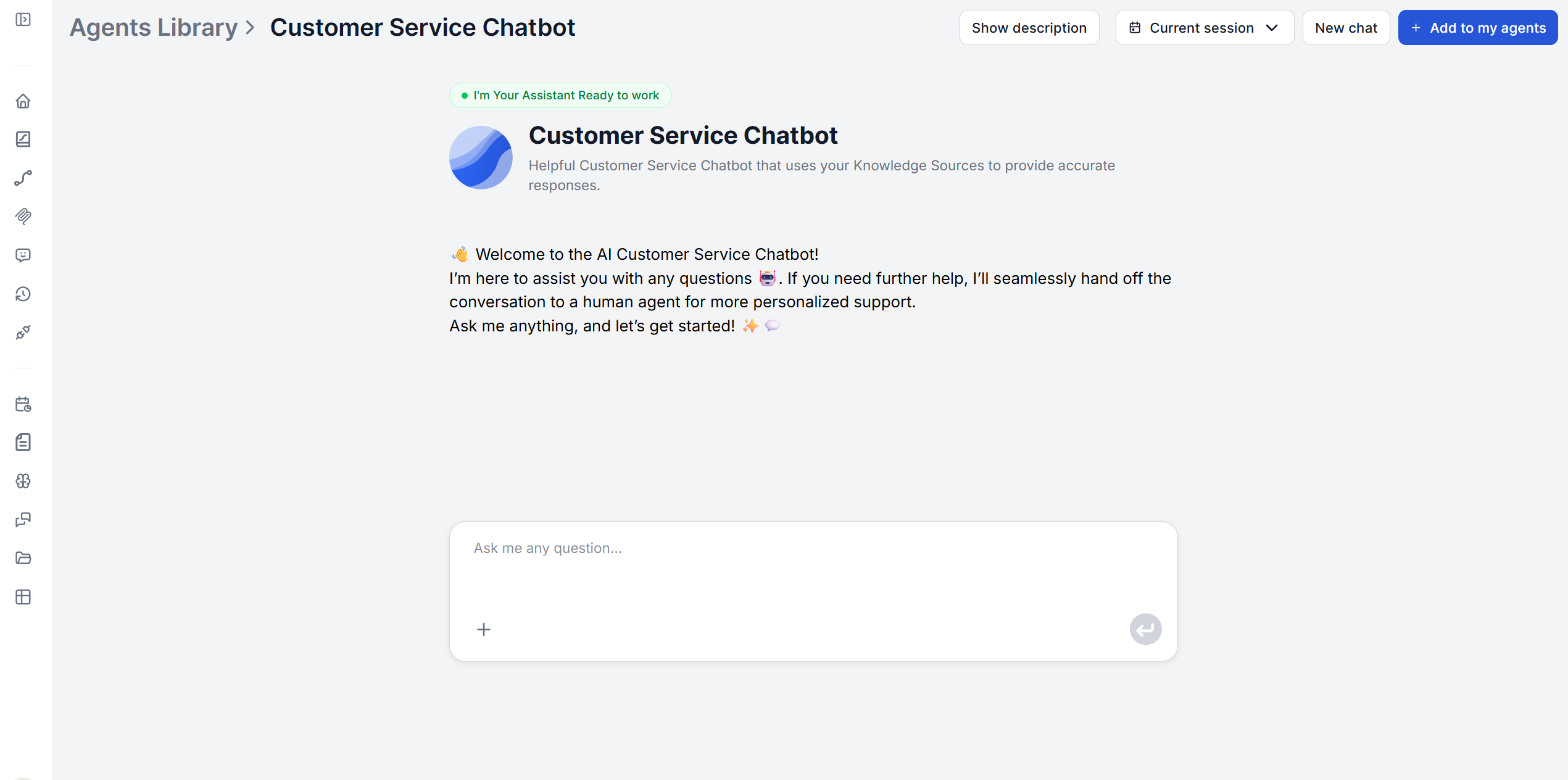
- 一个 FlowHunt 账户。 客户服务聊天机器人从你首次登录起就可用,访问它无需额外设置。只需在智能体库中找到它,将其添加到你的智能体中并进行设置即可。
- 你现有的支持内容。 常见问题解答、帮助文章、产品指南或任何你需要的资料。你连接的是现有文档,而不是从零开始撰写新内容。
- 关于升级规则的决策。 当机器人无法回答时,客户最终应该去往哪里?支持邮箱、工单表单,还是在线客服队列。请在进入第 3 步之前就决定好,而不是在做的时候才想。
第 1 步:连接并上传你的知识库
上传文档
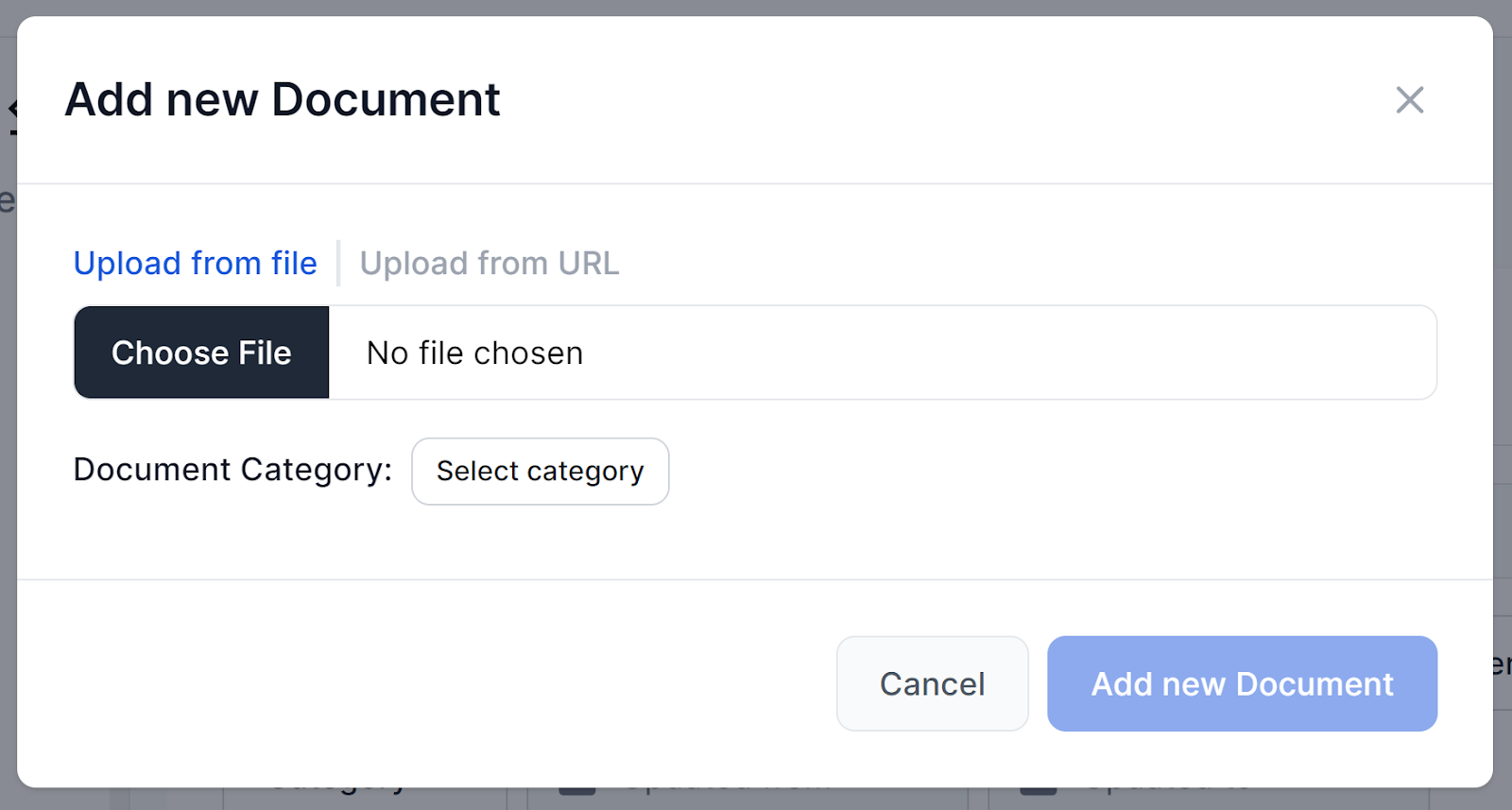
前往 Documents 并点击 Add Document。你有两个选择:Upload from file 或 Upload from URL。文档知识源可直接接受 PDF、DOCX、Markdown 和 TXT 文件,此外还可通过 URL 添加 HTML 页面和 YouTube 视频。
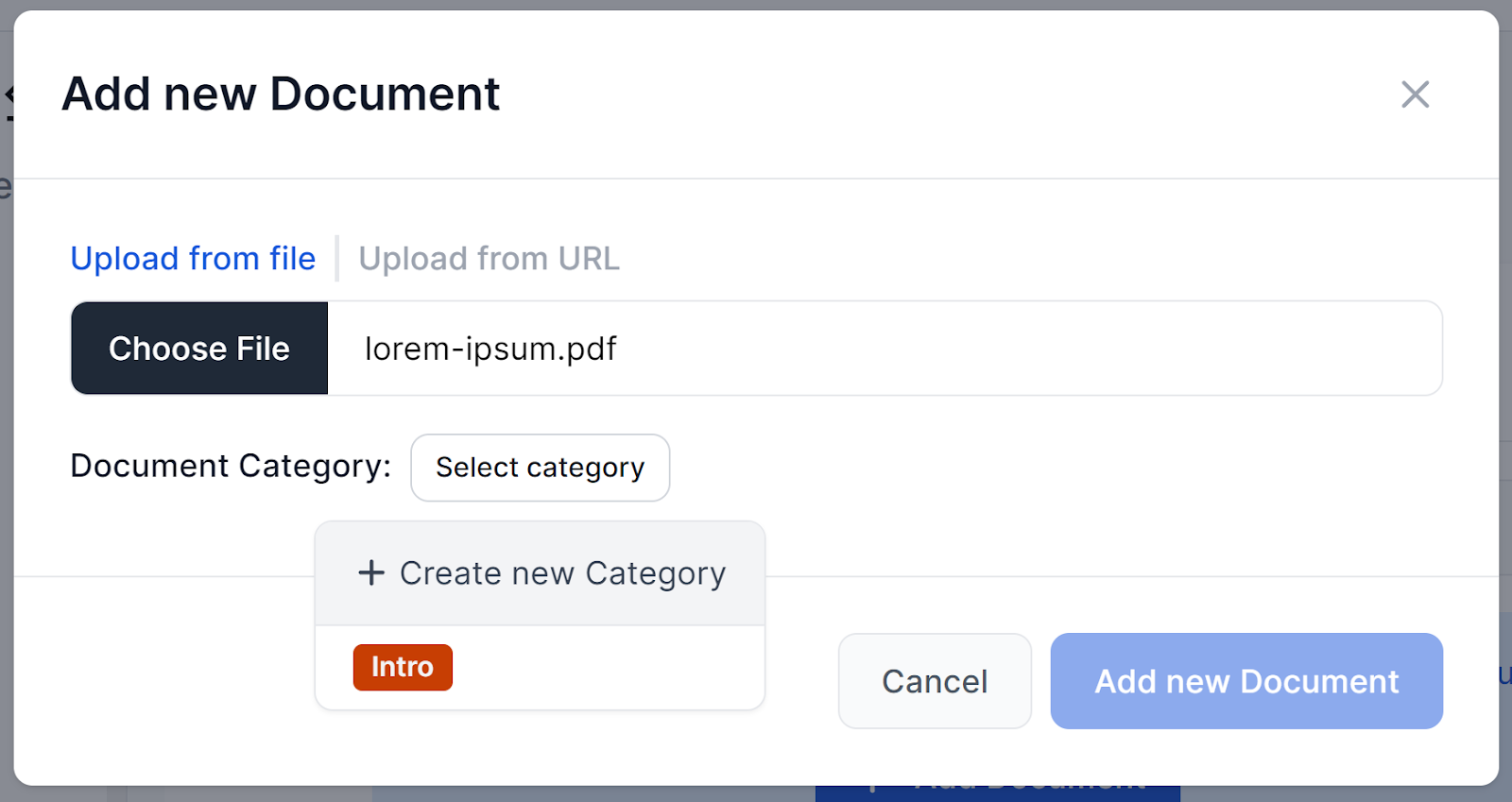
在上传完成之前,为文档指定一个分类。如果你还没有分类,点击 + Create New Category,为它命名并选择一个标签颜色。这有助于让检索聚焦在正确的部分 ,而不是在一堆杂乱的内容中搜索。文档添加完成后,索引只需几秒钟。
创建抓取计划任务
对于公开内容,例如你的帮助中心、产品页面、价格页面,你不必手动把它们作为文档上传。FlowHunt 的计划任务功能 会按周期自动为你抓取。
前往 Schedules 并点击 Add Schedule,然后选择抓取类型:Domain crawl(你的整个站点)、Single URL crawl(你希望频繁检查的单个页面)、Sitemap crawl(使用你的 sitemap.xml 进行高效抓取)或 YouTube channel(索引视频字幕)。设置重复频率——每日、每周、每月或每年——并输入对应的 URL 格式(例如域名抓取使用 https://www.example.com,站点地图抓取使用 https://www.example.com/page-sitemap.xml)。
有几点需要留意:抓取会消耗积分,因此每日频率适合那些不断变化或需要保持最新的页面,而不是你的整个域名。另外,只有当流程中的文档检索器组件被连接后,计划任务才会向该流程提供数据——读取你上传的文档的正是同一个组件,它也读取抓取到的计划任务内容。
抓取运行后,点击 Show Found URLs 确认哪些内容已被索引,并在任意 URL 上点击 Show URL Tree 查看机器人将实际依据的内容。
可选:添加实时互联网访问
文档和计划任务覆盖了你已知聊天机器人需要的内容,但不包括其之外的内容。比如时事新闻、竞争对手的价格,以及任何变化速度快于你整理文档速度的信息。为此,FlowHunt 支持实时搜索检索器:Google Search 和 DuckDuckGo Search 组件,它们针对客户的问题执行实时搜索,而不是从索引中读取。
你可以调整结果数量、语言和国家,将结果限定到特定地点,并使用查询前缀按日期范围、文件类型或域名过滤。
请记住:与你的文档和计划任务不同,实时搜索结果并非经过你审核的内容,因此更难精确控制机器人最终会向客户引用什么。如果你确实将其与文档检索器一并连接,请注意 FlowHunt 是根据画布上输出的顺序来确定优先级的。当两者都返回结果时,输出位置最靠上的检索器优先。
第 2 步:配置聊天机器人的个性与回复风格
机器人的行为由一个提示词模板控制,其中内置了几个动态变量:{input}(客户的消息)、{chat_history}(正在进行的对话)和 {context}(从你的文档中检索到的知识)。默认模板大致如下:
“你是一个乐于助人的 AI 客户服务机器人,代表 [company]。你的名字是 [bot name]。作为客户服务坐席,请基于知识为客户提供简洁且相关的回答。如果你不知道答案,请提供一个支持链接。”
将 [company] 和 [bot name] 替换为你实际的品牌名和机器人名称,并调整语气要求,使其与你的团队实际与客户交谈的方式一致——更正式、更随意、更简洁。这里也是设置聊天开启时显示的欢迎语的地方,因为这是客户收到的第一个信号,表明他们正在与之对话的对象确实了解你的产品。
第 3 步:设置升级规则
关于转人工,请将聊天机器人连接到你团队已经持续关注的一个渠道,而不是把对话引入一个没人查看的新收件箱。FlowHunt 可以设置为:一旦 AI 检测到未回答的问题或负面情绪,就自动将对话交接给人工坐席,无需手动路由。这一模式可以通过 FlowHunt 的集成库 扩展到你的团队已经在使用的任何客服系统、CRM 或消息工具,包括与 LiveAgent 、Intercom 、Slack 等的直接连接。
如果你还没有连接任何渠道,基于提示词的回退方案仍可作为起点。默认模板中的指令——“如果你不知道答案,请提供一个支持链接”——会让机器人在对话中直接分享支持邮箱、工单表单或在线客服链接。这是最简单的方案,对小团队来说也合理,但它依赖客户自己点击跳转,而不是自动完成转人工。
无论你使用哪种机制,都要确保它指向一个真实且有人监控的目标,而不是占位符,并考虑针对任何客户特定的事项进一步收紧指令,例如账单争议、退款例外、账户安全问题。

加入我们的新闻通讯
免费获取最新提示、趋势和优惠。
第 4 步:用真实的客户问题测试
在任何内容上线之前,请用过去真实的支持问题来测试机器人,而不是用你预期会被问到的问题。从历史工单或常见问题提交中抽取样本。
测试期间,逐一验证每份文档是否被正确索引,而不是想当然地认为它成功了。打开某份文档的详情视图,点击 Show Detail → Show Content Tree。这会准确显示系统从该文件中提取了什么内容。一份静默索引失败的文档会产生一个自信却错误的答案,这比没有答案更糟,因此这项检查值得做。最后,问一个你知道知识库中并未覆盖的问题,确认机器人会得体地升级,而不是胡乱猜测。
第 5 步:部署到你的网站或支持平台
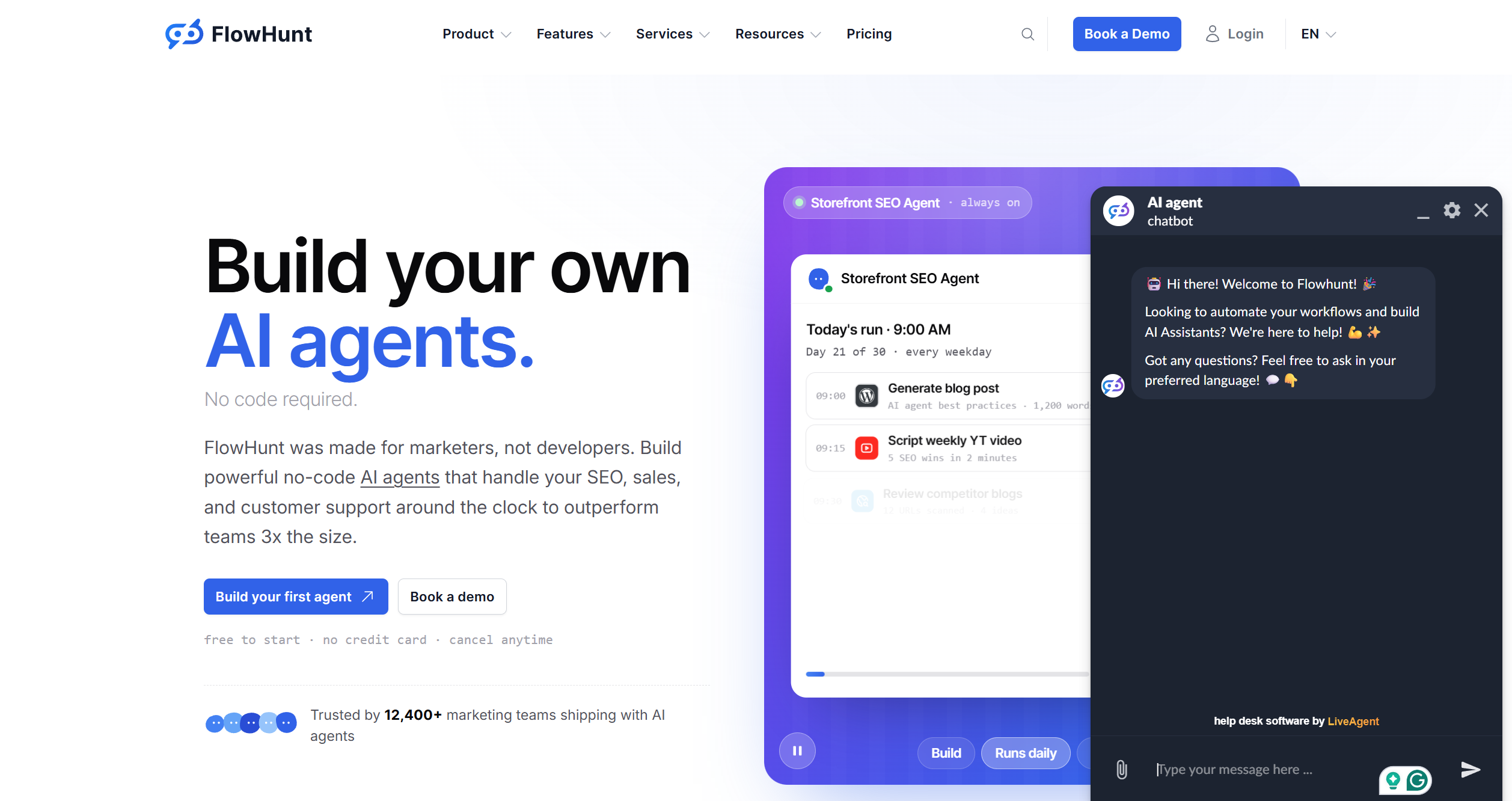
当你对回复感到满意后,就可以把聊天机器人部署到你的网站、支持门户或任何接受可嵌入聊天组件的平台上。无需搭建单独的托管或基础设施——你刚刚测试过的同一套配置就是上线的内容。
第 6 步:上线后监控并改进
上线后的每一次对话都是一个数据点。FlowHunt 的历史记录功能 会记录所有聊天机器人交互,让你可以查看过往会话、使用情况和成本。请按固定周期回顾它,就像你回顾支持工单队列一样。机器人处理不佳的重复问题,指向需要重写的文档;而某个话题上升的升级率通常意味着真实的内容缺口,而不是机器人的问题。
请把知识库视为需要持续更新的东西,而不是一次性配置好的东西。让文档保持最新,答案就会随之保持最新,无需单独的重新训练步骤。
准备好开始了吗?打开客户服务聊天机器人 ,抓取你的网站,连接你的文档,在你读完自己的常见问题页面之前,你就会拥有一个可测试的机器人。想了解更多类似的教程,请浏览 FlowHunt Academy 。