


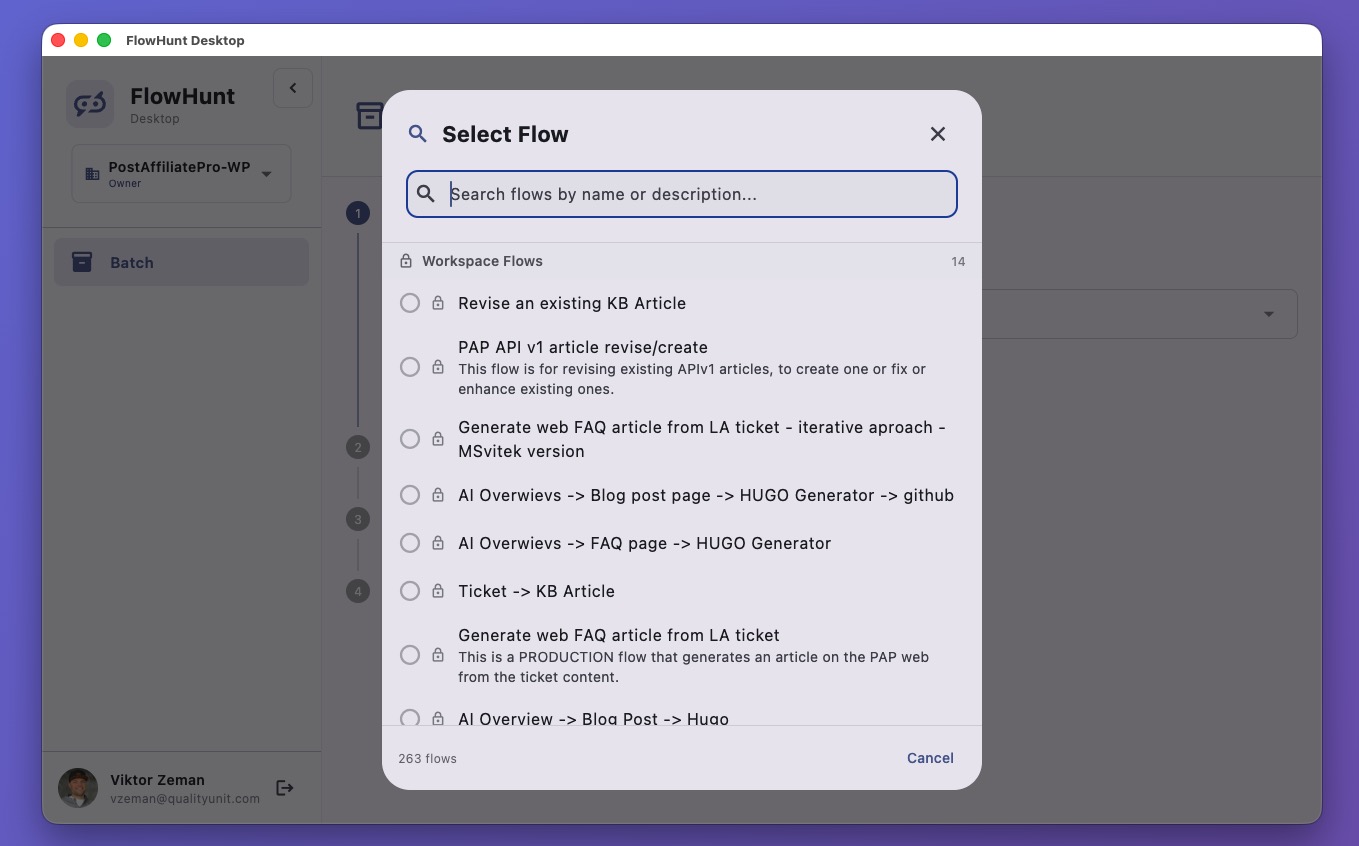
FlowHunt Desktop
FlowHunt Desktop ist eine leistungsstarke plattformübergreifende Anwendung, die Batch-Verarbeitung, KI-gestützte Workflow-Automatisierung und nahtlose Integrati...
6 Min. Lesezeit
Desktop App
Batch Processing
+6

Verarbeiten Sie Dutzende oder Hunderte von Eingaben gleichzeitig durch jeden Flow — manuell oder per CSV-Import.
Wenn Sie einen Flow Dutzende oder Hunderte von Malen ausführen müssen, ist es nicht praktikabel, dies einzeln über das Chat-Fenster zu tun. Batch-Ausführungen lösen dieses Problem, indem Sie alle Eingaben im Voraus definieren und sie gleichzeitig durch den Flow verarbeiten können. Ob Sie Produktbeschreibungen für einen gesamten Katalog generieren, eine Liste von Leads anreichern oder Inhalte über mehrere URLs aktualisieren — Batch-Ausführungen verwandeln eine repetitive manuelle Aufgabe in einen einzigen Klick.
Tipp: Vergessen Sie die Chat-Ausgabe. Kombinieren Sie Batch-Ausführungen mit Integrationen, um Ihre Workflows vollständig zu automatisieren. Geben Sie Ergebnisse direkt in WordPress, HubSpot oder anderswo aus, damit Sie die Ausgaben nicht manuell kopieren müssen.
Batch-Ausführungen funktionieren mit jedem Flow. Hier sind einige Beispiele:
Navigieren Sie zu dem Flow, den Sie im Batch ausführen möchten. Klicken Sie in der oberen Navigationsleiste des Flow-Editors auf Batch. Dadurch öffnet sich das Batch-Ausführungen-Panel.
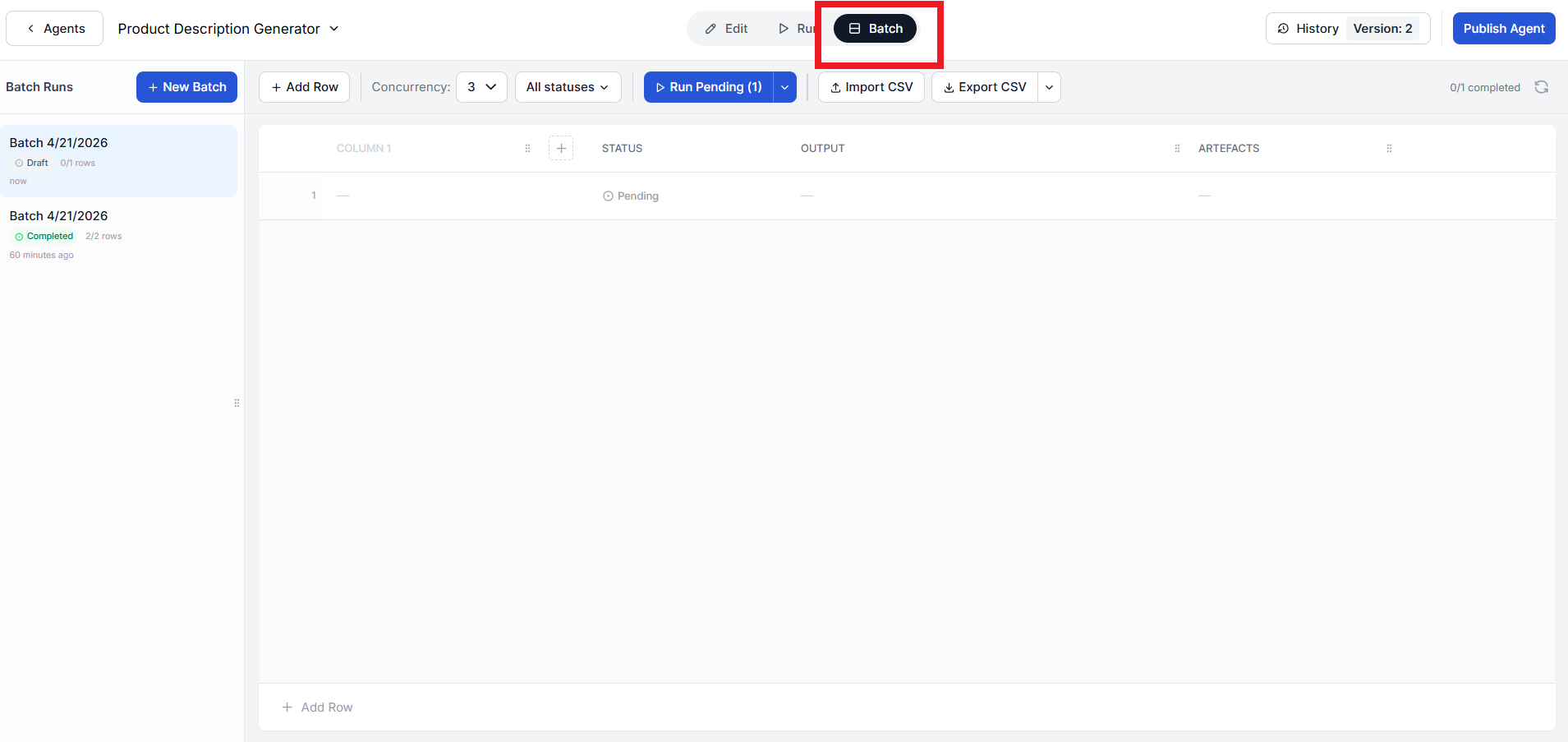
Batch-Ausführungen funktionieren durch die Verarbeitung von Eingabezeilen. Jede Zeile stellt eine Ausführung des Flows dar. Die Eingabe hängt davon ab, was der Flow als Eingabe erwartet.
Wenn Sie beispielsweise einen Produktbeschreibungsgenerator verwenden, könnte jede Zeile einen Produktnamen und wichtige Spezifikationen wie „iPhone 17 Pro Max 256 GB Schwarz" enthalten. Wenn Sie einen Blog-Inhaltsverbesserer verwenden, würde jede Zeile die URL eines Artikels enthalten, den Sie aktualisieren möchten.
Sie können Zeilen manuell hinzufügen, indem Sie direkt in die Eingabetabelle tippen, oder Sie können sie als .csv in großen Mengen importieren.
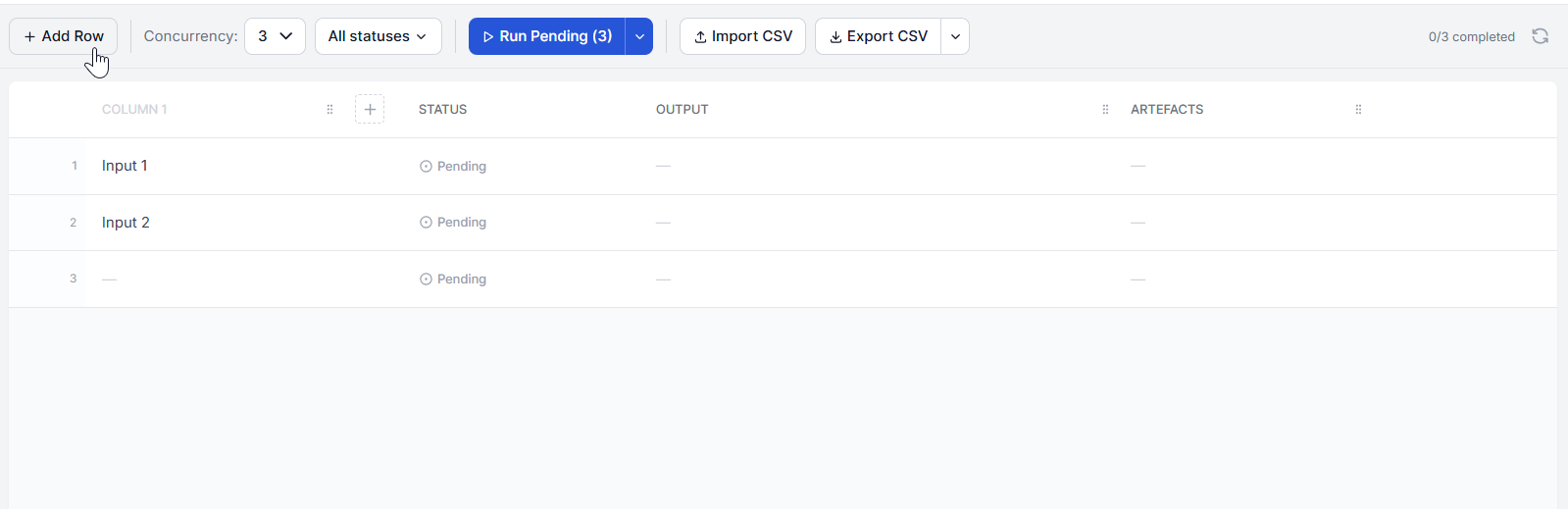
Wenn Sie Ihre Eingaben bereits in einer Tabellenkalkulation haben, müssen Sie sie nicht einzeln eingeben. Klicken Sie auf die Schaltfläche CSV importieren und wählen Sie Ihre Datei aus. FlowHunt füllt die Eingabezeilen automatisch aus und ordnet die CSV-Spalten den Eingabefeldern des Flows zu. Dies ist besonders nützlich bei großen Datensätzen.
Legen Sie vor der Ausführung die Parallelität fest — die Anzahl der Eingaben, die gleichzeitig verarbeitet werden. Der Standardwert ist 3, was bedeutet, dass drei Zeilen parallel ausgeführt werden. Sie können diesen Wert für einen höheren Durchsatz erhöhen oder verringern, wenn der Flow auf ratenbegrenzte externe APIs angewiesen ist.
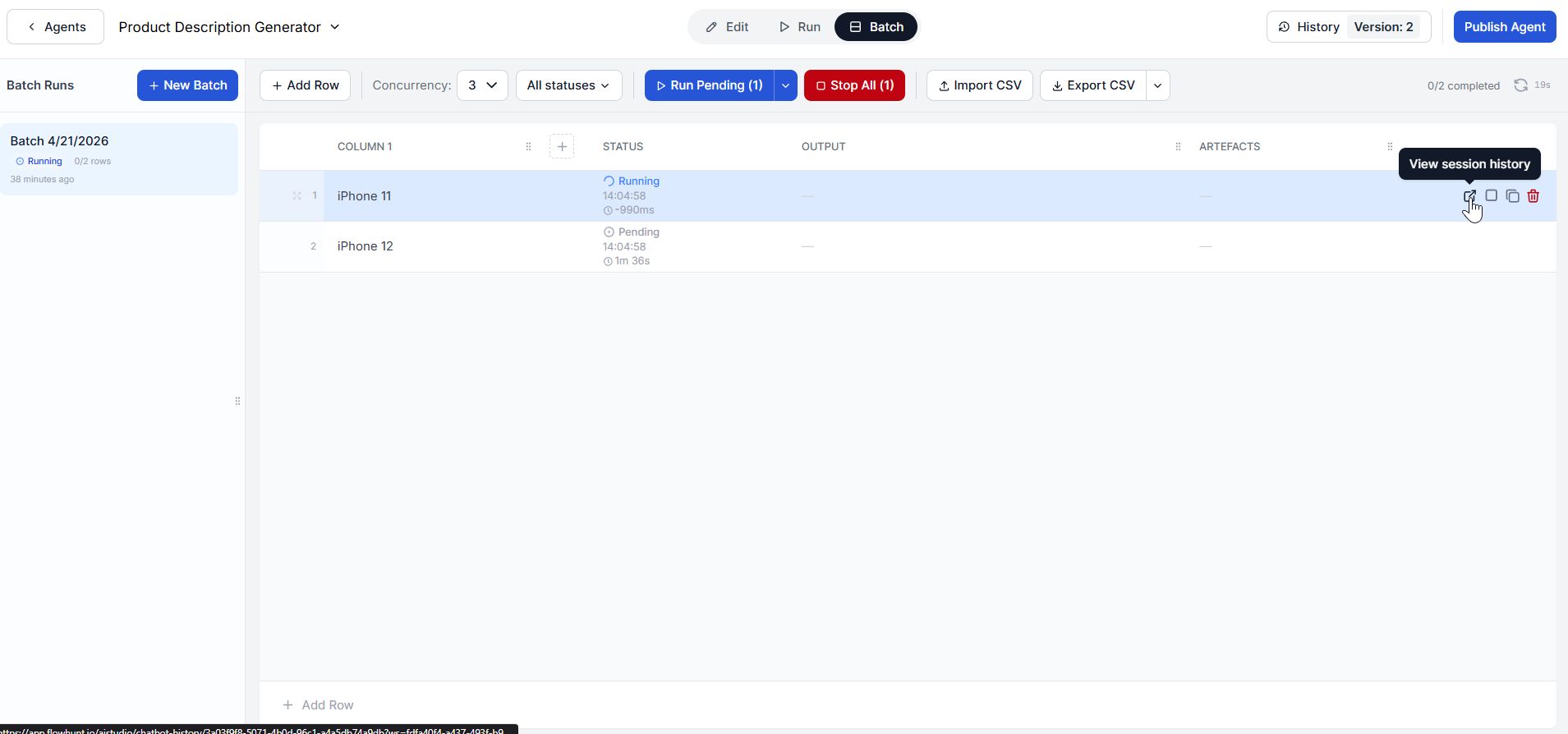
Sobald Ihre Eingaben definiert und die Parallelität festgelegt ist, klicken Sie auf Ausstehende ausführen. Sie sehen, wie die Zeilen entsprechend dem konfigurierten Parallelitätsniveau verarbeitet werden. Wartende Zeilen werden als ausstehend angezeigt, aktive Zeilen als laufend und abgeschlossene Zeilen als fertig markiert.
Während der Batch läuft, können Sie den Fortschritt einzelner Zeilen jederzeit überprüfen, indem Sie über die Zeile fahren und auf „Sitzungsverlauf anzeigen" klicken:
Sobald eine Ausführung abgeschlossen ist, sehen Sie die Ausgabe-Artefakte für jede Zeile. Dies sind die Dokumente und Daten, die der Flow für diese Eingabe produziert hat.
In einem Produktbeschreibungsgenerator-Flow könnte jede abgeschlossene Zeile beispielsweise mehrere Artefakte produzieren: die endgültige Produktbeschreibung, eine Produktrecherche-Zusammenfassung, einen Wettbewerbsvergleich und eine SEO-Analyse. Einfachere Flows geben nur das Endergebnis aus.
Wenn eine Ausführung fehlschlägt oder Sie mit der Ausgabe nicht zufrieden sind, untersuchen Sie sie über „Sitzungsverlauf anzeigen". Sie können die Zeile duplizieren und anpassen oder sie erneut versuchen. Beide Optionen werden beim Überfahren angezeigt.
Alle Ihre Batch-Ausführungen für einen Flow werden im Batch-Verlauf gespeichert. Sie werden nicht entfernt, wenn Sie den Editor schließen oder wegnavigieren. Sie können jederzeit zu einem Flow zurückkehren und die Ergebnisse eines früheren Batches überprüfen.
Wenn Sie bereit sind, einen neuen Satz von Eingaben zu verarbeiten, klicken Sie auf + Neuer Batch und wiederholen Sie den Vorgang. Ihre vorherigen Batches bleiben im Verlauf neben dem neuen zugänglich.
Registrieren Sie sich kostenlos und starten Sie Batch-Workflows mit FlowHunt — ohne Programmierkenntnisse.
FlowHunt Desktop ist eine leistungsstarke plattformübergreifende Anwendung, die Batch-Verarbeitung, KI-gestützte Workflow-Automatisierung und nahtlose Integrati...
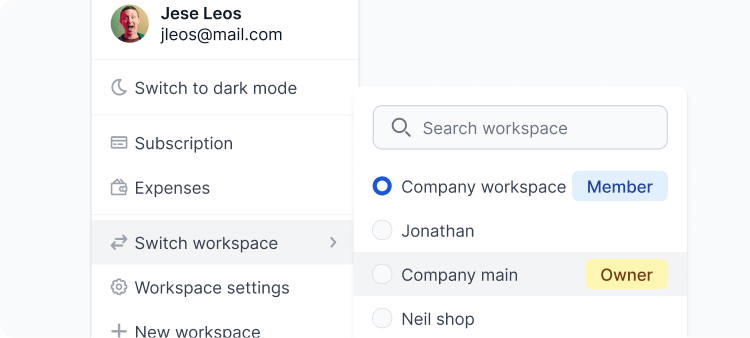
Separate Team-Arbeitsbereiche, einfache Zusammenarbeit und Integration mit anderen Apps. Erfahren Sie, wie Sie das Beste aus Ihrem Arbeitsbereich herausholen.

Stärken Sie Ihren HubSpot-Chatbot mit FlowHunt. Erhalten Sie bessere Kontrolle über Antworten, Datenquellen und Gesprächsabläufe.
Cookie-Zustimmung
Wir verwenden Cookies, um Ihr Surferlebnis zu verbessern und unseren Datenverkehr zu analysieren. See our privacy policy.