


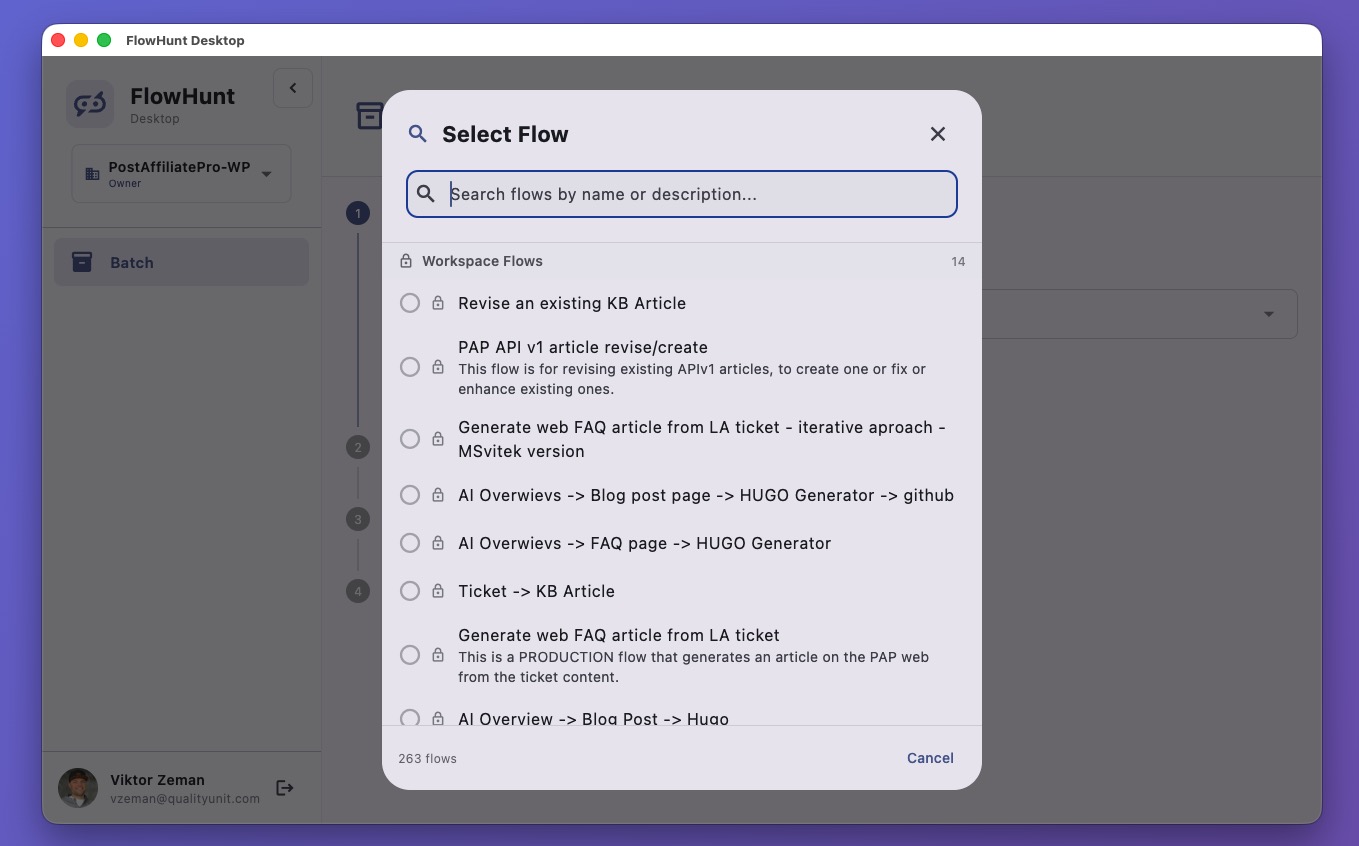
FlowHunt Desktop
FlowHunt Desktop è una potente applicazione multipiattaforma che consente l'elaborazione batch, l'automazione dei flussi di lavoro basata su AI e l'integrazione...
8 min di lettura
Desktop App
Batch Processing
+6

Elabora decine o centinaia di input attraverso qualsiasi flow contemporaneamente — manualmente o tramite importazione CSV.
Quando devi eseguire un flow decine o centinaia di volte, farlo uno per uno tramite la finestra di chat non è pratico. Le Esecuzioni in Batch risolvono questo problema permettendoti di definire tutti i tuoi input in anticipo ed elaborarli attraverso il flow simultaneamente. Che tu stia generando descrizioni di prodotti per un intero catalogo, arricchendo un elenco di lead o aggiornando contenuti su più URL, le Esecuzioni in Batch trasformano un’attività manuale ripetitiva in un singolo clic.
Suggerimento: Dimentica l’output della chat. Abbina le esecuzioni in batch alle integrazioni per automatizzare completamente i tuoi workflow. Invia i risultati direttamente in WordPress, HubSpot o altrove in modo da non dover copiare manualmente gli output.
Le Esecuzioni in Batch funzionano con qualsiasi flow. Ecco alcuni esempi di cosa puoi fare:
Naviga al flow che vuoi eseguire in batch. Nella barra di navigazione superiore dell’editor di flow , clicca su Batch. Si aprirà il pannello delle Esecuzioni in Batch.
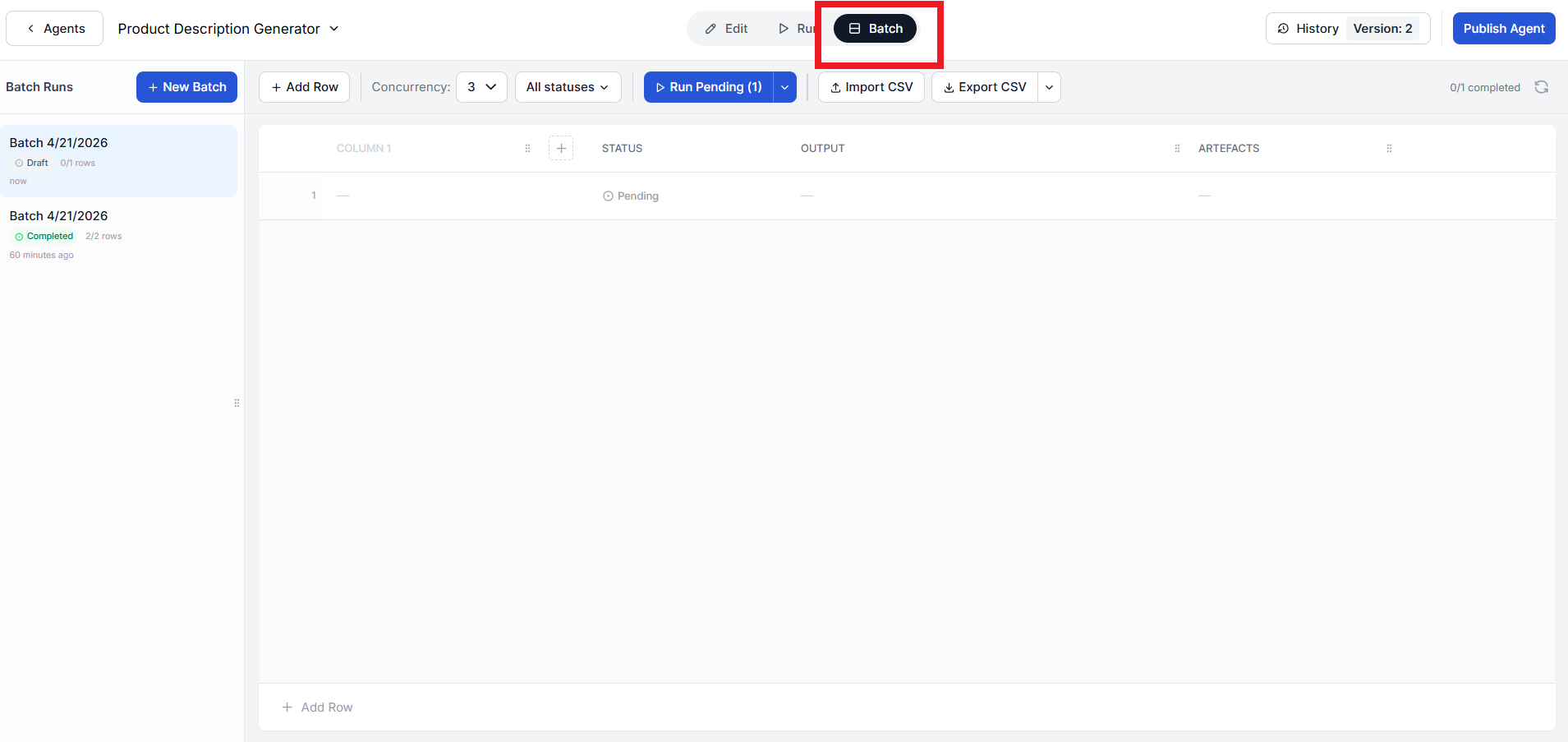
Le Esecuzioni in Batch funzionano elaborando righe di input. Ogni riga rappresenta un’esecuzione del flow. L’input dipende da ciò che il flow si aspetta come input.
Ad esempio, se stai usando un generatore di descrizioni di prodotti, ogni riga potrebbe contenere un nome di prodotto e specifiche chiave come “iPhone 17 Pro Max 256 GB Nero”. Se stai usando un miglioratore di contenuti del blog, ogni riga conterrebbe l’URL di un articolo che vuoi aggiornare.
Puoi aggiungere righe manualmente digitando direttamente nella tabella di input, oppure puoi importarle in massa come .csv.
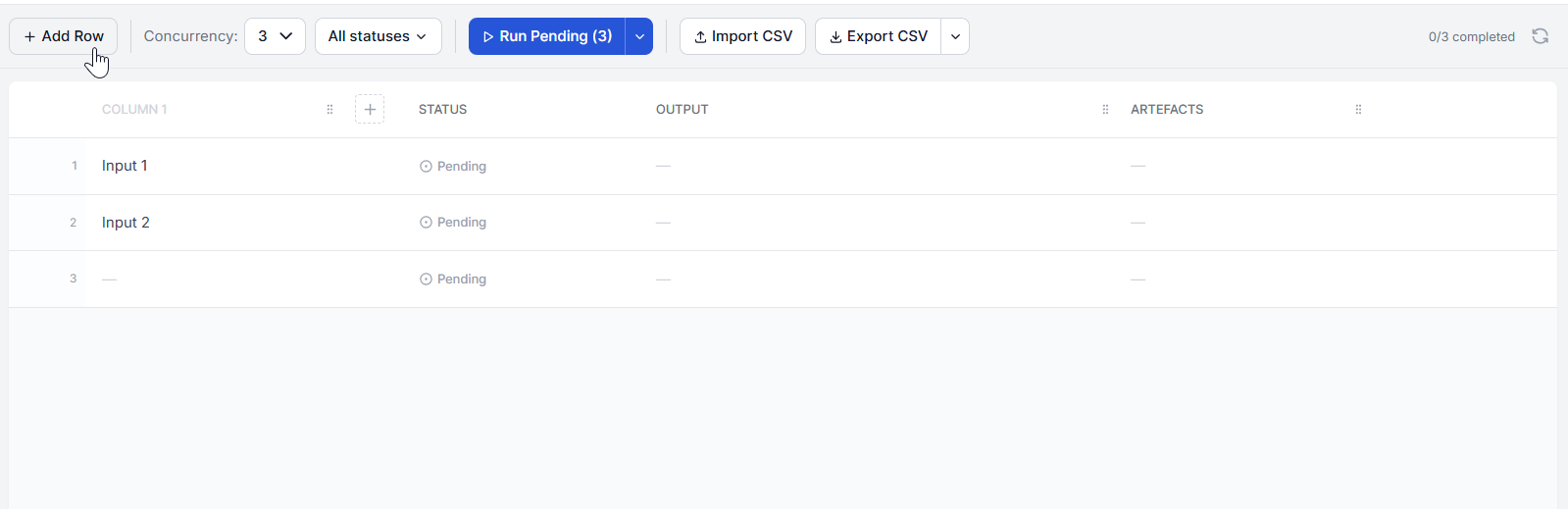
Se hai già i tuoi input in un foglio di calcolo, non devi digitarli uno per uno. Clicca sul pulsante Importa CSV e seleziona il tuo file. FlowHunt popolerà automaticamente le righe di input, mappando le colonne CSV ai campi di input del flow. Questo è particolarmente utile quando si lavora con grandi set di dati.
Prima di eseguire, imposta la concorrenza — il numero di input che verranno elaborati contemporaneamente. Il valore predefinito è 3, il che significa che tre righe verranno eseguite in parallelo. Puoi aumentarlo per una maggiore velocità di elaborazione o diminuirlo se il flow dipende da API esterne con limiti di frequenza.
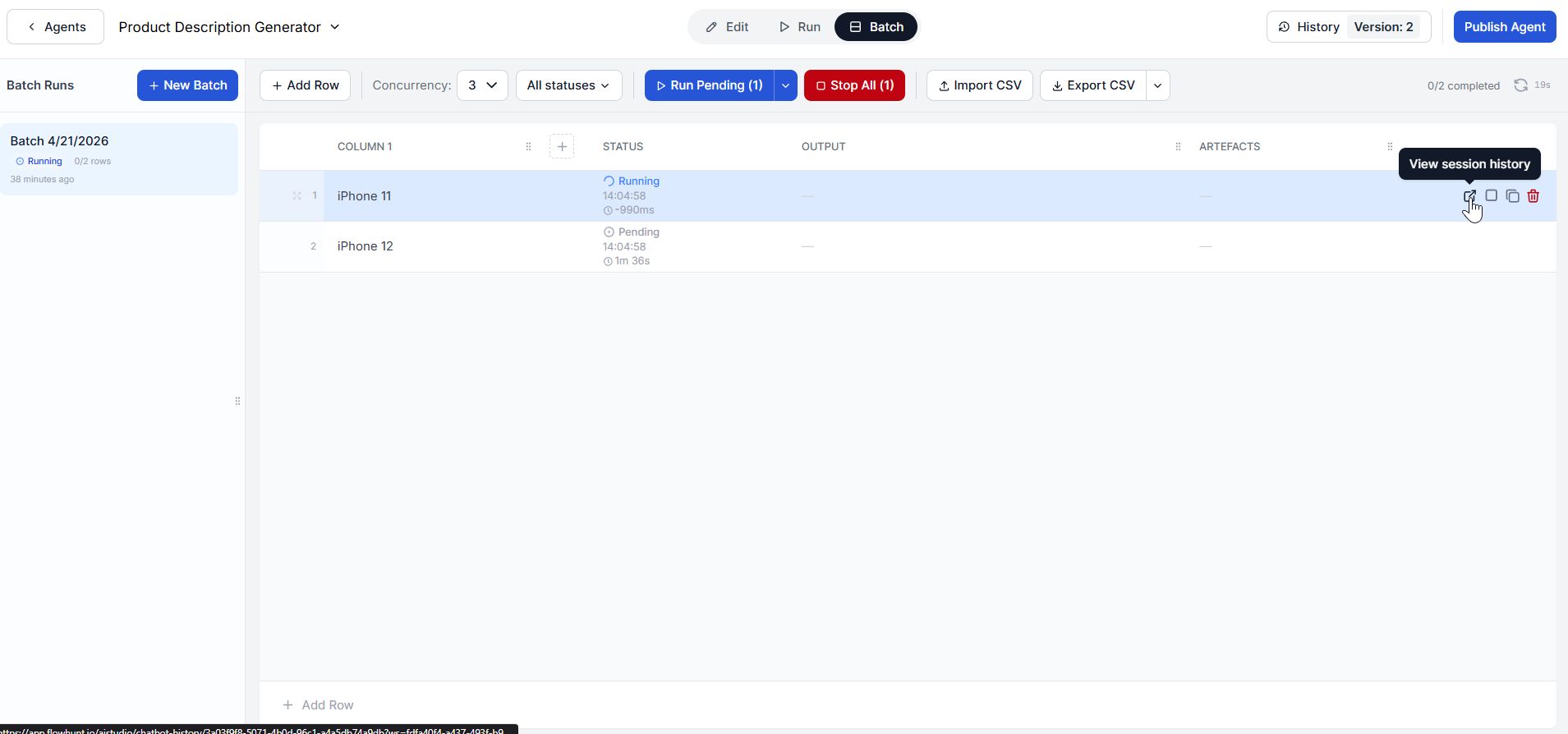
Una volta definiti i tuoi input e impostata la concorrenza, clicca su Esegui in attesa. Vedrai le righe iniziare a essere elaborate in base al livello di concorrenza configurato. Le righe in attesa verranno mostrate come in attesa, le righe attive come in esecuzione e le righe completate come terminate.
Mentre il batch è in esecuzione, puoi controllare il progresso delle singole righe in qualsiasi momento passando il cursore sulla riga e cliccando su “Visualizza cronologia sessione”:
Una volta completata un’esecuzione, vedrai gli artefatti di output per ogni riga. Questi sono i documenti e i dati che il flow ha prodotto per quell’input.
Ad esempio, in un flow generatore di descrizioni di prodotti, ogni riga completata potrebbe produrre diversi artefatti: la descrizione finale del prodotto, un riepilogo della ricerca sul prodotto, un confronto con la concorrenza e un’analisi SEO. I flow più semplici produrranno solo il risultato finale.
Se un’esecuzione fallisce o non sei soddisfatto dell’output, esaminala tramite “Visualizza cronologia sessione”. Puoi duplicare e modificare la riga o riprovare. Entrambe le opzioni verranno rivelate al passaggio del cursore.
Tutte le tue esecuzioni in batch per un flow vengono salvate nella cronologia dei batch. Non vengono rimosse quando chiudi l’editor o navighi altrove. Puoi sempre tornare a un flow e rivedere i risultati di qualsiasi batch precedente.
Quando sei pronto a elaborare un nuovo set di input, clicca su + Nuovo Batch e ripeti il processo. I tuoi batch precedenti rimangono accessibili nella cronologia insieme al nuovo.
Registrati gratuitamente e inizia a eseguire workflow in batch con FlowHunt — senza bisogno di programmazione.
FlowHunt Desktop è una potente applicazione multipiattaforma che consente l'elaborazione batch, l'automazione dei flussi di lavoro basata su AI e l'integrazione...
Integra FlowHunt con mcp_code_executor per automatizzare l'esecuzione del codice, gestire script e semplificare i flussi di lavoro di programmazione. Dai potere...

Integra FlowHunt con gli strumenti MATLAB MCP per un'esecuzione fluida degli script, gestione dello spazio di lavoro, acquisizione delle visualizzazioni e autom...
Consenso Cookie
Usiamo i cookie per migliorare la tua esperienza di navigazione e analizzare il nostro traffico. See our privacy policy.