


Werkruimtes
Gescheiden teamwerkruimtes, eenvoudig samenwerken en integreren met andere apps. Leer hoe je het beste uit je Werkruimte haalt.
2 min lezen
Workspaces
Team Collaboration
+3

Verwerk tientallen of honderden invoeren tegelijkertijd door elke flow — handmatig of via CSV-import.
Wanneer je een flow tientallen of honderden keren moet uitvoeren, is het niet praktisch om dit één voor één via het chatvenster te doen. Batchuitvoeringen lossen dit op door je alle invoeren van tevoren te laten definiëren en ze tegelijkertijd door de flow te verwerken. Of je nu productbeschrijvingen genereert voor een heel catalogus, een lijst met leads verrijkt of inhoud bijwerkt over meerdere URL’s, Batchuitvoeringen veranderen een repetitieve handmatige taak in één klik.
Tip: Vergeet de chatuitvoer. Combineer batchuitvoeringen met integraties om je workflows volledig te automatiseren. Stuur uitvoer rechtstreeks naar WordPress, HubSpot of ergens anders zodat je de uitvoeren niet handmatig hoeft te kopiëren.
Batchuitvoeringen werken met elke flow. Hier zijn enkele voorbeelden van wat je kunt doen:
Navigeer naar de flow die je in batch wilt uitvoeren. Klik in de bovenste navigatiebalk van de flow-editor op Batch. Dit opent het paneel voor Batchuitvoeringen.
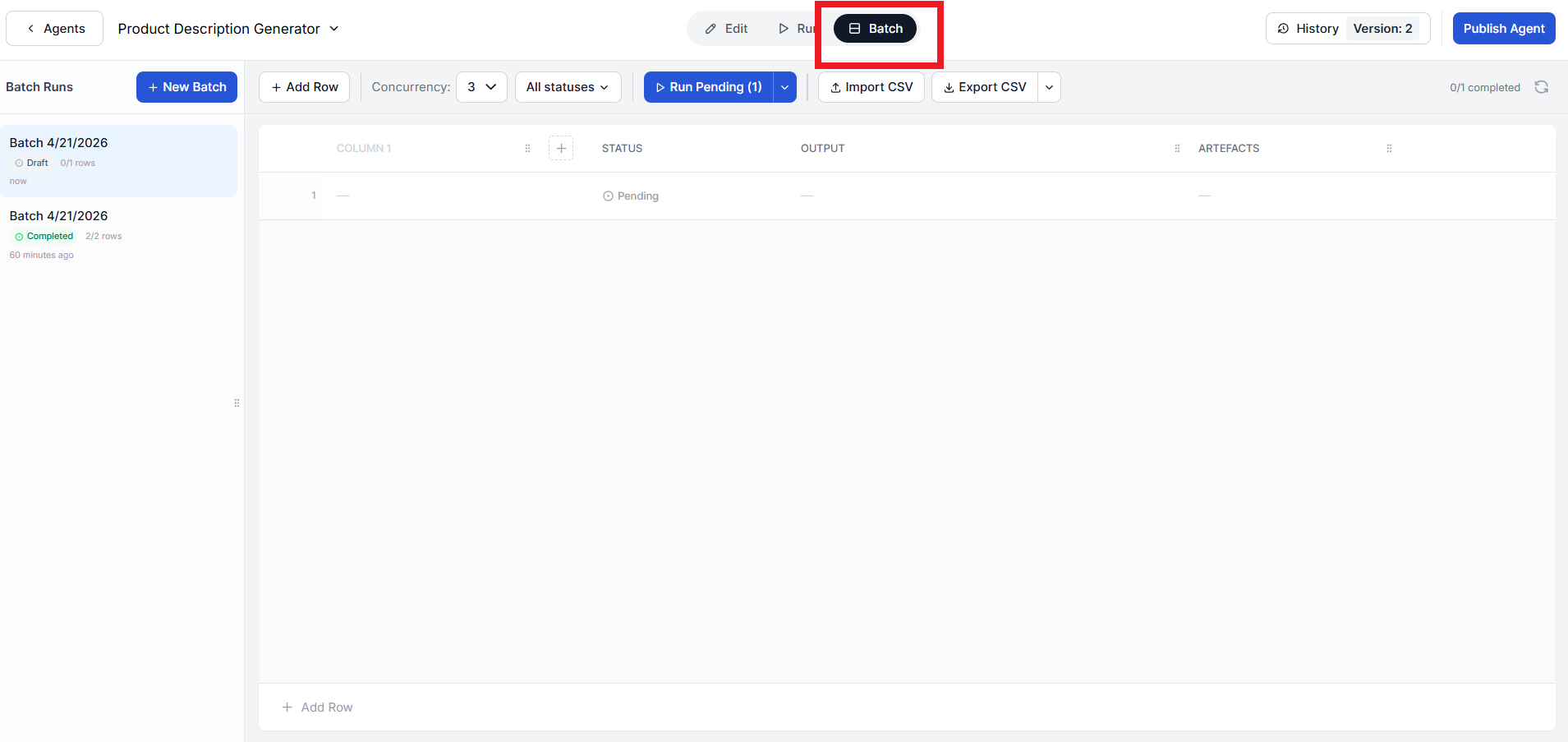
Batchuitvoeringen werken door rijen invoeren te verwerken. Elke rij vertegenwoordigt één uitvoering van de flow. De invoer hangt af van wat de flow als invoer verwacht.
Als je bijvoorbeeld een productbeschrijvingsgenerator gebruikt, kan elke rij een productnaam en belangrijke specificaties bevatten zoals “iPhone 17 Pro Max 256 GB Zwart”. Als je een blogcontentverbeteraar gebruikt, zou elke rij de URL bevatten van een artikel dat je wilt bijwerken.
Je kunt rijen handmatig toevoegen door direct in de invoertabel te typen, of je kunt ze in bulk importeren als .csv.
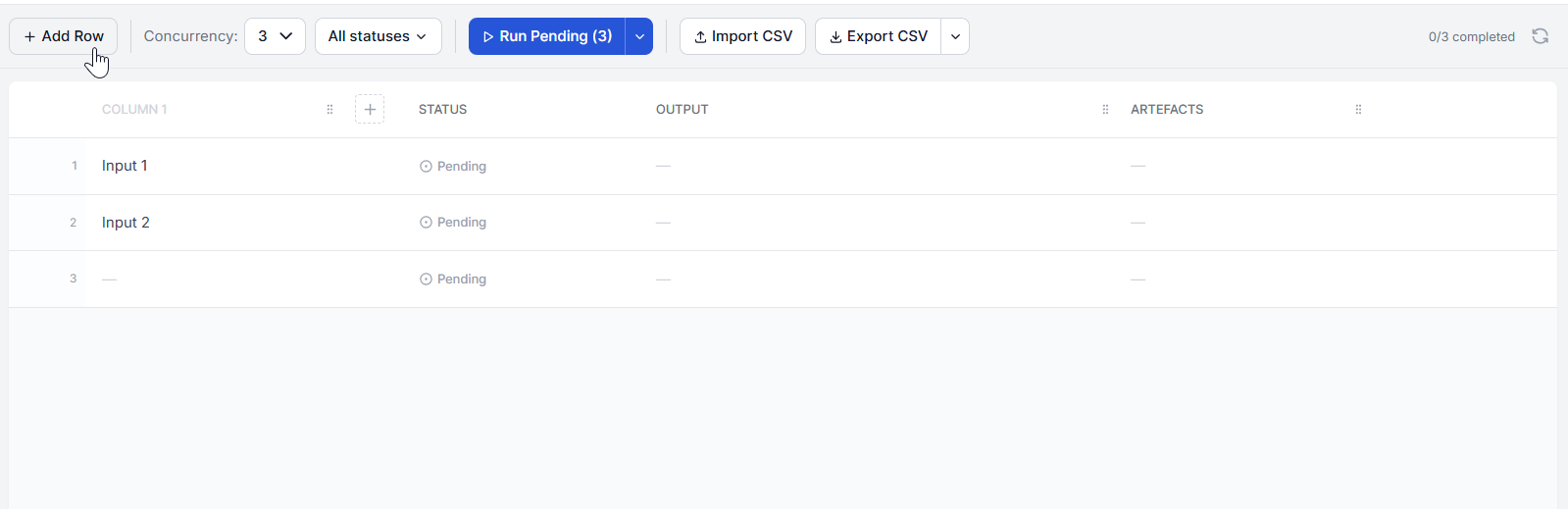
Als je je invoeren al in een spreadsheet hebt, hoef je ze niet één voor één te typen. Klik op de knop CSV importeren en selecteer je bestand. FlowHunt vult de invoerrijen automatisch in en koppelt de CSV-kolommen aan de invoervelden van de flow. Dit is vooral handig bij grote datasets.
Stel voor het uitvoeren de gelijktijdigheid in — het aantal invoeren dat tegelijkertijd wordt verwerkt. De standaardwaarde is 3, wat betekent dat drie rijen parallel worden uitgevoerd. Je kunt dit verhogen voor een hogere doorvoer of verlagen als de flow afhankelijk is van externe API’s met snelheidslimieten.
Zodra je invoeren zijn gedefinieerd en de gelijktijdigheid is ingesteld, klik je op Uitvoeren in behandeling. Je ziet de rijen beginnen te verwerken op basis van het geconfigureerde gelijktijdigheidsniveau. Wachtende rijen worden weergegeven als in behandeling, actieve rijen als actief en voltooide rijen worden gemarkeerd als gereed.
Terwijl de batch wordt uitgevoerd, kun je op elk moment de voortgang van individuele rijen controleren door over de rij te hoveren en op “Sessiegeschiedenis bekijken” te klikken:
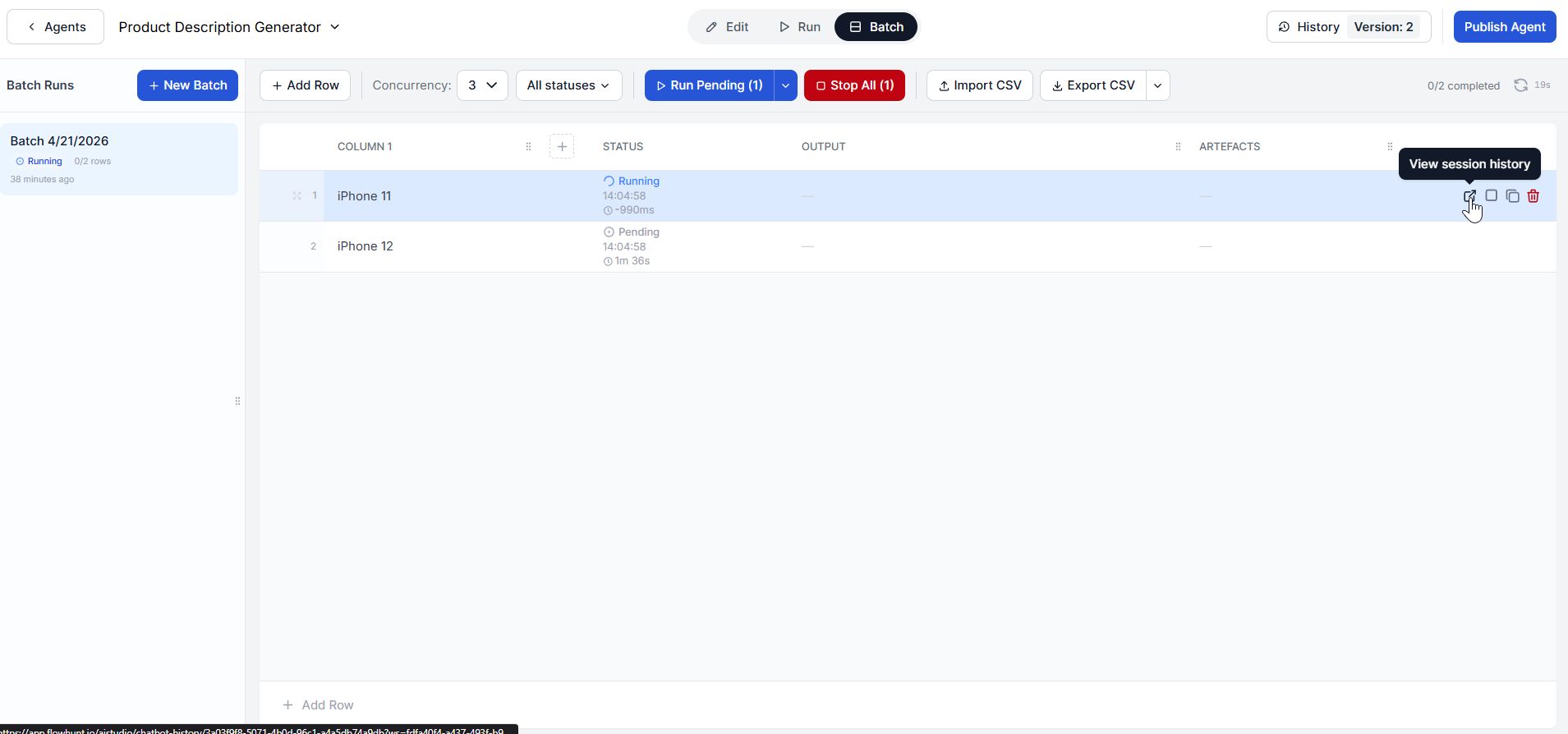
Zodra een uitvoering is voltooid, zie je de uitvoerartefacten voor elke rij. Dit zijn de documenten en gegevens die de flow voor die invoer heeft geproduceerd.
In een productbeschrijvingsgenerator-flow kan elke voltooide rij bijvoorbeeld meerdere artefacten produceren: de definitieve productbeschrijving, een productonderzoekssamenvatting, een concurrentievergelijking en een SEO-analyse. Eenvoudigere flows geven alleen het eindresultaat.
Als een uitvoering mislukt of je niet tevreden bent met de uitvoer, onderzoek het dan via “Sessiegeschiedenis bekijken”. Je kunt de rij dupliceren en aanpassen of het opnieuw proberen. Beide opties worden zichtbaar bij hover.
Al je batchuitvoeringen voor een flow worden opgeslagen in de batchgeschiedenis. Ze worden niet verwijderd wanneer je de editor sluit of wegnavigeer. Je kunt altijd terugkeren naar een flow en de resultaten van een eerdere batch bekijken.
Wanneer je klaar bent om een nieuwe set invoeren te verwerken, klik je op + Nieuwe Batch en herhaal je het proces. Je eerdere batches blijven toegankelijk in de geschiedenis naast de nieuwe.
Meld je gratis aan en begin met het uitvoeren van batch-workflows met FlowHunt — geen codering vereist.
Gescheiden teamwerkruimtes, eenvoudig samenwerken en integreren met andere apps. Leer hoe je het beste uit je Werkruimte haalt.
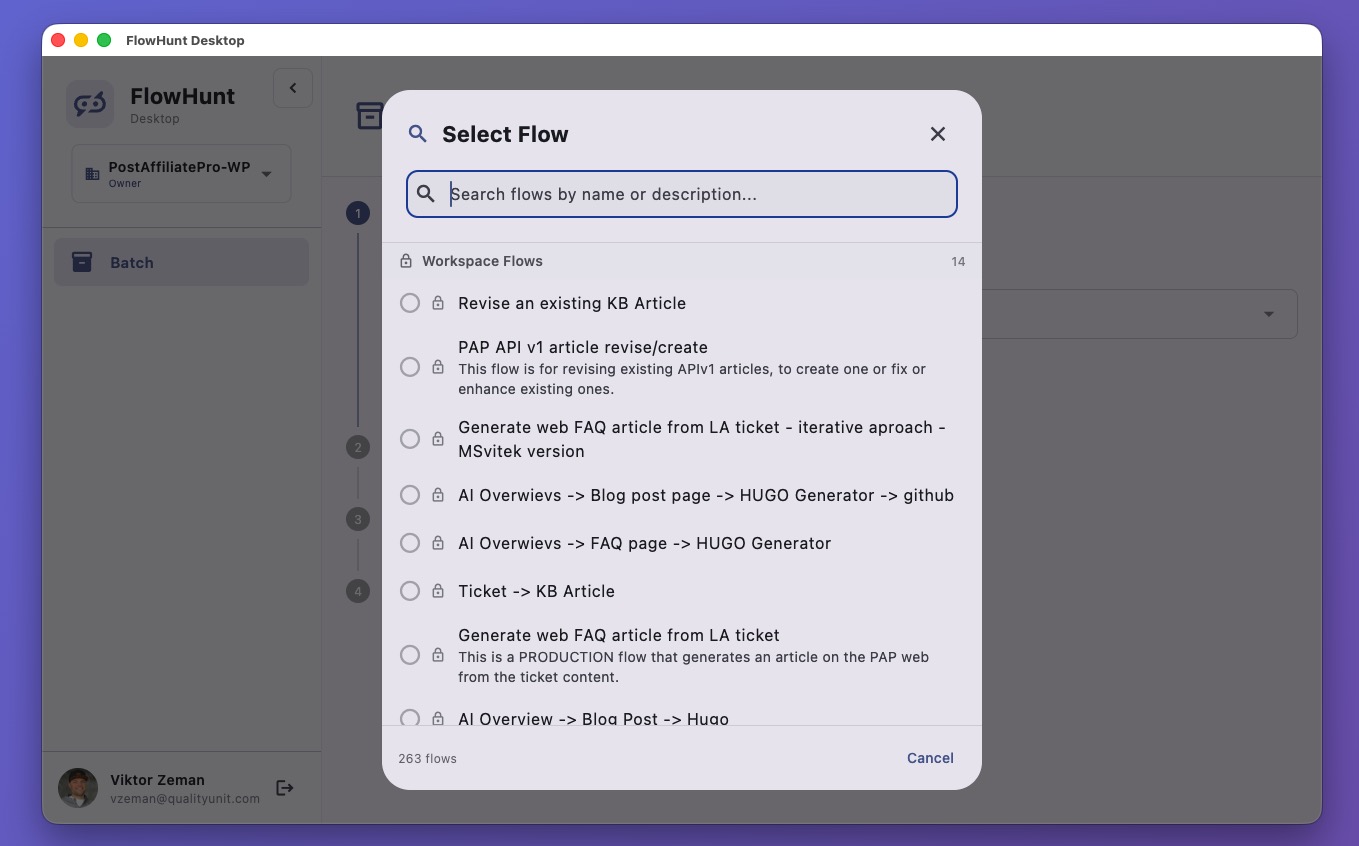
FlowHunt Desktop is een krachtige cross-platform applicatie die batch verwerking, AI-aangedreven workflow automatisering en naadloze integratie met uw FlowHunt ...
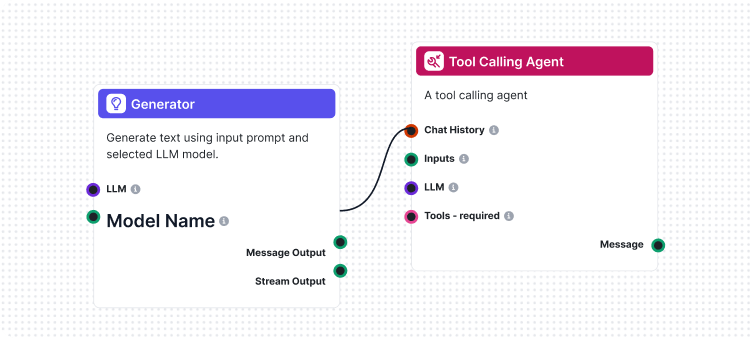
Flows zijn het brein achter alles in FlowHunt. Leer hoe je ze bouwt met een no-code visuele builder: van het plaatsen van het eerste component tot website-integ...
Cookie Toestemming
We gebruiken cookies om uw browse-ervaring te verbeteren en ons verkeer te analyseren. See our privacy policy.