


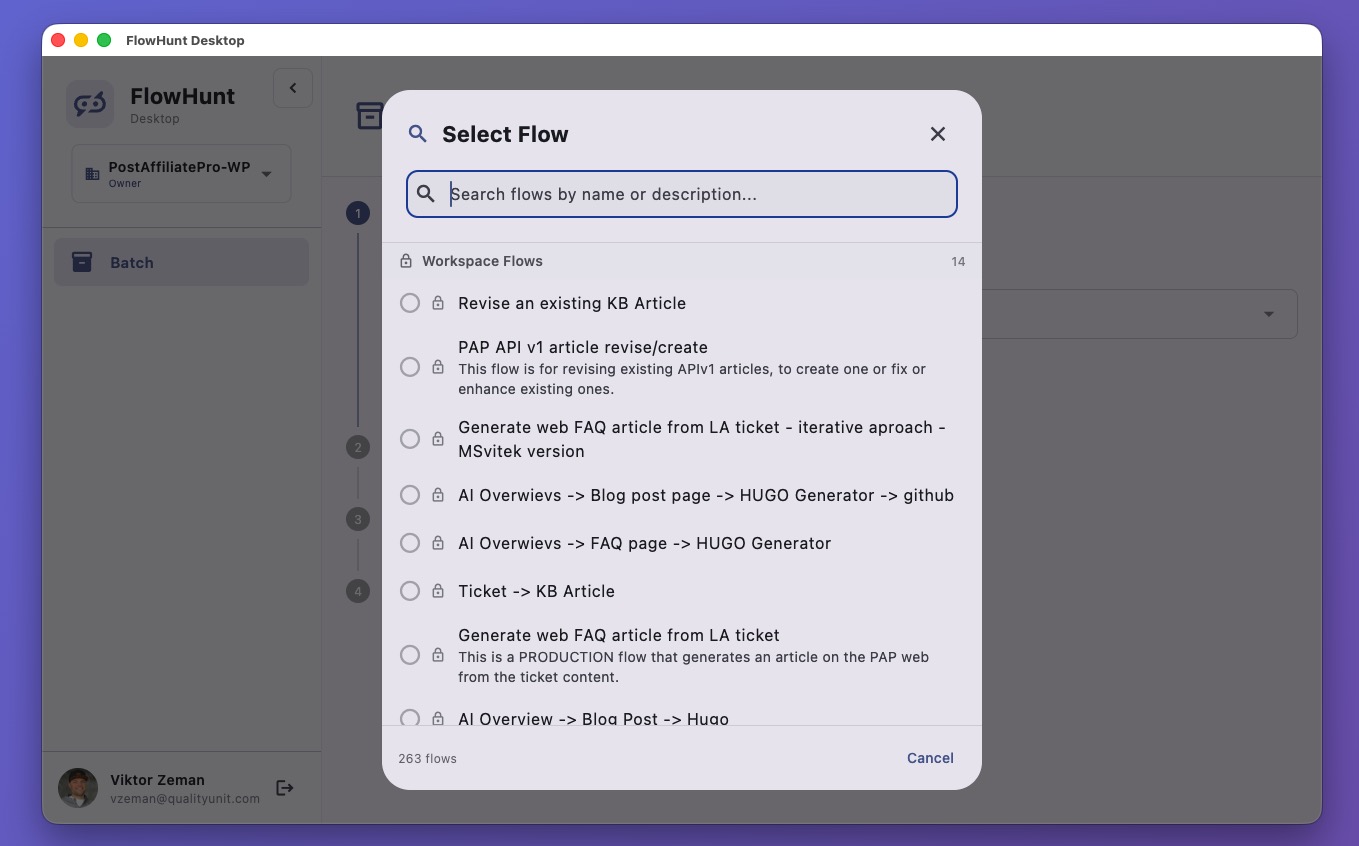
FlowHunt Desktop
FlowHunt Desktop är en kraftfull multiplattformsapplikation som möjliggör batchbearbetning, AI-driven arbetsflödesautomatisering och sömlös integration med din ...
6 min läsning
Desktop App
Batch Processing
+6

Bearbeta dussintals eller hundratals indata genom vilket flow som helst på en gång — manuellt eller via CSV-import.
När du behöver köra ett flow dussintals eller hundratals gånger är det inte praktiskt att göra det ett i taget via chattfönstret. Batch-körningar löser detta genom att låta dig definiera alla dina indata i förväg och bearbeta dem genom flodet samtidigt. Oavsett om du genererar produktbeskrivningar för en hel katalog, berikar en lista med leads eller uppdaterar innehåll på flera URL:er, förvandlar Batch-körningar en repetitiv manuell uppgift till ett enda klick.
Tips: Glöm chattutdata. Kombinera batch-körningar med integrationer för att helt automatisera dina arbetsflöden. Skicka utdata direkt till WordPress, HubSpot eller var som helst annars så att du inte behöver kopiera utdata manuellt.
Batch-körningar fungerar med vilket flow som helst. Här är några exempel på vad du kan göra:
Navigera till det flow du vill köra i batch. I den övre navigeringsfältet i flow-editorn klickar du på Batch. Detta öppnar panelen för Batch-körningar.
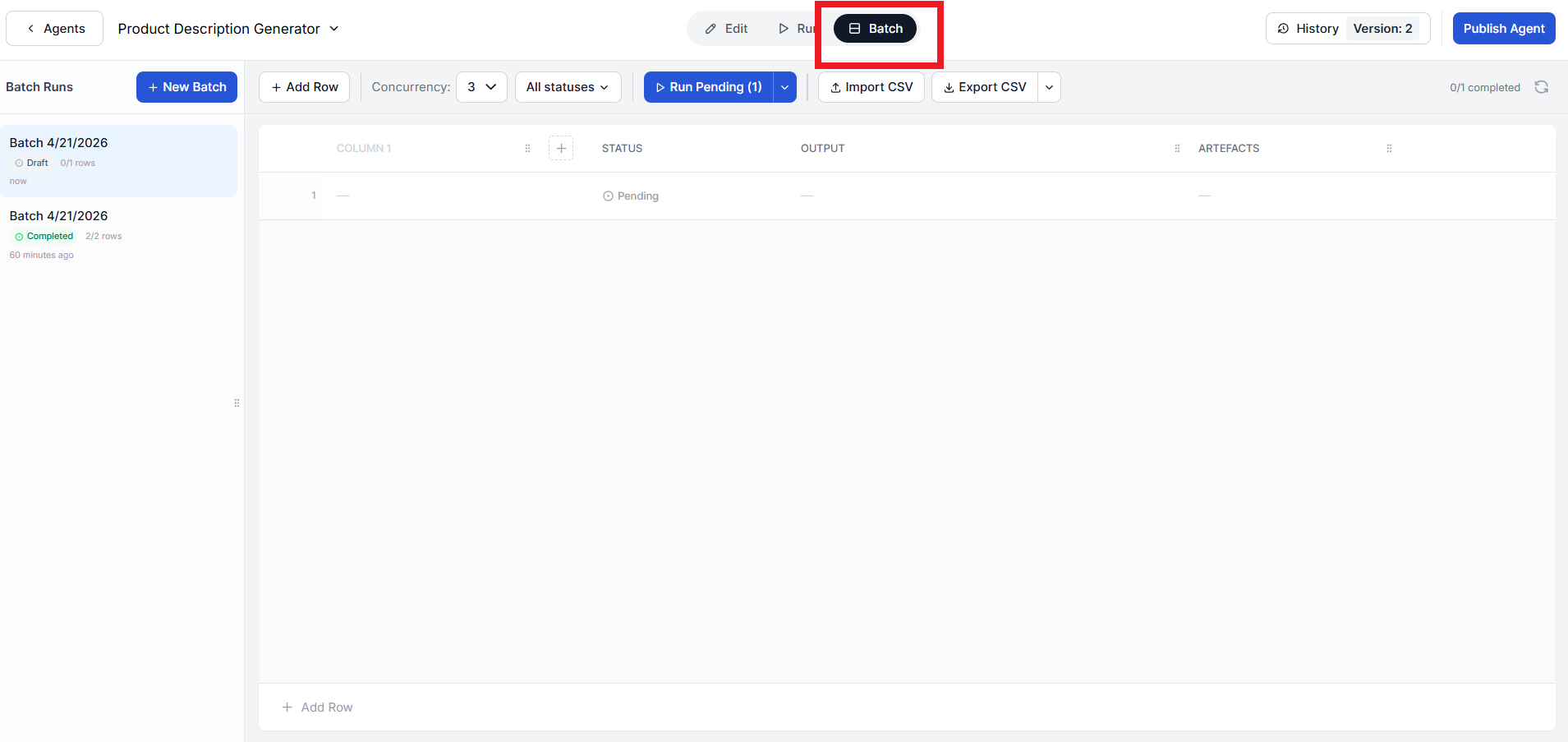
Batch-körningar fungerar genom att bearbeta rader med indata. Varje rad representerar en körning av flodet. Indata beror på vad flodet förväntar sig som indata.
Om du till exempel använder en produktbeskrivningsgenerator kan varje rad innehålla ett produktnamn och nyckelspecifikationer som “iPhone 17 Pro Max 256 GB Svart”. Om du använder en blogginnehållsförbättrare skulle varje rad innehålla URL:en till en artikel du vill uppdatera.
Du kan lägga till rader manuellt genom att skriva direkt i indatatabellen, eller så kan du importera dem i bulk som .csv.
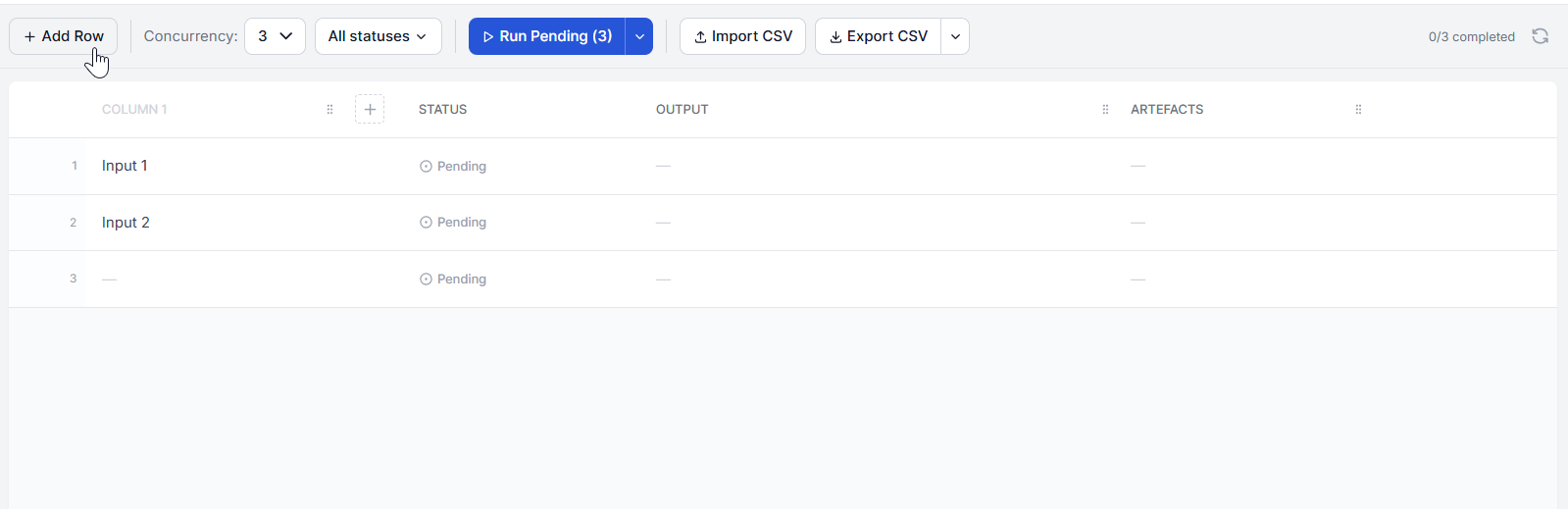
Om du redan har dina indata i ett kalkylblad behöver du inte skriva dem en i taget. Klicka på knappen Importera CSV och välj din fil. FlowHunt fyller automatiskt i indataraderna och mappar CSV-kolumnerna till flowets indatafält. Detta är särskilt användbart när du arbetar med stora datamängder.
Innan du kör, ställ in samtidigheten — antalet indata som bearbetas samtidigt. Standardvärdet är 3, vilket innebär att tre rader körs parallellt. Du kan öka detta för högre genomströmning eller minska det om flodet är beroende av hastighetsbegränsade externa API:er.
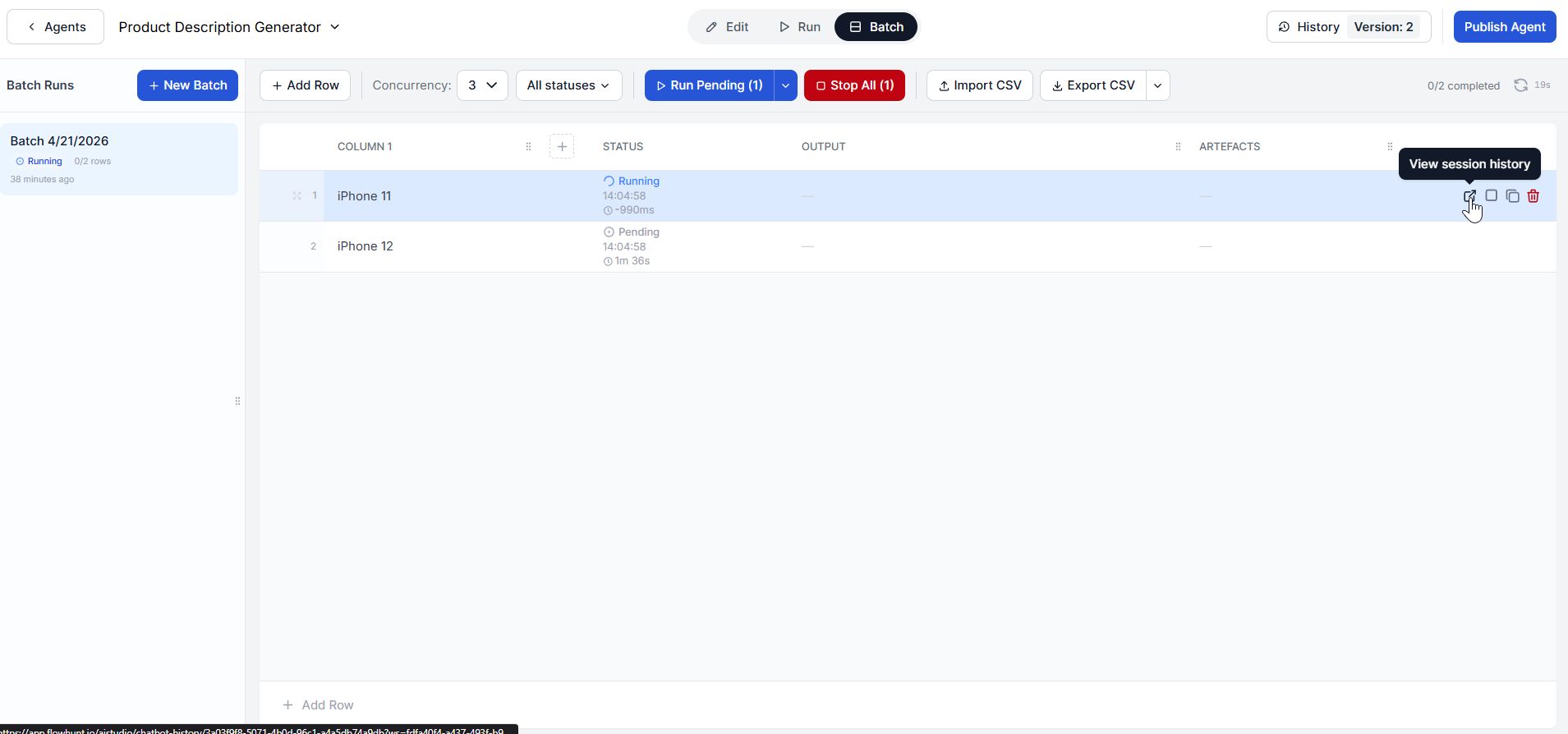
När dina indata är definierade och samtidigheten inställd, klicka på Kör väntande. Du ser raderna börja bearbetas baserat på det konfigurerade samtidighetsnivån. Väntande rader visas som väntande, aktiva rader som körande och slutförda rader markeras som klara.
Medan batchen körs kan du när som helst kontrollera framstegen för enskilda rader genom att hovra över raden och klicka på “Visa sessionshistorik”:
När en körning är klar ser du utdataartefakterna för varje rad. Det är de dokument och data som flodet producerade för den indata.
I ett produktbeskrivningsgenerator-flow kan till exempel varje slutförd rad producera flera artefakter: den slutliga produktbeskrivningen, en produktresearch-sammanfattning, en konkurrensj ämförelse och en SEO-analys. Enklare flows ger bara slutresultatet.
Om en körning misslyckas eller du inte är nöjd med utdata, undersök det via “Visa sessionshistorik”. Du kan duplicera och justera raden eller försöka igen. Båda alternativen visas vid hover.
Alla dina batch-körningar för ett flow sparas i batchhistoriken. De tas inte bort när du stänger editorn eller navigerar bort. Du kan alltid komma tillbaka till ett flow och granska resultaten från en tidigare batch.
När du är redo att bearbeta en ny uppsättning indata, klicka på + Ny Batch och upprepa processen. Dina tidigare batchar förblir tillgängliga i historiken bredvid den nya.
Registrera dig gratis och börja köra batch-arbetsflöden med FlowHunt — ingen kodning krävs.
FlowHunt Desktop är en kraftfull multiplattformsapplikation som möjliggör batchbearbetning, AI-driven arbetsflödesautomatisering och sömlös integration med din ...
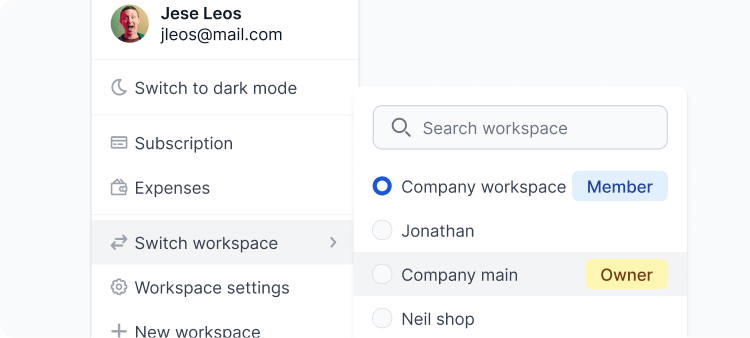
Separata teamarbetsytor, samarbeta enkelt och integrera med andra appar. Lär dig hur du får ut det mesta av din arbetsyta.

Stärk din HubSpot-chattbot med FlowHunt. Få bättre kontroll över svar, datakällor och konversationsflöden.
Cookie-samtycke
Vi använder cookies för att förbättra din surfupplevelse och analysera vår trafik. See our privacy policy.