


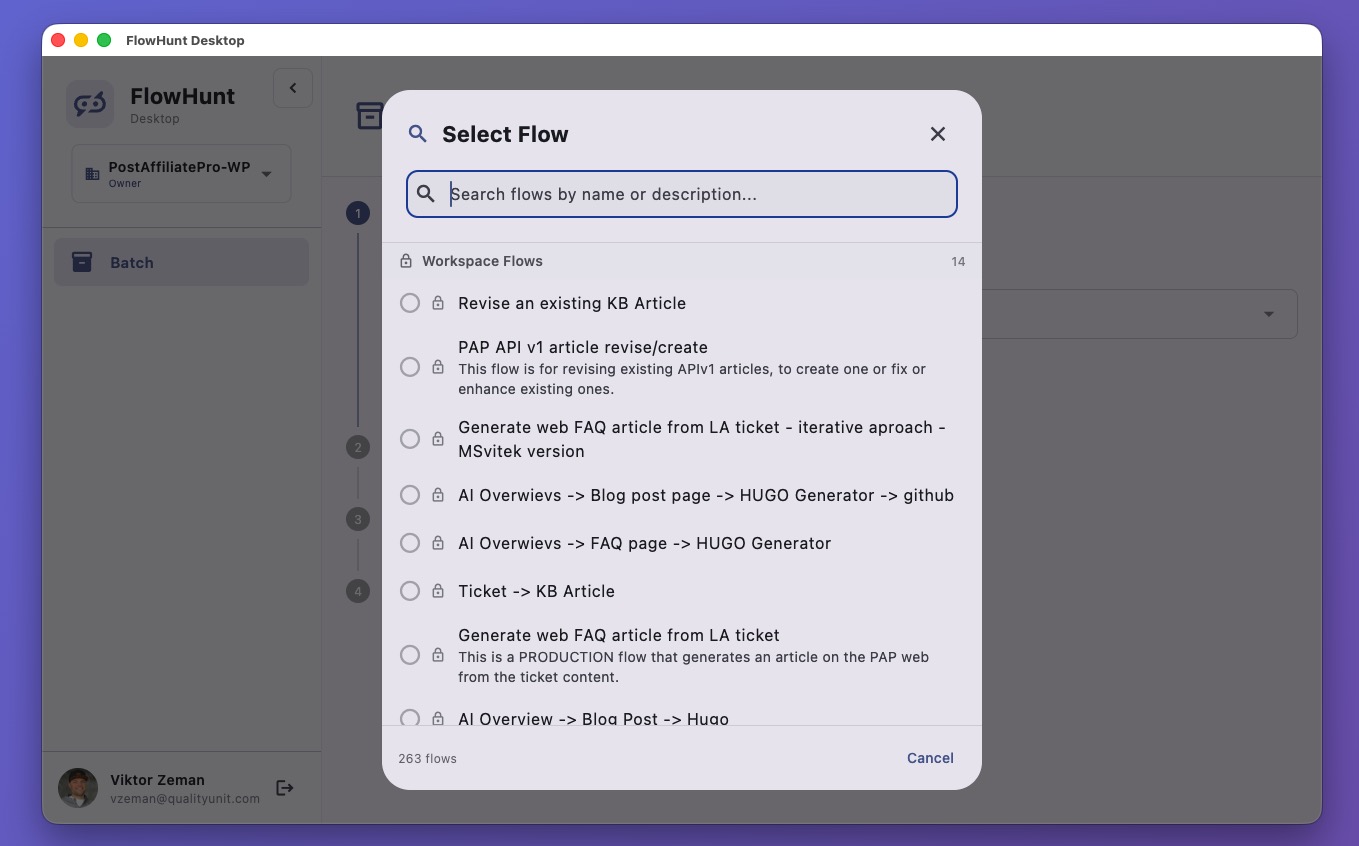
FlowHunt Desktop
FlowHunt Desktop er en kraftig kryssplattform applikasjon som muliggjør batch prosessering, AI-drevet arbeidsflyt automatisering, og sømløs integrasjon med ditt...
6 min lesing
Desktop App
Batch Processing
+6

Behandle dusinvis eller hundrevis av inndata gjennom en hvilken som helst flow på én gang — manuelt eller via CSV-import.
Når du trenger å kjøre en flow dusinvis eller hundrevis av ganger, er det ikke praktisk å gjøre det én om gangen via chatvinduet. Batchkjøringer løser dette ved å la deg definere alle inndataene dine på forhånd og behandle dem gjennom flowen samtidig. Enten du genererer produktbeskrivelser for en hel katalog, beriker en liste med leads eller oppdaterer innhold på tvers av flere URL-er, gjør Batchkjøringer en repetitiv manuell oppgave til ett enkelt klikk.
Tips: Glem chatutdataene. Kombiner batchkjøringer med integrasjoner for å automatisere arbeidsflytene dine fullt ut. Send utdata direkte til WordPress, HubSpot eller andre steder slik at du ikke trenger å kopiere utdataene manuelt.
Batchkjøringer fungerer med enhver flow. Her er noen eksempler på hva du kan gjøre:
Naviger til flowen du vil kjøre i batch. I den øverste navigasjonslinjen i flow-editoren klikker du på Batch. Dette åpner panelet for Batchkjøringer.
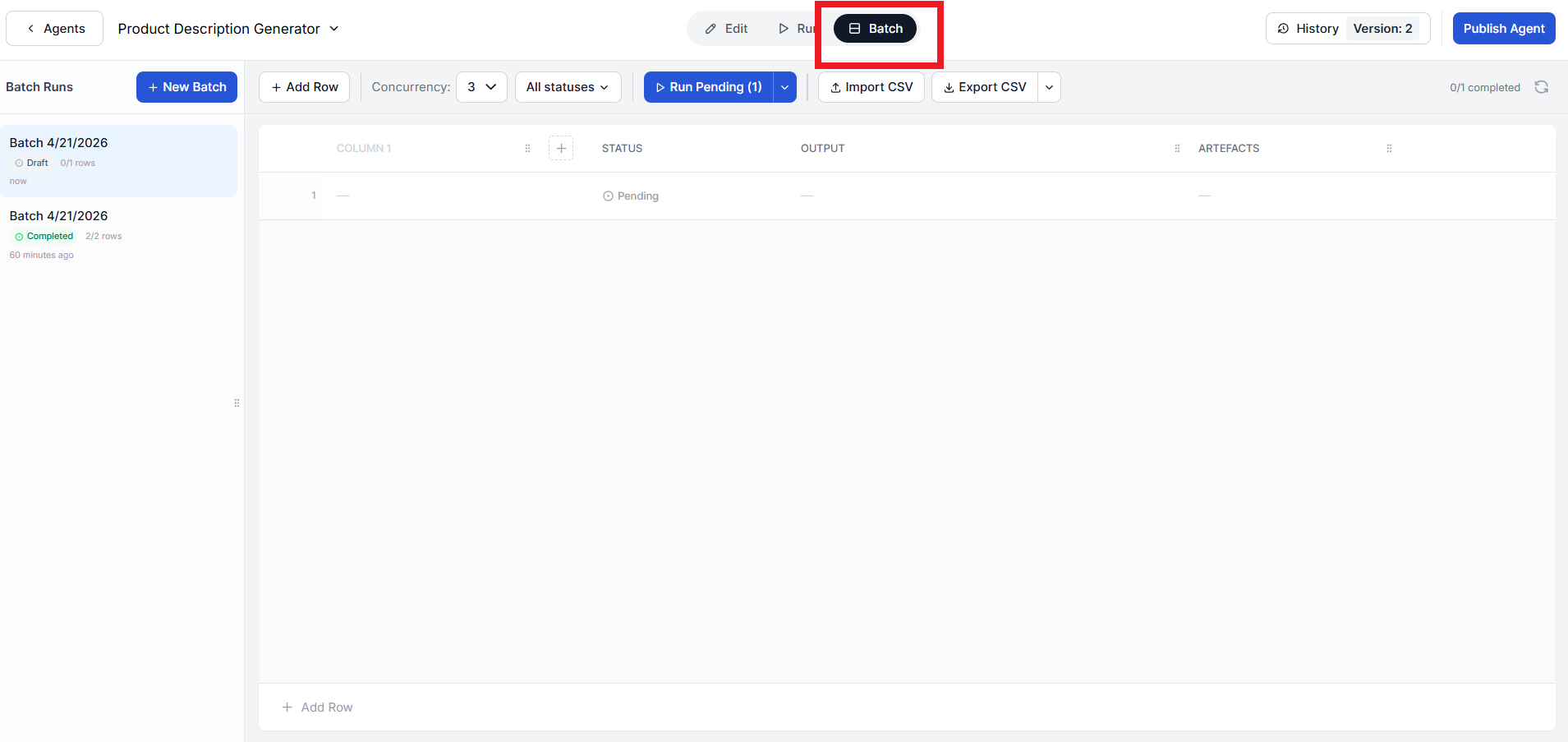
Batchkjøringer fungerer ved å behandle rader med inndata. Hver rad representerer én kjøring av flowen. Inndataene avhenger av hva flowen forventer som inndata.
Hvis du for eksempel bruker en produktbeskrivelsesGenerator, kan hver rad inneholde et produktnavn og nøkkelspesifikasjoner som “iPhone 17 Pro Max 256 GB Sort”. Hvis du bruker en blogginnholdsforbedringsflow, ville hver rad inneholde URL-en til en artikkel du vil oppdatere.
Du kan legge til rader manuelt ved å skrive direkte i inndatatabellen, eller du kan importere dem i bulk som .csv.
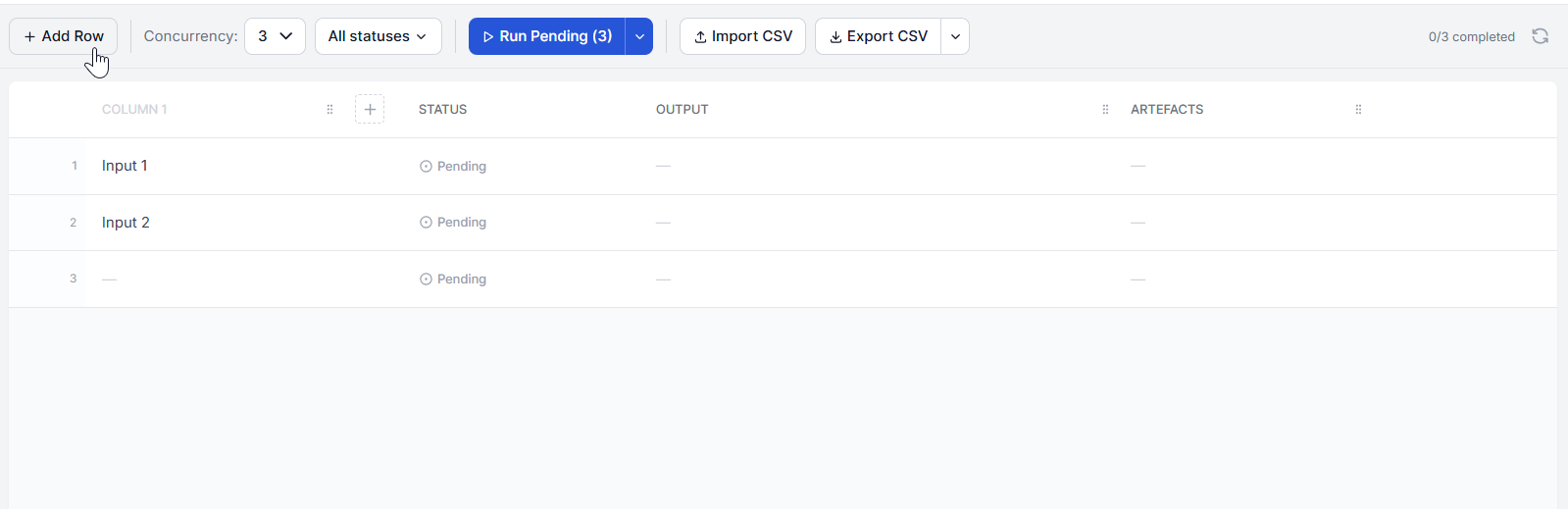
Hvis du allerede har inndataene dine i et regneark, trenger du ikke å skrive dem inn én etter én. Klikk på Importer CSV-knappen og velg filen din. FlowHunt fyller automatisk ut inndataradene og kartlegger CSV-kolonnene til flowens inndatafelt. Dette er spesielt nyttig ved arbeid med store datasett.
Før kjøring, sett samtidigheten — antallet inndata som vil bli behandlet samtidig. Standardverdien er 3, noe som betyr at tre rader vil kjøres parallelt. Du kan øke dette for raskere gjennomstrømning eller redusere det hvis flowen er avhengig av hastighetsbegrensede eksterne API-er.
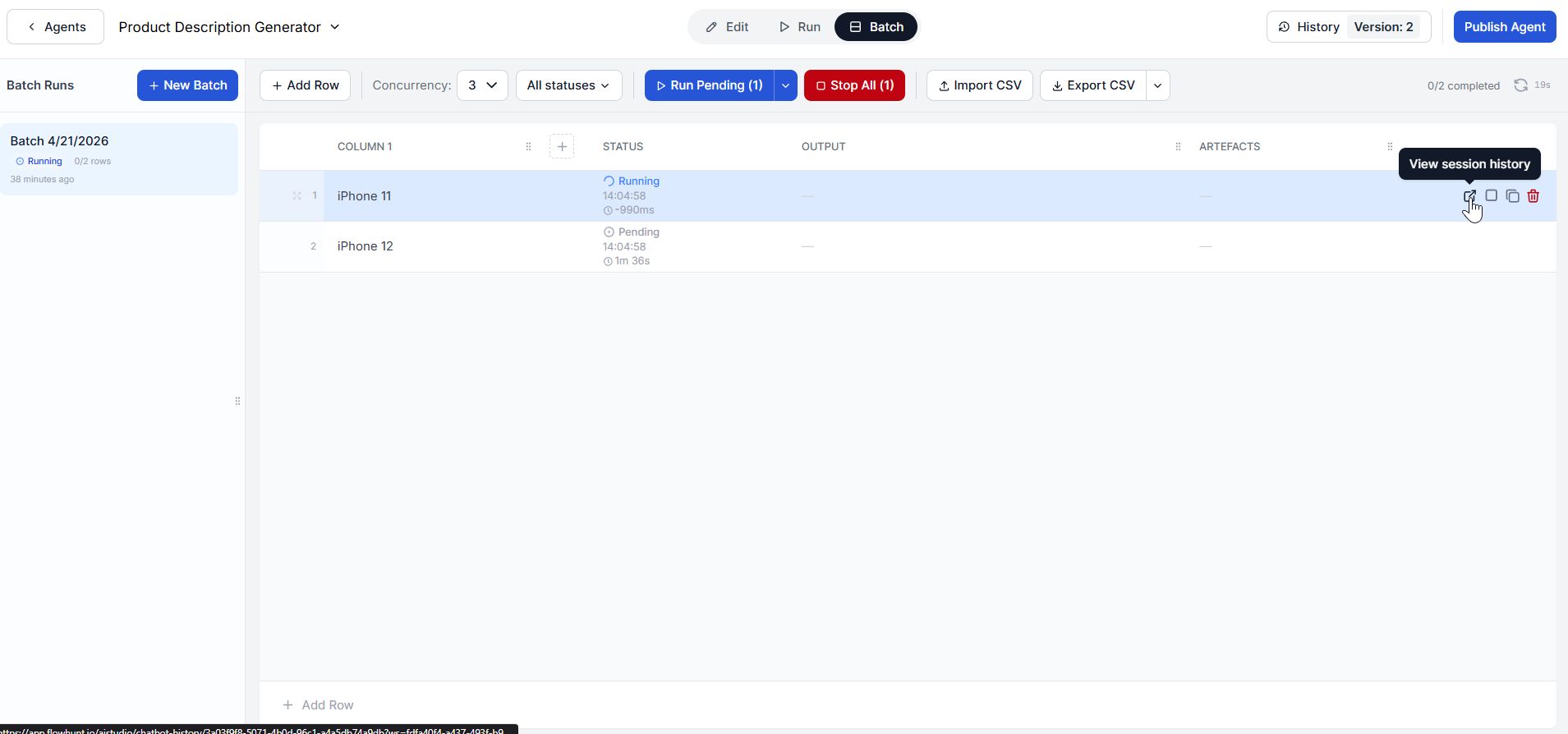
Når inndataene dine er definert og samtidigheten er satt, klikker du på Kjør ventende. Du vil se radene begynne å behandles basert på det konfigurerte samtidighetsnivået. Ventende rader vises som ventende, aktive rader som kjørende og fullførte rader markeres som ferdige.
Mens batchen kjører, kan du når som helst sjekke fremgangen til individuelle rader ved å holde musepekeren over raden og klikke på “Vis sesjonshistorikk”:
Når en kjøring er fullført, vil du se utdataartefaktene for hver rad. Dette er dokumentene og dataene flowen produserte for det inndataet.
I en produktbeskrivelsesGenerator-flow kan for eksempel hver fullført rad produsere flere artefakter: den endelige produktbeskrivelsen, et produktresearch-sammendrag, en konkurransesammenligning og en SEO-analyse. Enklere flows vil bare gi det endelige resultatet.
Hvis en kjøring mislykkes eller du ikke er fornøyd med utdataene, undersøk det via “Vis sesjonshistorikk”. Du kan duplisere og justere raden eller prøve den på nytt. Begge alternativene avsløres ved hover.
Alle batchkjøringene dine for en flow lagres i batchhistorikken. De fjernes ikke når du lukker editoren eller navigerer bort. Du kan alltid komme tilbake til en flow og gjennomgå resultatene fra en tidligere batch.
Når du er klar til å behandle et nytt sett med inndata, klikker du på + Ny Batch og gjentar prosessen. Dine tidligere batcher forblir tilgjengelige i historikken ved siden av den nye.
Registrer deg gratis og begynn å kjøre batch-arbeidsflyter med FlowHunt — ingen koding nødvendig.
FlowHunt Desktop er en kraftig kryssplattform applikasjon som muliggjør batch prosessering, AI-drevet arbeidsflyt automatisering, og sømløs integrasjon med ditt...
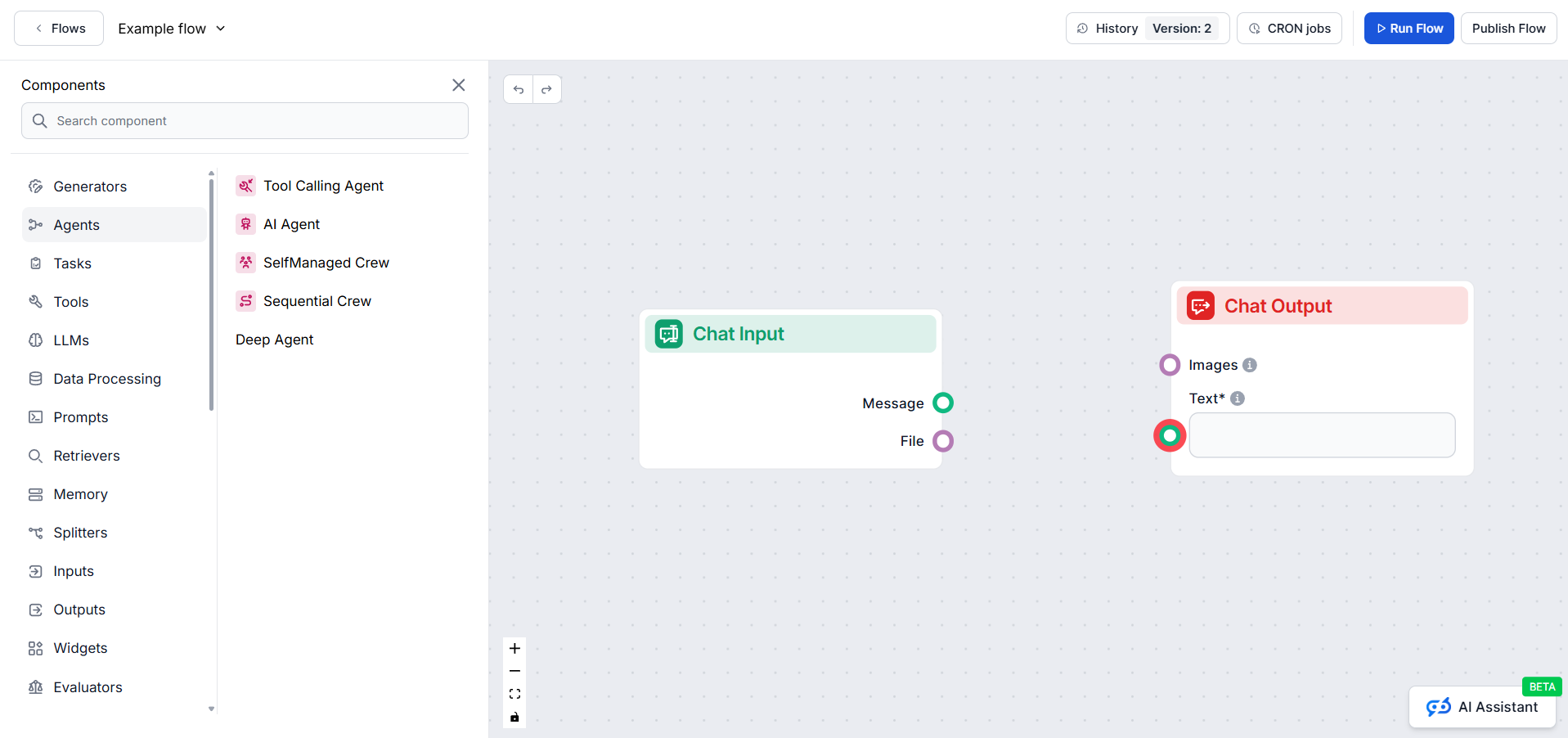
Flytredigereren lar deg dra og slippe komponenter som representerer ulike AI-ferdigheter. Ingen koding er nødvendig, noe som sikrer en visuell og intuitiv bygge...

Øk effektiviteten med FlowHunt: intelligent prosessautomatisering, RPA-automatisering, IDP-prosessering og arbeidsflytautomatisering.
Informasjonskapselsamtykke
Vi bruker informasjonskapsler for å forbedre din surfeopplevelse og analysere vår trafikk. See our privacy policy.