


FlowHunt Desktop
FlowHunt Desktop este o aplicație multiplatformă puternică care permite procesarea în lot, automatizarea fluxurilor de lucru bazate pe AI și integrarea perfectă...
8 min citire
Desktop App
Batch Processing
+6

Procesați zeci sau sute de intrări prin orice flow simultan — manual sau prin import CSV.
Când trebuie să rulați un flow de zeci sau sute de ori, a face asta unul câte unul prin fereastra de chat nu este practic. Rulările în Lot rezolvă acest lucru permițându-vă să definiți toate intrările în avans și să le procesați prin flow simultan. Indiferent dacă generați descrieri de produse pentru un întreg catalog, îmbogățiți o listă de lead-uri sau actualizați conținut pe mai multe URL-uri, Rulările în Lot transformă o sarcină manuală repetitivă într-un singur clic.
Sfat: Uitați de ieșirea din chat. Combinați rulările în lot cu integrările pentru a vă automatiza complet fluxurile de lucru. Trimiteți ieșirile direct în WordPress, HubSpot sau oriunde altundeva, astfel încât să nu trebuiască să copiați ieșirile manual.
Rulările în Lot funcționează cu orice flow. Iată câteva exemple:
Navigați la flow-ul pe care doriți să îl rulați în lot. În bara de navigare superioară a editorului de flow , faceți clic pe Lot. Aceasta deschide panoul Rulărilor în Lot.
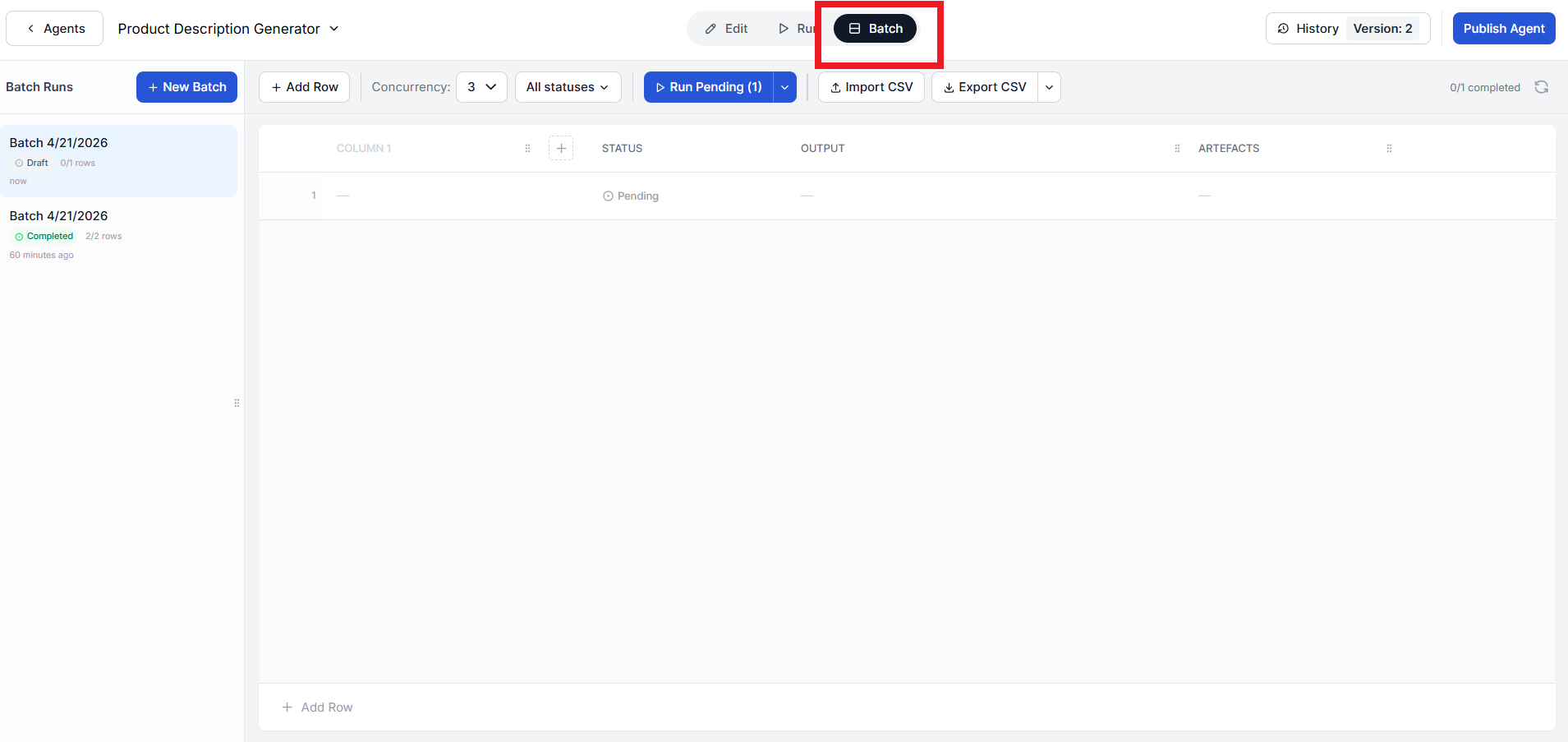
Rulările în Lot funcționează prin procesarea rândurilor de intrări. Fiecare rând reprezintă o execuție a flow-ului. Intrarea depinde de ceea ce flow-ul așteaptă ca intrare.
De exemplu, dacă utilizați un generator de descrieri de produse, fiecare rând poate conține un nume de produs și specificații cheie precum „iPhone 17 Pro Max 256 GB Negru". Dacă utilizați un îmbunătățitor de conținut de blog, fiecare rând ar conține URL-ul unui articol pe care doriți să îl actualizați.
Puteți adăuga rânduri manual tastând direct în tabelul de intrări sau le puteți importa în masă ca .csv.
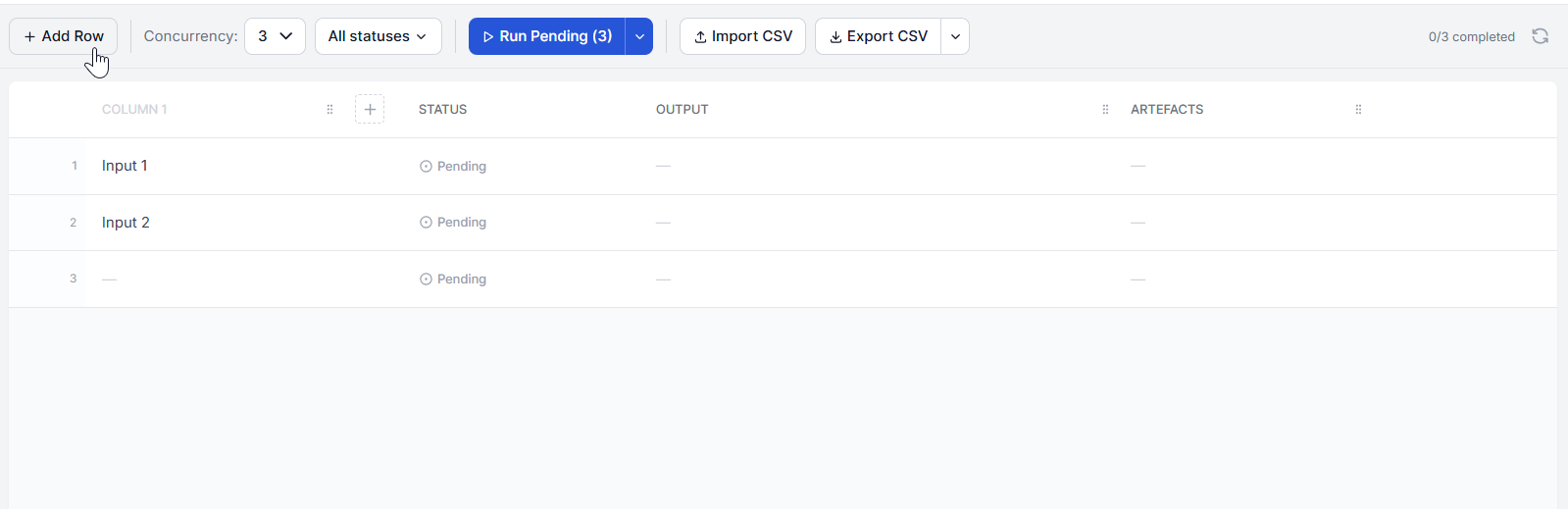
Dacă aveți deja intrările într-o foaie de calcul, nu trebuie să le tastați una câte una. Faceți clic pe butonul Importați CSV și selectați fișierul. FlowHunt va completa automat rândurile de intrare, mapând coloanele CSV la câmpurile de intrare ale flow-ului. Acest lucru este deosebit de util când lucrați cu seturi mari de date.
Înainte de rulare, setați concurența — numărul de intrări care vor fi procesate simultan. Valoarea implicită este 3, ceea ce înseamnă că trei rânduri vor rula în paralel. Puteți crește aceasta pentru un debit mai rapid sau scădea dacă flow-ul se bazează pe API-uri externe cu limită de rată.
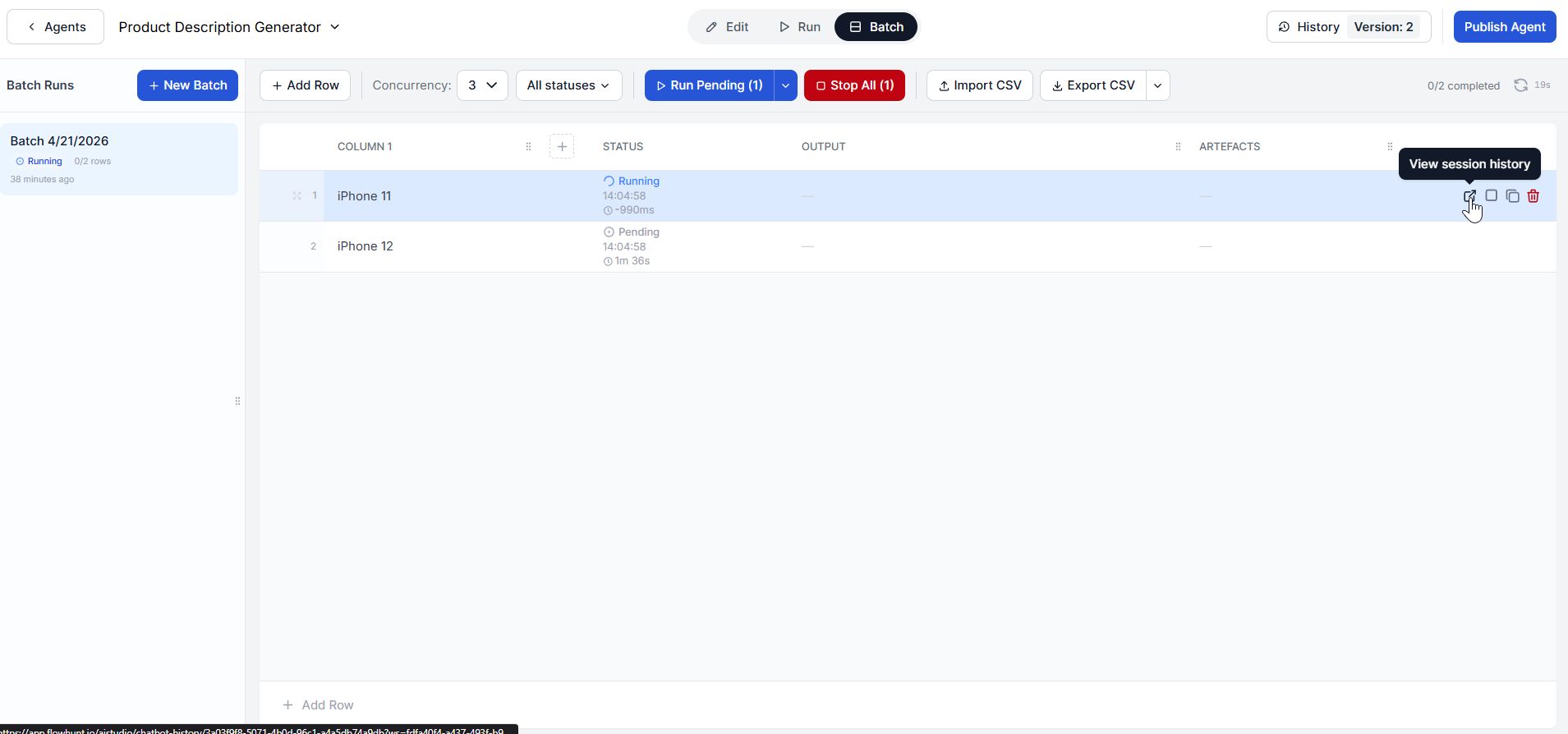
Odată ce intrările sunt definite și concurența setată, faceți clic pe Rulați în așteptare. Veți vedea rândurile începând să fie procesate pe baza nivelului de concurență configurat. Rândurile care așteaptă vor fi afișate ca în așteptare, rândurile active ca în rulare și rândurile finalizate vor fi marcate ca terminate.
În timp ce lotul rulează, puteți verifica progresul rândurilor individuale oricând trecând cu mouse-ul peste rând și făcând clic pe „Vizualizați istoricul sesiunii":
Odată ce o rulare este finalizată, veți vedea artefactele de ieșire pentru fiecare rând. Acestea sunt documentele și datele pe care flow-ul le-a produs pentru acea intrare.
De exemplu, într-un flow generator de descrieri de produse, fiecare rând finalizat poate produce mai multe artefacte: descrierea finală a produsului, un rezumat de cercetare a produsului, o comparație a concurenței și o analiză SEO. Flow-urile mai simple vor produce doar rezultatul final.
Dacă o rulare eșuează sau nu sunteți mulțumit de ieșire, investigați-o prin „Vizualizați istoricul sesiunii". Puteți duplica și ajusta rândul sau îl puteți reîncerca. Ambele opțiuni vor fi dezvăluite la hover.
Toate rulările în lot pentru un flow sunt salvate în istoricul loturilor. Nu sunt eliminate când închideți editorul sau navigați în altă parte. Puteți reveni oricând la un flow și revizui rezultatele oricărui lot anterior.
Când sunteți gata să procesați un nou set de intrări, faceți clic pe + Lot Nou și repetați procesul. Loturile anterioare rămân accesibile în istoric alături de cel nou.
Înregistrați-vă gratuit și începeți să rulați fluxuri de lucru în lot cu FlowHunt — fără codare necesară.
FlowHunt Desktop este o aplicație multiplatformă puternică care permite procesarea în lot, automatizarea fluxurilor de lucru bazate pe AI și integrarea perfectă...

Îmbunătățește-ți chatbotul HubSpot cu FlowHunt. Obține control mai bun asupra răspunsurilor, surselor de date și fluxurilor de conversație.
Fluxurile sunt creierul din spatele tuturor funcțiilor în FlowHunt. Află cum să le construiești cu un constructor vizual fără cod, de la plasarea primului compo...
Consimțământ Cookie
Folosim cookie-uri pentru a vă îmbunătăți experiența de navigare și a analiza traficul nostru. See our privacy policy.