



Görevler Nasıl Zamanlanır
FlowHunt'ta iş akışlarınızı tanımlı bir programa göre otomatik olarak çalıştırmak için Zamanlanmış Görev bileşenini nasıl kullanacağınızı öğrenin — manuel tetik...
3 dakika okuma
AI
Automation
+4

Herhangi bir flow üzerinden onlarca veya yüzlerce girdiyi aynı anda işleyin — manuel olarak veya CSV içe aktarma yoluyla.
Bir flow’u onlarca veya yüzlerce kez çalıştırmanız gerektiğinde, bunu chat penceresi üzerinden tek tek yapmak pratik değildir. Toplu Çalıştırmalar, tüm girdilerinizi önceden tanımlamanıza ve bunları flow üzerinden aynı anda işlemenize olanak tanıyarak bu sorunu çözer. İster tüm bir katalog için ürün açıklamaları oluşturuyor, ister bir lead listesini zenginleştiriyor, ister birden fazla URL’deki içeriği güncelliyor olun, Toplu Çalıştırmalar tekrarlayan manuel bir görevi tek bir tıklamaya dönüştürür.
İpucu: Chat çıktısını unutun. İş akışlarınızı tamamen otomatikleştirmek için toplu çalıştırmaları entegrasyonlarla birleştirin. Çıktıları manuel olarak kopyalamak zorunda kalmamak için doğrudan WordPress, HubSpot veya başka bir yere gönderin.
Toplu Çalıştırmalar herhangi bir flow ile çalışır. İşte yapabileceklerinizden birkaç örnek:
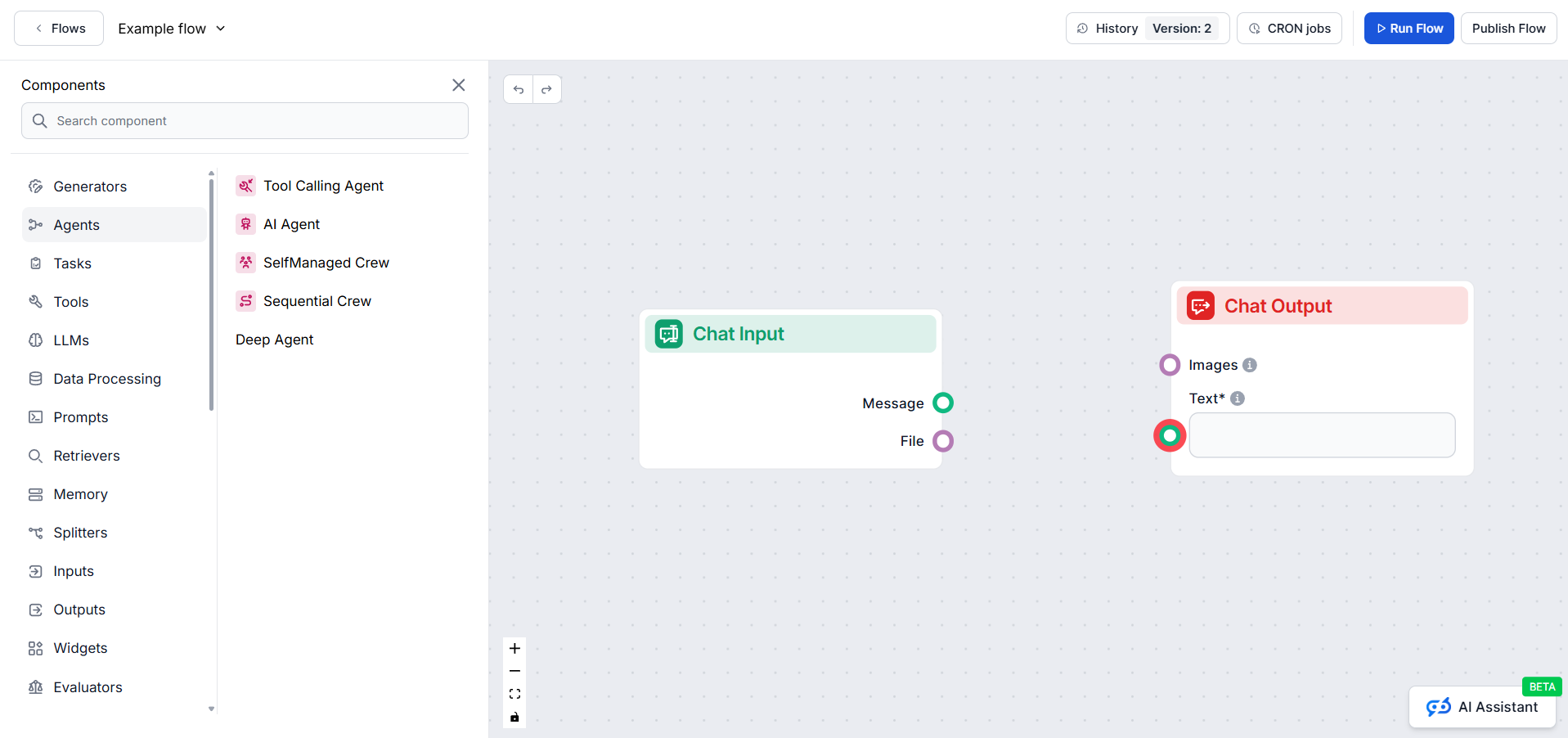
Toplu olarak çalıştırmak istediğiniz flow’a gidin. Flow editörünün üst gezinme çubuğunda Toplu‘ya tıklayın. Bu, Toplu Çalıştırmalar panelini açar.
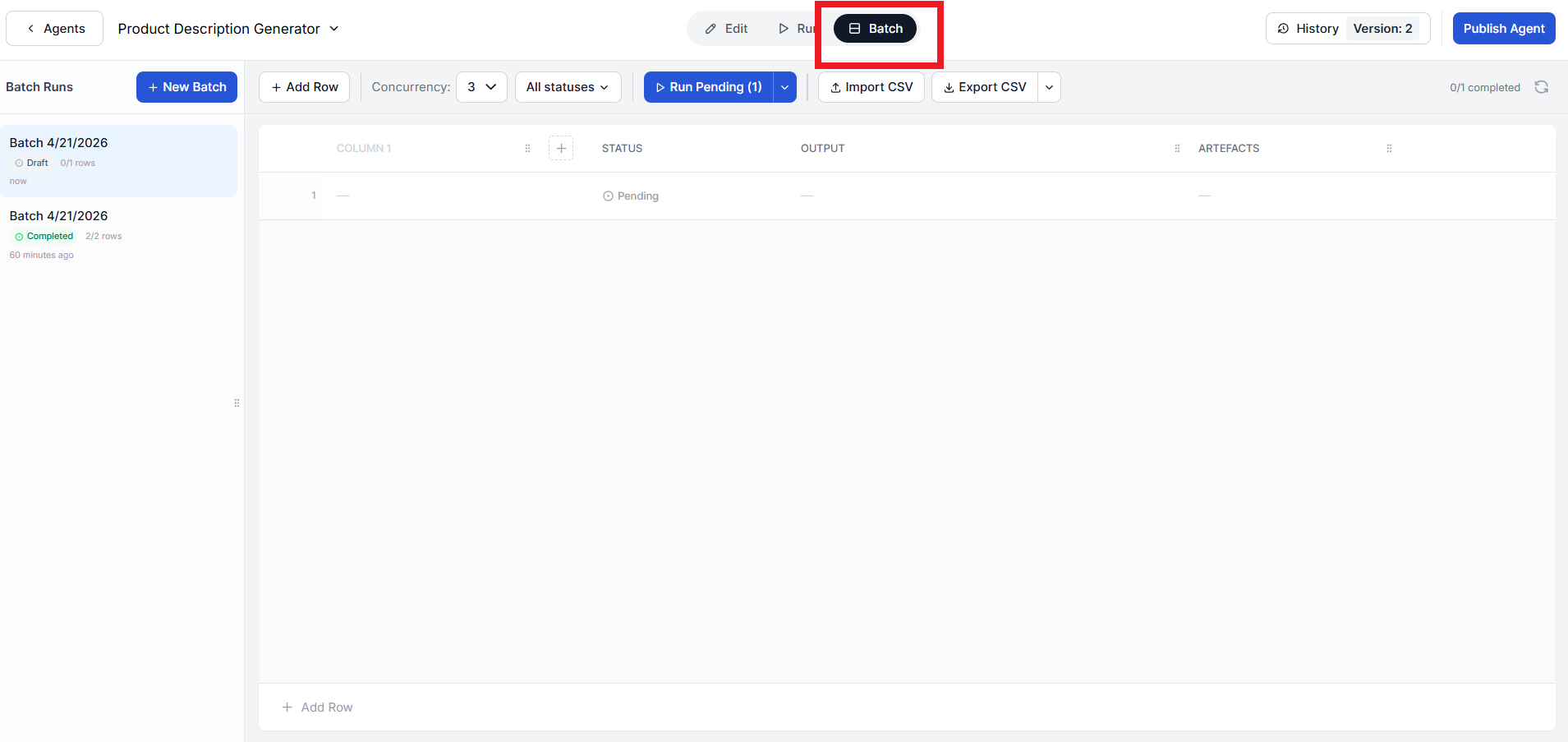
Toplu Çalıştırmalar, girdi satırlarını işleyerek çalışır. Her satır, flow’un bir çalıştırmasını temsil eder. Girdi, flow’un girdi olarak ne beklediğine bağlıdır.
Örneğin, bir ürün açıklaması oluşturucu kullanıyorsanız, her satır “iPhone 17 Pro Max 256 GB Siyah” gibi bir ürün adı ve temel özellikler içerebilir. Blog içerik iyileştirici kullanıyorsanız, her satır güncellemek istediğiniz bir makalenin URL’sini içerir.
Girdi tablosuna doğrudan yazarak satırları manuel olarak ekleyebilir veya bunları .csv olarak toplu içe aktarabilirsiniz.
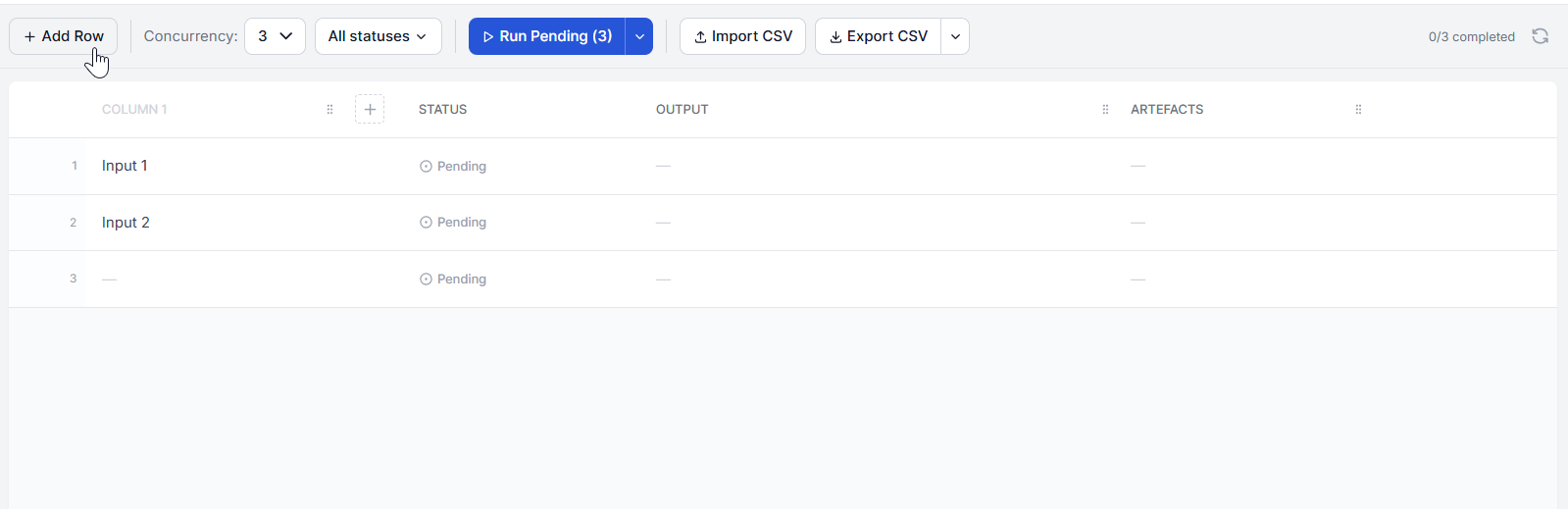
Girdileriniz zaten bir elektronik tablodaysa, bunları tek tek yazmanıza gerek yoktur. CSV İçe Aktar düğmesine tıklayın ve dosyanızı seçin. FlowHunt, CSV sütunlarını flow’un girdi alanlarıyla eşleştirerek girdi satırlarını otomatik olarak doldurur. Bu, büyük veri kümeleriyle çalışırken özellikle kullanışlıdır.
Çalıştırmadan önce eşzamanlılığı ayarlayın — aynı anda işlenecek girdi sayısı. Varsayılan değer 3’tür; bu, üç satırın paralel olarak çalışacağı anlamına gelir. Daha yüksek verim için bunu artırabilir veya flow hız sınırlı harici API’lere bağımlıysa azaltabilirsiniz.
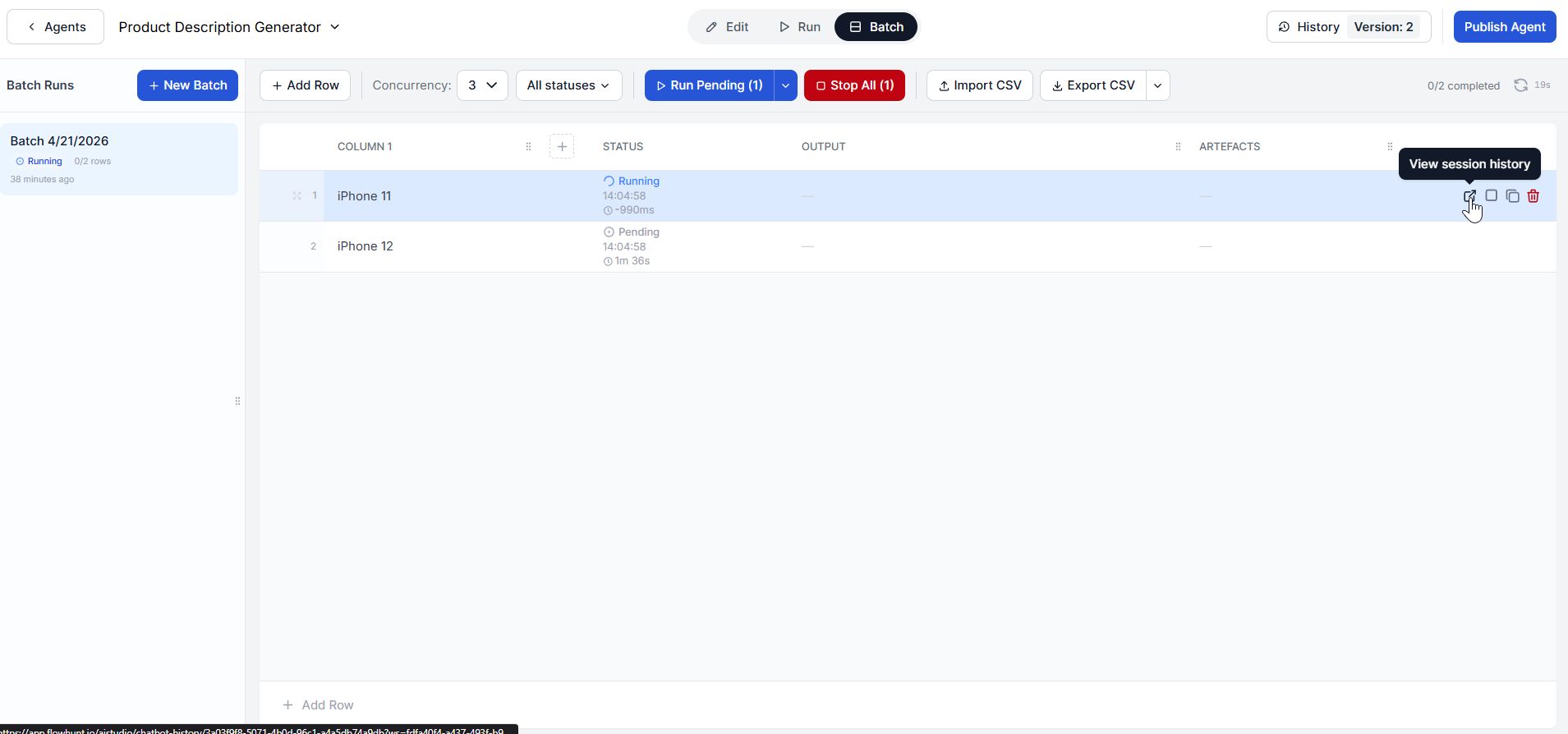
Girdileriniz tanımlandıktan ve eşzamanlılık ayarlandıktan sonra Bekleyenleri Çalıştır‘a tıklayın. Satırların yapılandırılan eşzamanlılık düzeyine göre işlenmeye başladığını göreceksiniz. Bekleyen satırlar beklemede, aktif satırlar çalışıyor ve tamamlanan satırlar bitti olarak işaretlenecektir.
Toplu iş çalışırken, satırın üzerine gelerek ve “Oturum geçmişini görüntüle”‘ye tıklayarak bireysel satırların ilerlemesini istediğiniz zaman kontrol edebilirsiniz:
Bir çalıştırma tamamlandığında, her satır için çıktı artefaktlarını göreceksiniz. Bunlar, flow’un o girdi için ürettiği belgeler ve verilerdir.
Örneğin, bir ürün açıklaması oluşturucu flow’unda, tamamlanan her satır birkaç artefakt üretebilir: nihai ürün açıklaması, ürün araştırma özeti, rekabet karşılaştırması ve SEO analizi. Daha basit flow’lar yalnızca nihai sonucu çıktı olarak verir.
Bir çalıştırma başarısız olursa veya çıktıdan memnun değilseniz, “Oturum geçmişini görüntüle” aracılığıyla inceleyin. Satırı çoğaltıp ayarlayabilir veya yeniden deneyebilirsiniz. Her iki seçenek de hover’da görünür.
Bir flow için tüm toplu çalıştırmalarınız toplu geçmişe kaydedilir. Editörü kapattığınızda veya başka bir yere gittiğinizde kaldırılmazlar. Her zaman bir flow’a geri dönebilir ve önceki herhangi bir toplu işin sonuçlarını inceleyebilirsiniz.
Yeni bir girdi kümesini işlemeye hazır olduğunuzda + Yeni Toplu İş’e tıklayın ve işlemi tekrarlayın. Önceki toplu işleriniz geçmişte yenisinin yanında erişilebilir kalır.
Ücretsiz kaydolun ve FlowHunt ile toplu iş akışları çalıştırmaya başlayın — kodlama gerekmez.
FlowHunt'ta iş akışlarınızı tanımlı bir programa göre otomatik olarak çalıştırmak için Zamanlanmış Görev bileşenini nasıl kullanacağınızı öğrenin — manuel tetik...
Ayrı takım çalışma alanları, kolay iş birliği ve diğer uygulamalarla entegrasyon. Çalışma Alanınızdan en iyi şekilde nasıl faydalanacağınızı öğrenin....
Flow editörü, çeşitli yapay zeka yeteneklerini temsil eden bileşenleri sürükleyip bırakarak düzenlemenizi sağlar. Kodlama becerisi gerekmez; tüm araçlar ve kısa...
Çerez Onayı
Göz atma deneyiminizi geliştirmek ve trafiğimizi analiz etmek için çerezleri kullanıyoruz. See our privacy policy.