



Jak Plánovat Úlohy
Zjistěte, jak používat komponentu Plánovaná Úloha ve FlowHunt k automatickému spouštění vašich workflows podle definovaného plánu — bez nutnosti ručního spouště...
3 min čtení
AI
Automation
+4

Zpracujte desítky nebo stovky vstupů přes libovolný flow najednou — ručně nebo importem CSV.
Když potřebujete spustit flow desítky nebo stovky krát, dělat to jedno po druhém přes okno chatu není praktické. Dávkové Spuštění to řeší tím, že vám umožňuje definovat všechny vstupy předem a zpracovat je přes flow současně. Ať už generujete popisy produktů pro celý katalog, obohacujete seznam leadů nebo aktualizujete obsah přes více URL, Dávkové Spuštění přemění opakující se manuální úkol na jediné kliknutí.
Tip: Zapomeňte na výstup chatu. Kombinujte dávková spuštění s integracemi pro plnou automatizaci vašich workflows. Výstupy posílejte přímo do WordPressu, HubSpotu nebo kamkoli jinam, abyste nemuseli výstupy kopírovat ručně.
Dávkové Spuštění funguje s libovolným flow. Zde je několik příkladů:
Přejděte na flow, který chcete spustit dávkově. V horní navigační liště editoru flow klikněte na Dávka. Otevře se panel Dávkového Spuštění.
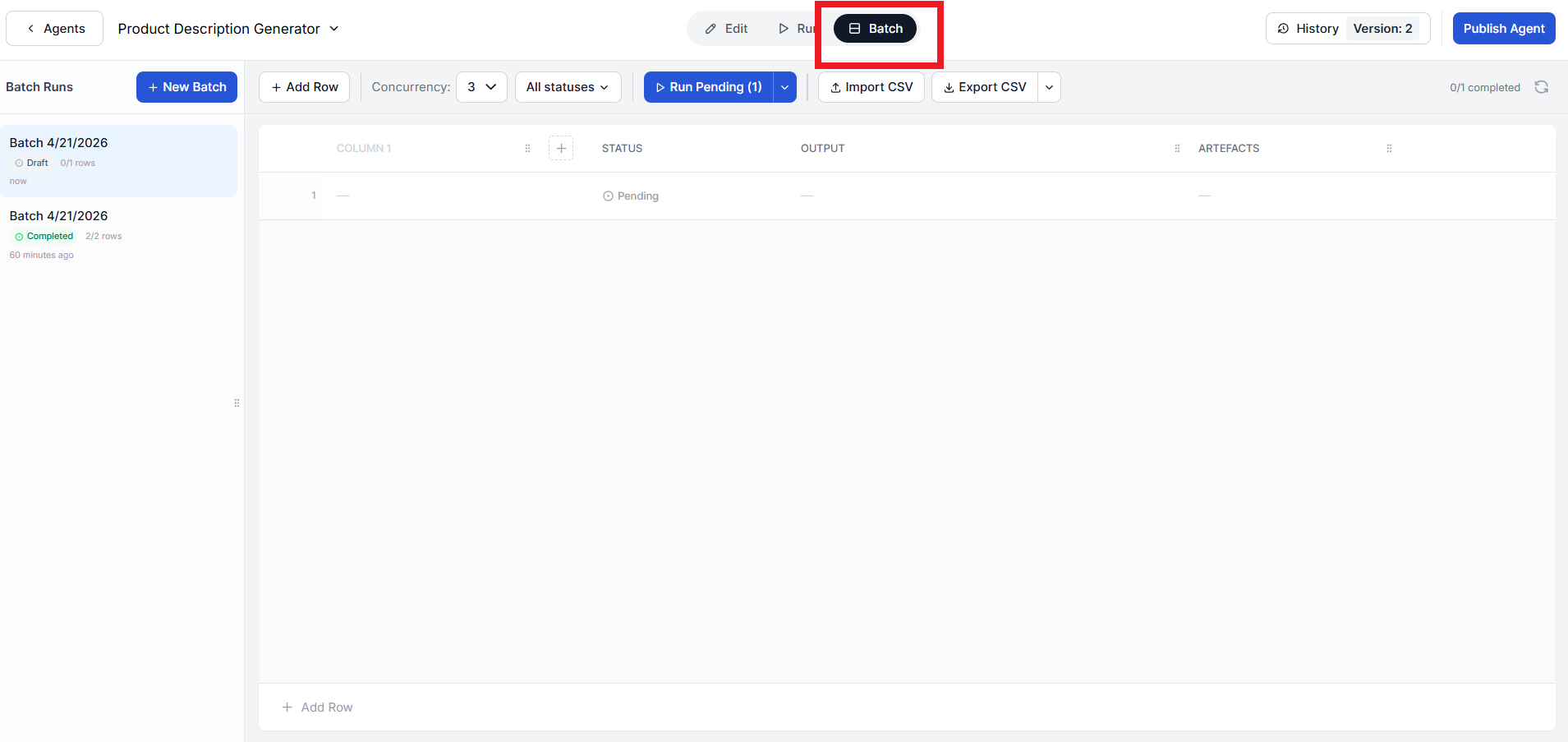
Dávkové Spuštění funguje zpracováním řádků vstupů. Každý řádek představuje jedno spuštění flow. Vstup závisí na tom, co flow očekává jako vstup.
Například pokud používáte generátor popisů produktů, každý řádek může obsahovat název produktu a klíčové specifikace jako „iPhone 17 Pro Max 256 GB Černý". Pokud používáte vylepšovač obsahu blogu, každý řádek by obsahoval URL článku, který chcete aktualizovat.
Řádky můžete přidávat ručně přímým psaním do vstupní tabulky, nebo je můžete hromadně importovat jako .csv.
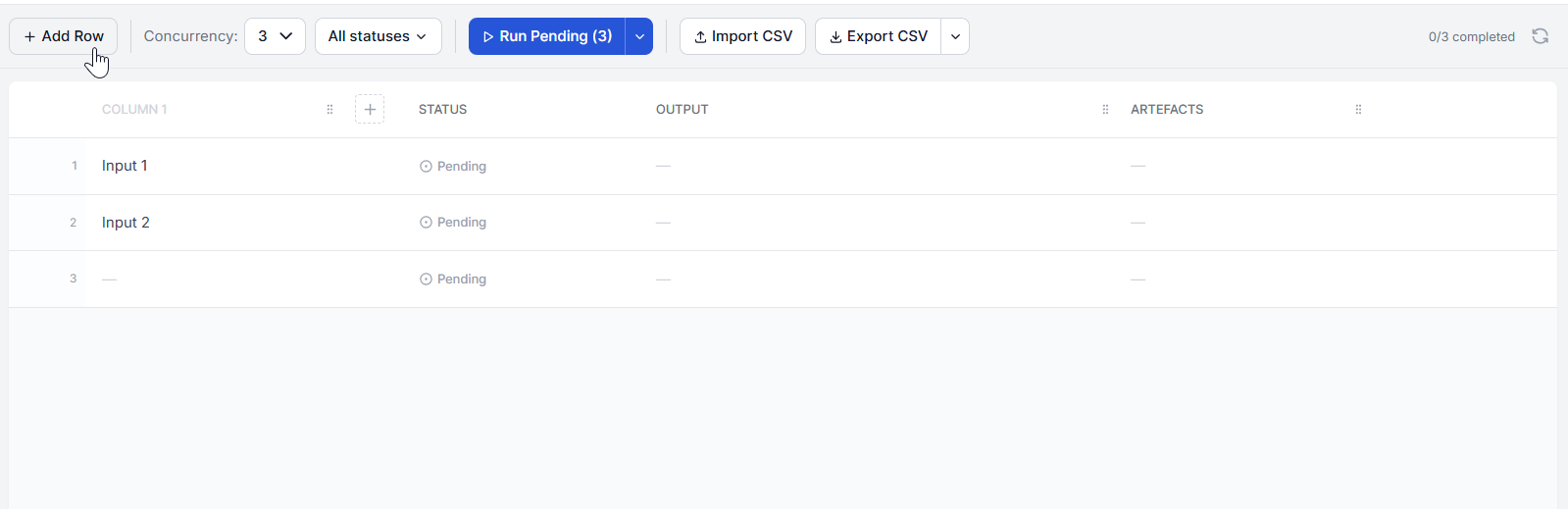
Pokud již máte vstupy v tabulce, nemusíte je zadávat jeden po druhém. Klikněte na tlačítko Importovat CSV a vyberte soubor. FlowHunt automaticky vyplní vstupní řádky a namapuje sloupce CSV na vstupní pole flow. To je zvláště užitečné při práci s velkými datovými sadami.
Před spuštěním nastavte souběžnost — počet vstupů, které budou zpracovávány současně. Výchozí hodnota je 3, což znamená, že tři řádky poběží paralelně. Můžete ji zvýšit pro vyšší propustnost nebo snížit, pokud flow závisí na externích API s omezenou rychlostí.
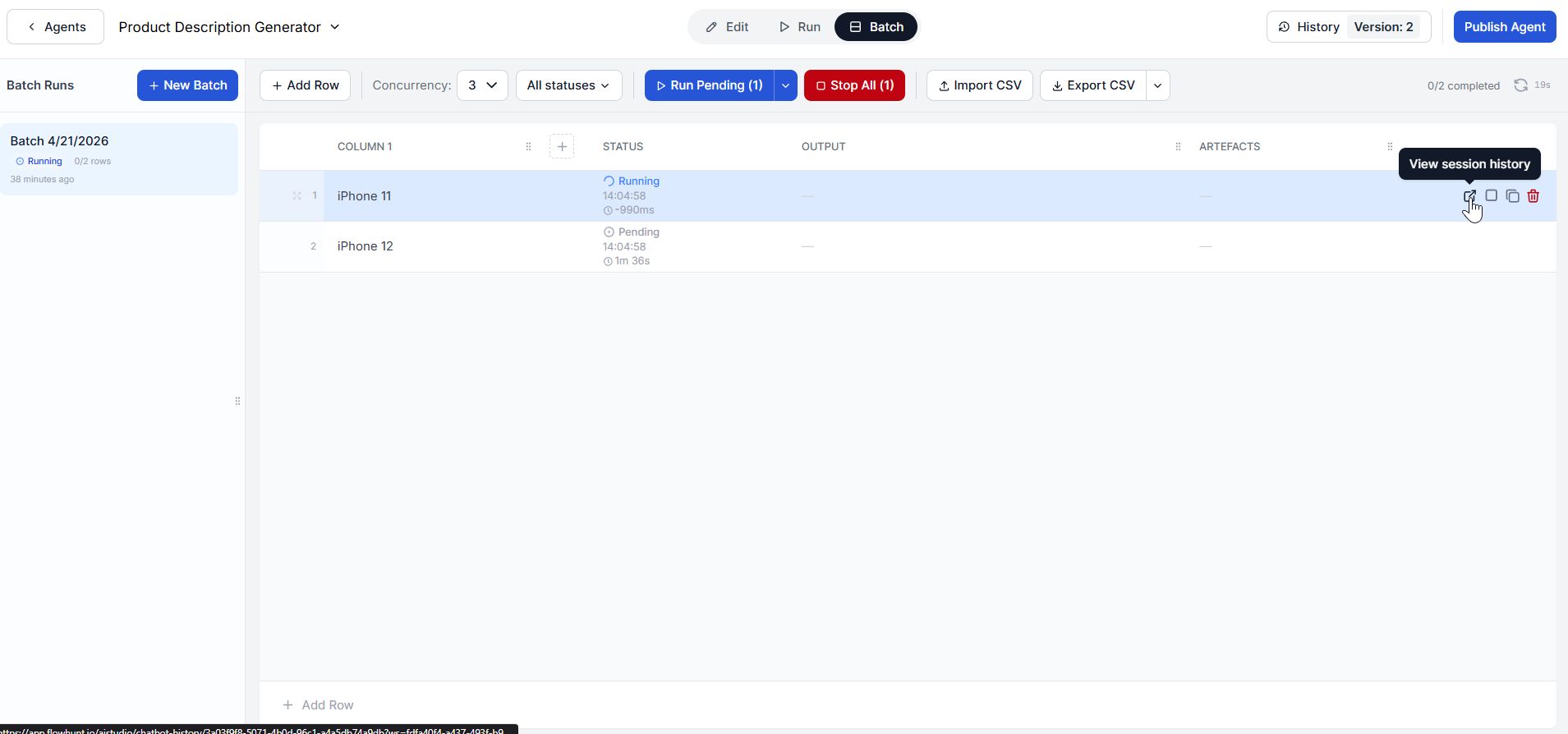
Jakmile jsou vaše vstupy definovány a souběžnost nastavena, klikněte na Spustit čekající. Uvidíte, jak se řádky začínají zpracovávat podle nakonfigurované úrovně souběžnosti. Čekající řádky se zobrazí jako čekající, aktivní řádky jako spuštěné a dokončené řádky jako hotové.
Zatímco dávka běží, můžete kdykoli zkontrolovat průběh jednotlivých řádků najetím na řádek a kliknutím na „Zobrazit historii relace":
Po dokončení spuštění uvidíte výstupní artefakty pro každý řádek. Jsou to dokumenty a data, která flow pro daný vstup vytvořil.
Například v flow generátoru popisů produktů může každý dokončený řádek produkovat několik artefaktů: finální popis produktu, souhrn výzkumu produktu, srovnání konkurence a SEO analýzu. Jednodušší flows vypíší pouze konečný výsledek.
Pokud spuštění selže nebo nejste spokojeni s výstupem, prozkoumejte ho přes „Zobrazit historii relace". Řádek můžete duplikovat a upravit nebo ho zkusit znovu. Obě možnosti se zobrazí při najetí myší.
Všechna vaše dávková spuštění pro flow jsou uložena v historii dávek. Nejsou odstraněna, když zavřete editor nebo přejdete jinam. Vždy se můžete vrátit k flow a zkontrolovat výsledky libovolné předchozí dávky.
Když jste připraveni zpracovat novou sadu vstupů, klikněte na + Nová Dávka a opakujte postup. Vaše předchozí dávky zůstávají přístupné v historii vedle nové.
Zaregistrujte se zdarma a začněte spouštět dávkové workflows s FlowHunt — bez nutnosti programování.
Zjistěte, jak používat komponentu Plánovaná Úloha ve FlowHunt k automatickému spouštění vašich workflows podle definovaného plánu — bez nutnosti ručního spouště...

Zvyšte efektivitu s FlowHunt: inteligentní automatizace procesů, RPA automatizace, IDP zpracování a software pro workflow automatizaci.
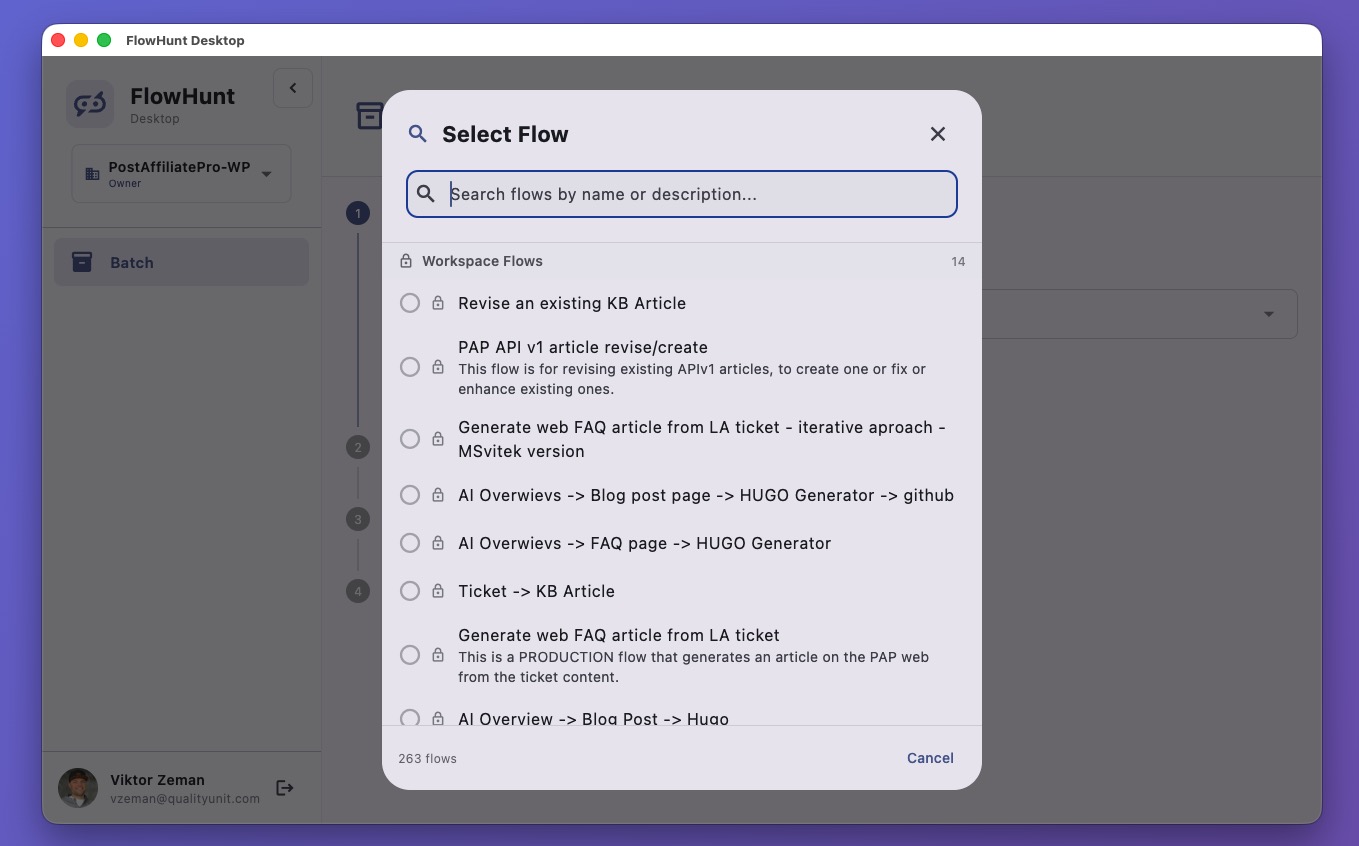
FlowHunt Desktop je výkonná multiplatformní aplikace, která umožňuje dávkové zpracování, automatizaci workflow poháněnou AI a bezproblémovou integraci s vaším F...
Souhlas s cookies
Používáme cookies ke zlepšení vašeho prohlížení a analýze naší návštěvnosti. See our privacy policy.