


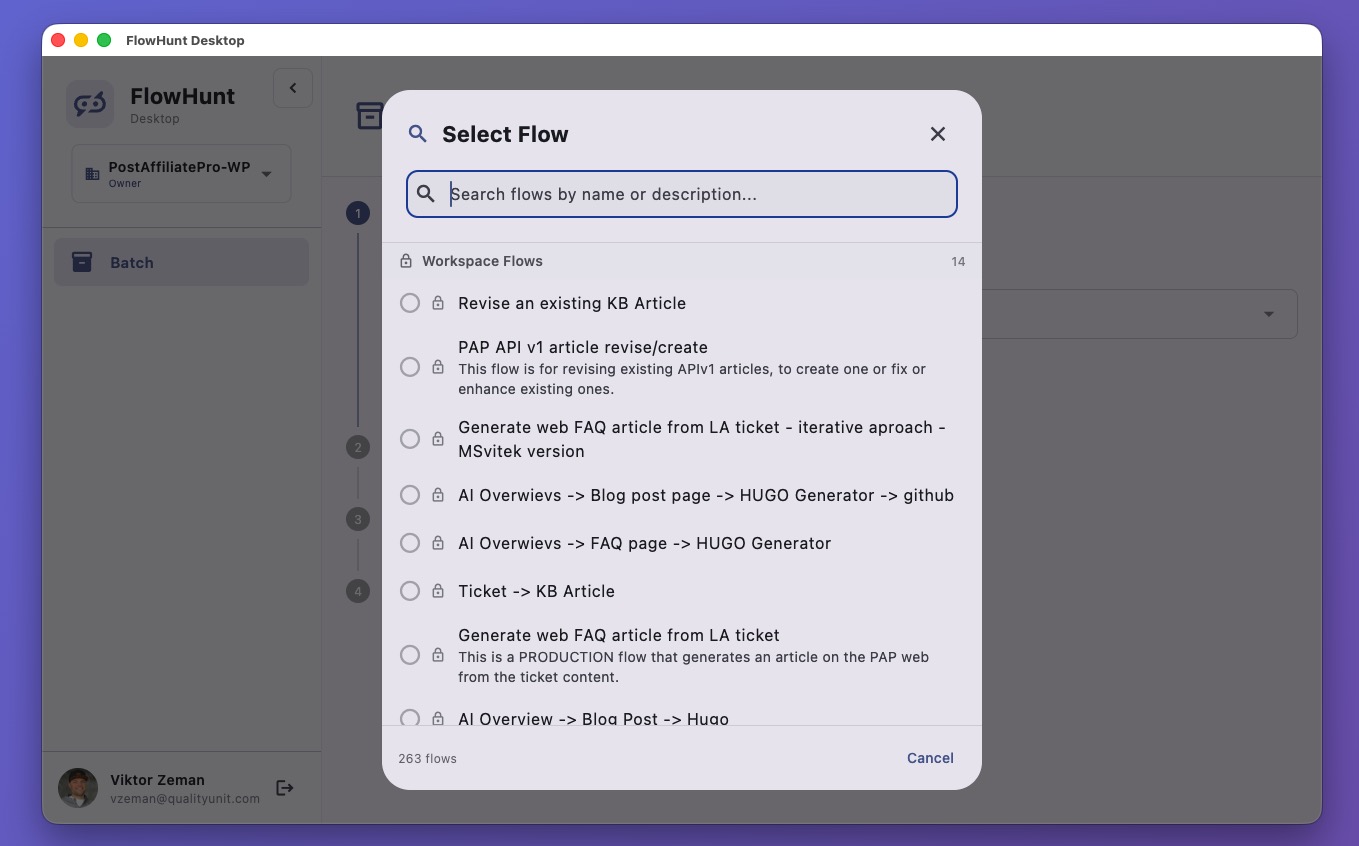
FlowHunt Desktop
FlowHunt Desktop er en kraftfuld cross-platform applikation, der muliggør batch-behandling, AI-drevet workflow-automatisering og problemfri integration med dit ...
6 min læsning
Desktop App
Batch Processing
+6

Behandl snesevis eller hundredvis af input gennem ethvert flow på én gang — manuelt eller via CSV-import.
Når du skal køre et flow snesevis eller hundredvis af gange, er det ikke praktisk at gøre det én ad gangen via chatvinduet. Batch-kørsler løser dette ved at lade dig definere alle dine input på forhånd og behandle dem gennem flowet samtidigt. Uanset om du genererer produktbeskrivelser for et helt katalog, beriger en liste af leads eller opdaterer indhold på tværs af flere URL’er, forvandler Batch-kørsler en gentagen manuel opgave til et enkelt klik.
Tip: Glem chatoutputtet. Kombiner batch-kørsler med integrationer for fuldt ud at automatisere dine workflows. Send output direkte til WordPress, HubSpot eller andre steder, så du ikke behøver at kopiere output manuelt.
Batch-kørsler fungerer med ethvert flow. Her er nogle eksempler på, hvad du kan gøre:
Naviger til det flow, du vil køre i batch. I den øverste navigationslinje i flow-editoren skal du klikke på Batch. Dette åbner panelet for Batch-kørsler.
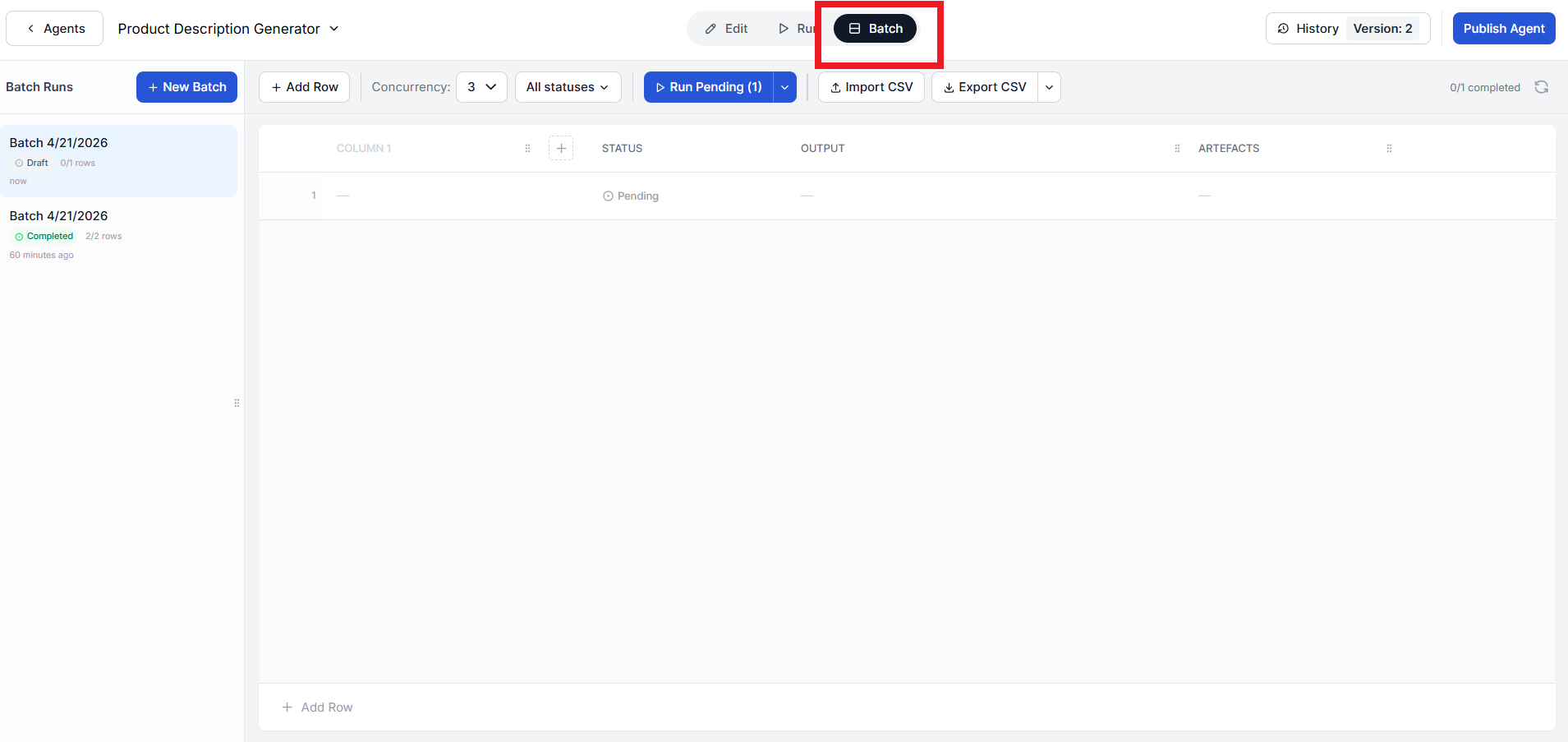
Batch-kørsler fungerer ved at behandle rækker af input. Hver række repræsenterer én udførelse af flowet. Inputtet afhænger af, hvad flowet forventer som input.
Hvis du f.eks. bruger en produktbeskrivelsesGenerator, kan hver række indeholde et produktnavn og nøglespecifikationer som “iPhone 17 Pro Max 256 GB Sort”. Hvis du bruger en blogindholdsforbedringsflow, ville hver række indeholde URL’en på en artikel, du vil opdatere.
Du kan tilføje rækker manuelt ved at skrive direkte i inputtabellen, eller du kan importere dem i bulk som .csv.
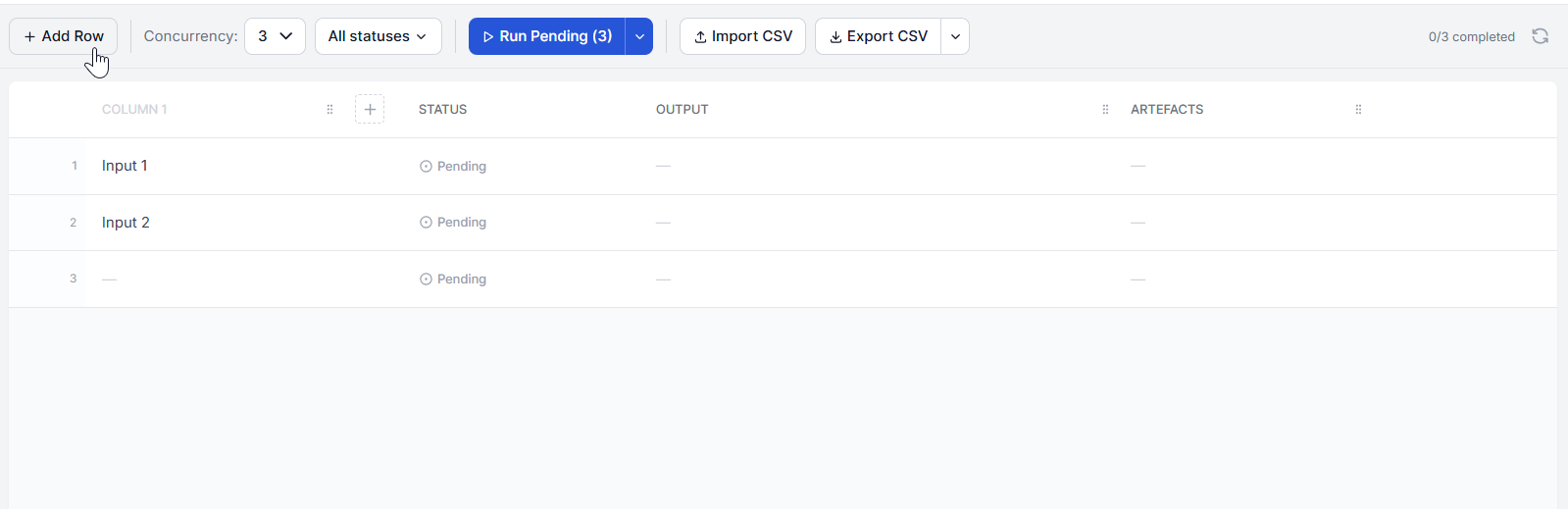
Hvis du allerede har dine input i et regneark, behøver du ikke at skrive dem én ad gangen. Klik på knappen Importer CSV og vælg din fil. FlowHunt udfylder automatisk inputrækkerne og mapper CSV-kolonnerne til flowets inputfelter. Dette er særligt nyttigt ved arbejde med store datasæt.
Inden du kører, skal du indstille samtidighed — antallet af input, der behandles på samme tid. Standardværdien er 3, hvilket betyder, at tre rækker kører parallelt. Du kan øge dette for hurtigere gennemstrømning eller mindske det, hvis flowet er afhængigt af hastighedsbegrænsede eksterne API’er.
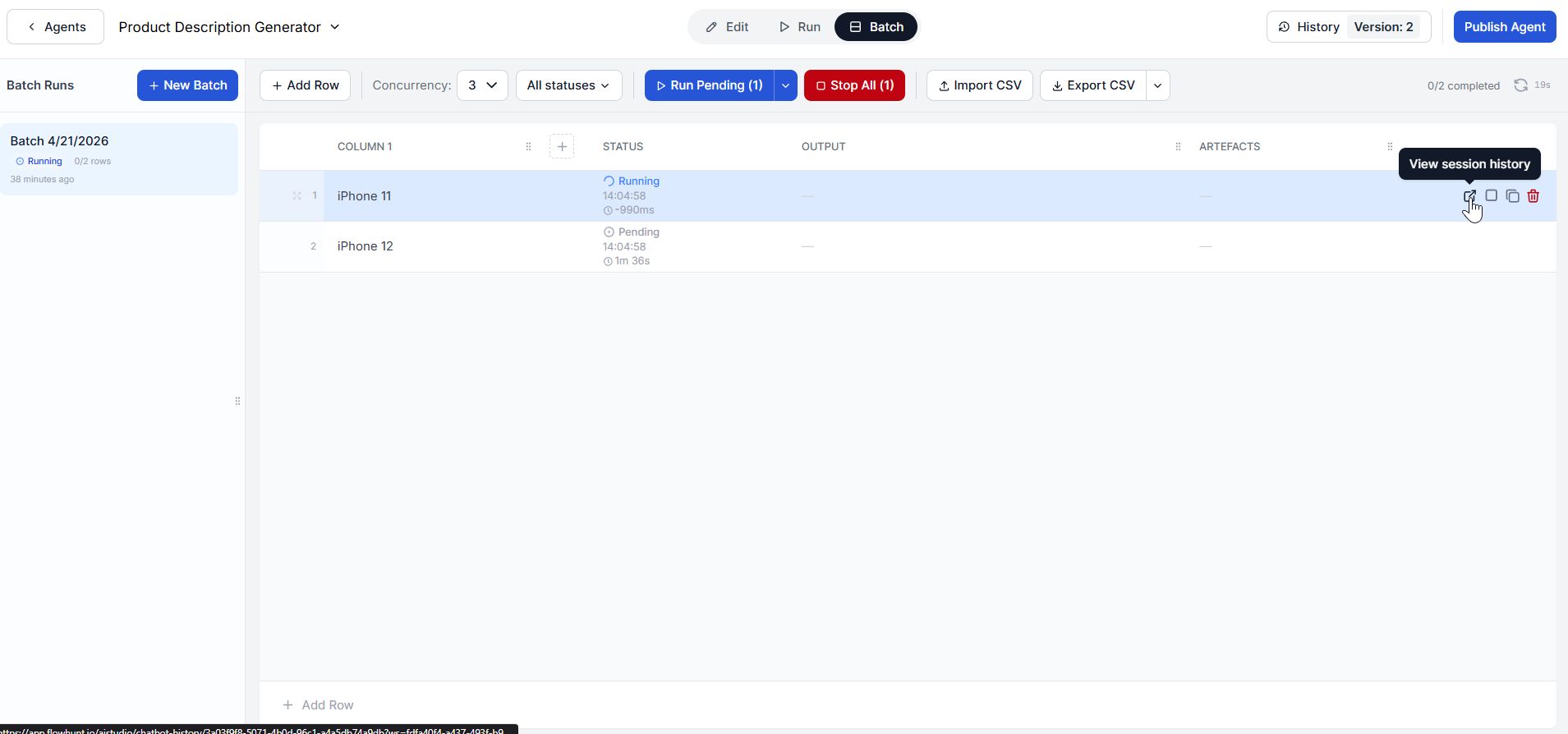
Når dine input er defineret og samtidighed er indstillet, skal du klikke på Kør afventende. Du vil se rækkerne begynde at blive behandlet baseret på det konfigurerede samtidighedsniveau. Ventende rækker vises som afventende, aktive rækker som kørende og færdige rækker markeres som udført.
Mens batchen kører, kan du til enhver tid tjekke fremskridtet for individuelle rækker ved at holde musen over rækken og klikke på “Vis sessionshistorik”:
Når en kørsel er afsluttet, vil du se outputartefakterne for hver række. Det er de dokumenter og data, som flowet producerede for det pågældende input.
I et produktbeskrivelsesGenerator-flow kan hver afsluttet række f.eks. producere flere artefakter: den endelige produktbeskrivelse, et produktresearch-resumé, en konkurrencesammenligning og en SEO-analyse. Enklere flows vil kun outputte det endelige resultat.
Hvis en kørsel mislykkes, eller du ikke er tilfreds med outputtet, kan du undersøge det via “Vis sessionshistorik”. Du kan duplikere og justere rækken eller prøve den igen. Begge muligheder afsløres ved hover.
Alle dine batch-kørsler for et flow gemmes i batch-historikken. De fjernes ikke, når du lukker editoren eller navigerer væk. Du kan altid vende tilbage til et flow og gennemgå resultaterne af en tidligere batch.
Når du er klar til at behandle et nyt sæt input, skal du klikke på + Ny Batch og gentage processen. Dine tidligere batches forbliver tilgængelige i historikken ved siden af den nye.
Tilmeld dig gratis og begynd at køre batch-workflows med FlowHunt — ingen kodning krævet.
FlowHunt Desktop er en kraftfuld cross-platform applikation, der muliggør batch-behandling, AI-drevet workflow-automatisering og problemfri integration med dit ...
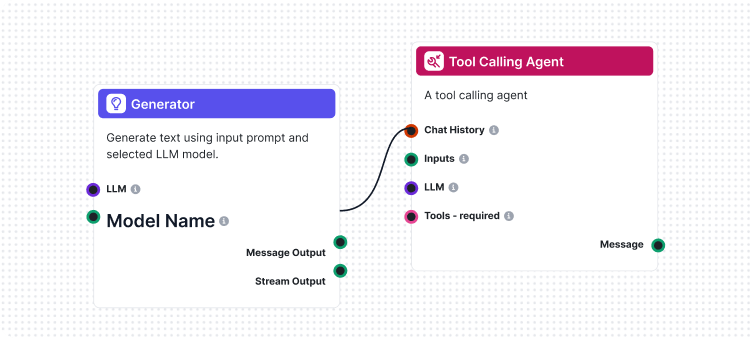
Flows er hjernen bag det hele i FlowHunt. Lær at bygge dem med en visuel no-code builder, fra at placere den første komponent til integration på hjemmesider, ud...
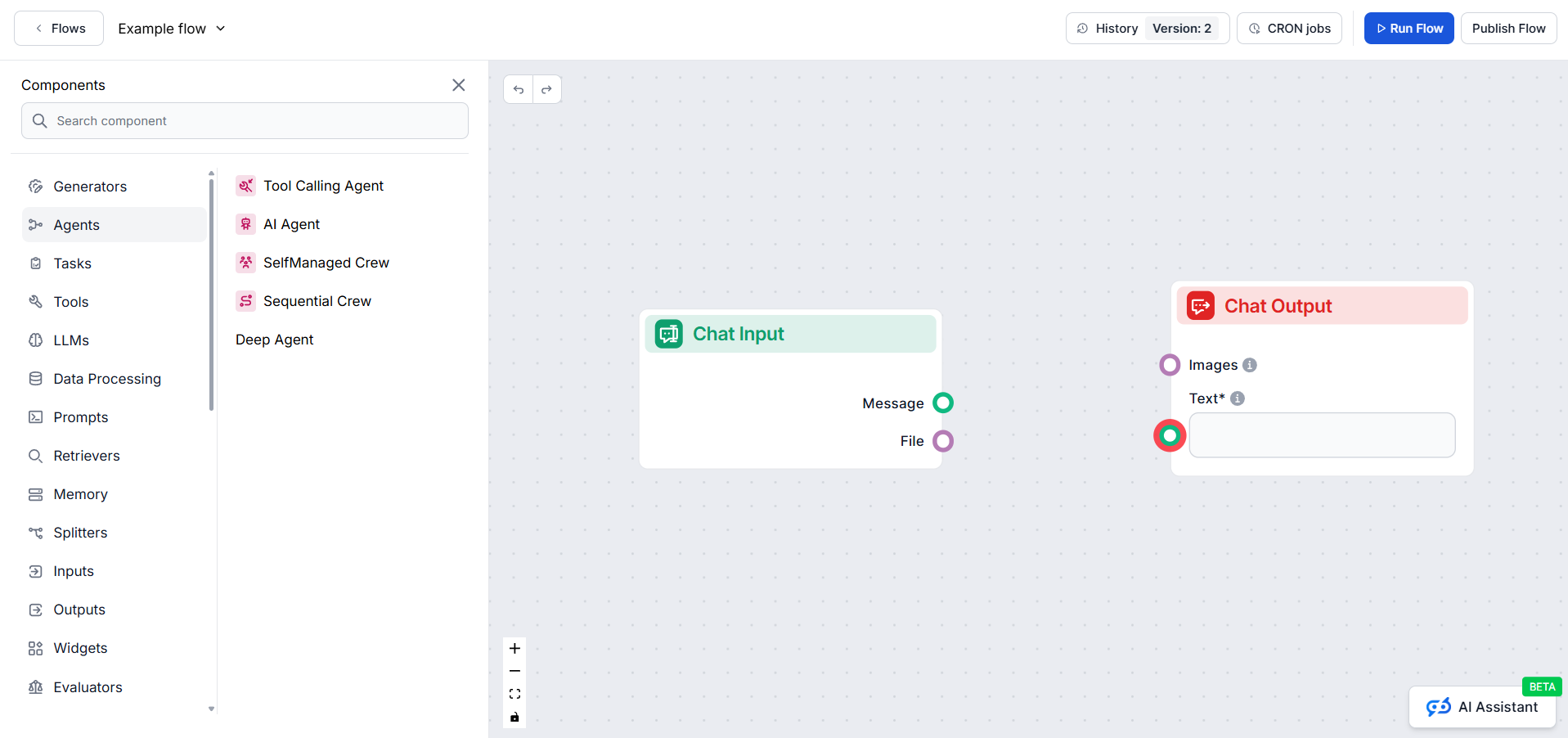
Flow-editoren giver dig mulighed for at trække og slippe komponenter, der repræsenterer forskellige AI-evner. Ingen kodning er nødvendig, hvilket sikrer en visu...
Cookie Samtykke
Vi bruger cookies til at forbedre din browsingoplevelse og analysere vores trafik. See our privacy policy.