


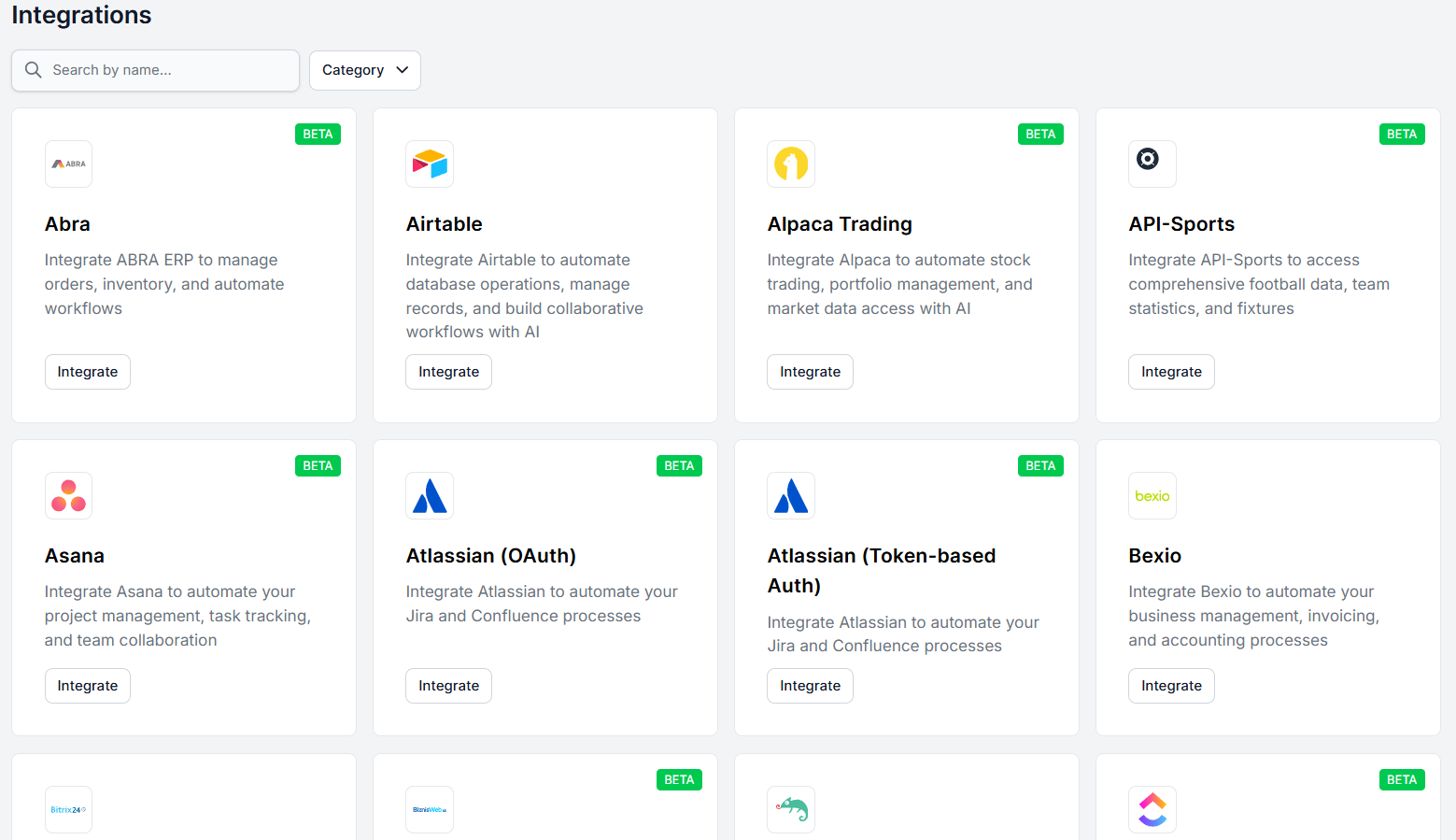
통합 방법
FlowHunt를 수십 개의 네이티브 통합과 연결하는 방법을 알아보세요. FlowHunt에서 통합을 설정하는 단계별 가이드입니다.
2 분 읽기
Integrations
MCP
+4

수동으로 또는 CSV 가져오기를 통해 한 번에 수십 또는 수백 개의 입력을 모든 flow를 통해 처리하세요.
flow를 수십 번 또는 수백 번 실행해야 할 때 채팅 창을 통해 하나씩 하는 것은 실용적이지 않습니다. 일괄 실행은 모든 입력을 미리 정의하고 flow를 통해 동시에 처리할 수 있게 해줌으로써 이 문제를 해결합니다. 전체 카탈로그의 제품 설명을 생성하든, 리드 목록을 풍부하게 하든, 여러 URL에 걸쳐 콘텐츠를 업데이트하든, 일괄 실행은 반복적인 수동 작업을 단 한 번의 클릭으로 바꿔줍니다.
팁: 채팅 출력은 잊어버리세요. 일괄 실행을 통합과 결합하여 워크플로우를 완전히 자동화하세요. 출력을 수동으로 복사할 필요가 없도록 WordPress, HubSpot 또는 다른 곳으로 직접 출력하세요.
일괄 실행은 모든 flow와 함께 작동합니다. 할 수 있는 몇 가지 예시입니다:
일괄로 실행하려는 flow로 이동합니다. flow 편집기 의 상단 탐색 모음에서 일괄을 클릭합니다. 일괄 실행 패널이 열립니다.
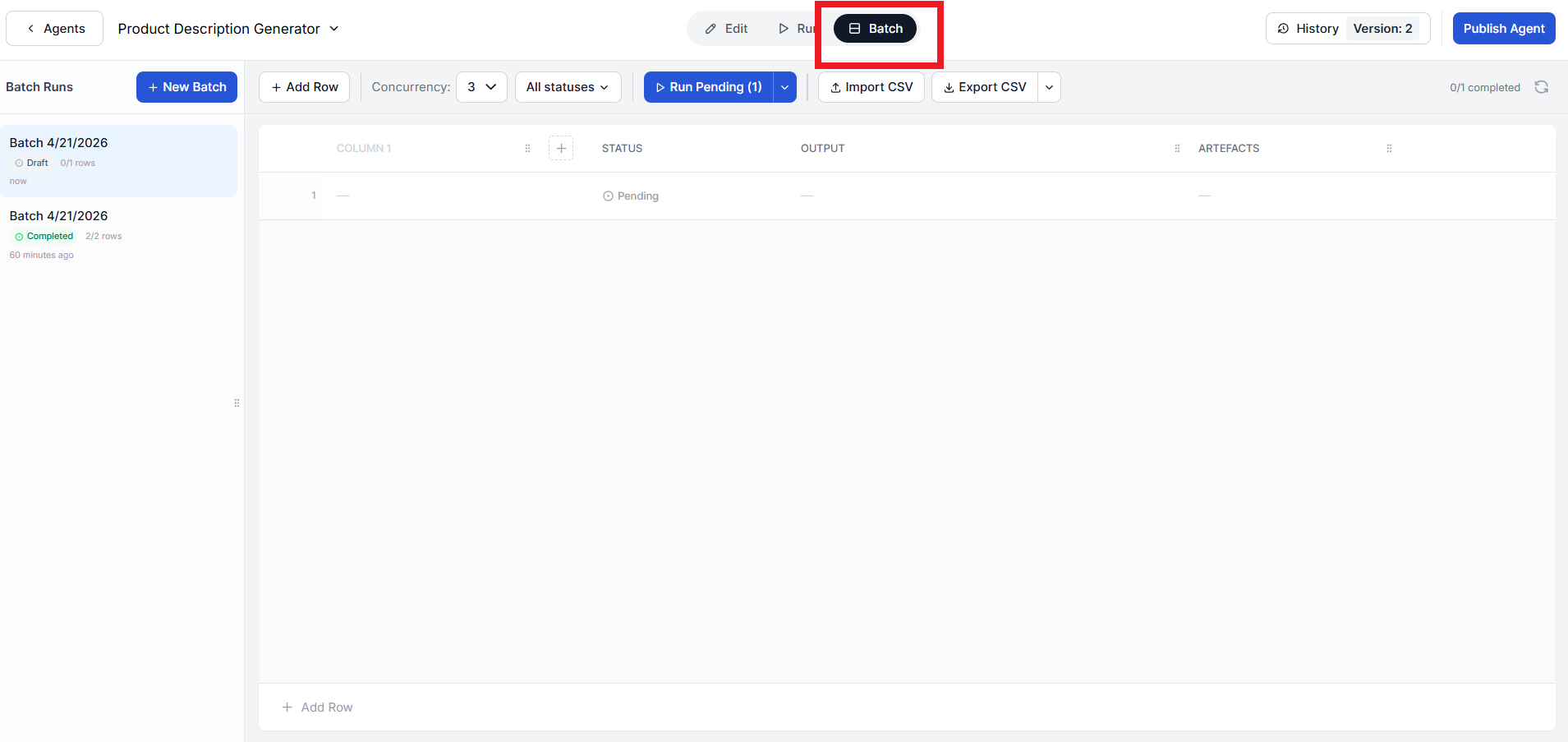
일괄 실행은 입력 행을 처리하여 작동합니다. 각 행은 flow의 한 번 실행을 나타냅니다. 입력은 flow가 입력으로 무엇을 기대하는지에 따라 다릅니다.
예를 들어, 제품 설명 생성기를 사용하는 경우 각 행에는 “iPhone 17 Pro Max 256GB 블랙"과 같은 제품 이름과 주요 사양이 포함될 수 있습니다. 블로그 콘텐츠 개선기를 사용하는 경우 각 행에는 업데이트하려는 기사의 URL이 포함됩니다.
입력 테이블에 직접 입력하여 수동으로 행을 추가하거나 .csv로 대량 가져올 수 있습니다.
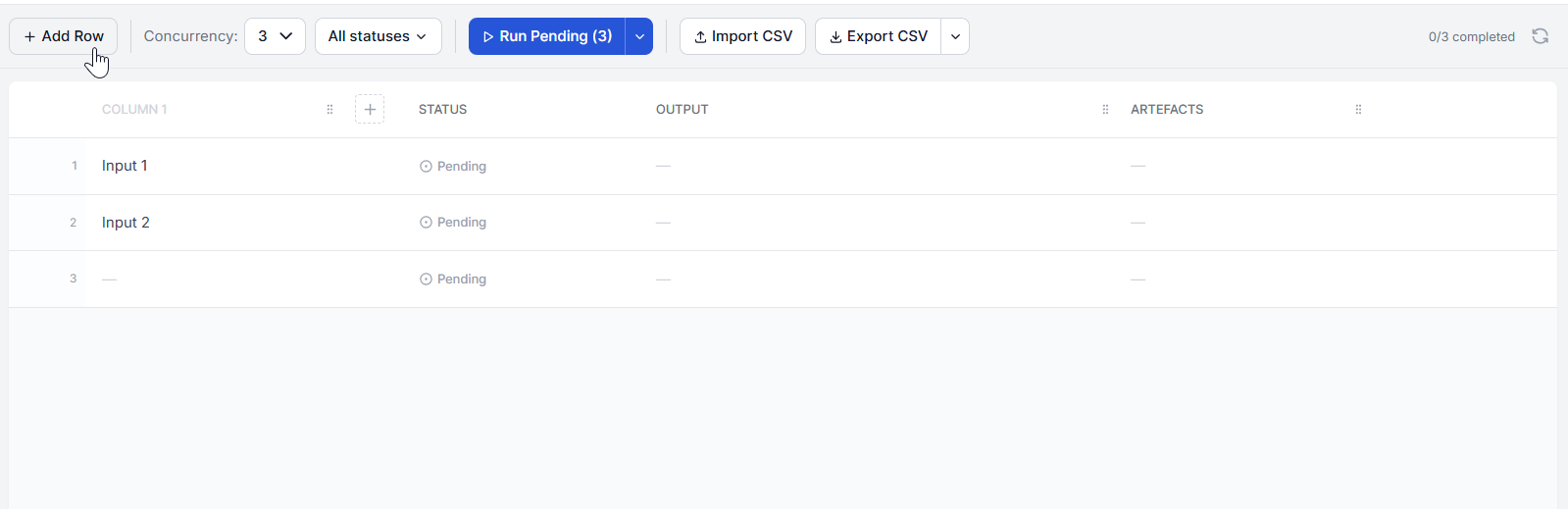
스프레드시트에 이미 입력이 있는 경우 하나씩 입력할 필요가 없습니다. CSV 가져오기 버튼을 클릭하고 파일을 선택합니다. FlowHunt는 CSV 열을 flow의 입력 필드에 매핑하여 입력 행을 자동으로 채웁니다. 이는 대규모 데이터셋으로 작업할 때 특히 유용합니다.
실행 전에 동시성을 설정합니다 — 동시에 처리될 입력 수입니다. 기본값은 3으로, 세 행이 병렬로 실행됩니다. 더 높은 처리량을 위해 늘리거나 flow가 속도 제한이 있는 외부 API에 의존하는 경우 줄일 수 있습니다.
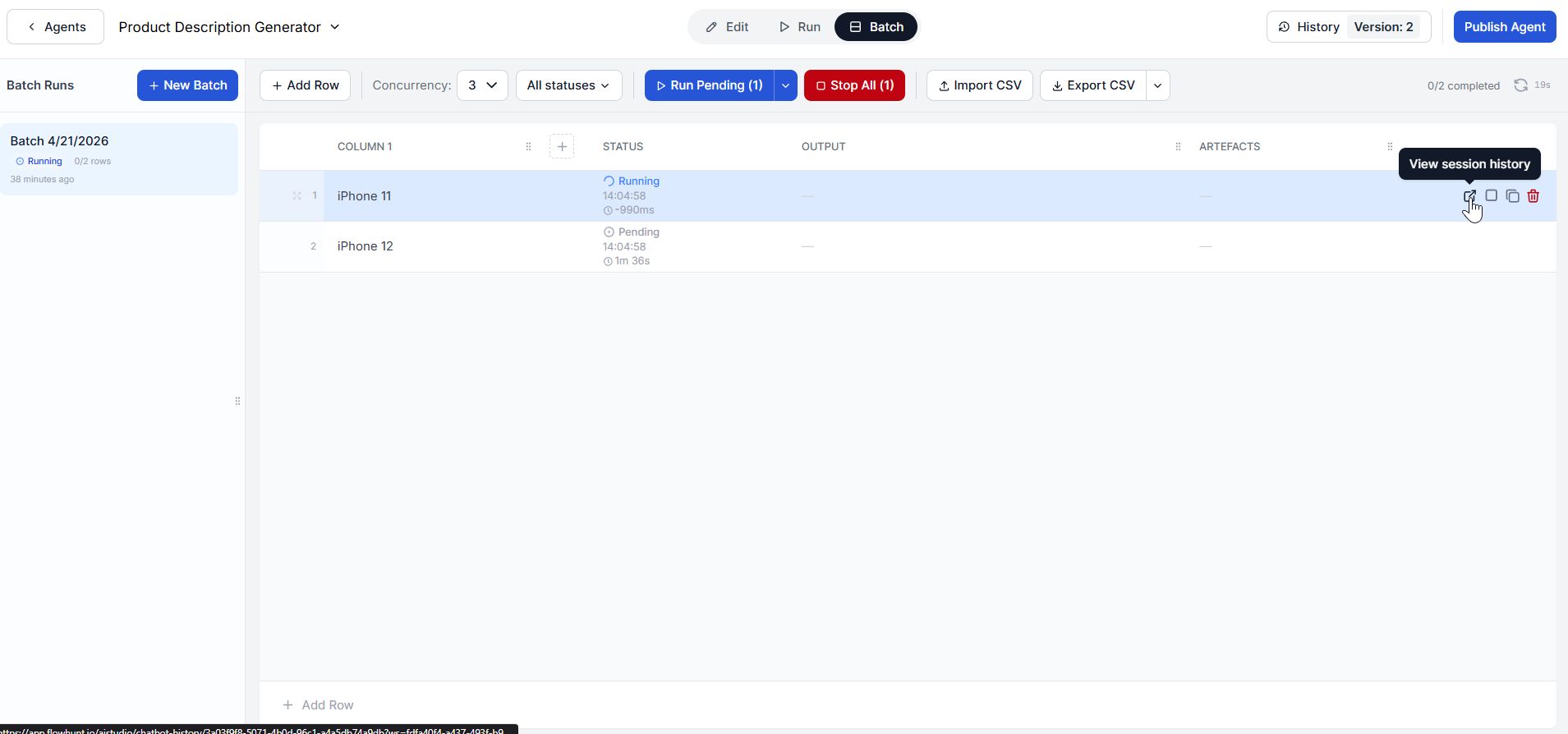
입력이 정의되고 동시성이 설정되면 대기 중 실행을 클릭합니다. 구성된 동시성 수준에 따라 행이 처리되기 시작하는 것을 볼 수 있습니다. 대기 중인 행은 대기 중으로 표시되고, 활성 행은 실행 중으로 표시되며, 완료된 행은 완료로 표시됩니다.
일괄 실행 중에 행 위에 마우스를 올리고 **“세션 기록 보기”**를 클릭하여 언제든지 개별 행의 진행 상황을 확인할 수 있습니다:
실행이 완료되면 각 행의 출력 아티팩트를 볼 수 있습니다. 이것들은 flow가 해당 입력에 대해 생성한 문서와 데이터입니다.
예를 들어, 제품 설명 생성기 flow에서 완료된 각 행은 여러 아티팩트를 생성할 수 있습니다: 최종 제품 설명, 제품 리서치 요약, 경쟁 비교, SEO 분석. 더 간단한 flow는 최종 결과만 출력합니다.
실행이 실패하거나 출력에 만족하지 못하는 경우 **“세션 기록 보기”**를 통해 조사하세요. 행을 복제하고 조정하거나 재시도할 수 있습니다. 두 옵션 모두 호버 시 표시됩니다.
flow의 모든 일괄 실행은 일괄 기록에 저장됩니다. 편집기를 닫거나 다른 곳으로 이동해도 제거되지 않습니다. 언제든지 flow로 돌아와 이전 일괄 작업의 결과를 검토할 수 있습니다.
새 입력 세트를 처리할 준비가 되면 + 새 일괄을 클릭하고 프로세스를 반복합니다. 이전 일괄 작업은 새 일괄 작업과 함께 기록에서 계속 접근 가능합니다.
FlowHunt를 수십 개의 네이티브 통합과 연결하는 방법을 알아보세요. FlowHunt에서 통합을 설정하는 단계별 가이드입니다.

FlowHunt에서 완전 자동화된 팟캐스트 아웃리치 시스템을 구축하세요. 실시간 웹 검색으로 Airtable의 누락 데이터를 보완하고, 개인화된 피치를 작성하며, 대규모로 이메일을 자동 발송합니다....

Excel 통합을 사용하지 않고 FlowHunt에 Excel 파일을 업로드하는 방법을 안내합니다. CSV로 내보내는 상세 단계, 업로드 방법, 수동 업데이트 주의사항, CSV 가져오기 중 'API 실패' 오류 해결법까지 모두 포함되어 있습니다....
쿠키 동의
당사는 귀하의 브라우징 경험을 향상시키고 트래픽을 분석하기 위해 쿠키를 사용합니다. See our privacy policy.