


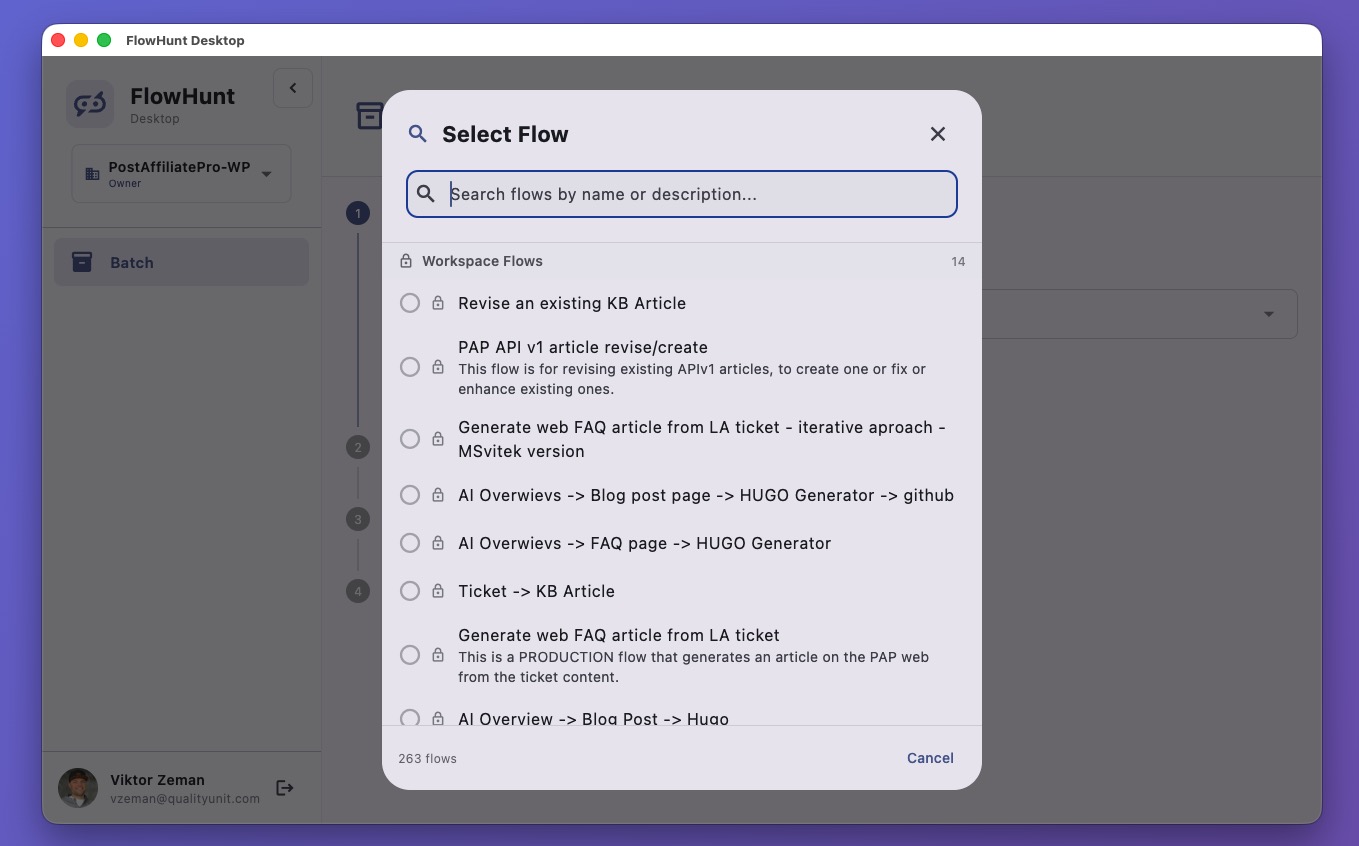
FlowHunt Desktop
FlowHunt Desktop est une application multiplateforme puissante qui permet le traitement par lots, l'automatisation de flux de travail alimentée par l'IA et l'in...
9 min de lecture
Desktop App
Batch Processing
+6

Traitez des dizaines ou des centaines d’entrées à travers n’importe quel flow à la fois — manuellement ou via l’importation CSV.
Lorsque vous devez exécuter un flow des dizaines ou des centaines de fois, le faire un par un via la fenêtre de chat n’est pas pratique. Les Exécutions par Lot résolvent ce problème en vous permettant de définir toutes vos entrées à l’avance et de les traiter à travers le flow simultanément. Que vous génériez des descriptions de produits pour un catalogue entier, enrichissiez une liste de prospects ou mettiez à jour du contenu sur plusieurs URLs, les Exécutions par Lot transforment une tâche manuelle répétitive en un seul clic.
Conseil : Oubliez la sortie du chat. Combinez les exécutions par lot avec des intégrations pour automatiser entièrement vos workflows. Envoyez les résultats directement dans WordPress, HubSpot ou ailleurs pour ne pas avoir à copier les sorties manuellement.
Les Exécutions par Lot fonctionnent avec n’importe quel flow. Voici quelques exemples de ce que vous pouvez faire :
Naviguez vers le flow que vous souhaitez exécuter en lot. Dans la barre de navigation supérieure de l’éditeur de flow , cliquez sur Lot. Cela ouvre le panneau des Exécutions par Lot.
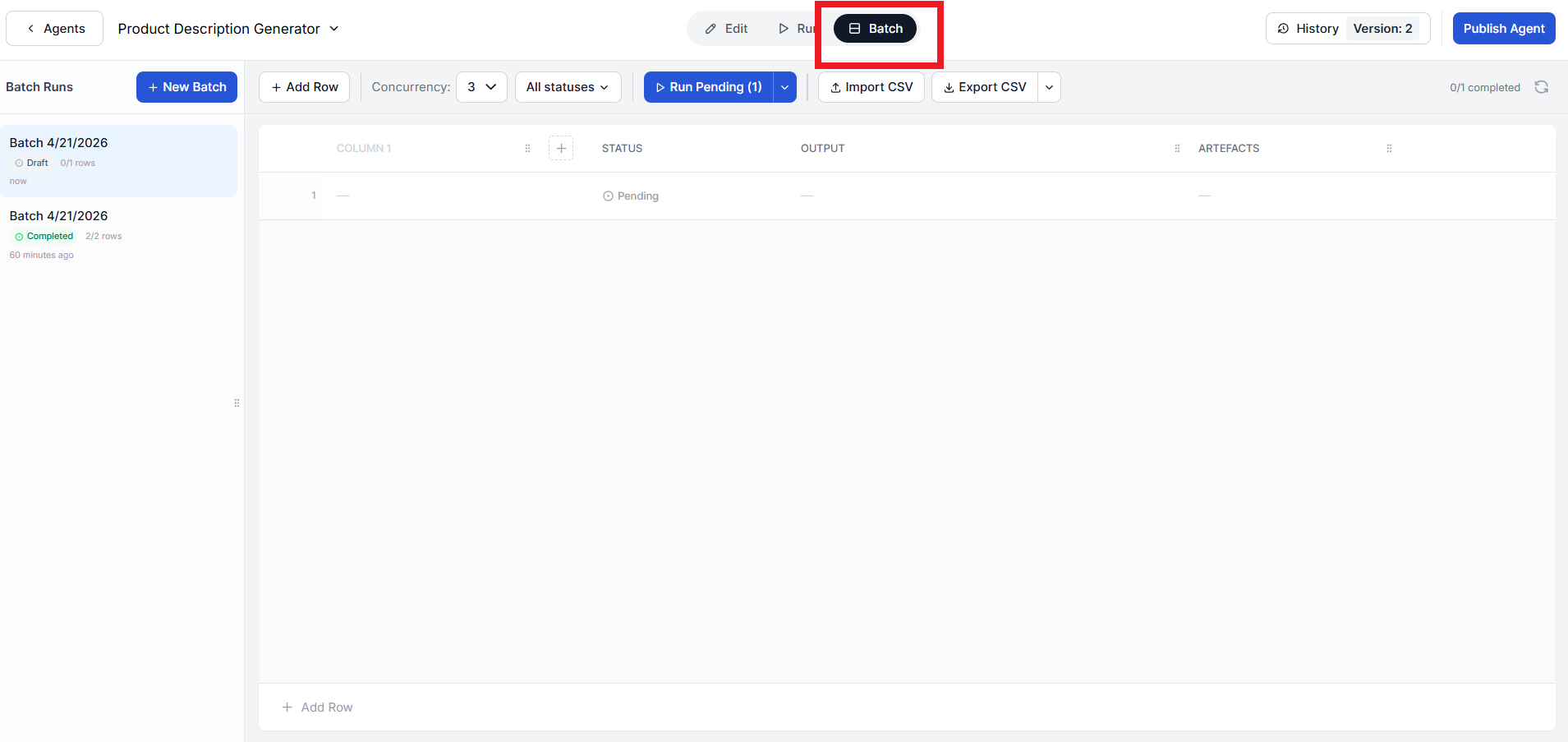
Les Exécutions par Lot fonctionnent en traitant des lignes d’entrées. Chaque ligne représente une exécution du flow. L’entrée dépend de ce que le flow attend comme entrée.
Par exemple, si vous utilisez un générateur de descriptions de produits, chaque ligne pourrait contenir un nom de produit et des spécifications clés comme « iPhone 17 Pro Max 256 Go Noir ». Si vous utilisez un améliorateur de contenu de blog, chaque ligne contiendrait l’URL d’un article que vous souhaitez mettre à jour.
Vous pouvez ajouter des lignes manuellement en tapant directement dans le tableau d’entrées, ou vous pouvez les importer en masse au format .csv.
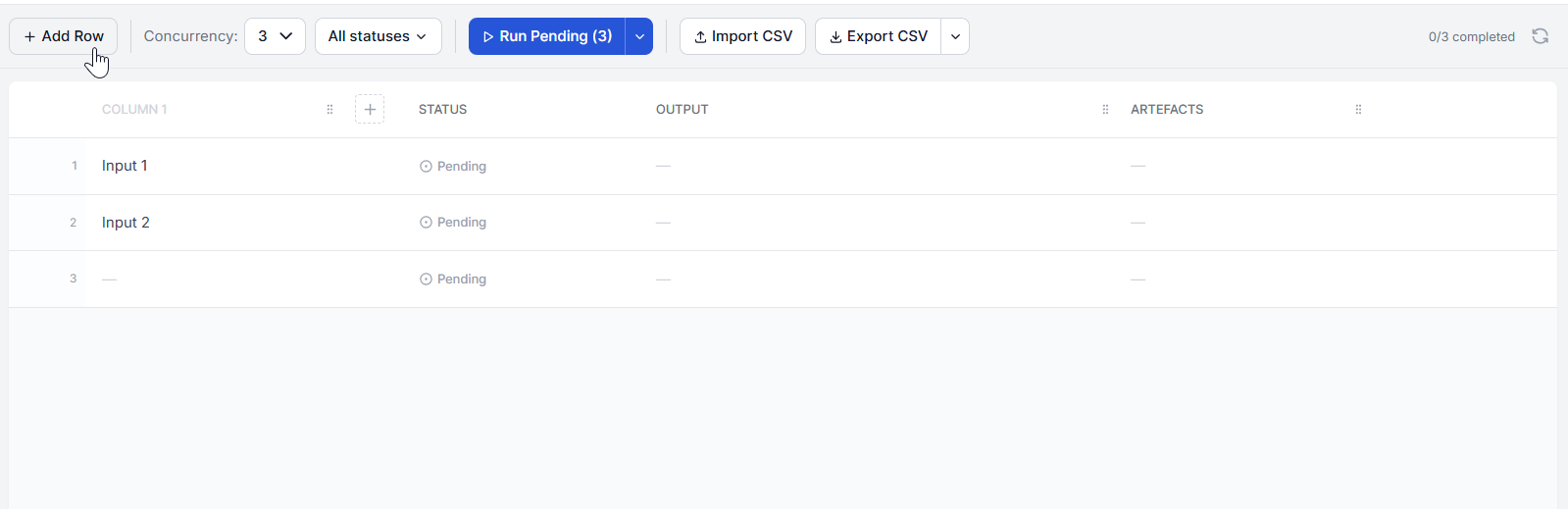
Si vous avez déjà vos entrées dans une feuille de calcul, vous n’avez pas besoin de les saisir une par une. Cliquez sur le bouton Importer CSV et sélectionnez votre fichier. FlowHunt remplira automatiquement les lignes d’entrée en mappant les colonnes CSV aux champs d’entrée du flow. C’est particulièrement utile pour les grands ensembles de données.
Avant d’exécuter, configurez la concurrence — le nombre d’entrées qui seront traitées simultanément. La valeur par défaut est 3, ce qui signifie que trois lignes s’exécuteront en parallèle. Vous pouvez l’augmenter pour un débit plus rapide ou la diminuer si le flow dépend d’APIs externes à débit limité.
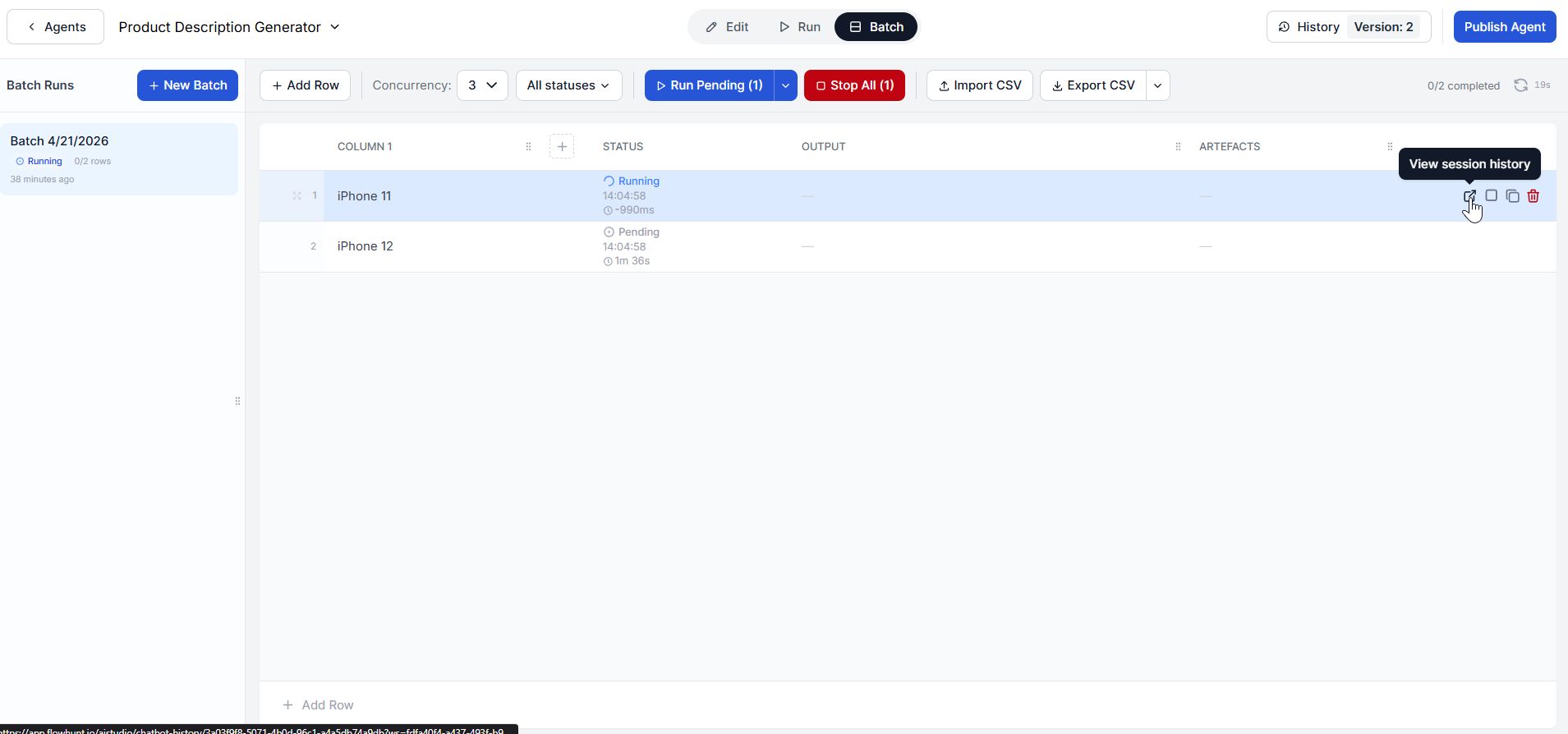
Une fois vos entrées définies et la concurrence configurée, cliquez sur Exécuter en attente. Vous verrez les lignes commencer à être traitées selon le niveau de concurrence configuré. Les lignes en attente s’afficheront comme en attente, les lignes actives comme en cours d’exécution et les lignes terminées comme complétées.
Pendant l’exécution du lot, vous pouvez vérifier la progression des lignes individuelles à tout moment en survolant la ligne et en cliquant sur « Voir l’historique de session » :
Une fois une exécution terminée, vous verrez les artefacts de sortie pour chaque ligne. Ce sont les documents et données que le flow a produits pour cette entrée.
Par exemple, dans un flow générateur de descriptions de produits, chaque ligne complétée pourrait produire plusieurs artefacts : la description finale du produit, un résumé de recherche produit, une comparaison de concurrence et une analyse SEO. Les flows plus simples n’afficheront que le résultat final.
Si une exécution échoue ou si vous n’êtes pas satisfait du résultat, examinez-le via « Voir l’historique de session ». Vous pouvez dupliquer et ajuster la ligne ou la réessayer. Ces deux options seront révélées au survol.
Toutes vos exécutions par lot pour un flow sont sauvegardées dans l’historique des lots. Elles ne sont pas supprimées lorsque vous fermez l’éditeur ou naviguez ailleurs. Vous pouvez toujours revenir à un flow et consulter les résultats de n’importe quel lot précédent.
Lorsque vous êtes prêt à traiter un nouvel ensemble d’entrées, cliquez sur + Nouveau Lot et répétez le processus. Vos lots précédents restent accessibles dans l’historique aux côtés du nouveau.
Inscrivez-vous gratuitement et commencez à exécuter des workflows par lot avec FlowHunt — sans codage requis.
FlowHunt Desktop est une application multiplateforme puissante qui permet le traitement par lots, l'automatisation de flux de travail alimentée par l'IA et l'in...
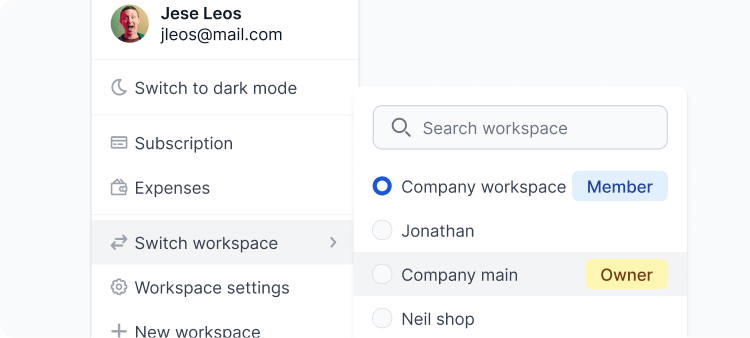
Séparez les espaces de travail d’équipe, collaborez facilement et intégrez-vous à d’autres applications. Découvrez comment tirer le meilleur parti de votre espa...

Stimulez l'efficacité avec FlowHunt : automatisation intelligente des processus, RPA, traitement IDP et logiciel d'automatisation des workflows.
Consentement aux Cookies
Nous utilisons des cookies pour améliorer votre expérience de navigation et analyser notre trafic. See our privacy policy.