



Cách Lên Lịch Tác Vụ
Tìm hiểu cách sử dụng thành phần Tác Vụ Đã Lên Lịch trong FlowHunt để chạy quy trình làm việc của bạn tự động theo lịch trình đã định — không cần kích hoạt thủ ...
5 phút đọc
AI
Automation
+4

Xử lý hàng chục hoặc hàng trăm đầu vào qua bất kỳ flow nào cùng một lúc — thủ công hoặc qua nhập CSV.
Khi bạn cần chạy một flow hàng chục hoặc hàng trăm lần, việc thực hiện từng cái một qua cửa sổ chat không thực tế. Chạy Hàng Loạt giải quyết vấn đề này bằng cách cho phép bạn xác định tất cả đầu vào trước và xử lý chúng qua flow đồng thời. Dù bạn đang tạo mô tả sản phẩm cho toàn bộ danh mục, làm phong phú danh sách khách hàng tiềm năng hay cập nhật nội dung trên nhiều URL, Chạy Hàng Loạt biến một nhiệm vụ thủ công lặp đi lặp lại thành một cú nhấp chuột.
Mẹo: Hãy quên đầu ra chat đi. Kết hợp chạy hàng loạt với các tích hợp để tự động hóa hoàn toàn quy trình làm việc của bạn. Gửi đầu ra trực tiếp vào WordPress, HubSpot hoặc bất kỳ đâu khác để bạn không phải sao chép đầu ra thủ công.
Chạy Hàng Loạt hoạt động với bất kỳ flow nào. Dưới đây là một số ví dụ về những gì bạn có thể làm:
Điều hướng đến flow bạn muốn chạy hàng loạt. Trong thanh điều hướng trên cùng của trình chỉnh sửa flow , nhấp vào Hàng Loạt. Thao tác này mở bảng Chạy Hàng Loạt.
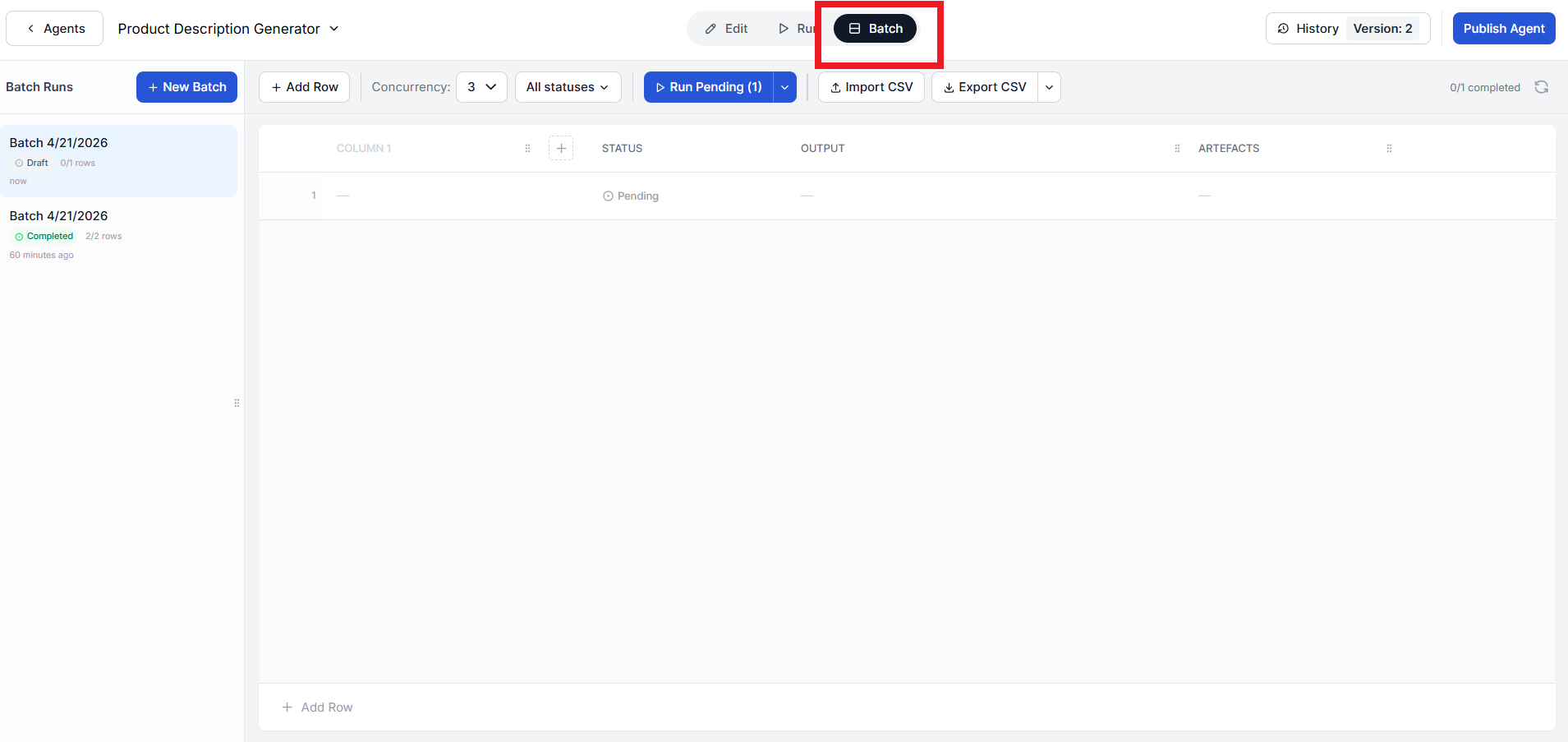
Chạy Hàng Loạt hoạt động bằng cách xử lý các hàng đầu vào. Mỗi hàng đại diện cho một lần thực thi flow. Đầu vào phụ thuộc vào những gì flow mong đợi làm đầu vào.
Ví dụ: nếu bạn đang sử dụng trình tạo mô tả sản phẩm, mỗi hàng có thể chứa tên sản phẩm và thông số kỹ thuật chính như “iPhone 17 Pro Max 256 GB Đen”. Nếu bạn đang sử dụng trình cải thiện nội dung blog, mỗi hàng sẽ chứa URL của bài viết bạn muốn cập nhật.
Bạn có thể thêm hàng thủ công bằng cách nhập trực tiếp vào bảng đầu vào, hoặc bạn có thể nhập chúng hàng loạt dưới dạng .csv.
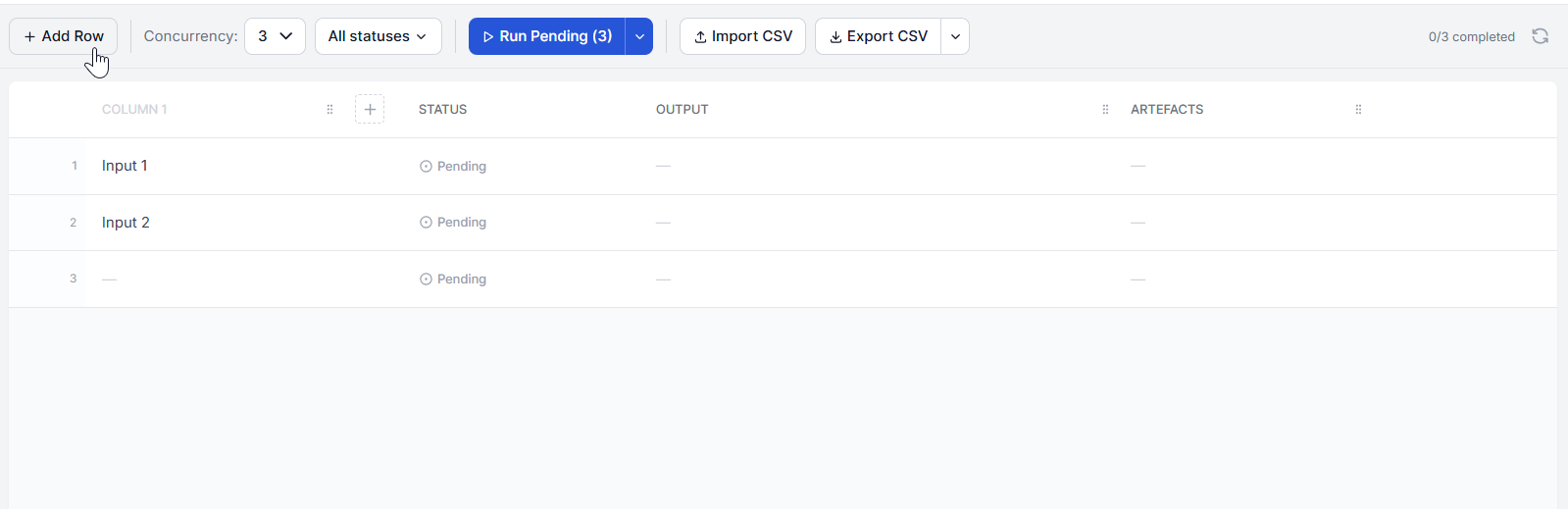
Nếu bạn đã có đầu vào trong bảng tính, bạn không cần nhập từng cái một. Nhấp vào nút Nhập CSV và chọn tệp của bạn. FlowHunt sẽ tự động điền các hàng đầu vào, ánh xạ các cột CSV vào các trường đầu vào của flow. Điều này đặc biệt hữu ích khi làm việc với các tập dữ liệu lớn.
Trước khi chạy, đặt mức đồng thời — số lượng đầu vào sẽ được xử lý cùng một lúc. Mặc định là 3, nghĩa là ba hàng sẽ chạy song song. Bạn có thể tăng điều này để có thông lượng nhanh hơn hoặc giảm nếu flow phụ thuộc vào các API bên ngoài có giới hạn tốc độ.
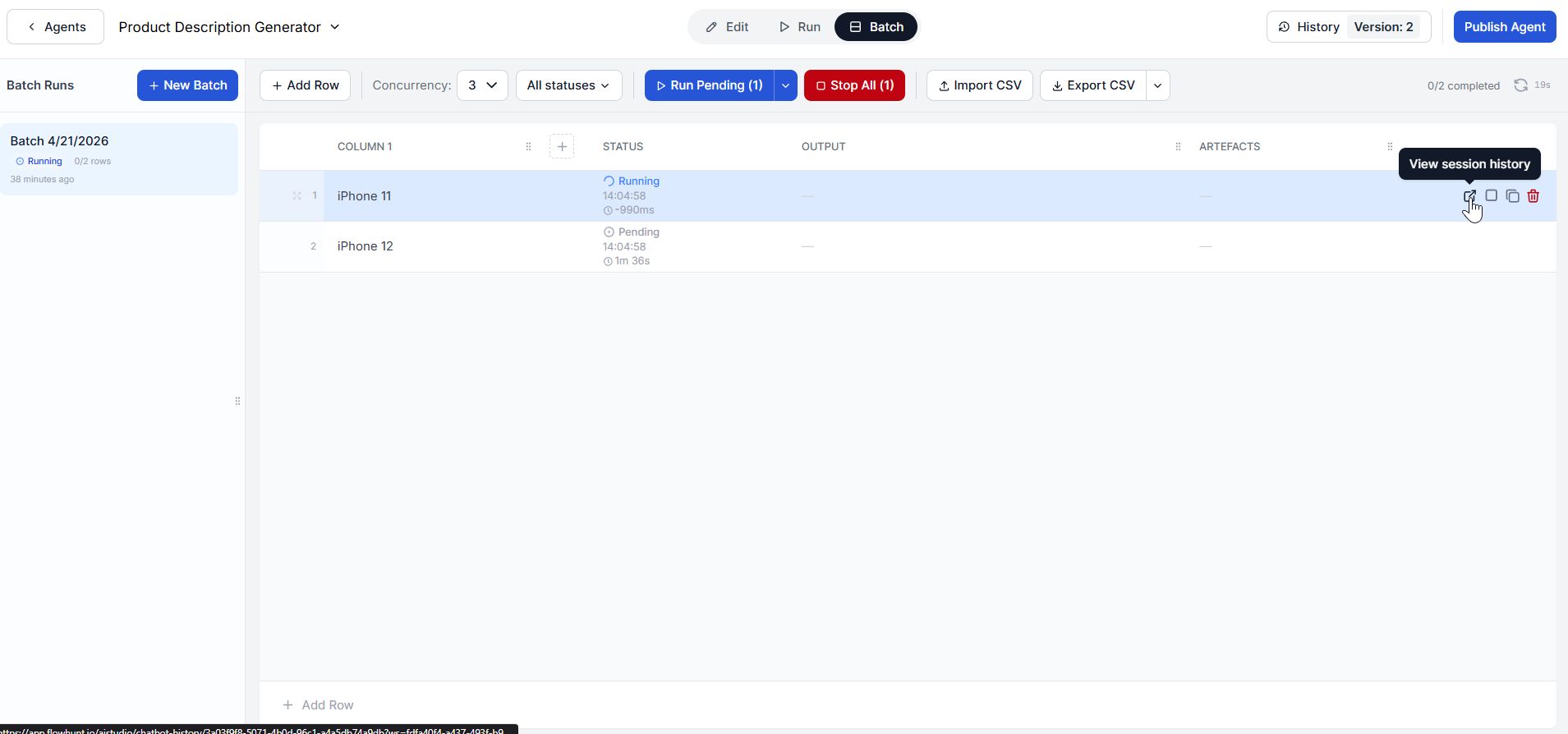
Sau khi đầu vào được xác định và mức đồng thời được đặt, nhấp vào Chạy Đang Chờ. Bạn sẽ thấy các hàng bắt đầu xử lý dựa trên mức đồng thời đã cấu hình. Các hàng đang chờ sẽ hiển thị là đang chờ, các hàng đang hoạt động sẽ hiển thị là đang chạy và các hàng đã hoàn thành sẽ được đánh dấu là xong.
Trong khi hàng loạt đang chạy, bạn có thể kiểm tra tiến trình của từng hàng bất kỳ lúc nào bằng cách di chuột qua hàng và nhấp vào “Xem lịch sử phiên”:
Khi một lần chạy hoàn thành, bạn sẽ thấy các tạo phẩm đầu ra cho mỗi hàng. Đây là các tài liệu và dữ liệu mà flow đã tạo ra cho đầu vào đó.
Ví dụ: trong flow tạo mô tả sản phẩm, mỗi hàng hoàn thành có thể tạo ra nhiều tạo phẩm: mô tả sản phẩm cuối cùng, tóm tắt nghiên cứu sản phẩm, so sánh cạnh tranh và phân tích SEO. Các flow đơn giản hơn sẽ chỉ xuất kết quả cuối cùng.
Nếu một lần chạy thất bại hoặc bạn không hài lòng với đầu ra, hãy điều tra qua “Xem lịch sử phiên”. Bạn có thể sao chép và điều chỉnh hàng hoặc thử lại. Cả hai tùy chọn sẽ được hiển thị khi di chuột.
Tất cả các lần chạy hàng loạt của bạn cho một flow được lưu trong lịch sử hàng loạt. Chúng không bị xóa khi bạn đóng trình chỉnh sửa hoặc điều hướng đi. Bạn luôn có thể quay lại flow và xem kết quả của bất kỳ lô trước đây nào.
Khi bạn sẵn sàng xử lý một tập đầu vào mới, nhấp vào + Lô Mới và lặp lại quy trình. Các lô trước đây của bạn vẫn có thể truy cập trong lịch sử bên cạnh lô mới.
Đăng ký miễn phí và bắt đầu chạy quy trình làm việc hàng loạt với FlowHunt — không cần lập trình.
Tìm hiểu cách sử dụng thành phần Tác Vụ Đã Lên Lịch trong FlowHunt để chạy quy trình làm việc của bạn tự động theo lịch trình đã định — không cần kích hoạt thủ ...
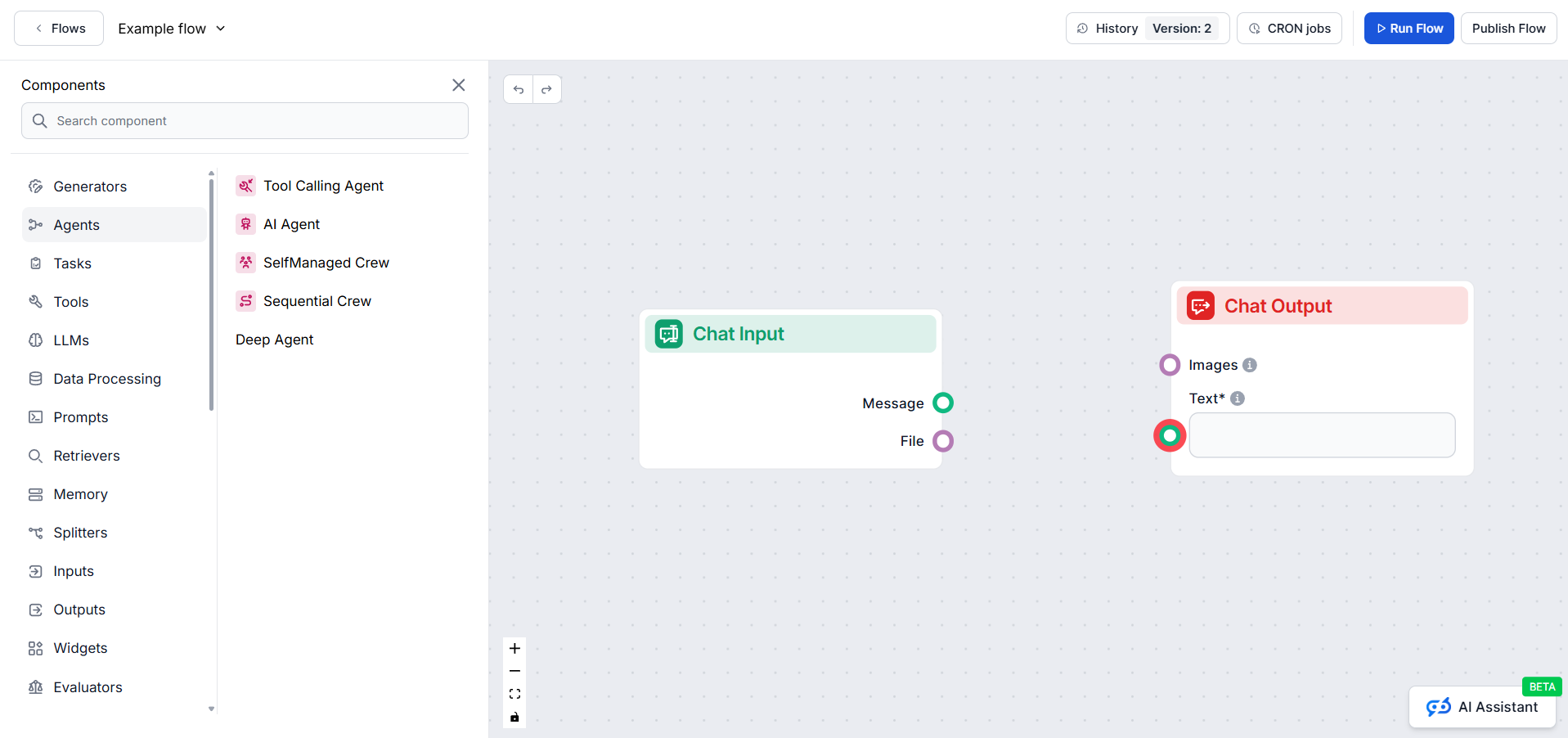
Trình chỉnh sửa Flow cho phép bạn kéo và thả các thành phần đại diện cho nhiều khả năng AI khác nhau. Không cần kỹ năng lập trình, đảm bảo quy trình xây dựng tr...
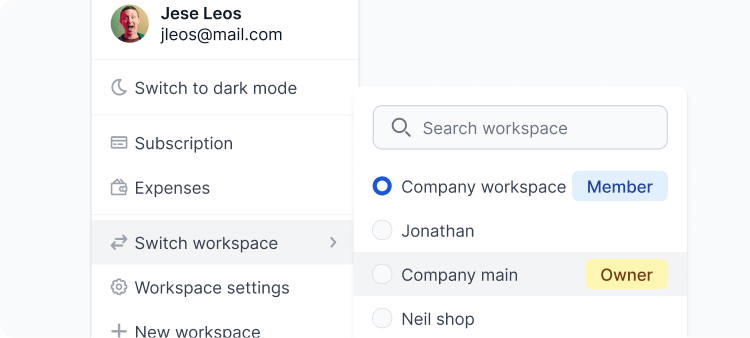
Tách biệt không gian làm việc của từng nhóm, dễ dàng cộng tác và tích hợp với các ứng dụng khác. Tìm hiểu cách tận dụng tối đa Không gian làm việc của bạn....
Đồng Ý Cookie
Chúng tôi sử dụng cookie để cải thiện trải nghiệm duyệt web của bạn và phân tích lưu lượng truy cập của mình. See our privacy policy.