


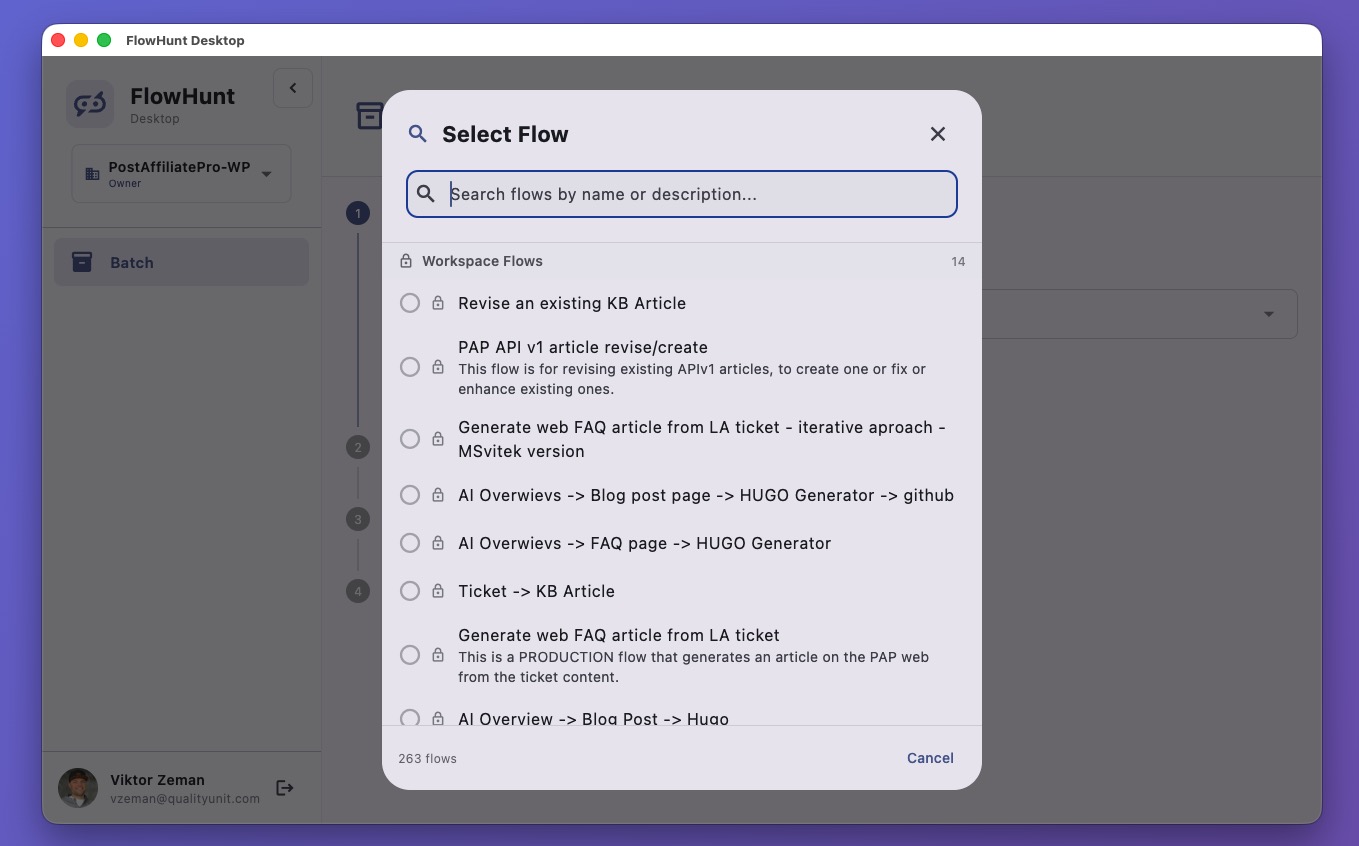
FlowHunt Desktop
FlowHunt Desktop es una potente aplicación multiplataforma que permite el procesamiento por lotes, la automatización de flujos de trabajo impulsada por IA y la ...
9 min de lectura
Desktop App
Batch Processing
+6

Procesa docenas o cientos de entradas a través de cualquier flow a la vez — manualmente o mediante importación de CSV.
Cuando necesitas ejecutar un flow docenas o cientos de veces, hacerlo uno por uno a través de la ventana de chat no es práctico. Las Ejecuciones en Lote resuelven esto permitiéndote definir todas tus entradas de antemano y procesarlas a través del flow simultáneamente. Ya sea que estés generando descripciones de productos para un catálogo completo, enriqueciendo una lista de leads o actualizando contenido en múltiples URLs, las Ejecuciones en Lote convierten una tarea manual repetitiva en un solo clic.
Consejo: Olvídate de la salida del chat. Combina las ejecuciones en lote con integraciones para automatizar completamente tus workflows. Envía los resultados directamente a WordPress, HubSpot o cualquier otro lugar para no tener que copiar las salidas manualmente.
Las Ejecuciones en Lote funcionan con cualquier flow. Aquí hay algunos ejemplos de lo que puedes hacer:
Navega al flow que quieres ejecutar en lote. En la barra de navegación superior del editor de flow , haz clic en Lote. Esto abre el panel de Ejecuciones en Lote.
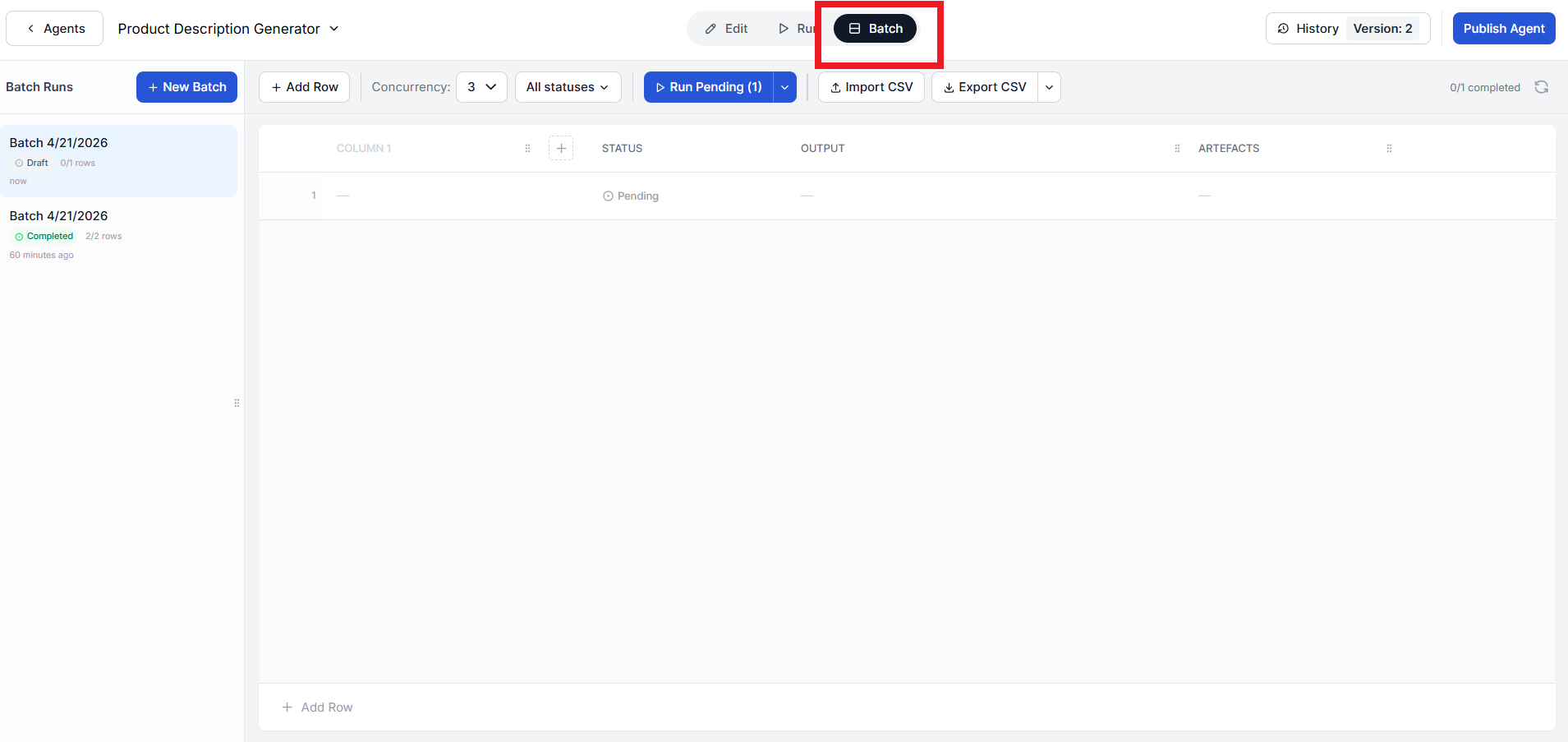
Las Ejecuciones en Lote funcionan procesando filas de entradas. Cada fila representa una ejecución del flow. La entrada depende de lo que el flow espera como entrada.
Por ejemplo, si estás usando un generador de descripciones de productos, cada fila podría contener un nombre de producto y especificaciones clave como “iPhone 17 Pro Max 256GB Negro”. Si estás usando un mejorador de contenido de blog, cada fila contendría la URL de un artículo que quieres actualizar.
Puedes añadir filas manualmente escribiendo directamente en la tabla de entradas, o puedes importarlas en masa como .csv.
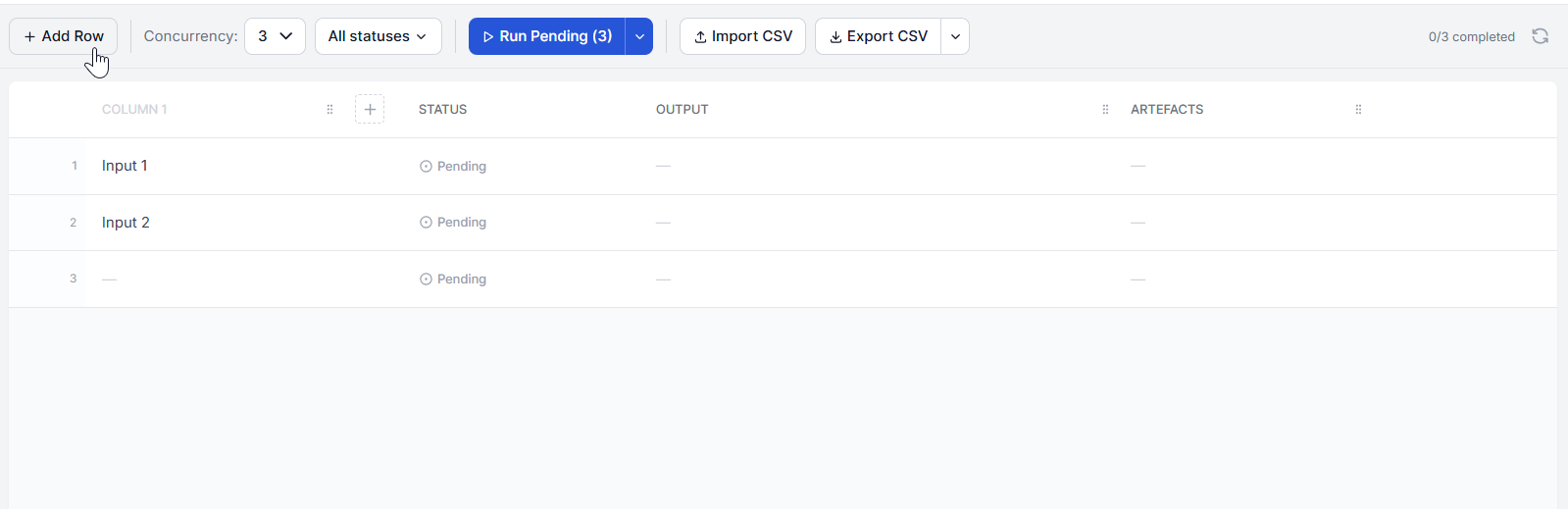
Si ya tienes tus entradas en una hoja de cálculo, no necesitas escribirlas una por una. Haz clic en el botón Importar CSV y selecciona tu archivo. FlowHunt rellenará las filas de entrada automáticamente, mapeando las columnas del CSV a los campos de entrada del flow. Esto es especialmente útil cuando se trabaja con grandes conjuntos de datos.
Antes de ejecutar, configura la concurrencia — el número de entradas que se procesarán al mismo tiempo. El valor predeterminado es 3, lo que significa que tres filas se ejecutarán en paralelo. Puedes aumentarlo para mayor velocidad o disminuirlo si el flow depende de APIs externas con límite de velocidad.
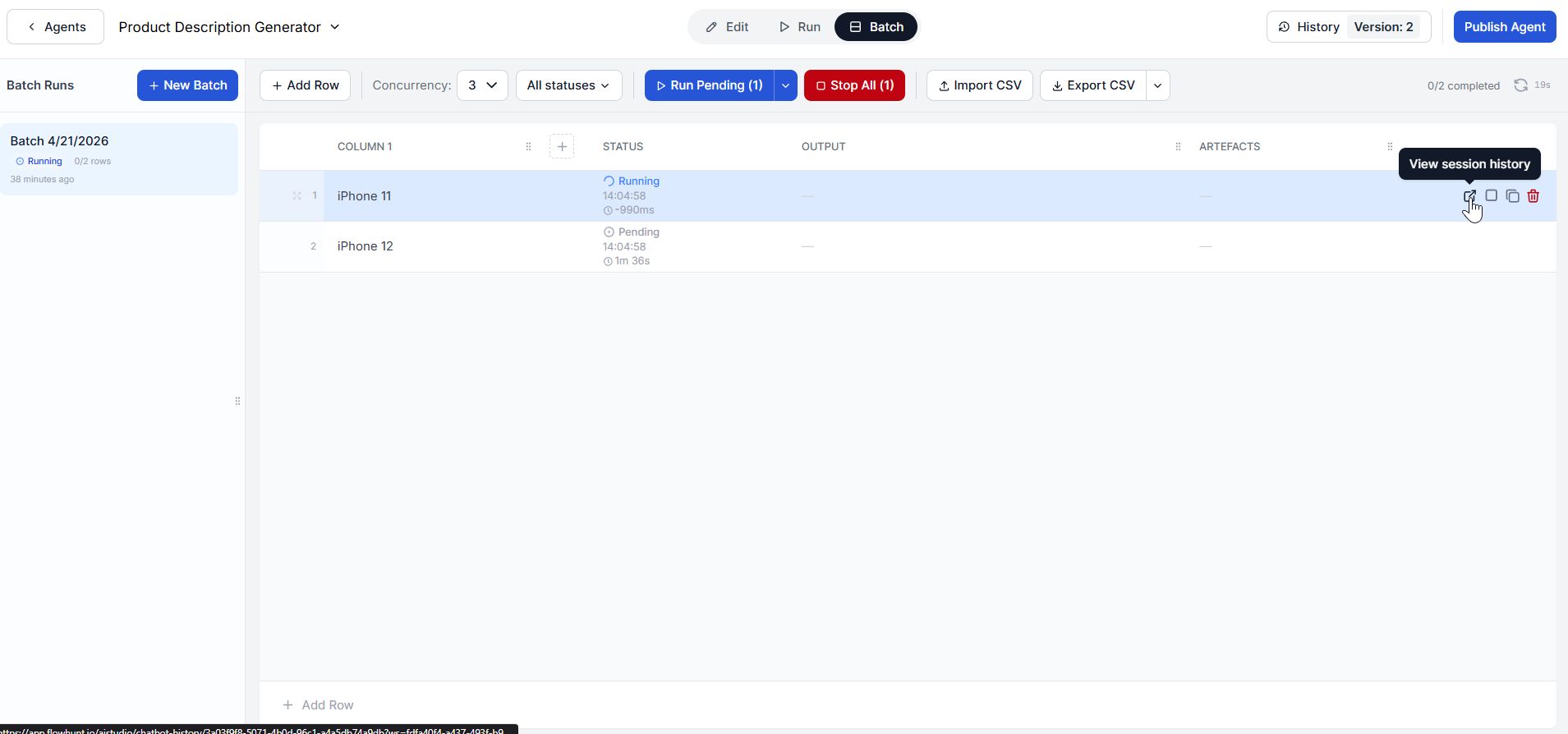
Una vez definidas tus entradas y configurada la concurrencia, haz clic en Ejecutar Pendientes. Verás cómo las filas comienzan a procesarse según el nivel de concurrencia configurado. Las filas en espera se mostrarán como pendientes, las activas como en ejecución y las completadas como terminadas.
Mientras el lote se está ejecutando, puedes verificar el progreso de filas individuales en cualquier momento pasando el cursor sobre la fila y haciendo clic en “Ver historial de sesión”:
Una vez completada una ejecución, verás los artefactos de salida para cada fila. Estos son los documentos y datos que el flow produjo para esa entrada.
Por ejemplo, en un flow generador de descripciones de productos, cada fila completada podría producir varios artefactos: la descripción final del producto, un resumen de investigación del producto, una comparación de competencia y un análisis SEO. Los flows más simples solo mostrarán el resultado final.
Si una ejecución falla o no estás satisfecho con el resultado, investígalo a través de “Ver historial de sesión”. Puedes duplicar y ajustar la fila o reintentarla. Ambas opciones se revelarán al pasar el cursor.
Todas tus ejecuciones en lote para un flow se guardan en el historial de lotes. No se eliminan cuando cierras el editor o navegas a otra página. Siempre puedes volver a un flow y revisar los resultados de cualquier lote anterior.
Cuando estés listo para procesar un nuevo conjunto de entradas, haz clic en + Nuevo Lote y repite el proceso. Tus lotes anteriores permanecen accesibles en el historial junto al nuevo.
Regístrate gratis y empieza a ejecutar workflows en lote con FlowHunt — sin necesidad de programar.
FlowHunt Desktop es una potente aplicación multiplataforma que permite el procesamiento por lotes, la automatización de flujos de trabajo impulsada por IA y la ...
Integra FlowHunt con el mcp_code_executor para automatizar la ejecución de código, gestionar scripts y optimizar los flujos de trabajo de programación. Da a tu ...

Integre FlowHunt con Notion para automatizar las operaciones del espacio de trabajo, gestionar bases de datos y páginas con IA, sincronizar datos en tiempo real...
Consentimiento de Cookies
Usamos cookies para mejorar tu experiencia de navegación y analizar nuestro tráfico. See our privacy policy.