



Jak Planować Zadania
Dowiedz się, jak używać komponentu Zaplanowane Zadanie w FlowHunt do automatycznego uruchamiania przepływów pracy według zdefiniowanego harmonogramu — bez konie...
3 min czytania
AI
Automation
+4

Przetwarzaj dziesiątki lub setki wejść przez dowolny flow naraz — ręcznie lub przez import CSV.
Gdy musisz uruchomić flow dziesiątki lub setki razy, robienie tego jeden po drugim przez okno czatu nie jest praktyczne. Uruchomienia Wsadowe rozwiązują ten problem, pozwalając zdefiniować wszystkie wejścia z góry i przetwarzać je przez flow jednocześnie. Niezależnie od tego, czy generujesz opisy produktów dla całego katalogu, wzbogacasz listę leadów czy aktualizujesz treści na wielu URL-ach, Uruchomienia Wsadowe zamieniają powtarzające się ręczne zadanie w jedno kliknięcie.
Wskazówka: Zapomnij o wyjściu czatu. Połącz uruchomienia wsadowe z integracjami, aby w pełni zautomatyzować swoje przepływy pracy. Wysyłaj wyjścia bezpośrednio do WordPressa, HubSpota lub gdziekolwiek indziej, aby nie musieć ręcznie kopiować wyników.
Uruchomienia Wsadowe działają z dowolnym flow. Oto kilka przykładów:
Przejdź do flow, który chcesz uruchomić wsadowo. Na górnym pasku nawigacyjnym edytora flow kliknij Wsad. Otworzy się panel Uruchomień Wsadowych.
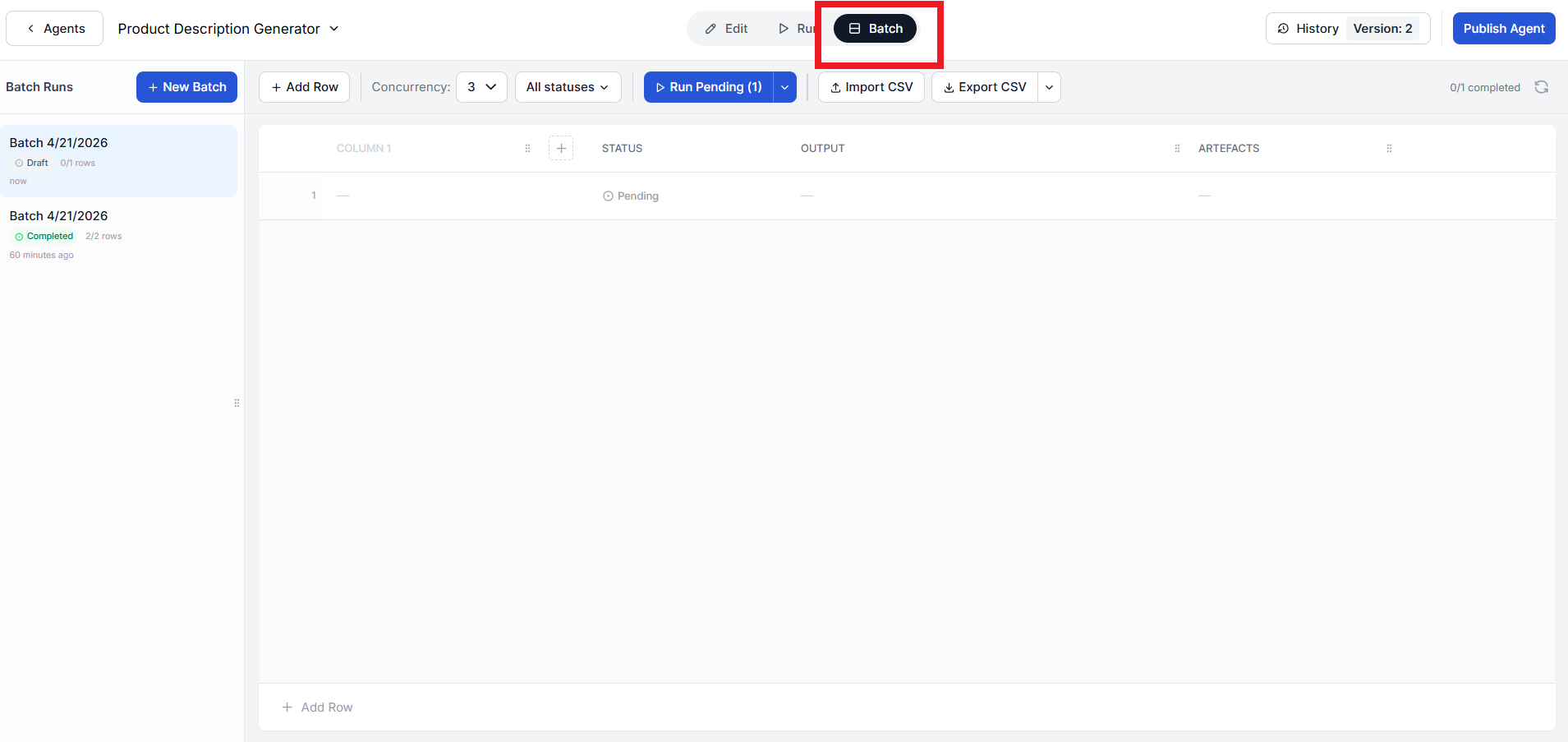
Uruchomienia Wsadowe działają przez przetwarzanie wierszy wejść. Każdy wiersz reprezentuje jedno wykonanie flow. Wejście zależy od tego, czego flow oczekuje jako wejścia.
Na przykład, jeśli używasz generatora opisów produktów, każdy wiersz może zawierać nazwę produktu i kluczowe specyfikacje, takie jak „iPhone 17 Pro Max 256 GB Czarny". Jeśli używasz ulepszacza treści blogowych, każdy wiersz zawierałby URL artykułu, który chcesz zaktualizować.
Możesz dodawać wiersze ręcznie, wpisując bezpośrednio do tabeli wejść, lub możesz importować je masowo jako .csv.
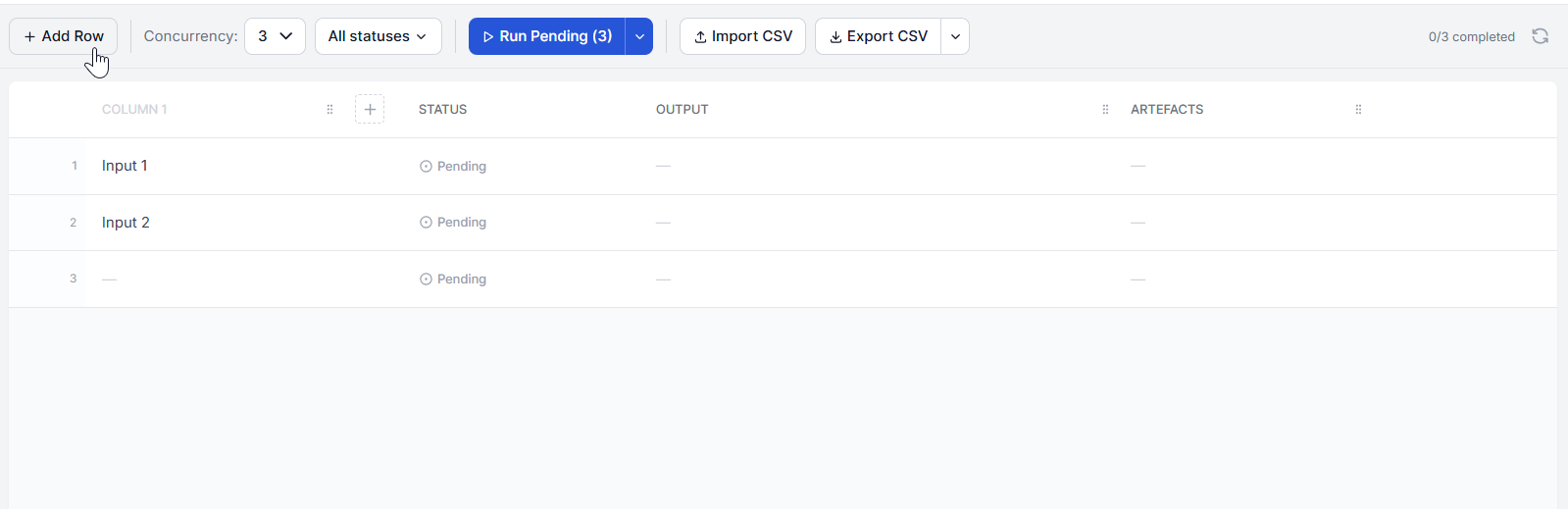
Jeśli masz już wejścia w arkuszu kalkulacyjnym, nie musisz ich wpisywać jeden po drugim. Kliknij przycisk Importuj CSV i wybierz plik. FlowHunt automatycznie wypełni wiersze wejściowe, mapując kolumny CSV na pola wejściowe flow. Jest to szczególnie przydatne przy pracy z dużymi zbiorami danych.
Przed uruchomieniem ustaw współbieżność — liczbę wejść, które będą przetwarzane jednocześnie. Wartość domyślna to 3, co oznacza, że trzy wiersze będą uruchamiane równolegle. Możesz ją zwiększyć dla większej przepustowości lub zmniejszyć, jeśli flow zależy od zewnętrznych API z ograniczeniem szybkości.
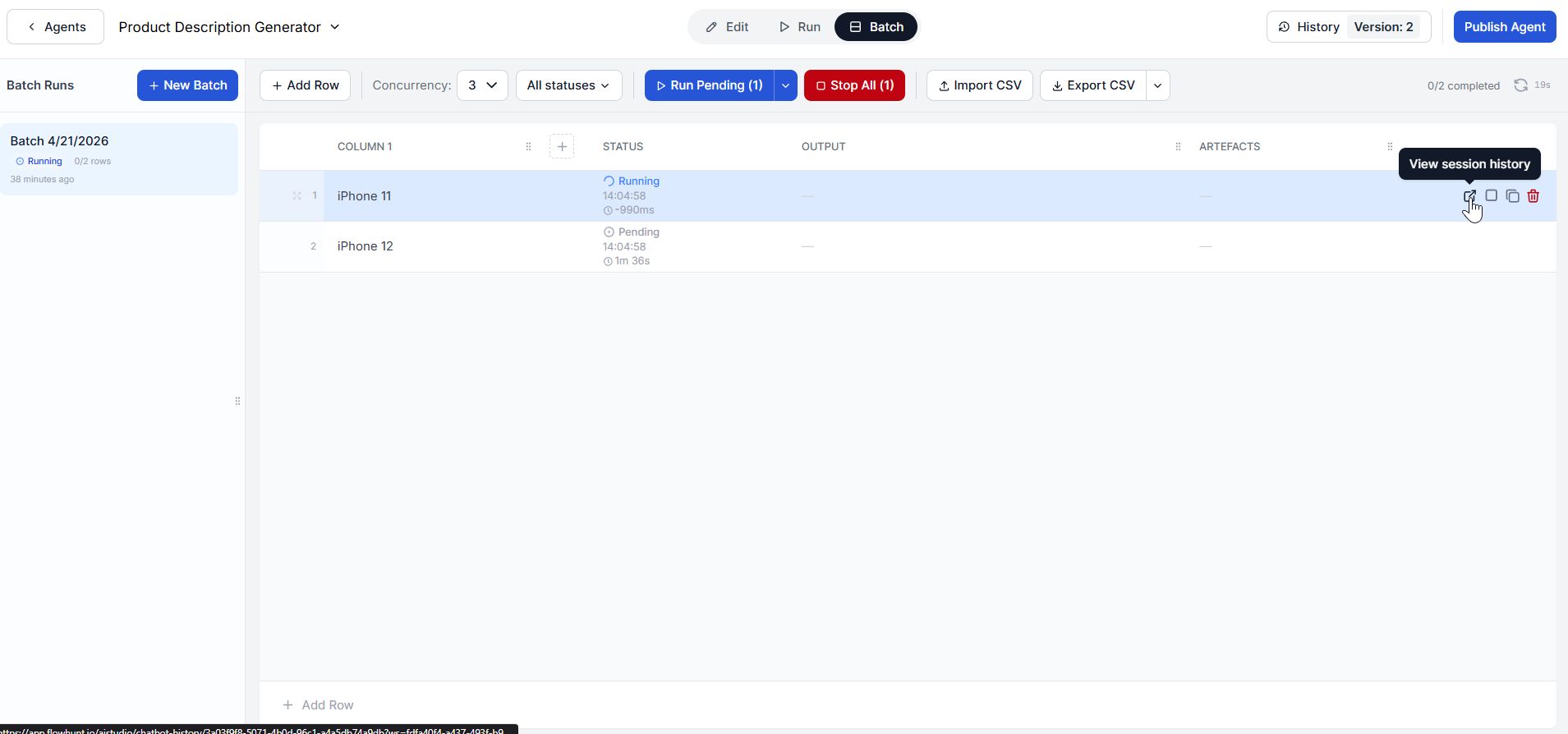
Gdy wejścia są zdefiniowane i współbieżność ustawiona, kliknij Uruchom oczekujące. Zobaczysz, jak wiersze zaczynają być przetwarzane zgodnie ze skonfigurowanym poziomem współbieżności. Oczekujące wiersze będą wyświetlane jako oczekujące, aktywne jako uruchomione, a ukończone zostaną oznaczone jako gotowe.
Podczas działania wsadu możesz w dowolnym momencie sprawdzić postęp poszczególnych wierszy, najeżdżając na wiersz i klikając „Wyświetl historię sesji":
Po zakończeniu uruchomienia zobaczysz artefakty wyjściowe dla każdego wiersza. Są to dokumenty i dane, które flow wyprodukował dla tego wejścia.
Na przykład w flow generatora opisów produktów każdy ukończony wiersz może produkować kilka artefaktów: finalny opis produktu, podsumowanie badań produktu, porównanie konkurencji i analizę SEO. Prostsze flow wypiszą tylko końcowy wynik.
Jeśli uruchomienie się nie powiedzie lub nie jesteś zadowolony z wyjścia, zbadaj je przez „Wyświetl historię sesji". Możesz zduplikować i dostosować wiersz lub spróbować ponownie. Obie opcje zostaną ujawnione po najechaniu kursorem.
Wszystkie uruchomienia wsadowe dla flow są zapisywane w historii wsadowej. Nie są usuwane po zamknięciu edytora ani po przejściu do innej strony. Zawsze możesz wrócić do flow i przejrzeć wyniki dowolnego poprzedniego wsadu.
Gdy jesteś gotowy do przetworzenia nowego zestawu wejść, kliknij + Nowy Wsad i powtórz proces. Twoje poprzednie wsady pozostają dostępne w historii obok nowego.
Zarejestruj się za darmo i zacznij uruchamiać wsadowe przepływy pracy z FlowHunt — bez kodowania.
Dowiedz się, jak używać komponentu Zaplanowane Zadanie w FlowHunt do automatycznego uruchamiania przepływów pracy według zdefiniowanego harmonogramu — bez konie...
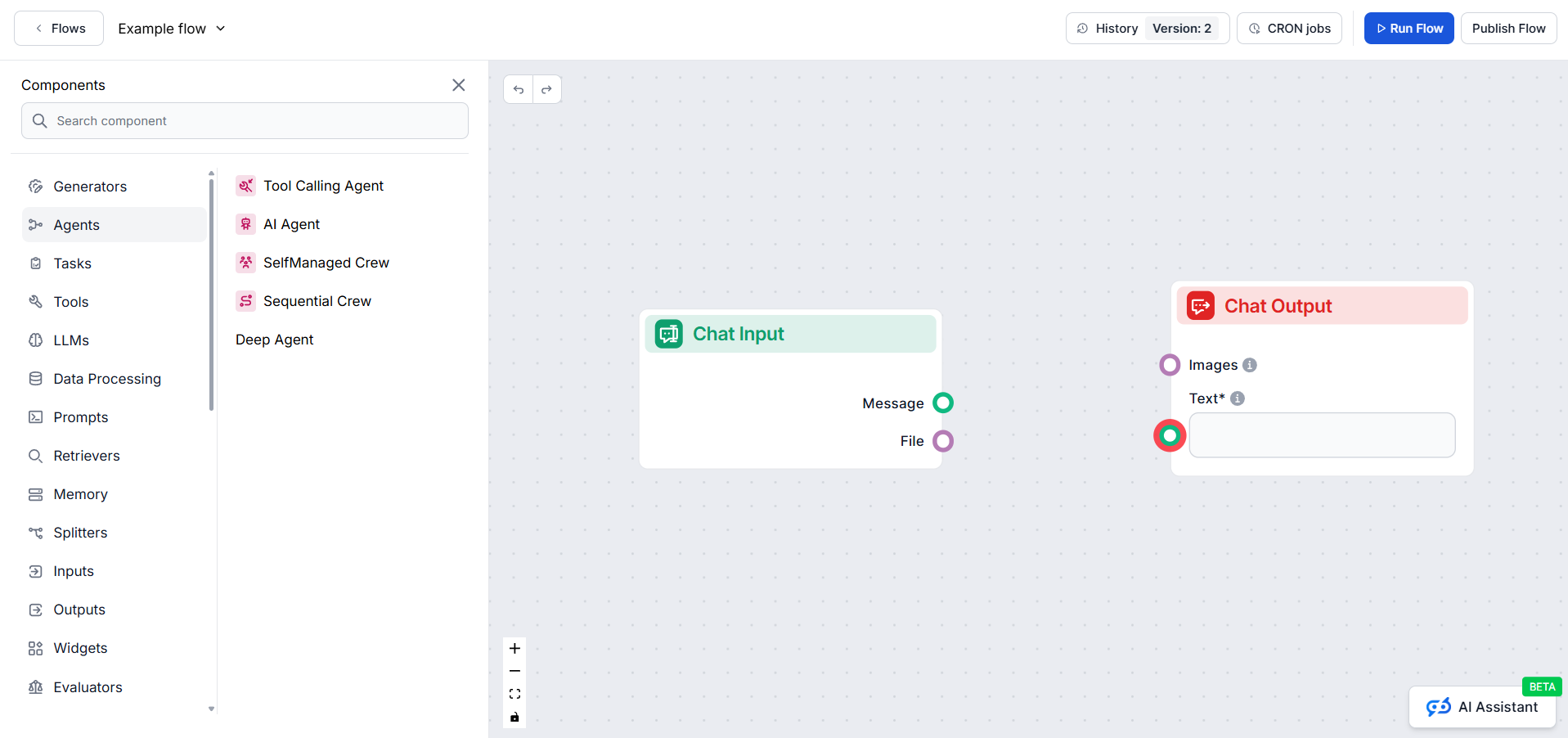
Edytor Flow umożliwia przeciąganie i upuszczanie komponentów reprezentujących różne możliwości AI. Nie są wymagane umiejętności programistyczne, co zapewnia wiz...
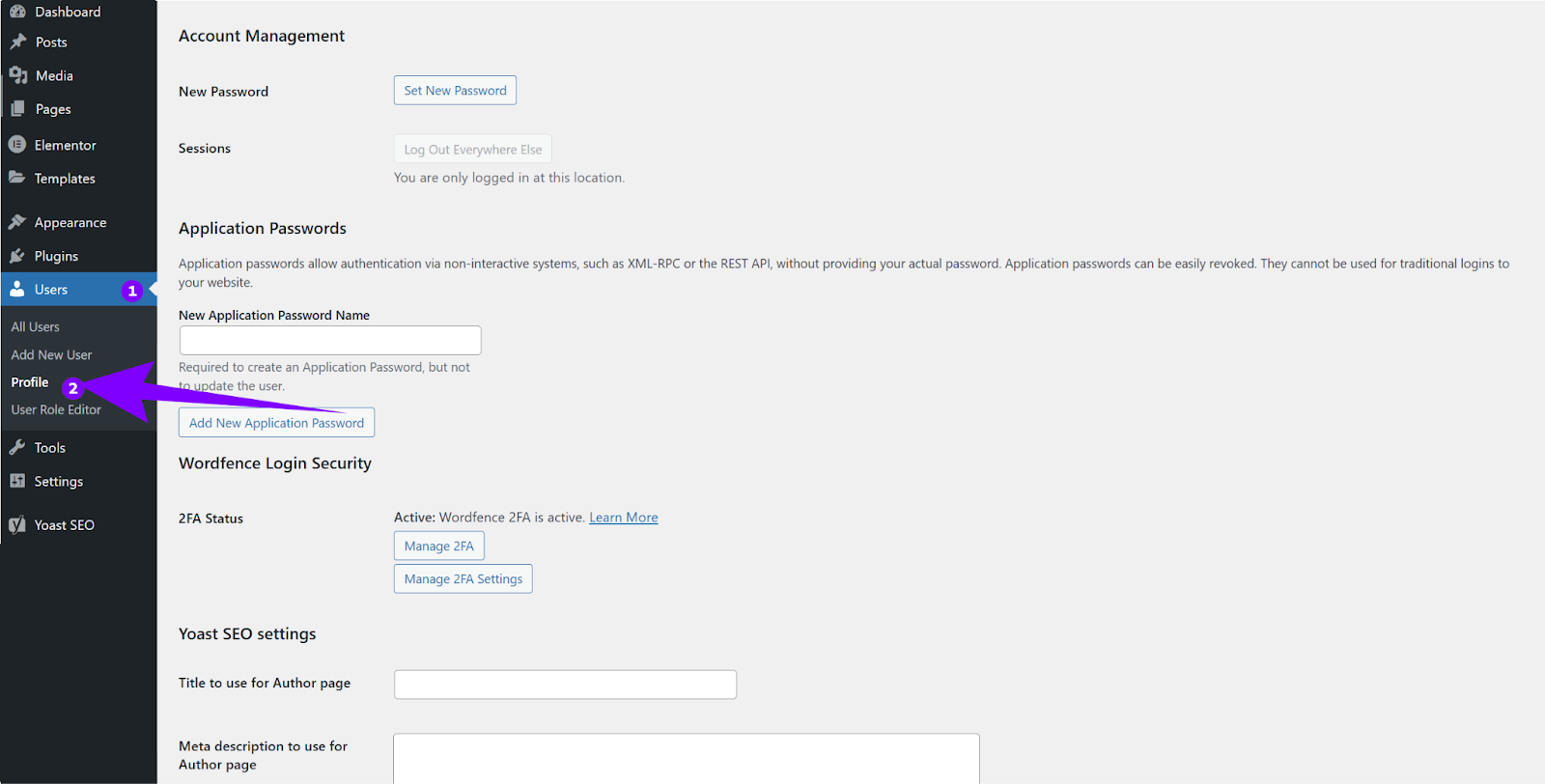
Zintegruj WordPressa ze swoimi przepływami pracy AI i automatycznie wysyłaj generowane treści bezpośrednio na swoją stronę.
Zgoda na Pliki Cookie
Używamy plików cookie, aby poprawić jakość przeglądania i analizować nasz ruch. See our privacy policy.