



Playwright MCP -palvelin
Playwright MCP -palvelin antaa tekoälyagenteille ja kehittäjille kehittyneen selainautomaation ja API-yhteistyön, mahdollistaen saumattoman integraation kehitys...
4 min lukuaika
Automation
AI Integration
+5
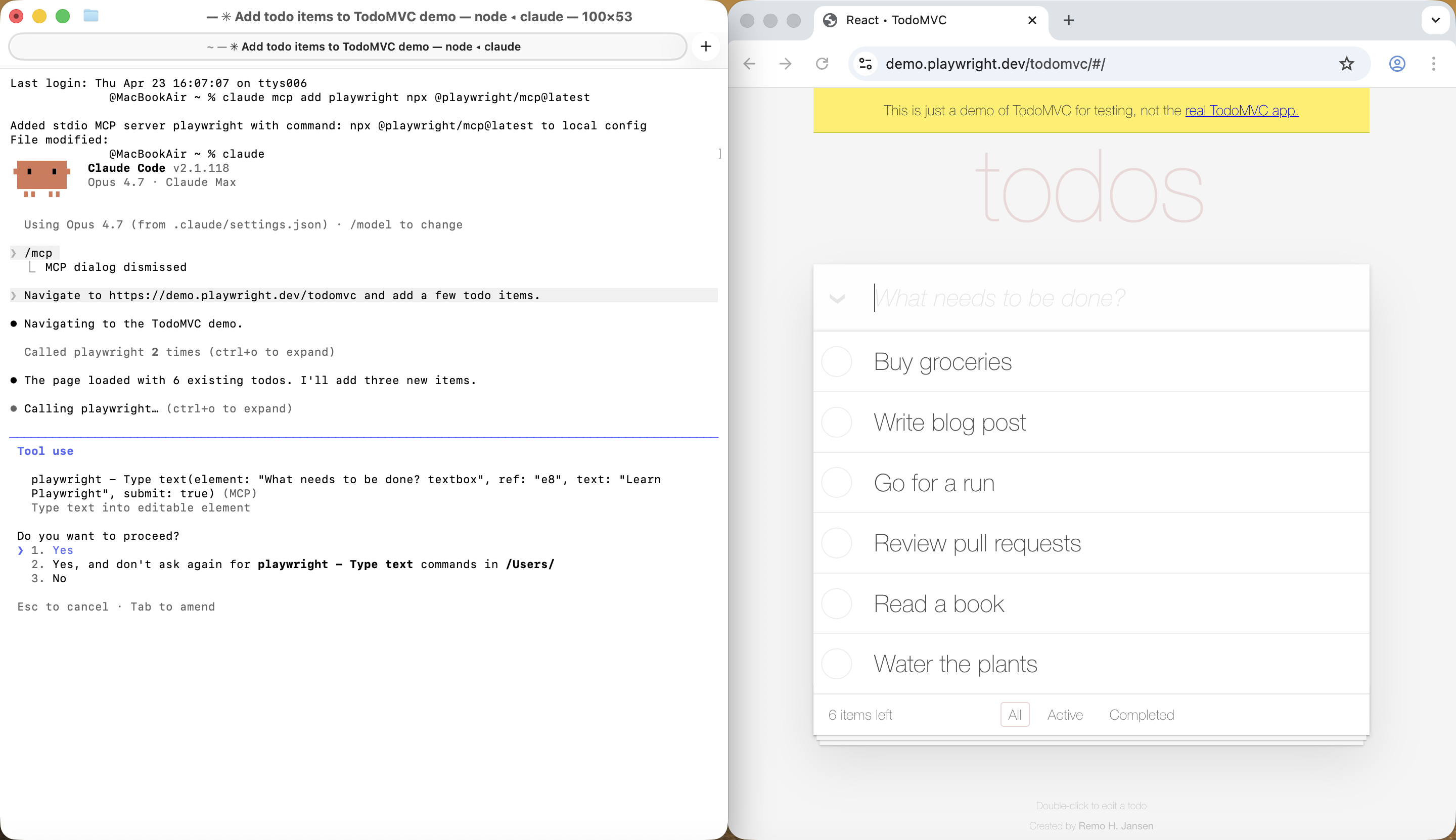
Vaiheittainen opas Playwright MCP -palvelimen asentamiseen ja käyttämiseen Claude Coden kanssa selainautomaatiota, päästä päähän -testaamista ja tekoälyn ohjaamia web-työnkulkuja varten.
Playwright MCP -palvelin antaa mille tahansa Model Context Protocol -asiakkaalle selainautomaation superkyvyt. Sen sijaan, että pyytäisit tekoälyä “katsomaan” pikselejä, palvelin palauttaa strukturoidut saavutettavuuden tilannekuvat sivusta, ja malli vuorovaikuttaa elementtien kanssa viiteavulla. Tämä tekee silmukan nopeaksi, deterministiseksi ja vapaaksi näkömallin yleiskustannuksista. Se toimii VS Coden, Cursorin, Windurfin, Claude Desktopin, Claude Coden ja minkä tahansa muun MCP-asiakkaan kanssa.
Claude Code -sovelluksessa tämä tarkoittaa, että terminaalissa oleva agentti voi nyt avata selaimen, napsauttaa ympäriinsä, täyttää lomakkeita, valehdella verkkopyyntöjä, ottaa kuvakaappauksia ja jopa suorittaa custom Playwright -skriptejä – kaikki luonnollisen kielen kehotteista ohjattavaa.

Ennen kuin aloitat, varmista, että sinulla on:
claude terminaalissa tarkistamiseksi)Se on kaikki – Playwright MCP lataa omat selainbinäärit ensimmäisellä suorituskerralla.

Aloita ilmainen kokeilujakso tänään ja näe tulokset muutamassa päivässä.
Playwright MCP:n yhdistäminen Claude Codeen on yksittäinen komento. Noudata näitä vaiheita sen kytkemiseksi:
Avaa terminaali ja suorita:
claude mcp add playwright npx @playwright/mcp@latest
Tämä rekisteröi uuden MCP-palvelimen nimeltään playwright, jonka Claude Code käynnistää npx:n kautta aina, kun se tarvitsee selaintyökaluja. Ensimmäinen kutsuminen lataa paketin ja vaaditut selainbinäärit, joten anna sille minuutti ensimmäisellä kerralla.
Aloita uusi Claude Code -istunto ja suorita /mcp-komento:
claude
/mcp
Sinun pitäisi nähdä playwright lueteltuna yhdistettynä palvelimena sekä työkalut, jotka se paljastaa (navigointi, napsauttaminen, kirjoittaminen, kuvakaappaukset, verkon valehtelu ja paljon muuta).
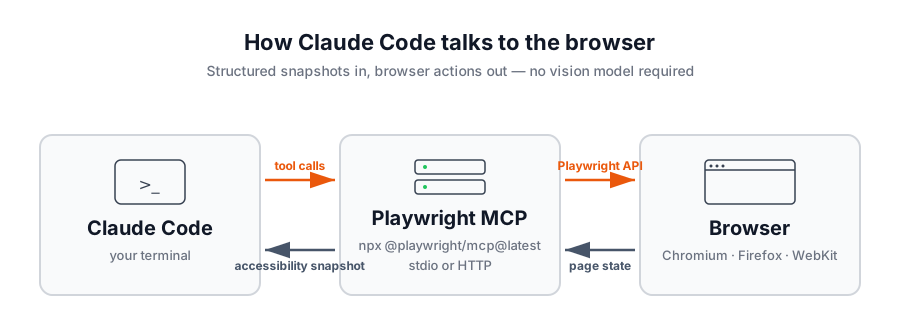
Jos haluat muokata config-tiedostoja suoraan, sama palvelin voidaan lisätä ~/.claude.json (tai projektin laajuiseen .mcp.json) käyttämällä vakio-MCP-muotoa:
{
  "mcpServers": {
    "playwright": {
      "command": "npx",
      "args": [
        "@playwright/mcp@latest"
      ]
    }
  }
}
Käynnistä Claude Code uudelleen tiedoston muokkaamisen jälkeen ja palvelin ilmestyy /mcp:hen.
Kun palvelin on yhdistetty, kehotteesi voivat nyt ohjata oikeaa selainta. Kokeile kanonista ensimmäistä vuorovaikutusta Playwright-dokumenteista:
Navigoi osoitteeseen https://demo.playwright.dev/todomvc ja lisää muutama todo-kohta.
Claude Code avaa selaimen, pyytää saavutettavuustilannekuvaa sivusta, paikantaa syötteen sen elementtiviitteen perusteella, kirjoittaa jokaisen todo-kohdan ja vahvistaa tuloksen sinulle terminaalissa.
Huomautus siitä, mikä selain avautuu: oletusarvoisesti tämä käynnistää Chromiumin headed-tilassa. Muuta sitä lisäämällä liput args-osaan MCP-konfiguraatiossasi ja käynnistä Claude Code uudelleen: --headless ikkunan piilottamiseksi tai --browser=firefox|webkit|msedge moottoreiden vaihtamiseksi.
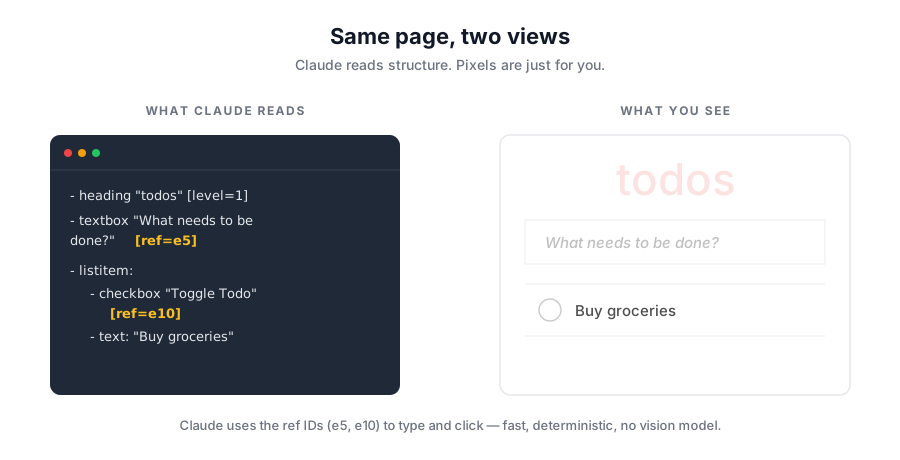
Kun Playwright MCP -työkalu suoritetaan, se palauttaa sivun strukturoidun tilannekuvan – elementtiroolit, tekstisisältö ja viiteavainnukset – pikseleiden sijaan. Claude lukee tilannekuvan ja käyttää viitteitä, kuten ref=e5 tekstiruutuun kirjoittamiseen tai ref=e10 valintaruudun vaihtamiseen. Ei pikselinpyöritystä, ei hauraita CSS-valitsimia – vain strukturoitua sivutilaa, josta malli voi päätellä.
Saa uusimmat vinkit, trendit ja tarjoukset ilmaiseksi.
Kun Playwright MCP on kytketty, samat kehotukset, jotka antaisit työtoverille, toimivat Claude Codessa:
Työnkuluille, jotka tarvitsevat enemmän kuin yhden työkalun kutsu, voit pyytää Claude Codea kutsumaan browser_run_code ja suorittamaan Playwright-skriptin inline-tilassa – hyödyllinen väitteille, tiedon purkamiselle tai mihin tahansa, josta hyötyvät muutama rivi imperatiivista koodia.
Playwright MCP:llä on muutamia lippuja, joista kannattaa tietää. Lisää ne args-taulukkoon konfiguraatiossasi (tai claude mcp add -komentoosi --:n jälkeen).
Selain toimii headed-tilassa oletusarvoisesti, jotta voit katsoa mitä tapahtuu. Jos haluat suorittaa headless-tilassa – hyödyllinen CI:lle tai etäkuorille – välitä --headless:
{
  "mcpServers": {
    "playwright": {
      "command": "npx",
      "args": [
        "@playwright/mcp@latest",
        "--headless"
      ]
    }
  }
}
Vaihda moottoreita --browser-lipulla. Tuetut arvot ovat chrome, firefox, webkit ja msedge:
{
  "mcpServers": {
    "playwright": {
      "command": "npx",
      "args": [
        "@playwright/mcp@latest",
        "--browser=firefox"
      ]
    }
  }
}
Playwright MCP tukee kolmea profiilitilaa:
--isolated aloittaaksesi jokainen istunto puhtaalta, valinnaisesti siemennetty --storage-state:lla.--extension liittyäksesi olemassa oleviin selainvälilehteihin Playwright MCP Bridge -laajennuksen kautta.Jos sinun on suoritettava näyttöä ilman näyttöä olevan headed-selainta (tai IDE-työntekijästä), käynnistä palvelin erikseen ja muodosta yhteys HTTP:n yli.
Avaa toinen terminaali – jätä se käyntiin koko istunnon ajaksi – ja käynnistä palvelin siellä:
npx @playwright/mcp@latest --port 8931
Pidä terminaali auki. Se on se, joka paljastaa selaimen osoitteessa localhost:8931, jotta voit katsella istuntoa omassa selaimessasi ja jotta Claude Codella on jotain, mihin se voi muodostaa yhteyden. Terminaalin sulkeminen sammuttaa palvelimen.
Sitten terminaalissa, jossa suoritat Claude Codea, osoita se päätepisteeseen päivittämällä konfiguraatiosi:
{
  "mcpServers": {
    "playwright": {
      "url": "http://localhost:8931/mcp"
    }
  }
}
Kun Playwright MCP on yhdistetty, Claude Code voi käsitellä päästä päähän -testiskaffoldausta, virheiden toistamista, API:n valehtelu-tarkistuksia, sivun auditointeja ja julkaisun savutesteistä – mitä tahansa, joka sisältää selaimen ohjaamisen ja raportoinnin.
Kaksi asiaa tekee näistä kehotuksista oikeasti toimivaksi käytännössä. Ensinnäkin CLAUDE.md projektin juuressa, joka dokumentoi staging-URL:si, demo-tunnistetiedot ja kaikki konventiot, joita agentti pitäisi noudattaa – ilman sitä, “kirjaudu sisään demo-käyttäjänä” ei ole mitään ankkuria. Toiseksi, jos haluat Claude Coden vetävän kontekstia ongelmista tai lipuista, yhdistä toinen MCP-palvelin siihen – GitHub MCP -palvelin
on yleinen valinta. Ohita molemmat ja Claude Code kysyy (kohtuullisesti) mitä ongelma #482 on.
Muutamia syitä, miksi tämä yhdistelmä on vaikea voittaa:
Lisää palvelin, suorita /mcp vahvistamiseksi, ja seuraava “mene testaa kirjautumissivua” -kehotus muuttuu oikeaksi selainistunnoksi – Claude Codella ohjatuksi, katsotuksi (tai ei) headed-tilassa, ja todennettavaksi saavutettavuuden tilannekuvien kautta.
Arshia on AI-työnkulkuinsinööri FlowHuntilla. Tietojenkäsittelytieteen taustalla ja intohimolla tekoälyyn hän erikoistuu luomaan tehokkaita työnkulkuja, jotka integroivat tekoälytyökaluja arjen tehtäviin, parantaen tuottavuutta ja luovuutta.

Lopeta toistuvien selaintehtävien klikkaaminen. Liitä Playwright MCP Claude Codeen ja anna terminaalisi ohjata verkkoa.
Playwright MCP -palvelin antaa tekoälyagenteille ja kehittäjille kehittyneen selainautomaation ja API-yhteistyön, mahdollistaen saumattoman integraation kehitys...

Integroi FlowHunt Playwright MCP Serverin kanssa mahdollistaa kehittyneen selainautomaation, reaaliaikaisen testauksen, verkkokaappauksen sekä älykkäät työnkulu...

ServiceNow MCP -palvelin yhdistää tekoälyavustajat, kuten Clauden, ServiceNow’hon mahdollistaen tehokkaan tiedonhaun, työnkulkujen automaation ja tikettien hall...
Evästeiden Suostumus
Käytämme evästeitä parantaaksemme selauskokemustasi ja analysoidaksemme liikennettämme. See our privacy policy.