



Playwright MCP Server
Playwright MCP Server poskytuje AI agentom a vývojárom pokročilú automatizáciu prehliadača a interakciu s API, čo umožňuje bezproblémovú integráciu do vývojovýc...
4 min čítania
Automation
AI Integration
+5
Podrobný sprievodca inštaláciou a používaním servera Playwright MCP s Claude Code na automatizáciu prehliadača, testovanie end-to-end a pracovné postupy webu riadené AI.
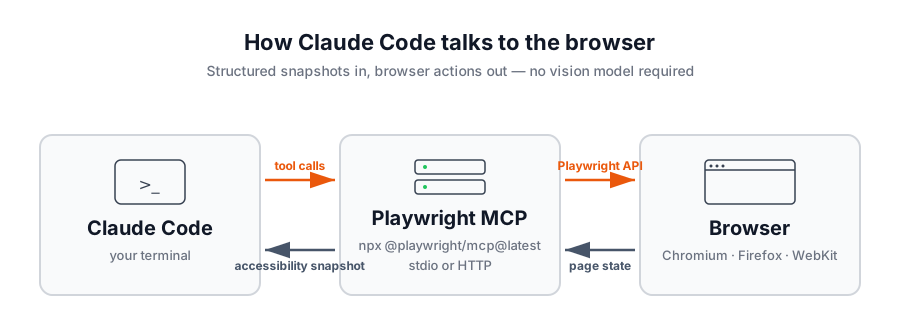
Server Playwright MCP dáva akémukoľvek klientovi Model Context Protocol schopnosti automatizácie prehliadača. Namiesto toho, aby sa AI požiadalo, aby sa „pozrelo" na pixely, server vráti štruktúrované snímky dostupnosti stránky a model interaguje s prvkami podľa referenčného ID. To robí slučku rýchlu, deterministickú a bez režijných nákladov na model videnia. Funguje s VS Code, Cursor, Windsurf, Claude Desktop, Claude Code a akýmkoľvek iným klientom MCP.
Pre Claude Code konkrétne to znamená, že agent v vašom termináli môže teraz otvoriť prehliadač, klikať, vyplňovať formuláre, simulovať požiadavky siete, zachytávať snímky obrazovky a dokonca vykonávať vlastné skripty Playwright — všetko riadené z výziev v prirodzenom jazyku.

Pred začatím sa uistite, že máte:
claude v termináli na overenie)To je všetko — Playwright MCP si stiahne vlastné binárne súbory prehliadača pri prvom spustení.

Začnite svoju 30-dňovú skúšobnú verziu ešte dnes a vidzte výsledky behom pár dní.
Pripojenie Playwright MCP k Claude Code je jediný príkaz. Postupujte podľa týchto krokov na jeho zapojenie:
Otvorte terminál a spustite:
claude mcp add playwright npx @playwright/mcp@latest
Toto registruje nový server MCP s názvom playwright, ktorý Claude Code spúšťa prostredníctvom npx vždy, keď potrebuje nástroje prehliadača. Prvé vyvolanie si stiahne balík a požadované binárne súbory prehliadača, takže mu dajte minútu prvý krát.
Spustite novú reláciu Claude Code a spustite príkaz /mcp:
claude
/mcp
Mali by ste vidieť playwright uvedený ako pripojený server spolu s nástrojmi, ktoré vystavuje (navigácia, klikanie, písanie, snímky obrazovky, simulácia siete a ďalšie).
Ak uprednostňujete priame úpravy konfiguračných súborov, rovnaký server je možné pridať do ~/.claude.json (alebo do súboru .mcp.json s rozsahom projektu) pomocou štandardného formátu MCP:
{
  "mcpServers": {
    "playwright": {
      "command": "npx",
      "args": [
        "@playwright/mcp@latest"
      ]
    }
  }
}
Reštartujte Claude Code po úprave súboru a server sa objaví v /mcp.
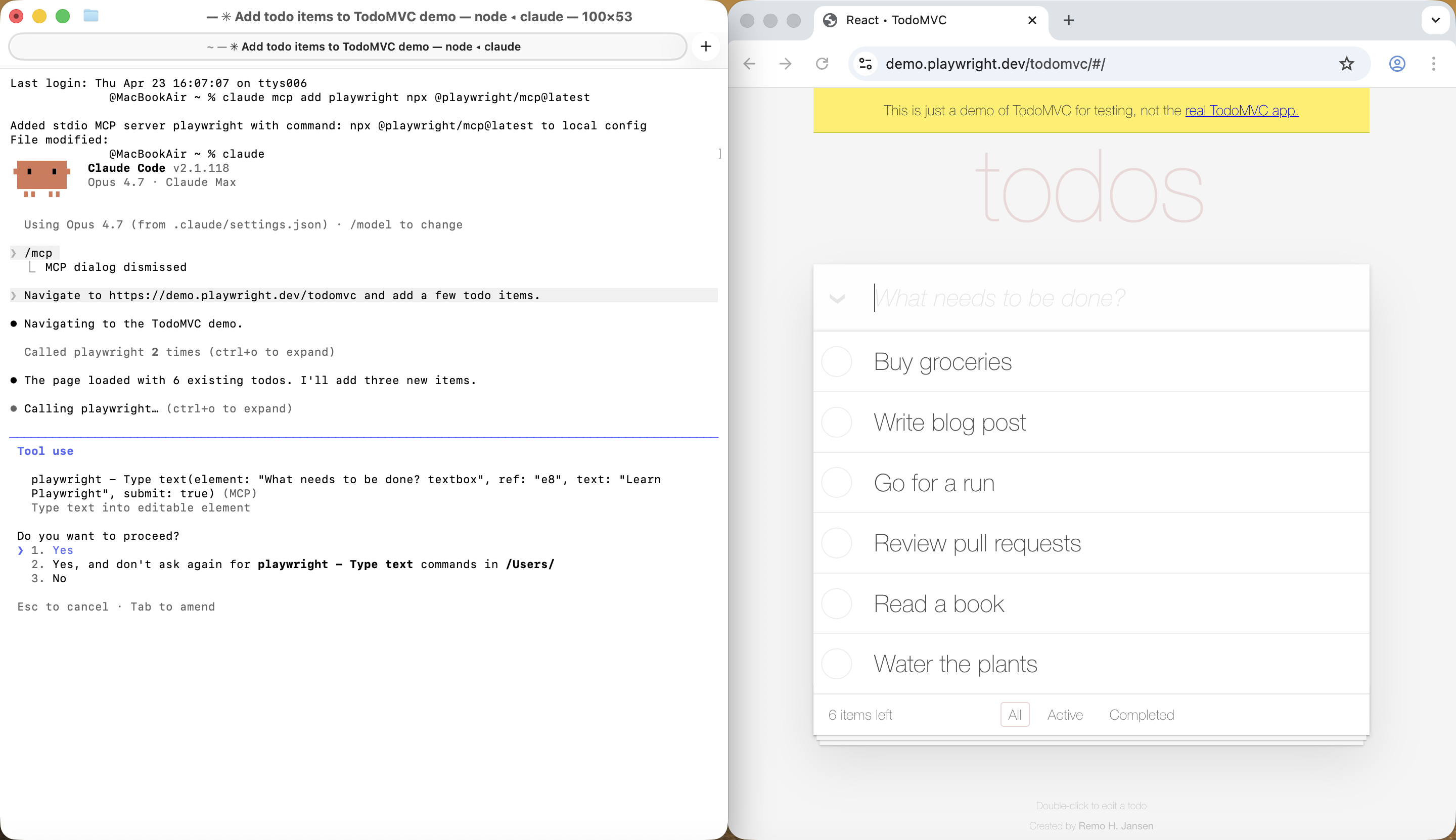
S pripojením servera môžu vaše výzvy teraz riadiť skutočný prehliadač. Skúste kanonickú prvú interakciu z dokumentácie Playwright:
Navigujte na https://demo.playwright.dev/todomvc a pridajte niekoľko položiek úloh.
Claude Code otvorí prehliadač, požiada si snímok dostupnosti stránky, vyhľadá vstup podľa jeho referenčného ID prvku, napíše každú úlohu a potvrdí výsledok späť v termináli.
Upozornenie na to, ktorý prehliadač sa otvára: štandardne sa spúšťa Chromium v režime so UI. Ak to chcete zmeniť, pridajte vlajky do args vo vašej konfigurácii MCP a reštartujte Claude Code: --headless na skrytie okna alebo --browser=firefox|webkit|msedge na prepnutie motorov.
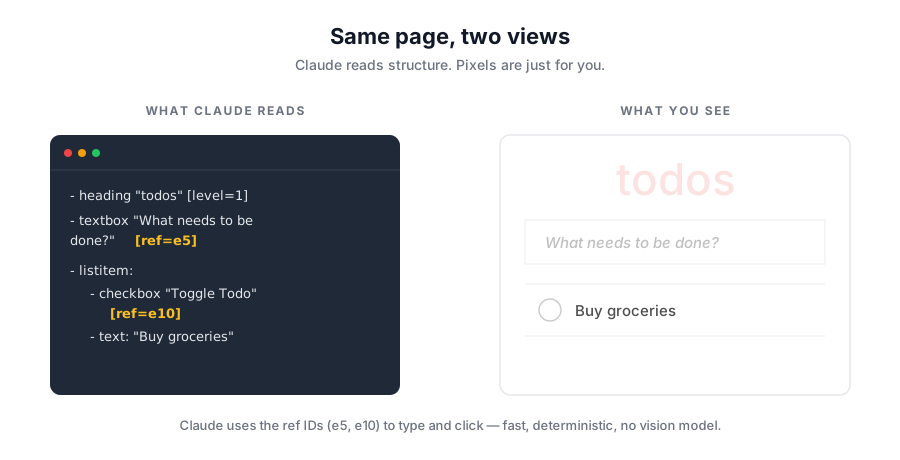
Keď sa spustí nástroj Playwright MCP, vráti štruktúrovaný snímok stránky — role prvkov, obsah textu a referenčné ID — namiesto pixelov. Claude si prečíta snímok a používa referencie ako ref=e5 na písanie do textového poľa alebo ref=e10 na prepnutie zaškrtávacieho poľa. Bez posúvania pixelov, bez krehkých CSS selektorov — len štruktúrovaný stav stránky, o ktorom môže model uvažovať.
Získajte najnovšie tipy, trendy a ponuky zadarmo.
Keď je Playwright MCP zapojený, rovnaké výzvy, ktoré by ste dali kolegovi, fungujú v Claude Code:
Pre pracovné postupy, ktoré potrebujú viac ako jedno volanie nástroja, môžete požiadať Claude Code, aby vyvolal browser_run_code a spustil skript Playwright v riadku — užitočné pre tvrdenia, extrahovanie údajov alebo čokoľvek, čo má prospech z niekoľkých riadkov imperatívneho kódu.
Playwright MCP má niekoľko vlajok, ktoré stojí za to vedieť. Pridajte ich do poľa args vo vašej konfigurácii (alebo do príkazu claude mcp add po --).
Prehliadač sa štandardne spúšťa so UI, aby ste videli, čo sa deje. Na spustenie bez UI — užitočné pre CI alebo vzdialené shell — prejdite --headless:
{
  "mcpServers": {
    "playwright": {
      "command": "npx",
      "args": [
        "@playwright/mcp@latest",
        "--headless"
      ]
    }
  }
}
Prepínajte motory pomocou vlajky --browser. Podporované hodnoty sú chrome, firefox, webkit a msedge:
{
  "mcpServers": {
    "playwright": {
      "command": "npx",
      "args": [
        "@playwright/mcp@latest",
        "--browser=firefox"
      ]
    }
  }
}
Playwright MCP podporuje tri režimy profilov:
--isolated na spustenie každej relácie od začiatku, voliteľne s počiatočným --storage-state.--extension na pripojenie k vašim existujúcim kartám prehliadača prostredníctvom rozšírenia Playwright MCP Bridge.Ak potrebujete spustiť prehliadač so UI niekde bez pripojeného displeja (alebo z pracovníka IDE), spustite server oddelene a pripojte sa prostredníctvom HTTP.
Otvorte druhý terminál — nechajte ho spustený počas celej relácie — a spustite tam server:
npx @playwright/mcp@latest --port 8931
Nechajte ten terminál otvorený. To je to, čo vystavuje prehliadač na localhost:8931, aby ste mohli vidieť reláciu vo svojom vlastnom prehliadači a aby mal Claude Code niečo, s čím sa má pripojiť. Zatvorenie terminálu vypne server.
Potom v termináli, kde spúšťate Claude Code, ho nasmerujte na koncový bod aktualizáciou vašej konfigurácie:
{
  "mcpServers": {
    "playwright": {
      "url": "http://localhost:8931/mcp"
    }
  }
}
Keď je Playwright MCP pripojený, Claude Code môže zvládnuť tvorbu testov end-to-end, reprodukcie chýb, kontroly simulácie API, audity stránok a dymové testy vydania — čokoľvek, čo zahŕňa riadenie prehliadača a hlásenie späť.
Dve veci robia tieto výzvy skutočne praktické. Po prvé, CLAUDE.md v koreňovom adresári vášho projektu, ktorý dokumentuje vašu URL pracovného prostredia, poverenia demo a akékoľvek konvencie, ktoré by mal agent dodržiavať — bez neho má “prihlásenie ako demo používateľ” nič na ukotvenie. Po druhé, ak chcete, aby Claude Code získal kontext z problémov alebo lístkov, pripojte druhý server MCP — GitHub MCP server
je bežná voľba. Preskočite oboje a Claude Code vás (rozumne) požiada, čo je problém #482.
Niekoľko dôvodov, prečo je táto kombinácia ťažko poraziteľná:
Pridajte server, spustite /mcp na potvrdenie a vaša ďalšia výzva “choď testovať prihlásovaciu stránku” sa stane skutočnou reláciou prehliadača — riadená Claude Code, pozorovaná (alebo nie) v režime so UI a overiteľná prostredníctvom snímkov dostupnosti.
Arshia je inžinierka AI workflowov v spoločnosti FlowHunt. S pozadím v informatike a vášňou pre umelú inteligenciu sa špecializuje na tvorbu efektívnych workflowov, ktoré integrujú AI nástroje do každodenných úloh, čím zvyšuje produktivitu a kreativitu.

Prestanite klikať na opakujúce sa úlohy prehliadača. Pripojte Playwright MCP k Claude Code a nechajte svoj terminál riadiť web.
Playwright MCP Server poskytuje AI agentom a vývojárom pokročilú automatizáciu prehliadača a interakciu s API, čo umožňuje bezproblémovú integráciu do vývojovýc...
Integrujte FlowHunt so serverom Playwright MCP a umožnite pokročilú automatizáciu prehliadača, testovanie v reálnom čase, web scraping a inteligentné pracovné t...

Integrujte projektový manažment ClickUp s AI asistentmi pomocou ClickUp MCP Servera. Tento most umožňuje AI agentom pristupovať k úlohám, projektom a zoznamom v...
Súhlas s cookies
Používame cookies na vylepšenie vášho prehliadania a analýzu našej návštevnosti. See our privacy policy.