



Playwright MCP Server
Playwright MCP Server gir AI-agenter og utviklere avansert nettleserautomatisering og API-interaksjon, noe som muliggjør sømløs integrasjon i utviklingsmiljøer ...
4 min lesing
Automation
AI Integration
+5
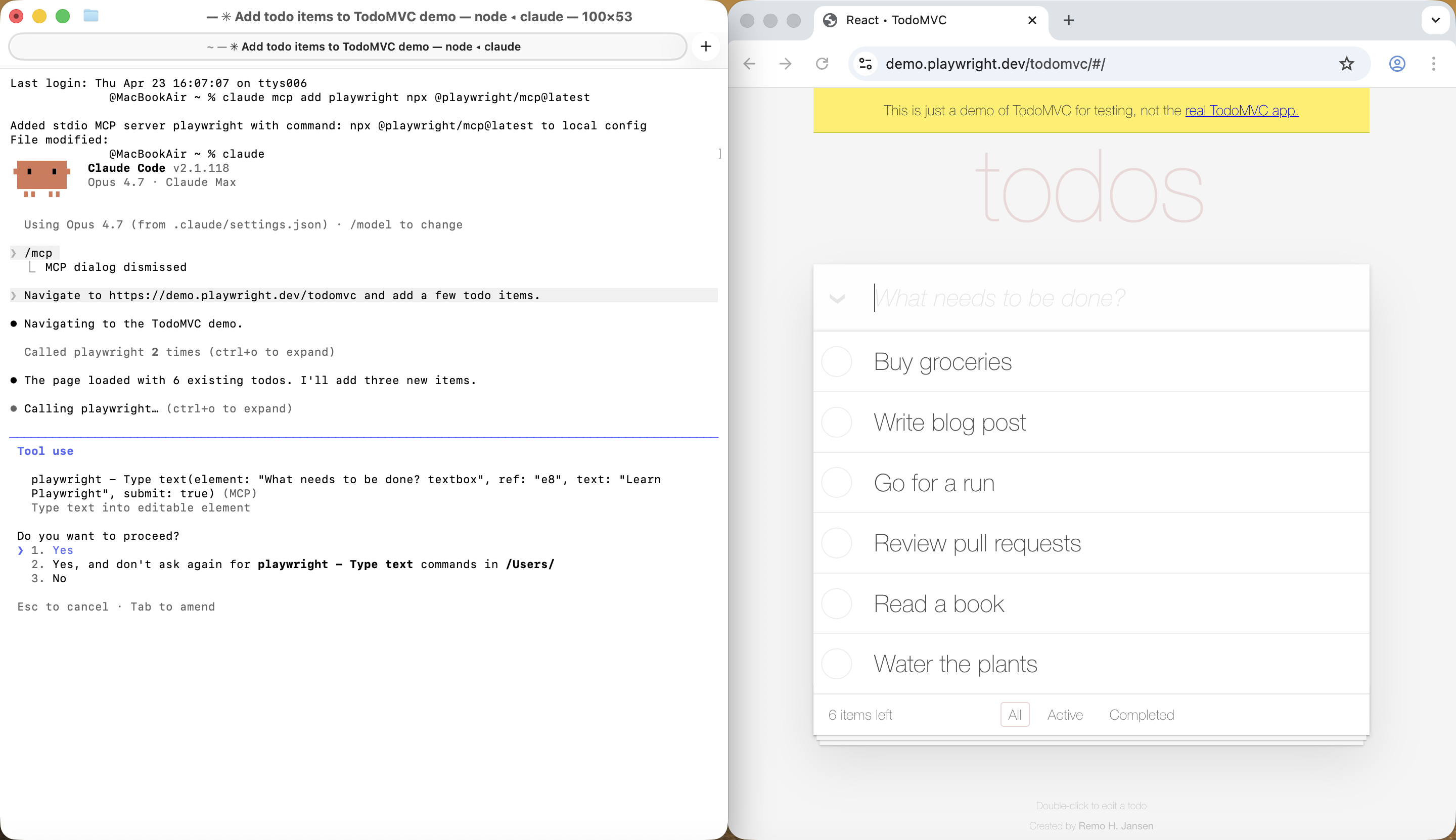
En trinn-for-trinn-guide til installasjon og bruk av Playwright MCP-serveren med Claude Code for nettleserautomatisering, end-to-end-testing og AI-drevne nettarbeidsflyten.
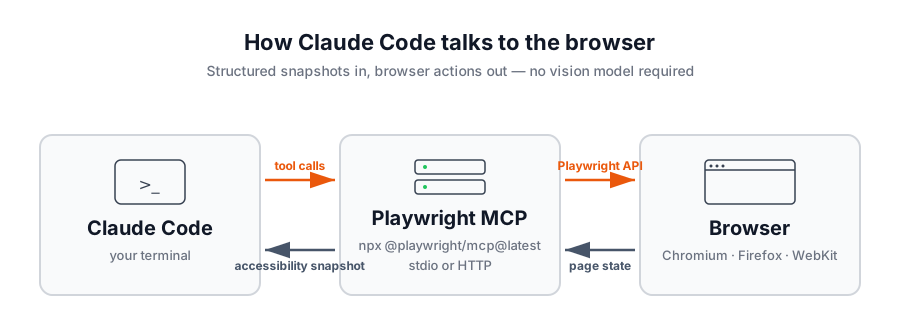
Playwright MCP-serveren gir enhver Model Context Protocol-klient nettleserautomatiseringskrefter. I stedet for å be en AI om å “se på” piksler, returnerer serveren strukturerte tilgjengelighetssnapshots av siden, og modellen samhandler med elementer etter referanse-ID. Det gjør løkken rask, deterministisk og fri for visjonmodellkostnader. Det fungerer med VS Code, Cursor, Windsurf, Claude Desktop, Claude Code og enhver annen MCP-klient.
For Claude Code spesielt betyr dette at agenten i terminalen din nå kan åpne en nettleser, klikke rundt, fylle skjemaer, mocke nettverksforespørsler, ta skjermbilder og til og med kjøre egne Playwright-skript — alt drevet fra naturlige språkforespørsler.

Før du begynner, må du ha:
claude i terminalen din for å verifisere)Det er det — Playwright MCP laster ned sine egne nettleserbinærer ved første kjøring.

Start din gratis prøveperiode i dag og se resultater i løpet av få dager.
Tilkobling av Playwright MCP til Claude Code er en enkelt kommando. Følg disse trinnene for å koble det opp:
Åpne terminalen din og kjør:
claude mcp add playwright npx @playwright/mcp@latest
Dette registrerer en ny MCP-server kalt playwright som Claude Code starter via npx når den trenger nettleserverktøy. Den første oppkjøringen laster ned pakken og de nødvendige nettleserbinærene, så gi den et minutt første gang.
Start en ny Claude Code-økt og kjør /mcp-kommandoen:
claude
/mcp
Du bør se playwright oppført som en tilkoblet server, sammen med verktøyene den eksponerer (navigasjon, klikking, skriving, skjermbilder, nettverksmocking og mer).
Hvis du foretrekker å redigere konfigfiler direkte, kan den samme serveren legges til ~/.claude.json (eller en prosjektscoped .mcp.json) ved hjelp av standard MCP-format:
{
  "mcpServers": {
    "playwright": {
      "command": "npx",
      "args": [
        "@playwright/mcp@latest"
      ]
    }
  }
}
Start Claude Code på nytt etter redigering av filen og serveren vil vises i /mcp.
Med serveren tilkoblet, kan promptene dine nå kjøre en ekte nettleser. Prøv den kanoniske første interaksjonen fra Playwright-dokumentasjonen:
Naviger til https://demo.playwright.dev/todomvc og legg til noen få gjøremål.
Claude Code vil åpne nettleseren, be om et tilgjengelighetssnapshot av siden, finne inndatafeltet etter elementreferansen, skrive hvert gjøremål og bekrefte resultatet tilbake til deg i terminalen.
Merk deg hvilken nettleser som åpnes: som standard starter dette Chromium i headed-modus. For å endre det, legg til flagg i args i MCP-konfigurasjonen din og start Claude Code på nytt: --headless for å skjule vinduet, eller --browser=firefox|webkit|msedge for å bytte motor.
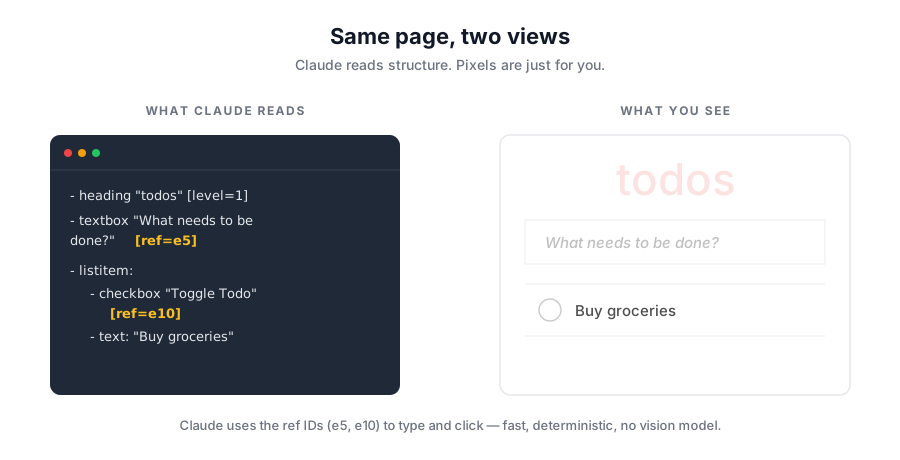
Når et Playwright MCP-verktøy kjøres, returnerer det et strukturert snapshot av siden — elementroller, tekstinnhold og referanse-ID-er — i stedet for piksler. Claude leser snapshoten og bruker referanser som ref=e5 for å skrive inn i tekstboksen eller ref=e10 for å slå av avmerkingsboksen. Ingen pikselpressing, ingen skjør CSS-velgere — bare strukturert sidetilstand som modellen kan resonnere om.
Få de siste tipsene, trendene og tilbudene gratis.
Når Playwright MCP er koblet opp, fungerer de samme promptene du ville gi en lagkamerat i Claude Code:
For arbeidsflyten som trenger mer enn et enkelt verktøykall, kan du be Claude Code om å påkalle browser_run_code og kjøre et Playwright-skript inline — nyttig for påstander, datautvinning eller alt som har nytte av noen få linjer imperativ kode.
Playwright MCP har en håndfull flagg som er verdt å kjenne til. Legg dem til args-matrisen i konfigurasjonen din (eller til claude mcp add-kommandoen etter --).
Nettleseren kjøres headed som standard slik at du kan se hva som skjer. For å kjøre headless — nyttig for CI eller eksterne skall — send --headless:
{
  "mcpServers": {
    "playwright": {
      "command": "npx",
      "args": [
        "@playwright/mcp@latest",
        "--headless"
      ]
    }
  }
}
Bytt motorer med --browser-flagget. Støttede verdier er chrome, firefox, webkit og msedge:
{
  "mcpServers": {
    "playwright": {
      "command": "npx",
      "args": [
        "@playwright/mcp@latest",
        "--browser=firefox"
      ]
    }
  }
}
Playwright MCP støtter tre profilmodus:
--isolated for å starte hver økt frisk, eventuelt seeded med --storage-state.--extension for å knytte til dine eksisterende nettleserfaner via Playwright MCP Bridge-utvidelsen.Hvis du trenger å kjøre en headed nettleser et sted uten skjermdisplay (eller fra en IDE-arbeider), start serveren separat og koble til over HTTP.
Åpne en andre terminal — la den kjøre for hele økten — og start serveren der:
npx @playwright/mcp@latest --port 8931
Hold den terminalen åpen. Det er det som eksponerer nettleseren på localhost:8931 slik at du kan se økten i din egen nettleser og slik at Claude Code har noe å koble til. Lukking av terminalen slår serveren av.
Deretter, i terminalen der du kjører Claude Code, peker du den på endepunktet ved å oppdatere konfigurasjonen din:
{
  "mcpServers": {
    "playwright": {
      "url": "http://localhost:8931/mcp"
    }
  }
}
Når Playwright MCP er tilkoblet, kan Claude Code håndtere end-to-end-test-stillas, feilgjengivelser, API-mockingkontroller, siderevisjonerer og frigjøringssmoketester — alt som innebærer å kjøre en nettleser og rapportere tilbake.
To ting gjør disse promptene faktisk funksjonelle i praksis. Først en CLAUDE.md i prosjektroten din som dokumenterer staging-URL-en, demolegitimasjonen og konvensjoner agenten bør følge — uten det har “logg inn som demobrukeren” ingenting å forankre til. For det andre, hvis du vil at Claude Code skal hente kontekst fra problemer eller billetter, kobler du en andre MCP-server for det — GitHub MCP-serveren
er det vanlige valget. Hopp over begge deler og Claude Code vil (rimelig) spørre deg hva problem #482 er.
Et par grunner til at denne kombinasjonen er vanskelig å slå:
Legg til serveren, kjør /mcp for å bekreftet, og neste “gå test innloggingssiden” prompt blir en ekte nettleseøkt — drevet av Claude Code, sett på (eller ikke) i headed-modus, og verifiserbar gjennom tilgjengelighetssnapshots.
Arshia er en AI Workflow Engineer hos FlowHunt. Med bakgrunn i informatikk og en lidenskap for kunstig intelligens, spesialiserer han seg på å lage effektive arbeidsflyter som integrerer AI-verktøy i daglige oppgaver, og dermed øker produktivitet og kreativitet.

Slutt å klikke gjennom repetitive nettleseroppgaver. Koble Playwright MCP til Claude Code og la terminalen din kjøre nettet.
Playwright MCP Server gir AI-agenter og utviklere avansert nettleserautomatisering og API-interaksjon, noe som muliggjør sømløs integrasjon i utviklingsmiljøer ...
Integrer FlowHunt med Playwright MCP Server for å muliggjøre avansert nettleserautomatisering, sanntidstesting, nettskraping og intelligente arbeidsflyter dreve...

Integrer ClickUp prosjektstyring med AI-assistenter ved hjelp av ClickUp MCP Server. Denne broen gjør det mulig for AI-agenter å få tilgang til og automatisere ...
Informasjonskapselsamtykke
Vi bruker informasjonskapsler for å forbedre din surfeopplevelse og analysere vår trafikk. See our privacy policy.