



Serveur Playwright MCP
Le Serveur Playwright MCP permet aux agents IA et aux développeurs d'automatiser les navigateurs et d'interagir avec les API, pour une intégration fluide dans d...
5 min de lecture
Automation
AI Integration
+5
Un guide étape par étape pour installer et utiliser le serveur Playwright MCP avec Claude Code pour l’automatisation de navigateur, les tests de bout en bout et les workflows web pilotés par l’IA.
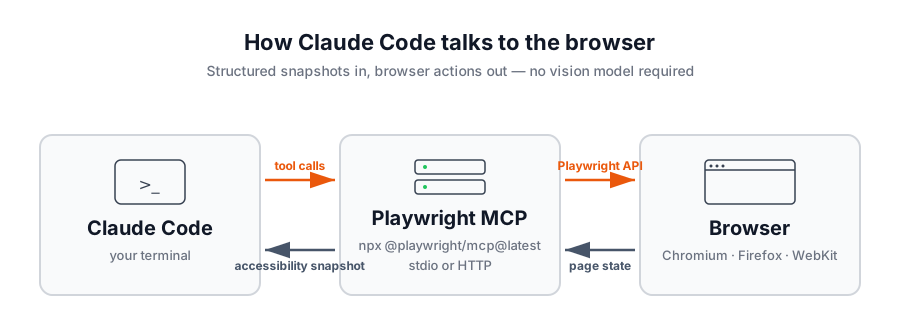
Le serveur Playwright MCP donne à tout client Model Context Protocol les super-pouvoirs d’automatisation de navigateur. Au lieu de demander à une IA de « regarder » des pixels, le serveur retourne des snapshots d’accessibilité structurés de la page, et le modèle interagit avec les éléments par ID de référence. Cela rend la boucle rapide, déterministe et libre de la surcharge des modèles de vision. Il fonctionne avec VS Code, Cursor, Windsurf, Claude Desktop, Claude Code et tout autre client MCP.
Pour Claude Code en particulier, cela signifie que l’agent dans votre terminal peut maintenant ouvrir un navigateur, cliquer, remplir des formulaires, simuler les demandes réseau, capturer des captures d’écran et même exécuter des scripts Playwright personnalisés — tout piloté par des invites en langage naturel.

Avant de commencer, assurez-vous que vous avez :
claude dans votre terminal pour vérifier)C’est tout — Playwright MCP télécharge ses propres binaires de navigateur à la première exécution.

Commencez votre essai gratuit aujourd'hui et voyez les résultats en quelques jours.
Connecter Playwright MCP à Claude Code est une commande unique. Suivez ces étapes pour le configurer :
Ouvrez votre terminal et exécutez :
claude mcp add playwright npx @playwright/mcp@latest
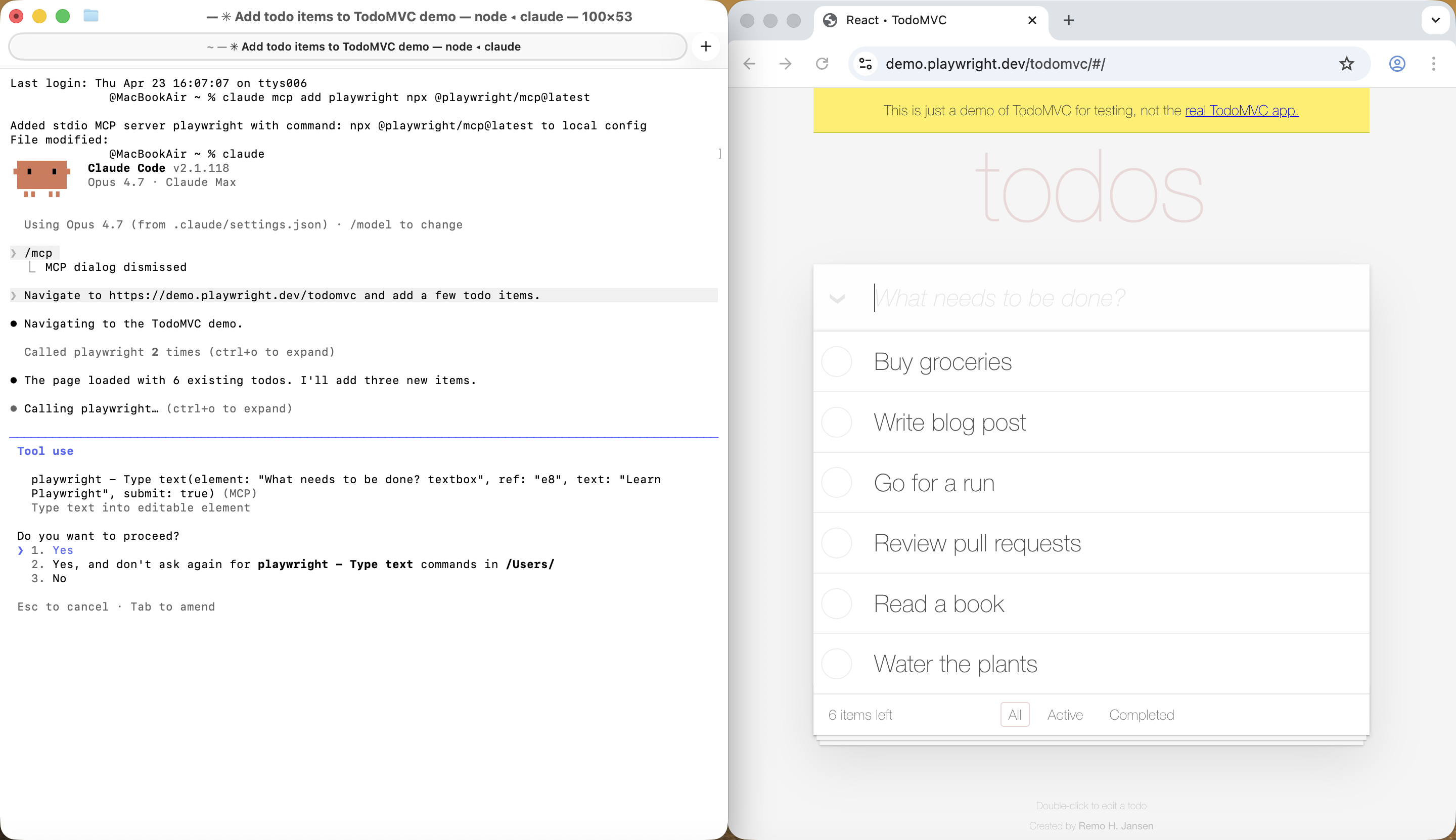
Cela enregistre un nouveau serveur MCP nommé playwright que Claude Code lance via npx chaque fois qu’il a besoin des outils du navigateur. Le premier appel télécharge le paquet et les binaires de navigateur requis, donc donnez-lui une minute la première fois.
Démarrez une nouvelle session Claude Code et exécutez la commande /mcp :
claude
/mcp
Vous devriez voir playwright répertorié en tant que serveur connecté, ainsi que les outils qu’il expose (navigation, clic, saisie, captures d’écran, simulation de réseau, et plus).
Si vous préférez éditer directement les fichiers de configuration, le même serveur peut être ajouté à ~/.claude.json (ou à un .mcp.json limité au projet) en utilisant le format MCP standard :
{
  "mcpServers": {
    "playwright": {
      "command": "npx",
      "args": [
        "@playwright/mcp@latest"
      ]
    }
  }
}
Redémarrez Claude Code après avoir édité le fichier et le serveur apparaîtra dans /mcp.
Avec le serveur connecté, vos invites peuvent maintenant piloter un vrai navigateur. Essayez l’interaction canonique première de la documentation Playwright :
Accédez à https://demo.playwright.dev/todomvc et ajoutez quelques éléments todo.
Claude Code ouvrira le navigateur, demandera un snapshot d’accessibilité de la page, localisera l’entrée par sa référence d’élément, tapera chaque todo et confirmera le résultat dans le terminal.
Attention sur quel navigateur s’ouvre : par défaut, cela lance Chromium en mode avec interface. Pour le modifier, ajoutez des indicateurs aux args dans votre configuration MCP et redémarrez Claude Code : --headless pour masquer la fenêtre, ou --browser=firefox|webkit|msedge pour changer de moteur.
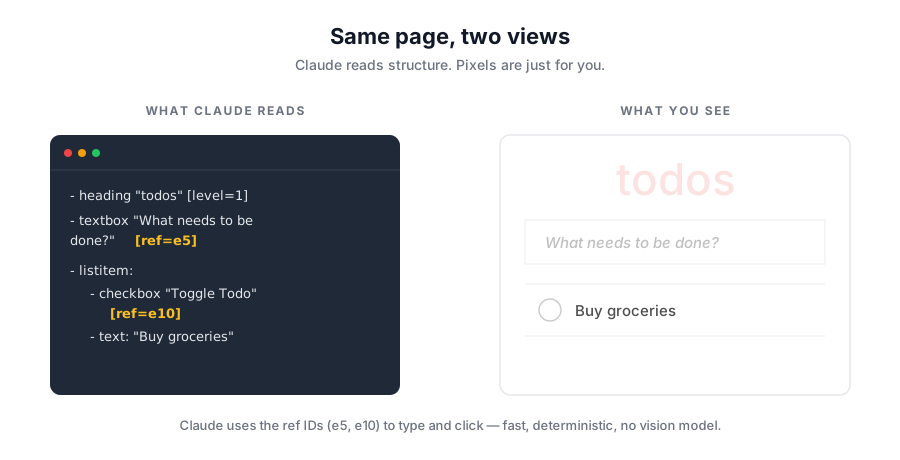
Lorsqu’un outil Playwright MCP s’exécute, il retourne un snapshot structuré de la page — rôles d’éléments, contenu texte et ID de référence — au lieu de pixels. Claude lit le snapshot et utilise des références comme ref=e5 pour taper dans la zone de texte ou ref=e10 pour basculer la case à cocher. Pas de poussée de pixels, pas de sélecteurs CSS fragiles — juste l’état de la page structuré sur lequel le modèle peut raisonner.
Recevez gratuitement les derniers conseils, tendances et offres.
Une fois Playwright MCP configuré, les mêmes invites que vous donneriez à un coéquipier fonctionnent dans Claude Code :
Pour les workflows qui nécessitent plus qu’un seul appel d’outil, vous pouvez demander à Claude Code d’invoquer browser_run_code et d’exécuter un script Playwright en ligne — utile pour les assertions, l’extraction de données ou tout ce qui bénéficie de quelques lignes de code impératif.
Playwright MCP a une poignée d’indicateurs utiles à connaître. Ajoutez-les au tableau args dans votre configuration (ou à la commande claude mcp add après --).
Le navigateur s’exécute avec interface par défaut pour que vous puissiez voir ce qui se passe. Pour exécuter sans interface — utile pour CI ou les shells distants — passez --headless :
{
  "mcpServers": {
    "playwright": {
      "command": "npx",
      "args": [
        "@playwright/mcp@latest",
        "--headless"
      ]
    }
  }
}
Changez les moteurs avec l’indicateur --browser. Les valeurs prises en charge sont chrome, firefox, webkit et msedge :
{
  "mcpServers": {
    "playwright": {
      "command": "npx",
      "args": [
        "@playwright/mcp@latest",
        "--browser=firefox"
      ]
    }
  }
}
Playwright MCP prend en charge trois modes de profil :
--isolated pour démarrer chaque session à neuf, optionnellement amorcée avec --storage-state.--extension pour vous attacher aux onglets de votre navigateur existant via l’extension Playwright MCP Bridge.Si vous devez exécuter un navigateur avec interface quelque part sans écran attaché (ou depuis un worker IDE), lancez le serveur séparément et connectez-vous via HTTP.
Ouvrez un deuxième terminal — laissez-le fonctionner pendant toute la session — et démarrez le serveur là-bas :
npx @playwright/mcp@latest --port 8931
Gardez ce terminal ouvert. C’est ce qui expose le navigateur sur localhost:8931 pour que vous puissiez voir la session dans votre propre navigateur et pour que Claude Code ait quelque chose auquel se connecter. Fermer le terminal arrête le serveur.
Ensuite, dans le terminal où vous exécutez Claude Code, pointez-le vers le point de terminaison en mettant à jour votre configuration :
{
  "mcpServers": {
    "playwright": {
      "url": "http://localhost:8931/mcp"
    }
  }
}
Une fois Playwright MCP connecté, Claude Code peut gérer l’échafaudage des tests de bout en bout, les reproductions de bugs, les vérifications de simulation d’API, les audits de page et les tests de fumée de version — tout ce qui implique de piloter un navigateur et de signaler.
Deux choses rendent ces invites réellement fonctionnelles en pratique. Premièrement, un CLAUDE.md dans la racine de votre projet qui documente votre URL de staging, les identifiants de démonstration et toutes les conventions que l’agent doit suivre — sans cela, « connectez-vous en tant qu’utilisateur de démonstration » n’a rien sur lequel s’appuyer. Deuxièmement, si vous voulez que Claude Code tire le contexte des problèmes ou des tickets, connectez un deuxième serveur MCP pour cela — le serveur GitHub MCP
est le choix courant. Ignorez les deux et Claude Code demandera (raisonnablement) ce que le problème #482 est.
Quelques raisons pour lesquelles cette combinaison est difficile à battre :
Ajoutez le serveur, exécutez /mcp pour confirmer, et votre prochaine invite « allez tester la page de connexion » devient une vraie session de navigateur — pilotée par Claude Code, regardée (ou non) en mode avec interface et vérifiable via les snapshots d’accessibilité.
Arshia est ingénieure en workflows d'IA chez FlowHunt. Avec une formation en informatique et une passion pour l’IA, elle se spécialise dans la création de workflows efficaces intégrant des outils d'IA aux tâches quotidiennes, afin d’accroître la productivité et la créativité.

Arrêtez de cliquer dans les tâches répétitives du navigateur. Branchez Playwright MCP à Claude Code et laissez votre terminal piloter le web.
Le Serveur Playwright MCP permet aux agents IA et aux développeurs d'automatiser les navigateurs et d'interagir avec les API, pour une intégration fluide dans d...
Intégrez FlowHunt avec le serveur Playwright MCP pour activer l'automatisation avancée du navigateur, les tests en temps réel, le web scraping et des workflows ...
Découvrez comment le Model Context Protocol (MCP) permet des opérations sur le système de fichiers sécurisées pour les assistants IA et les outils de développem...
Consentement aux Cookies
Nous utilisons des cookies pour améliorer votre expérience de navigation et analyser notre trafic. See our privacy policy.