



Playwright MCP Sunucusu
Playwright MCP Sunucusu, gelişmiş tarayıcı otomasyonu ve API etkileşimiyle AI ajanlarını ve geliştiricileri güçlendirir; Claude Desktop, Cline, Cursor IDE gibi ...
4 dakika okuma
Automation
AI Integration
+5
Claude Code ile tarayıcı otomasyonu, uçtan uca test ve AI tabanlı web iş akışları için Playwright MCP sunucusunu yükleme ve kullanma adım adım kılavuzu.
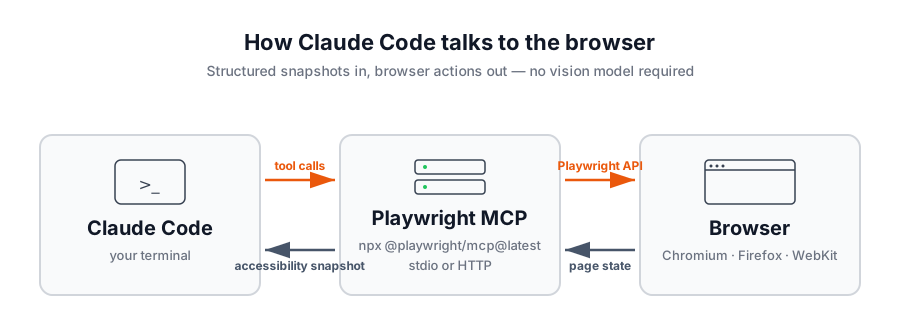
Playwright MCP sunucusu, herhangi bir Model Context Protocol istemcisine tarayıcı otomasyonu yetenekleri verir. Bir AI’dan “piksellere bakmak” yerine, sunucu sayfanın yapılandırılmış erişilebilirlik anlık görüntülerini döndürür ve model öğelerle referans kimliğine göre etkileşim kurar. Bu döngüyü hızlı, belirleyici ve görüş modeli yükünden muaf kılar. VS Code, Cursor, Windsurf, Claude Desktop, Claude Code ve diğer tüm MCP istemcileriyle çalışır.
Claude Code için özellikle, bu, terminalinizdeki aracının artık bir tarayıcı açabileceği, etrafta tıklayabileceği, formları doldurabildiği, ağ isteklerini taklit edebileceği, ekran görüntüleri yakalayabileceği ve hatta özel Playwright komut dosyalarını çalıştırabileceği anlamına gelir — tümü doğal dil istemlerinden yönlendirilir.

Başlamadan önce aşağıdakilere sahip olduğunuzdan emin olun:
claude çalıştırarak doğrulayın)Hepsi bu — Playwright MCP ilk çalıştırmada kendi tarayıcı ikili dosyalarını indirir.

Bugün ücretsiz denemenizi başlatın ve günler içinde sonuçları görün.
Playwright MCP’yi Claude Code’a bağlamak tek bir komuttur. Bunu kurmak için şu adımları izleyin:
Terminalinizi açın ve şunu çalıştırın:
claude mcp add playwright npx @playwright/mcp@latest
Bu, Claude Code’un tarayıcı araçlarına ihtiyaç duyduğunda npx aracılığıyla başlattığı playwright adlı yeni bir MCP sunucusunu kaydeder. İlk çağrı paketi ve gerekli tarayıcı ikili dosyalarını indirir, bu nedenle ilk kez bir dakika bekleyin.
Yeni bir Claude Code oturumu başlatın ve /mcp komutunu çalıştırın:
claude
/mcp
playwright‘ı bağlı bir sunucu olarak ve ortaya çıkardığı araçları (navigasyon, tıklama, yazma, ekran görüntüleri, ağ taklit etme ve daha fazlası) listelenmiş olarak görmelisiniz.
Yapılandırma dosyalarını doğrudan düzenlemeyi tercih ederseniz, aynı sunucu ~/.claude.json (veya proje kapsamlı .mcp.json) öğesine standart MCP biçimi kullanılarak eklenebilir:
{
  "mcpServers": {
    "playwright": {
      "command": "npx",
      "args": [
        "@playwright/mcp@latest"
      ]
    }
  }
}
Dosyayı düzenledikten sonra Claude Code’u yeniden başlatın ve sunucu /mcp öğesinde görünecektir.
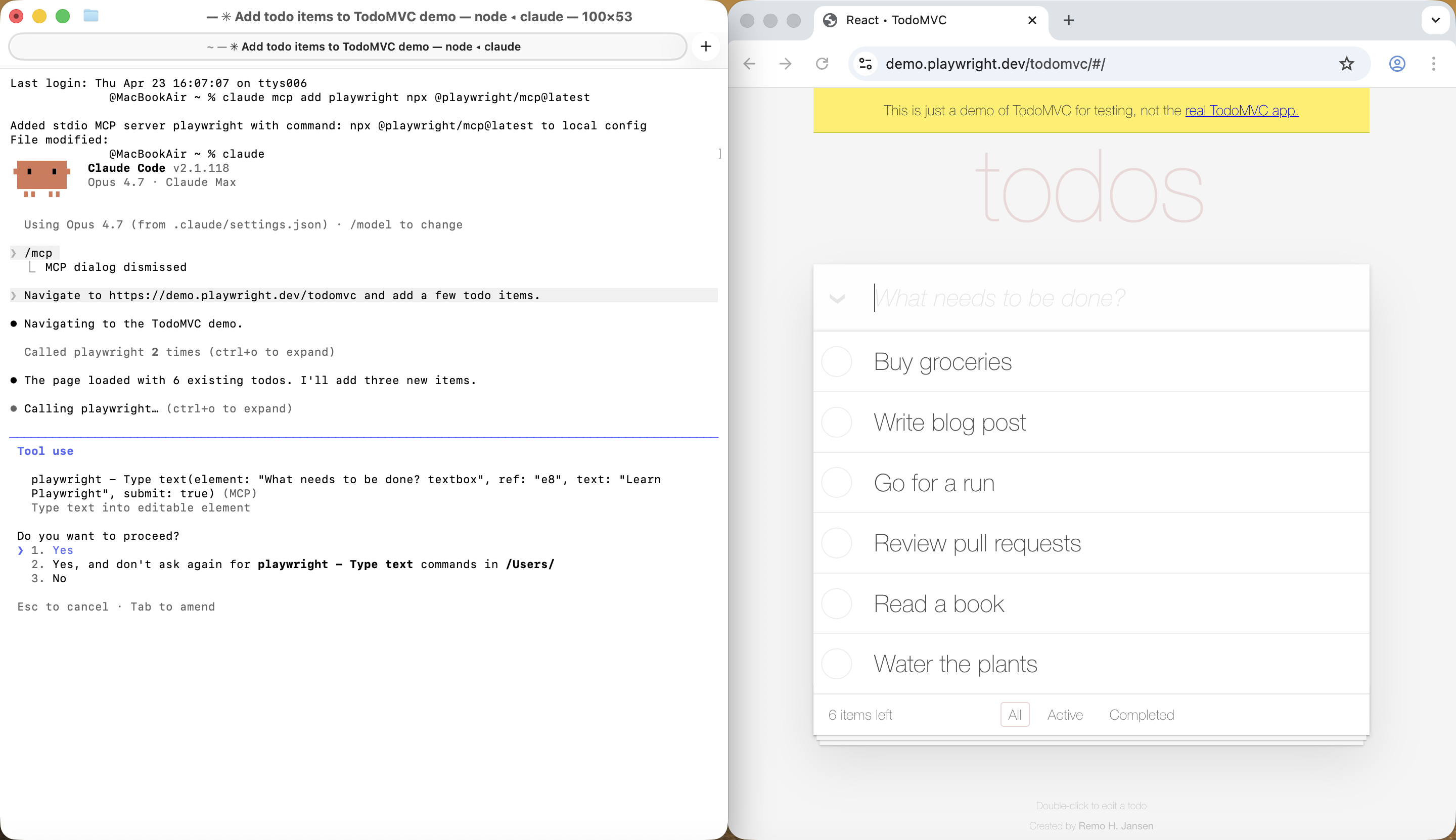
Sunucu bağlandığında, istemleriniz artık gerçek bir tarayıcıyı kontrol edebilir. Playwright belgelerinden kanonik ilk etkileşimi deneyin:
https://demo.playwright.dev/todomvc adresine gidin ve birkaç yapılacak öğesi ekleyin.
Claude Code tarayıcıyı açacak, sayfanın erişilebilirlik anlık görüntüsünü isteyecek, giriş öğesini referans kimliğine göre bulacak, her yapılacak öğeyi yazacak ve sonucu terminalinizde size geri teslim edecektir.
Hangi tarayıcının açılacağı konusunda uyarı: varsayılan olarak bu, Chromium’u headed modunda başlatır. Bunu değiştirmek için MCP yapılandırmanızda args öğesine bayraklar ekleyin ve Claude Code’u yeniden başlatın: pencereyi gizlemek için --headless veya motorları değiştirmek için --browser=firefox|webkit|msedge.
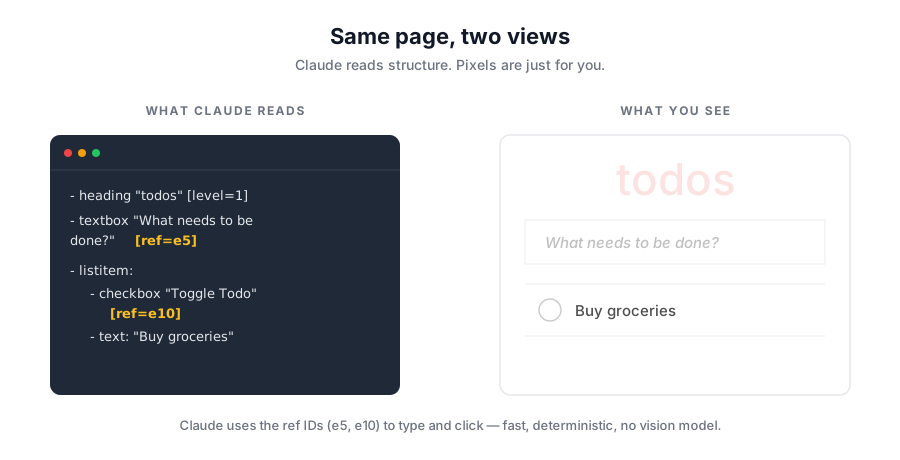
Bir Playwright MCP aracı çalıştığında, pikseller yerine sayfanın yapılandırılmış bir anlık görüntüsünü döndürür — öğe rolleri, metin içeriği ve referans kimlikleri. Claude anlık görüntüyü okur ve metin kutusuna yazmak için ref=e5 veya onay kutusunu çevirmek için ref=e10 gibi başvuruları kullanır. Piksel itme yok, kırılgan CSS seçicileri yok — sadece modelin akıl yürütebileceği yapılandırılmış sayfa durumu.
En son ipuçlarını, trendleri ve teklifleri ücretsiz alın.
Playwright MCP kurulduktan sonra, bir takım arkadaşına vereceğiniz istemler Claude Code’da çalışır:
Tek bir araç çağrısından daha fazlasına ihtiyaç duyan iş akışları için, Claude Code’dan browser_run_code çağrısını yapmasını ve satır içinde bir Playwright komut dosyasını çalıştırmasını isteyebilirsiniz — iddialar, veri çıkarma veya birkaç satır zorunlu koddan yararlanan herhangi bir şey için kullanışlıdır.
Playwright MCP’nin bilmesi gereken bir avuç bayrağı vardır. Bunları yapılandırmanızda args dizisine ekleyin (veya claude mcp add komutundan sonra -- öğesine).
Tarayıcı, neler olduğunu izleyebilmeniz için varsayılan olarak headed modunda çalışır. Headless modunda çalıştırmak için — CI veya uzak kabuklar için yararlı — --headless geçirin:
{
  "mcpServers": {
    "playwright": {
      "command": "npx",
      "args": [
        "@playwright/mcp@latest",
        "--headless"
      ]
    }
  }
}
--browser bayrağı ile motorları değiştirin. Desteklenen değerler chrome, firefox, webkit ve msedge öğeleridir:
{
  "mcpServers": {
    "playwright": {
      "command": "npx",
      "args": [
        "@playwright/mcp@latest",
        "--browser=firefox"
      ]
    }
  }
}
Playwright MCP üç profil modunu destekler:
--isolated geçirin, isteğe bağlı olarak --storage-state ile tohumlanır.--extension geçirin.Bir ekran olmadan bir yere headed tarayıcı çalıştırmanız gerekiyorsa (veya bir IDE çalışanından), sunucuyu ayrı olarak başlatın ve HTTP üzerinden bağlanın.
İkinci bir terminal açın — tüm oturum boyunca açık tutun — ve sunucuyu orada başlatın:
npx @playwright/mcp@latest --port 8931
Bu terminali açık tutun. Tarayıcıyı localhost:8931 öğesinde ortaya çıkaran ve Claude Code’un bağlanabileceği şey budur, böylece oturumu kendi tarayıcınızda görüntüleyebilirsiniz. Terminali kapatmak sunucuyu kapatır.
Ardından, Claude Code’u çalıştırdığınız terminalinde, yapılandırmanızı güncelleyerek uç noktaya işaret edin:
{
  "mcpServers": {
    "playwright": {
      "url": "http://localhost:8931/mcp"
    }
  }
}
Playwright MCP bağlandığında, Claude Code uçtan uca test iskele kurma, hata yeniden üretme, API taklit etme kontrolleri, sayfa denetlemeleri ve sürüm dağıtım sonrası testleri işleyebilir — tarayıcıyı kontrol etmeyi ve geri rapor vermeyi içeren herhangi bir şey.
Bu istemler pratikte gerçekten çalışmasını sağlayan iki şey vardır. Birincisi, proje kökünüzdeki bir CLAUDE.md, hazırlama URL’nizi, demo kimlik bilgilerinizi ve aracının izlemesi gereken kuralları belgeler — bunu olmadan, “demo kullanıcısı olarak oturum aç” tutacak hiçbir şey yoktur. İkincisi, Claude Code’un sorunlardan veya biletlerden bağlam çekmesini istiyorsanız, ikinci bir MCP sunucusunu bağlayın — GitHub MCP sunucusu
yaygın seçimdir. Her ikisini de atlayın ve Claude Code (makul bir şekilde) size #482 numaralı sorunun ne olduğunu soracaktır.
Bu kombinasyonu yenmesi zor hale getiren birkaç neden:
Sunucuyu ekleyin, bağlantıyı doğrulamak için /mcp çalıştırın ve bir sonraki “giriş sayfasını test et” isteminiz gerçek bir tarayıcı oturumuna dönüşür — Claude Code tarafından yönlendirilir, headed modda izlenir (veya izlenmez) ve erişilebilirlik anlık görüntüleri aracılığıyla doğrulanabilir.
Arshia, FlowHunt'ta bir Yapay Zeka İş Akışı Mühendisidir. Bilgisayar bilimi geçmişi ve yapay zekaya olan tutkusu ile, yapay zeka araçlarını günlük görevlere entegre eden verimli iş akışları oluşturmada uzmanlaşmıştır ve bu sayede verimlilik ile yaratıcılığı artırır.

Tekrarlayan tarayıcı görevlerine tıklamaktan vazgeçin. Playwright MCP'yi Claude Code'a takın ve terminalinizin web'i kontrol etmesine izin verin.
Playwright MCP Sunucusu, gelişmiş tarayıcı otomasyonu ve API etkileşimiyle AI ajanlarını ve geliştiricileri güçlendirir; Claude Desktop, Cline, Cursor IDE gibi ...

ClickUp proje yönetimini, ClickUp MCP Sunucusu ile yapay zeka asistanlarına entegre edin. Bu köprü, AI ajanlarının standart MCP uç noktaları aracılığıyla ClickU...
FlowHunt'u Playwright MCP Sunucusu ile entegre ederek gelişmiş tarayıcı otomasyonu, gerçek zamanlı test, web kazıma ve yapay zeka ajanları ile LLM'ler tarafında...
Çerez Onayı
Göz atma deneyiminizi geliştirmek ve trafiğimizi analiz etmek için çerezleri kullanıyoruz. See our privacy policy.