



Playwright MCP Server
Serwer Playwright MCP umożliwia agentom AI oraz programistom zaawansowaną automatyzację przeglądarki i interakcję z API, zapewniając płynną integrację w środowi...
4 min czytania
Automation
AI Integration
+5
Przewodnik krok po kroku dotyczący instalacji i używania serwera Playwright MCP z Claude Code do automatyzacji przeglądarki, testowania end-to-end oraz przepływów pracy sieci web napędzanych sztuczną inteligencją.
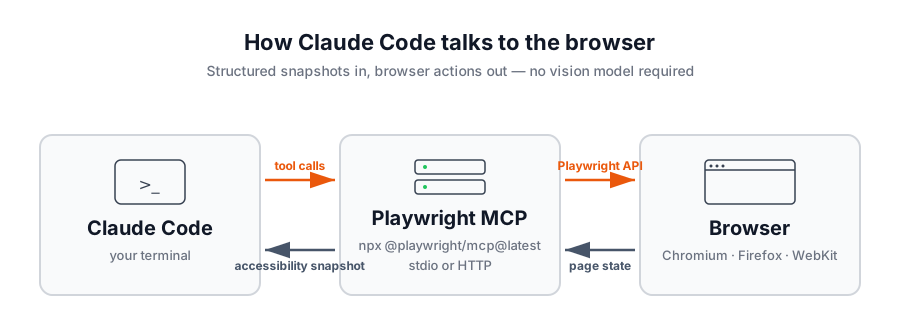
Serwer Playwright MCP daje każdemu klientowi Model Context Protocol supermoc automatyzacji przeglądarki. Zamiast prosić sztuczną inteligencję, aby “spojrzała na” piksele, serwer zwraca ustrukturyzowane snapshoty dostępności strony, a model wchodzi w interakcję z elementami poprzez identyfikator referencyjny. To sprawia, że pętla jest szybka, deterministyczna i wolna od obciążenia modelu wizyjnego. Działa z VS Code, Cursor, Windsurf, Claude Desktop, Claude Code i każdym innym klientem MCP.
Dla Claude Code w szczególności oznacza to, że agent w Twoim terminalu może teraz otworzyć przeglądarkę, kliknąć, wypełnić formularze, mockować żądania sieciowe, przechwycić zrzuty ekranu, a nawet wykonać niestandardowe skrypty Playwright — wszystko napędzane przez naturalne podpowiedzi językowe.

Zanim zaczniesz, upewnij się, że masz:
claude w terminalu, aby sprawdzić)To wszystko — Playwright MCP pobiera swoje binarne pliki przeglądarki przy pierwszym uruchomieniu.

Rozpocznij bezpłatny okres próbny już dziś i zobacz rezultaty w ciągu kilku dni.
Połączenie Playwright MCP z Claude Code to jedno polecenie. Wykonaj następujące kroki, aby to podłączyć:
Otwórz terminal i uruchom:
claude mcp add playwright npx @playwright/mcp@latest
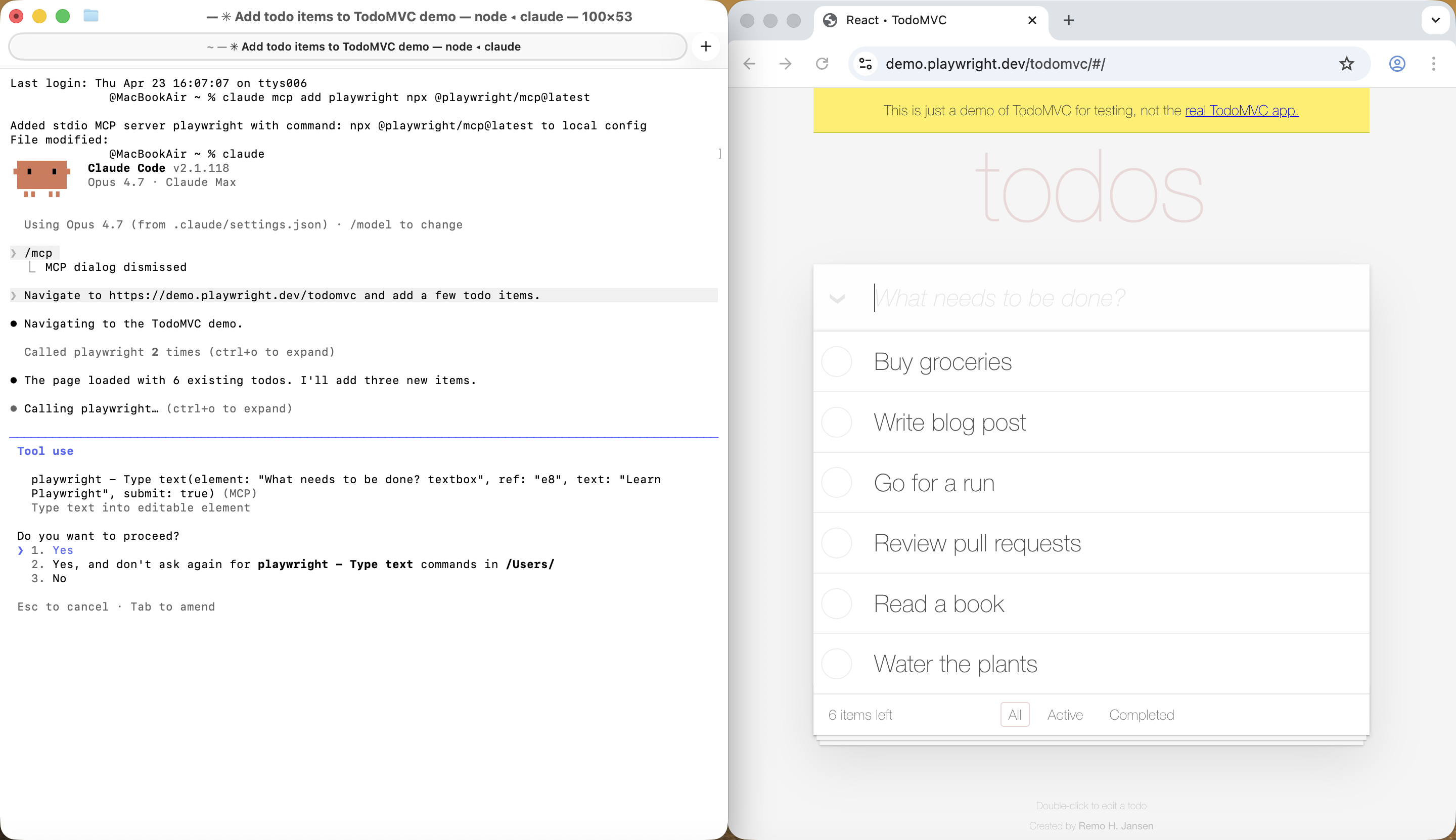
To rejestruje nowy serwer MCP o nazwie playwright, który Claude Code uruchamia za pośrednictwem npx za każdym razem, gdy potrzebuje narzędzi przeglądarki. Pierwsze uruchomienie pobiera pakiet i wymagane binarne pliki przeglądarki, więc daj sobie minutę za pierwszym razem.
Uruchom nową sesję Claude Code i uruchom polecenie /mcp:
claude
/mcp
Powinieneś zobaczyć playwright wymieniony jako połączony serwer, wraz z narzędziami, które udostępnia (nawigacja, klikanie, pisanie, zrzuty ekranu, mockowanie sieci i inne).
Jeśli wolisz edytować pliki konfiguracji bezpośrednio, ten sam serwer można dodać do ~/.claude.json (lub projekt-scoped .mcp.json) używając standardowego formatu MCP:
{
  "mcpServers": {
    "playwright": {
      "command": "npx",
      "args": [
        "@playwright/mcp@latest"
      ]
    }
  }
}
Uruchom ponownie Claude Code po edycji pliku, a serwer pojawi się w /mcp.
Z podłączonym serwerem, Twoje podpowiedzi mogą teraz sterować prawdziwą przeglądarką. Spróbuj kanonicznej pierwszej interakcji z dokumentacji Playwright:
Przejdź do https://demo.playwright.dev/todomvc i dodaj kilka elementów todo.
Claude Code otworzy przeglądarkę, zażąda snapshotu dostępności strony, zlokalizuje wejście według jego referencji elementu, wpisze każde zadanie todo i potwierdzi wynik z powrotem w terminalu.
Uwaga na temat otwieranej przeglądarki: domyślnie uruchamia to Chromium w trybie headed. Aby to zmienić, dodaj flagi do args w konfiguracji MCP i uruchom ponownie Claude Code: --headless, aby ukryć okno, lub --browser=firefox|webkit|msedge, aby przełączyć silniki.
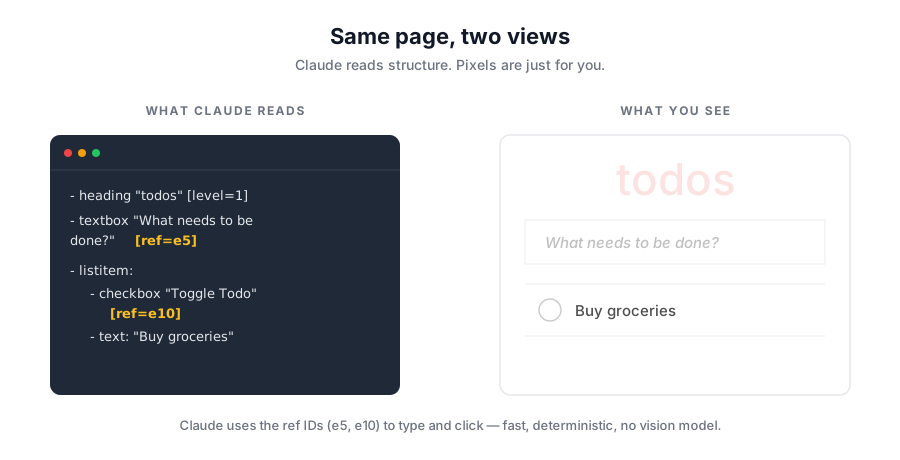
Gdy uruchamia się narzędzie Playwright MCP, zwraca ustrukturyzowany snapshot strony — role elementów, zawartość tekstu i identyfikatory referencyjne — zamiast pikseli. Claude czyta snapshot i używa referencji takich jak ref=e5 do wpisania w pole tekstowe lub ref=e10 do przełączenia pola wyboru. Bez pchania pikseli, bez kruchych selektorów CSS — tylko ustrukturyzowany stan strony, o którym model może rozumować.
Otrzymuj najnowsze wskazówki, trendy i oferty za darmo.
Gdy Playwright MCP jest podłączony, te same podpowiedzi, które dałbyś kolegze z zespołu, działają w Claude Code:
W przypadku przepływów pracy, które potrzebują więcej niż jedno wywołanie narzędzia, możesz poprosić Claude Code, aby wywołał browser_run_code i wykonał skrypt Playwright wbudowany — przydatne do asercji, ekstrakcji danych lub wszystkiego, co korzysta z kilku linii kodu imperatywnego.
Playwright MCP ma kilka flag warte poznania. Dodaj je do tablicy args w konfiguracji (lub do polecenia claude mcp add po --).
Przeglądarka domyślnie działa w trybie headed, aby można było obserwować, co się dzieje. Aby uruchomić headless — przydatne dla CI lub zdalnych powłok — przekaż --headless:
{
  "mcpServers": {
    "playwright": {
      "command": "npx",
      "args": [
        "@playwright/mcp@latest",
        "--headless"
      ]
    }
  }
}
Przełączaj silniki za pomocą flagi --browser. Obsługiwane wartości to chrome, firefox, webkit i msedge:
{
  "mcpServers": {
    "playwright": {
      "command": "npx",
      "args": [
        "@playwright/mcp@latest",
        "--browser=firefox"
      ]
    }
  }
}
Playwright MCP obsługuje trzy tryby profilu:
--isolated, aby rozpocząć każdą sesję od nowa, opcjonalnie obsiane za pomocą --storage-state.--extension, aby dołączyć do istniejących kart przeglądarki za pośrednictwem rozszerzenia Playwright MCP Bridge.Jeśli chcesz uruchomić przeglądarkę headed gdzieś bez wyświetlacza (lub od pracownika IDE), uruchom serwer osobno i połącz się przez HTTP.
Otwórz drugi terminal — pozostaw go uruchomionym przez całą sesję — i uruchom tam serwer:
npx @playwright/mcp@latest --port 8931
Pozostaw ten terminal otwarty. To jest to, co udostępnia przeglądarkę na localhost:8931, dzięki czemu możesz zobaczyć sesję w swojej własnej przeglądarce i dzięki czemu Claude Code ma coś do czego się podłączyć. Zamknięcie terminala wyłącza serwer.
Następnie w terminalu, w którym uruchamiasz Claude Code, wskaż go na punkt końcowy, aktualizując konfigurację:
{
  "mcpServers": {
    "playwright": {
      "url": "http://localhost:8931/mcp"
    }
  }
}
Gdy Playwright MCP jest podłączony, Claude Code może obsługiwać rusztowanie testów end-to-end, reprodukcje błędów, sprawdzenia mockowania interfejsu API, audyty stron i testy dymne wydania — wszystko, co wiąże się ze sterowaniem przeglądarką i raportowaniem z powrotem.
Dwie rzeczy sprawiają, że te podpowiedzi faktycznie działają w praktyce. Po pierwsze, CLAUDE.md w katalogu głównym projektu, który dokumentuje Twój adres URL przejściowy, poświadczenia demo i wszelkie konwencje, które agent powinien przestrzegać — bez niego “zaloguj się jako użytkownik demo” nie ma się do czego zakotwić. Po drugie, jeśli chcesz, aby Claude Code pobierał kontekst z problemów lub biletów, podłącz drugi serwer MCP — serwer GitHub MCP
jest popularnym wyborem. Pomiń oba, a Claude Code (rozsądnie) zapyta Cię, czym jest problem #482.
Kilka powodów, dla których ta kombinacja jest trudna do pokonania:
Dodaj serwer, uruchom /mcp, aby potwierdzić, a Twoja następna podpowiedź “przejdź testować stronę logowania” staje się prawdziwą sesją przeglądarki — napędzaną przez Claude Code, obserwowaną (lub nie) w trybie headed i weryfikowalną poprzez snapshoty dostępności.
Arshia jest Inżynierką Przepływów Pracy AI w FlowHunt. Z wykształceniem informatycznym i pasją do sztucznej inteligencji, specjalizuje się w tworzeniu wydajnych przepływów pracy, które integrują narzędzia AI z codziennymi zadaniami, zwiększając produktywność i kreatywność.

Przestań klikać przez powtarzające się zadania przeglądarki. Podłącz Playwright MCP do Claude Code i pozwól swojemu terminalowi prowadzić sieć.
Serwer Playwright MCP umożliwia agentom AI oraz programistom zaawansowaną automatyzację przeglądarki i interakcję z API, zapewniając płynną integrację w środowi...
Zintegruj FlowHunt z serwerem Playwright MCP, aby umożliwić zaawansowaną automatyzację przeglądarki, testowanie w czasie rzeczywistym, web scraping oraz intelig...

Zintegruj zarządzanie projektami ClickUp z asystentami AI za pomocą ClickUp MCP Server. To połączenie umożliwia agentom AI dostęp do zadań, projektów i list w C...
Zgoda na Pliki Cookie
Używamy plików cookie, aby poprawić jakość przeglądania i analizować nasz ruch. See our privacy policy.