



Playwright MCP Server
De Playwright MCP Server biedt AI-agenten en ontwikkelaars geavanceerde browserautomatisering en API-interactie, waardoor naadloze integratie mogelijk is in ont...
4 min lezen
Automation
AI Integration
+5
Een stap-voor-stap-gids voor het installeren en gebruiken van de Playwright MCP-server met Claude Code voor browserautomatisering, end-to-end-tests en AI-gestuurde webworkflows.
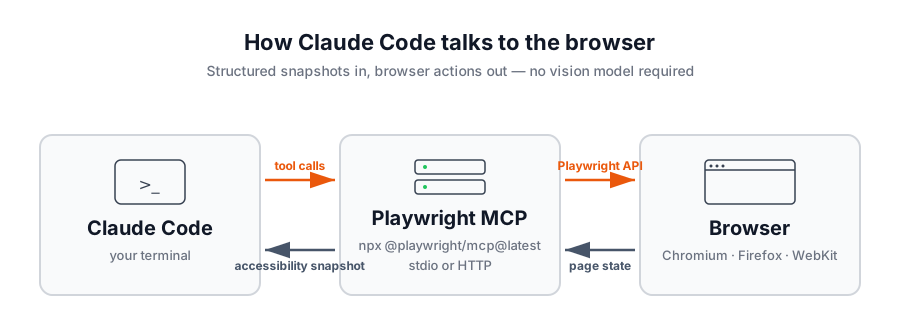
De Playwright MCP-server geeft elke Model Context Protocol-client browserautomatiseringsmogelijkheden. In plaats van een AI te vragen om naar pixels te “kijken”, retourneert de server gestructureerde toegankelijkheidssnapshots van de pagina, en het model communiceert met elementen via referentie-ID. Dat maakt de loop snel, deterministisch en vrij van overhead van visiemodellen. Het werkt met VS Code, Cursor, Windsurf, Claude Desktop, Claude Code en elke andere MCP-client.
Voor Claude Code in het bijzonder betekent dit dat de agent in uw terminal nu een browser kan openen, rond kan klikken, formulieren kan invullen, netwerkaanvragen kan nabootsen, screenshots kan vastleggen en zelfs aangepaste Playwright-scripts kan uitvoeren — allemaal aangestuurd door natuurlijktaal-prompts.

Voordat u begint, zorg ervoor dat u het volgende hebt:
claude in uw terminal uit om te verifiëren)Dat is alles — Playwright MCP downloadt zijn eigen browserbinaries bij de eerste uitvoering.

Start vandaag uw gratis proefperiode en zie binnen enkele dagen resultaten.
Het verbinden van Playwright MCP met Claude Code is een enkel commando. Volg deze stappen om het in te stellen:
Open uw terminal en voer uit:
claude mcp add playwright npx @playwright/mcp@latest
Dit registreert een nieuwe MCP-server met de naam playwright die Claude Code via npx start wanneer het browsertools nodig heeft. De eerste aanroep downloadt het pakket en de vereiste browserbinaries, dus geef het de eerste keer een minuut.
Start een nieuwe Claude Code-sessie en voer het /mcp-commando uit:
claude
/mcp
U zou playwright moeten zien vermeld als een verbonden server, samen met de tools die het blootstelt (navigatie, klikken, typen, screenshots, netwerknaabootsing en meer).
Als u liever rechtstreeks configuratiebestanden bewerkt, kan dezelfde server worden toegevoegd aan ~/.claude.json (of een projectbereik .mcp.json) met de standaard MCP-indeling:
{
  "mcpServers": {
    "playwright": {
      "command": "npx",
      "args": [
        "@playwright/mcp@latest"
      ]
    }
  }
}
Start Claude Code opnieuw op na het bewerken van het bestand en de server verschijnt in /mcp.
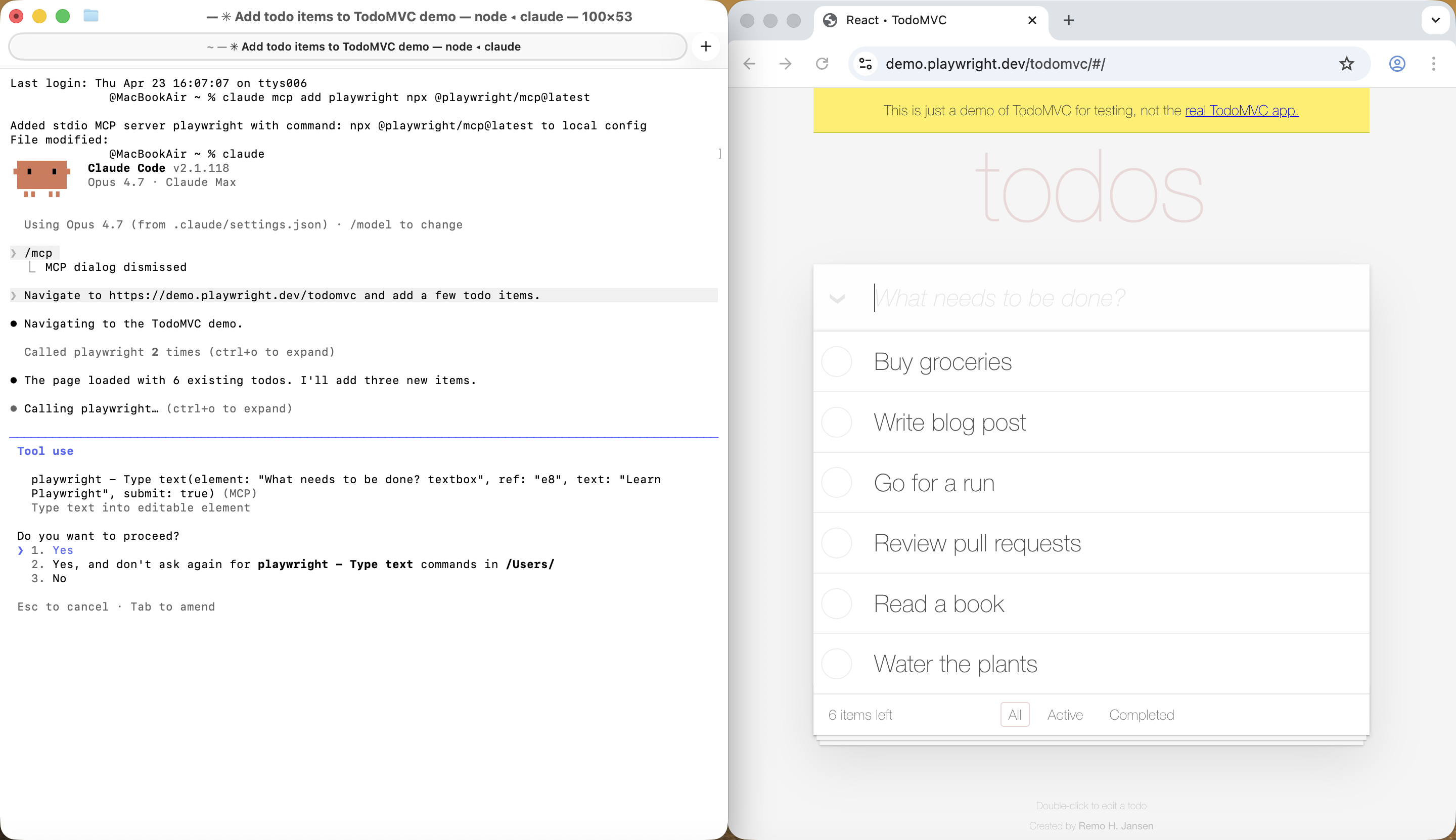
Met de server verbonden, kunnen uw prompts nu een echte browser aansturen. Probeer de canonieke eerste interactie uit de Playwright-documentatie:
Navigeer naar https://demo.playwright.dev/todomvc en voeg een paar taakitems toe.
Claude Code opent de browser, vraagt een toegankelijkheidssnapshot van de pagina aan, zoekt de invoer op basis van de elementreferentie, typt elk taakitem in en bevestigt het resultaat terug aan u in de terminal.
Let op welke browser wordt geopend: standaard wordt Chromium in modus met kop gestart. Om dit te wijzigen, voegt u vlaggen toe aan de args in uw MCP-configuratie en start u Claude Code opnieuw op: --headless om het venster te verbergen, of --browser=firefox|webkit|msedge om engines te wisselen.
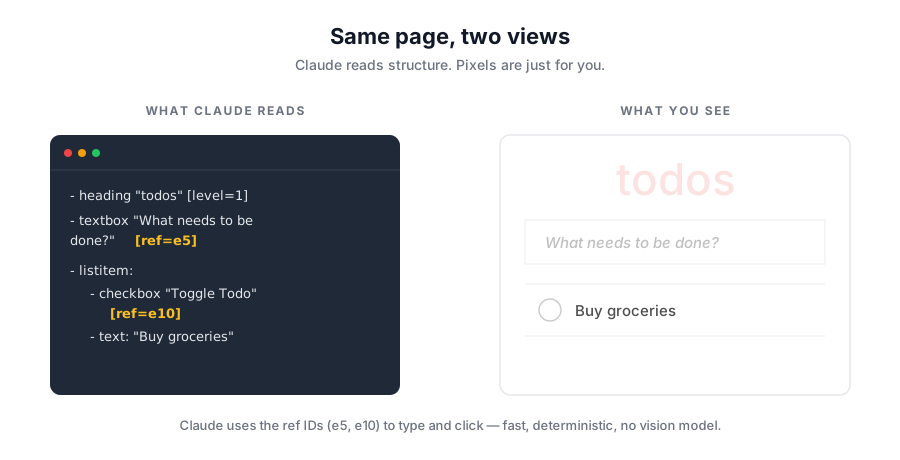
Wanneer een Playwright MCP-tool wordt uitgevoerd, retourneert het een gestructureerde snapshot van de pagina — elementrollen, tekstinhoud en referentie-ID’s — in plaats van pixels. Claude leest de snapshot en gebruikt referenties zoals ref=e5 om in het tekstvak te typen of ref=e10 om het selectievakje om te schakelen. Geen pixelwerk, geen broze CSS-selectors — alleen gestructureerde paginastatus waarover het model kan redeneren.
Ontvang gratis de nieuwste tips, trends en aanbiedingen.
Zodra Playwright MCP is ingesteld, werken dezelfde prompts die u aan een teamgenoot zou geven in Claude Code:
Voor workflows die meer dan één gereedschapoproep nodig hebben, kunt u Claude Code vragen om browser_run_code aan te roepen en een Playwright-script inline uit te voeren — handig voor beweringen, gegevensextractie of alles wat baat heeft bij een paar regels imperatieve code.
Playwright MCP heeft een handvol vlaggen die het waard zijn om te kennen. Voeg ze toe aan de args-array in uw configuratie (of aan het claude mcp add-commando na --).
De browser wordt standaard met kop uitgevoerd, zodat u kunt zien wat er gebeurt. Om koppeloze modus uit te voeren — handig voor CI of externe shells — geeft u --headless door:
{
  "mcpServers": {
    "playwright": {
      "command": "npx",
      "args": [
        "@playwright/mcp@latest",
        "--headless"
      ]
    }
  }
}
Wissel engines met de --browser-vlag. Ondersteunde waarden zijn chrome, firefox, webkit en msedge:
{
  "mcpServers": {
    "playwright": {
      "command": "npx",
      "args": [
        "@playwright/mcp@latest",
        "--browser=firefox"
      ]
    }
  }
}
Playwright MCP ondersteunt drie profielmodi:
--isolated door om elke sessie opnieuw te starten, optioneel geseedd met --storage-state.--extension door om aan uw bestaande browsertabbladen aan te hechten via de Playwright MCP Bridge-extensie.Als u een browser ergens zonder weergave moet uitvoeren (of vanuit een IDE-worker), start u de server afzonderlijk en maakt u verbinding via HTTP.
Open een tweede terminal — houd deze de hele sessie open — en start de server daar:
npx @playwright/mcp@latest --port 8931
Houd die terminal open. Dit is wat de browser op localhost:8931 blootstelt, zodat u de sessie in uw eigen browser kunt bekijken en zodat Claude Code iets heeft om mee verbinding te maken. Het sluiten van de terminal sluit de server af.
Vervolgens wijst u het in de terminal waar u Claude Code uitvoert naar het eindpunt door uw configuratie bij te werken:
{
  "mcpServers": {
    "playwright": {
      "url": "http://localhost:8931/mcp"
    }
  }
}
Zodra Playwright MCP is verbonden, kan Claude Code end-to-end-testscaffolding, bugreprodukties, API-naabootsingchecks, paginacontroles en release-rooktests verwerken — alles wat betrokken is bij het aansturen van een browser en rapportage terug.
Twee dingen maken die prompts in de praktijk echt werken. Ten eerste een CLAUDE.md in de projectroot die uw staging-URL, democredentials en alle conventies die de agent moet volgen, documenteert — zonder dit heeft “aanmelden als de demogebruiker” niets om aan vast te houden. Ten tweede, als u wilt dat Claude Code context uit problemen of tickets haalt, verbindt u een tweede MCP-server daarvoor — de GitHub MCP-server
is de gebruikelijke keuze. Sla beide over en Claude Code zal (redelijkerwijs) u vragen wat probleem #482 is.
Een paar redenen waarom deze combinatie moeilijk te verslaan is:
Voeg de server toe, voer /mcp uit om te bevestigen, en uw volgende “ga de aanmeldingspagina testen”-prompt wordt een echte browsersessie — aangestuurd door Claude Code, bekeken (of niet) in modus met kop, en verifieerbaar via toegankelijkheidssnapshots.
Arshia is een AI Workflow Engineer bij FlowHunt. Met een achtergrond in computerwetenschappen en een passie voor AI, specialiseert zij zich in het creëren van efficiënte workflows die AI-tools integreren in dagelijkse taken, waardoor productiviteit en creativiteit worden verhoogd.

Stop met het doorklikkenen van repetitieve browsertaken. Sluit Playwright MCP aan op Claude Code en laat uw terminal het web besturen.
De Playwright MCP Server biedt AI-agenten en ontwikkelaars geavanceerde browserautomatisering en API-interactie, waardoor naadloze integratie mogelijk is in ont...
Integreer FlowHunt met Playwright MCP Server om geavanceerde browserautomatisering, realtime testen, web scraping en intelligente workflows mogelijk te maken, a...

Integreer ClickUp-projectmanagement met AI-assistenten via de ClickUp MCP Server. Deze brug stelt AI-agenten in staat om taken, projecten en lijsten binnen Clic...
Cookie Toestemming
We gebruiken cookies om uw browse-ervaring te verbeteren en ons verkeer te analyseren. See our privacy policy.