


Microsoft Planner
Integrer FlowHunt med Microsoft Planner for å automatisere prosjektstyring, opprette og tilordne oppgaver med AI, og strømlinjeforme teamarbeidsflyten på tvers ...
5 min lesing
AI
Microsoft Planner
+3

Erstatt chat-inndataen med en Planlagt Oppgave-utløser og la arbeidsflytene dine kjøre automatisk etter tidsplanen du definerer.
I stedet for å vente på inndata, utløser en Planlagt Oppgave hele arbeidsflyten din automatisk etter en tidsplan du definerer. Resten av flowen kjøres nøyaktig slik den ville gjort med en manuell utløser.
Planlagte Oppgaver er nyttige når du vil at noe skal skje automatisk og gjentatte ganger:
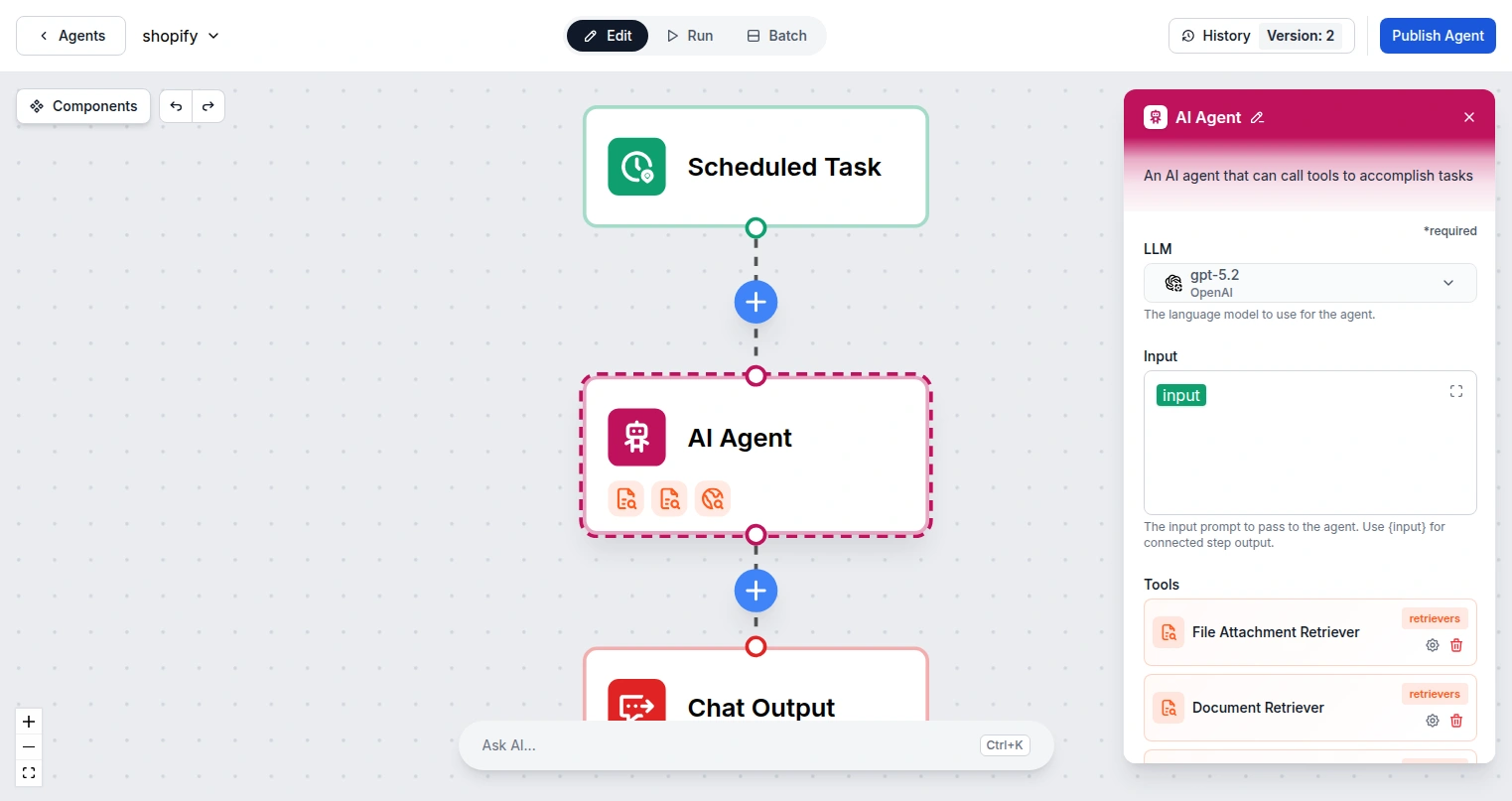
Åpne flowen din i flow-editoren . Flowen din starter sannsynligvis med standardkomponenten Chat-inndata. Slett den.
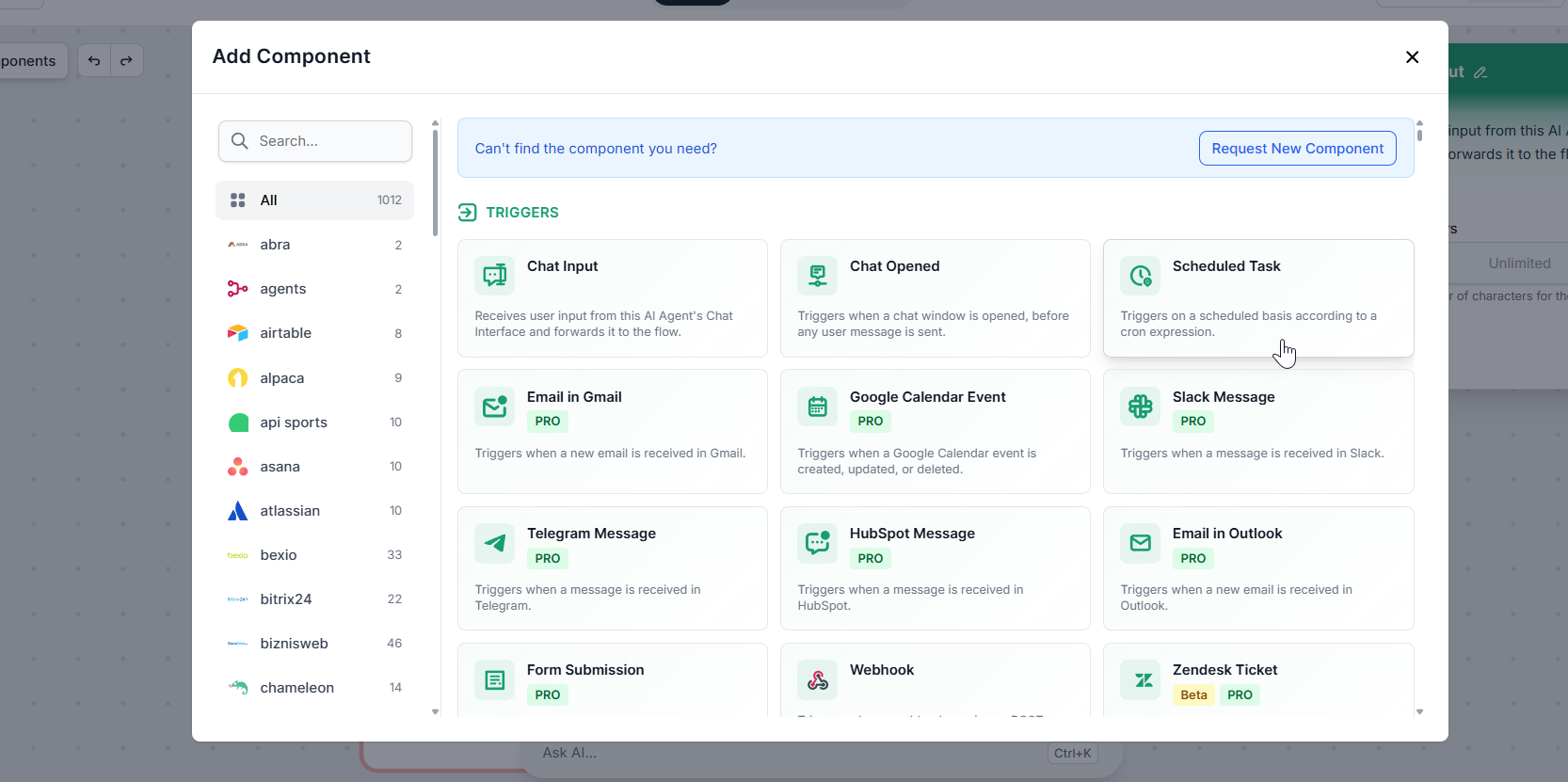
I komponentpanelet til venstre åpner du kategorien Utløsere og velger komponenten Planlagt Oppgave. Koble den til den første komponenten i flowen din, akkurat som Chat-inndataen var koblet til før.
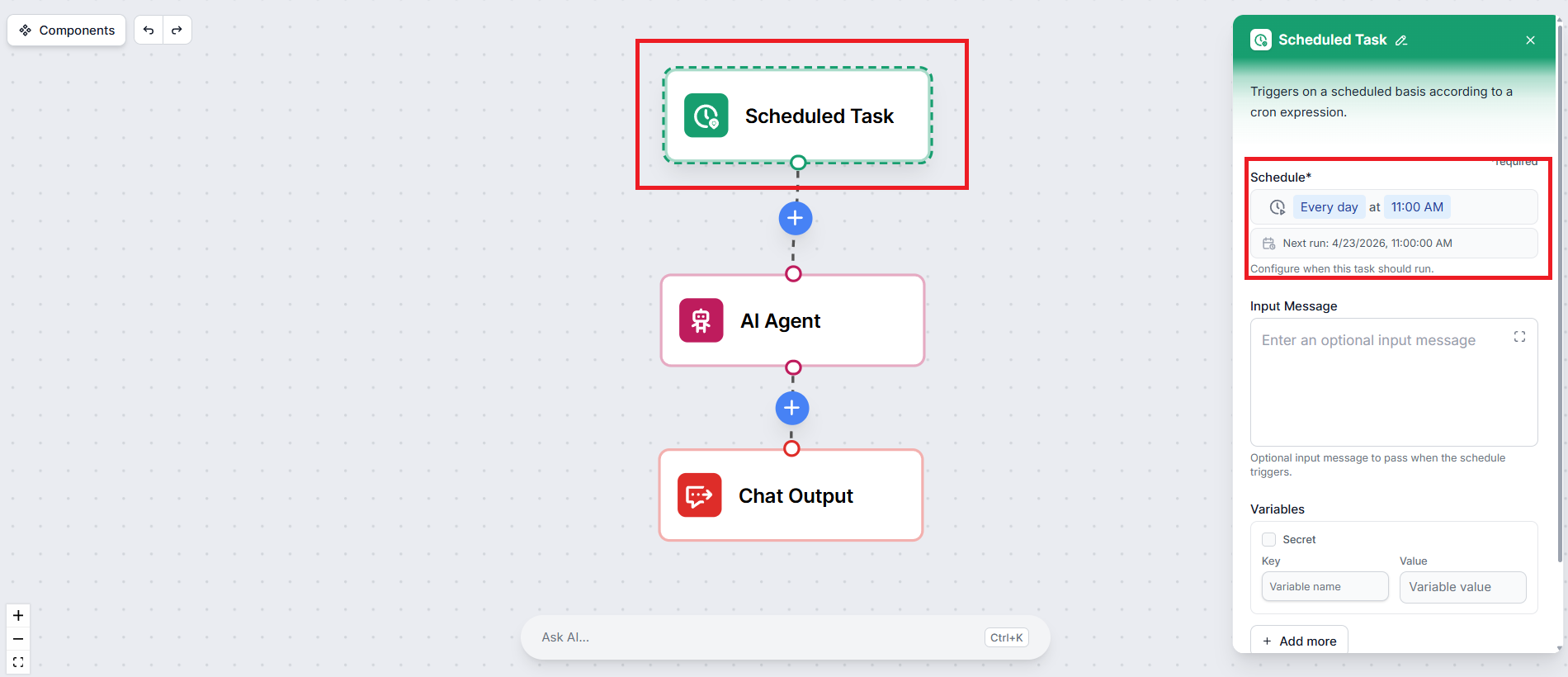
Klikk på komponenten Planlagt Oppgave for å åpne innstillingene. Ved å klikke på Tidsplan-innstillingen kan du angi frekvensen flowen skal kjøres med.
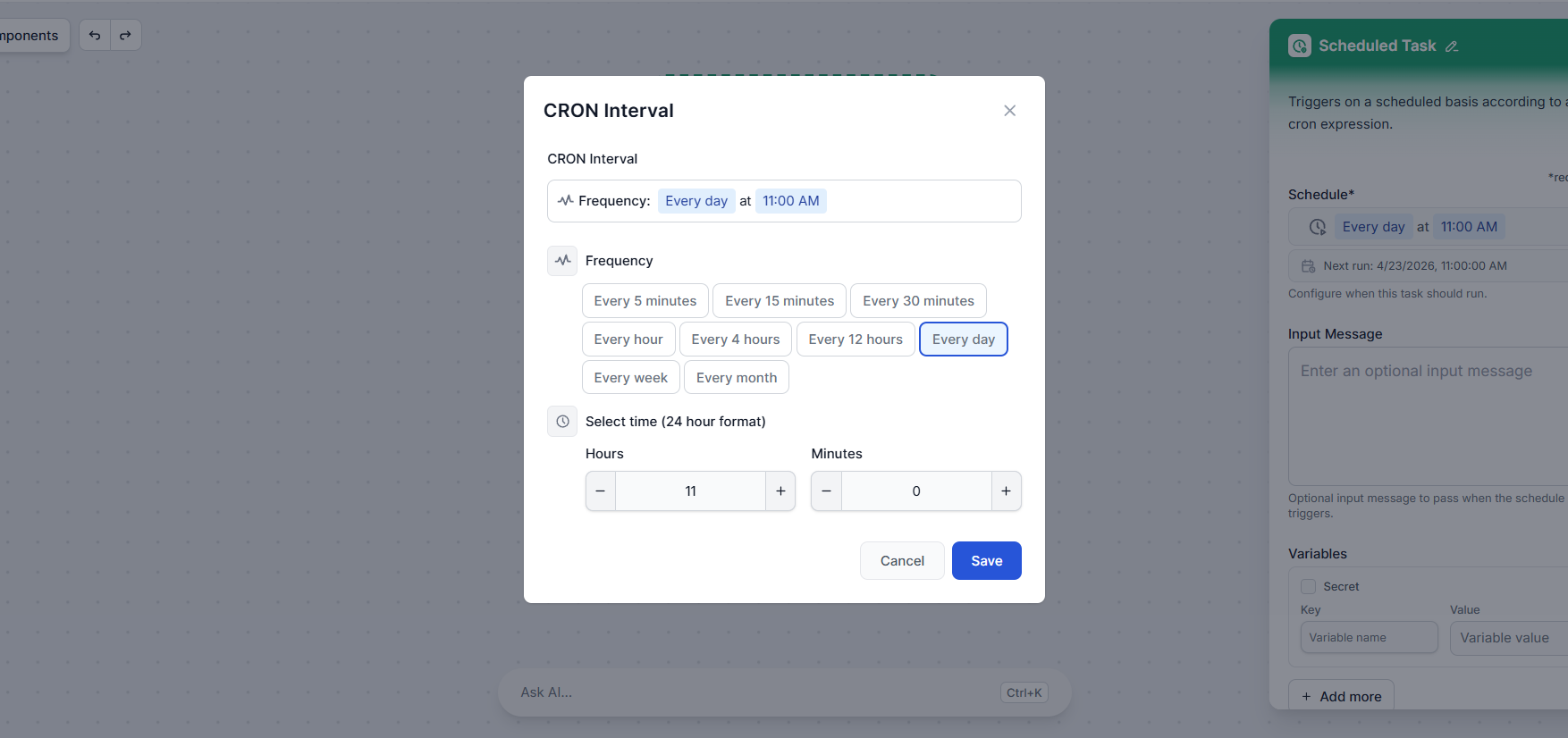
Du kan velge mellom vanlige intervaller som hver time, daglig eller ukentlig, eller definere et tilpasset cron-uttrykk for mer presis kontroll.
Hvis flowen din forventer en startmelding, for eksempel en prompt som forteller AI-en hva den skal gjøre, kan du skrive den inn i feltet Inngangsmelding. Denne meldingen vil bli sendt til flowen hver gang tidsplanen utløses, nøyaktig som om en bruker hadde skrevet den.
Hvis flowen din for eksempel genererer et ukentlig innholdsbriefing, kan inngangsmeldingen din være:
“Generer et innholdsbriefing for denne uken med fokus på AI-automatiseringstrender.”
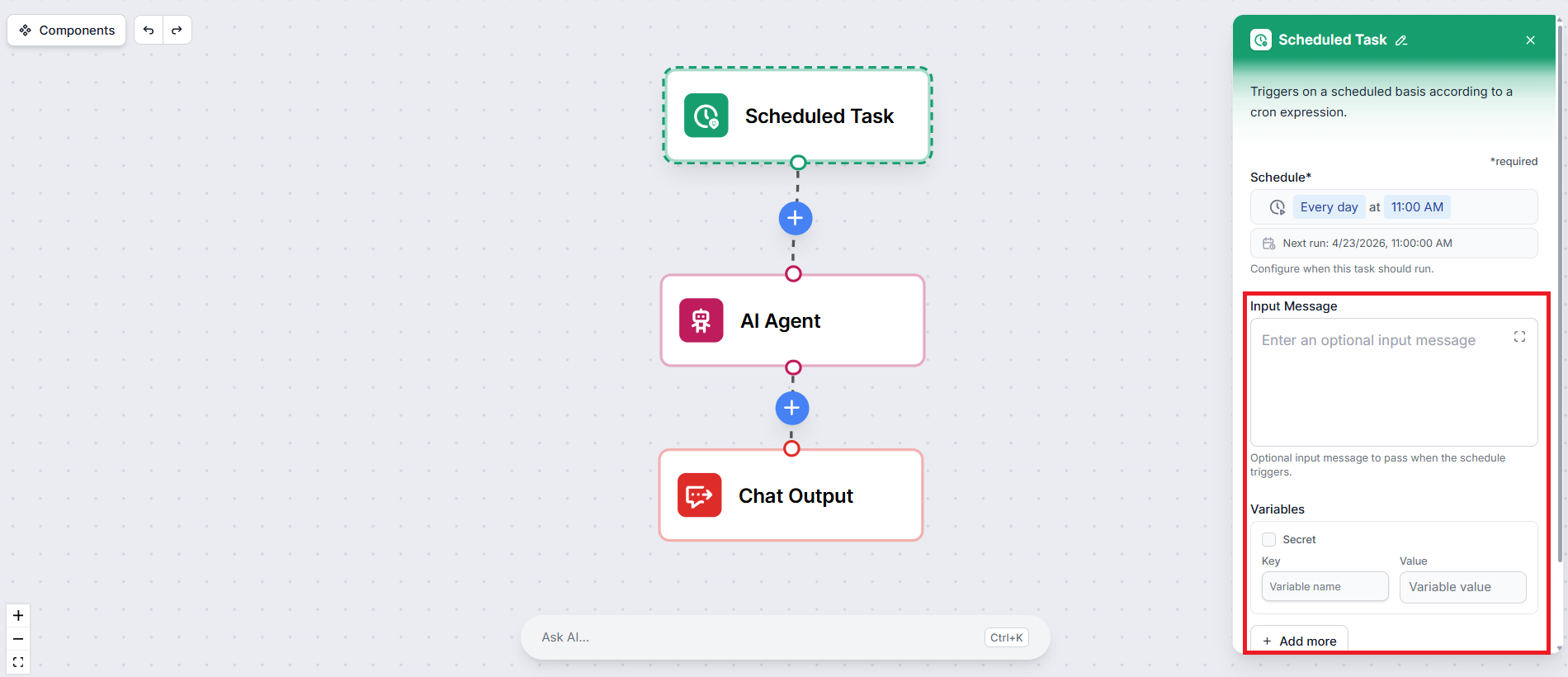
Hvis flowen din bruker variabler — som en mål-URL, en mottaker-e-postadresse eller et emne — kan du definere dem direkte i innstillingene for Planlagt Oppgave. Disse variablene vil bli injisert i flowen ved hver kjøring, slik at du ikke trenger å hardkode dem andre steder.
Det er det. Lagre tidsplanen din og ikke glem å klikke på publiser. Arbeidsflyten din vil nå kjøre automatisk i intervallet du konfigurerte.

Start din gratis prøveperiode i dag og se resultater i løpet av få dager.
En Planlagt Oppgave alene er mest kraftfull når flowen ikke slutter med et chat-svar. Siden ingen sitter ved et chat-vindu og venter på et svar, bør utdataene automatisk gå et nyttig sted.
Gode utdatakombinasjoner for planlagte flows inkluderer:
Hvis du fortsatt bruker en Chat-utdata-komponent i en planlagt flow, vil resultatene bli lagret i workspace-historikken eller sesjonshistorikken til flowen, men ingen vil se dem i sanntid. Vurder å erstatte den med en integrasjon som leverer utdataene der de faktisk trengs.
Sett opp en Planlagt Oppgave i FlowHunt og la flowene dine kjøre seg selv — ingen manuell inndata nødvendig.
Integrer FlowHunt med Microsoft Planner for å automatisere prosjektstyring, opprette og tilordne oppgaver med AI, og strømlinjeforme teamarbeidsflyten på tvers ...
Integrer FlowHunt med Google Tasks for å automatisere oppgavehåndteringen din. List opp, søk, opprett, oppdater og slett oppgaver uten anstrengelse, og muliggjø...
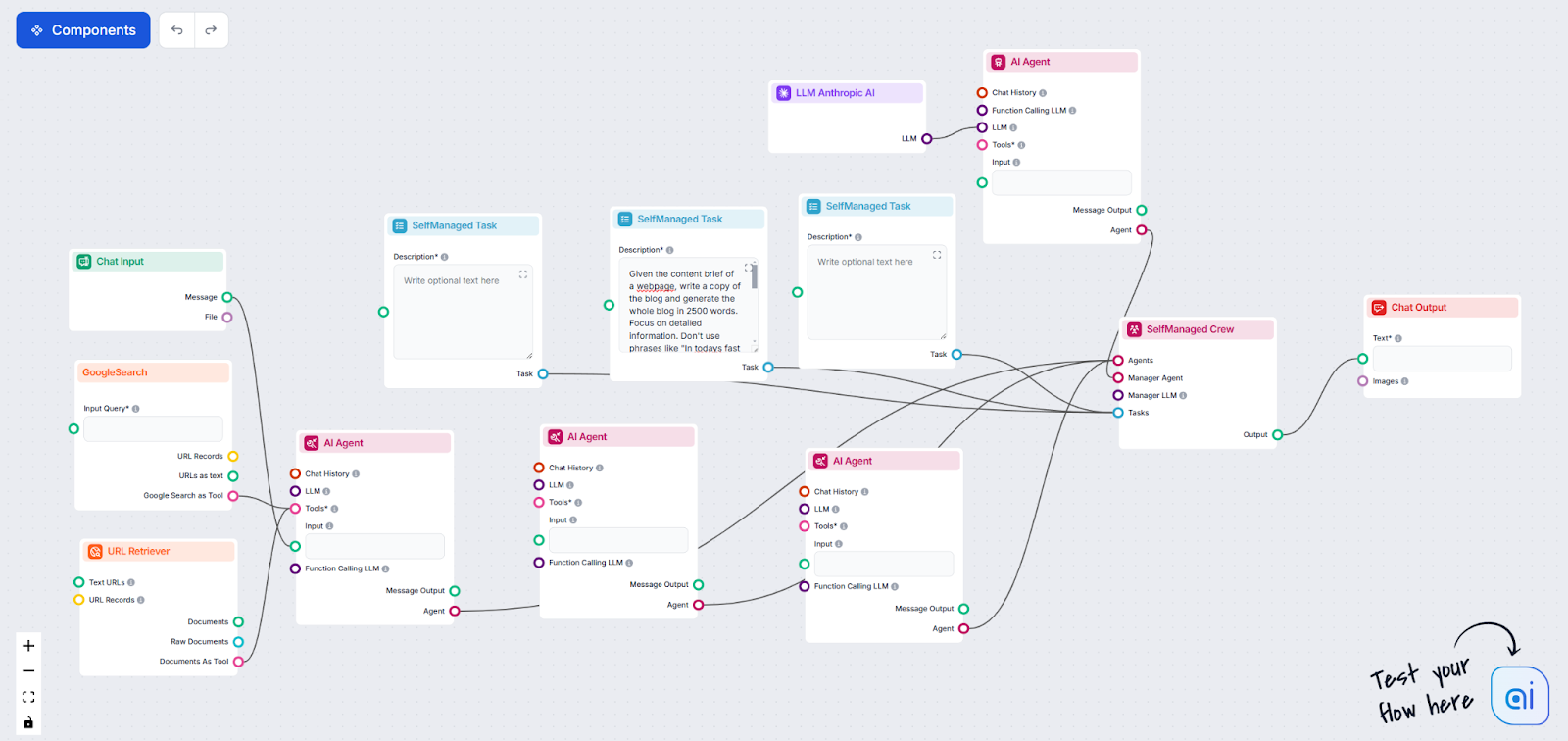
La hele team av KI-medarbeidere håndtere komplekse oppgaver med FlowHunt’s Selvstyrte Oppgaver. Tildel oppgaver til KI-agenter for sømløst samarbeid, fleksibili...
Informasjonskapselsamtykke
Vi bruker informasjonskapsler for å forbedre din surfeopplevelse og analysere vår trafikk. See our privacy policy.