



Hvordan få gode resultater med Copilot i PowerPoint
Praktiske råd om hvordan du gir instruksjoner, forbedrer og samarbeider med Copilot for å lage sterke presentasjoner.
2 min lesing
Beginner
Copilot
+1

Lær hvordan Copilot hjelper deg med å utforme presentasjoner, forbedre innhold og jobbe raskere i PowerPoint.
Copilot i PowerPoint hjelper deg å lage presentasjoner med langt mindre manuelt arbeid. Du kan generere hele presentasjoner fra et enkelt prompt, forbedre formuleringer og utvide innholdet uten å forlate appen. Arbeidsflyten er laget for at du skal kunne fokusere på ideene, mens Copilot tar seg av struktur og utkast.
Her er de tre viktigste punktene:
Les flere AI Academy-artikler:
https://www.flowhunt.io/academy/
Copilot kan lage en komplett presentasjon for deg. Skriv en kort instruksjon, for eksempel lag en presentasjon om vår markedsføringsstrategi for Q2, og legg til eventuelle ekstra detaljer eller referansefiler fra din Drive. Når innholdet ser riktig ut, velg Generer og Copilot lager hele utformingen.
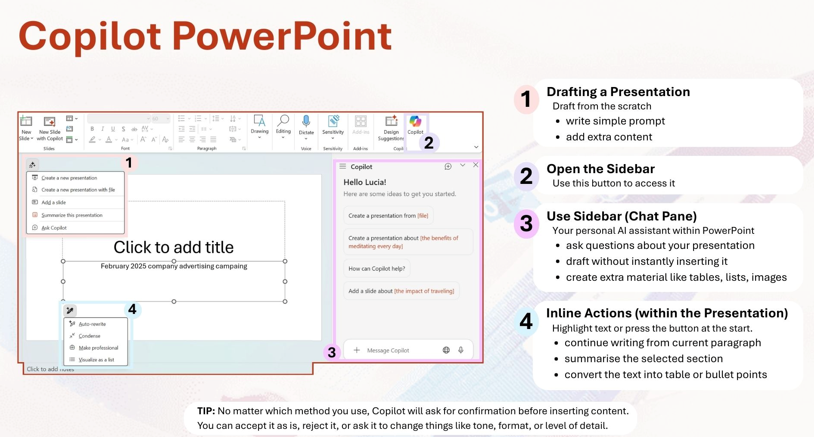
Sidepanelet fungerer som din personlige assistent mens du jobber. Du kan stille spørsmål om lysbildeinnholdet, be om bedre formuleringer eller generere nytt materiale uten å bytte kontekst. Det støtter:
Det føles som å ha en kollega ved siden av deg som umiddelbart kan foreslå variasjoner og forbedringer.
Innebygde handlinger lar deg forbedre spesifikk tekst direkte på lysbildet. Marker en setning eller et avsnitt, og bruk alternativer som Automatisk omskriving, Gjør det perfekt, eller skriv inn din egen instruksjon.
Du kan be Copilot om å:
Copilot viser alltid en forhåndsvisning slik at du beholder kontrollen. Du kan godta, avvise eller justere tone og detaljer før noe settes inn.
Hver handling krever bekreftelse. Copilot vil aldri sette inn tekst automatisk, noe som betyr at du alltid bestemmer hvordan den endelige presentasjonen skal se ut. Du kan forbedre utkastet, be om alternativer eller fjerne forslag helt.
Copilot kan utvikle en fullstendig lysbildedisposisjon fra et tomt dokument. Bruk Opprett ny presentasjon og beskriv publikum og formålet med presentasjonen. Copilot vil foreslå:
Hvis du ønsker visuelle elementer tidlig, be den om å lage enkle illustrasjoner eller ikoner som passer til hvert lysbilde.
Copilot kan lese kontekst fra OneDrive, SharePoint og Teams når du jobber i Arbeidsmodus. Legg ved eller velg filer, og den kan hente:
Hvis du bytter til Nettmodus, kan den legge til offentlig bakgrunnsinformasjon. Hold de to kildene tydelig atskilt og fortell Copilot hvilke filer som skal prioriteres.
Copilot kan forbedre utkastet ditt via sidepanelet eller innebygde handlinger. Du kan:
Du kan også be om nye lysbilder for manglende trinn, nye bilder eller erstatninger for uklare visuelle elementer. Tett tekst kan konverteres til diagrammer, forslag eller sammenligningsoppsett.
Presentasjonen din kan følge en spesifikk organisasjonsmal. Copilot kan bruke:
eller bruke et ferdigdesignet oppsett. Den kan også foreslå tydeligere visuelle elementer, bedre diagramtyper, renere tabeller og forbedrede etiketter. Hvis en tabell virker rotete, kan Copilot anbefale et diagram med tydeligere akseetiketter.
Copilot kan analysere presentasjonen din for konsistens:
Be Copilot liste opp uoverensstemmelser og foreslå rettelser slik at du kan godkjenne hver endring.
Bruk sidepanelet til å lage:
Dette er nyttig for opplæringsøkter og digitale presentasjoner når du trenger en rask oversikt.
Copilot kan skrive foredragsnotater for alle lysbilder eller kun det gjeldende. Du kan angi:
Deretter kan du forbedre notatene for klarhet eller vektlegging. Copilot kan også gjøre notatene om til et komplett manus til foredragsholderen.

Start din gratis prøveperiode i dag og se resultater i løpet av få dager.
Hvis du vil lære Copilot fra bunnen av og mestre alle viktige ferdigheter for produktivitet i praksis, kan du utforske vårt Microsoft 365 Copilot Essentials opplæringsprogram:
https://www.flowhunt.io/services/ai-training/microsoft-365-copilot-essentials/
Praktiske råd om hvordan du gir instruksjoner, forbedrer og samarbeider med Copilot for å lage sterke presentasjoner.

En tydelig oversikt over de viktigste funksjonene Copilot gir i Microsoft Word for å hjelpe deg med å utforme, analysere og forbedre innhold.

En tydelig og nybegynnervennlig oversikt over hvordan Copilot støtter deg i Microsoft 365.
Informasjonskapselsamtykke
Vi bruker informasjonskapsler for å forbedre din surfeopplevelse og analysere vår trafikk. See our privacy policy.