



Hur du får fantastiska resultat med Copilot i PowerPoint
Praktisk vägledning om att instruera, förfina och samarbeta med Copilot för att skapa starka presentationer.
2 min läsning
Beginner
Copilot
+1

Lär dig hur Copilot hjälper dig att skapa utkast till presentationer, förbättra innehåll och arbeta snabbare i PowerPoint.
Copilot i PowerPoint hjälper dig att skapa presentationer med mycket mindre manuellt arbete. Du kan generera hela bildspel från en prompt, förfina din formulering och utöka ditt innehåll utan att lämna appen. Arbetsflödet är utformat så att du kan fokusera på idéerna och låta Copilot hantera struktur och utkast.
Här är de tre viktigaste punkterna:
Läs fler berättelser från AI Academy:
https://www.flowhunt.io/academy/
Copilot kan bygga en komplett presentation åt dig. Skriv en kort instruktion som skapa en presentation om vår marknadsstrategi för Q2, och lägg till eventuella extra detaljer eller referensfiler från din Drive. När innehållet ser bra ut, välj Generera så producerar Copilot hela designen.
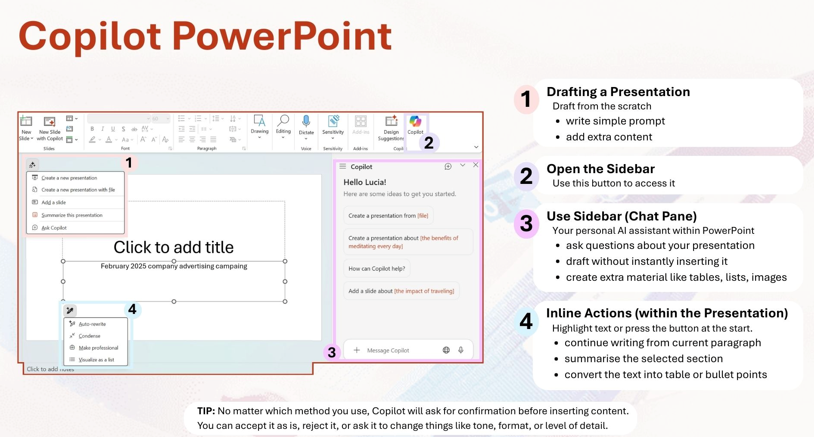
Sidopanelen fungerar som din personliga assistent medan du arbetar. Du kan ställa frågor om ditt bildinnehåll, be om bättre formuleringar eller generera nytt material utan att byta sammanhang. Den stöder:
Det känns som att ha en kollega bredvid dig som direkt kan föreslå variationer och förbättringar.
Inbyggda åtgärder låter dig förbättra specifik text direkt på bilden. Markera valfri mening eller stycke och använd sedan alternativ som Automatisk omskrivning, Gör det perfekt, eller ange en egen prompt.
Du kan be Copilot att:
Copilot visar alltid en förhandsvisning så att du behåller kontrollen. Du kan acceptera, avvisa eller justera ton och detaljer innan något infogas.
Varje åtgärd kräver bekräftelse. Copilot infogar aldrig text automatiskt, vilket innebär att du alltid bestämmer hur den slutliga presentationen ser ut. Du kan förfina utkastet, be om alternativ eller ta bort förslag helt.
Copilot kan skapa en fullständig bilddisposition utifrån en tom fil. Använd Skapa ny presentation och beskriv målgruppen samt syftet med presentationen. Copilot föreslår:
Om du vill ha visuella element tidigt, be den generera enkla illustrationer eller ikoner som matchar varje bild.
Copilot kan läsa kontext från OneDrive, SharePoint och Teams när du arbetar i arbetsläge. Bifoga eller välj filer så kan den hämta:
Om du byter till webbläge kan den lägga till offentlig bakgrundsinformation. Håll de två källorna tydligt åtskilda och tala om för Copilot vilka filer som ska prioriteras.
Copilot kan förbättra ditt utkast via sidopanelen eller inbyggda åtgärder. Du kan:
Du kan också be om nya bilder för saknade steg, nya bilder eller ersättningar för otydliga visuella element. Tät text kan omvandlas till diagram, förslag eller jämförelselayouts.
Din presentation kan följa en specifik organisationsmall. Copilot kan tillämpa:
eller använda en färdig design. Den kan även föreslå tydligare visuella element, bättre diagramtyper, renare tabeller och förbättrade etiketter. Om en tabell ser rörig ut kan Copilot rekommendera ett diagram med tydligare axelrubriker.
Copilot kan analysera din presentation för att säkerställa konsekvens:
Be Copilot lista avvikelser och föreslå korrigeringar så att du kan godkänna varje ändring.
Använd sidopanelen för att skapa:
Detta är användbart för utbildningar och virtuella presentationer när du snabbt behöver en överblick.
Copilot kan skriva talarmanus för alla bilder eller bara för den aktuella. Du kan ange:
Förfina sedan manusen för tydlighet eller betoning. Copilot kan även göra om manus till ett komplett presentatörsskript.

Starta din kostnadsfria provperiod idag och se resultat inom några dagar.
Vill du bemästra Copilot från grunden och lära dig alla viktiga färdigheter för verklig produktivitet? Utforska vårt Microsoft 365 Copilot Essentials utbildningsprogram:
https://www.flowhunt.io/services/ai-training/microsoft-365-copilot-essentials/
Praktisk vägledning om att instruera, förfina och samarbeta med Copilot för att skapa starka presentationer.

En tydlig översikt över de viktigaste funktionerna som Copilot tillför Microsoft Word för att hjälpa dig att skriva, analysera och förfina innehåll.

En tydlig och nybörjarvänlig översikt av hur Copilot stöttar dig i Microsoft 365.
Cookie-samtycke
Vi använder cookies för att förbättra din surfupplevelse och analysera vår trafik. See our privacy policy.