



Comment obtenir d'excellents résultats avec Copilot dans PowerPoint
Conseils pratiques pour formuler, affiner et collaborer avec Copilot afin de créer des présentations percutantes.
3 min de lecture
Beginner
Copilot
+1

Découvrez comment Copilot vous aide à rédiger des présentations, à affiner le contenu et à travailler plus rapidement dans PowerPoint.
Copilot dans PowerPoint vous aide à créer des présentations avec beaucoup moins d’efforts manuels. Vous pouvez générer des diaporamas complets à partir d’une simple consigne, affiner votre formulation et enrichir votre contenu sans quitter l’application. Ce flux de travail est conçu pour vous permettre de vous concentrer sur vos idées et laisser Copilot gérer la structure et le brouillon.
Voici les trois points clés :
Découvrez plus d’articles AI Academy :
https://www.flowhunt.io/academy/
Copilot peut concevoir une présentation complète pour vous. Tapez une consigne simple comme créer une présentation sur notre stratégie marketing du deuxième trimestre, puis ajoutez des détails ou des fichiers de référence depuis votre Drive. Une fois le contenu prêt, cliquez sur Générer et Copilot produira le design complet.
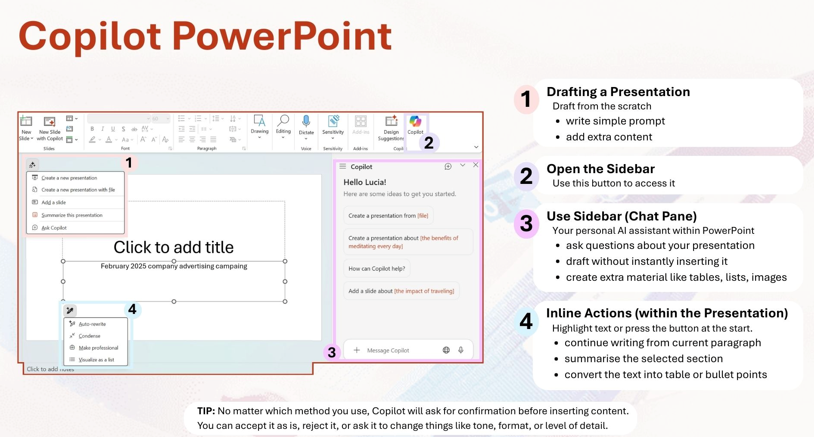
La barre latérale agit comme votre assistant personnel pendant que vous travaillez. Vous pouvez poser des questions sur le contenu de vos diapositives, demander une meilleure formulation ou générer du nouveau contenu sans changer de contexte. Elle propose :
Cela donne l’impression d’avoir un collègue à vos côtés, prêt à proposer instantanément des variantes et des améliorations.
Les actions en ligne vous permettent d’améliorer un texte spécifique directement sur la diapositive. Sélectionnez une phrase ou un paragraphe, puis utilisez des options comme Réécriture automatique, Rendre parfait, ou indiquez votre propre consigne.
Vous pouvez demander à Copilot de :
Copilot affiche toujours un aperçu pour que vous gardiez le contrôle. Vous pouvez accepter, refuser ou ajuster le ton et le niveau de détail avant l’insertion.
Chaque action nécessite une confirmation. Copilot n’insère jamais de texte automatiquement, ce qui signifie que vous décidez toujours de l’apparence finale de votre présentation. Vous pouvez affiner le brouillon, demander des alternatives ou supprimer les suggestions à tout moment.
Copilot peut élaborer un plan complet de diapositives à partir d’un fichier vierge. Utilisez Créer une nouvelle présentation et décrivez le public cible ainsi que l’objectif de la présentation. Copilot proposera :
Si vous souhaitez des visuels dès le début, demandez-lui de générer des illustrations ou icônes simples adaptées à chaque diapositive.
Copilot peut lire le contexte provenant de OneDrive, SharePoint et Teams lorsque vous travaillez en mode Travail. Attachez ou sélectionnez des fichiers et il pourra extraire :
Si vous passez en mode Web, il peut ajouter des informations publiques de contexte. Gardez bien séparées les deux sources et indiquez à Copilot quels fichiers prioriser.
Copilot peut améliorer votre présentation brouillon via la barre latérale ou des actions intégrées. Vous pouvez :
Vous pouvez aussi demander de nouvelles diapositives pour les étapes manquantes, de nouvelles images ou des remplacements pour des visuels peu clairs. Un texte dense peut être transformé en graphiques, suggestions ou mises en page comparatives.
Votre présentation peut suivre un modèle organisationnel spécifique. Copilot peut appliquer :
ou utiliser n’importe quel design prédéfini. Il peut aussi proposer des visuels plus clairs, de meilleurs types de graphiques, des tableaux plus lisibles et des étiquettes améliorées. Si un tableau semble encombré, Copilot pourra recommander un graphique avec des axes mieux étiquetés.
Copilot peut analyser votre présentation pour en vérifier la cohérence :
Demandez à Copilot de lister les incohérences et de proposer des corrections pour que vous puissiez valider chaque modification.
Utilisez la barre latérale pour produire :
C’est utile pour les sessions de formation et les présentations virtuelles lorsque vous avez besoin d’un aperçu rapide.
Copilot peut rédiger des notes du présentateur pour toutes les diapositives ou seulement pour la diapositive en cours. Vous pouvez définir :
Puis affiner les notes pour plus de clarté ou d’emphase. Copilot peut également transformer les notes en script complet pour l’orateur.

Commencez votre essai gratuit aujourd'hui et voyez les résultats en quelques jours.
Si vous souhaitez maîtriser Copilot dès le début et acquérir toutes les compétences essentielles pour une productivité optimale, découvrez notre programme de formation Microsoft 365 Copilot Essentials :
https://www.flowhunt.io/services/ai-training/microsoft-365-copilot-essentials/
Conseils pratiques pour formuler, affiner et collaborer avec Copilot afin de créer des présentations percutantes.

Un aperçu clair des principales fonctionnalités que Copilot apporte à Microsoft Word pour vous aider à rédiger, analyser et améliorer votre contenu.

Un aperçu clair et accessible de la façon dont Copilot vous accompagne dans Microsoft 365.
Consentement aux Cookies
Nous utilisons des cookies pour améliorer votre expérience de navigation et analyser notre trafic. See our privacy policy.