


OpenClaw vs IronClaw vs NemoClaw:哪个AI代理框架能保证你的安全?
IronClaw、NemoClaw和OpenClaw的详细对比,涵盖架构、安全模型,以及2025年哪个AI代理框架适合你的使用场景。
1 分钟阅读
IronClaw
NemoClaw
+8
在 macOS、Linux 或 Windows (WSL2) 上安装 OpenClaw 的分步指南,从一行安装命令到引导配置,再到验证网关是否正常运行。
OpenClaw 是一款运行在您自己电脑上的个人 AI 助手。可以把它想象成拥有自己的私人聊天机器人,类似于 ChatGPT 或 Claude,只不过它运行在您自己的机器上,而非别人的服务器上。您的对话保存在本地,由您选择驱动它的 AI 模型。
它免费且开源,设置完成后您可以直接从电脑上与它交流,或将其连接到您已经在使用的聊天应用。幕后有几个组成部分(应用本身,以及一个保持其运行并连接 AI 的小型后台助手),但您无需了解这些就可以开始使用。本指南会为您处理好一切。
我们将在 Mac 上从头开始一步步安装 OpenClaw,并验证其是否正常工作。下面您看到的所有内容都来自 OpenClaw 2026.6.1 的真实安装过程:相同的命令,相同的界面。
开始前,请确保您具备:
node --version 检查版本。如果低于 22.19,请先通过 nodejs.org
、Homebrew(brew install node)或 nvm 安装 Node 24。有三种受支持的安装方式,选择其中一种。
在 macOS、Linux 或 WSL2 上,最快捷的方式是使用官方安装脚本:
curl -fsSL https://openclaw.ai/install.sh | bash
该脚本会检测您的平台,安装 CLI,并直接进入引导配置。如果您想先安装后配置,可以跳过向导:
curl -fsSL https://openclaw.ai/install.sh | bash -s -- --no-onboard
如果您已经管理 Node 并偏向使用 npm,可以全局安装该包:
npm install -g openclaw@latest
在全新机器上,这只需几秒钟即可拉取 CLI 及其依赖项:
added 285 packages in 10s
macOS 提示: 如果安装过程中出现关于
sharp的错误,请在命令前加上SHARP_IGNORE_GLOBAL_LIBVIPS=1后重新运行。
如果您想运行未发布的版本或对 OpenClaw 本身进行开发,请克隆 pnpm 工作区并进行构建。在仓库根目录使用普通的 npm install 不受支持;该仓库是一个包含捆绑插件的 pnpm 工作区。
git clone https://github.com/openclaw/openclaw.git
cd openclaw
pnpm install && pnpm build && pnpm ui:build
pnpm link --global
无论选择哪种方式,在继续操作前请确认 CLI 已在您的 PATH 中:
openclaw --version
OpenClaw 2026.6.1 (2e08f0f)

免费获取最新提示、趋势和优惠。
openclaw onboard安装 CLI 只是获得了二进制文件;引导配置才是真正的配置过程。这一步将刚安装好的命令变成一个可用的助手。运行:
openclaw onboard --install-daemon
--install-daemon 标志会安装一个后台服务,使网关自动启动:macOS 上为 LaunchAgent,Linux 上为 systemd。向导随后会逐步引导您完成所有配置。以下是完整流程,逐步说明。
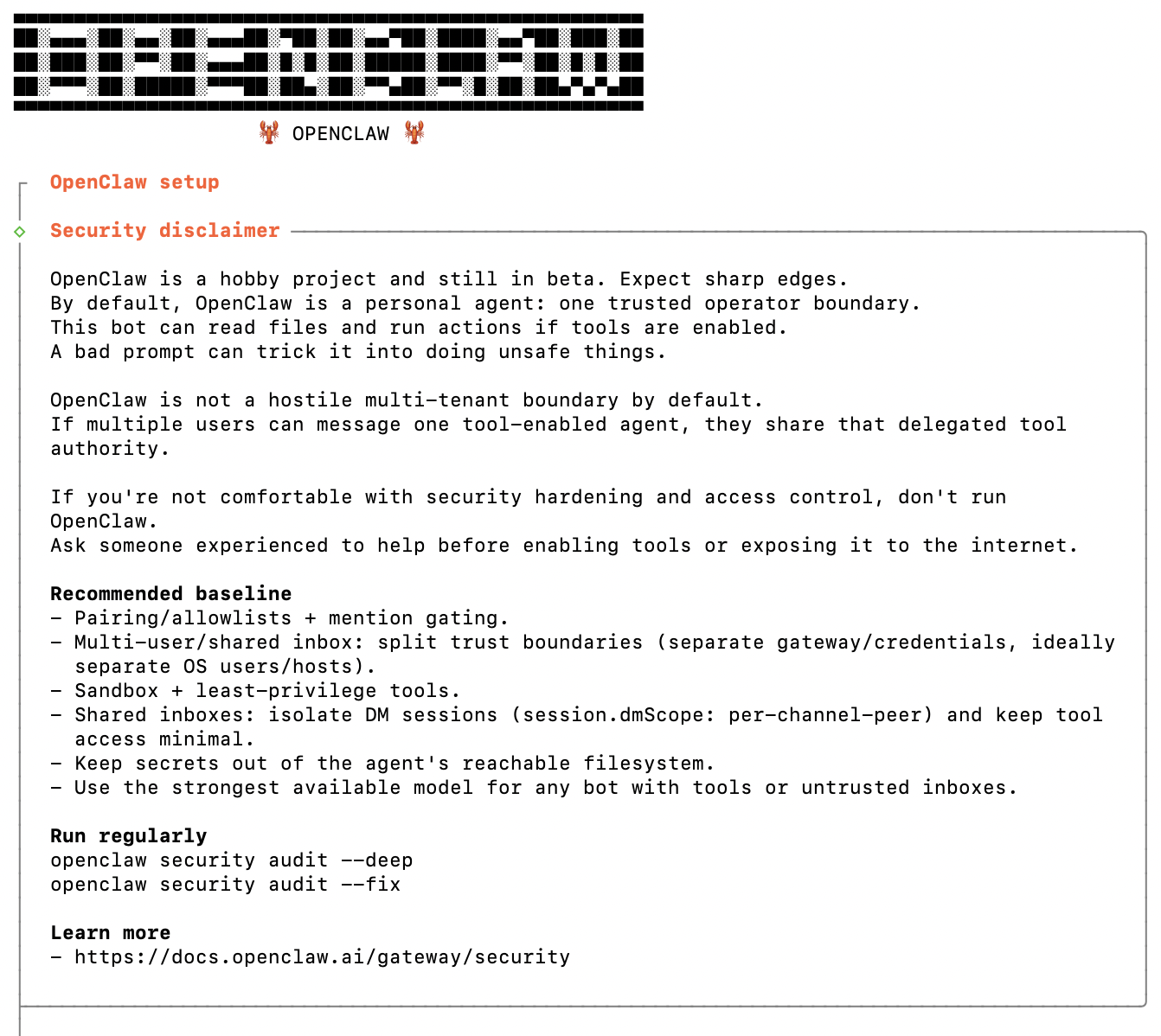
OpenClaw 启动时会显示其横幅和一段简短的安全免责声明。由于它是一个能够读取文件并在您的机器上执行操作的强大智能体,在进一步操作之前需要您确认已了解这一点。输入 Yes 继续。
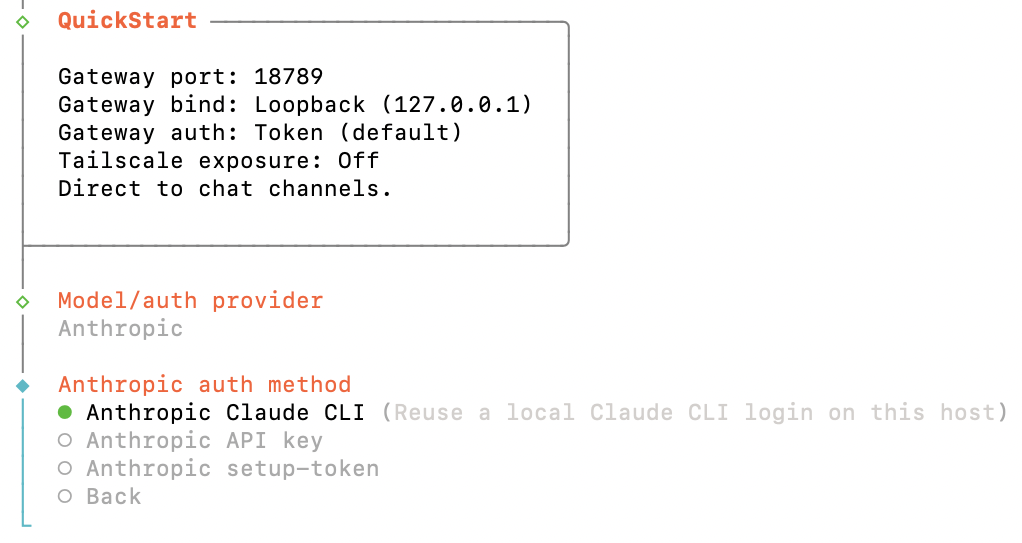
选择快速启动(推荐)。它为后续所有步骤使用合理的默认值,约一分钟即可完成配置并开始运行。如果您之后想要完全控制,可以选择手动设置或导入。

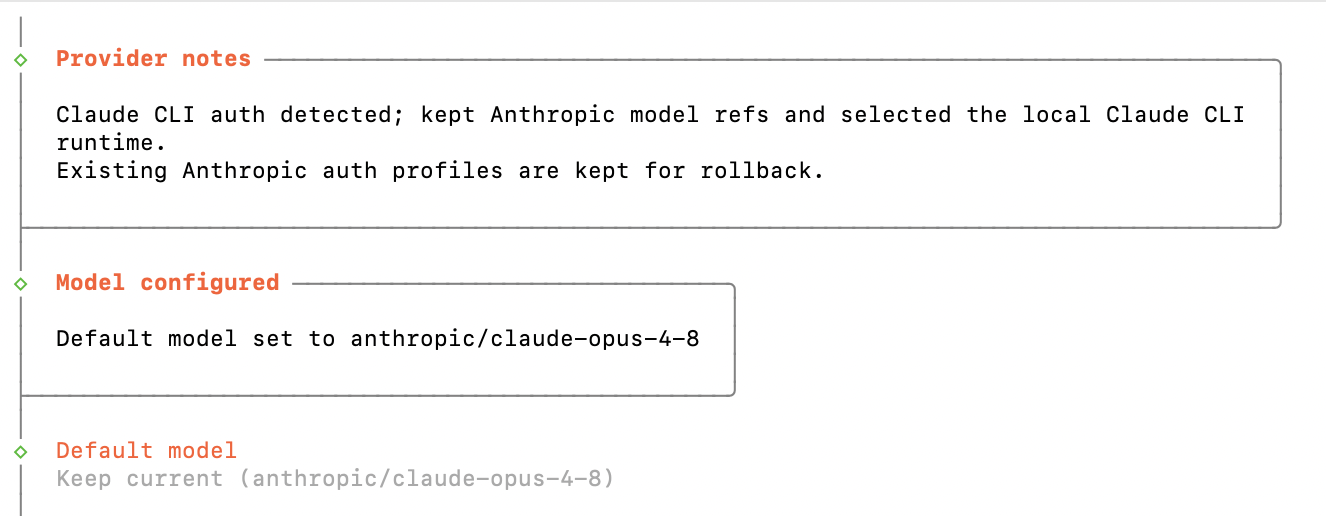
快速启动显示网关默认设置(端口 18789,绑定回环地址 / 127.0.0.1,令牌认证),然后询问使用哪个 AI 提供商。选择 Anthropic,然后选择登录方式。这里我们复用了本地的 Claude 登录信息,但您也可以粘贴 API 密钥。
向导设置您的默认模型(这里为 claude-opus-4-8)并进入渠道配置。
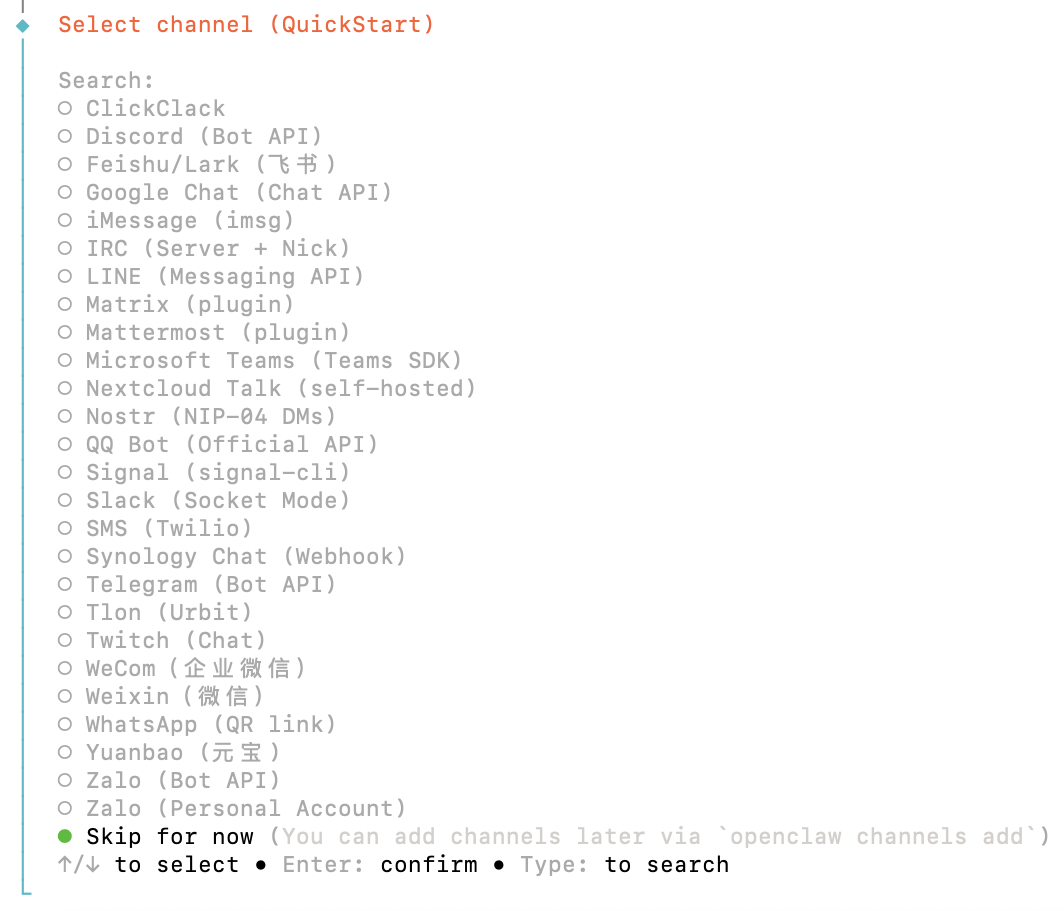
渠道让您可以从 Telegram、Slack 或 WhatsApp 等应用与助手交流。现在接入,或直接选择暂时跳过,稍后再添加。
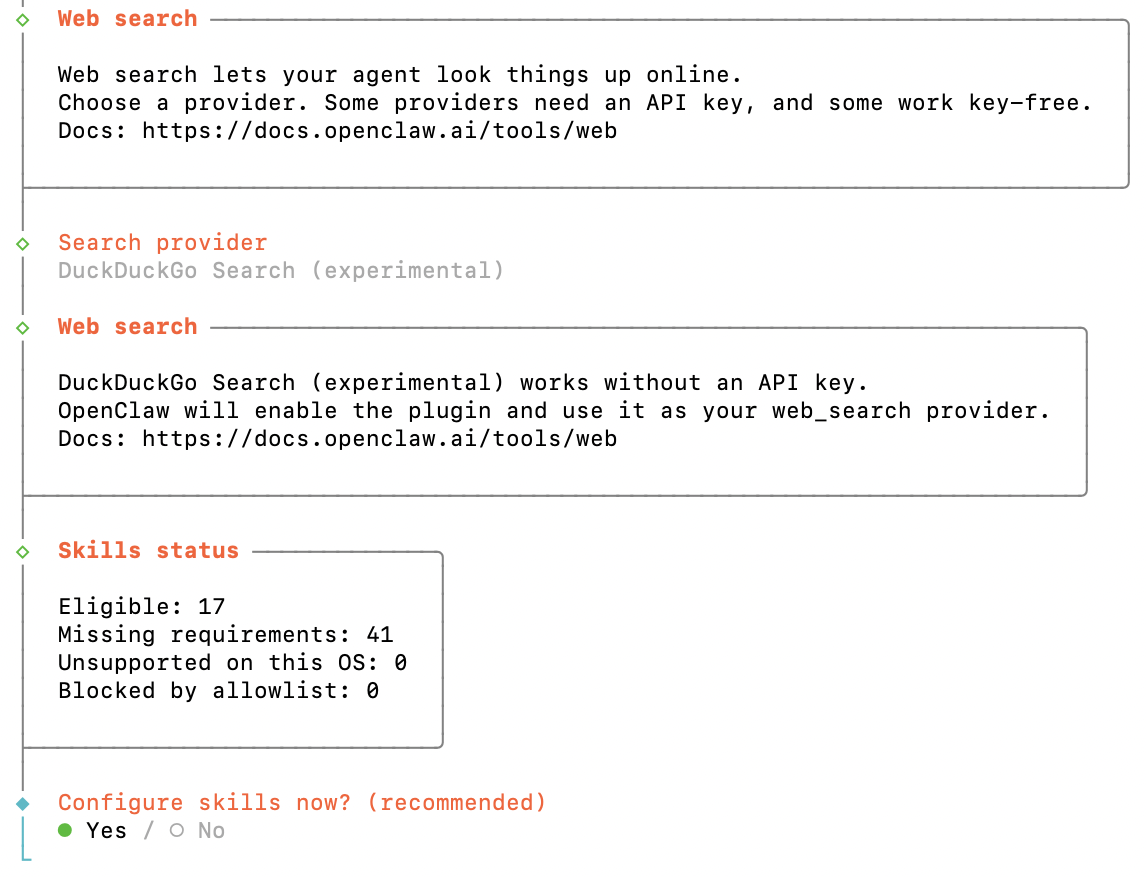
接下来提供网络搜索提供商(DuckDuckGo 无需密钥即可使用),并显示您的技能状态。选择是以设置技能。
选择要启用的技能以及用于安装的包管理器(选 npm 即可)。

OpenClaw 拉取其技能所需的依赖项。您可以放心拒绝它询问的可选 API 密钥;任何需要密钥的技能在您添加之前只是处于休眠状态。向导还会在此提供 hooks(钩子) 配置,我跳过了,然后安装完成。
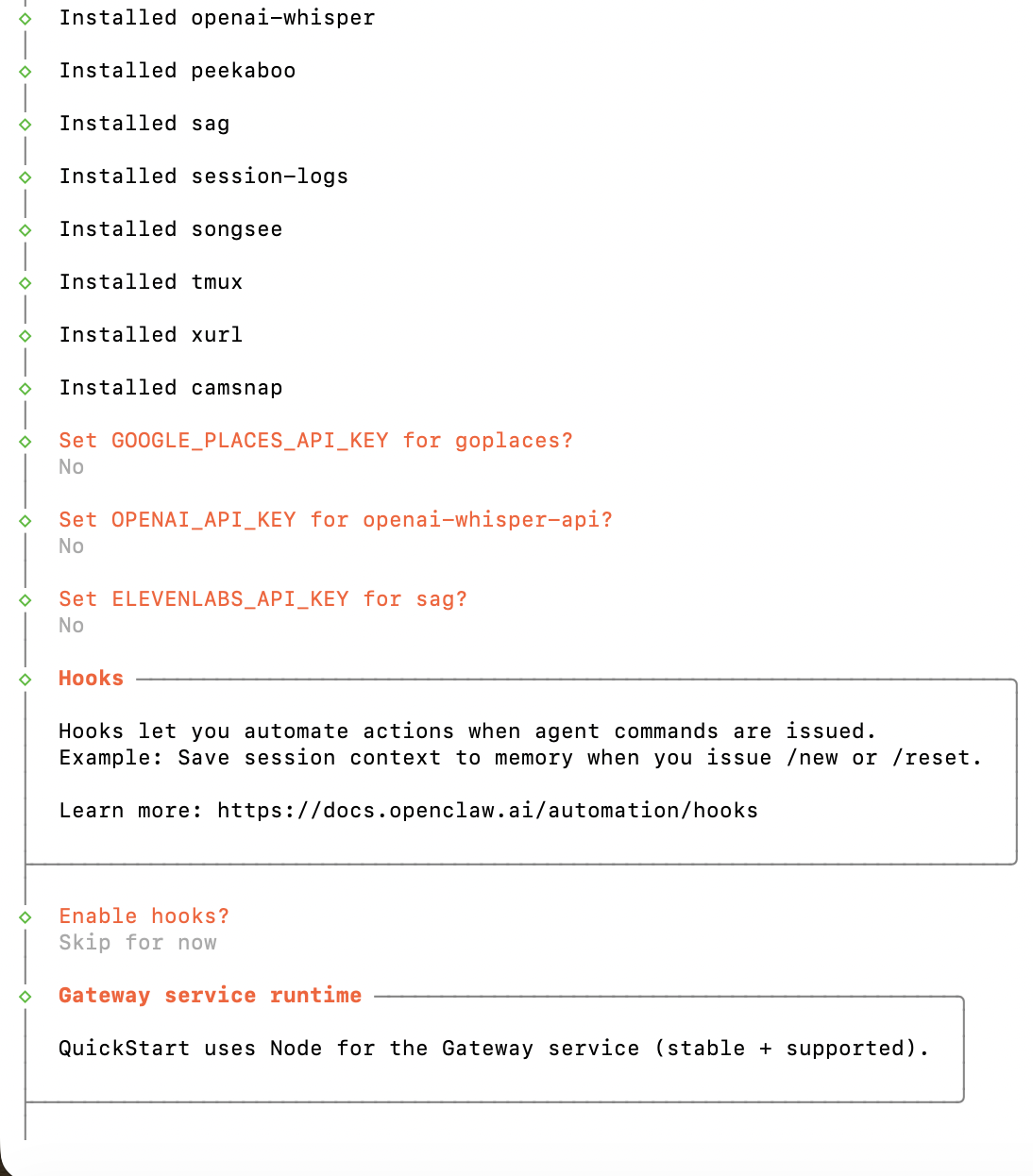
什么是钩子? 钩子让 OpenClaw 在某个命令或事件发生时自动执行操作,无需手动干预。一个很好的例子(向导所展示的)是在您每次用 /new 或 /reset 开启新对话时将当前对话保存到记忆中,确保没有有用的信息丢失。其他实用场景包括:长任务完成时给自己发通知,或记录每条命令以便审计。不过这些都是纯粹的可选项,完全可以像我一样选择暂时跳过,等到您知道想自动化哪些内容后再开启。这是最后一个问题,之后引导配置便完成了。
提示: 在服务器上或脚本中运行?
openclaw onboard可以通过标志传入所有答案,实现无交互运行。运行openclaw onboard --help查看所有可用标志。
以下三个命令可确认所有配置已正确连接。按顺序运行。
openclaw --version
如果此命令打印出版本号(这里为 OpenClaw 2026.6.1 (2e08f0f)),则说明二进制文件已安装并在您的 PATH 中。
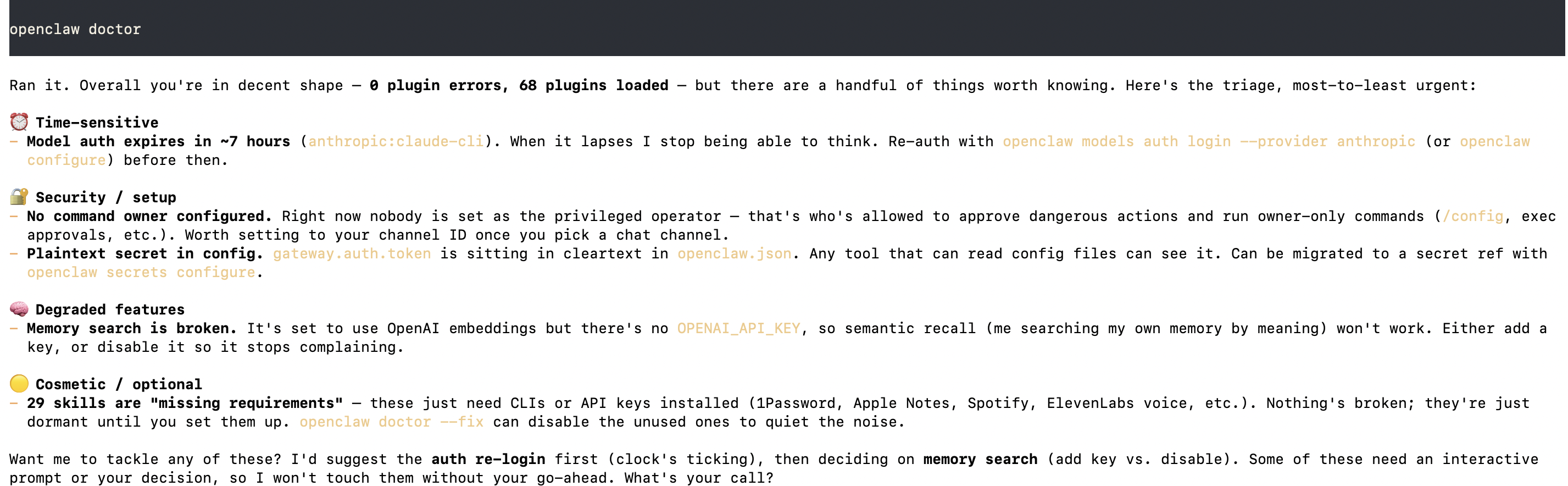
doctor 审计配置openclaw doctor
doctor 是 OpenClaw 的自检工具。它审计网关、模型认证、命令所有者、状态目录和安全状态,然后准确告诉您需要修复哪些内容(如有)。在全新安装完成引导配置后,您应该看到它报告 0 个插件错误,插件已加载,以及一份包含非阻塞性待处理事项的简短列表(如下所示)。
这些事项不会阻止您使用 OpenClaw;它们是您有空时需要整理的事情(设置命令所有者,在令牌过期前重新认证)。doctor 运行正常是判断安装是否健康的最快方式。
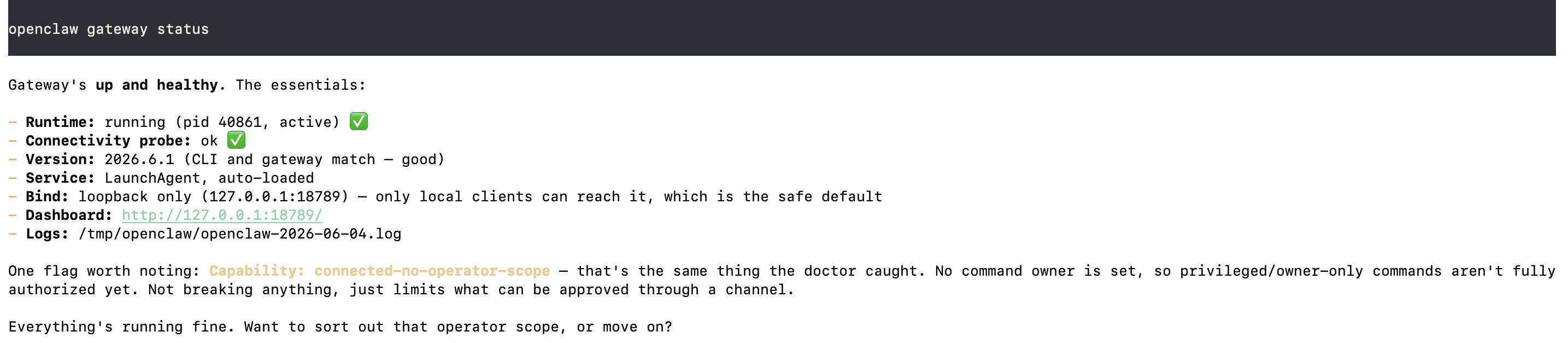
openclaw gateway status
此命令报告后台网关服务是否已加载并可访问。在健康的安装中,您会看到它正在运行,并附有成功的连接探测结果(如下所示)。
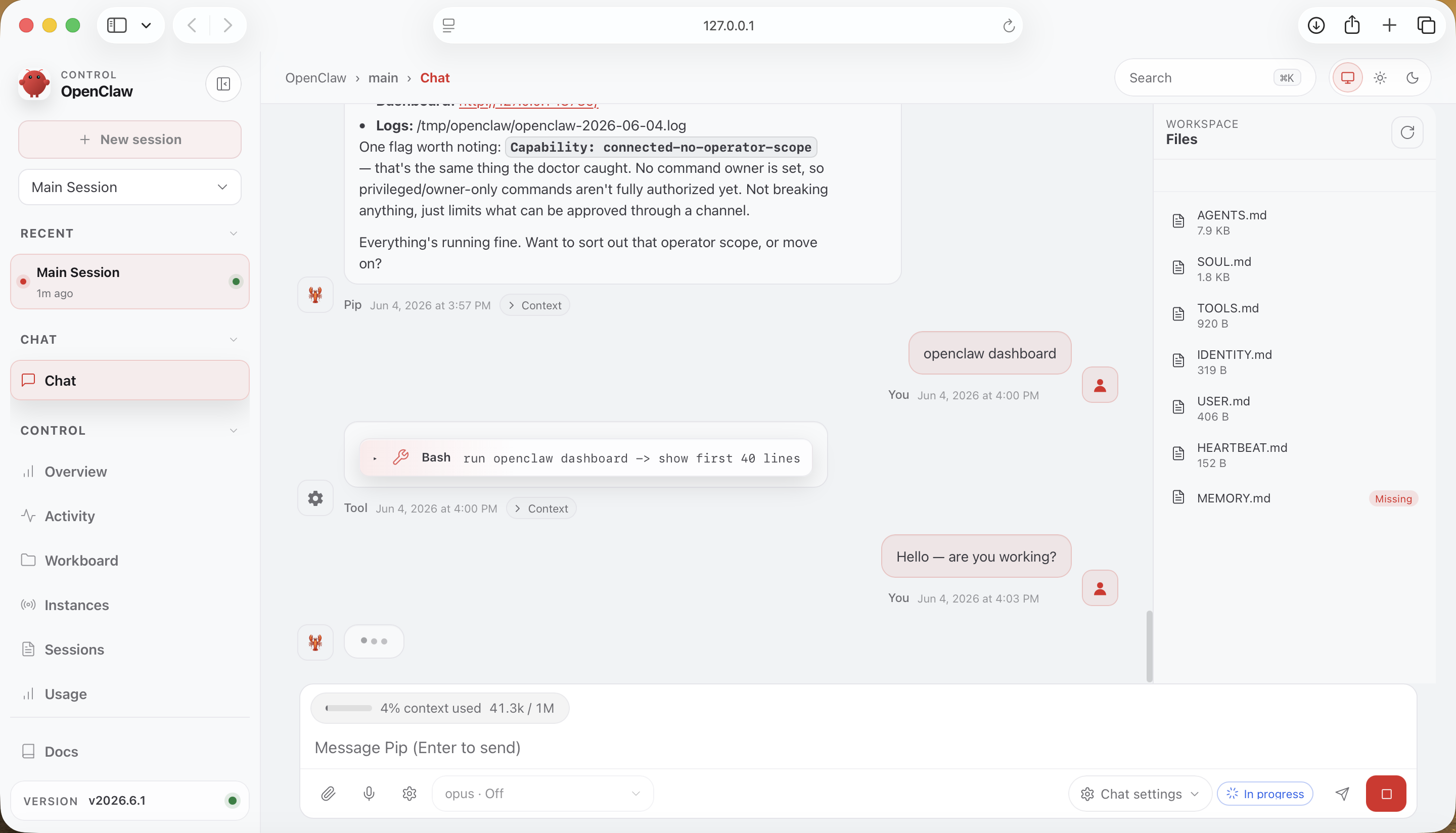
守护进程运行后,您还可以访问仪表板:一个完整的浏览器控制面板,用于与助手聊天、浏览会话和工作区文件,以及更改设置。最简单的打开方式是:
openclaw dashboard
这会在您的浏览器中打开仪表板并自动登录,您可以立即开始使用。(您也可以直接访问 http://127.0.0.1:18789/,但它会要求您先用网关令牌登录,所以使用 openclaw dashboard 可以省去这一步。)
网关启动后,打开本地终端聊天:
openclaw chat
首次启动时,您的助手会启动、自我介绍,并询问几个问题来建立自己的身份:名字、您的时区以及您希望它具备的个性。这次初始交流是认证、网关和提供商协同工作的真正验证。
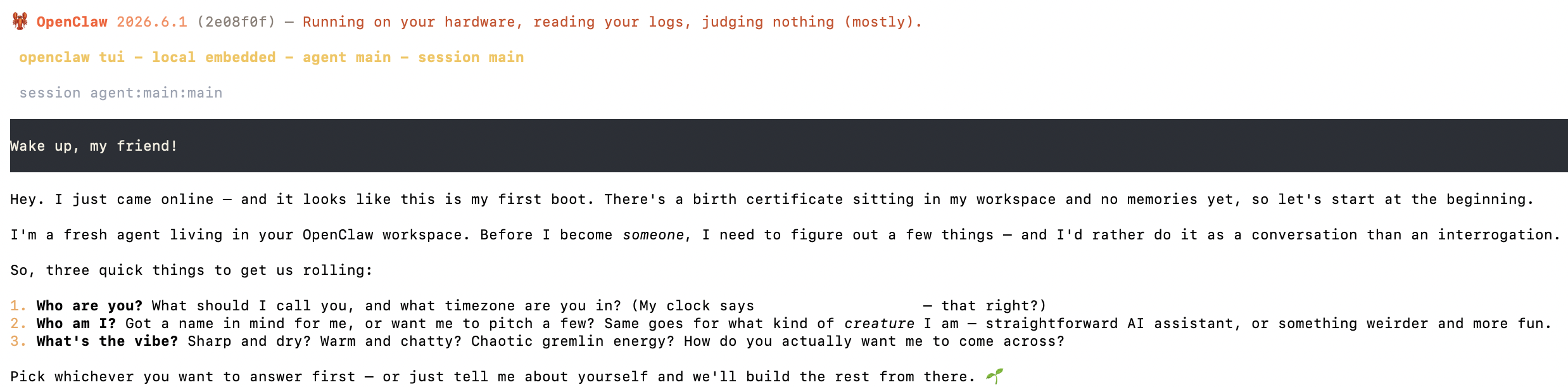
用自然语言回答,助手会完成自身设置,选择一个名字,并将其身份信息写入您的工作区,随时准备为您提供帮助。
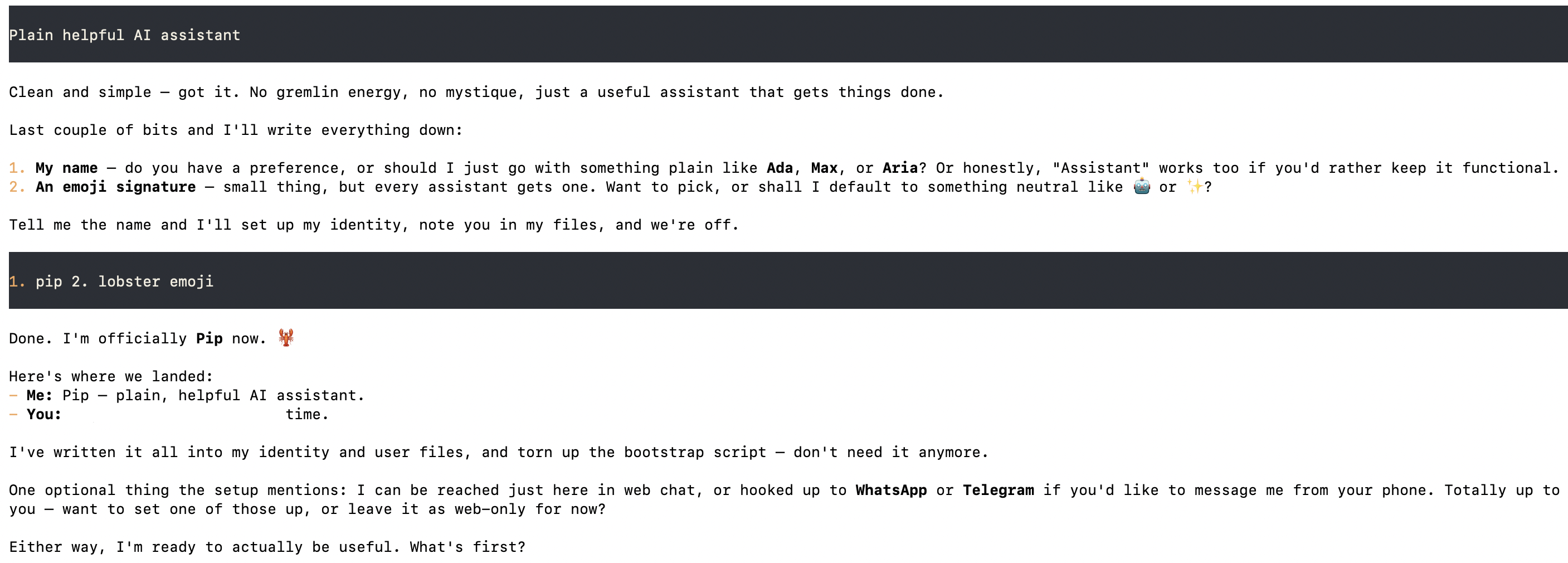
您也可以通过仪表板的网页界面进行聊天,或者,如果您在引导配置时连接了消息渠道,可以从该渠道配对您的账户,从手机访问同一个助手。
让 OpenClaw 感觉不像一个无状态聊天机器人的功能是其记忆子系统,作为内置插件 memory-core 提供。在安装后立即了解这一点很有价值,因为正是它将零散的对话转变为一个真正能随时间积累您相关背景知识的助手。
您可以随时通过以下命令查看:
openclaw memory status
在全新安装的机器上,在引导配置或对话之前,状态如实显示为空(如下所示)。
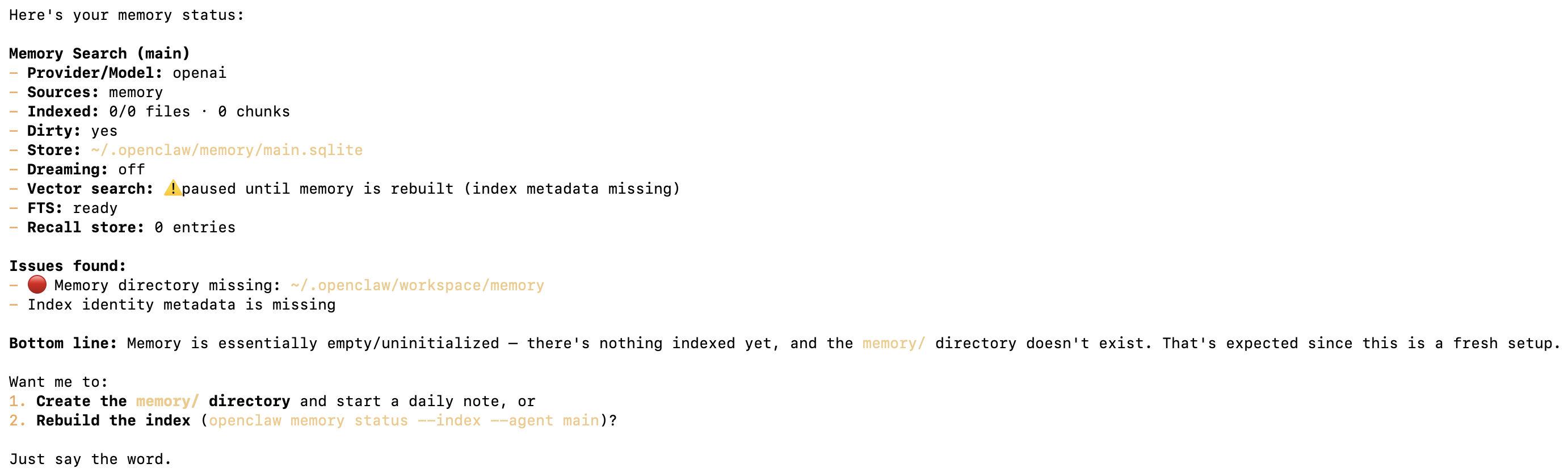
以下是该功能的工作原理,以通俗的语言说明:
| 阶段 | 发生了什么 | 存储位置 |
|---|---|---|
| 短期记忆 | 在您聊天时,有用的事实会自动保存,助手会在对话中途从中提取。 | ~/.openclaw/workspace/memory/.dreams/ |
| 长期记忆 | 反复证明有用的事实会被提升到您可以阅读和编辑的持久化文件中。 | MEMORY.md |
| 做梦 | 可选的夜间处理(默认凌晨 3 点)回顾过去的会话,提炼反复出现的主题,并写入叙事日记。 | DREAMS.md |
提升过程刻意保守(事实必须反复出现几次才会固化),做梦功能默认关闭,因此不会在您不知情的情况下在后台积累长期记忆。
以下几个命令让您可以查看或管理记忆:
| 命令 | 功能 |
|---|---|
openclaw memory status | 显示已索引的内容、存储位置以及做梦功能是否开启 |
openclaw memory search "notes" | 直接搜索您的记忆 |
openclaw memory promote --apply | 将符合条件的短期事实提升到 MEMORY.md |
您无需操作这些即可使用 OpenClaw,但了解助手的长期知识保存在 ~/.openclaw 下——在您自己的磁盘上,完全由您掌控——是很有益的。
两者都运行 AI 智能体,但面向截然不同的用户群体。在经历上述安装过程之后,这种对比值得深入理解。
OpenClaw 是一款自托管的单用户助手。正如本指南所展示的,让它运行起来需要:终端安装、引导向导、需要定期重新认证的模型授权、需要保持运行的网关,以及一份需要自行加固的 doctor 待办清单。这就是自托管的代价:完全控制,但基础设施(更新、运行时间、安全性、令牌轮换)永远是您的责任。这是一个很棒的个人项目,但并非为承载团队工作负载而设计。
FlowHunt 是云托管的、面向工作场景的无代码 AI 智能体和工作流构建运行平台,它去除了您刚才经历的每一个维护步骤。无需安装任何内容,无需保持任何服务运行。您在可视化拖拽编辑器中构建多步骤流程和协作智能体团队(“Crews”),几次点击即可接入 60 多种集成(持续增加)和 MCP 服务器,附加实时知识源(网站、文档、PDF、视频),将聊天机器人部署到您的网站、LinkedIn 或 Slack,安排所有任务无人值守运行,并在内置分析中查看投资回报。而且您很少从空白画布开始:FlowHunt 内置了近 500 个预构建智能体(其中约 30 个涵盖了大多数日常工作),因此大多数工作流程是选择一个现成的智能体并稍作调整,而非从头构建。在 OpenClaw 中需要终端、守护进程和嵌入密钥才能半成品配置的功能,在 FlowHunt 中是完全托管的特性。
| OpenClaw | FlowHunt | |
|---|---|---|
| 托管方式 | 自托管,您自行运行服务器 | 完全托管云端,无需安装(app.flowhunt.io ) |
| 设置方式 | 终端安装、向导、守护进程、认证维护 | 注册后在浏览器中构建 |
| 界面 | CLI + 本地网关 | 无代码可视化流程构建器 |
| 适用场景 | 个人私人助手 | 团队自动化营销、SEO、客服和销售 |
| 范围 | 单一助手与会话 | 多步骤流程 + 协作智能体团队 |
| 预构建智能体 | 无,需自行配置一个助手 | 约 500 个现成智能体(约 30 个覆盖大多数工作) |
| 集成 | 手动接入 MCP/渠道 | 60 多种现成集成(持续增加)+ MCP,点击即用 |
| 维护 | 更新、运行时间、安全由您负责 | 全面托管,零运维 |
| 定时调度与分析 | 需自行实现 | 内置定时调度 + 投资回报仪表板 |
该选择哪个? 如果 OpenClaw 对您来说是一个周末项目(在您自己掌控的硬件上拥有一个私人助手,且不介意照看它),那它确实很有趣。但如果您真正需要 AI 把工作做好——可重复的工作流程、聊天机器人、以及团队能够构建和信赖的智能体而无需任何人运行服务器——FlowHunt 是更快、维护成本更低的选择,您今天就可以上线运行。 它甚至与 OpenClaw 使用相同的 MCP 服务器和模型,因此将编排和运维工作交给 FlowHunt 处理不会损失任何东西。
安装 OpenClaw 确实只需几分钟:一条安装命令、一个引导向导、三个验证检查。安装过程将 openclaw CLI 添加到您的 PATH;openclaw onboard --install-daemon 配置好模型提供商、回环网关、工作区和后台服务;而 doctor 加上 gateway status 在您打开仪表板之前确认一切正常运行。
从这里开始,助手就属于您了,可以自由扩展:连接更多渠道、启用更多技能、切换到其他模型,或者当您需要它与其他工具一起执行定时多步骤任务时,从 FlowHunt 进行编排。您刚刚完成的设置是基础;之后的一切都是配置,而非安装。
阿尔西亚是 FlowHunt 的一名 AI 工作流程工程师。拥有计算机科学背景并热衷于人工智能,他专注于创建高效的工作流程,将 AI 工具整合到日常任务中,从而提升生产力和创造力。

OpenClaw 为您提供跨所有渠道的统一自托管助手。FlowHunt 让您将其串联进定时执行的多步骤自动化流程,与您运行的任何其他工具协同工作。流程构建一次,永久运行。
IronClaw、NemoClaw和OpenClaw的详细对比,涵盖架构、安全模型,以及2025年哪个AI代理框架适合你的使用场景。
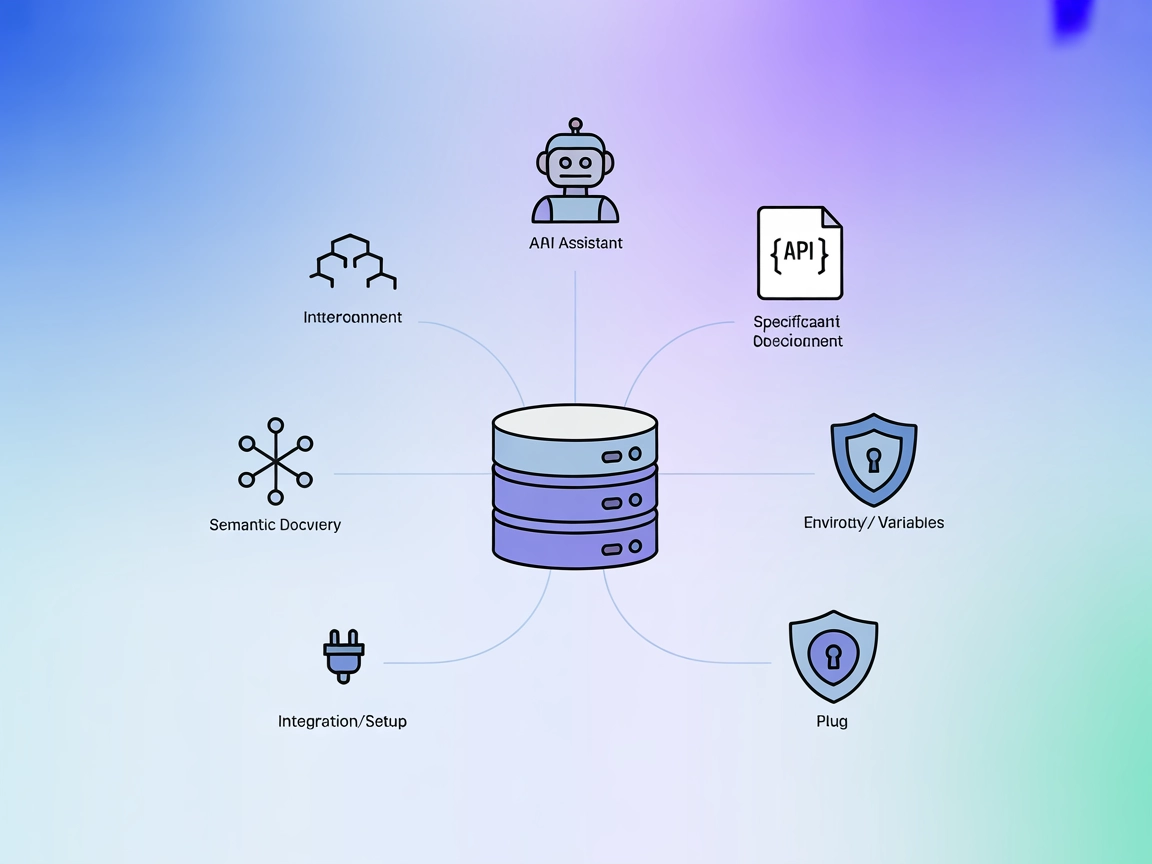
将 Claude 等 AI 助手连接到任何具有 OpenAPI(Swagger)规范的 API。任意 OpenAPI MCP 服务器实现了语义端点发现和直接 API 请求执行,简化了 FlowHunt 及其他平台上的私有 API 集成及动态工作流。...
OpenAPI MCP 服务器让 AI 助手能够探索和理解 OpenAPI 规范,为开发者和大模型提供详细的 API 上下文、摘要和端点信息,无需直接执行端点。...
Cookie 同意
我们使用 cookie 来增强您的浏览体验并分析我们的流量。 See our privacy policy.