


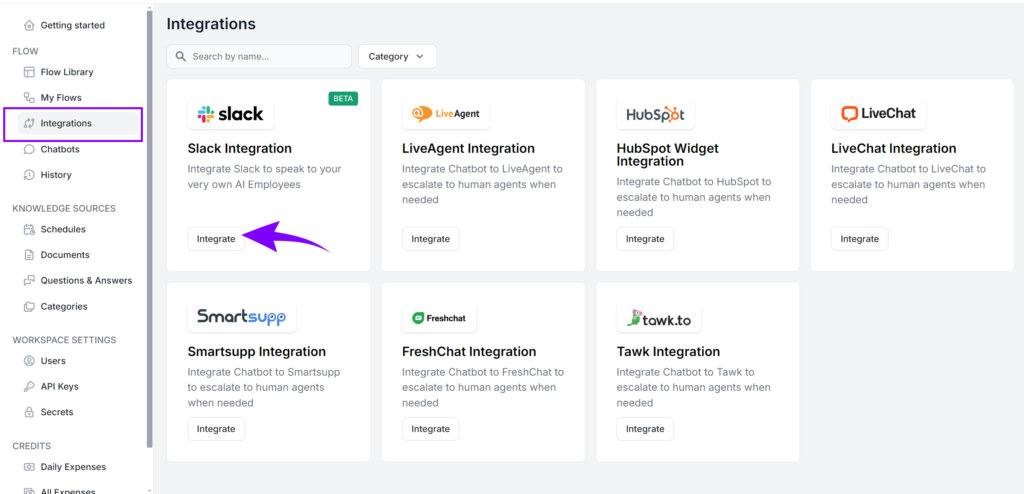
Slack-integraatio
FlowHuntin Slack-integraatio mahdollistaa saumattoman tekoäly-yhteistyön suoraan Slack-työtilassasi. Tuo mikä tahansa Flow Slackiin, automatisoi työnkulkuja, ta...
6 min lukuaika
Slack
Integration
+3
Rinnakkaisopas tekoälyavustajan tuomiseen Slackiin kahdella tavalla: FlowHuntin hallinnoitu koodaamaton käyttöönotto verrattuna itse isännöityyn OpenClaw-ratkaisuun, joka kytketään Slack-sovelluksen, tunnusten ja yhdyskäytävän avulla.
Tekoälyavustajan lisääminen Slackiin on yksi hyödyllisimmistä asioista, joita voit tehdä tekoälyn kanssa töissä: sen sijaan että avaat uuden välilehden, tiimisi viestii botille kanavalla, jossa he jo työskentelevät. “Lisää tekoälyavustaja Slackiin” voi kuitenkin tarkoittaa hyvin erilaista työmäärää riippuen siitä, miten sen teet.
Tämä opas käy läpi molemmat tavat rinnakkain:
Sama lopputulos (avustaja, jolle tiimisi voi jutella Slackissa), hyvin erilaiset polut sinne pääsemiseksi. Teemme ensin helpon, sitten monimutkaisemman, ja sitten vertailemme ne rehellisesti, jotta voit valita sopivan.
| FlowHunt | OpenClaw | |
|---|---|---|
| Missä se toimii | Pilvessä, täysin hallinnoitu | Itse isännöity, ajat yhdyskäytävän itse |
| Miten se asennetaan | Klikkaa käyttöönottoa, hyväksy Slack | Slack-sovellus + tunnukset + konfiguraatio + yhdyskäytävä |
| Tarvittavat työkalut | Selain | Terminaali, Slack-sovellus, kaksi tunnusta |
| Pysyy verkossa | Aina | Vain kun yhdyskäytäväsi on käynnissä |
| Aika ensimmäiseen vastaukseen | Minuutteja | Pidempi istunto |
Molemmat toimivat oikeasti. Ero on siinä, kuinka paljon putkistoa omistat. Aloitetaan versiosta, jossa sitä on lähes ei lainkaan.
FlowHunt on pilvipohjainen, koodaamaton alusta tekoälyagenttien rakentamiseen ja ajamiseen. Koska se on hallinnoitu, agentin saaminen Slackiin on yhdistämisvaihe eikä asennusvaihe: kuten FlowHunt kuvaa, “Slackin yhdistäminen FlowHuntiin vaatii yhden OAuth-klikkauksen – ei API-avaimia eikä manuaalista konfigurointia.” Mitään ei tarvitse isännöidä eikä tunnuksia kopioida käsin. Tässä koko prosessi.
Avaa FlowHuntissa Integrations-osio. Näet täydellisen luettelon palveluista, joihin FlowHunt voi yhdistää – Slack mukaan lukien – jokainen klikkauksen päässä ilman muokattavia asetustiedostoja.
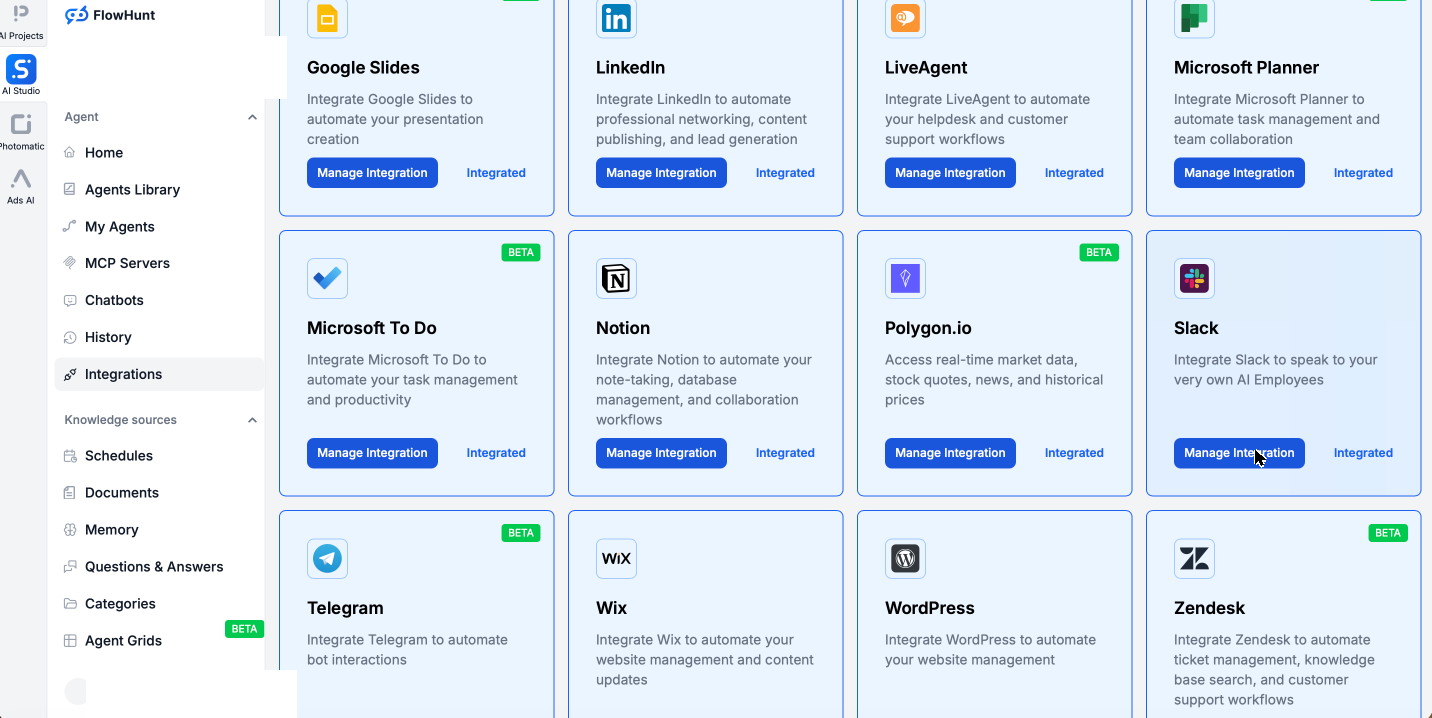
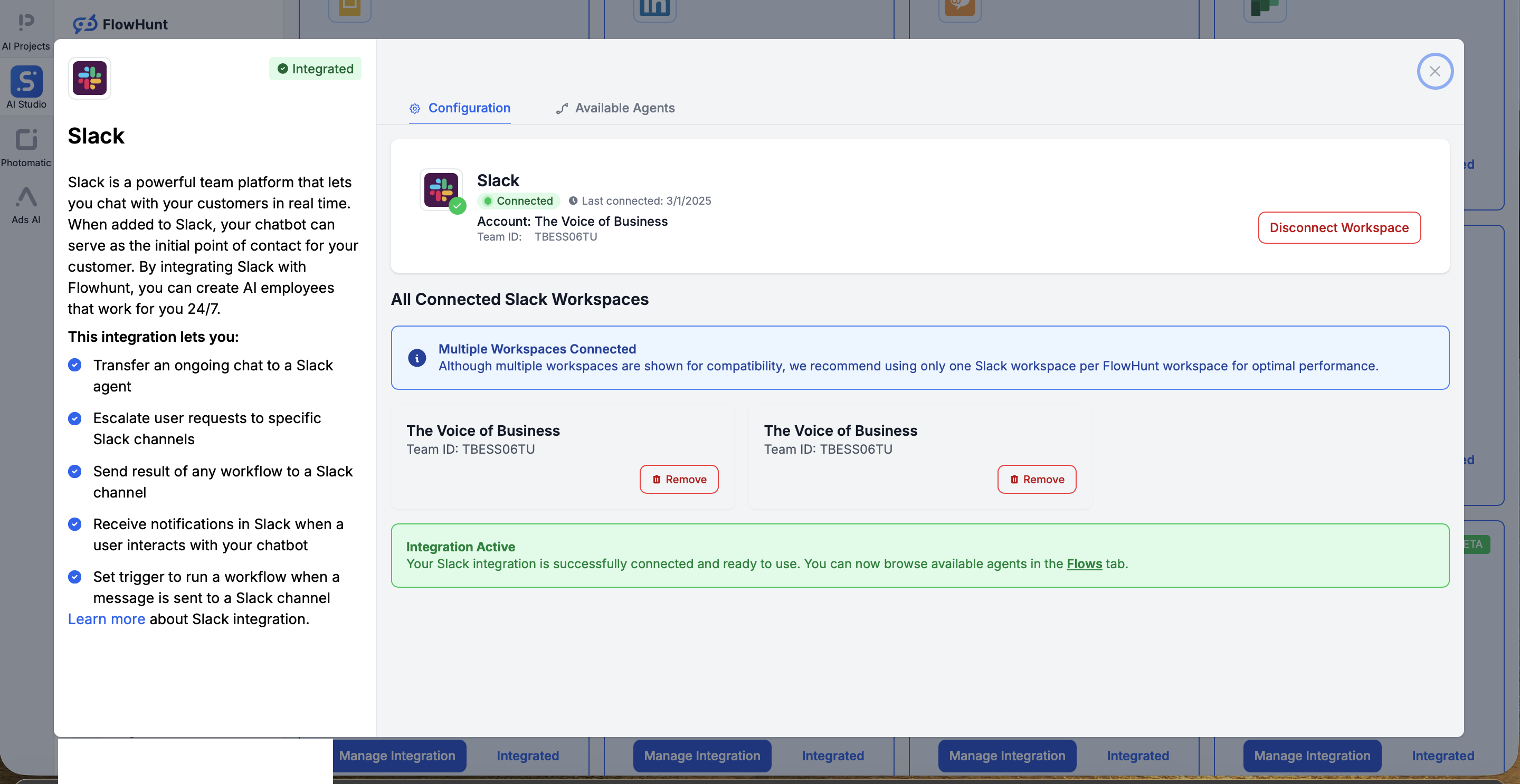
Etsi Slack ja klikkaa Manage Integration avataksesi yhteysvalintaikkunan. Klikkaa Connect Slack Workspace, hyväksy Slackin tavallinen käyttöoikeusnäyttö ja sinut ohjataan takaisin FlowHuntiin työtilasi yhdistettynä ja valmiina käytettäväksi. Siinä koko todennus: yksi OAuth-klikkaus, ei sovellusta rakennettavaksi, ei tunnuksia kopioitavaksi.
Valitse nyt avustaja, joka asuu Slackissa. Harvoin aloitat tyhjästä: FlowHunt toimittaa lähes 500 valmiiksi rakennettua agenttia, joista noin 30 kattaa suurimman osan jokapäiväisistä töistä, joten useimmat ihmiset valitsevat valmiin agentin My Agents -osiosta ja muokkaavat sitä.
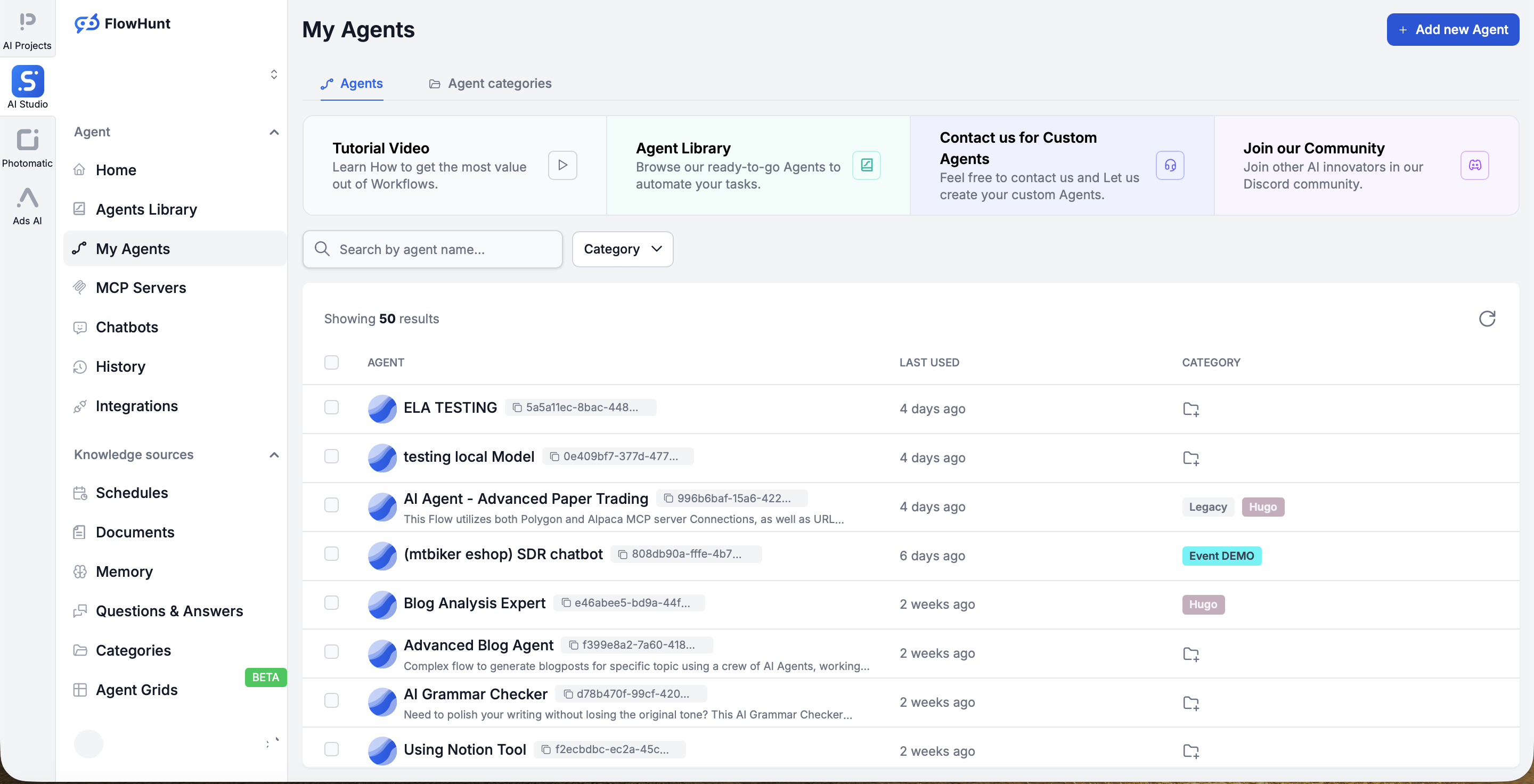
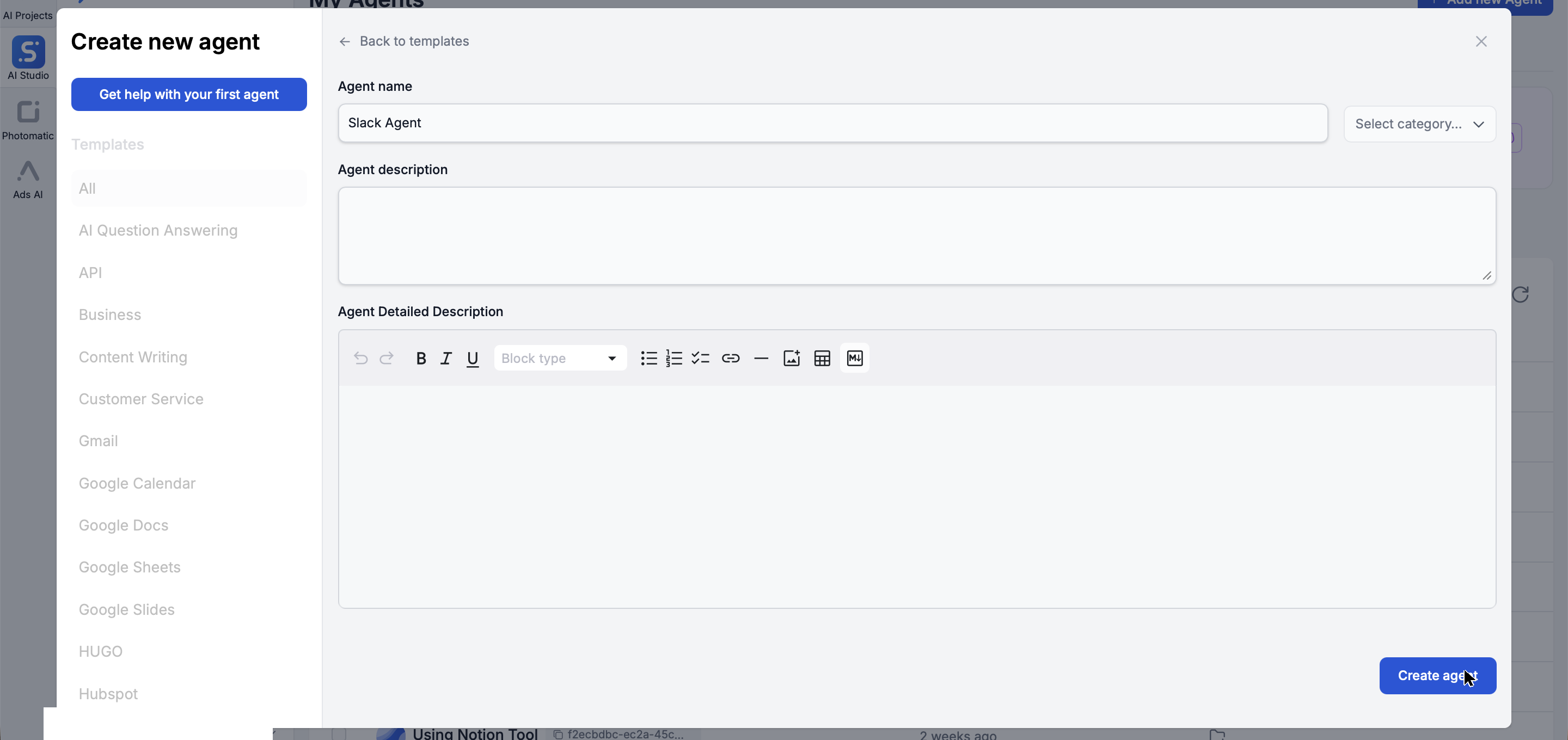
Haluatko rakentaa oman? Klikkaa Add new agent, anna sille nimi ja kuvaus, ja FlowHunt luo sinulle uuden agentin – ilman koodia.
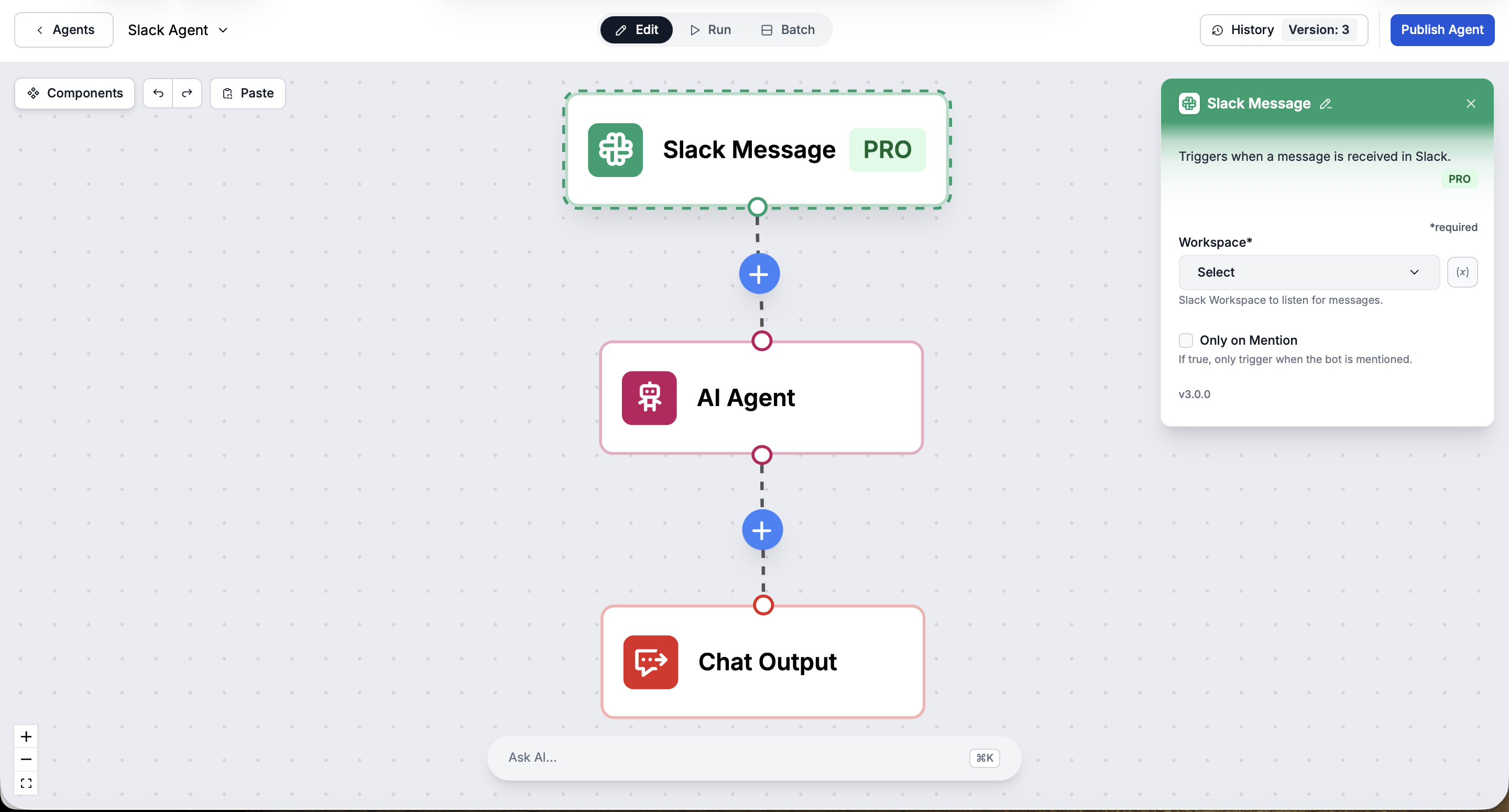
Joka tapauksessa agenttisi avautuu visuaalisessa Flow Builder -näkymässä: laukaisin, itse tekoälyagentti ja tuloste – kaikki yhdistetty kankaalle, jota voit muokata vetämällä. Klikkaa mitä tahansa solmua määritelläksesi sen oikealla puolella – tässä Slack Message -laukaisin, joka käynnistyy kun viesti saapuu.
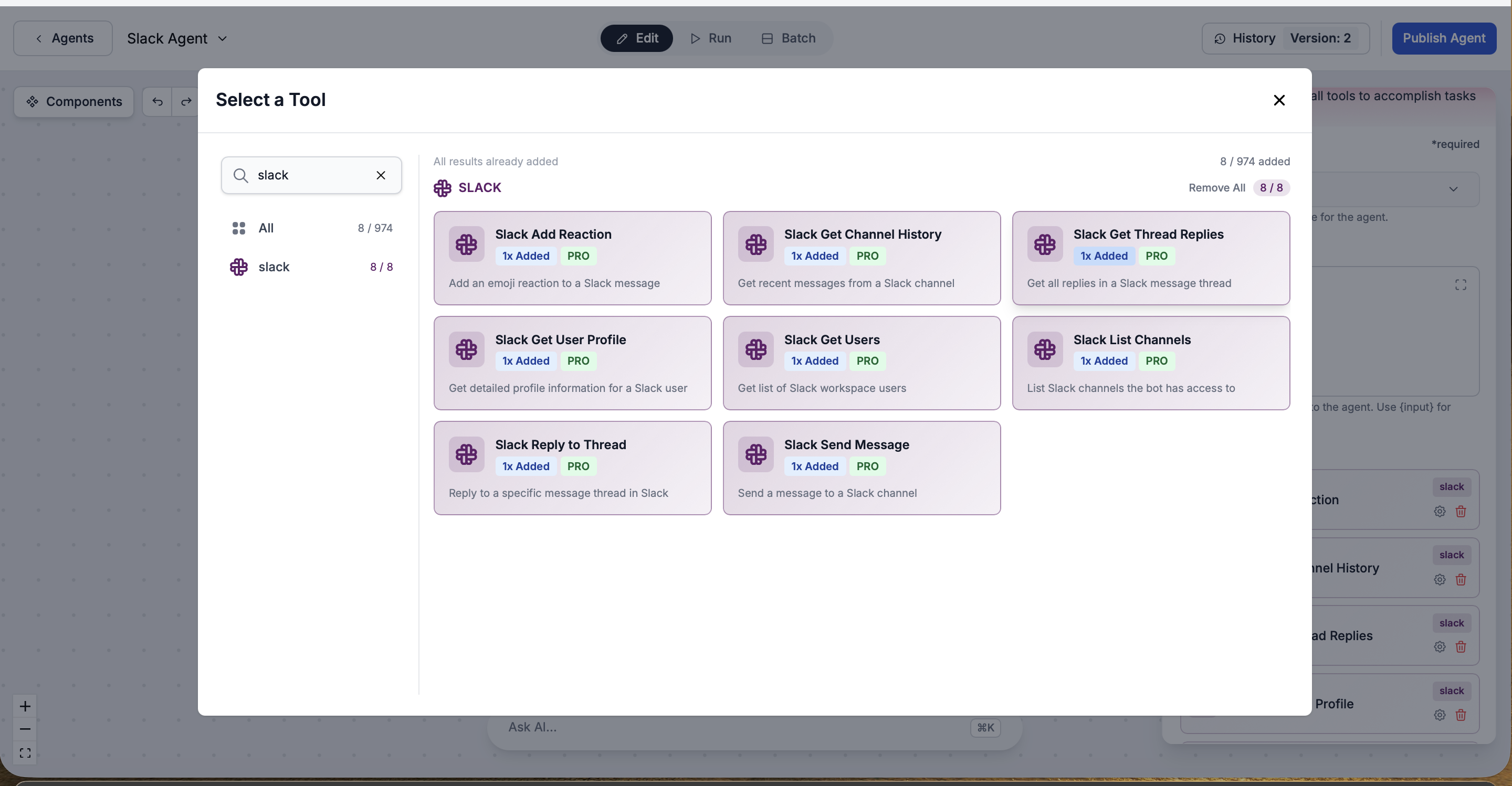
Lisää Flow Builderissa Slack-työkalut agentillesi muutamalla klikkauksella. Nämä ovat toiminnot, joita se voi suorittaa Slackissa: lähettää viestejä kanaville, vastata ketjuihin, lisätä emoji-reaktioita, hakea kanavahistoriaa, lukea ketjuvastauksia, etsiä käyttäjäprofiileja, listata työtilan käyttäjiä ja listata käytettävissä olevat kanavat. Ei koodia – valitset vain haluamasi työkalut.
Ennen kuin julkaiset sen, paina builderin Run-painiketta ja kysy agentilta jotain. Se vahvistaa mitä se pystyy tekemään, mukaan lukien uudet Slack-kykynsä: listata kanavat, joihin sillä on pääsy, lukea viimeisimmät viestit ja ketjut, lähettää viestejä ja vastauksia, lisätä reaktioita ja etsiä käyttäjiä.
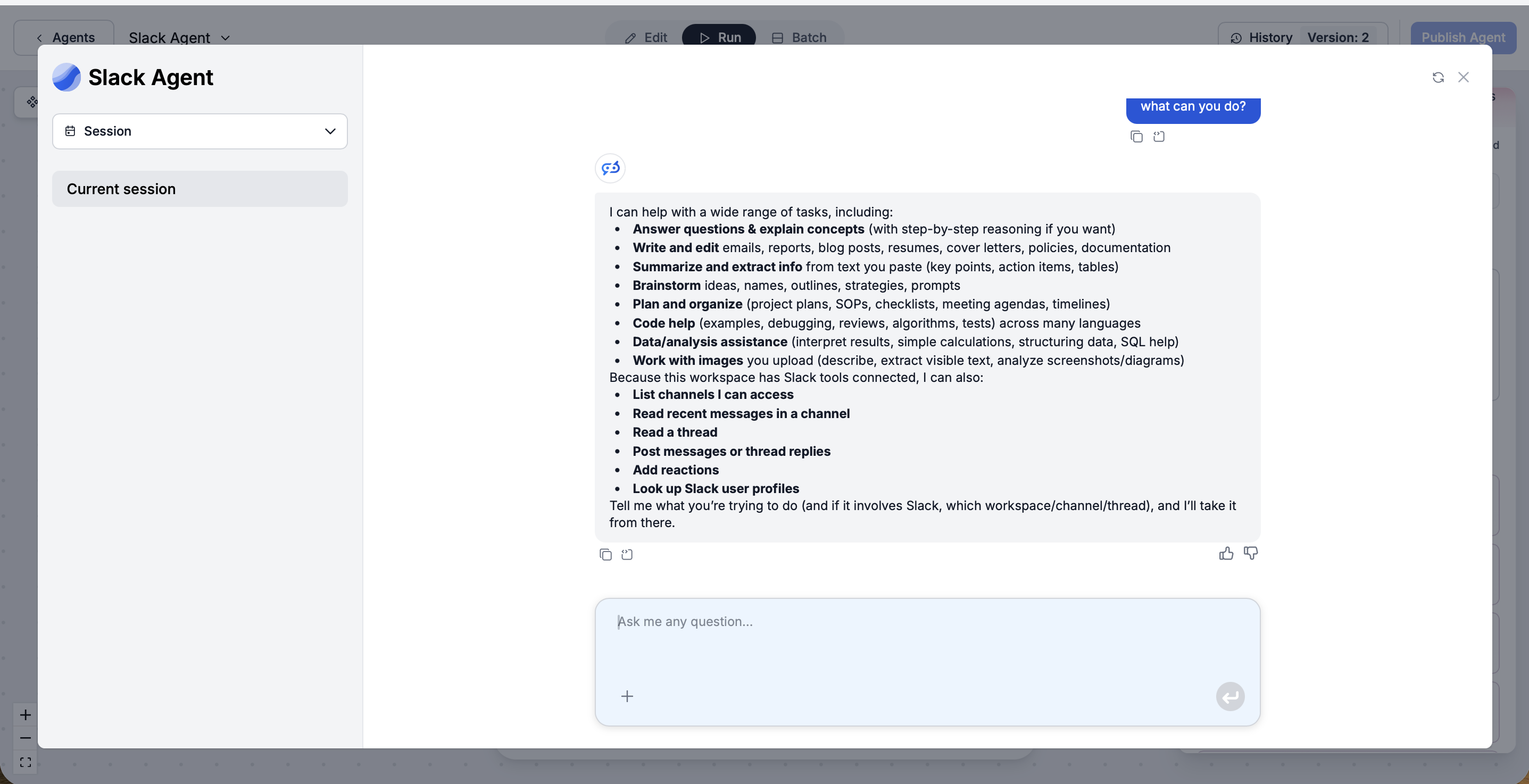
Siinä se: agentti on jo live Slackissa. Koska yhdistit työtilan takaisin vaiheessa 1, se ei tarvitse erillistä “käyttöönotto”-vaihetta – se voi jo toimia Slackissasi. Se lukee ja lähettää viesteille sallimillasi kanavilla, vastaa ketjuissa, ja voit asettaa sen käynnistymään automaattisesti aina kun joku mainitsee sen kanavalla. Ja koska FlowHunt on pilvipohjainen, se pysyy verkossa 24/7 riippumatta siitä, onko kannettavasi päällä vai ei, ilman asennuksia kenenkään koneella – tiimisi viestii sille kuin kollegalle. Integraatio mahdollistaa myös keskustelun siirtämisen ihmiselle Slackissa, eskaloinnin tietyille kanaville ja työnkulkutulosten julkaisemisen.
Ja koska rakensit agentin kerran FlowHuntissa, sama avustaja voidaan ottaa käyttöön myös verkkosivustollasi, LinkedInissä tai omassa sovelluksessasi API:n kautta samasta paikasta – sisäänrakennetulla ajastuksella ja analytiikalla. Slack on vain yksi sen kasvoista.

Aloita ilmainen kokeilujakso tänään ja näe tulokset muutamassa päivässä.
OpenClaw on itse isännöity henkilökohtainen tekoälyavustaja, jota ajat omalla koneellasi. (Jos et ole vielä asentanut sitä, katso OpenClaw-asennusopas
.) Se voi ehdottomasti keskustella Slackin kanssa, mutta rehellinen huomio: Slack ei ole jotain, jonka openclaw onboard -velho asettaa puolestasi. Sen yhdistäminen on erillinen työ, jossa on useita liikkuvia osia. Käytämme Socket Modea, oletusta, koska se ei tarvitse julkista URL-osoitetta ja toimii palomuurin takana.
Slack-tuki toimitetaan lisäosana. Asenna ja ota se käyttöön ensin:
openclaw plugins install @openclaw/slack
Tämä rekisteröi lisäosan, mutta se ei tee mitään yksinään. Se tarvitsee Slack-sovelluksen ja tunnukset, jotka ovat seuraavaksi vuorossa.

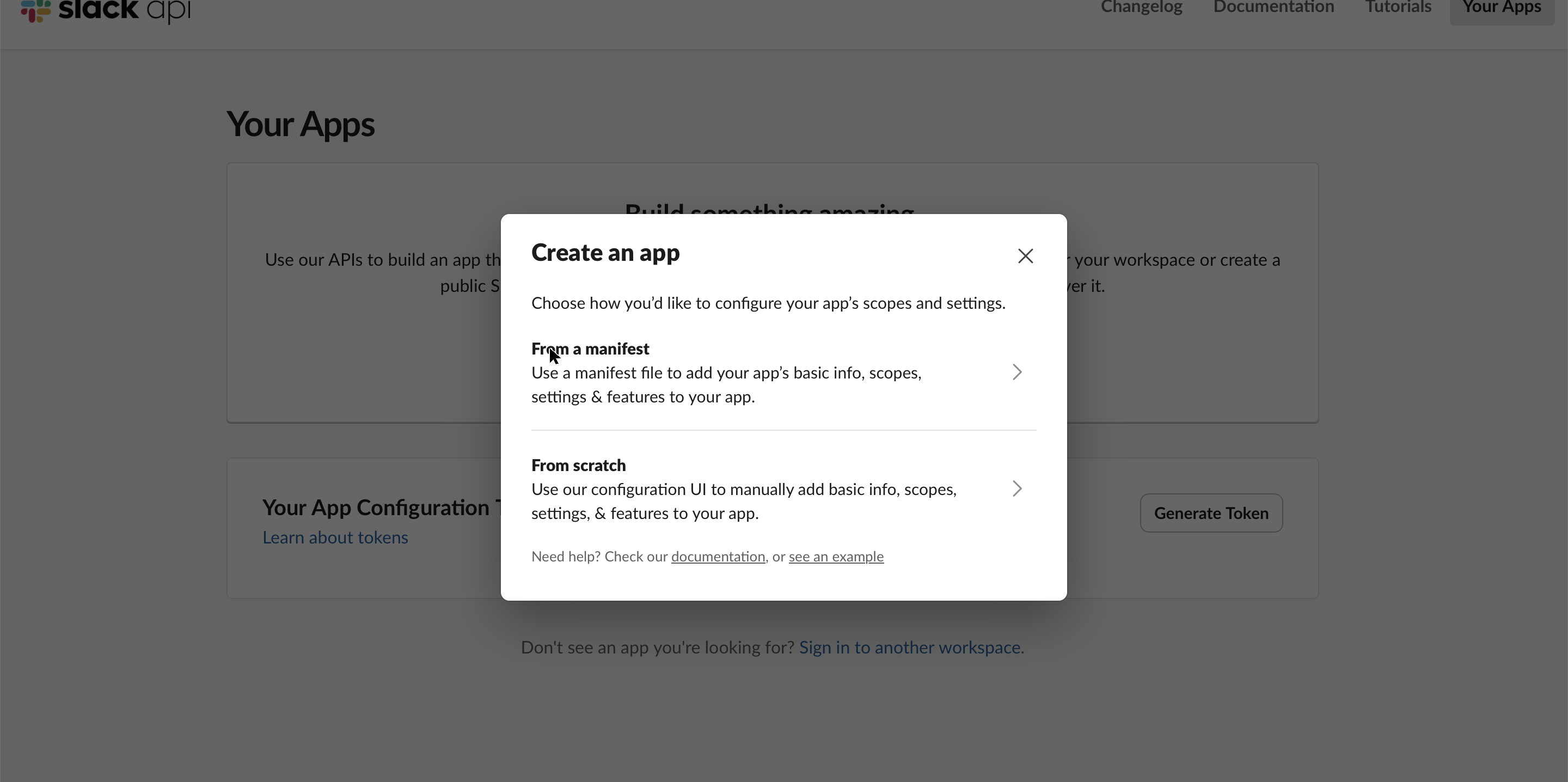
Siirry osoitteeseen api.slack.com/apps ja valitse Create New App. Slack kysyy, miten haluat konfiguroida sen: valitse From a manifest (toinen vaihtoehto, From scratch, tarkoittaa jokaisen asetuksen klikkaamista käsin).
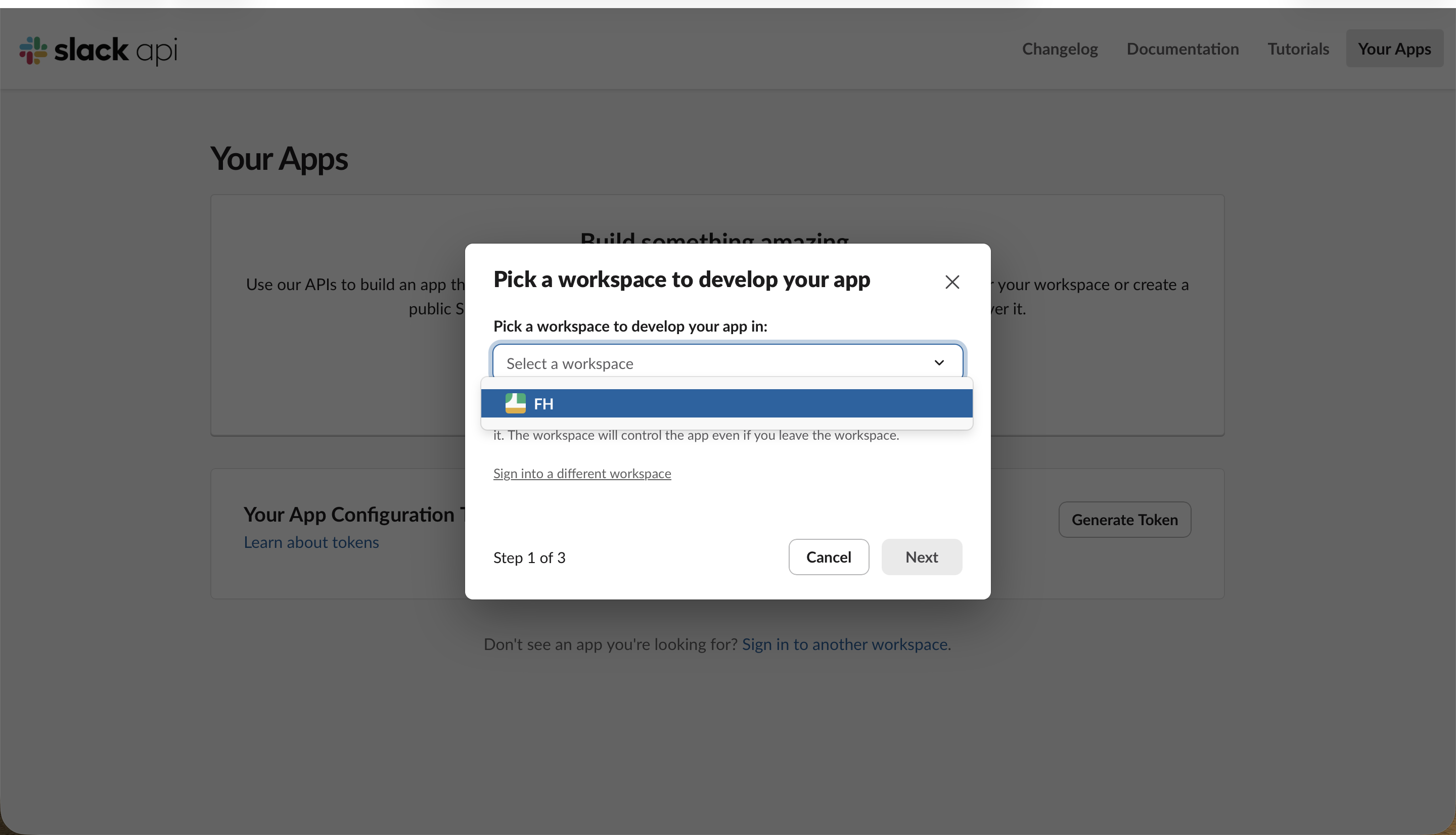
Valitse työtila, jossa haluat kehittää sovelluksen.
Liitä nyt OpenClawin toimittama sovellusmanifesti (dokumentaatioon sisältyy suositeltu ja minimaalinen versio). Manifesti määrittelee bottikayttäjän, App Homen, /openclaw-vinoviiva-komennon, tapahtumatilaukset ja OAuth-laajuudet, joita avustaja tarvitsee – joten sinun ei tarvitse konfiguroida mitään niistä käsin.
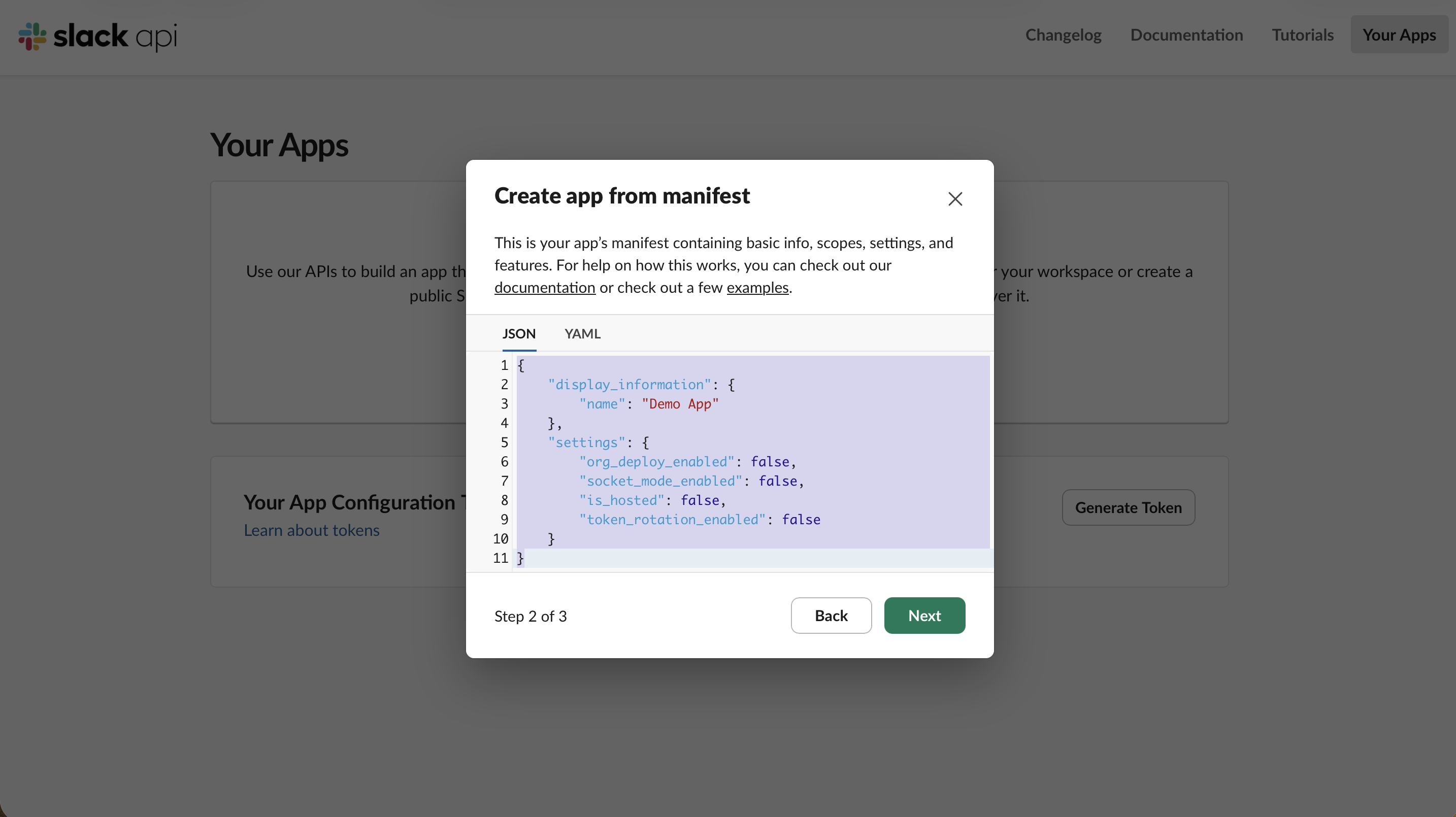
Pelkkä manifesti kuten yllä näytetty (vain nimi ja socket_mode_enabled) johtaa täsmälleen niihin hiljaisiin virheisiin, joihin törmäsimme myöhemmin – ei laajuuksia, ei tapahtumia, ei viestitälilää. Säästä itseltäsi tuo vaiva ja liitä sen sijaan tämä täydellinen manifesti. Se esimäärittelee kaiken yhdellä kertaa: Socket Moden, kaikki botti-laajuudet, neljä viestityyppiä ja DM-välilehden. Jokainen näistä olisi muuten erillinen manuaalinen vaihe (ja minkä tahansa unohtaminen epäonnistuu hiljaisesti).
{
  "display_information": { "name": "Demo App" },
  "features": {
    "bot_user": { "display_name": "Demo App", "always_online": true },
    "app_home": {
      "home_tab_enabled": false,
      "messages_tab_enabled": true,
      "messages_tab_read_only_enabled": false
    }
  },
  "oauth_config": {
    "scopes": {
      "bot": [
        "app_mentions:read", "channels:history", "channels:read", "channels:join",
        "groups:history", "groups:read", "im:history", "im:read", "im:write",
        "mpim:history", "chat:write", "chat:write.public", "reactions:write", "users:read"
      ]
    }
  },
  "settings": {
    "event_subscriptions": {
      "bot_events": ["app_mention", "message.channels", "message.groups", "message.im"]
    },
    "interactivity": { "is_enabled": true },
    "socket_mode_enabled": true
  }
}
Tällä manifestilla Socket Mode-, laajuudet- ja tapahtumatilausvaiheet alla on jo tehty puolestasi – käsittele ne pikana vahvistuksena eikä uutena asennuksena. Mitä manifesti ei voi tehdä puolestasi, ja mitä jouduimme silti tekemään käsin:
xapp--tunnusta, jota Socket Mode tarvitsee – luot sen silti manuaalisesti kohdassa Basic Information → App-Level Tokens connections:write-laajuudella (vaihe 4).xoxb--botitunnuksen saamiseksi (vaihe 6).channels.slack.groupPolicy arvoon open (sen oletusarvo hylkää kanavien viestit hiljaisesti), aseta commands.ownerAllowFrom Slack-käyttäjätunnukseksesi ja – tärkein – varmista, että avustajalla on toimiva malli. OpenClawin oletus-Claude-CLI-kirjautuminen vanhenee muutaman tunnin välein; päätyimme osoittamaan sen ilmaiseen Nemotron-malliin OpenRouterin kautta (katso Todellisuustarkistus
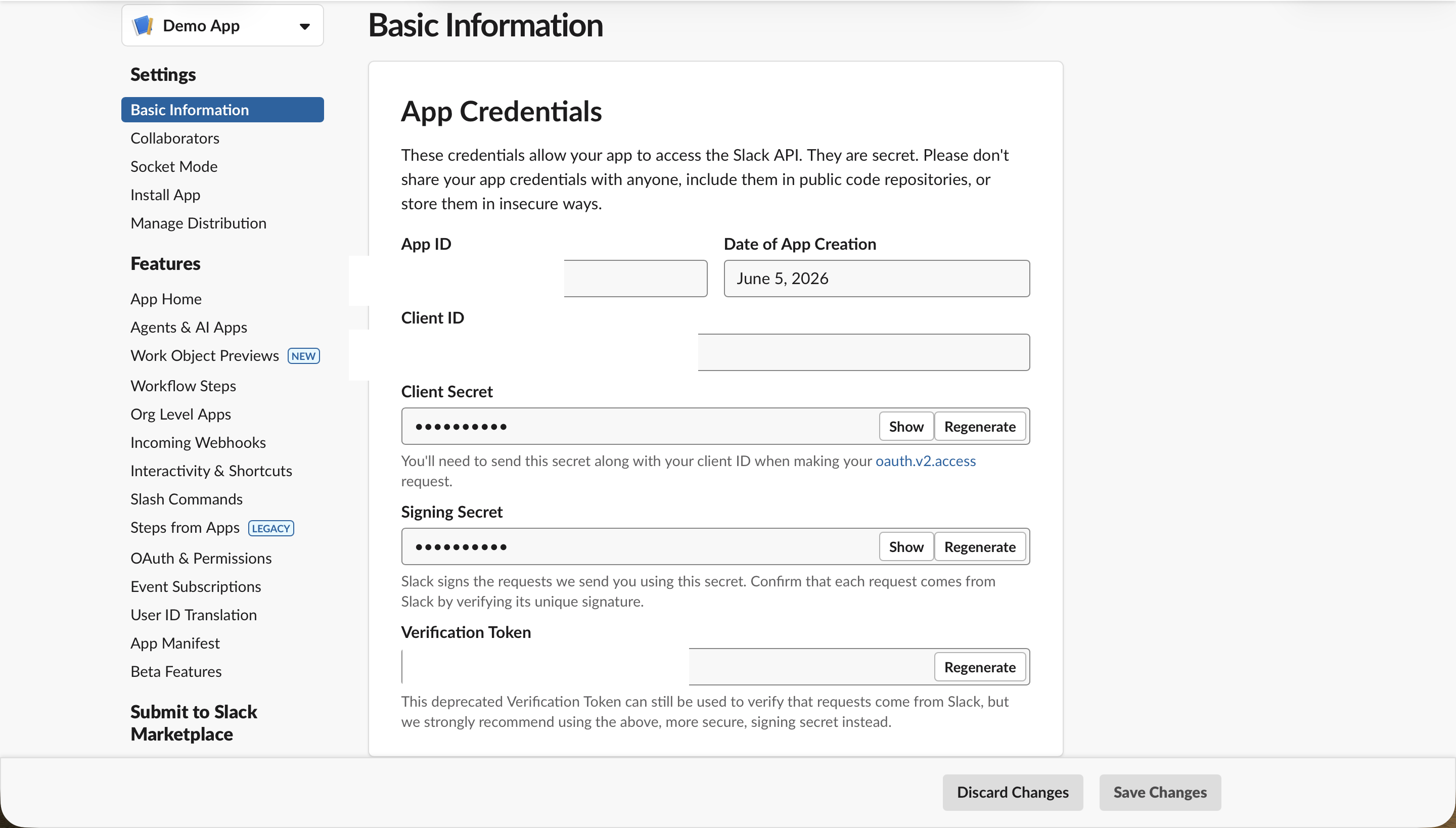
alla).Kun Slack luo sovelluksen, siirryt Basic Information -sivulle. Tämä on kaiken seuraavan kotipohja; vasen sivupalkki on tapa siirtyä Socket Moden, App-Level Tokenien, OAuth & Permissionsin ja Install Appin välillä.
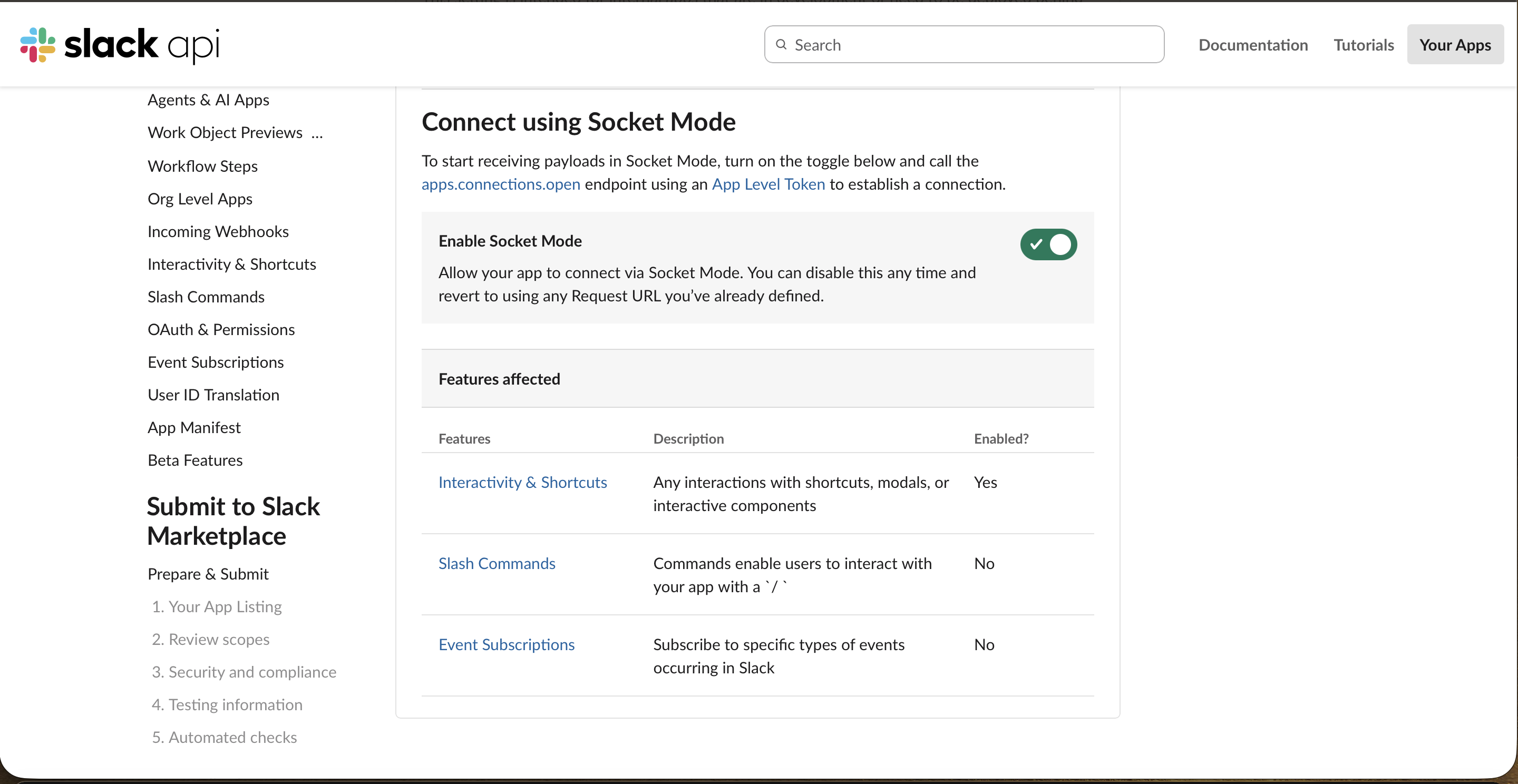
Avaa sivupalkista Socket Mode ja kytke Enable Socket Mode päälle. Tämä mahdollistaa sen, että OpenClaw vastaanottaa Slack-tapahtumat WebSocketin kautta sen sijaan, että tarvitaan julkinen URL-osoite – siksi se toimii palomuurin takana.
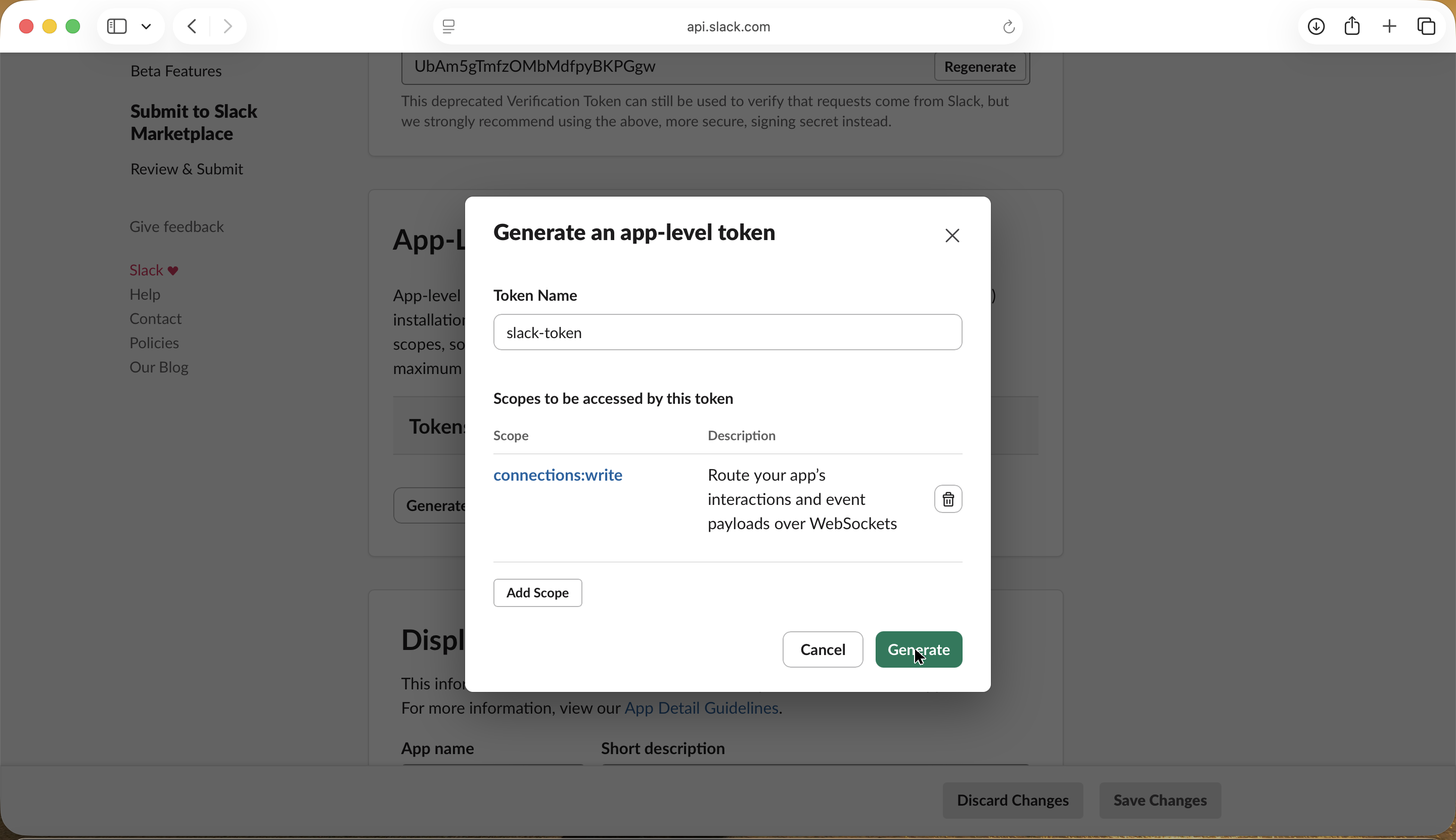
Socket Mode tarvitsee App-Level Tokenin. Kohdassa Basic Information → App-Level Tokens klikkaa Generate, anna sille nimi ja lisää yksittäinen laajuus connections:write.
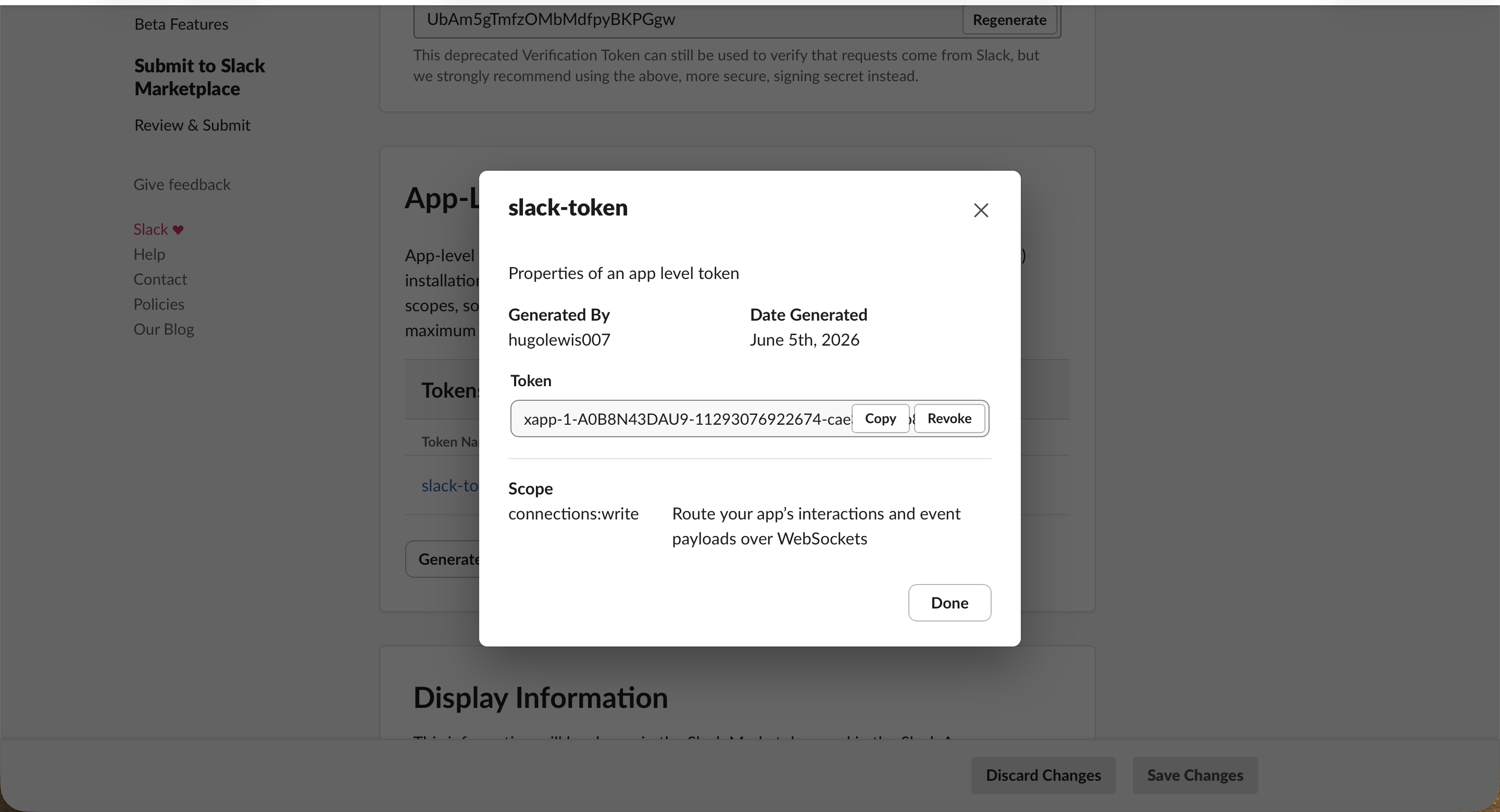
Luo se ja Slack näyttää tunnuksen, joka alkaa xapp-. Kopioi se turvalliseen paikkaan ja käsittele sitä kuin salasanaa.
Avaa OAuth & Permissions ja selaa kohtaan Bot Token Scopes. Jos liitit manifestin, ydinlaajuudet (kuten app_mentions:read ja chat:write) ovat jo täällä.
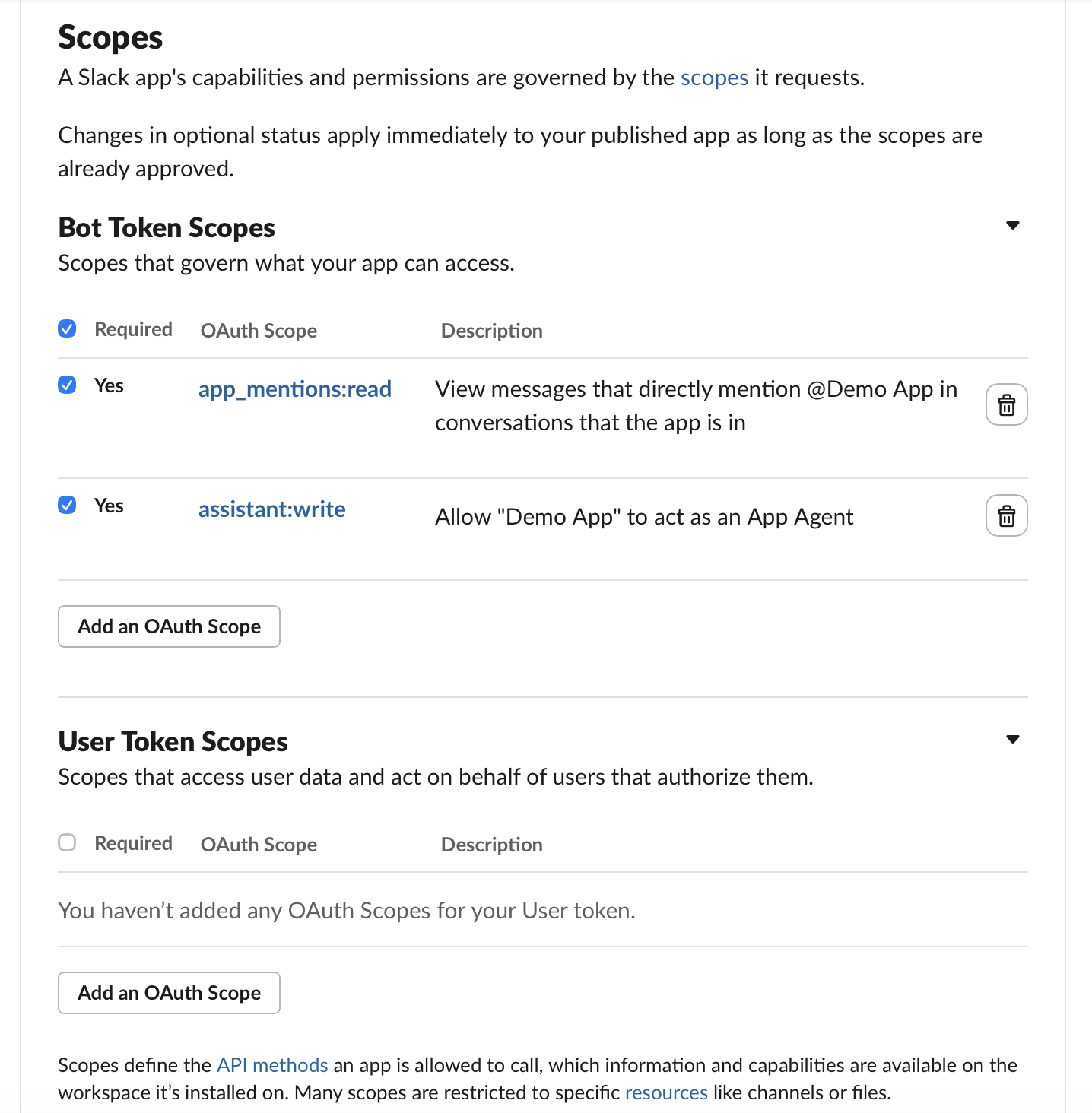
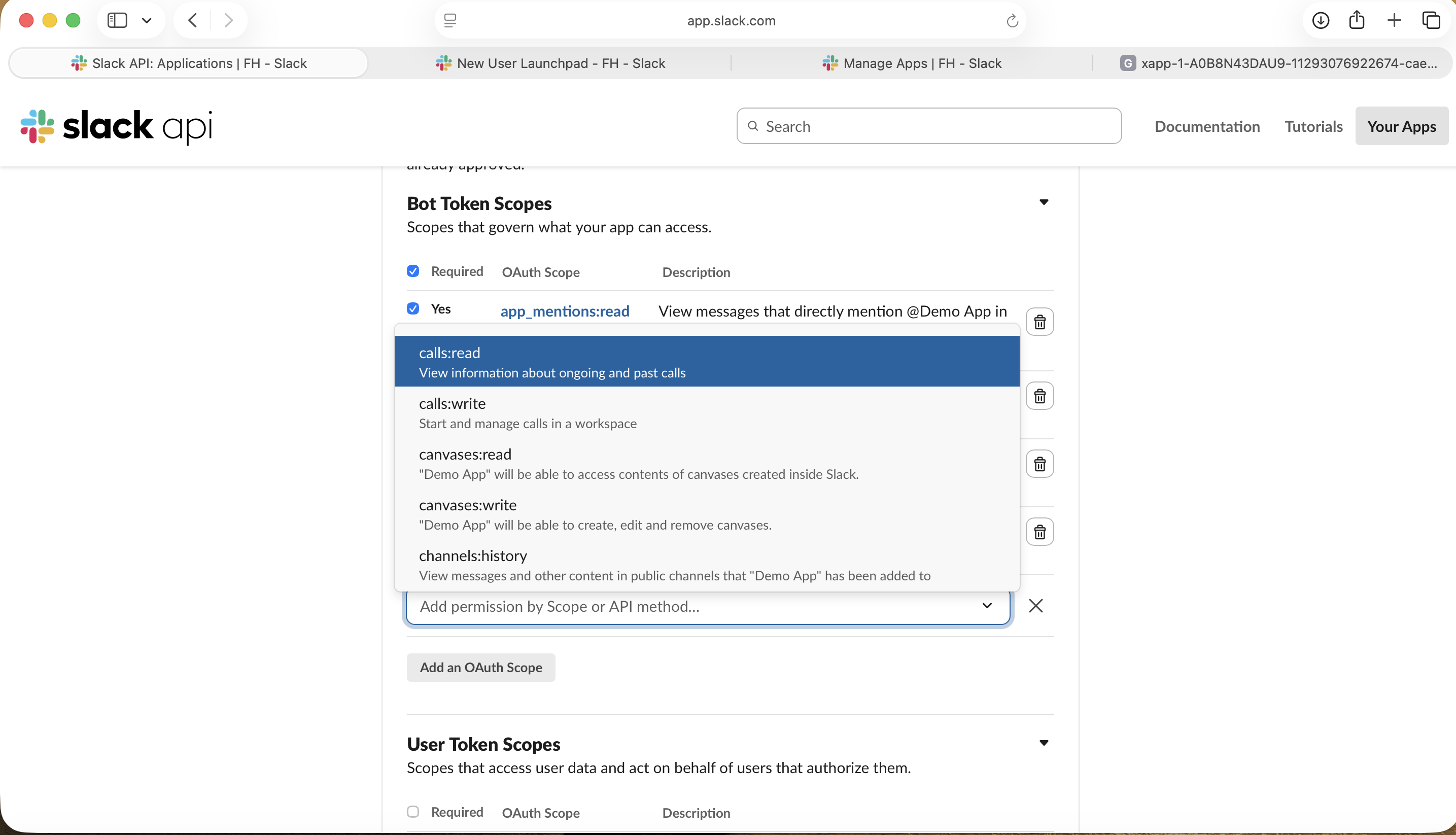
Pitääkö lisätä laajuus, jota manifesti ei sisältänyt? Klikkaa Add an OAuth Scope ja valitse se listasta.
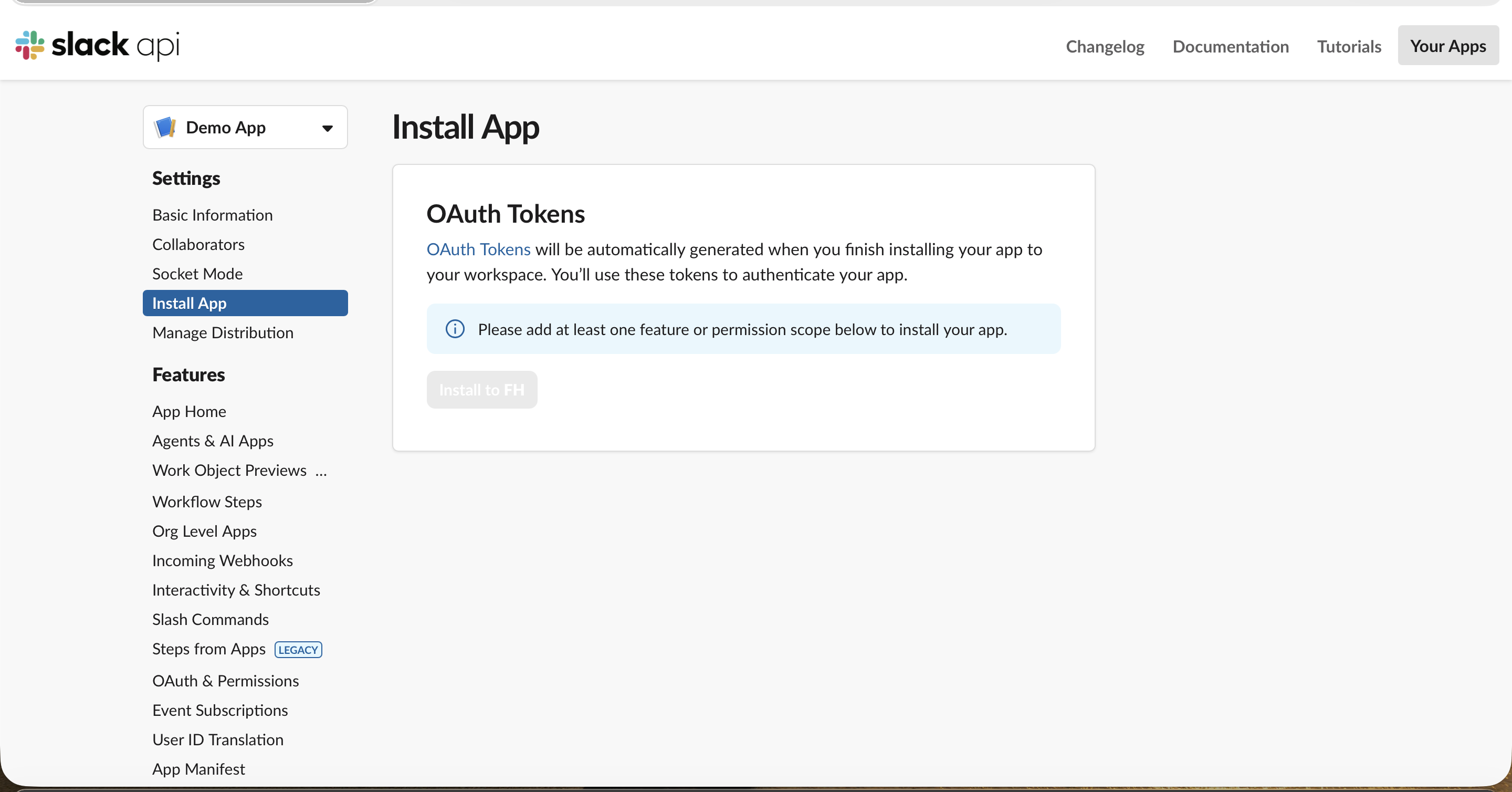
Avaa Install App. Kunnes sovelluksella on vähintään yksi laajuus, asennuspainike on harmaa (vaiheessa 5 lisätyt laajuudet ovat ne, jotka ottavat sen käyttöön).
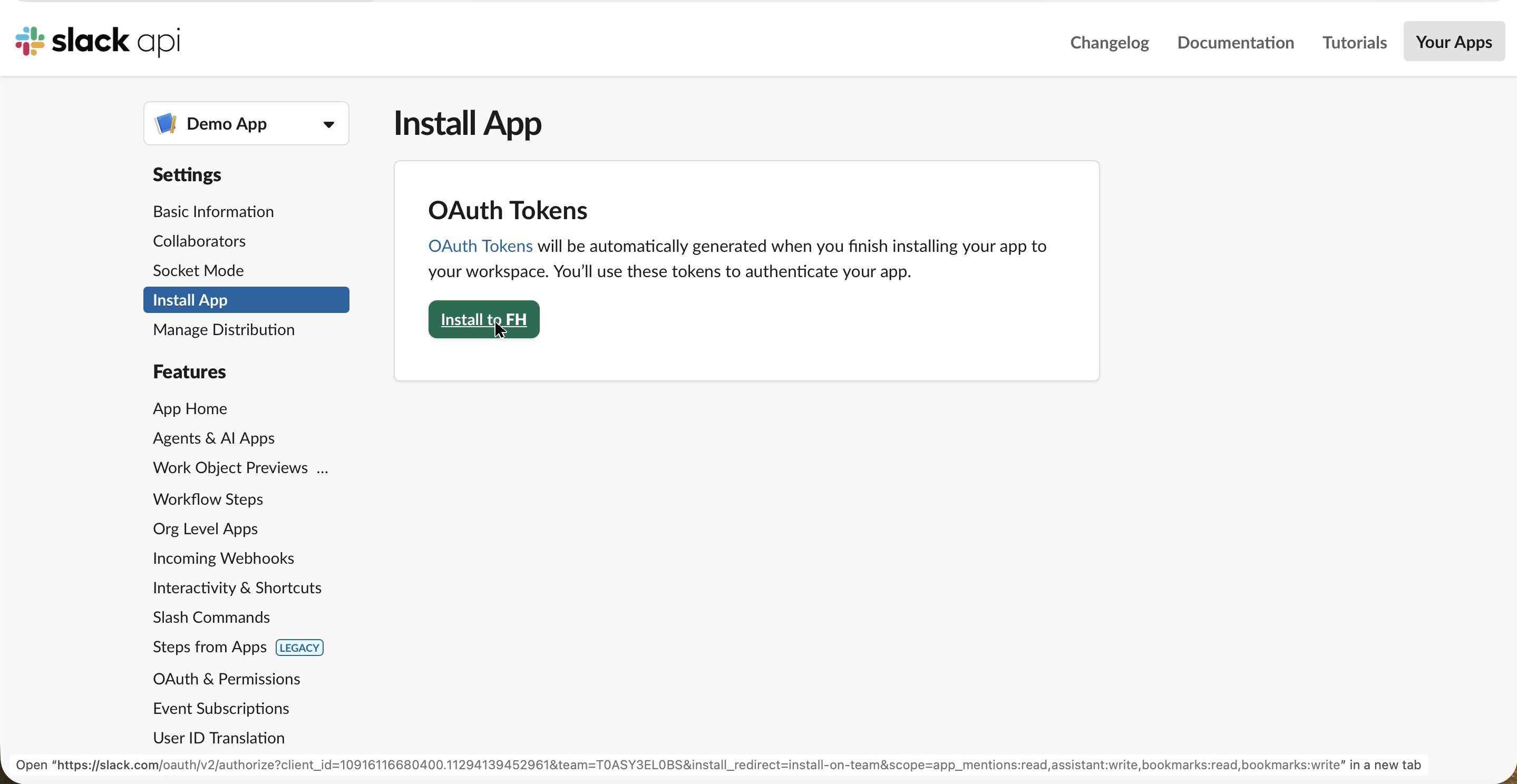
Kun laajuudet ovat paikallaan, Install to your workspace tulee käytettäväksi.
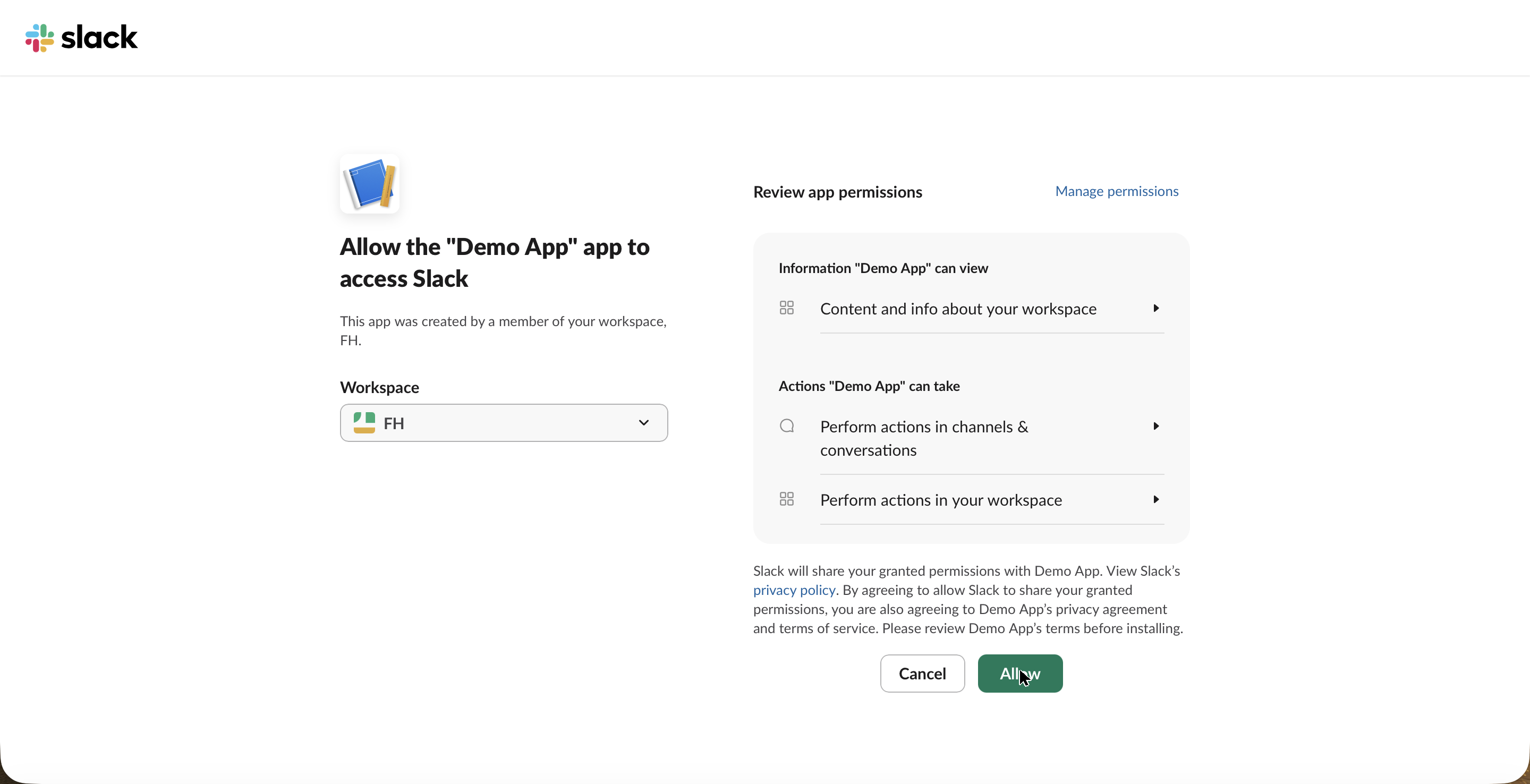
Slack näyttää tavallisen käyttöoikeusnäytön, saman jonka mikä tahansa Slack-sovellus käyttää. Klikkaa Allow.
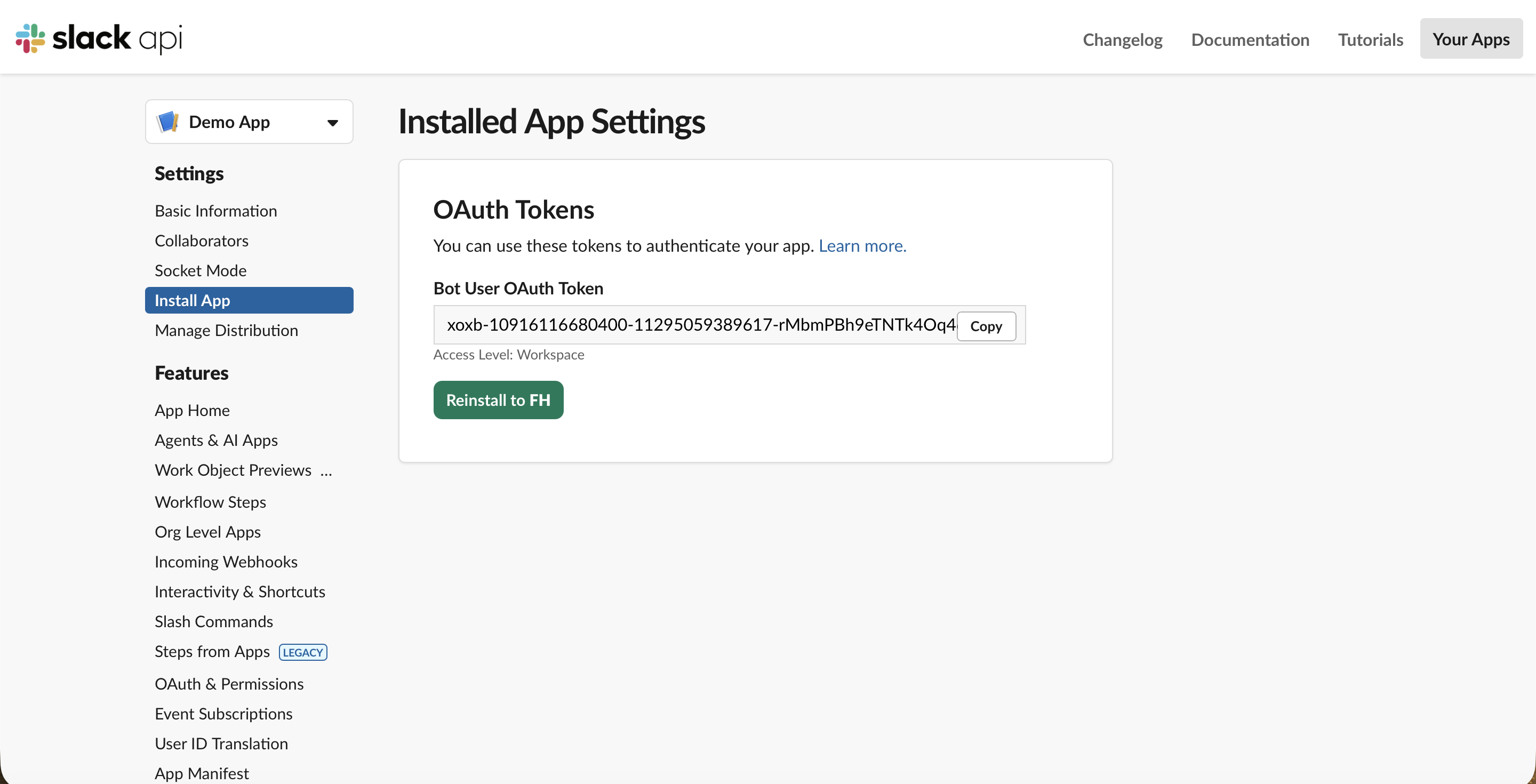
Takaisin Install App -sivulla, kopioi Bot User OAuth Token. Se alkaa xoxb-. Se plus vaiheessa 4 saatu xapp--tunnus on kaikki mitä OpenClaw tarvitsee.
Kirjoita kaksi tunnusta suoraan konfiguraatioon, sitten sovella se ja käynnistä yhdyskäytävä uudelleen:
cat > ~/slack.socket.patch.json5 <<'JSON5'
{ channels: { slack: { enabled: true, mode: "socket",
  appToken: "xapp-your-app-level-token",
  botToken: "xoxb-your-bot-token" } } }
JSON5

openclaw config patch --file ~/slack.socket.patch.json5
openclaw gateway restart
Your tokens are never saved. The swap happens right here in your browser — nothing is sent anywhere, stored, or remembered. Paste your two tokens, copy the whole block, and run it in your terminal: it writes the config file and restarts the gateway for you. Refresh the page and it's gone.
Pikakuvake – liitä tunnuksesi, kopioi koko lohko. Syötä kaksi Slack-tunnustasi ylläolevaan ruutuun ja ne täytetään suoraan komentoihin. Kopioi täytetty lohko ja aja se terminaalissasi – se kirjoittaa konfigurointitiedoston, soveltaa sen ja käynnistää yhdyskäytävän uudelleen. Mitään ei lähetetä minnekään; vaihto tapahtuu selaimessasi.
Miksi suoraan konfiguraatioon eikä ympäristömuuttujiin? OpenClawin yhdyskäytävä toimii taustaprosessina (LaunchAgent macOS:ssä), eikä taustaprosessi peri muuttujia, jotka
export-komennolla asettaa terminaalissasi. Jos tallentaat tunnukset env-var-viittauksina, yhdyskäytävä käynnistyy, ei löydä niitä ja kieltäytyy käynnistymästä. Arvojen asettaminen suoraan konfiguraatioon on se, mikä oikeasti toimii.
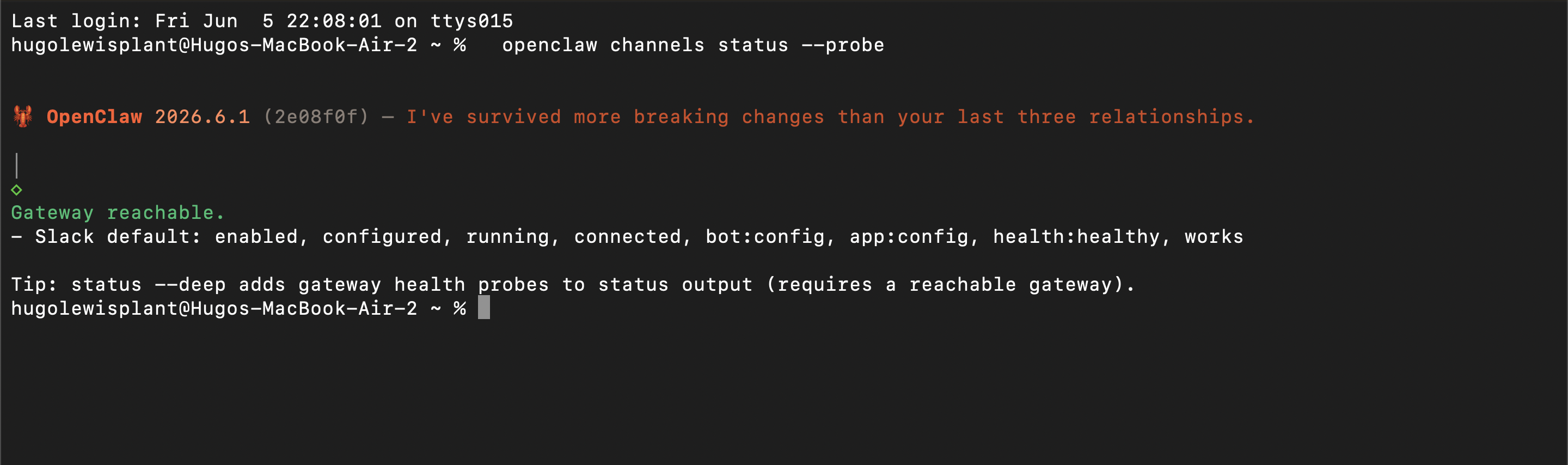
Anna yhdyskäytävälle muutama sekunti käynnistyä, sitten vahvista, että Slack-kanava todella yhdistyi:
openclaw channels status --probe
Terve tulos näyttää Slackin tilana connected, health:healthy. Jos sen sijaan näet invalid_auth, App-Level Token on vanhentunut tai Socket Mode on pois päältä Slack-sovelluksessa; luo tunnus uudelleen ja varmista, että Socket Mode on käytössä.
Sovelluksen asentaminen ei riitä – OpenClaw näkee vain kanavat, joihin se on kutsuttu. Kanavalla, johon haluat sen, kutsu botti:
/invite @YourBot
Lähetä sitten viesti, joka @mainitsee sen, kuten @YourBot tiivistä tämä ketju, ja se vastaa. Kaksi huomionarvoista asiaa, jotka usein yllättävät: kanavalla OpenClaw toimii vain @mainintoihin (ei kaikkiin viesteihin), ja sen Slack-kanavan käytäntö oletuksena on sallittujen lista, joka hylkää hiljaisesti viestit kaikilta kanavilta, joita ei ole erikseen sallittu. Aseta channels.slack.groupPolicy arvoon open (tai salli kanavan tunnus), jotta viestisi todella tavoittavat botin – muuten se pysyy hiljaa ilman virheilmoitusta. (Lisää tästä hiljaisesta viasta Todellisuustarkistuksessa
alla.)
Muistutus: koska isännöit itse, avustaja on tavoitettavissa vain kun yhdyskäytäväsi (ja kone, jolla se toimii) on käynnissä. Jos haluat sen verkossa kellon ympäri, ajat sitä aina päällä olevalla koneella tai VPS:llä, ja omistamasi päivitykset, tietoturvan ja tunnusten kierron mukana.
Yhdeksän vaihetta yllä ovat siisti versio. Kun rakensimme tämän oikeasti, yhden vastauksen saaminen itse isännöidystä botista vei tunteja, koska useita asioita epäonnistuu täysin hiljaisesti – ei virhettä, ei vastausta, ei mitään selvissä lokeissa. Jos menet tätä tietä, tässä on mitä manifesti ei kerro sinulle.
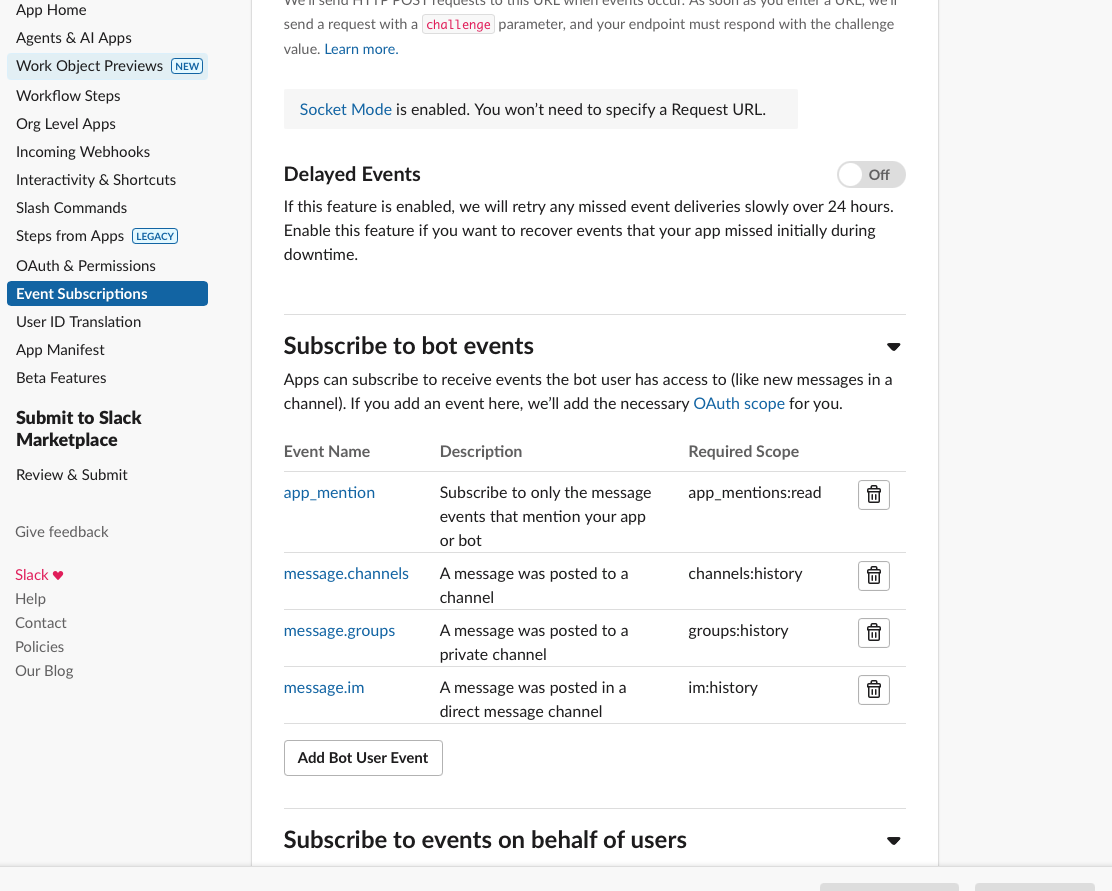
Sinun täytyy ottaa Event Subscriptions käyttöön, tai botti ei kuule sinua. Yhdistetty Socket Mode -putki ei tarkoita, että Slack oikeasti toimittaa viestejä. Kunnes otat Event Subscriptions käyttöön ja tilaat botille app_mention-, message.im-, message.channels- ja message.groups-tapahtumat, jokainen lähettämäsi viesti katoaa – botti pysyy hiljaa ja lokit pysyvät tyhjinä. Jokainen lisäämäsi tapahtuma pakottaa myös uudelleenasennuksen, joka generoi botti-tunnuksen uudelleen.
Sitten kanavan sallittujen lista syö viestisi hiljaisesti. OpenClawin Slack-kanavan käytäntö oletuksena on sallittujen lista, joten vaikka tapahtumat virtaavat, viestit kanavalta, jota ei ole erikseen sallittu, hylätään drop message (channel not allowed) -merkinnällä – näkyy vain, jos otat debug-lokituksen käyttöön. Joko sallit jokaisen kanavan tunnuksen tai asetat käytännön arvoon open. On myös käyttöoikeusportti (commands.ownerAllowFrom) ja per-sovellus “salli käyttäjien lähettää viestejä” -valintaruutu, jotka molemmat hiljaisesti estävät vastaukset kunnes ne asetetaan.
Ja sitten avustaja ei osannut ajatella lainkaan. OpenClawin oletusmalli toimii Claude-tilauksellasi sisäänrakennetun CLI-ajonaikaisen kautta – ja kyseinen kirjautuminen vanhenee muutaman tunnin välein. Vanhentuneena, jokainen vuoro epäonnistui FailoverError-virheellä, joten täydellisesti kytkettykin Slack-botti ei tuottanut vastausta. Korjauksena oli osoittaa OpenClaw ilmaiseen, ei-vanhentuvaan avoimen lähdekoodin malliin – NVIDIA:n Nemotron OpenRouter-avaimen kautta, OpenClawin natiivilla ajonaikaisella. (Tämä vaihto on oma opastuksensa, jonka käymme läpi kohdassa Ilmaiset LLM:t tekoälyavustajallesi: FlowHunt vs OpenClaw + Nemotron.)
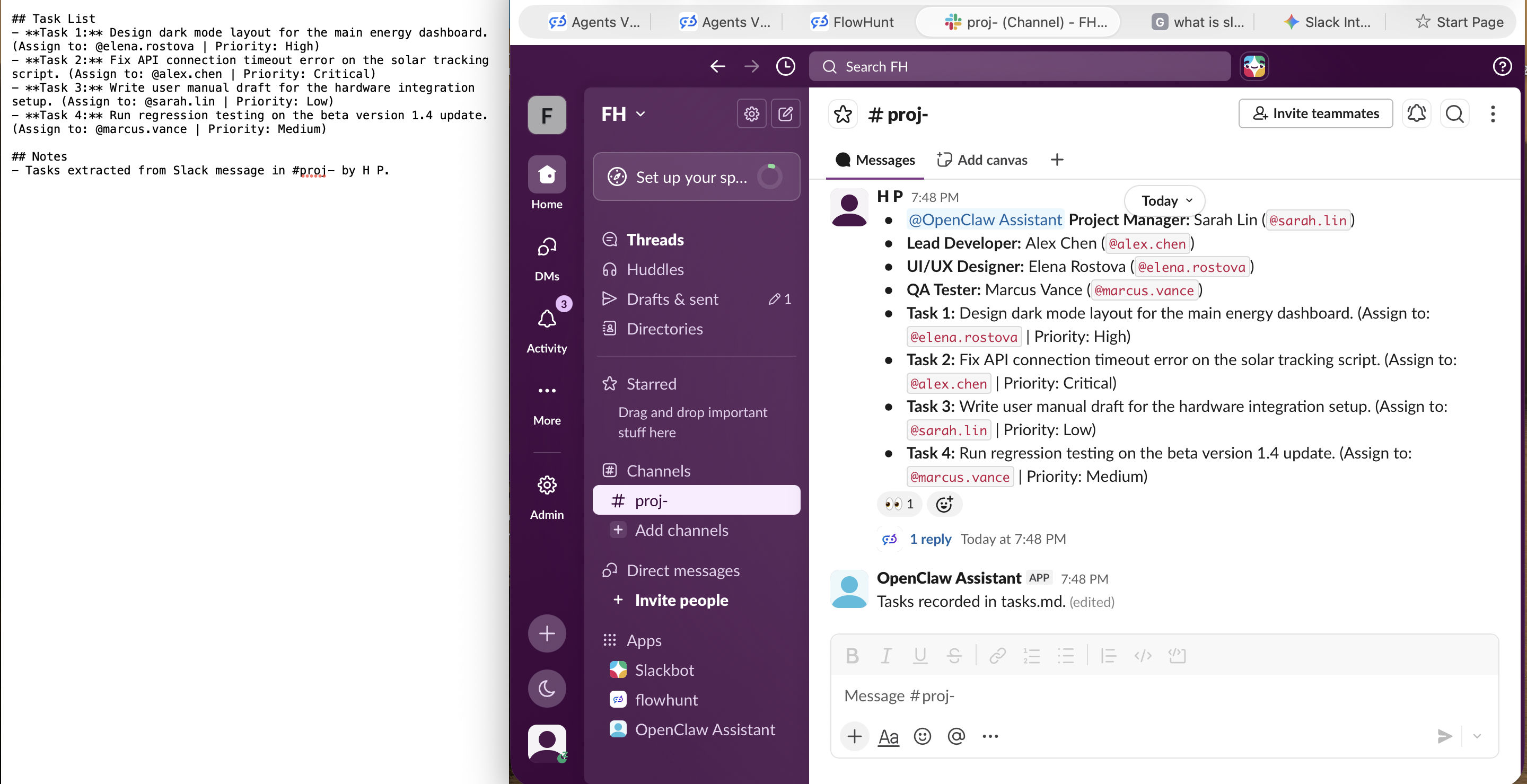
Kun kaikki tuo oli paikallaan, se viimein toimi – itse isännöity avustaja luki Slackissa julkaistun tehtävälistan, eristi toimintatoimenpiteet ja tallensi ne. Huomionarvoista, se vastasi ketjussa ja kirjoitti varsinaisen tulostensa tiedostoon levylle (tasks.md) ilman käyttöliittymää sen tarkasteluun, kun taas sen näkyvä vastaus oli epävarma. Se toimii, mutta jokainen “ilmainen ja itse isännöity” -piirre tuntuu.
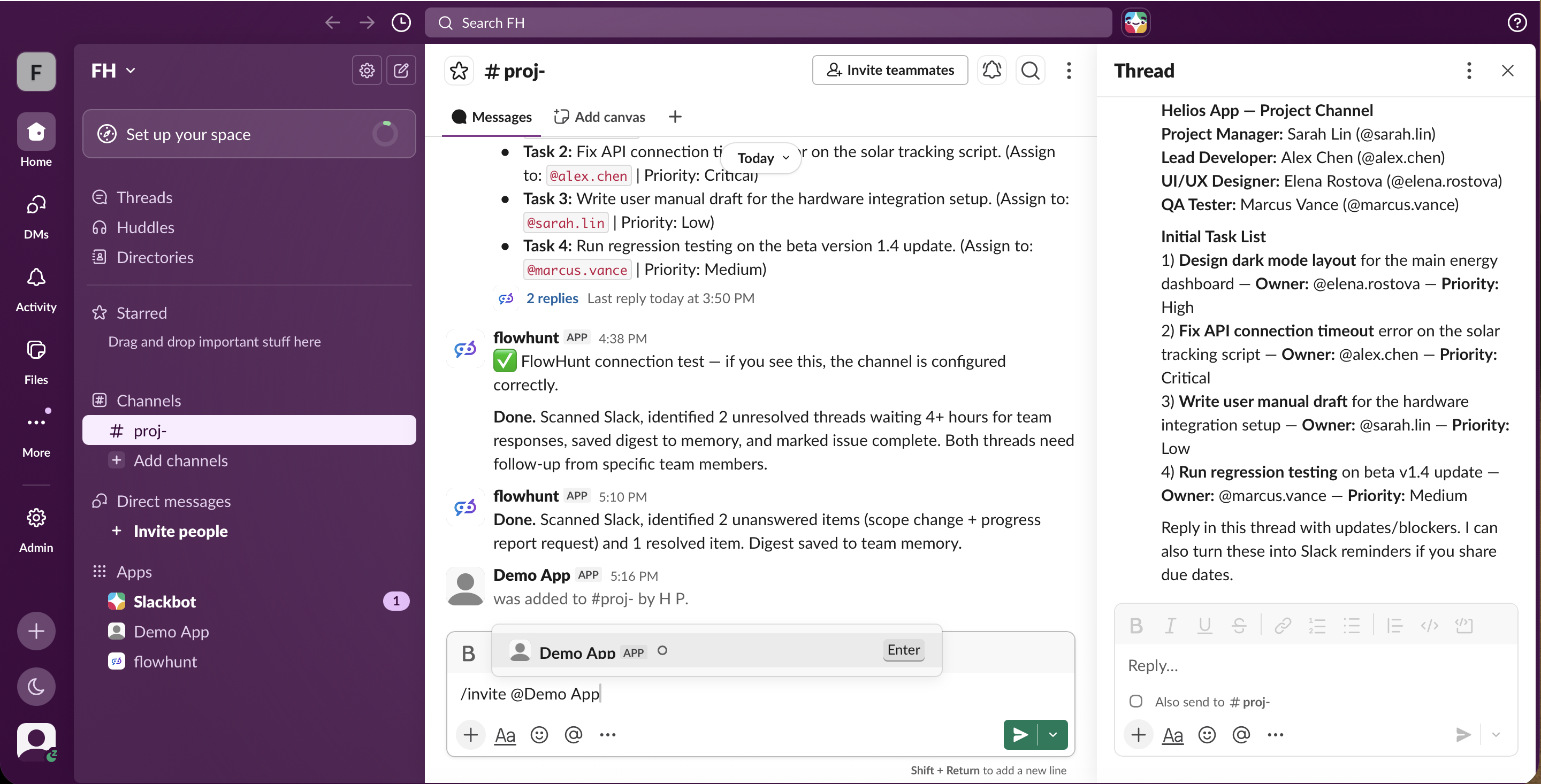
Sitä vastoin FlowHunt-botti vastasi oikein kanavalla ensimmäisellä viestillä ilman mitään tätä – ei tapahtumien putkistoa, ei sallittujen listaa, ei vanhentuvaa kirjautumista, ei tiedostojen etsimistä.
Saa uusimmat vinkit, trendit ja tarjoukset ilmaiseksi.
Molemmat reitit päättyvät tekoälyavustajaan, jolle tiimisi voi viestitellä Slackissa. Se, mikä eroaa, on kaikki välissä.
| FlowHunt | OpenClaw | |
|---|---|---|
| Isännöinti | Täysin hallinnoitu pilvi, ei mitään ajettavaa (app.flowhunt.io ) | Itse isännöity, ajat ja pidät yhdyskäytävän käynnissä |
| Slack-asennus | Yksi OAuth-klikkaus, ei API-avaimia tai konfigurointia | Lisäosa, Slack-sovellus manifestista, kaksi tunnusta, konfigurointikorjaus, kanavan kutsu + maininta |
| Vaadittavat taidot | Ei mitään, osoita ja klikkaa | Terminaalin käyttö hallittava |
| Pysyy verkossa | Aina, riippumatta laitteistasi | Vain kun yhdyskäytäväsi ja isäntäkoneesi ovat käynnissä |
| Uudelleenkäyttö muualla | Sama agentti verkkoon, LinkedIniin, API:iin | Yksi itse isännöity avustaja, kytket kanavakohtaisesti |
| Valmis lähtökohta | Yli 500 agenttia (noin 30 kattaa suosituimmat tehtävät) | Konfiguroi yksi avustajasi itse |
| Malli / älykkyys | Hallinnoidut tuotantomallit, ei kytkettävää tai vanhentuvaa | Oletuskirjautuminen vanhenee muutaman tunnin välein; vaihda omaan ilmaiseen Nemotron/OpenRouter-avaimeen pitääksesi sen toiminnassa |
| Vikatilanteet | Se vain toimii yhden klikkauksen jälkeen | Useita hiljaisia epäonnistumisia (tapahtumat pois, kanavan sallittujen lista, vanhentunut mallin todennus) ilman ohjaavaa virheilmoitusta |
| Ylläpito | Hallinnoitu puolestasi, nolla operaatioita | Päivitykset, käytettävyys, tietoturva, tunnusten kierto sinun vastuullasi |
Jos tavoitteesi on Slack-avustaja, johon tiimisi voi oikeasti luottaa, FlowHunt on nopeampi ja vähemmän ylläpitoa vaativa reitti ylivoimaisesti. Ei lisäosaa asennettavaksi, ei Slack-sovellusta rakennettavaksi, ei tunnuksia jonglöörattavaksi eikä palvelinta pidettäväksi käynnissä klo 3 aamulla. Hyväksyt sen kerran ja se pysyy verkossa, ja koska rakensit agentin FlowHuntissa, voit laittaa saman avustajan verkkosivustosi chatiin, LinkedIniin tai API:n taakse ilman sen tekemistä uudelleen. Aloita ilmaiseksi ja ota käyttöön Slackissa tänään .
OpenClaw on aidosti hieno projekti, jos haluat yksityisen, itse isännöidyn avustajan hallitsemallasi laitteistolla, äläkä välitä Slack-sovelluksen, tunnusten ja yhdyskäytävän ylläpitämisestä. Tuo hallinta on koko itse isännöinnin viehätys. Se ei vain ole vähän vaivaa vaativa polku, eikä se ole rakennettu olemaan tiimin aina-käynnissä-oleva Slack-botti ilman infrastruktuurin ajamista taustalla.
Tekoälyavustajan saaminen Slackiin kiteytyy siihen, kuinka paljon putkistoa haluat omistaa. OpenClawin kanssa omistat kaiken: Slack-sovelluksen rakennettuna manifestista, App-Level Tokenin ja Bot Tokenin, konfigurointikorjauksen, käynnissä pidettävän yhdyskäytävän ja hallittavan kanavan sallittujen listan – kaikki yhtä itse isännöityä avustajaa varten. FlowHuntin kanssa et omista mitään: valitset agentin, otat käyttöön Slackissa, hyväksyt, ja tiimisi juttelee sen kanssa minuuteissa hallinnoidulla alustalla, joka tavoittaa myös muut kanavasi ja pitää avustajan verkossa puolestasi.
Jos haluat tuloksen ilman ylläpitotyötä, rakenna agenttisi FlowHuntissa ja ota se käyttöön Slackissa . Slack-botti on helppo osa; kaikki mitä FlowHunt hallinnoi sen takana on se, mikä tekee siitä pitämisen arvoisen.
Yksi Slack-avustaja on hyvä alku. Kun rakennat lisää agentteja – eri kanaviin, työnkulkuihin tai tiimeille – FlowHunt AI Projects tarjoaa Kanban-taulumaisen näkymän, jonka avulla voit suunnitella ja toimittaa tekoälyautomaatiosi samaan tapaan kuin kehitystiimit seuraavat tehtäviään: tiloilla, prioriteeteilla ja selkeällä kuvalla siitä, mitä on työn alla, mikä on jumiutunut ja mikä on valmis. Jos haluat pyörittää tekoälytyötäsi kuin tuotetta, se on rakennettu juuri siihen.
FlowHunt ottaa agenttisi käyttöön Slackissa suoraan selaimesta – ei lisäosia, ei tunnuksia eikä palvelinta pidettäväksi käynnissä. Rakenna se kerran ja koko tiimisi voi jutella sen kanssa minuuteissa.
FlowHuntin Slack-integraatio mahdollistaa saumattoman tekoäly-yhteistyön suoraan Slack-työtilassasi. Tuo mikä tahansa Flow Slackiin, automatisoi työnkulkuja, ta...

Vaiheittainen opas, jolla yhdistät minkä tahansa tekoälymallin — Claude, GPT, Gemini, Grok, Llama, Mistral — Slackiin FlowHuntin avulla. Yksi no-code-virta, kai...

Integroi FlowHunt Slackiin automatisoidaksesi viestinnän, käynnistääksesi työnkulkuja ja pitääksesi tiimisi ajan tasalla tekoälypohjaisilla floilla.
Evästeiden Suostumus
Käytämme evästeitä parantaaksemme selauskokemustasi ja analysoidaksemme liikennettämme. See our privacy policy.