Jak přidat AI asistenta do Slacku: FlowHunt vs OpenClaw
Průvodce nasazením AI asistenta do Slacku dvěma způsoby: spravované nasazení bez kódu přes FlowHunt versus vlastní hostování OpenClaw s Slack aplikací, tokeny a bránou – vše vedle sebe.
Publikováno dne Jun 9, 2026.
Slack
AI Assistant
AI Agents
No-Code
OpenClaw
FlowHunt
Chatbot
Mít AI asistenta ve Slacku je jedna z nejpraktičtějších věcí, které s AI v práci můžete dělat: místo otvírání dalšího tabu prostě napíše bot v kanálu, ve kterém tým stejně pracuje. Jenže „přidat AI asistenta do Slacku" může znamenat velmi různou míru úsilí podle toho, jak to uděláte.
Tento průvodce provede oběma cestami vedle sebe:
Způsob bez kódu: nasazení agenta do Slacku přes FlowHunt, celé v prohlížeči.
Vlastní hostování: propojení Slacku s OpenClaw, CLI asistentem, který provozujete sami.
Výsledek je stejný (asistent, se kterým tým může mluvit ve Slacku), cesty k němu jsou ale velmi odlišné. Nejprve si projdeme tu snadnou, pak tu náročnější, a nakonec je upřímně porovnáme, abyste si mohli vybrat.
Oba přístupy na první pohled
FlowHunt
OpenClaw
Kde běží
Hostováno v cloudu, plně spravováno
Vlastní hosting, bránu provozujete sami
Jak ho nastavíte
Kliknout na nasazení, autorizovat Slack
Slack aplikace + tokeny + konfigurace + brána
Potřebné nástroje
Prohlížeč
Terminál, Slack aplikace, dva tokeny
Zůstane online
Vždy
Jen dokud běží vaše brána
Čas do první odpovědi
Minuty
Delší sezení
Obě cesty skutečně fungují. Rozdíl spočívá v tom, kolik infrastruktury spravujete sami. Začněme verzí, kde je jí téměř nulová.
Možnost 1: Přidání AI asistenta do Slacku přes FlowHunt (bez kódu)
FlowHunt je cloudová platforma bez kódu pro sestavování a provoz AI agentů. Protože je spravovaná, dostání jednoho do Slacku je pouze o připojení, nikoli o instalaci – jak sám FlowHunt říká: „připojení Slacku k FlowHuntu je jediné kliknutí na OAuth, bez API klíčů nebo ruční konfigurace." Není třeba nic hostovat ani ručně kopírovat žádné tokeny. Takto vypadá celý postup.
Krok 1: Připojte svůj Slack pracovní prostor jedním kliknutím
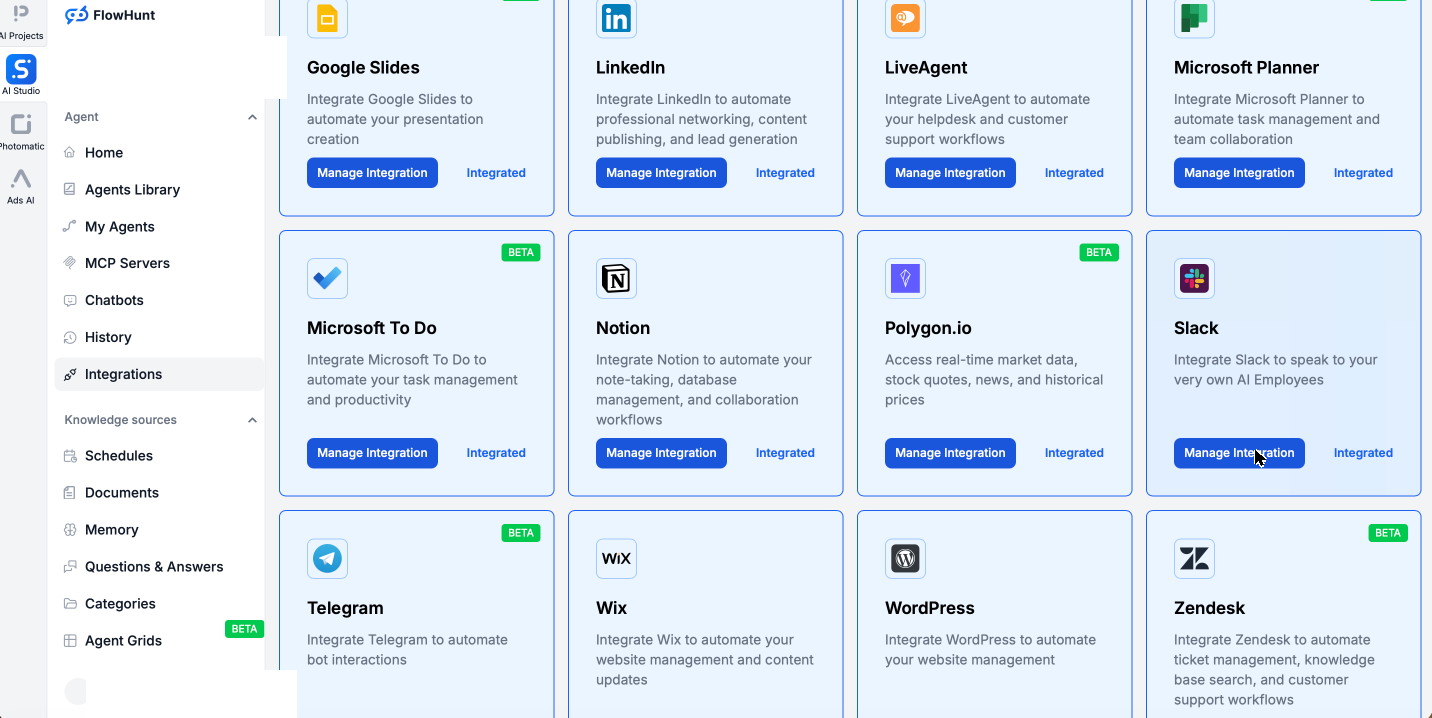
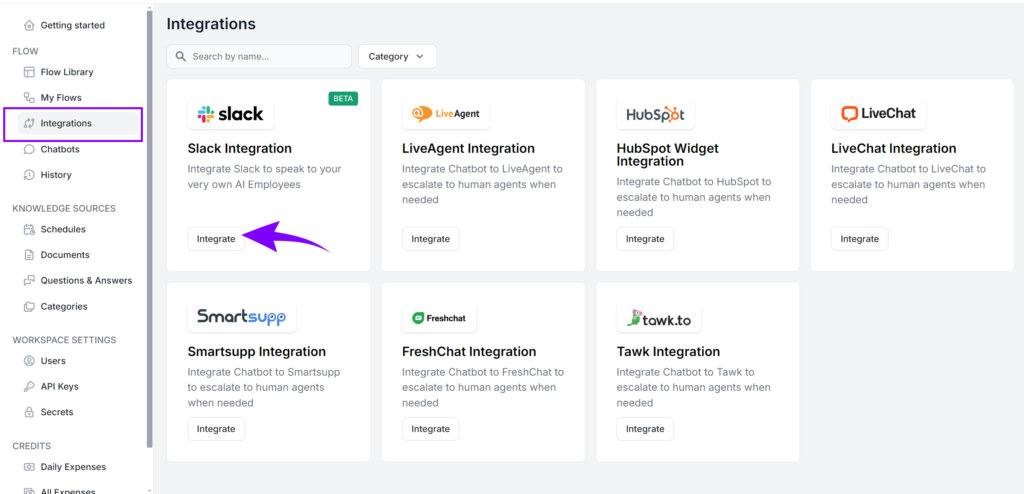
Ve FlowHuntu otevřete sekci Integrations. Uvidíte celý katalog služeb, ke kterým se FlowHunt připojuje – Slack je jednou z nich a stačí jedno kliknutí bez jakýchkoli konfiguračních souborů.
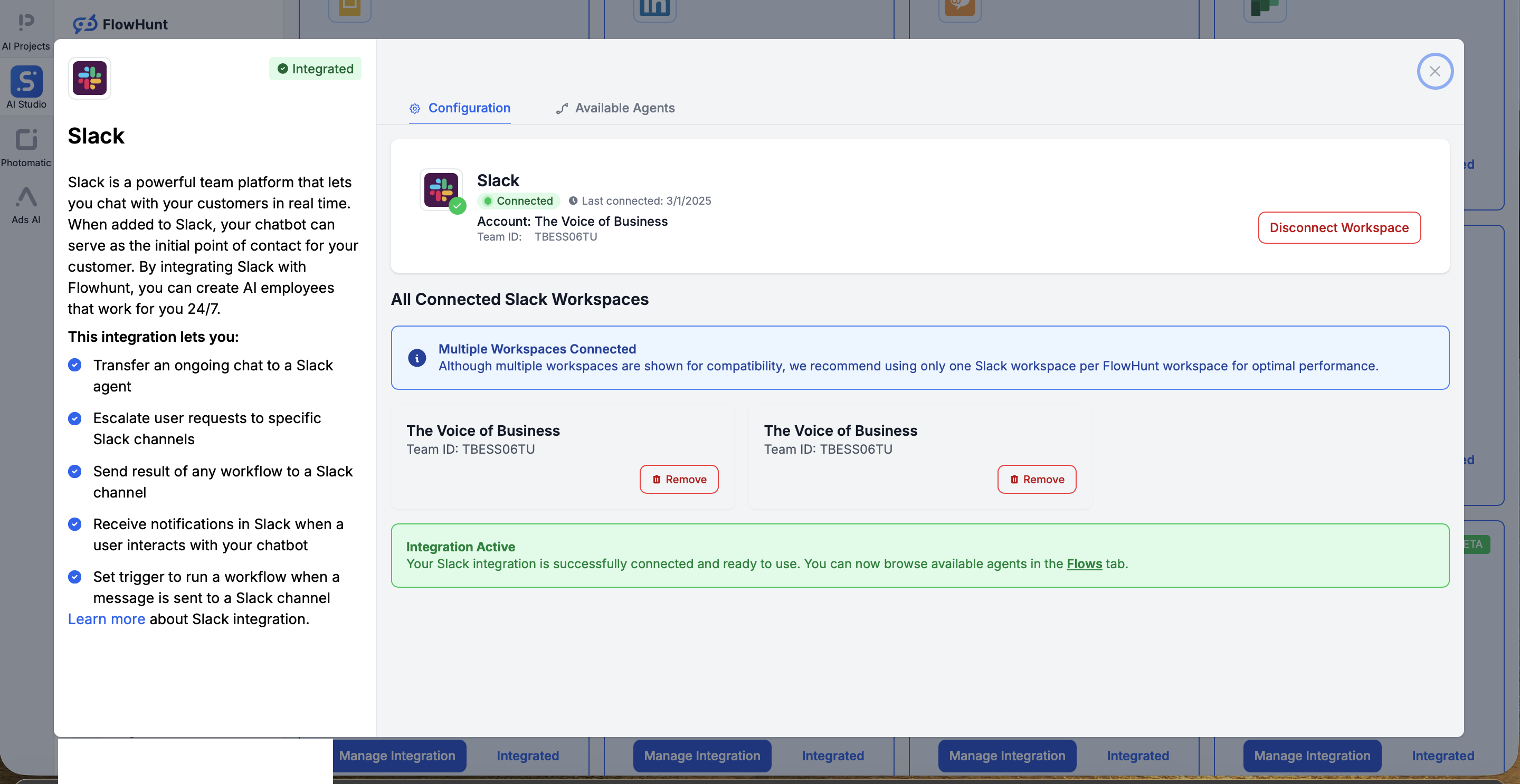
Vyhledejte Slack a klikněte na Manage Integration, čímž otevřete dialog připojení. Klikněte na Connect Slack Workspace, odsouhlaste standardní obrazovku oprávnění ve Slacku a budete přesměrováni zpět do FlowHuntu s připojeným pracovním prostorem připraveným k použití. To je celá autentizace: jedno kliknutí na OAuth, žádná aplikace k sestavení, žádné tokeny ke kopírování.
Krok 2: Vyberte nebo sestavte agenta
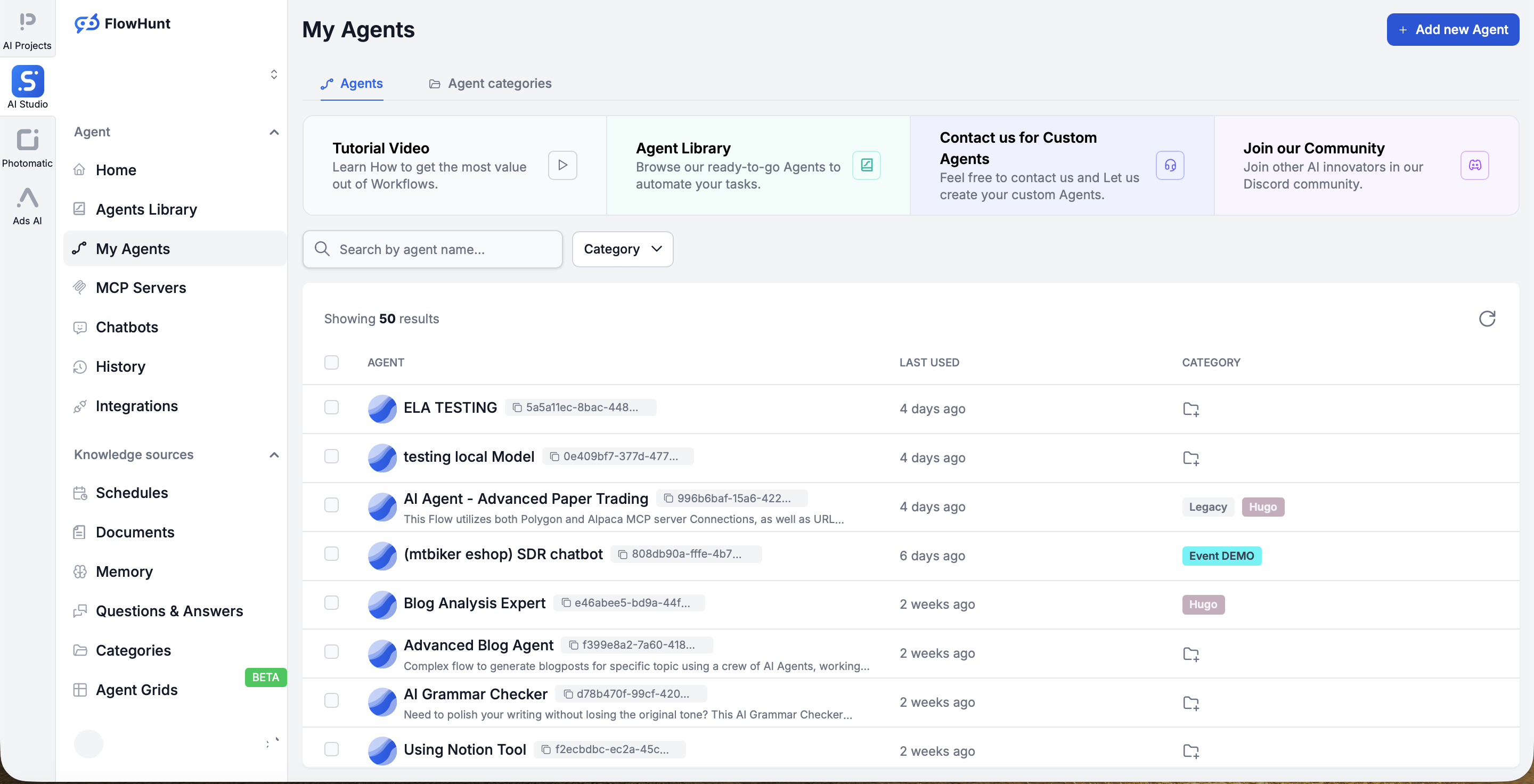
Nyní zvolte asistenta, který bude žít ve Slacku. Začínat od nuly není nutné: FlowHunt dodává téměř 500 předpřipravených agentů, přičemž zhruba 30 z nich pokrývá většinu každodenních úkolů – většina lidí si tedy z My Agents vybere hotového agenta a upraví ho.
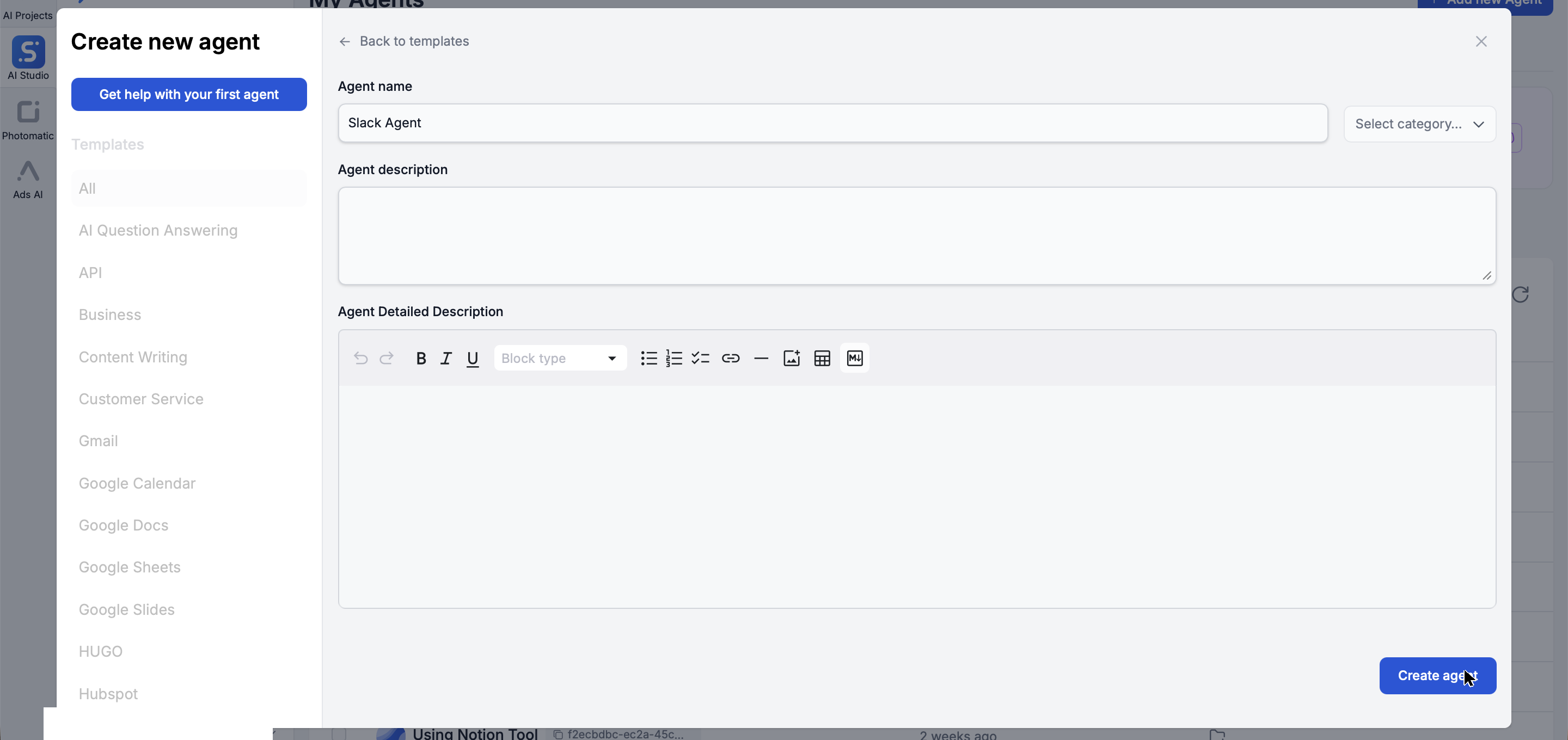
Chcete sestavit vlastního? Klikněte na Add new agent, zadejte název a popis a FlowHunt vám připraví nového agenta – bez jediného řádku kódu.
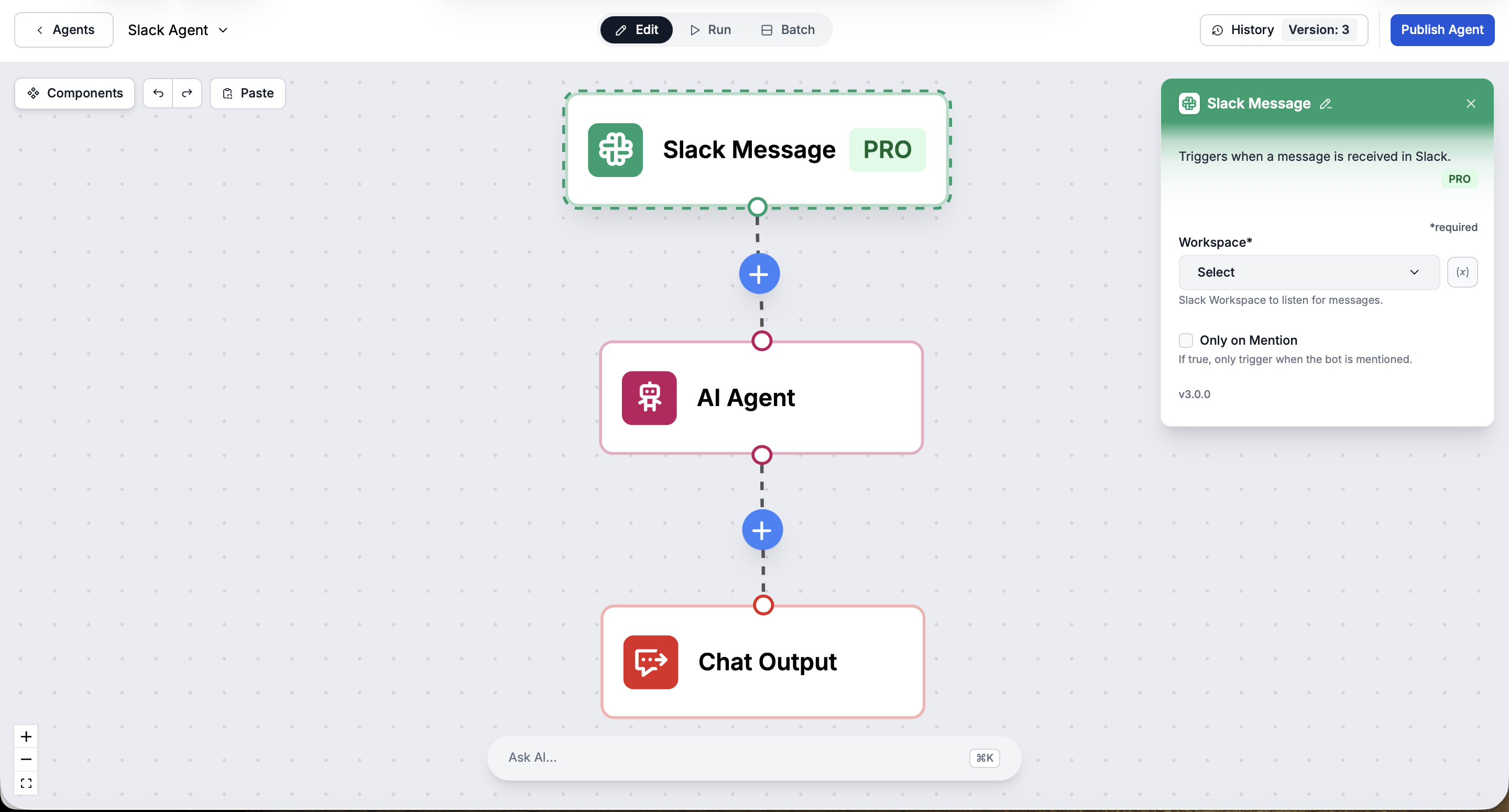
V každém případě se agent otevře ve vizuálním Flow Builderu: spouštěč, samotný AI Agent a výstup – vše propojeno na plátně, které lze upravovat přetahováním. Kliknutím na libovolný uzel ho nakonfigurujete vpravo – zde je to spouštěč Slack Message, který se aktivuje při příchodu zprávy.
Krok 3: Dejte agentovi jeho Slack schopnosti
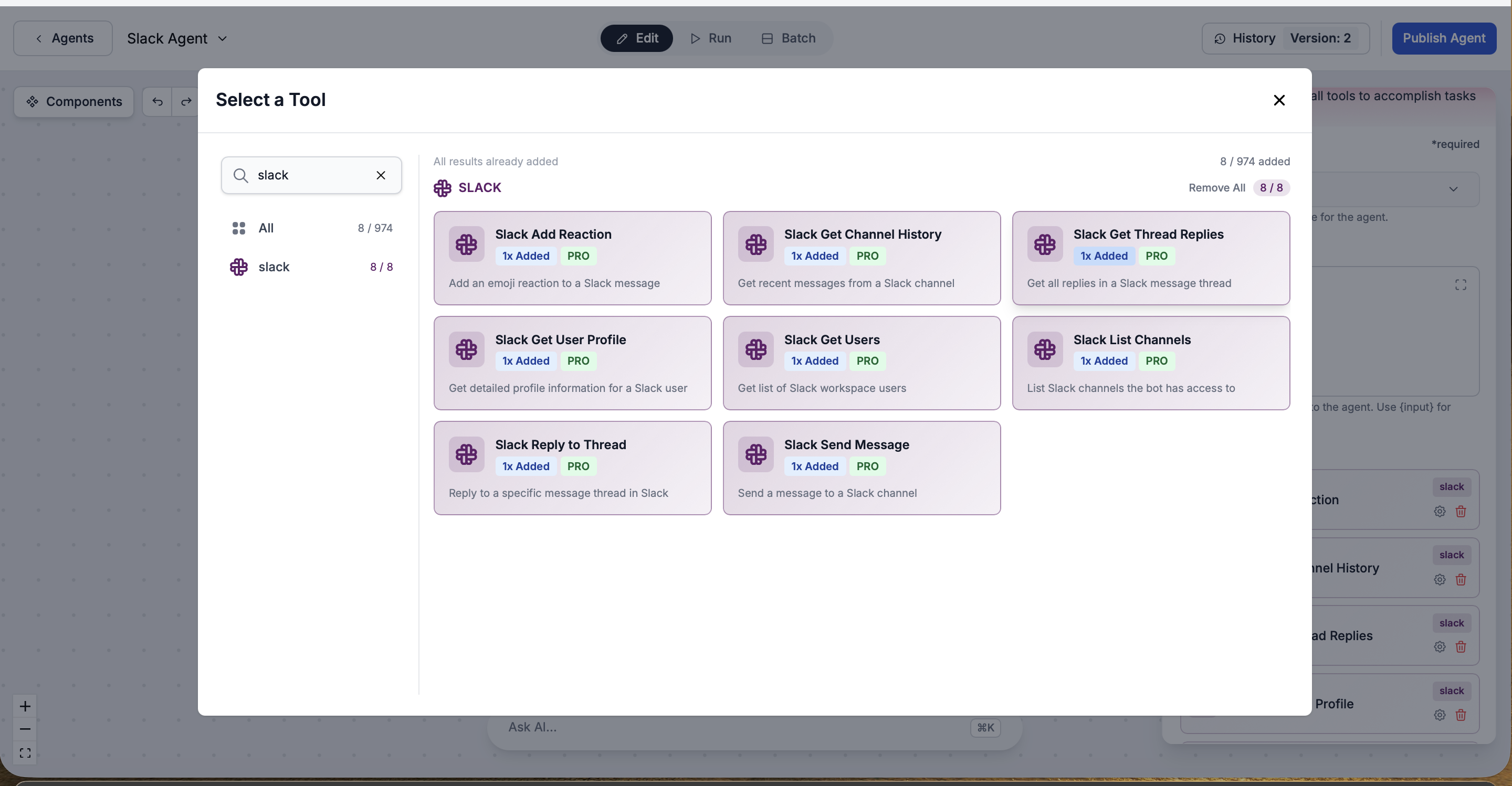
Ve Flow Builderu přidejte do agenta Slack nástroje několika kliknutími. Jsou to akce, které může agent ve Slacku provádět: odesílání zpráv do kanálů, odpovídání ve vláknech, přidávání emoji reakcí, načítání historie kanálu, získávání odpovědí ve vláknech, vyhledávání uživatelských profilů, výpis uživatelů pracovního prostoru a výpis přístupných kanálů. Žádný kód – jen vyberte nástroje, které chcete.
Krok 4: Otestujte agenta a nasaďte ho do Slacku
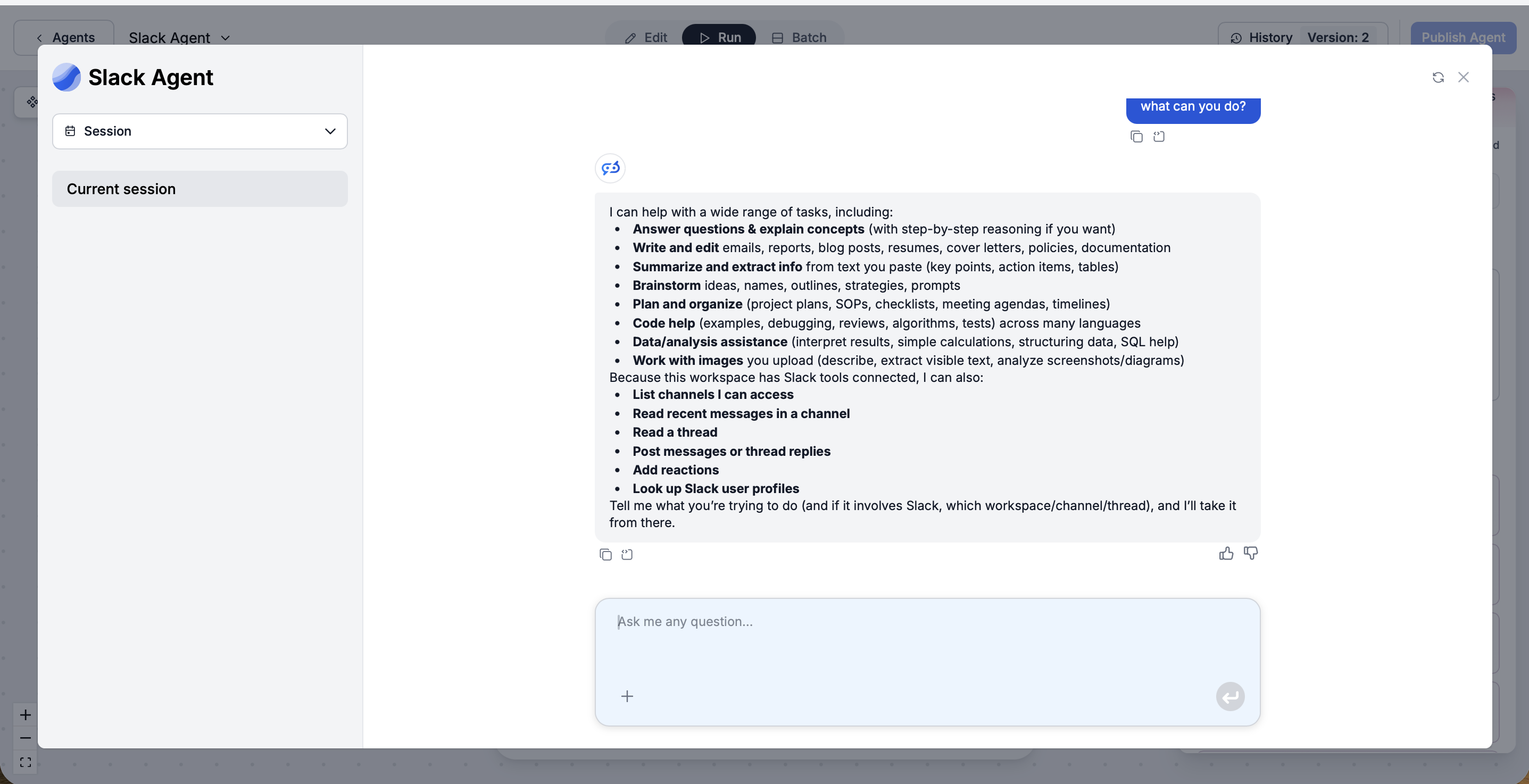
Před nasazením klikněte v builderu na Run a položte agentovi otázku. Potvrdí, co umí – včetně nových Slack schopností: výpisu kanálů, ke kterým má přístup, čtení nedávných zpráv a vláken, odesílání zpráv a odpovědí, přidávání reakcí a vyhledávání uživatelů.
A to je vše: agent již žije ve Slacku. Protože jste pracovní prostor připojili v kroku 1, není potřeba žádný samostatný krok „nasazení" – agent může ve vašem Slacku rovnou jednat. Čte a zveřejňuje zprávy v kanálech, které povolíte, odpovídá ve vláknech a můžete ho nastavit tak, aby se automaticky spouštěl vždy, když ho někdo v kanálu zmíní. A protože je FlowHunt hostován v cloudu, zůstává online 24/7 bez ohledu na to, zda je váš laptop zapnutý, aniž by bylo na jakémkoli stroji nainstalováno cokoliv – tým mu prostě píše jako každému kolegovi. Stejná integrace mu také umožňuje předat konverzaci člověku ve Slacku, eskalovat do konkrétních kanálů a zveřejňovat výsledky pracovních postupů.
A protože jste agenta jednou sestavili ve FlowHuntu, stejný asistent může být nasazen také na váš web, LinkedIn nebo do vlastní aplikace přes API ze stejného místa, s vestavěným plánováním a analytikou za ním. Slack je jen jednou z jeho tváří.
Připraveni rozšířit své podnikání?
Začněte svou bezplatnou zkušební verzi ještě dnes a viďte výsledky během několika dní.
Možnost 2: Propojení Slacku s vlastnoručně hostovaným OpenClaw
OpenClaw je vlastnoručně hostovaný osobní AI asistent, který provozujete na svém stroji. (Pokud jste ho ještě nenainstalovali, viz náš průvodce instalací OpenClaw
.) Se Slackem komunikovat dokáže, ale upřímně: Slack není něco, co by za vás nastavil průvodce openclaw onboard. Propojení je samostatná práce s několika pohyblivými částmi. Budeme používat Socket Mode, výchozí nastavení, protože nevyžaduje veřejnou URL a funguje za firewallem.
Krok 1: Nainstalujte plugin pro Slack
Podpora Slacku je dodávána jako plugin. Nejprve ho nainstalujte a povolte:
openclaw plugins install @openclaw/slack
Plugin se zaregistruje, ale sám o sobě zatím nic nedělá. Potřebuje Slack aplikaci a tokeny, což je dalším krokem.
Krok 2: Vytvořte Slack aplikaci z manifestu
Přejděte na api.slack.com/apps
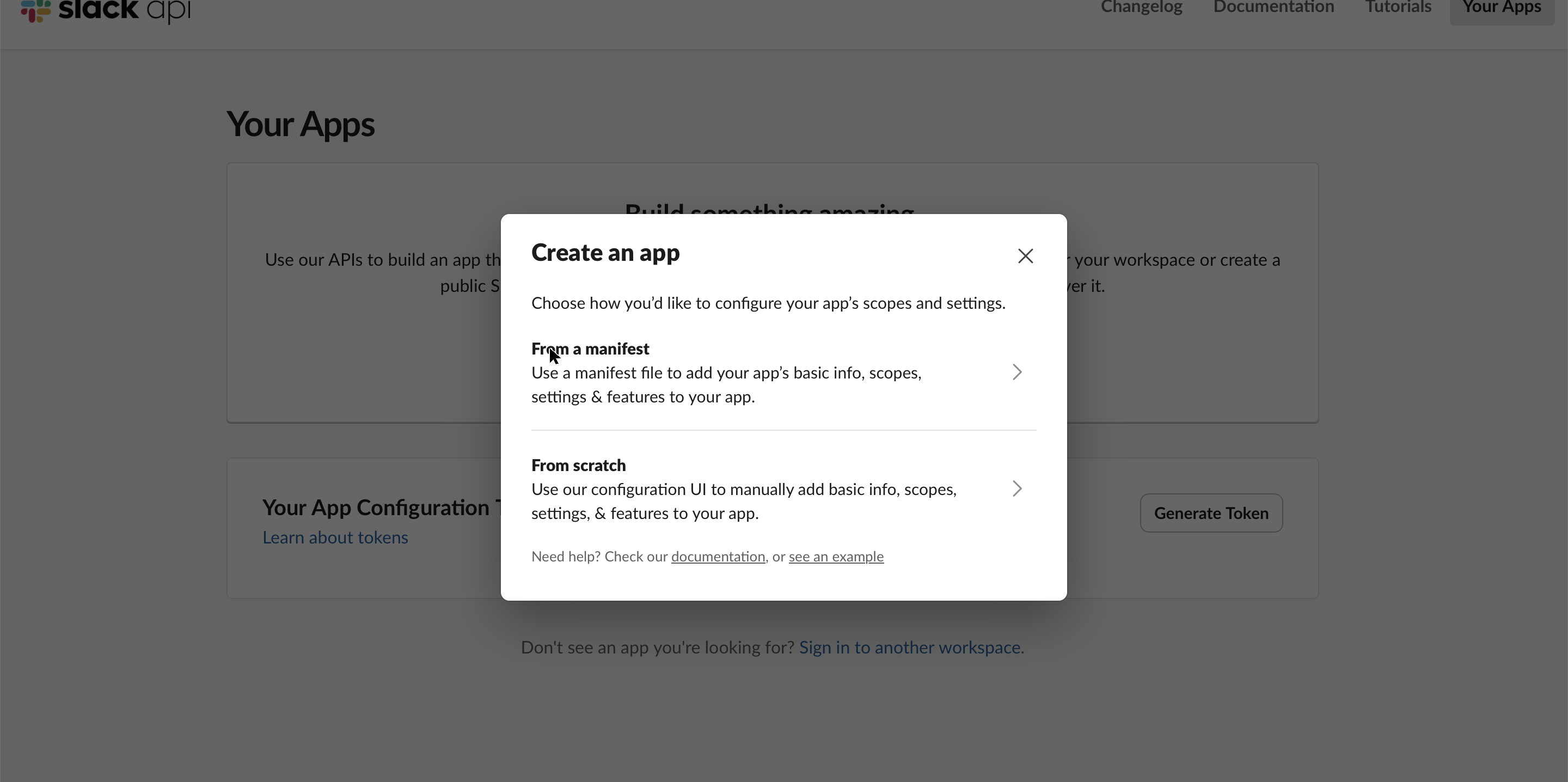
a zvolte Create New App. Slack se zeptá, jak ji chcete nakonfigurovat: zvolte From a manifest (druhá možnost, From scratch, znamená ruční proklikání každého nastavení).
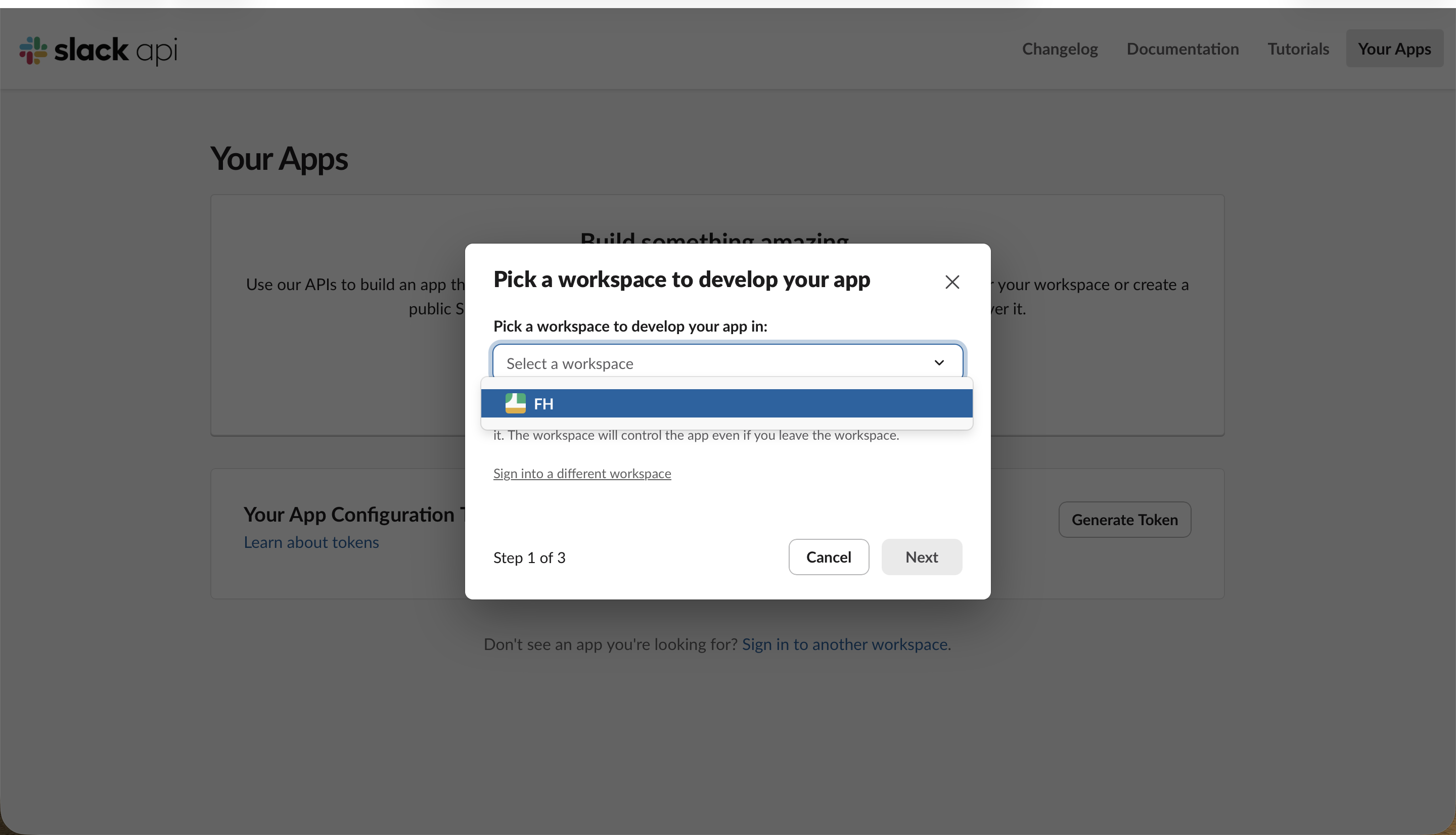
Vyberte pracovní prostor, ve kterém chcete aplikaci vyvíjet.
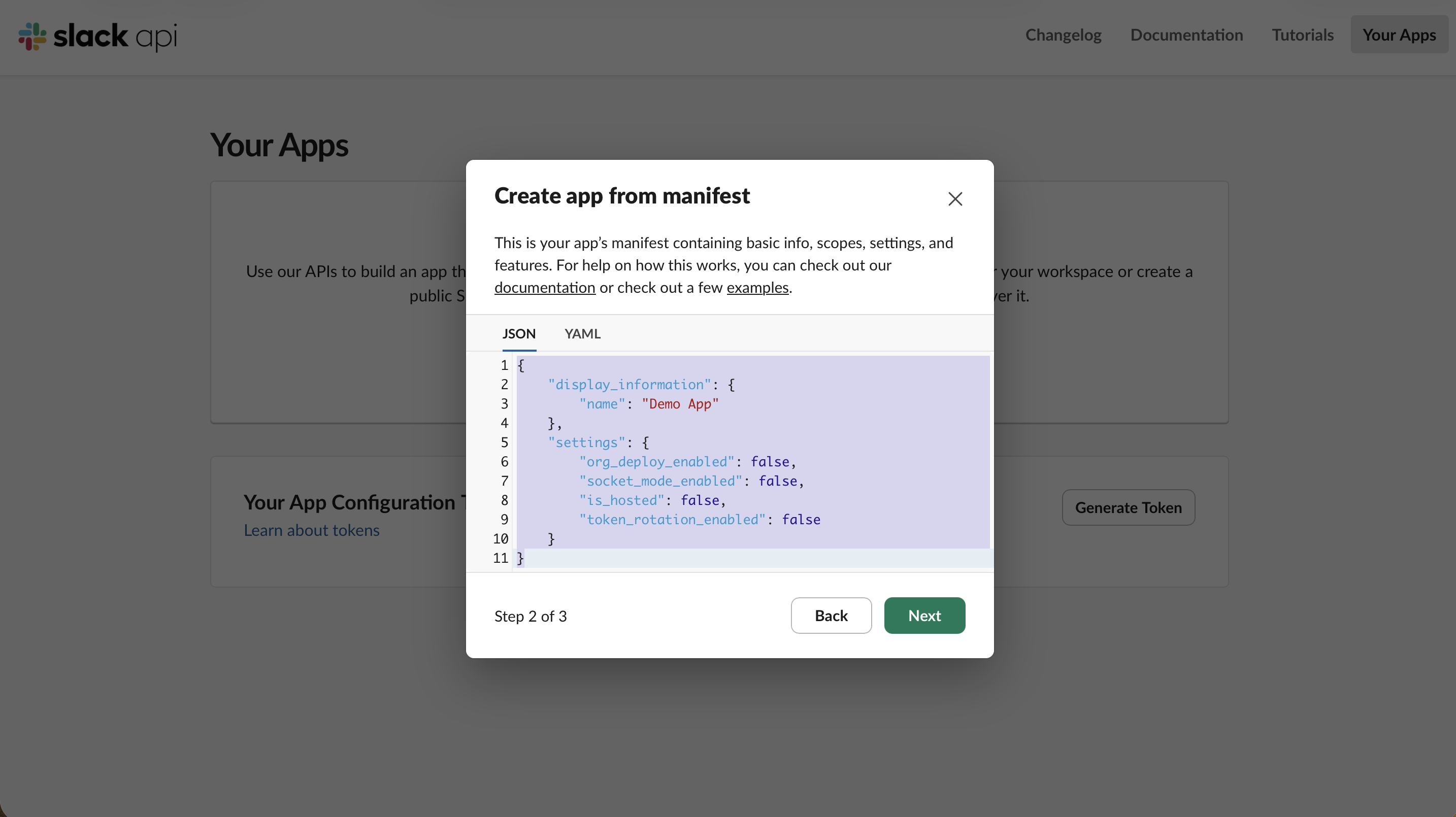
Nyní vložte dodaný manifest OpenClaw (dokumentace obsahuje doporučenou i minimální verzi). Manifest definuje uživatele bota, App Home, příkaz /openclaw, odběry událostí a OAuth oprávnění, která asistent potřebuje – nic z toho tedy nemusíte nastavovat ručně.
Holý manifest jako ten výše (pouze název a socket_mode_enabled) je přesně to, co vede k tichým selháním, na která narazíme později – žádná oprávnění, žádné události, žádná záložka zpráv. Ušetřete si bolesti hlavy a vložte tento úplný manifest. Předem deklaruje vše najednou: Socket Mode, všechna botská oprávnění, čtyři typy událostí zpráv a záložku DM („messages"). Každý z těchto bodů by jinak byl samostatným ručním krokem (a zapomenutí kteréhokoli z nich selže tiše).
S tímto manifestem jsou kroky pro Socket Mode, oprávnění a odběry událostí níže již hotovy za vás – berte je spíše jako rychlé ověření než jako čerstvé nastavení. Co manifest za vás stále neudělá a co jsme museli udělat ručně:
Vygenerování App-Level Tokenu. Manifest nemůže razit xapp- token, který Socket Mode potřebuje – stále ho musíte ručně vytvořit v části Basic Information → App-Level Tokens s oprávněním connections:write (krok 4).
Instalaci aplikace pro vydání xoxb- bot tokenu (krok 6).
Strana OpenClaw, které se žádný Slack manifest nedotýká: nastavit channels.slack.groupPolicy na open (výchozí hodnota tiše zahazuje zprávy z kanálů), nastavit commands.ownerAllowFrom na vaše Slack user ID a – to nejdůležitější – zajistit, aby asistent skutečně měl funkční model. Výchozí přihlášení OpenClaw přes Claude-CLI vyprší každých pár hodin; nakonec jsme ho nasměrovali na bezplatný model Nemotron přes OpenRouter (viz Realistický pohled
níže).
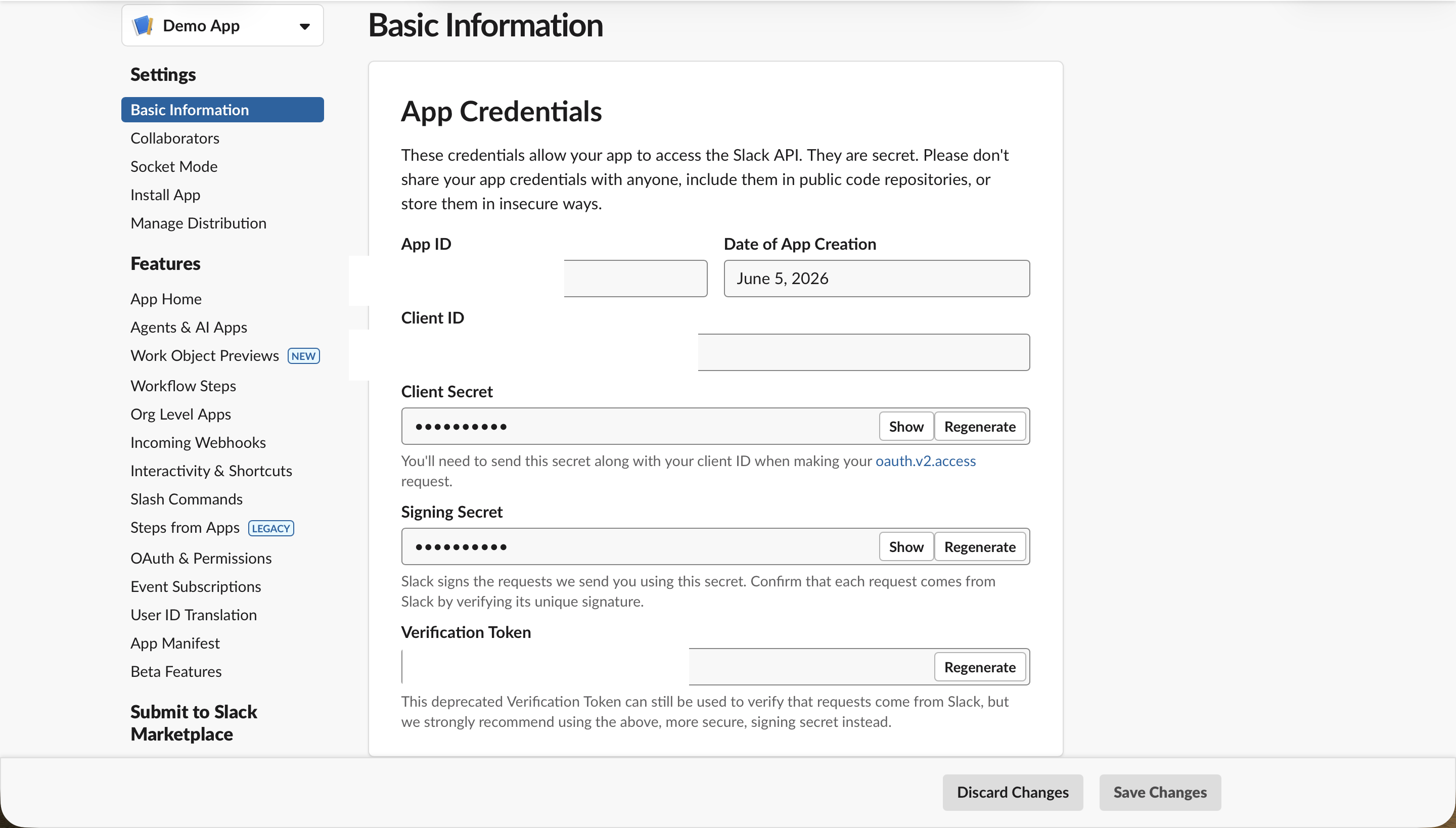
Jakmile Slack aplikaci vytvoří, dostanete se na stránku Basic Information. To je domovská základna pro vše, co následuje; levý postranní panel slouží k přepínání mezi Socket Mode, App-Level Tokens, OAuth & Permissions a Install App.
Krok 3: Zapněte Socket Mode
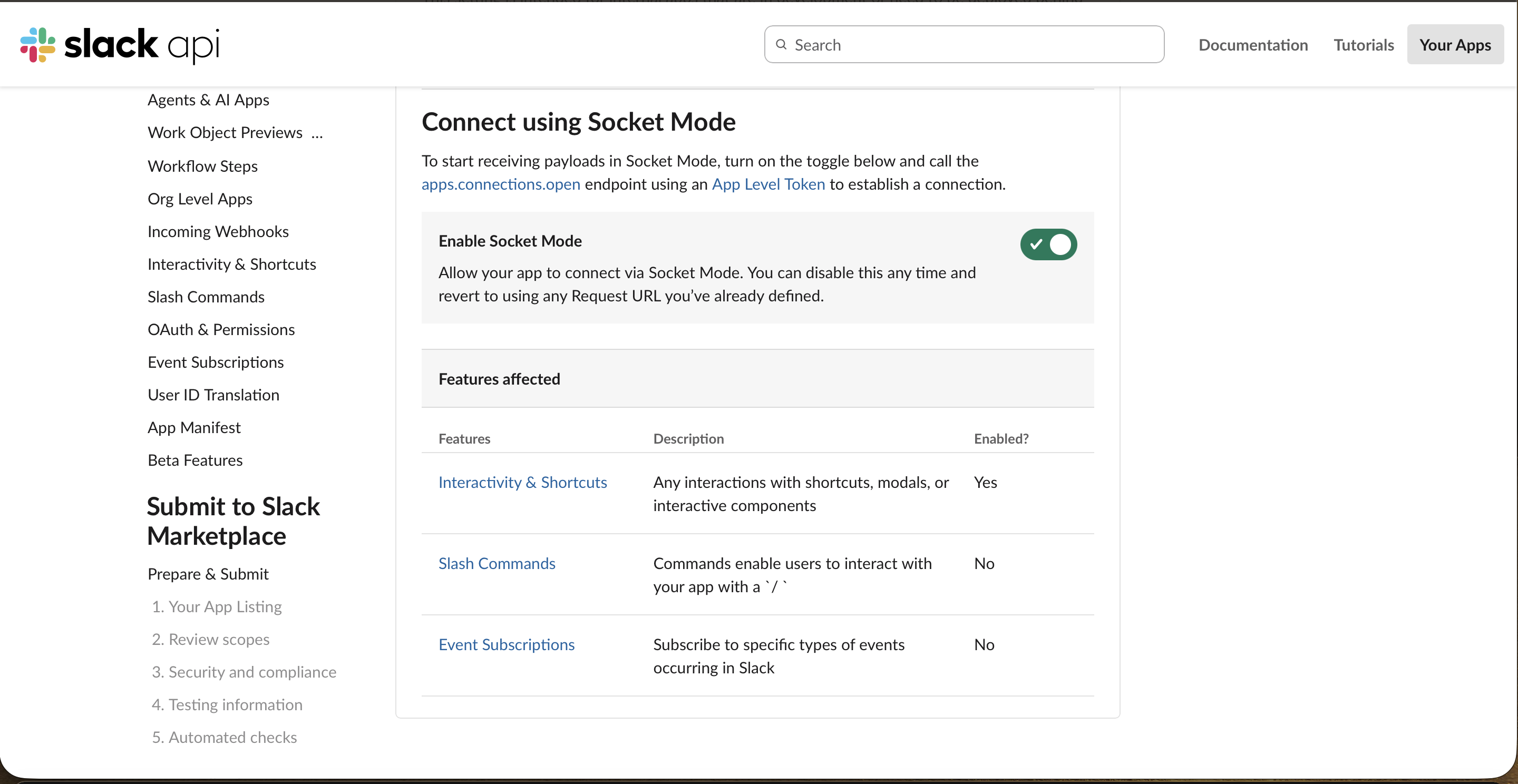
V postranním panelu otevřete Socket Mode a přepněte Enable Socket Mode do polohy zapnuto. Díky tomu může OpenClaw přijímat Slack události přes WebSocket místo potřeby veřejné URL – proto také funguje za firewallem.
Krok 4: Vygenerujte App-Level Token
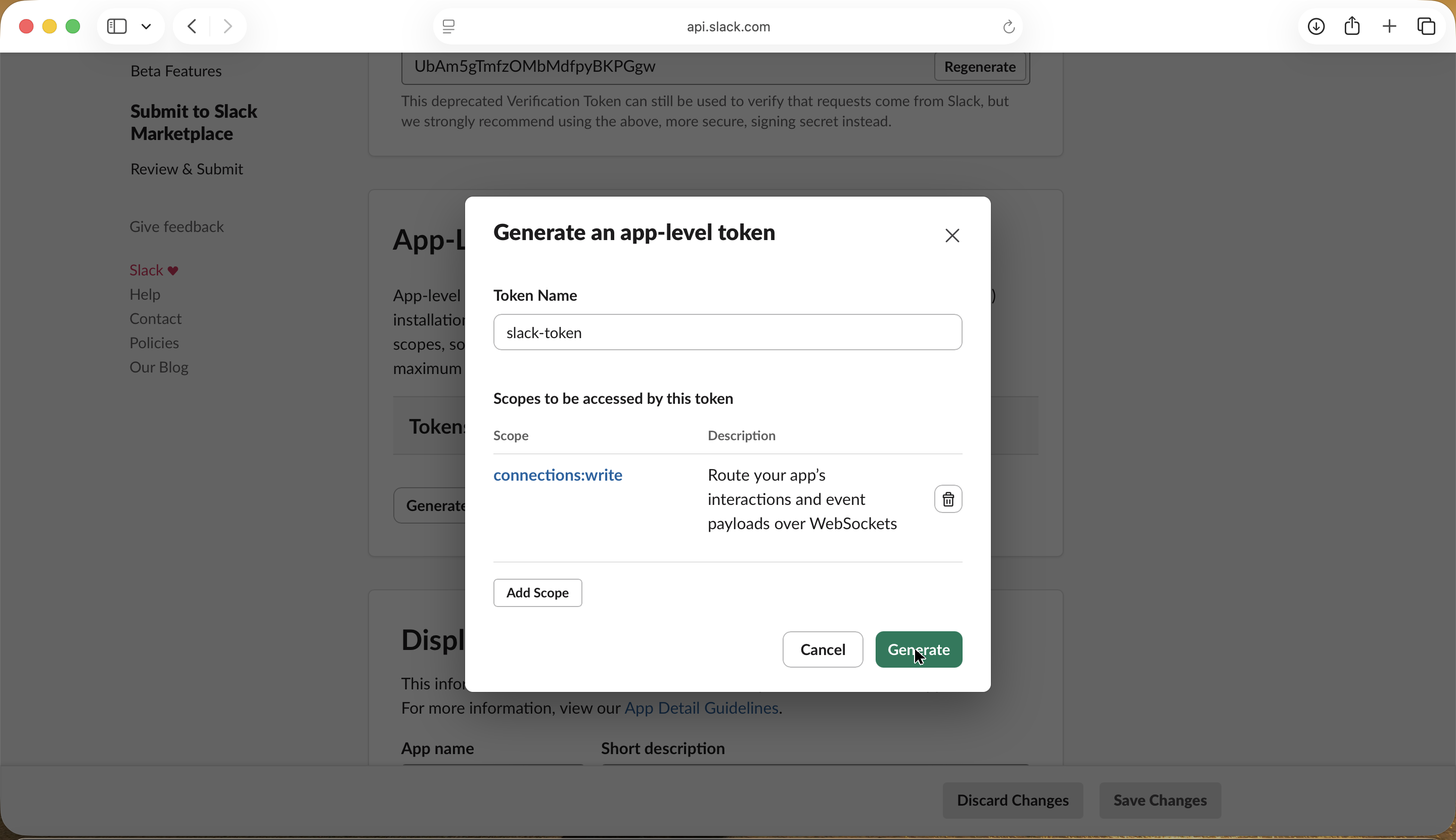
Socket Mode potřebuje App-Level Token. V části Basic Information → App-Level Tokens klikněte na Generate, pojmenujte ho a přidělte mu jediné oprávnění connections:write.
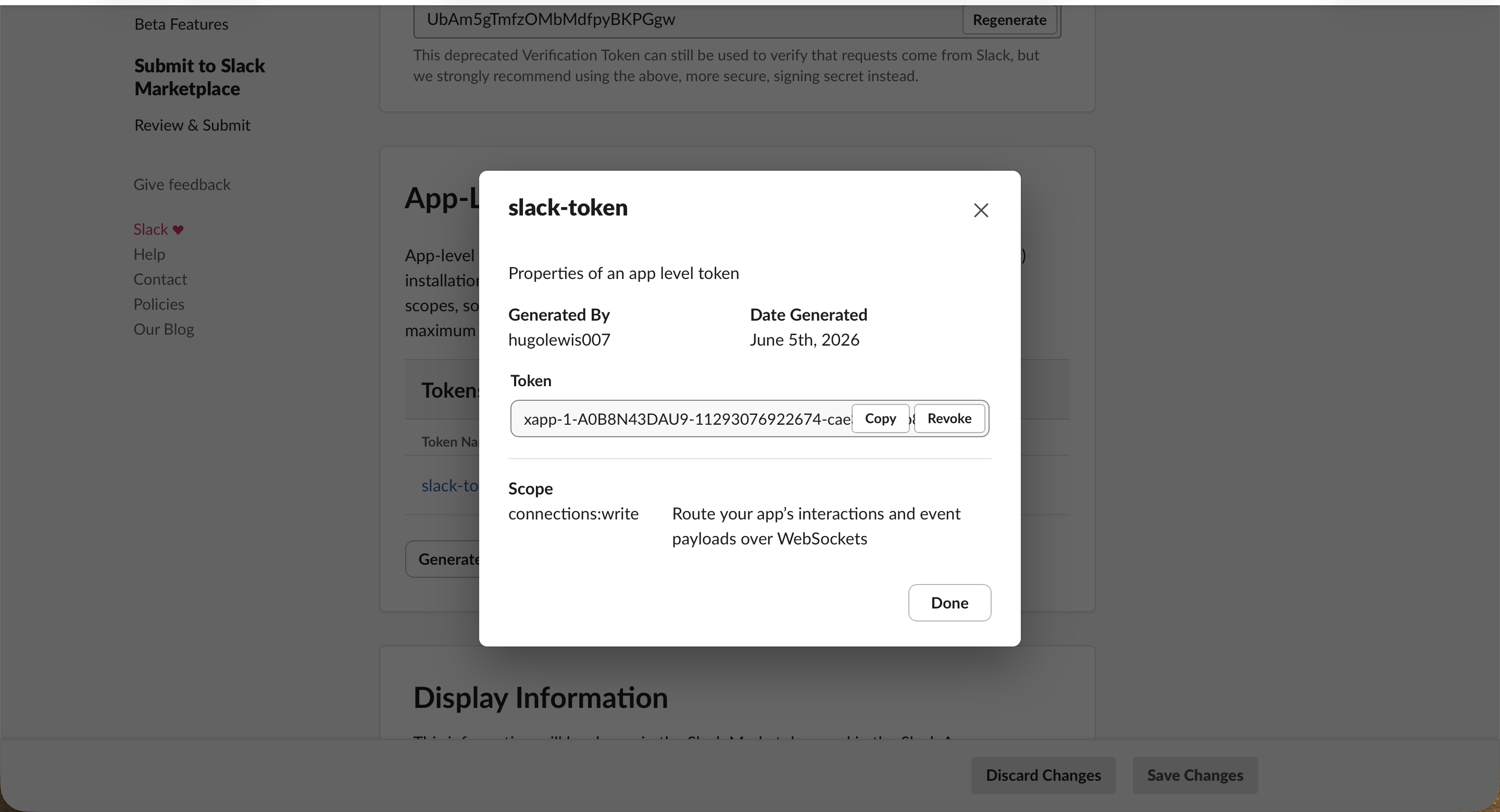
Vygenerujte ho a Slack vám zobrazí token začínající xapp-. Uložte si ho na bezpečné místo a zacházejte s ním jako s heslem.
Krok 5: Přidejte botská oprávnění
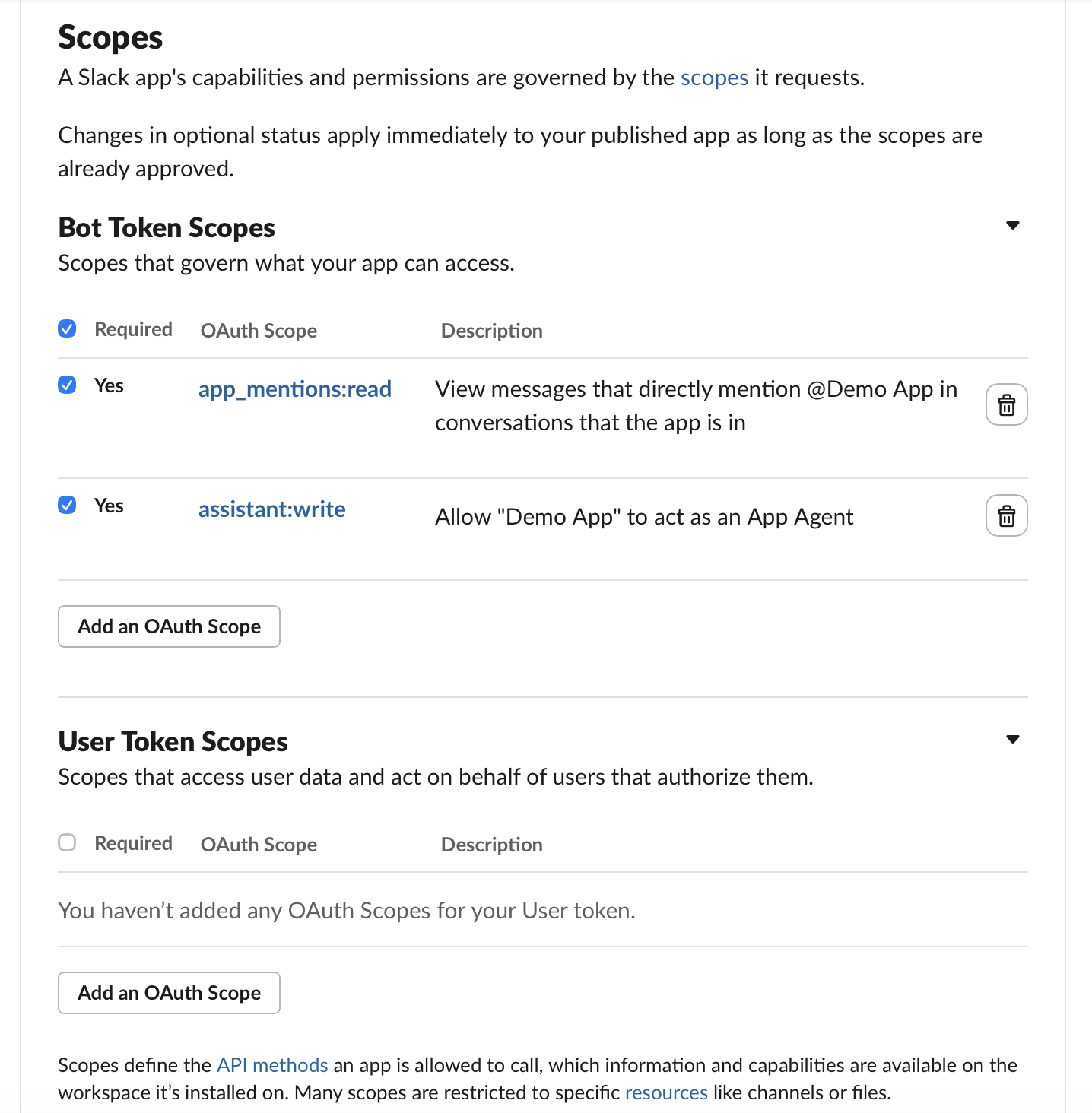
Otevřete OAuth & Permissions a přejděte na Bot Token Scopes. Pokud jste vložili manifest, základní oprávnění (jako app_mentions:read a chat:write) jsou zde již přítomna.
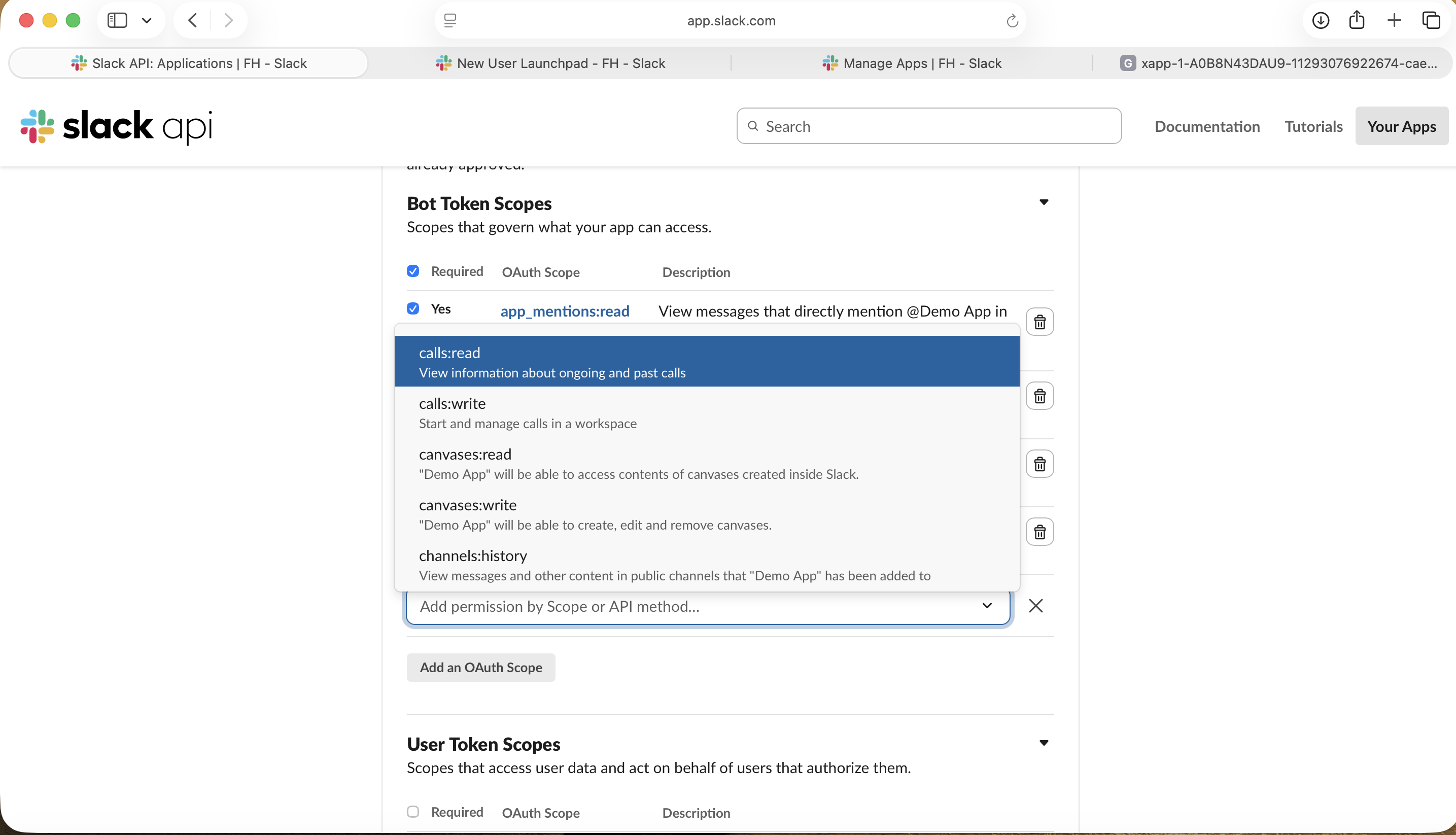
Potřebujete přidat oprávnění, které manifest neobsahoval? Klikněte na Add an OAuth Scope a vyberte ho ze seznamu.
Krok 6: Nainstalujte aplikaci a zkopírujte Bot Token
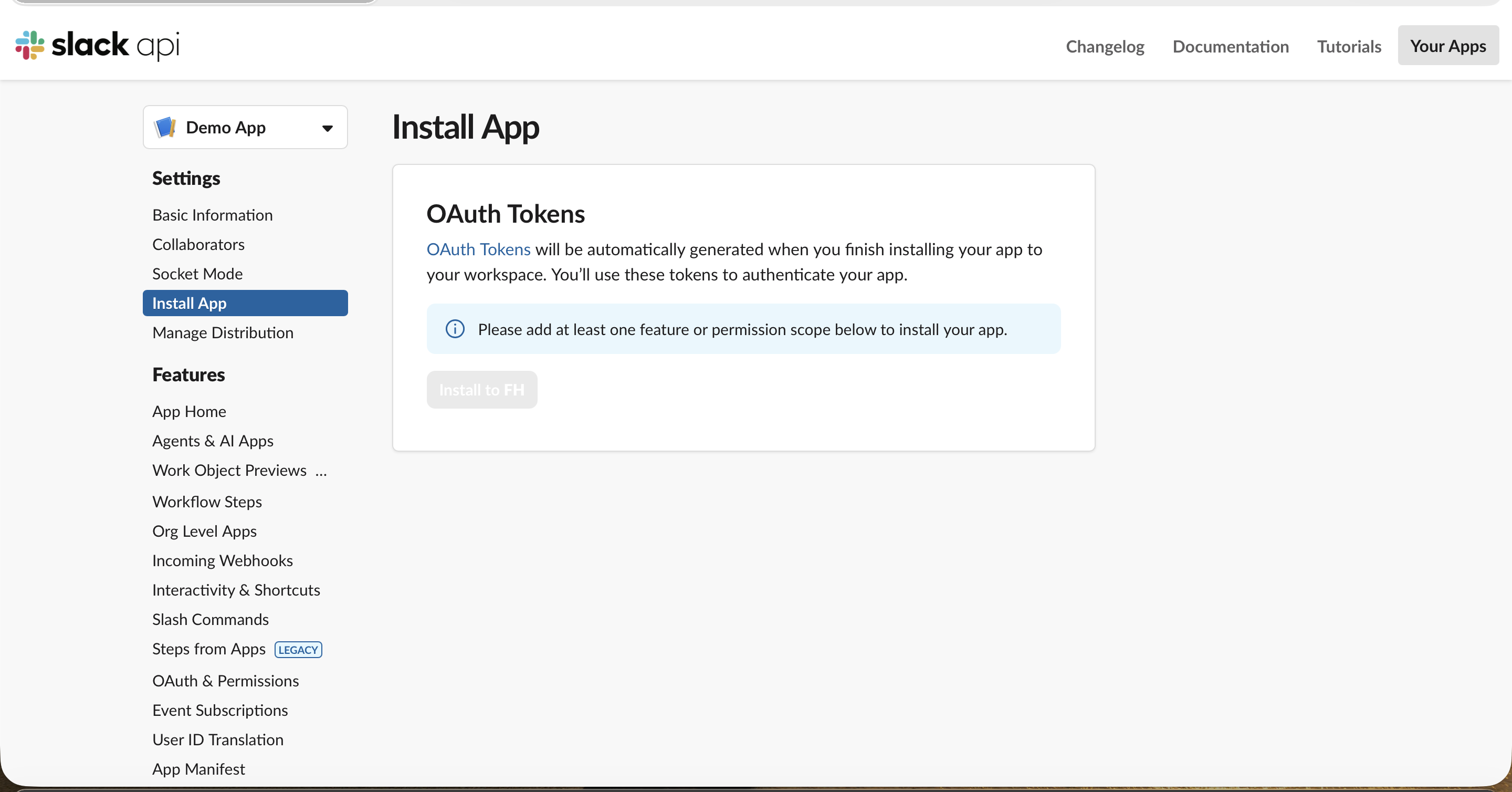
Otevřete Install App. Dokud aplikace nemá alespoň jedno oprávnění, je tlačítko instalace zašedlé (oprávnění z kroku 5 ho odemykají).
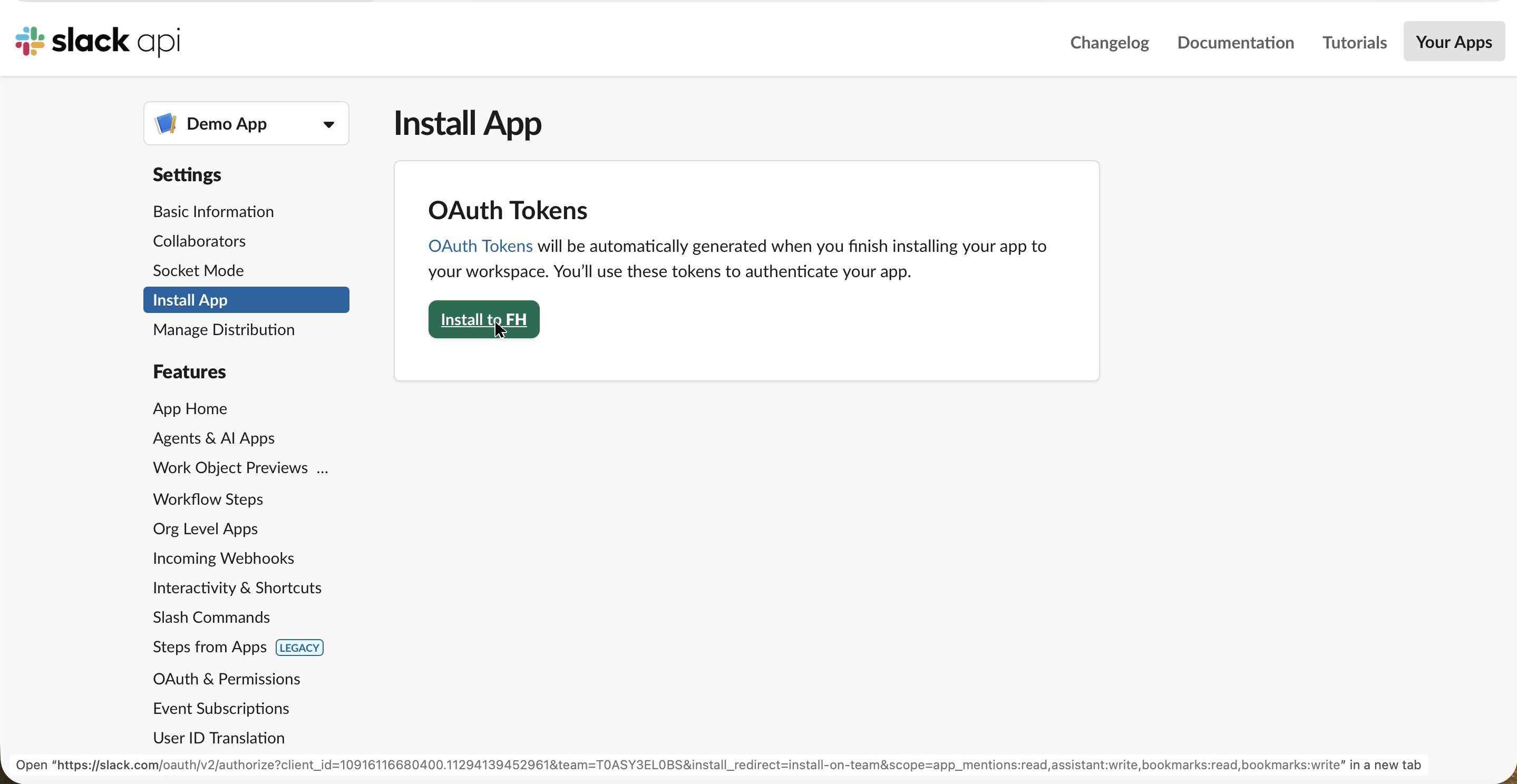
S přidanými oprávněními se Install to your workspace stane dostupným.
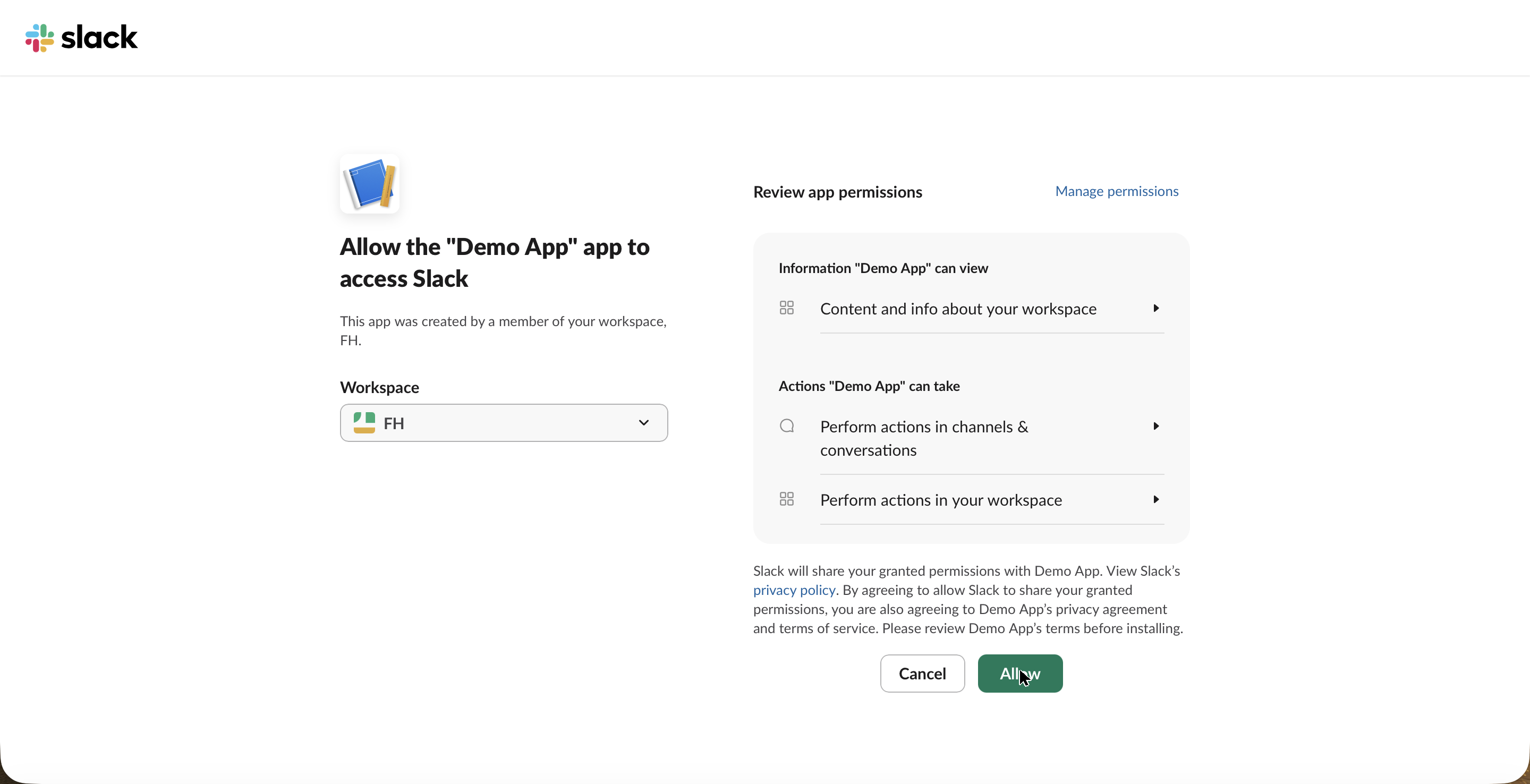
Slack zobrazí standardní obrazovku oprávnění, stejnou jako u jakékoli jiné Slack aplikace. Klikněte na Allow.
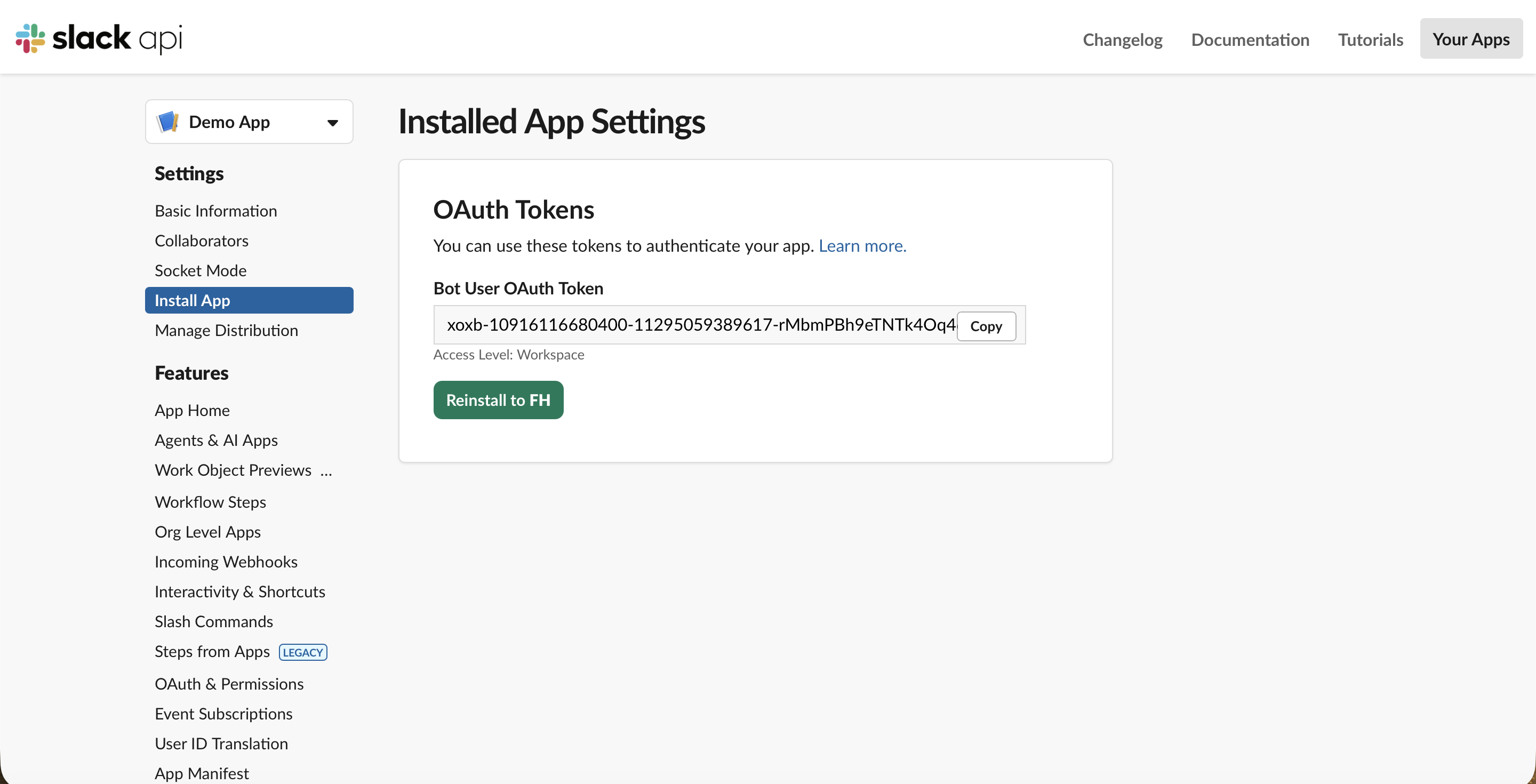
Zpět na stránce Install App zkopírujte Bot User OAuth Token. Začíná xoxb-. To, spolu s tokenem xapp- z kroku 4, je vše, co OpenClaw potřebuje.
Krok 7: Zapište tokeny do OpenClaw a spusťte bránu
Zapište oba tokeny přímo do konfigurace, pak ji použijte a restartujte bránu:
Your tokens are never saved. The swap happens right here in your
browser — nothing is sent anywhere, stored, or remembered. Paste your two tokens, copy
the whole block, and run it in your terminal: it writes the config file and restarts the
gateway for you. Refresh the page and it's gone.
Zkratka – vložte tokeny a zkopírujte celý blok. Zadejte oba Slack tokeny do pole výše a budou automaticky doplněny do příkazů. Zkopírujte vyplněný blok a spusťte ho v terminálu – zapíše konfigurační soubor, použije ho a restartuje bránu. Nic se nikam neodesílá; záměna probíhá v prohlížeči.
Proč přímo v konfiguraci, a ne jako proměnné prostředí? OpenClaw brána běží jako služba na pozadí (LaunchAgent na macOS) a taková služba nezdědí proměnné, které exportujete v terminálu. Pokud tokeny uložíte jako reference na proměnné prostředí, brána nastartuje, nenajde je a odmítne se spustit. Přímé vložení hodnot do konfigurace je to, co skutečně funguje.
Krok 8: Ověřte připojení
Dejte bráně pár sekund na start, pak potvrďte, že se Slack kanál skutečně připojil:
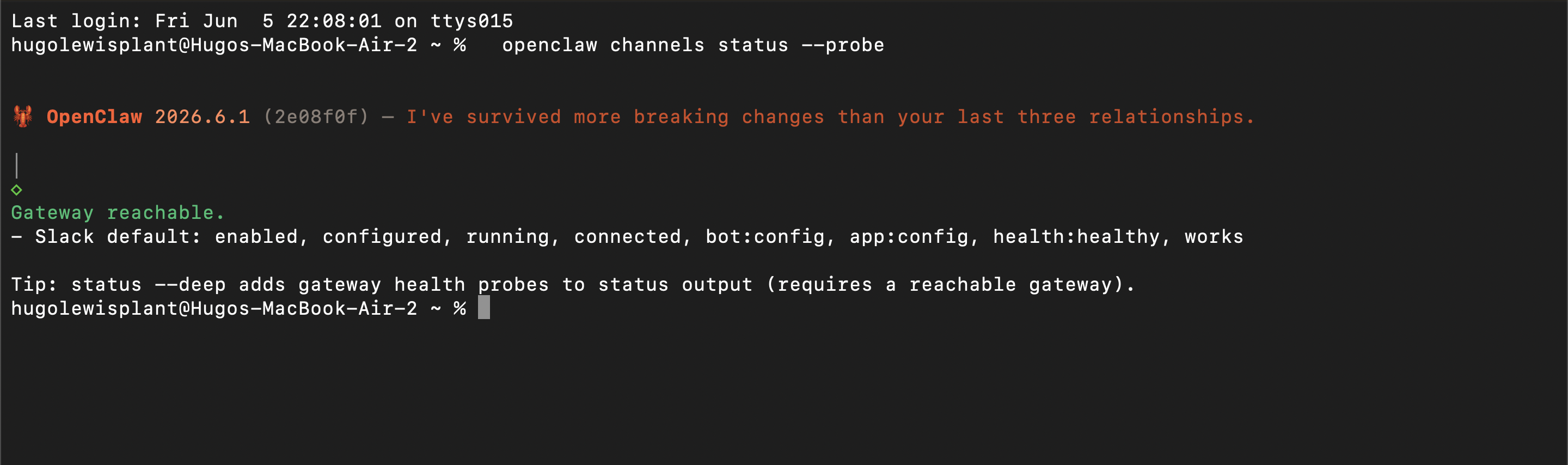
openclaw channels status --probe
Zdravý výsledek zobrazuje Slack jako connected, health:healthy. Pokud místo toho vidíte invalid_auth, App-Level Token je zastaralý nebo je Socket Mode na Slack aplikaci vypnutý; vygenerujte token znovu a ujistěte se, že je Socket Mode povolen.
Krok 9: Přidejte bota do kanálu a napište mu
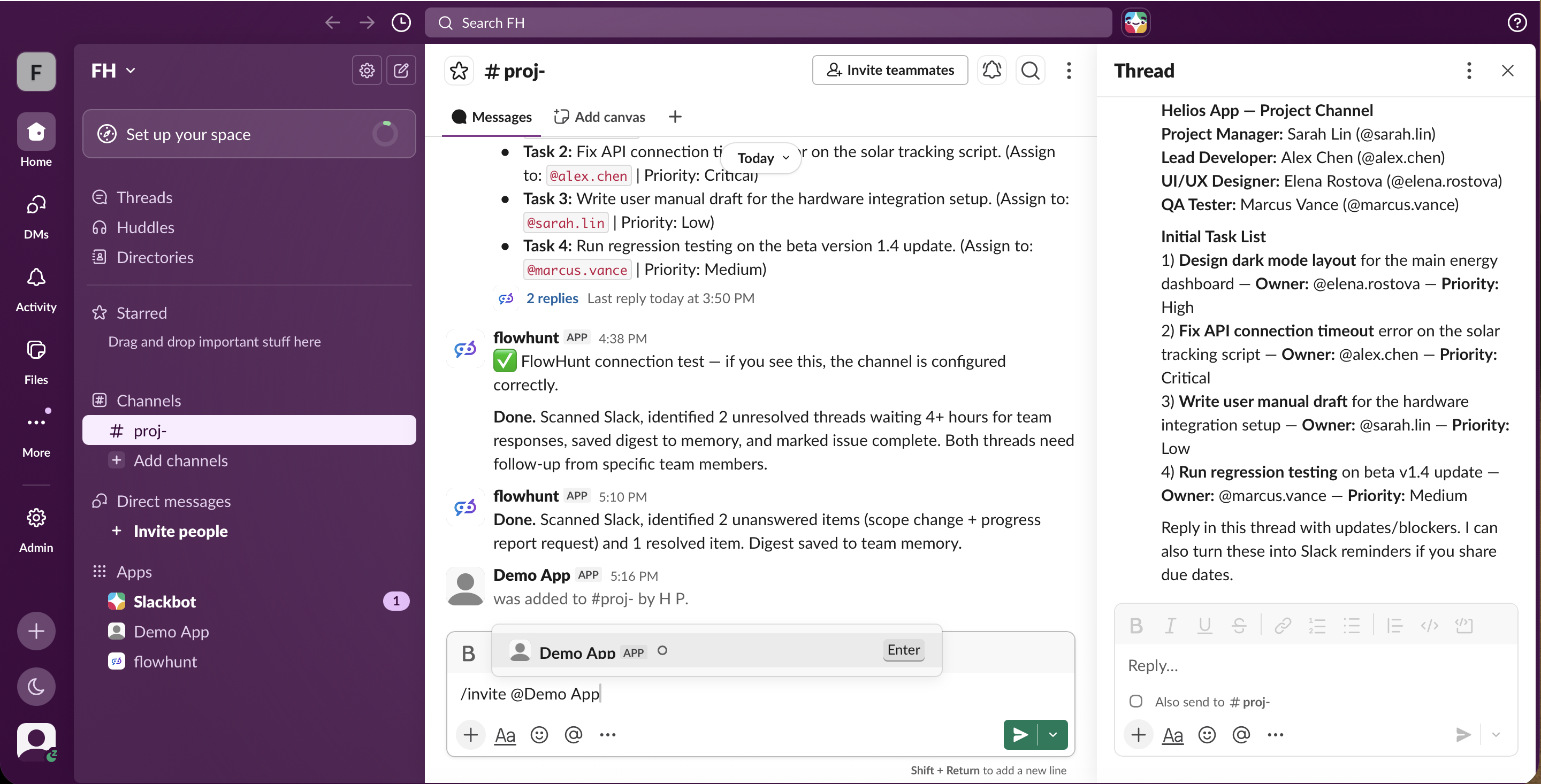
Samotná instalace aplikace nestačí – OpenClaw vidí pouze kanál, do kterého byl pozván. V kanálu, kde ho chcete mít, pozvěte bota:
/invite @YourBot
Pak odešlete zprávu s @zmínkou, například @YourBot shrň toto vlákno, a bot odpoví. Dvě věci, které lidi překvapí: v kanálu OpenClaw reaguje pouze na @zmínky (ne na každou zprávu), a výchozí nastavení Slack kanálu v OpenClaw používá seznam povolených, který tiše zahazuje zprávy z jakéhokoli kanálu, který není explicitně povolen. Nastavte channels.slack.groupPolicy na open (nebo přidejte ID kanálu na seznam povolených), aby vaše zprávy skutečně dosáhly k botovi – jinak zůstane bez jakékoli odezvy a bez chybové hlášky. (Více o tomto tichém selhání v části Realistický pohled
níže.)
Upozornění: protože provozujete vlastní hosting, asistent je dostupný pouze tehdy, když vaše brána (a stroj, na kterém běží) je spuštěna. Chcete-li ho mít online nepřetržitě, provozujte ho na stále zapnutém stroji nebo VPS, a sami spravujete aktualizace, bezpečnost a rotaci tokenů s tím spojenou.
Realistický pohled: Co to skutečně obnášelo
Devět kroků výše je čistá verze. Když jsme to budovali v praxi, dostat z vlastnoručně hostovaného bota jedinou odpověď trvalo hodiny, protože několik věcí selhává zcela tiše – žádná chyba, žádná odpověď, nic v obvyklých logu. Pokud se vydáte touto cestou, zde je to, před čím vás manifest nevaruje.
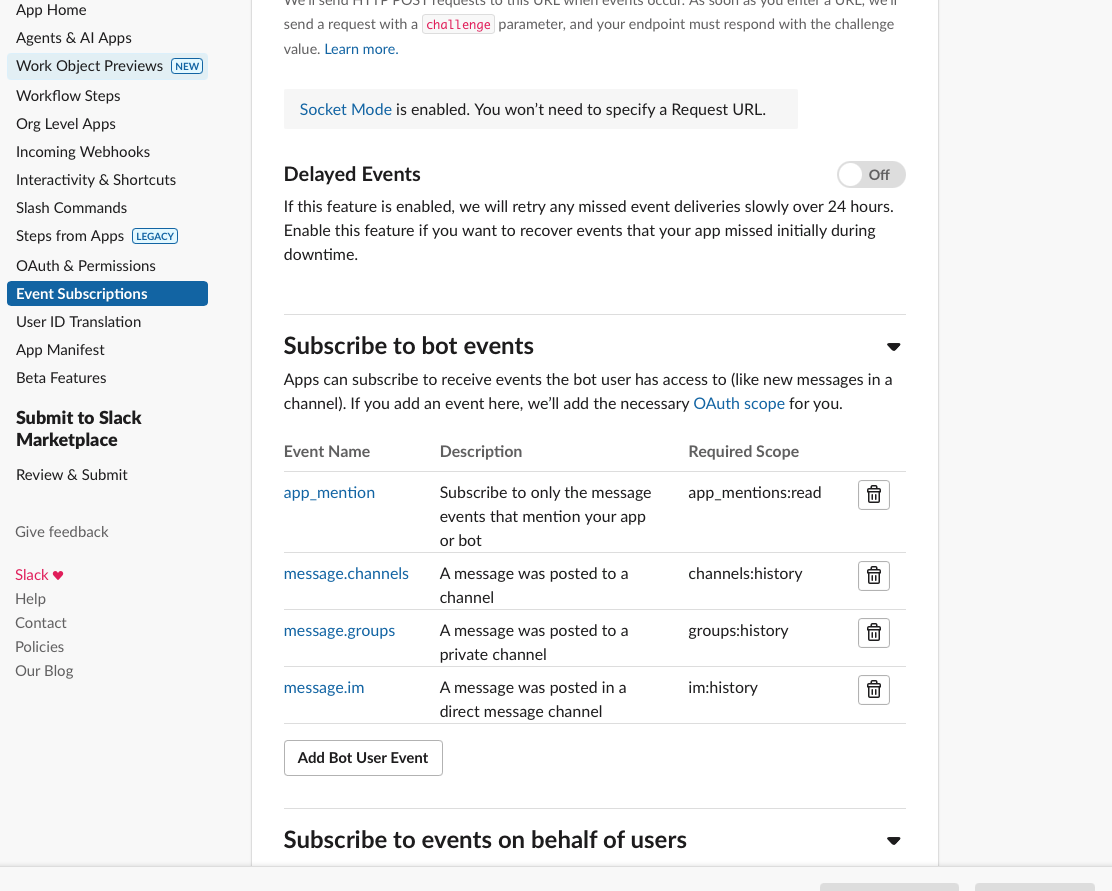
Musíte zapnout Event Subscriptions, jinak bot nikdy nic neslyší. Připojená Socket Mode roura není totéž jako skutečné doručování zpráv Slackem. Dokud nepovolíte Event Subscriptions a nepřihlásíte bota k odběru app_mention, message.im, message.channels a message.groups, každá zpráva, kterou odešlete, zmizí – bot zůstane němý a logy prázdné. Každá přidaná událost navíc vynucuje přeinstalaci, která znovu vygeneruje bot token.
Pak seznam povolených kanálů tiše požírá zprávy. Výchozí nastavení Slack kanálu v OpenClaw je seznam povolených, takže i po správném toku událostí jsou zprávy z kanálu, který není explicitně povolen, zahazovány s hláškou drop message (channel not allowed) – viditelnou pouze při zapnutém debug logování. Buď přidáte každé ID kanálu na seznam povolených, nebo nastavíte politiku na open. Existuje také oprávnění (commands.ownerAllowFrom) a zaškrtávací políčko „allow users to send messages" pro každou aplikaci, každé z nichž tiše blokuje odpovědi, dokud není nastaveno.
A pak asistent vůbec nemohl přemýšlet. Výchozí model OpenClaw běží na vašem předplatném Claude přes jeho vestavěný CLI runtime – a toto přihlášení vyprší každých pár hodin. Po vypršení každé volání selhalo s FailoverError, takže i dokonale zapojený Slack bot neprodukoval žádnou odpověď. Řešením bylo nasměrovat OpenClaw na bezplatný, nevyprší open-source model – NVIDIA Nemotron přes klíč OpenRouter, běžící na nativním runtime OpenClaw. (Tato výměna je vlastním průvodcem, který pokrýváme v Bezplatné LLM pro vašeho AI asistenta: FlowHunt vs OpenClaw + Nemotron.)
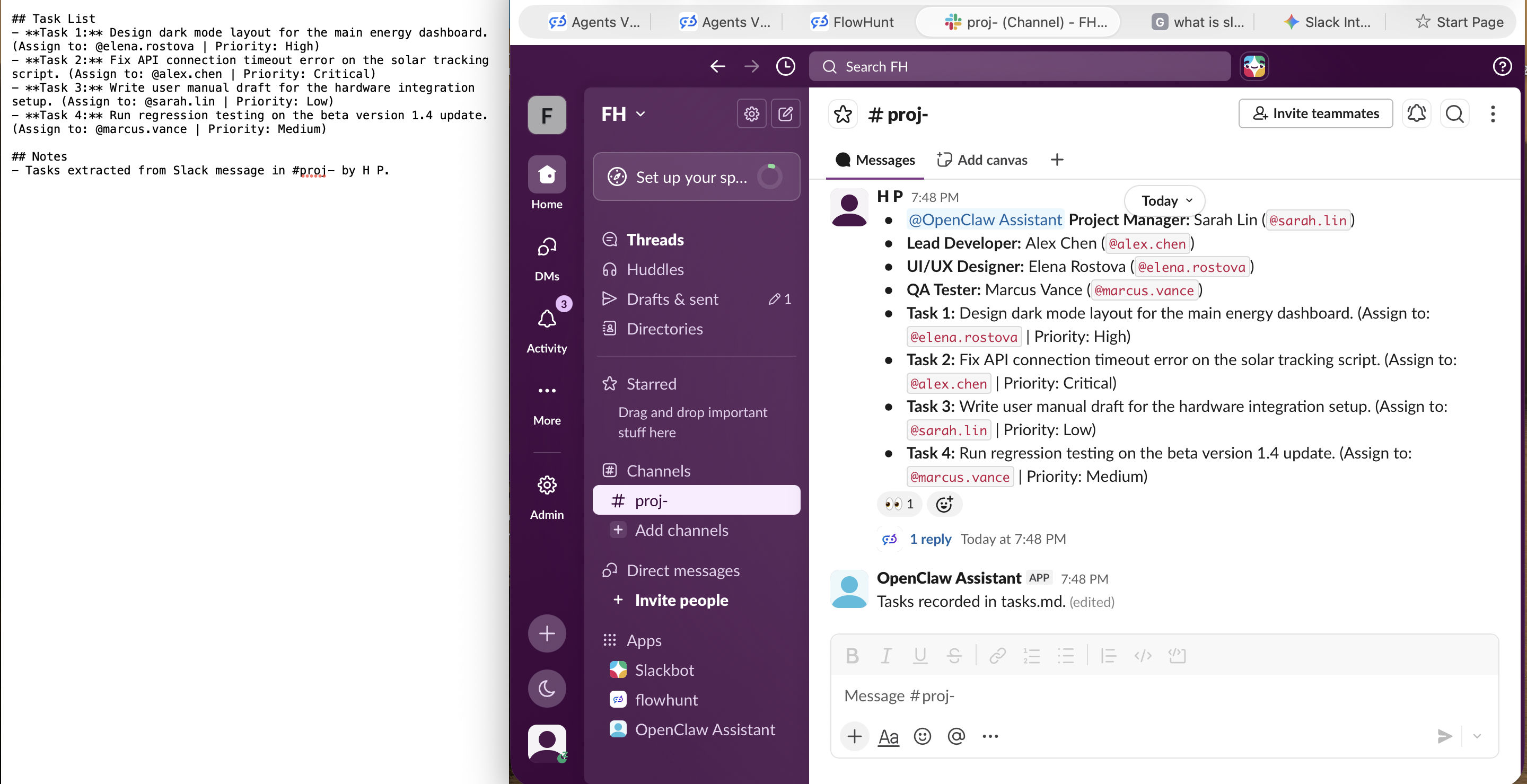
Jakmile bylo vše toto na místě, konečně to fungovalo – vlastnoručně hostovaný asistent přečetl seznam úkolů zveřejněný ve Slacku, extrahoval akční body a uložil je. Pozoruhodné bylo, že odpověděl ve vlákně a skutečný výstup zapsal do souboru na disku (tasks.md) bez žádného rozhraní pro jeho zobrazení, zatímco jeho viditelná odpověď byla nespolehlivá. Funguje to, ale každou chvíli cítíte, že je to „zdarma a vlastnoručně hostováno."
Oproti tomu FlowHunt bot odpověděl správně v kanálu při první zprávě, bez všeho tohoto – bez nastavování událostí, bez seznamu povolených, bez expirujícího přihlášení, bez hledání souborů.
Přihlaste se k odběru newsletteru
Získejte nejnovější tipy, trendy a nabídky zdarma.
Stejný cíl, velmi rozdílné úsilí
Obě cesty končí AI asistentem, se kterým může váš tým komunikovat ve Slacku. Rozdíl je ve všem, co je mezi tím.
Vlastní hosting, bránu provozujete a udržujete sami
Nastavení Slacku
Jedno kliknutí na OAuth, žádné API klíče ani konfigurace
Plugin, Slack aplikace z manifestu, dva tokeny, úprava konfigurace, pozvání bota do kanálu + zmínka
Potřebné dovednosti
Žádné, jen klikání
Znalost práce v terminálu
Zůstane online
Vždy, nezávisle na vašich zařízeních
Jen pokud běží vaše brána a hostitelský stroj
Znovupoužití jinde
Stejný agent na web, LinkedIn, API
Jeden vlastnoručně hostovaný asistent, který konfigurujete pro každý kanál zvlášť
Předpřipravený výchozí bod
Více než 500 agentů (zhruba 30 pokrývá nejpopulárnější úkoly)
Nakonfigurujte si jediného asistenta sami
Model / mozek
Spravované produkční modely, nic k zapojení ani k vypršení
Výchozí přihlášení vyprší každých pár hodin; vyměňte za vlastní bezplatný Nemotron/OpenRouter klíč, aby to běželo
Způsoby selhání
Prostě funguje po jednom kliknutí
Několik tichých selhání (vypnuté události, seznam povolených kanálů, expirovaná autentizace modelu) bez jakékoli vodící chybové zprávy
Údržba
Spravováno za vás, nulová operativní zátěž
Aktualizace, dostupnost, bezpečnost, rotace tokenů – to vše je na vás
Co si vybrat?
Pokud je vaším cílem Slack asistent, na kterého se váš tým skutečně může spolehnout, FlowHunt je výrazně rychlejší a méně náročná cesta na údržbu. Žádný plugin k instalaci, žádná Slack aplikace k ruční tvorbě, žádné tokeny k žonglování a žádný server, který musíte udržovat v chodu ve tři ráno. Autorizujete ho jednou a zůstane online, a protože jste agenta sestavili ve FlowHuntu, můžete stejného asistenta nasadit do chatu na webu, na LinkedIn nebo za API bez opakování celého procesu. Začněte zdarma a nasaďte do Slacku ještě dnes
.
OpenClaw je opravdu zajímavý projekt, pokud chcete soukromého, vlastnoručně hostovaného asistenta na hardwaru, který sami kontrolujete, a nevadí vám být tím, kdo spravuje Slack aplikaci, tokeny a bránu. Tato kontrola je celou podstatou vlastního hostování. Prostě to není cesta s nízkým úsilím a není navržena jako stále-online Slack bot pro celý tým bez provozování infrastruktury za ním.
Závěr
Dostat AI asistenta do Slacku závisí na tom, kolik infrastruktury chcete spravovat sami. S OpenClaw spravujete vše: Slack aplikaci sestavenou z manifestu, App-Level Token a Bot Token, úpravu konfigurace, bránu, kterou udržujete v chodu, a seznam povolených kanálů – to vše pro jednoho vlastnoručně hostovaného asistenta. S FlowHunt nespravujete nic: vyberte agenta, nasaďte ho do Slacku, autorizujte, a váš tým s ním chatuje během pár minut na spravované platformě, která také pokrývá ostatní kanály a udržuje asistenta online za vás.
Jeden Slack asistent je dobrý začátek. Jak budujete další agenty – do různých kanálů, pracovních postupů nebo týmů – FlowHunt AI Projects
vám dává Kanban nástěnku, kde můžete plánovat a dodávat AI automatizace stejně, jako vývojové týmy sledují úkoly: se stavy, prioritami a přehledem o tom, co je v řešení, co je zablokováno a co je hotovo. Pokud chcete řídit svou AI práci jako produkt, je to přesně to, pro co bylo navrženo.
Často kladené otázky
Nejrychlejší cestou je spravovaná platforma bez kódu, jako je FlowHunt: vyberete nebo sestavíte agenta, kliknete na nasazení do Slacku, autorizujete aplikaci ve svém pracovním prostoru a tým s ní může komunikovat během pár minut. Není třeba nic instalovat ani provozovat žádný server. Alternativa ve formě vlastního hostování – OpenClaw – vám dává plnou kontrolu, ale vyžaduje více nastavení: Slack aplikaci, dva tokeny, úpravu konfigurace a bránu, kterou provozujete sami.
Ano. FlowHunt je plně bez kódu: agenty sestavujete ve vizuálním editoru a nasazujete je do Slacku z prohlížeče – terminál ani tokeny nikdy nepoužijete. Stejného agenta můžete ze stejného místa nasadit také na web, LinkedIn nebo přes API. OpenClaw je naopak nástroj orientovaný na vývojáře, který k připojení Slacku vyžaduje nastavení přes příkazový řádek.
Záleží na zvoleném přístupu. S FlowHunt žádný server nepotřebujete: je hostován v cloudu, takže asistent je online bez ohledu na to, zda je váš laptop zapnutý nebo ne. Při vlastním hostování OpenClaw bránu provozujete sami, což znamená, že asistent je dostupný pouze tehdy, když tento proces (a váš počítač nebo VPS) běží. Socket Mode sice nevyžaduje veřejnou URL adresu, ale bránu musíte přesto udržovat v chodu.
Ano. Ve FlowHuntu agenta sestavíte jednou a nasadíte ho do více kanálů: na chat widget webu, do Slacku, na LinkedIn nebo do vlastní aplikace přes API. Součástí jsou také více než 60 integrací (neustále přibývají), podpora MCP, znalostní zdroje, vestavěné plánování a analytika ROI. Slack bot je tak jen jednou z tváří rozsáhlejší automatizace, nikoli jednorázovým řešením.
OpenClaw se připojuje ke Slacku přes Slack aplikaci, nikoli přes průvodce zprovozněním. Nainstalujete plugin @openclaw/slack, vytvoříte Slack aplikaci z dodaného manifestu, vygenerujete App-Level Token (s oprávněním connections:write) a Bot User OAuth Token, zapíšete je do konfigurace příkazem openclaw config patch, spustíte bránu, pak pozvete bota do kanálu a zmíníte ho pomocí @. Socket Mode je výchozí a nevyžaduje veřejnou URL.
Socket Mode je výchozí a nejjednodušší: potřebuje pouze Bot Token a App-Level Token s oprávněním connections:write a funguje za firewallem bez veřejné URL. HTTP Request URLs zvolte pouze tehdy, pokud provozujete více replik brány za load balancerem nebo již zpracováváte Slack webhooky na reverzní proxy – tento režim totiž vyžaduje veřejnou, TLS-terminovanou URL brány.
S FlowHuntem je po autorizaci aplikace dostupný celému pracovnímu prostoru jako jakákoli jiná Slack aplikace a tým s ní může komunikovat přímo. U OpenClaw je přístup záměrně řízen: v kanálu bot reaguje pouze na @zmínky, a to pouze v kanálech, které jste zařadili na seznam povolených (nebo výslovně nastavili jako otevřené), takže přesně určujete, které kanály a konverzace k němu mají přístup.
Použijte FlowHunt, pokud chcete Slack asistenta, na kterého se váš tým může skutečně spolehnout hned dnes bez jakékoli operativní zátěže: žádné pluginy, tokeny ani server, a stejný agent znovu použitelný v dalších kanálech. Zvolte OpenClaw, pokud konkrétně chcete vlastnoručně hostovaného asistenta pro jednoho uživatele na infrastruktuře, kterou sami ovládáte, a nevadí vám udržovat Slack aplikaci, tokeny a bránu. Stejný cíl ve Slacku, ale velmi odlišná míra údržby.
Dejte AI asistenta do Slacku bez komplikovaného nastavení
FlowHunt nasadí vašeho agenta do Slacku přímo z prohlížeče – bez pluginů, bez tokenů a bez serveru, který musíte udržovat v chodu. Sestavíte ho jednou a celý tým s ním může chatovat během pár minut.
Připojte AI ke Slacku: Claude, GPT, Gemini, Grok, Llama a Mistral s FlowHunt
Podrobný návod, jak připojit jakýkoli AI model — Claude, GPT, Gemini, Grok, Llama, Mistral — ke Slacku pomocí FlowHunt. Jeden no-code flow, všechny hlavní LLM, ...
Integrace FlowHunt se Slackem umožňuje bezproblémovou AI spolupráci přímo ve vašem Slack workspace. Přeneste jakýkoliv Flow do Slacku, automatizujte workflow, p...