Ako pridať AI asistenta do Slacku: FlowHunt vs OpenClaw
Sprievodca na porovnanie dvoch prístupov k pridaniu AI asistenta do Slacku: FlowHunt so spravovaným no-code nasadením oproti vlastnoručnému hostovaniu OpenClaw s prepojením cez Slack aplikáciu, tokeny a bránu.
Publikované dňa Jun 9, 2026.
Slack
AI Assistant
AI Agents
No-Code
OpenClaw
FlowHunt
Chatbot
Pridanie AI asistenta do Slacku je jedna z najužitočnejších vecí, ktoré môžete s AI v práci urobiť: namiesto otvárania ďalšej karty váš tím jednoducho napíše botovi v kanáli, v ktorom už trávi čas. Ale „pridanie AI asistenta do Slacku" môže znamenať veľmi odlišné množstvo práce — záleží na tom, ako to urobíte.
Tento sprievodca prechádza oboma cestami vedľa seba:
Spôsob bez kódu: nasadenie agenta do Slacku cez FlowHunt, úplne v prehliadači.
Vlastnoručne hostovaný spôsob: prepojenie Slacku s OpenClaw, CLI asistentom, ktorý si spúšťate sami.
Výsledok je rovnaký (asistent, s ktorým môže váš tím chatovať v Slacku), ale cesty k nemu sa výrazne líšia. Začneme tou jednoduchšou, potom prejdeme k tej zložitejšej a nakoniec ich úprimne porovnáme, aby ste si mohli vybrať.
Oba prístupy na prvý pohľad
FlowHunt
OpenClaw
Kde beží
V cloude, plne spravovaný
Vlastné hostovanie, bránu si spúšťate sami
Ako sa nastavuje
Kliknúť na nasadiť, autorizovať Slack
Slack aplikácia + tokeny + konfigurácia + brána
Potrebné nástroje
Prehliadač
Terminál, Slack aplikácia, dva tokeny
Dostupnosť
Vždy
Len kým beží vaša brána
Čas do prvej odpovede
Minúty
Dlhšie sedenie
Oba prístupy skutočne fungujú. Rozdiel je v tom, koľko infraštruktúry musíte spravovať sami. Začnime tou variantou, kde takmer nič spravovať netreba.
Možnosť 1: Pridanie AI asistenta do Slacku cez FlowHunt (bez kódu)
FlowHunt je cloudová no-code platforma na vytváranie a prevádzku AI agentov. Keďže je spravovaná, pridanie agenta do Slacku je krokom prepojenia, nie inštalácie: ako to sám FlowHunt popisuje, „prepojenie Slacku s FlowHuntom si vyžaduje jediné kliknutie OAuth, bez API kľúčov alebo manuálnej konfigurácie." Nič netreba hostiť a žiadne tokeny nekopírujete ručne. Tu je celý postup.
Krok 1: Prepojte workspace Slacku jedným kliknutím
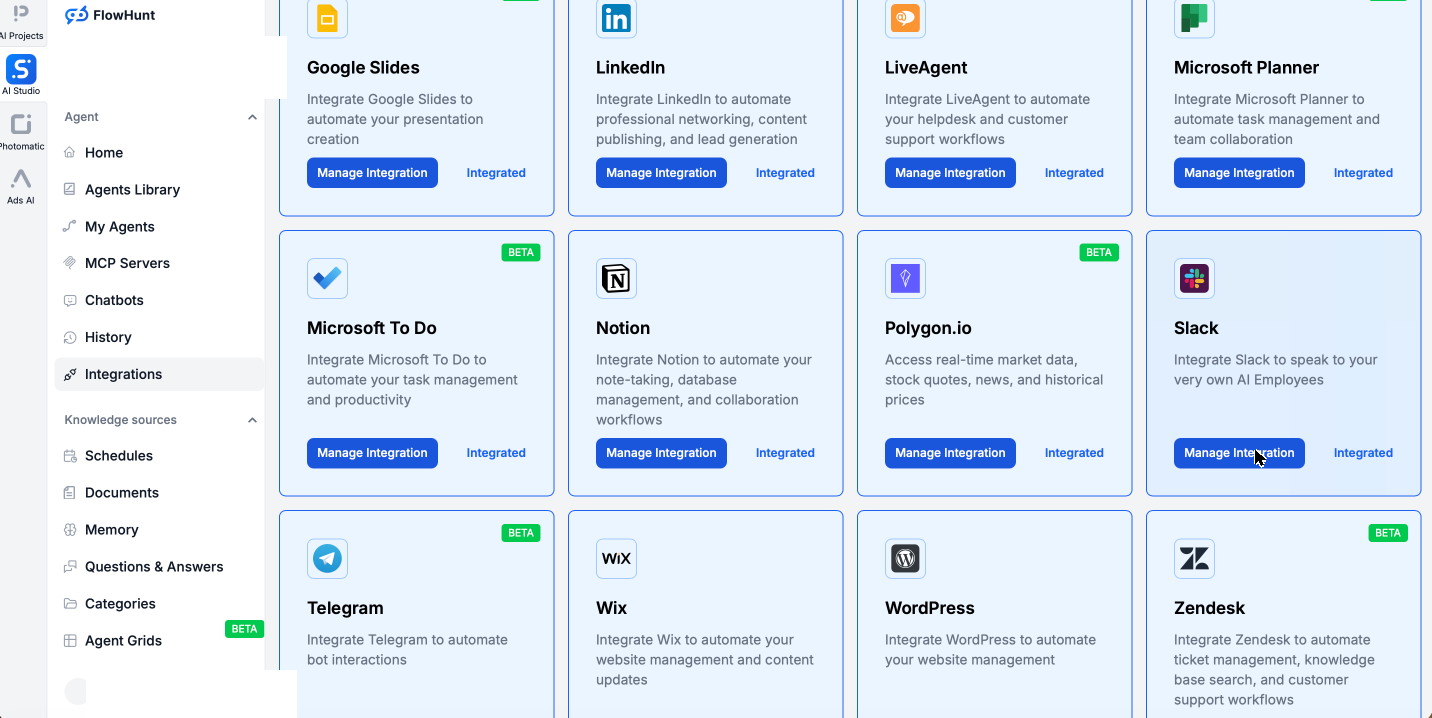
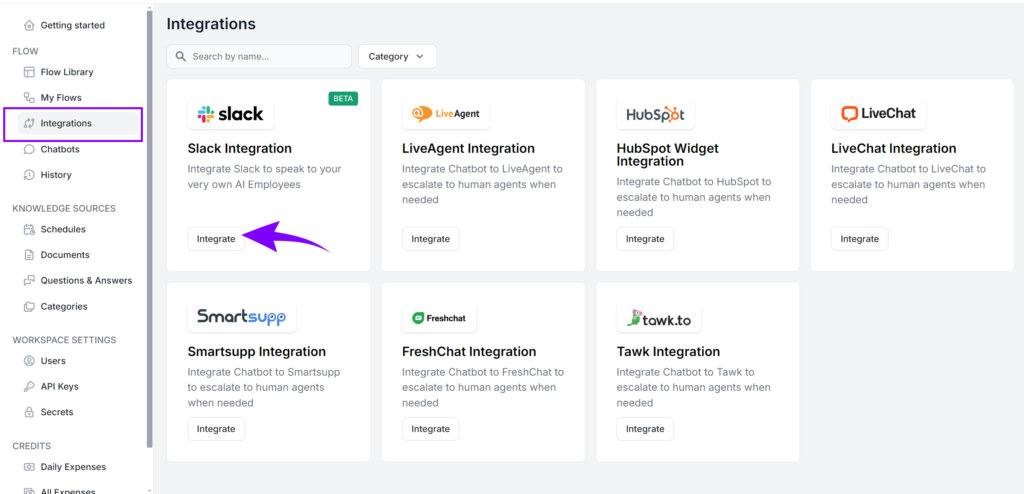
Vo FlowHunte otvorte sekciu Integrácie. Uvidíte úplný katalóg služieb, ktoré FlowHunt vie prepojiť — Slack medzi nimi — každá dostupná jedným kliknutím bez akýchkoľvek konfiguračných súborov.
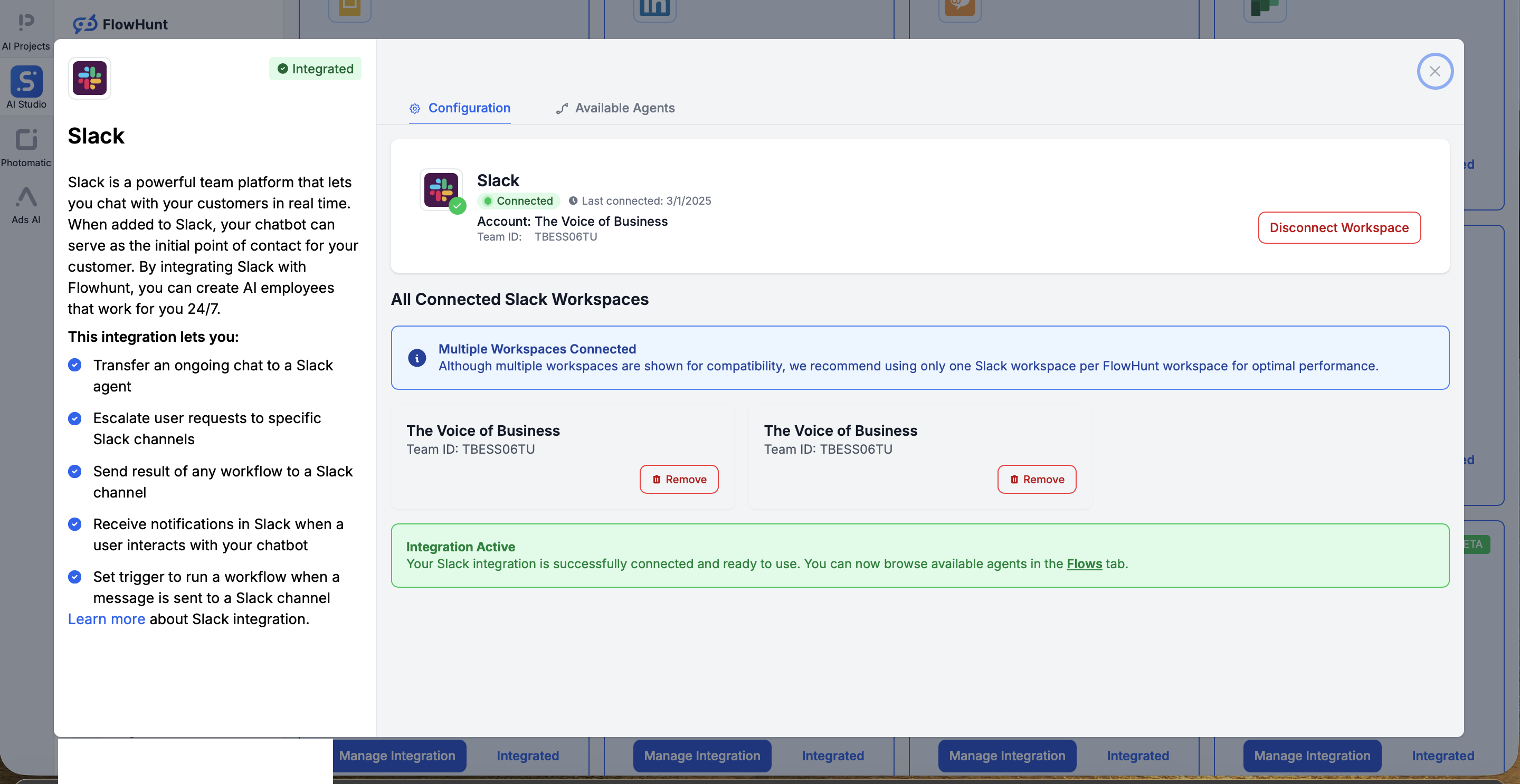
Vyhľadajte Slack a kliknite na Spravovať integráciu, čím otvoríte dialóg prepojenia. Kliknite na Pripojiť Slack Workspace, potvrďte štandardnú obrazovku oprávnení v Slacku a budete presmerovaní späť do FlowHuntu s pripojeným workspacom pripraveným na použitie. To je celá autentifikácia: jedno kliknutie OAuth, žiadna aplikácia na vybudovanie, žiadne tokeny na kopírovanie.
Krok 2: Vyberte alebo vytvorte agenta
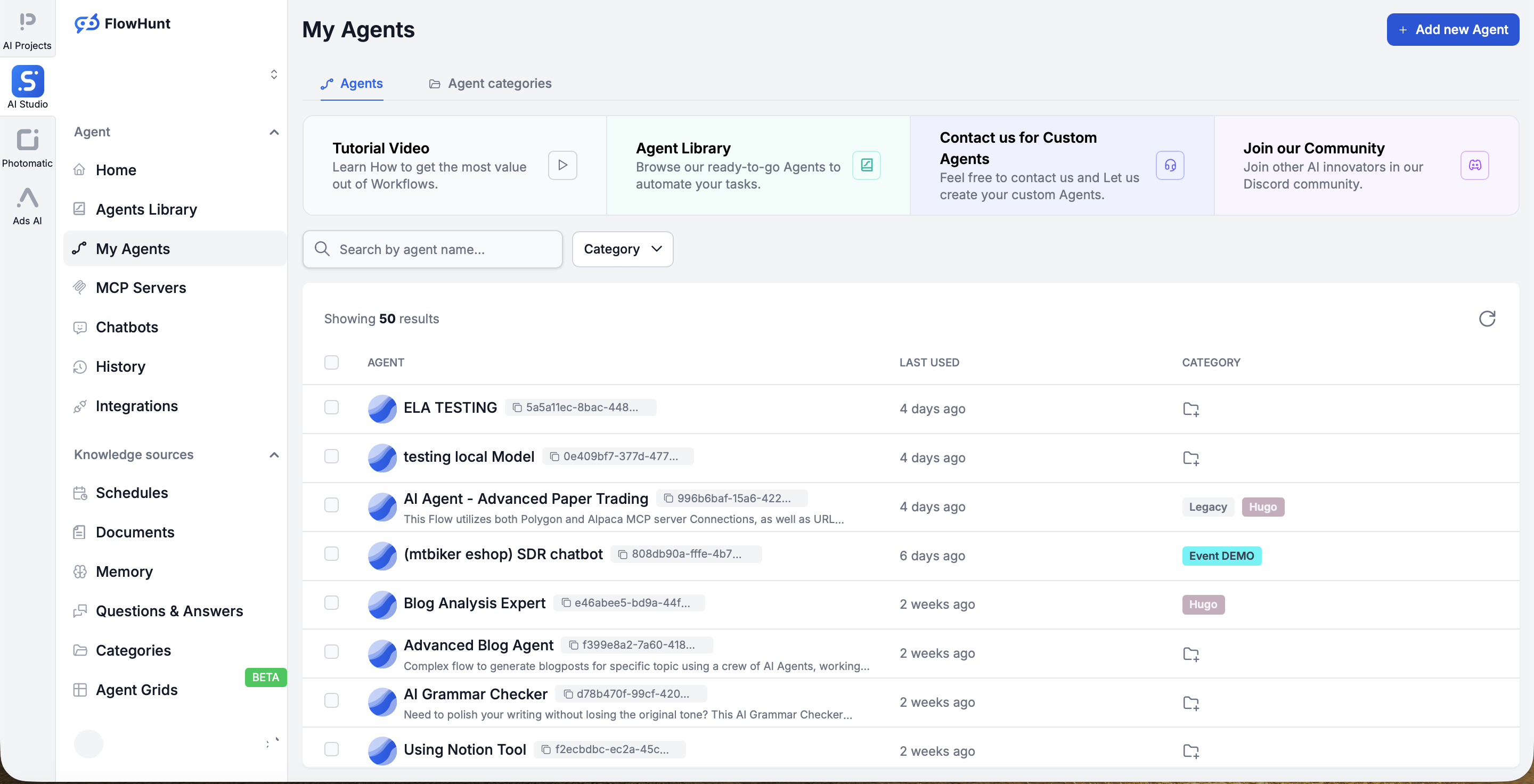
Teraz vyberte asistenta, ktorý bude žiť v Slacku. Od nuly začínate zriedkakedy: FlowHunt dodáva takmer 500 predpripravených agentov, pričom asi 30 z nich pokrýva väčšinu bežných úloh — väčšina ľudí si preto vyberie hotového z Moji agenti a len ho upraví.
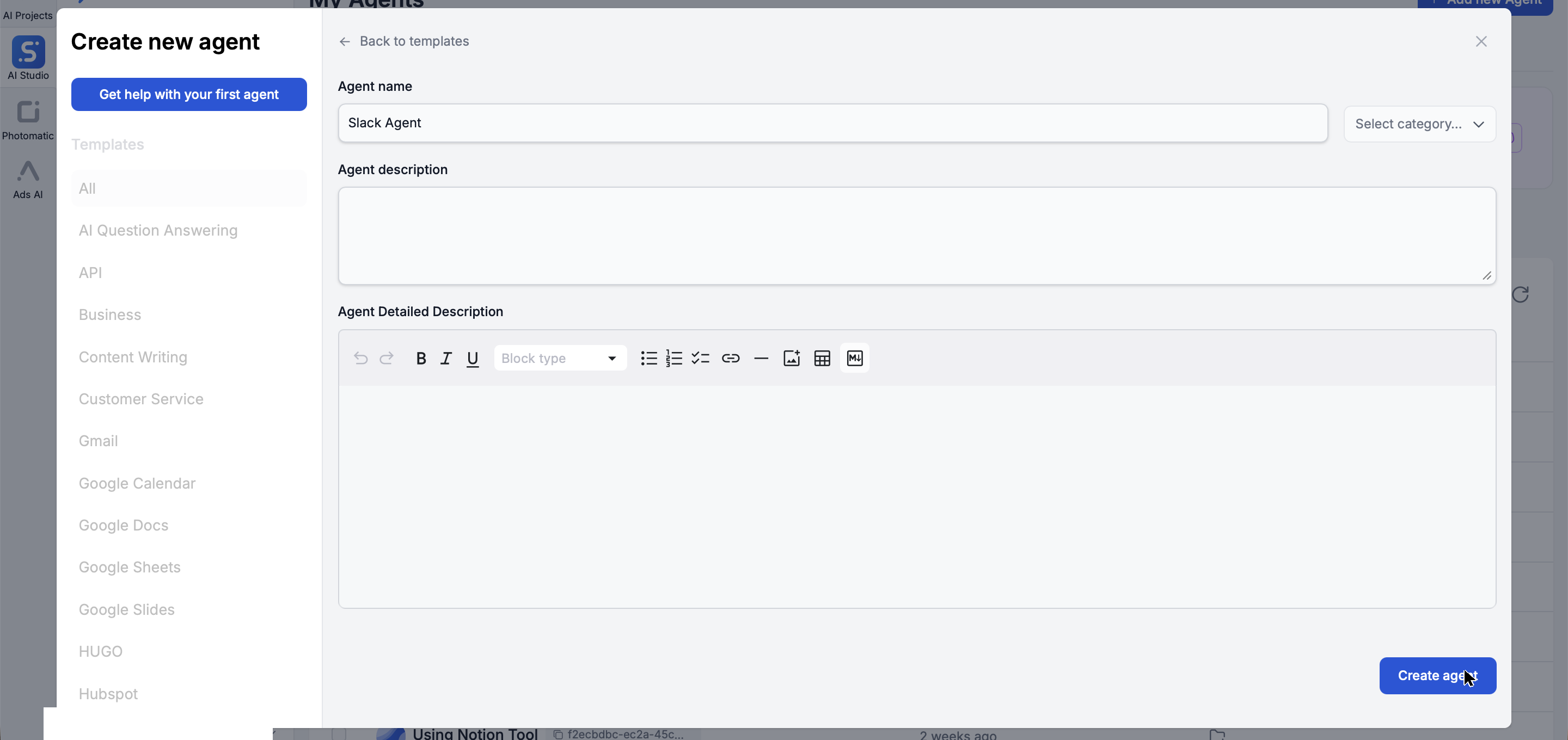
Chcete si vytvoriť vlastného? Kliknite na Pridať nového agenta, zadajte meno a popis a FlowHunt vytvorí nového agenta — bez akéhokoľvek kódu.
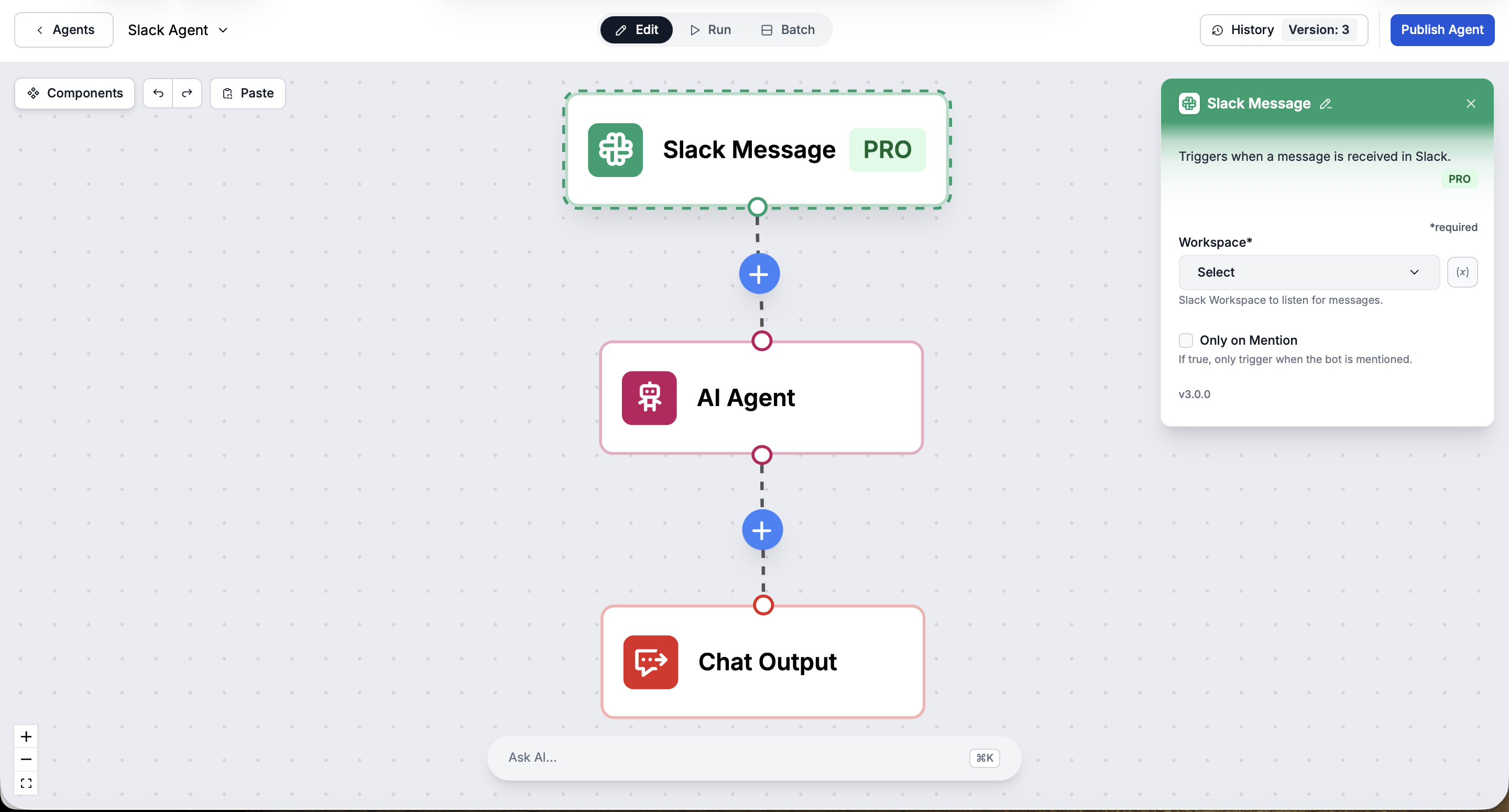
V každom prípade sa váš agent otvorí vo vizuálnom Flow Builder: spúšťač, samotný AI agent a výstup, všetko prepojené na plátne, ktoré môžete upravovať ťahaním. Kliknite na ľubovoľný uzol a nakonfigurujte ho napravo — tu napríklad spúšťač Slack Message, ktorý sa aktivuje pri prijatí správy.
Krok 3: Dajte agentovi jeho Slack schopnosti
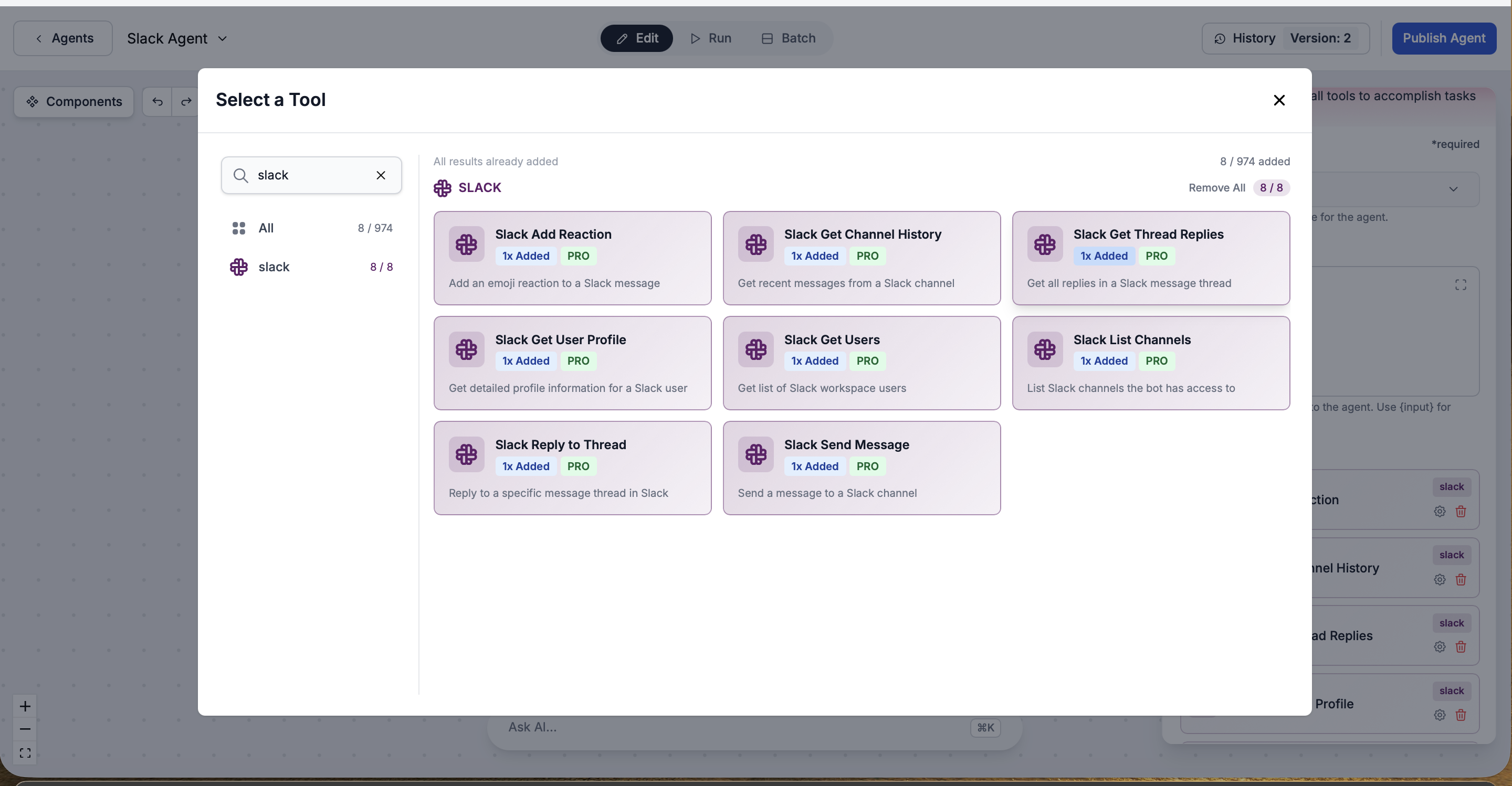
Vo Flow Builder pridajte agentovi Slack nástroje niekoľkými kliknutiami. Ide o akcie, ktoré môže vykonávať v Slacku: odosielanie správ do kanálov, odpovedanie na vlákna, pridávanie emoji reakcií, načítanie histórie kanála, získavanie odpovedí z vlákien, vyhľadávanie profilov používateľov, zoznam používateľov workspacu a zoznam dostupných kanálov. Žiadny kód — len vyberiete nástroje, ktoré chcete.
Krok 4: Otestujte a nasaďte do Slacku
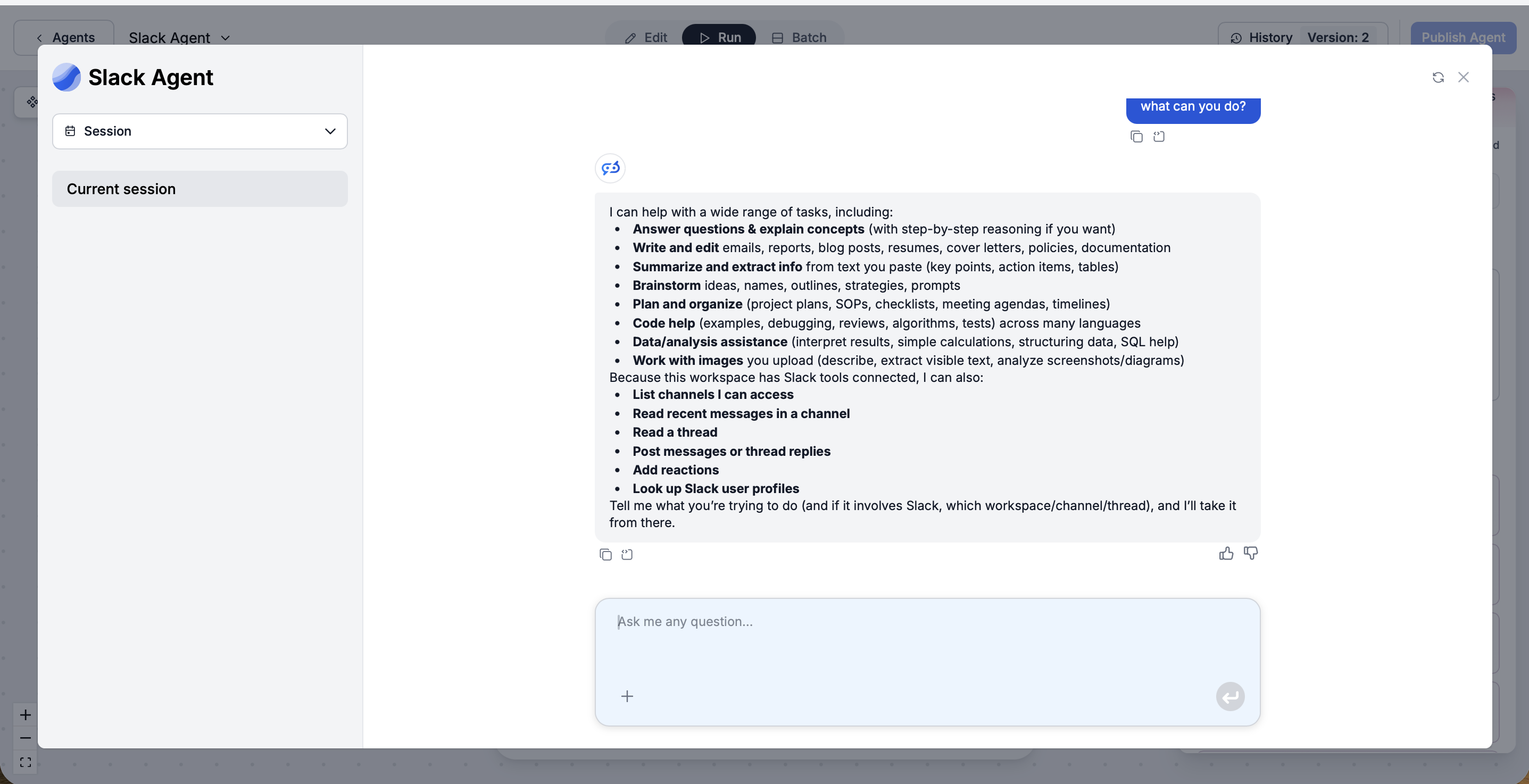
Pred nasadením stlačte Spustiť v builderi a niečo agenta opýtajte. Potvrdí, čo všetko vie robiť, vrátane nových Slack schopností: vypísanie kanálov, ku ktorým má prístup, čítanie nedávnych správ a vlákien, odosielanie správ a odpovedí, pridávanie reakcií a vyhľadávanie používateľov.
A je to: agent je už živý v Slacku. Keďže ste workspace pripojili v kroku 1, nepotrebuje žiadny samostatný krok „nasadenia" — v Slacku môže konať okamžite. Číta a zverejňuje príspevky v kanáloch, ktoré mu povolíte, odpovedá vo vláknach a môžete ho nastaviť tak, aby sa spúšťal automaticky vždy, keď ho niekto v kanáli označí. A keďže FlowHunt beží v cloude, ostáva online 24 hodín denne, 7 dní v týždni — bez ohľadu na to, či je váš laptop zapnutý alebo nie — pričom na ničom nainštalovanom nie je. Váš tím mu jednoducho píše ako kolegovi. Tá istá integrácia mu tiež umožňuje odovzdať konverzáciu ľudskému agentovi v Slacku, eskalovať do konkrétnych kanálov a uverejňovať výsledky workflowov.
A keďže ste agenta vytvorili raz vo FlowHunte, toho istého asistenta môžete nasadiť aj na web, LinkedIn alebo do vlastnej aplikácie cez API — s vstavaným plánovačom a analýzou priamo k dispozícii. Slack je len jednou z jeho tvárí.
Pripravení rozšíriť svoje podnikanie?
Začnite svoju 30-dňovú skúšobnú verziu ešte dnes a vidzte výsledky behom pár dní.
Možnosť 2: Prepojenie Slacku s vlastnoručne hostovaným OpenClaw
OpenClaw je vlastnoručne hostovaný osobný AI asistent, ktorý si spúšťate na vlastnom počítači. (Ak ste ho ešte nenainštalovali, pozrite si náš sprievodca inštaláciou OpenClaw
.) Vie sa skutočne rozprávať so Slackom, ale tu je úprimná pravda: Slack nie je niečo, čo za vás nastaví sprievodca openclaw onboard. Prepojenie je samostatná úloha s viacerými pohyblivými časťami. Použijeme Socket Mode — predvolený režim, pretože nevyžaduje verejnú URL a funguje za firewallom.
Krok 1: Nainštalujte Slack plugin
Podpora Slacku je dodávaná ako plugin. Najprv ho nainštalujte a aktivujte:
openclaw plugins install @openclaw/slack
Tým sa plugin zaregistruje, ale zatiaľ nič nerobí. Potrebuje Slack aplikáciu a tokeny, čo je nasledujúca časť.
Krok 2: Vytvorte Slack aplikáciu z manifestu
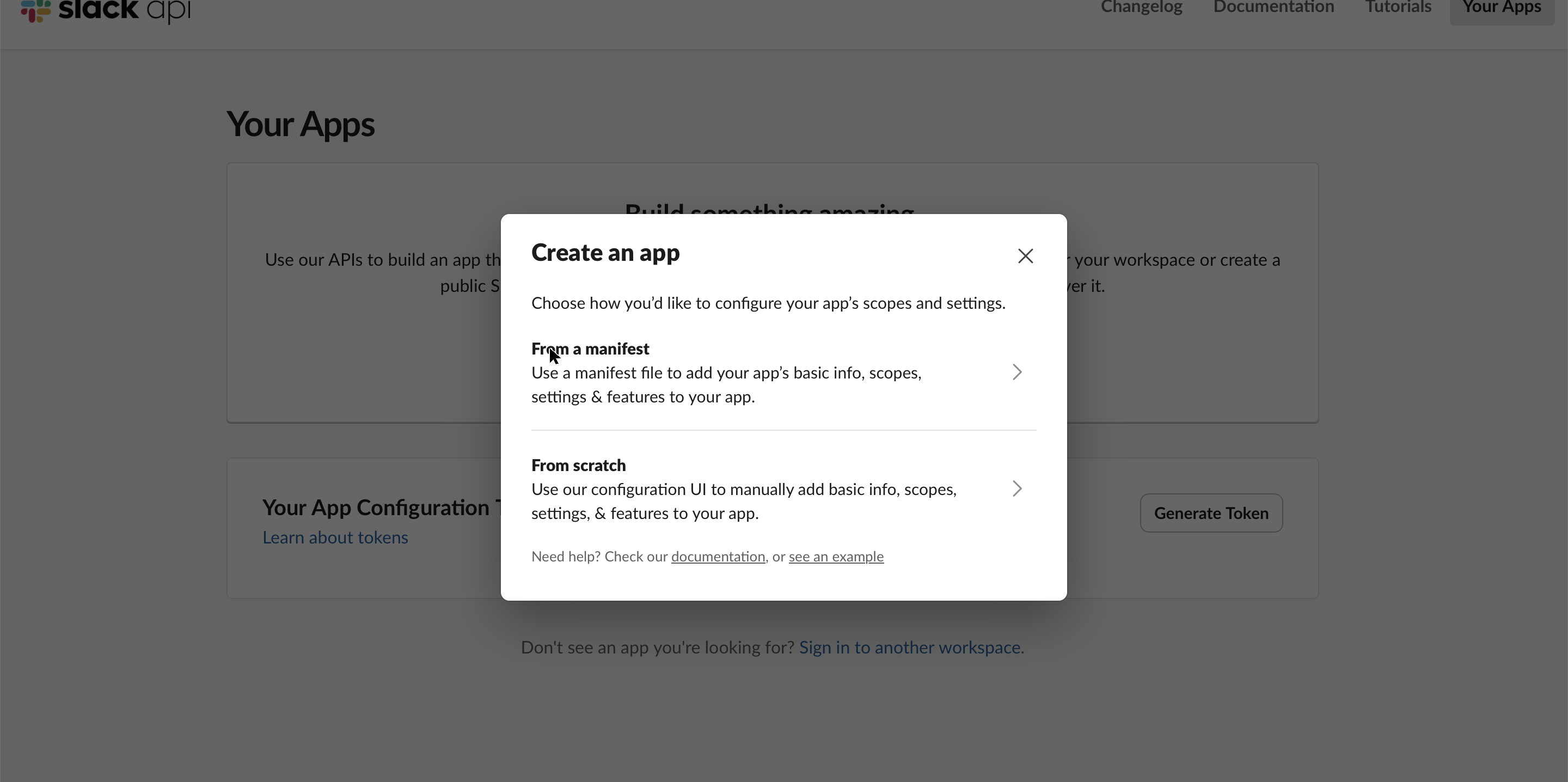
Prejdite na api.slack.com/apps
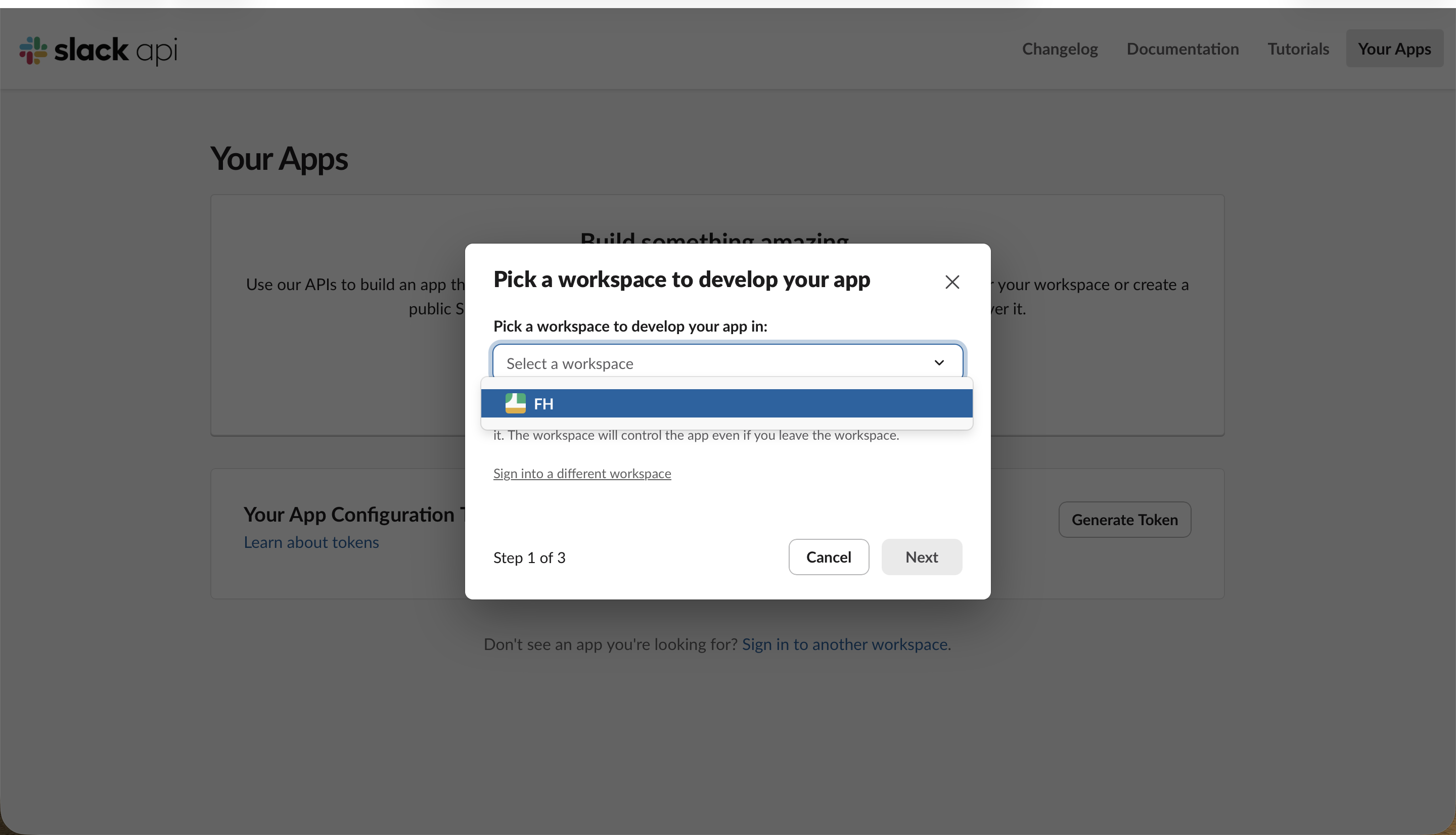
a zvoľte Create New App. Slack sa opýta, ako chcete aplikáciu nakonfigurovať: vyberte From a manifest (druhá možnosť, From scratch, znamená ručné klikanie každého nastavenia).
Vyberte workspace, v ktorom chcete aplikáciu vyvíjať.
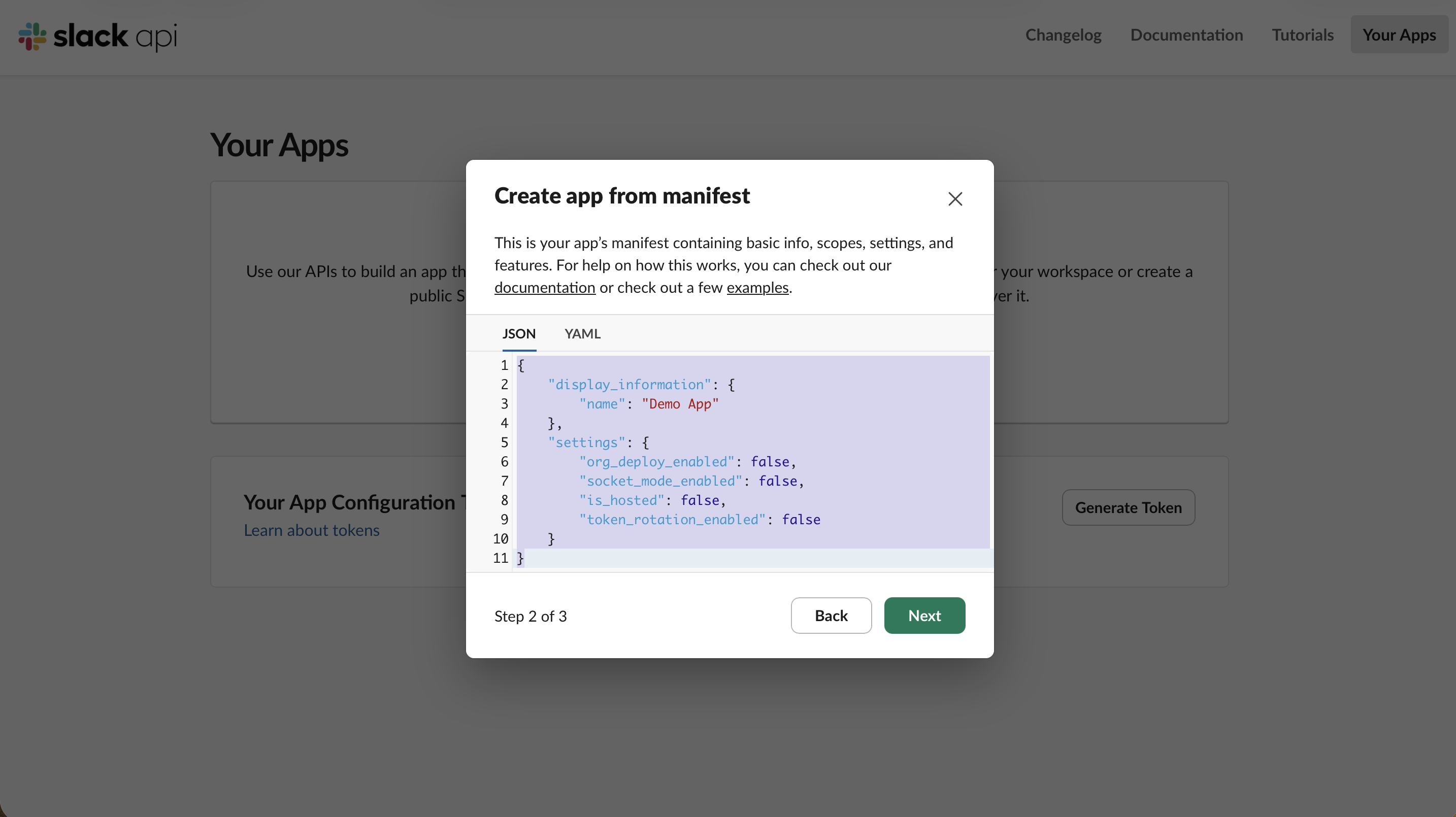
Teraz prilepte dodaný manifest OpenClaw (dokumentácia obsahuje odporúčanú aj minimálnu verziu). Manifest definuje bot používateľa, App Home, slash príkaz /openclaw, subscripcie udalostí a OAuth rozsahy, ktoré asistent potrebuje — nič z toho teda nemusíte nastavovať ručne.
Holý manifest, aký je zobrazený vyššie (len názov a socket_mode_enabled), je presne to, čo vedie k tichým chybám, s ktorými sme sa stretli neskôr — žiadne rozsahy, žiadne udalosti, žiadna karta správ. Ušetrite si bolesť a namiesto toho prilepte tento úplný manifest. Jedným záberom preddeklaruje všetko: Socket Mode, každý bot rozsah, ktorý asistent potrebuje, štyri udalosti správ a kartu DM (“messages”). Každá z týchto položiek by inak bola samostatným ručným krokom (a zabudnutie na ktorúkoľvek zlyhá ticho).
S týmto manifestom sú kroky Socket Mode, rozsahov a event subscriptií nižšie už hotové — berte ich skôr ako rýchle overenie než čerstvé nastavovanie. Čo manifest za vás napriek tomu nedokáže urobiť a čo sme museli urobiť ručne:
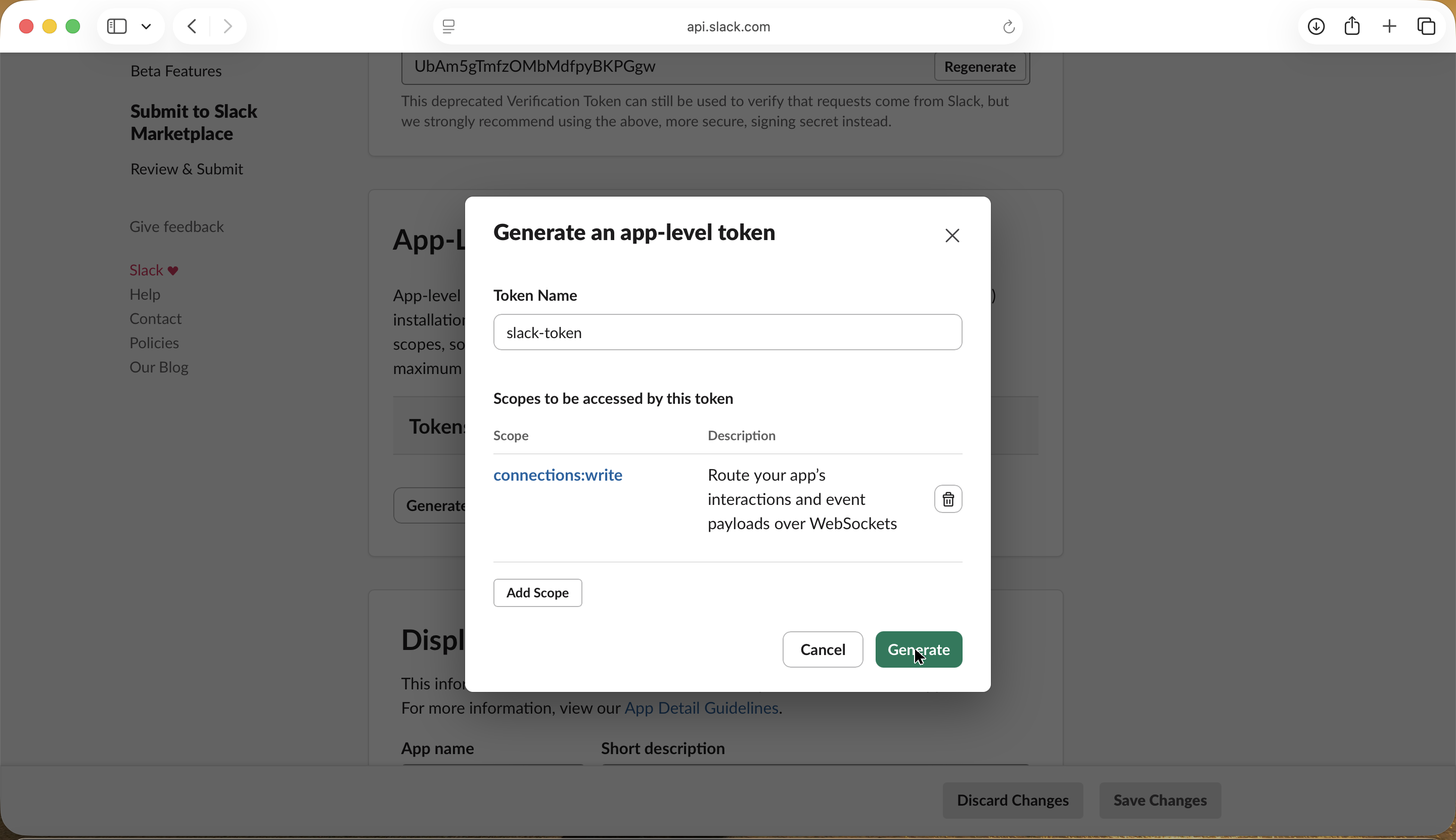
Vygenerovanie App-Level Token. Manifest nemôže vyraziť token xapp-, ktorý Socket Mode potrebuje — stále ho vytvárate ručne pod Basic Information → App-Level Tokens s rozsahom connections:write (Krok 4).
Inštalácia aplikácie na vydanie xoxb- bot tokenu (Krok 6).
Strana OpenClaw, ktorej sa žiadny Slack manifest nedotýka: nastavenie channels.slack.groupPolicy na open (predvolená hodnota ticho zahadzuje správy z kanálov), nastavenie commands.ownerAllowFrom na váš Slack ID používateľa a — to najdôležitejšie — uistenie sa, že asistent skutočne má funkčný model. Predvolené prihlásenie Claude-CLI v OpenClaw expiruje každých niekoľko hodín; nakoniec sme ho nasmerovali na bezplatný model Nemotron cez OpenRouter (pozri Reality check
nižšie).
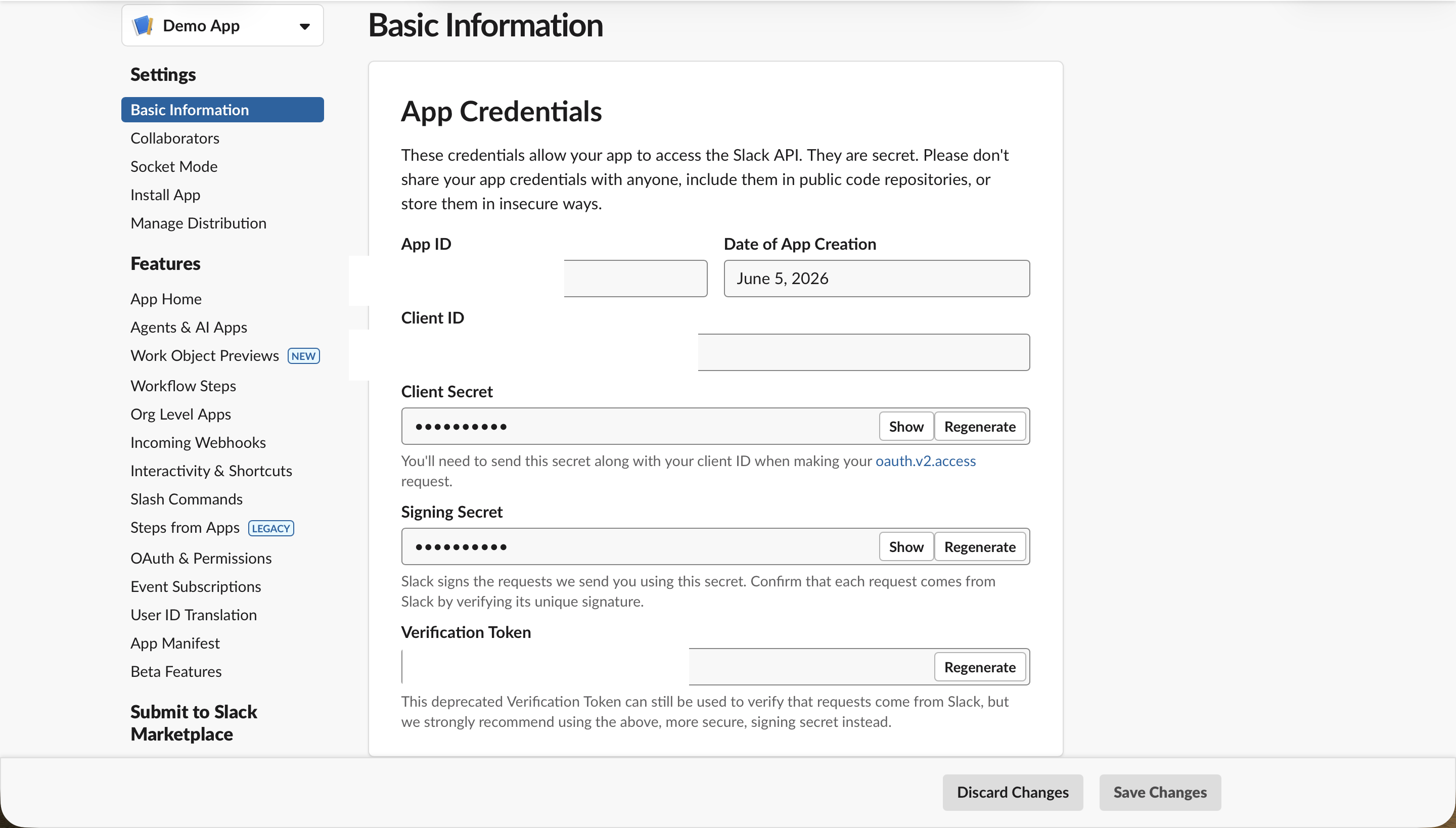
Keď Slack vytvorí aplikáciu, ocitnete sa na stránke Basic Information. Toto je centrála pre všetko, čo nasleduje; ľavý panel je cesta medzi Socket Mode, App-Level Tokens, OAuth & Permissions a Install App.
Krok 3: Zapnite Socket Mode
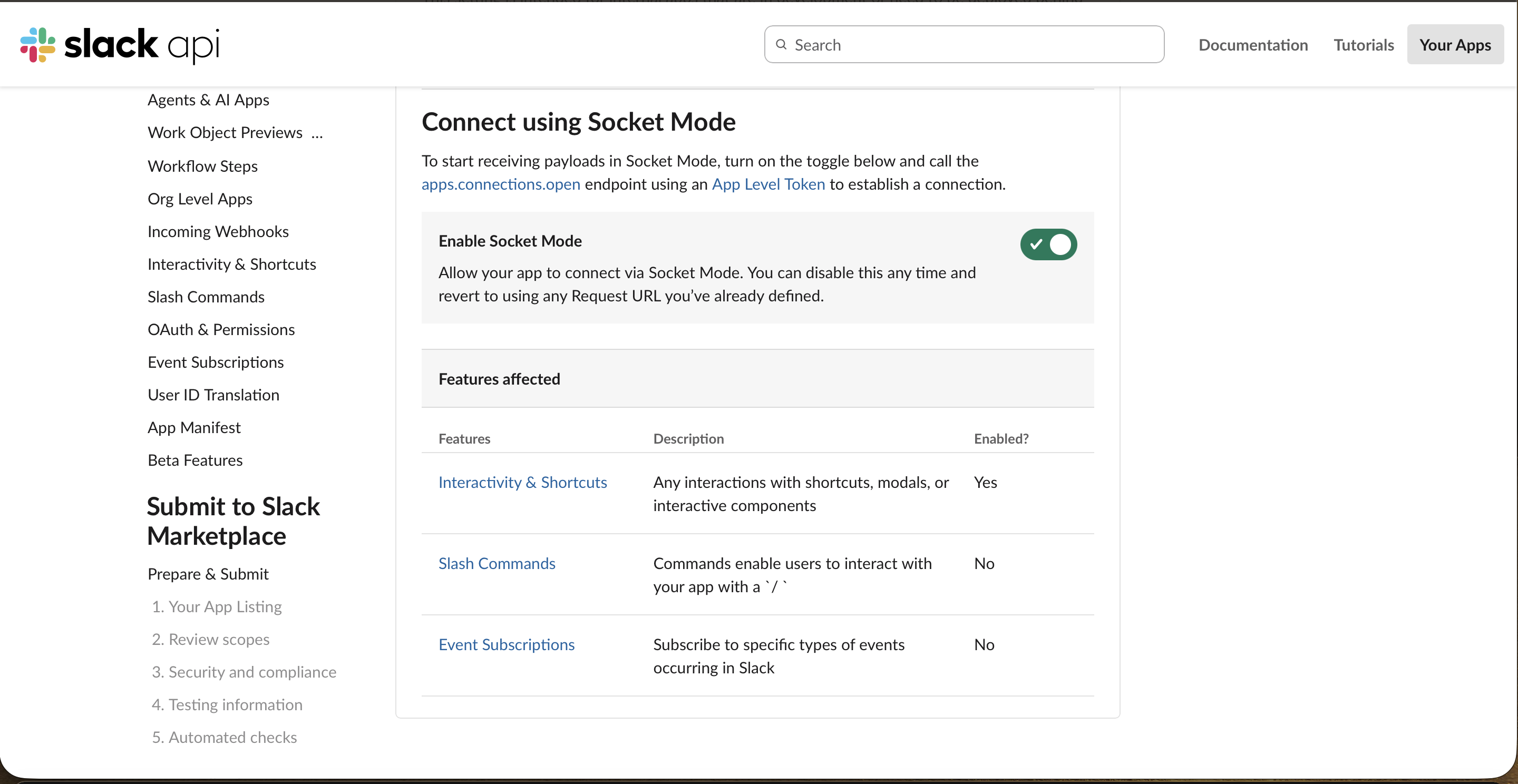
V paneli otvorte Socket Mode a prepnite Enable Socket Mode na zapnuté. Práve to umožňuje OpenClaw prijímať udalosti Slacku cez WebSocket bez potreby verejnej URL — preto funguje za firewallom.
Krok 4: Vygenerujte App-Level Token
Socket Mode potrebuje App-Level Token. Pod Basic Information → App-Level Tokens kliknite na Generate, pomenujte ho a prideľte mu jediný rozsah connections:write.
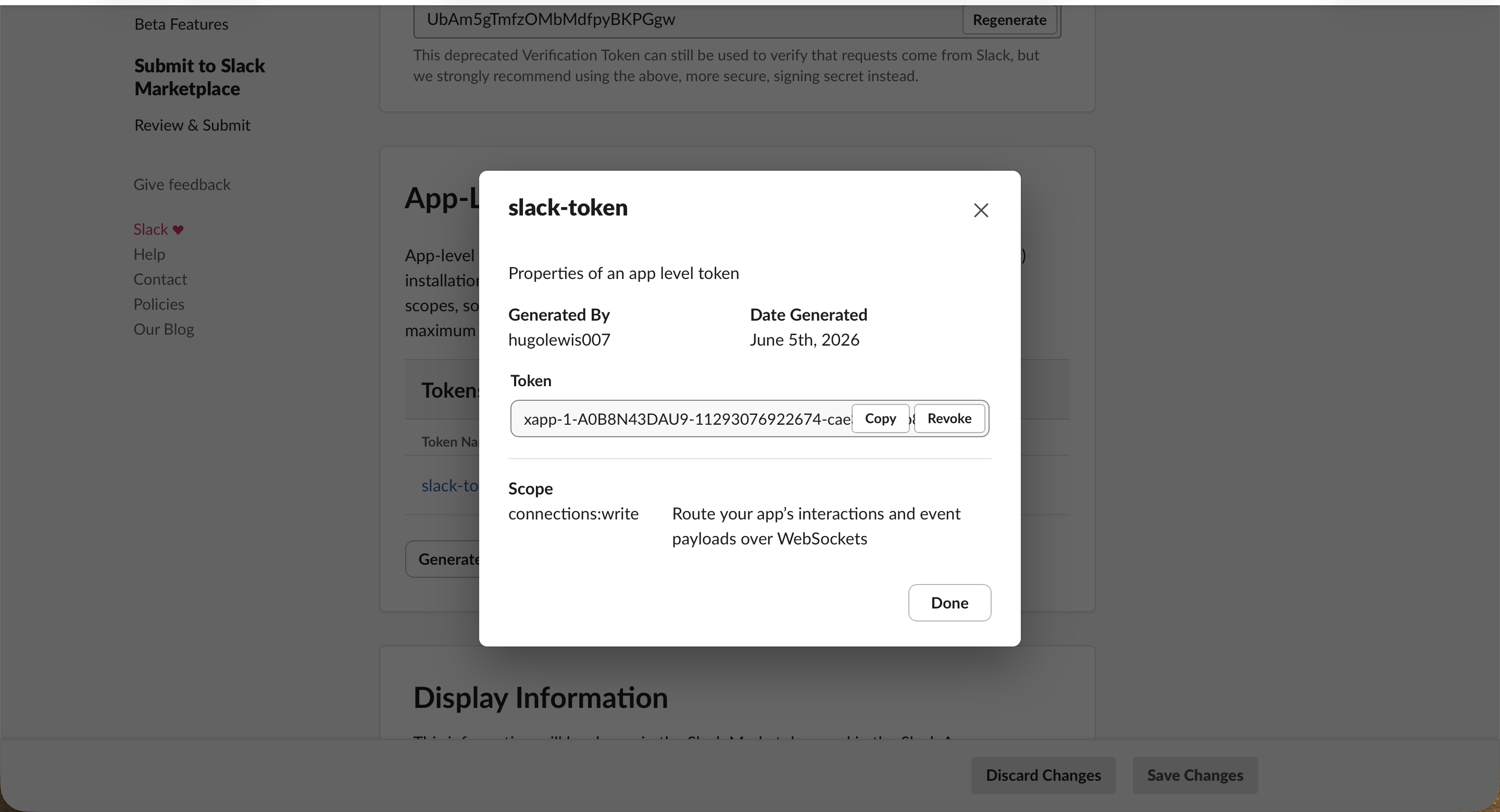
Vygenerujte ho a Slack vám zobrazí token začínajúci xapp-. Uložte ho na bezpečné miesto a zaobchádzajte s ním ako s heslom.
Krok 5: Pridajte bot rozsahy
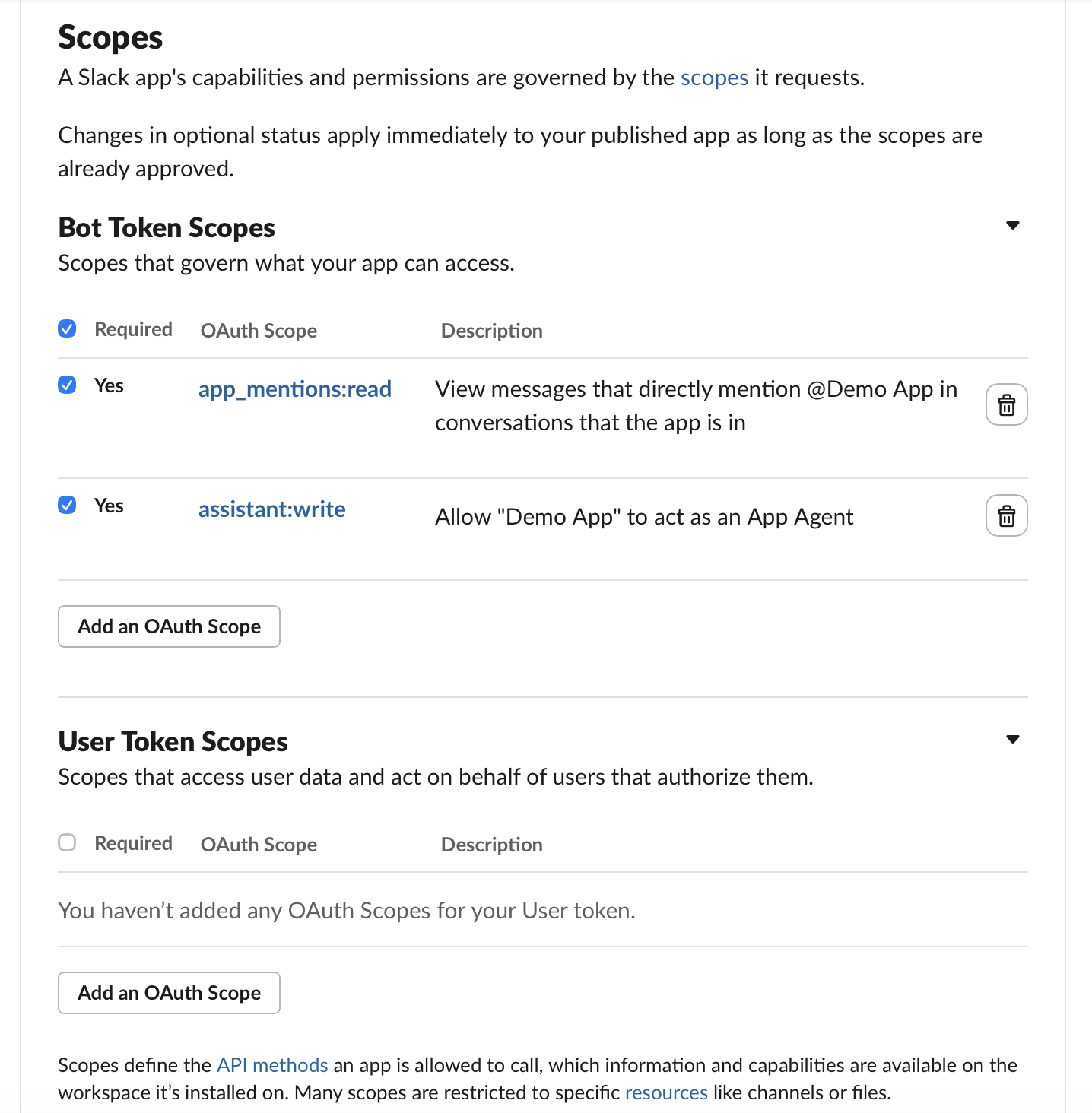
Otvorte OAuth & Permissions a prejdite na Bot Token Scopes. Ak ste prilepili manifest, základné rozsahy (ako app_mentions:read a chat:write) tu už sú.
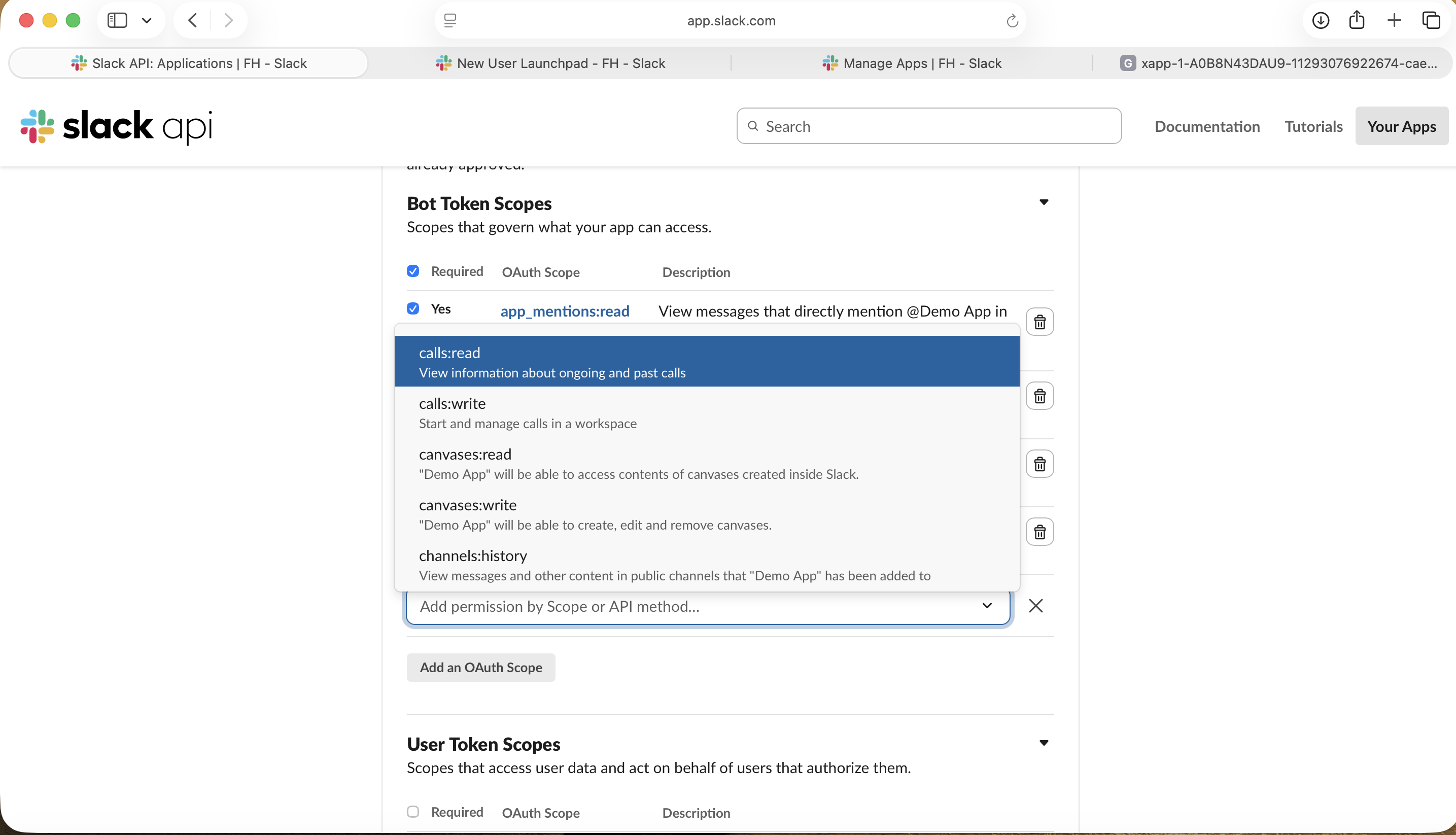
Potrebujete pridať rozsah, ktorý manifest neobsahoval? Kliknite na Add an OAuth Scope a vyberte ho zo zoznamu.
Krok 6: Nainštalujte aplikáciu a skopírujte Bot Token
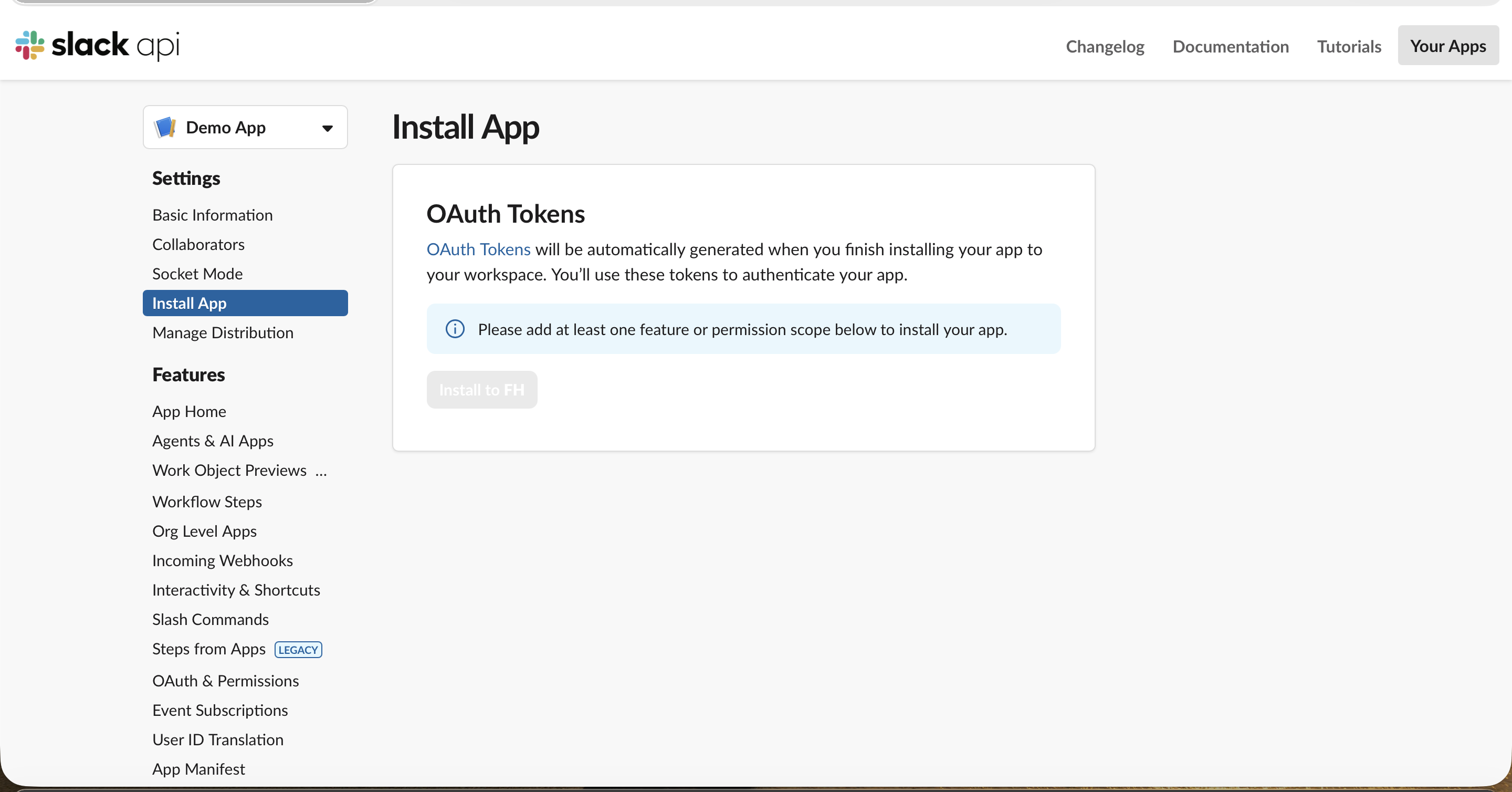
Otvorte Install App. Kým aplikácia nemá aspoň jeden rozsah, inštalačné tlačidlo je sivé (rozsahy z kroku 5 ho odomknú).
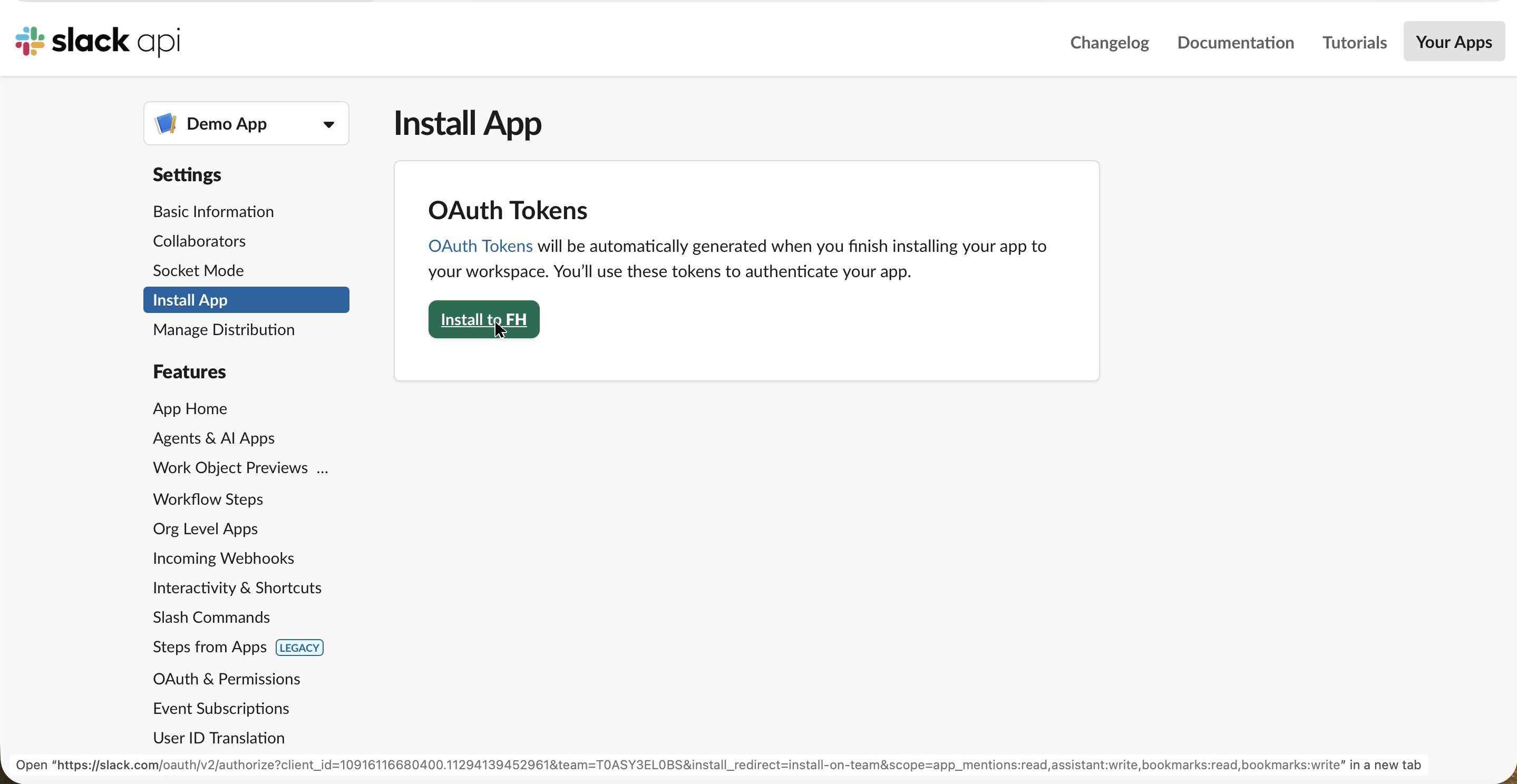
S rozsahmi na mieste sa Install to your workspace stane dostupným.
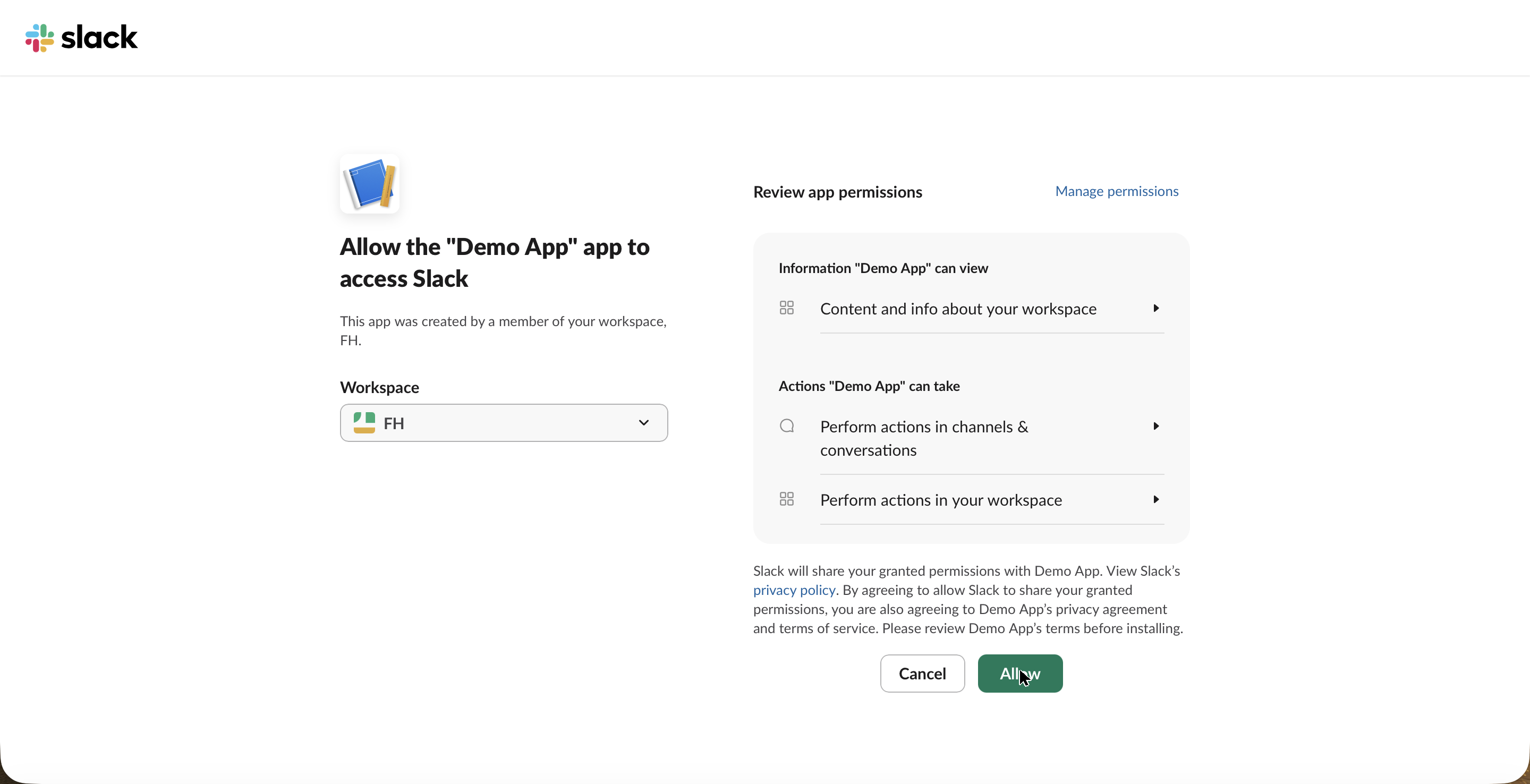
Slack zobrazí štandardnú obrazovku oprávnení, rovnakú ako pri každej Slack aplikácii. Kliknite na Allow.
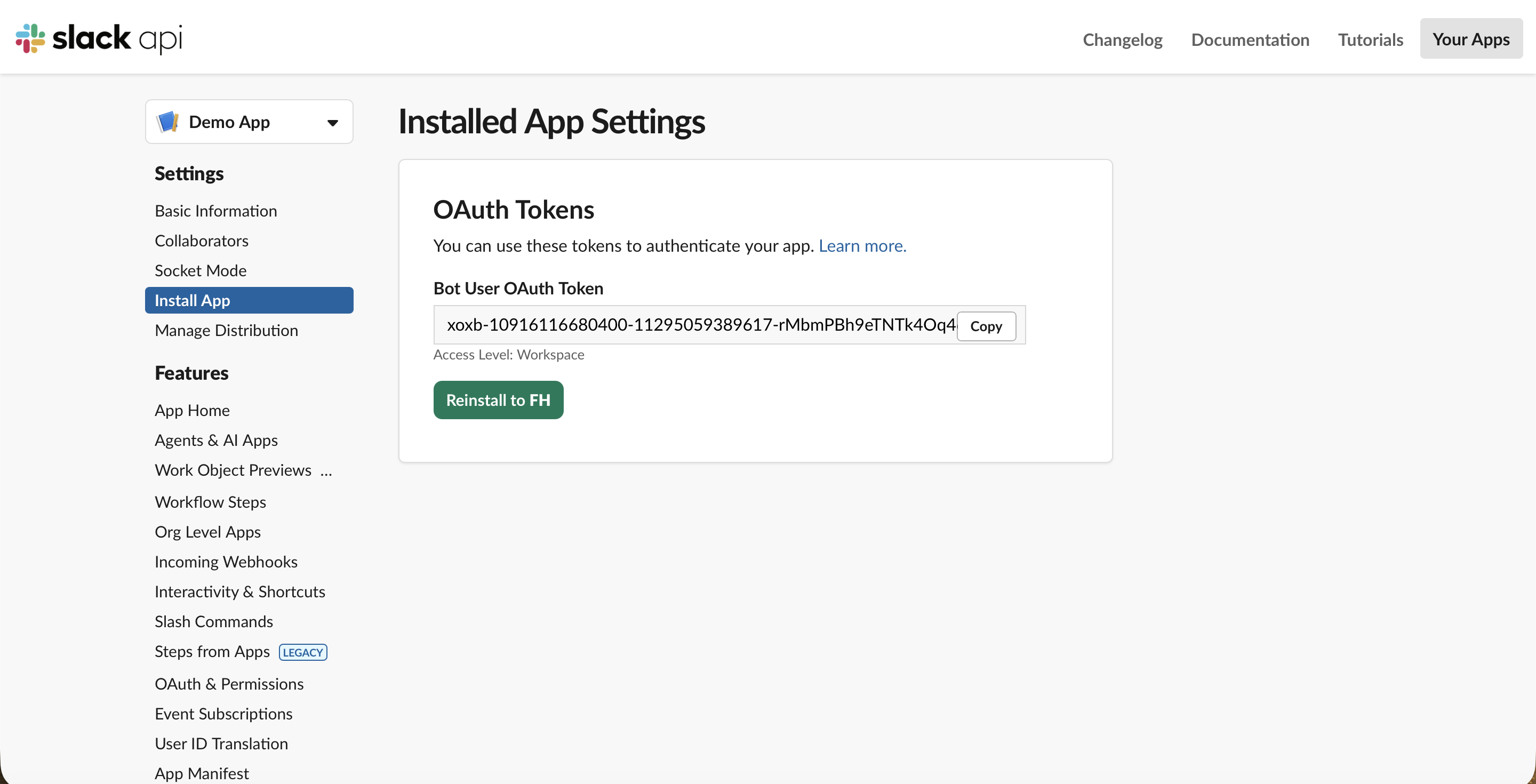
Späť na stránke Install App skopírujte Bot User OAuth Token. Začína xoxb-. Ten spolu s tokenom xapp- z kroku 4 je všetko, čo OpenClaw potrebuje.
Krok 7: Zapíšte tokeny do OpenClaw a spustite bránu
Zapíšte oba tokeny priamo do konfigurácie, potom ju aplikujte a reštartujte bránu:
Your tokens are never saved. The swap happens right here in your
browser — nothing is sent anywhere, stored, or remembered. Paste your two tokens, copy
the whole block, and run it in your terminal: it writes the config file and restarts the
gateway for you. Refresh the page and it's gone.
Skratka — vložte tokeny, skopírujte celý blok. Vložte oba Slack tokeny do políčka vyššie a budú automaticky doplnené do príkazov. Skopírujte vyplnený blok a spustite ho v termináli — zapíše konfiguračný súbor, aplikuje ho a reštartuje bránu. Nič sa nikam neodosiela; výmena prebehne vo vašom prehliadači.
Prečo priamo, a nie cez premenné prostredia? Brána OpenClaw beží ako služba na pozadí (LaunchAgent na macOS) a táto služba nezdedí premenné, ktoré ste exportovali v termináli. Ak tokeny uložíte ako referencie na premenné prostredia, brána sa spustí, nenájde ich a odmietne štartovať. Vkladanie hodnôt priamo do konfigurácie je to, čo skutočne funguje.
Krok 8: Overte prepojenie
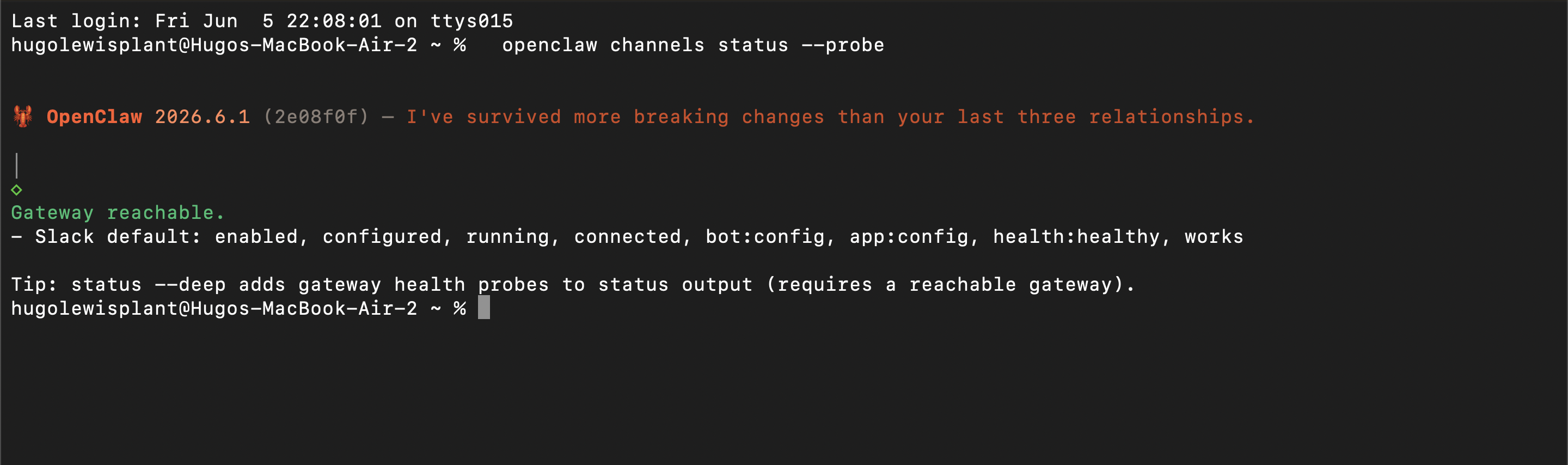
Počkajte niekoľko sekúnd, kým brána nabehne, potom potvrďte, že sa Slack kanál skutočne pripojil:
openclaw channels status --probe
Zdravý výsledok zobrazí Slack ako connected, health:healthy. Ak namiesto toho vidíte invalid_auth, App-Level Token je neplatný alebo je Socket Mode na Slack aplikácii vypnutý; vygenerujte token znova a uistite sa, že Socket Mode je povolený.
Krok 9: Pridajte bota do kanála a napíšte mu
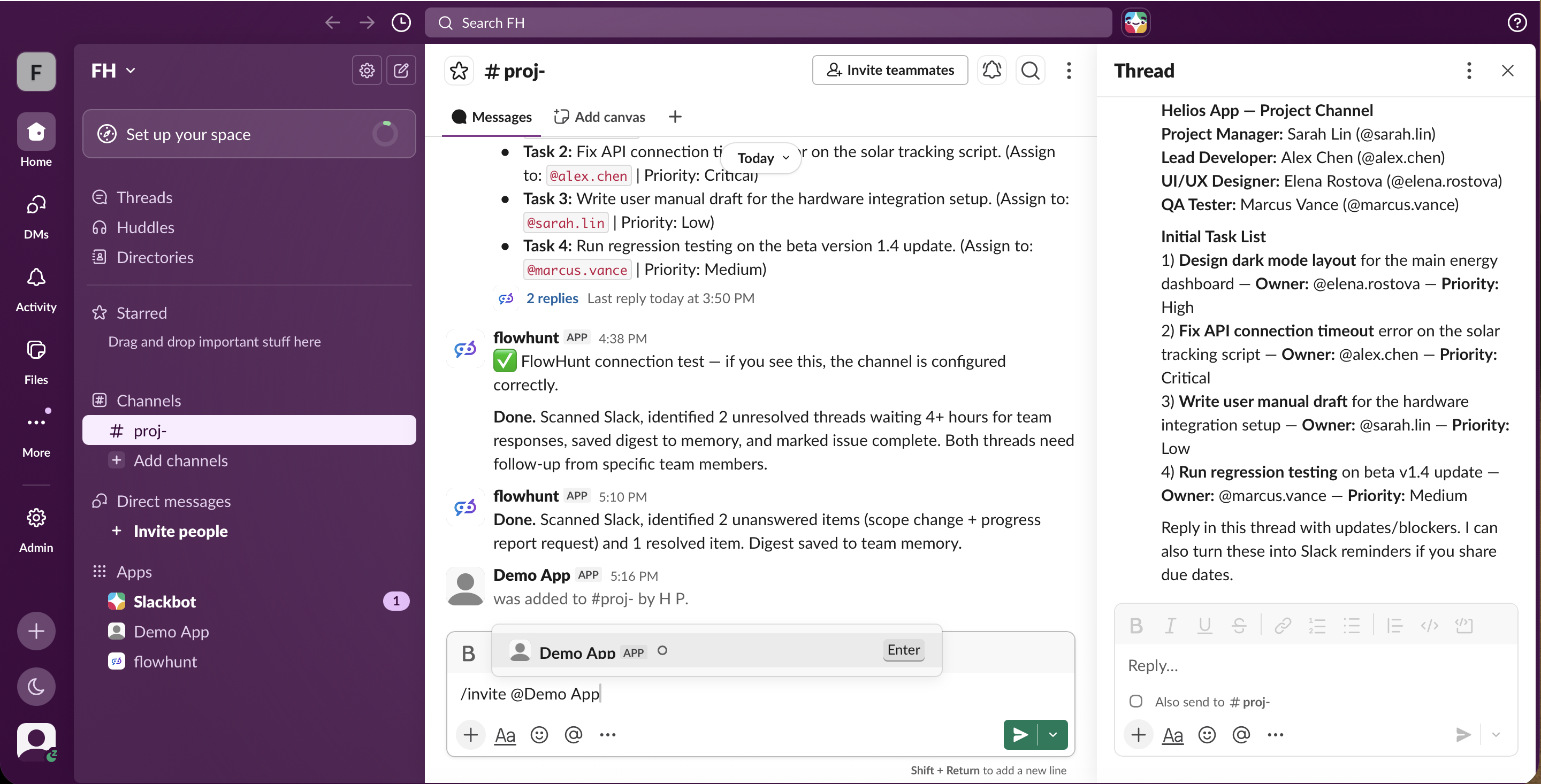
Inštalácia aplikácie nestačí — OpenClaw vidí len kanál, do ktorého bol pozvaný. V kanáli, kde ho chcete mať, pozvite bota:
/invite @YourBot
Potom pošlite správu s @mention, napríklad @YourBot zhrň toto vlákno, a bot odpovie. Dve veci, o ktoré sa ľudia spotiknú: v kanáli OpenClaw reaguje len na @mentions (nie na každú správu) a jeho Slack kanálová politika predvolene používa allowlist, ktorý ticho zahodí správy z akéhokoľvek kanála, o ktorom mu nepovedali, že má počúvať. Nastavte channels.slack.groupPolicy na open (alebo allowlistujte ID kanála), aby vaše správy skutočne k botovi dorazili — inak ostane ticho bez chybovej správy. (Viac o tomto tichom zlyhaní v časti Reality check
nižšie.)
Upozornenie: keďže si systém hostujete sami, asistent je dostupný len vtedy, keď beží vaša brána (a stroj, na ktorom ju prevádzkujete). Ak ho chcete mať online nepretržite, spustite ho na vždy zapnutom stroji alebo VPS — a prevezmete zodpovednosť za aktualizácie, bezpečnosť a rotáciu tokenov.
Reality check: Čo to skutočne vyžadovalo
Deväť krokov vyššie je čistá verzia. Keď sme to budovali naostro, získanie jedinej odpovede od vlastnoručne hostovaného bota trvalo hodiny — pretože niekoľko vecí zlyhá úplne ticho: žiadna chyba, žiadna odpoveď, nič v zjavných logoch. Ak sa vydáte touto cestou, tu je to, pred čím vás manifest nevaruje.
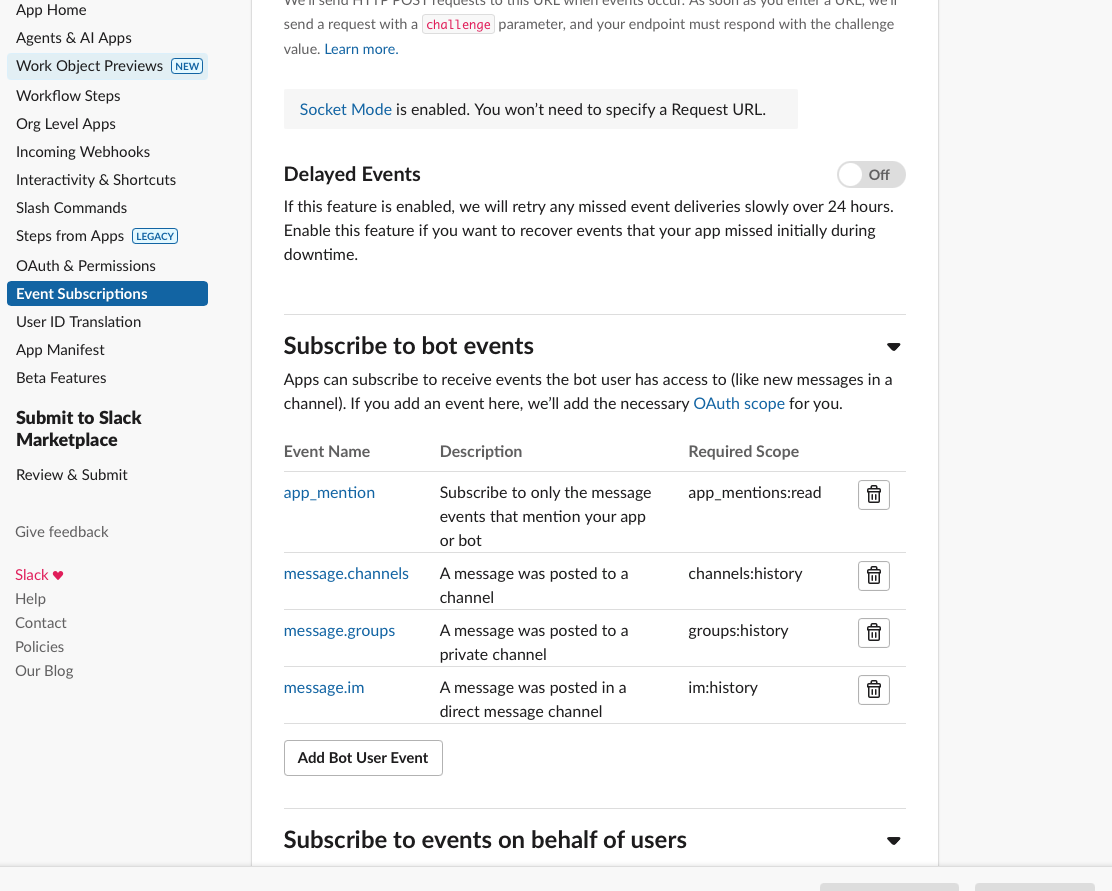
Musíte zapnúť Event Subscriptions, inak vás bot nikdy nepočuje. Pripojená Socket Mode rúra nie je to isté ako to, že Slack skutočne doručuje správy. Kým nepovolíte Event Subscriptions a neprihlásíte bota na odber app_mention, message.im, message.channels a message.groups, každá správa, ktorú pošlete, zmizne — bot ostáva ticho a logy ostávajú prázdne. Každá pridaná udalosť tiež vynúti preinštalovanie, čím sa bot token opäť vygeneruje.
Potom allowlist kanálov ticho prehltí vaše správy. Slack kanálová politika OpenClaw predvolene používa allowlist, takže aj po tom, čo udalosti začnú prúdiť, sú správy z kanála, ktorý nie je explicitne povolený, zahodené s hláškou drop message (channel not allowed) — viditeľnou len ak zapnete debug logovanie. Buď zadáte ID každého kanála na allowlist, alebo politiku nastavíte na open. Ďalej je tu brána oprávnení (commands.ownerAllowFrom) a začiarkavacie políčko „povoliť používateľom posielať správy" pre každú aplikáciu — každé z nich ticho blokuje odpovede, kým ho nenastavíte.
A potom asistent vôbec nemohol myslieť. Predvolený model OpenClaw beží na vašom predplatnom Claude cez vstavaný CLI runtime — a toto prihlásenie expiruje každých niekoľko hodín. Po expirácii každý pokus zlyhá chybou FailoverError, takže aj dokonale zapojený Slack bot neposkytol žiadnu odpoveď. Riešením bolo nasmerovať OpenClaw na bezplatný, nikdy neexpirujúci open-source model — NVIDIA Nemotron cez kľúč OpenRouter, spustený na natívnom behu OpenClaw. (Táto výmena je samostatný návod, ktorý si rozoberieme v článku Bezplatné LLM pre váš AI asistent: FlowHunt vs OpenClaw + Nemotron.)
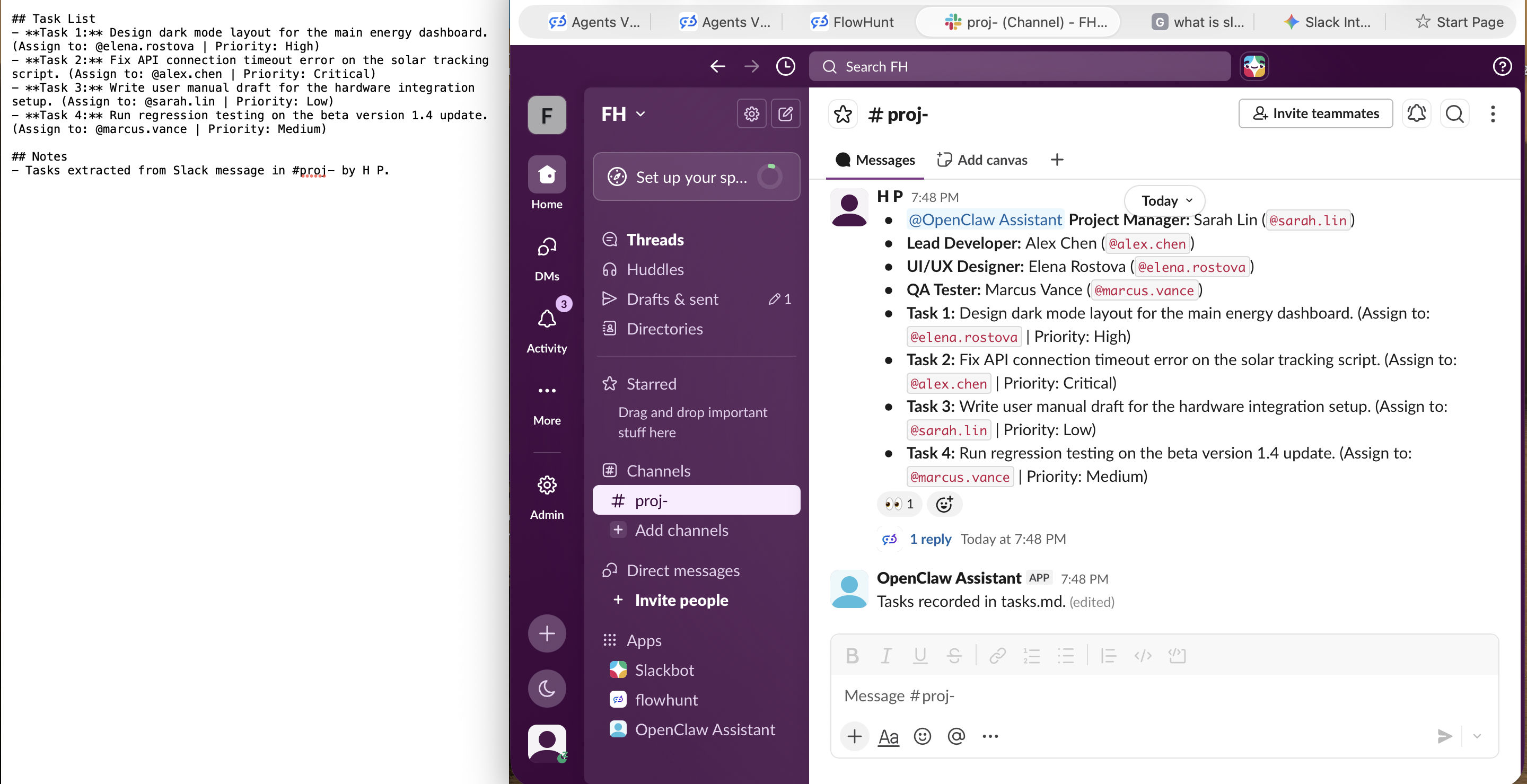
Keď bolo toto všetko na mieste, nakoniec to fungovalo — vlastnoručne hostovaný asistent prečítal zoznam úloh zverejnený v Slacku, extrahoval akčné body a uložil ich. Odpovedal vo vlákne a skutočný výstup zapísal do súboru na disku (tasks.md) bez žiadneho rozhrania na jeho zobrazenie, pričom jeho viditeľná odpoveď bola nespoľahlivá. Funguje to, ale na každom centimetre „bezplatného a vlastnoručne hostovaného" to cítiť.
Naproti tomu FlowHunt bot odpovedal správne v kanáli hneď na prvú správu — bez akéhokoľvek ladenia udalostí, allowlistov, expirujúcich prihlásení či hľadania súborov.
Prihláste sa na newsletter
Získajte najnovšie tipy, trendy a ponuky zadarmo.
Rovnaký cieľ, veľmi odlišné úsilie
Obe cesty vedú k AI asistentovi, s ktorým môže váš tím chatovať v Slacku. To, čím sa líšia, je všetko medzi tým.
Ak je vaším cieľom Slack asistent, na ktorého sa váš tím môže skutočne spoľahnúť, FlowHunt je rýchlejšia a menej náročná cesta s obrovským predstihom. Žiadny plugin na inštaláciu, žiadna Slack aplikácia na ručné budovanie, žiadne tokeny na žonglovanie, žiadny server na udržiavanie o tretej ráno. Autorizujete ho raz a ostáva online — a keďže ste agenta vytvorili vo FlowHunte, môžete toho istého asistenta umiestniť na webový chat, LinkedIn alebo za API bez toho, aby ste čokoľvek robili znova. Začnite bezplatne a nasaďte ho do Slacku ešte dnes
.
OpenClaw je skutočne zaujímavý projekt, ak chcete súkromného, vlastnoručne hostovaného asistenta na hardvéri, ktorý kontrolujete, a nevadí vám byť tým, kto udržiava Slack aplikáciu, tokeny a bránu. Táto kontrola je celou hodnotou vlastného hostingu. Nie je to však cesta s malým úsilím a nie je postavená na to, aby slúžila ako tímový Slack bot dostupný celý deň bez infraštruktúry za ním.
Záver
Získanie AI asistenta do Slacku sa scvrkáva na otázku, koľko infraštruktúry chcete vlastniť. S OpenClaw vlastníte všetko: Slack aplikáciu postavenú z manifestu, App-Level Token a Bot Token, úpravu konfigurácie, bránu, ktorú udržiavate v prevádzke, a allowlist kanálov na správu — to všetko pre jedného vlastnoručne hostovaného asistenta. S FlowHuntom nevlastníte nič z toho: vyberiete agenta, nasadíte do Slacku, autorizujete — a váš tím s ním chatuje za pár minút na spravovanej platforme, ktorá zároveň pokrýva vaše ďalšie kanály a udržiava asistenta online za vás.
Jeden Slack asistent je dobrý začiatok. Keď budujete ďalších agentov — pre rôzne kanály, workflowy alebo tímy — FlowHunt AI Projects
vám dáva Kanban tabuľu, kde môžete plánovať a dodávať AI automatizácie rovnako, ako vývojové tímy sledujú úlohy: so stavmi, prioritami a jasným prehľadom o tom, čo je v riešení, čo je zablokované a čo je hotové. Ak chcete riadiť svoju AI prácu ako produkt, je to presne to, na čo bolo navrhnuté.
Najčastejšie kladené otázky
Najrýchlejšia cesta je spravovaná no-code platforma ako FlowHunt: vyberiete alebo vytvoríte agenta, kliknete na nasadiť do Slacku, autorizujete aplikáciu vo svojom wokrspace a váš tím mu môže písať za niekoľko minút. Nič sa neinštaluje a žiadny server sa nemusí udržiavať. Alternatívou s vlastným hostovaním je OpenClaw, ktorý dáva plnú kontrolu, ale vyžaduje viac nastavovania: Slack aplikáciu, dva tokeny, úpravu konfigurácie a bránu, ktorú spúšťate sami.
Áno. FlowHunt je úplne no-code: agentov vytvárate vo vizuálnom editore a nasadzujete ich do Slacku z prehliadača — nikdy sa nedotknete terminálu ani tokenu. Rovnakého agenta môžete z rovnakého miesta nasadiť aj na svoju webstránku, LinkedIn alebo cez API. OpenClaw je naopak nástroj orientovaný na vývojárov, ktorý vyžaduje nastavenie príkazového riadka na prepojenie so Slackom.
Závisí to od prístupu. S FlowHuntom žiadny server nepotrebujete — je hostovaný v cloude, takže asistent ostáva online bez ohľadu na to, či máte zapnutý laptop. Pri vlastnom hostovaní OpenClaw spúšťate bránu sami, čo znamená, že asistent je dostupný len vtedy, keď beží tento proces (a váš počítač alebo VPS). Socket Mode nevyžaduje verejnú URL, ale bránu stále musíte udržiavať v prevádzke.
Áno. S FlowHuntom vytvoríte agenta raz a nasadíte ho na viacero kanálov: widget pre chat na webstránke, Slack, LinkedIn alebo vlastnú aplikáciu cez API. Obsahuje tiež 60+ integrácií (priebežne pribúdajú ďalšie), podporu MCP, zdroje znalostí, vstavaný plánovač a analytiku ROI — Slack bot je teda jednou tvárou rozsiahlejšej automatizácie, nie jednoúčelové riešenie.
OpenClaw sa pripája k Slacku cez Slack aplikáciu, nie cez onboarding sprievodcu. Nainštalujete plugin @openclaw/slack, vytvoríte Slack aplikáciu z dodaného manifestu, vygenerujete App-Level Token (s oprávnením connections:write) a Bot User OAuth Token, zapíšete ich do konfigurácie pomocou openclaw config patch, spustíte bránu, potom pozvete bota do kanála a označíte ho @mention. Socket Mode je predvolený a nevyžaduje verejnú URL.
Socket Mode je predvolený a najjednoduchší: potrebuje iba Bot Token a App-Level Token s oprávnením connections:write a funguje za firewallom bez verejnej URL. HTTP Request URLs zvoľte len vtedy, keď prevádzkujete viacero replík brány za load balancerom alebo už terminujete Slack webhooky na reverznom proxy — tento režim vyžaduje verejnú, TLS-terminovanú URL brány.
S FlowHuntom je po autorizácii aplikácie dostupná celému workspace rovnako ako akákoľvek iná Slack aplikácia a váš tím jej môže písať priamo. S OpenClaw je prístup obmedzený zámerom: v kanáli bot reaguje len na @mentions a len v kanáloch, ktoré ste pridali na allowlist (alebo explicitne nastavili ako otvorené) — vy rozhodujete, ktoré kanály a konverzácie k nemu majú prístup.
Použite FlowHunt, ak chcete Slack asistenta, na ktorého sa váš tím môže skutočne spoľahnúť hneď dnes a bez akejkoľvek prevádzky: žiadne pluginy, tokeny ani server, a toho istého agenta môžete znovu použiť aj na iných kanáloch. Zvoľte OpenClaw, ak chcete vlastnoručne hostovaného asistenta na infraštruktúre, ktorú kontrolujete, a nevadí vám udržiavať Slack aplikáciu, tokeny a bránu. Rovnaký cieľ v Slacku, veľmi odlišná miera údržby.
Pridajte AI asistenta do Slacku bez zdĺhavého nastavovania
FlowHunt nasadí vášho agenta do Slacku priamo z prehliadača — bez pluginov, bez tokenov a bez servera, ktorý treba udržiavať. Vytvorte ho raz a celý váš tím s ním môže chatovať za pár minút.
Pripojte AI k Slacku: Claude, GPT, Gemini, Grok, Llama a Mistral s FlowHunt
Podrobný návod na pripojenie ľubovoľného AI modelu — Claude, GPT, Gemini, Grok, Llama, Mistral — k Slacku pomocou FlowHunt. Jeden no-code flow, všetky hlavné LL...
Integrácia FlowHunt so Slackom umožňuje bezproblémovú AI spoluprácu priamo vo vašom Slack workspace. Preneste ľubovoľný Flow do Slacku, automatizujte pracovné p...