Cum să adaugi un asistent AI în Slack: FlowHunt vs OpenClaw
Un ghid comparativ pentru a integra un asistent AI în Slack în două moduri: deployment-ul managed no-code al FlowHunt față de auto-găzduirea OpenClaw și configurarea sa cu o aplicație Slack, tokeni și gateway.
Publicat la Jun 9, 2026.
Slack
AI Assistant
AI Agents
No-Code
OpenClaw
FlowHunt
Chatbot
Integrarea unui asistent AI în Slack este unul dintre cele mai utile lucruri pe care le poți face cu AI la locul de muncă: în loc să deschizi un alt tab, echipa ta trimite pur și simplu un mesaj unui bot în canalul în care deja activează. Dar „adaugă un asistent AI în Slack" poate însemna două volume de efort foarte diferite, în funcție de cum o faci.
Acest ghid parcurge ambele opțiuni, comparativ:
Calea no-code: deployezi un agent în Slack cu FlowHunt, totul din browser.
Calea self-hosted: conectezi Slack la OpenClaw, un asistent CLI pe care îl rulezi tu.
Același rezultat final (un asistent cu care echipa ta poate vorbi în Slack), căi foarte diferite pentru a ajunge acolo. Vom face mai întâi varianta ușoară, apoi pe cea complexă, și le vom compara sincer pentru a putea alege.
Cele Două Abordări pe Scurt
FlowHunt
OpenClaw
Unde rulează
Găzduit în cloud, fully managed
Self-hosted, tu rulezi gateway-ul
Cum îl configurezi
Dai clic pe deploy, autorizezi Slack
Aplicație Slack + tokeni + config + gateway
Instrumente necesare
Un browser
Terminal, o aplicație Slack, doi tokeni
Rămâne online
Mereu
Doar cât timp gateway-ul tău rulează
Timp până la primul răspuns
Minute
O sesiune mai lungă
Ambele funcționează cu adevărat. Diferența constă în cât de multă infrastructură deții tu. Să începem cu varianta care nu necesită aproape niciuna.
Opțiunea 1: Adaugă un Asistent AI în Slack cu FlowHunt (No-Code)
FlowHunt este o platformă cloud-hosted, no-code pentru construirea și rularea de agenți AI. Deoarece este managed, integrarea în Slack este un pas de conectare, nu de instalare: după cum spune FlowHunt, „conectarea Slack la FlowHunt necesită un singur clic OAuth, fără chei API sau configurare manuală". Nu trebuie să găzduiești nimic și nu există tokeni de copiat manual. Iată întregul flux.
Pasul 1: Conectează workspace-ul Slack cu un singur clic
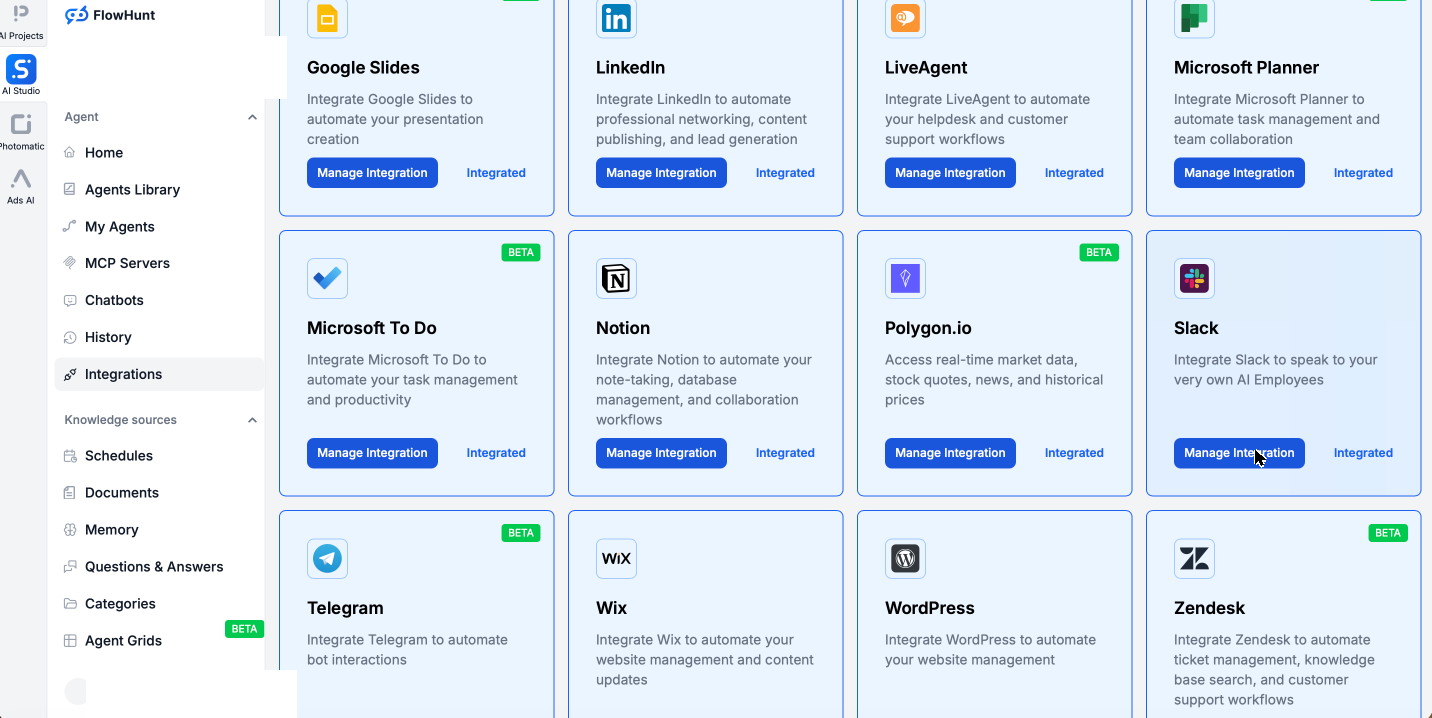
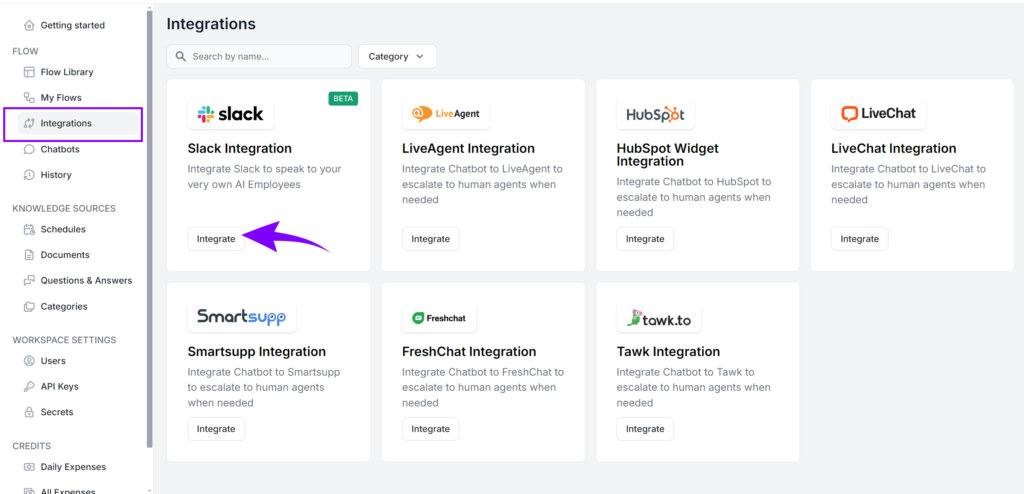
În FlowHunt, deschide secțiunea Integrations. Vei vedea catalogul complet de servicii la care FlowHunt se conectează, inclusiv Slack, fiecare la un clic distanță, fără fișiere de configurare de editat.
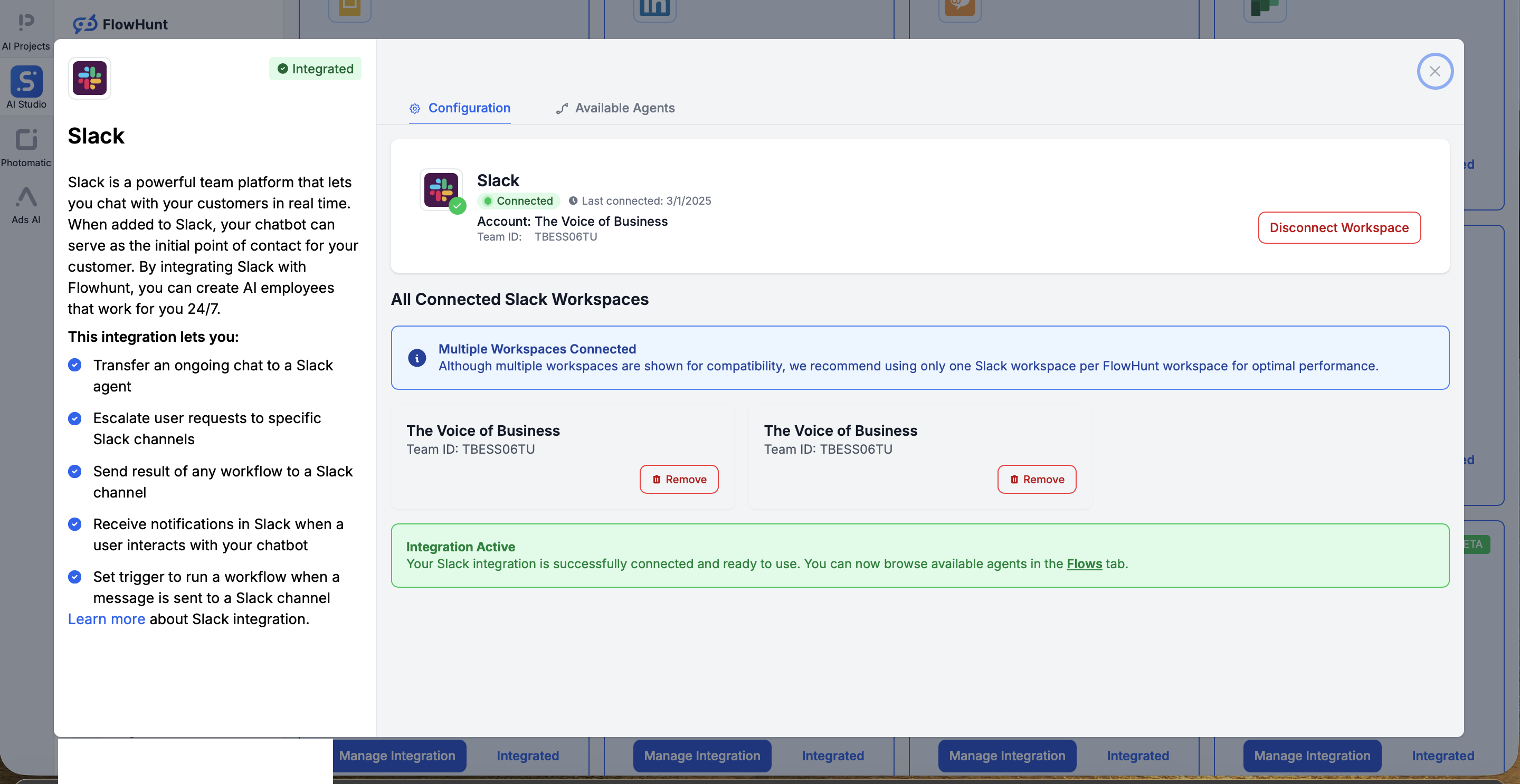
Caută Slack și dă clic pe Manage Integration pentru a deschide dialogul de conexiune. Dă clic pe Connect Slack Workspace, aprobă ecranul standard de permisiuni din Slack și ești redirecționat înapoi în FlowHunt cu workspace-ul conectat și gata de utilizat. Acesta este întregul proces de autentificare: un singur clic OAuth, fără aplicație de construit, fără tokeni de copiat.
Pasul 2: Alege sau construiește agentul tău
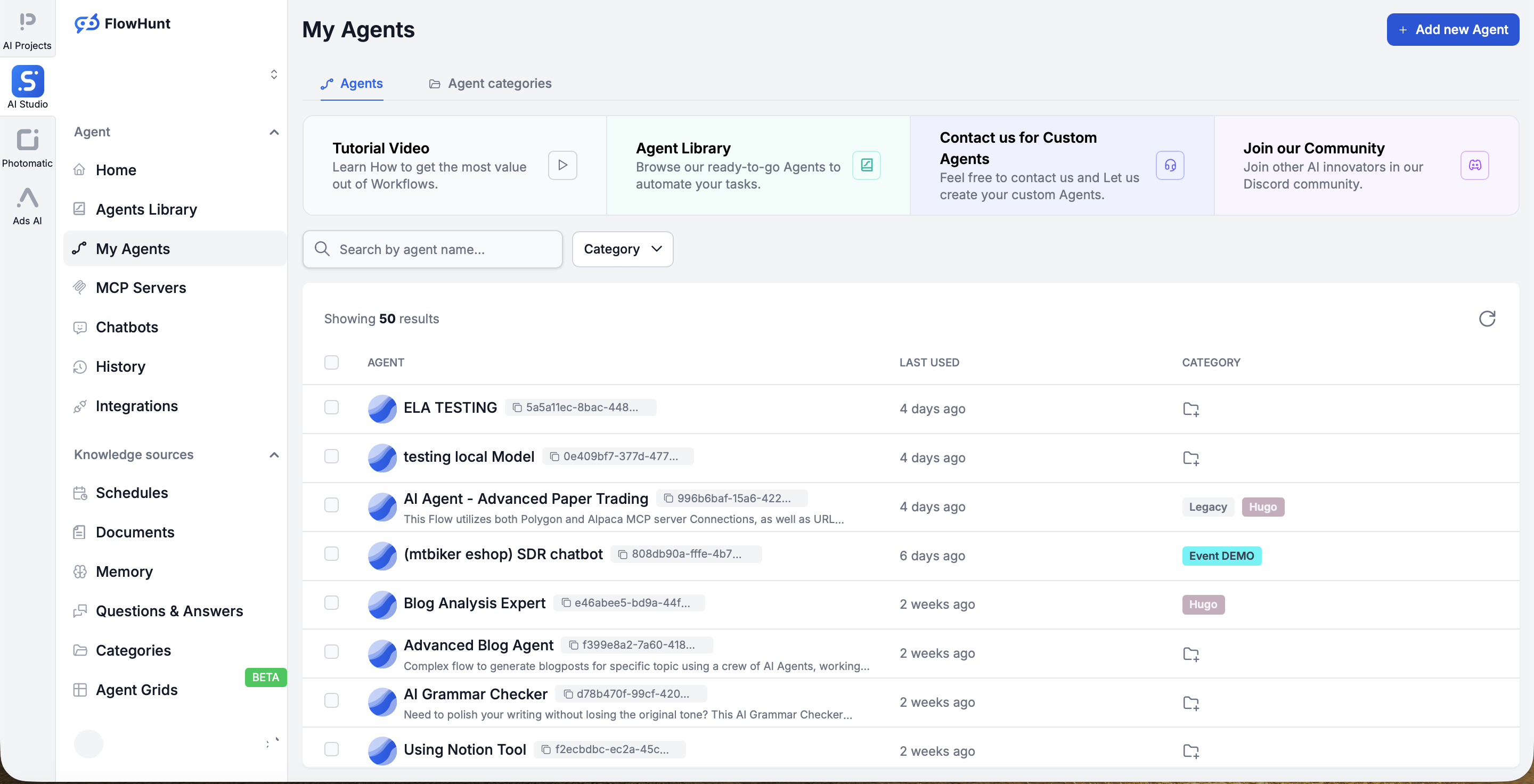
Acum alege asistentul care va locui în Slack. Rareori pornești de la zero: FlowHunt vine cu aproape 500 de agenți prebuilt, dintre care aproximativ 30 acoperă majoritatea sarcinilor zilnice, deci majoritatea oamenilor aleg unul gata făcut din My Agents și îl ajustează.
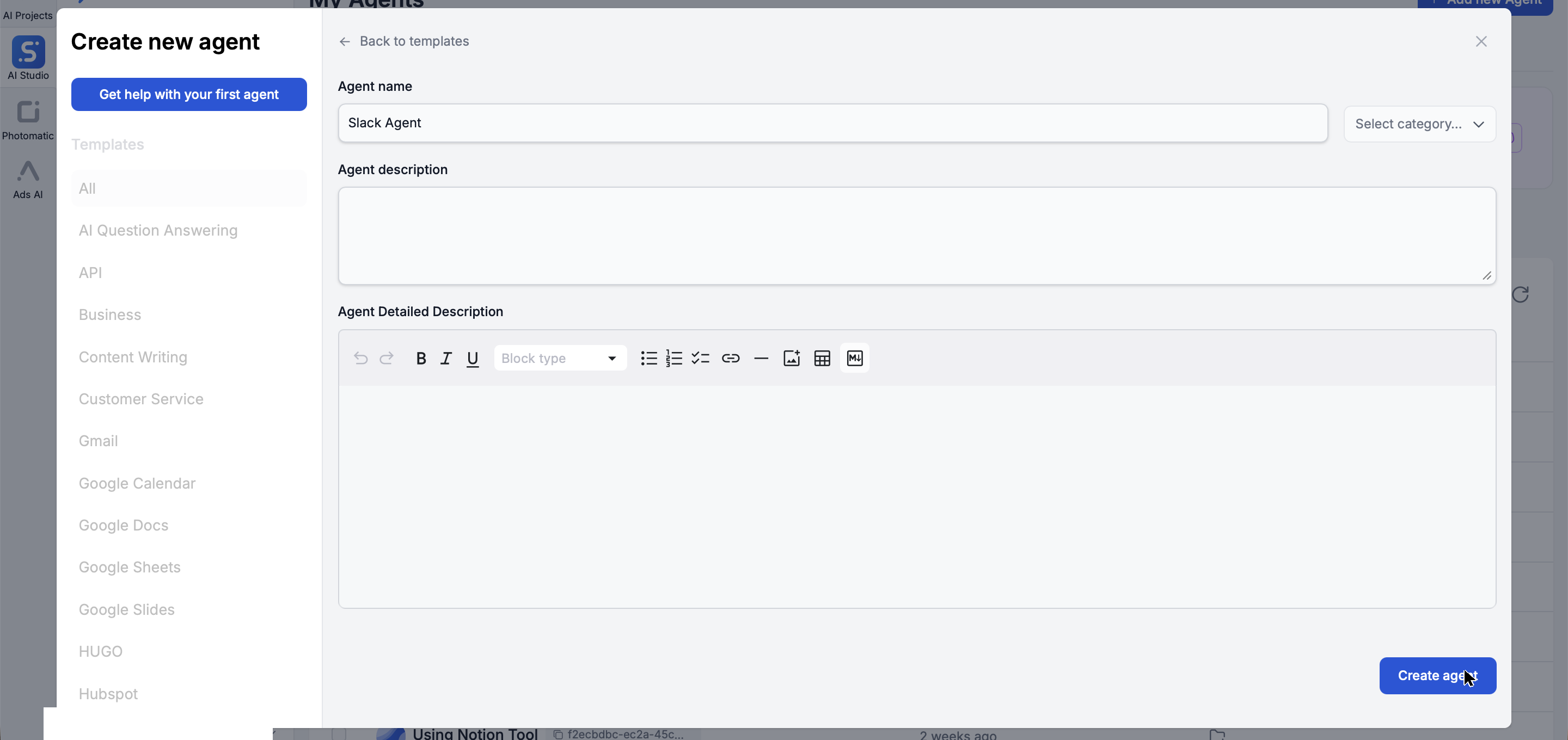
Preferi să construiești propriul agent? Dă clic pe Add new agent, dă-i un nume și o descriere, și FlowHunt creează un agent nou pentru tine, fără cod necesar.
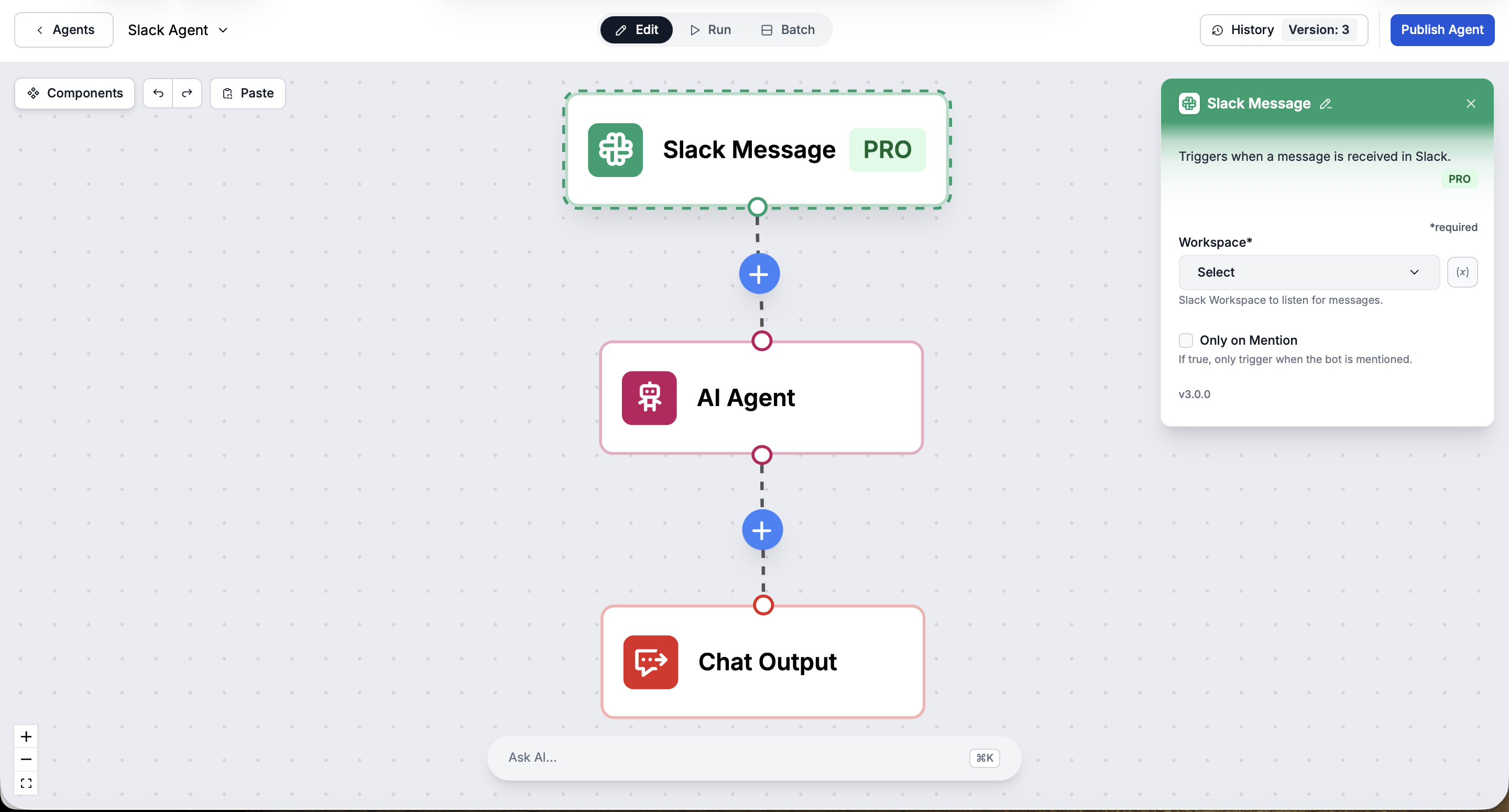
Oricum ai alege, agentul tău se deschide în Flow Builder vizual: un trigger, agentul AI în sine și un output, toate conectate pe un canvas pe care îl poți edita prin glisare. Dă clic pe orice nod pentru a-l configura în dreapta — aici trigger-ul Slack Message care se declanșează când sosește un mesaj.
Pasul 3: Oferă agentului abilitățile sale Slack
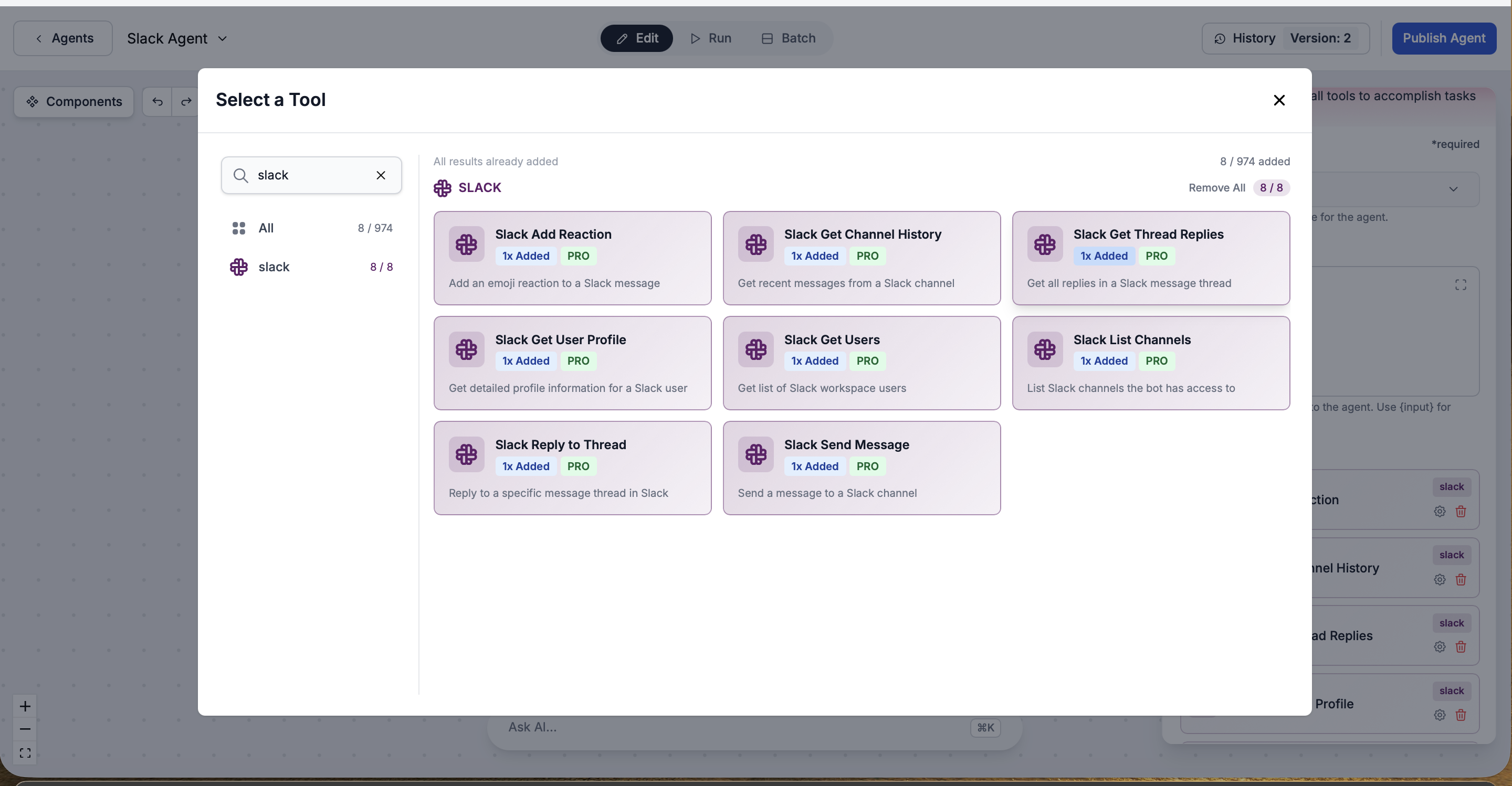
În Flow Builder, adaugă instrumentele Slack agentului tău cu câteva clicuri. Acestea sunt acțiunile pe care le poate efectua în Slack: trimite mesaje în canale, răspunde în fire de discuție, adaugă reacții emoji, recuperează istoricul canalelor, obține răspunsuri din fire, caută profiluri de utilizatori, listează utilizatorii workspace-ului și listează canalele accesibile. Fără cod, alegi doar instrumentele dorite.
Pasul 4: Testează-l, apoi deployează în Slack
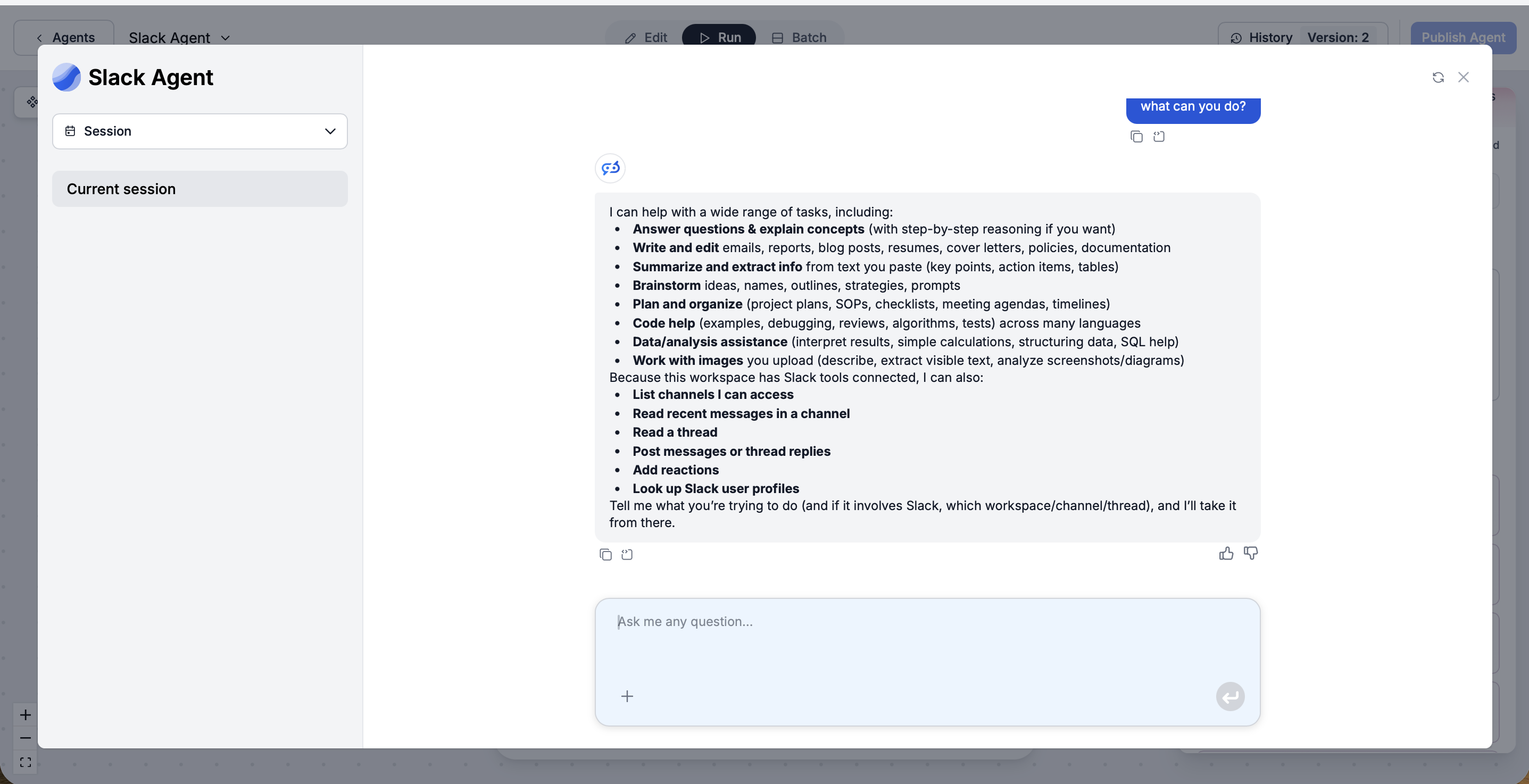
Înainte de a-l lansa, apasă Run în builder și întreabă agentul ceva. Acesta confirmă ce poate face, inclusiv noile sale abilități Slack: listează canalele la care are acces, citește mesaje și fire recente, postează mesaje și răspunsuri, adaugă reacții și caută utilizatori.
Atât: agentul este deja activ în Slack. Deoarece ai conectat workspace-ul în Pasul 1, nu necesită un pas separat de „deploy" — poate acționa deja în Slack-ul tău. Citește și postează în canalele pe care le permiți, răspunde în fire de discuție și îl poți seta să ruleze automat ori de câte ori cineva îl menționează într-un canal. Și deoarece FlowHunt este cloud-hosted, rămâne online 24/7 indiferent dacă laptopul tău este pornit sau nu, fără nimic instalat pe mașina nimănui, deci echipa ta îi trimite mesaje ca oricărui coleg. Aceeași integrare îi permite și să predea o conversație unui om în Slack, să escaladeze la canale specifice și să posteze rezultate ale workflow-urilor.
Și deoarece ai construit agentul o dată în FlowHunt, același asistent poate fi deployat pe site-ul tău, pe LinkedIn sau în propria ta aplicație prin API din același loc, cu programare și analize integrate. Slack este doar una dintre fețele sale.
Pregătit să îți dezvolți afacerea?
Începe perioada de probă gratuită astăzi și vezi rezultate în câteva zile.
Opțiunea 2: Conectează Slack la un OpenClaw Self-Hosted
OpenClaw este un asistent AI personal self-hosted pe care îl rulezi pe propria mașină. (Dacă nu l-ai instalat încă, vezi ghidul de instalare OpenClaw
.) Poate comunica cu Slack, dar iată adevărul: Slack nu este ceva ce wizard-ul openclaw onboard configurează pentru tine. Conectarea este o sarcină separată cu mai multe componente. Vom folosi Socket Mode, implicit, deoarece nu necesită un URL public și funcționează în spatele unui firewall.
Pasul 1: Instalează plugin-ul Slack
Suportul Slack vine ca plugin. Instalează-l și activează-l mai întâi:
openclaw plugins install @openclaw/slack
Aceasta înregistrează plugin-ul, dar nu face nimic de unul singur. Are nevoie de o aplicație Slack și de tokeni, care urmează.
Pasul 2: Creează o aplicație Slack din manifest
Accesează api.slack.com/apps
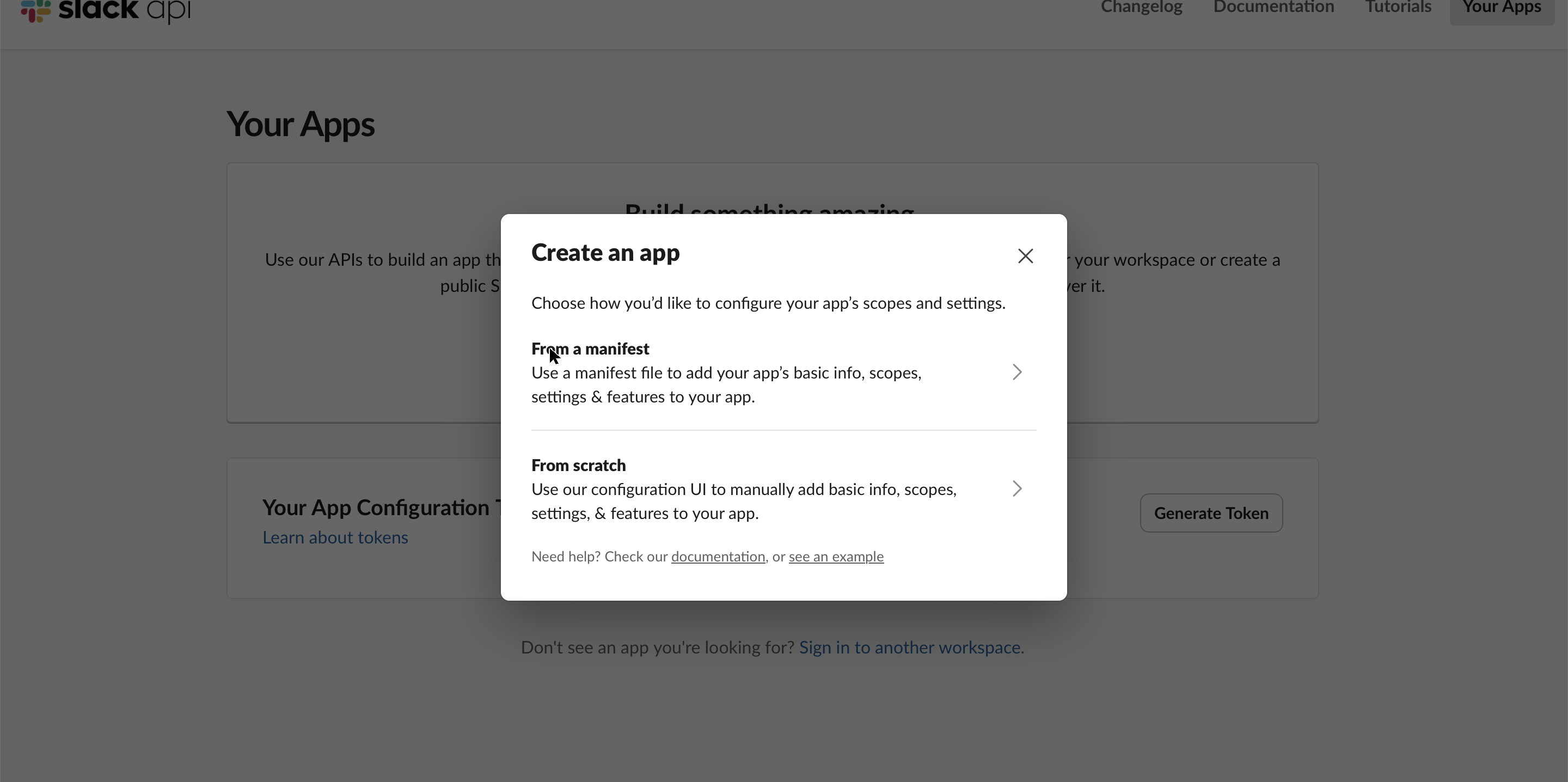
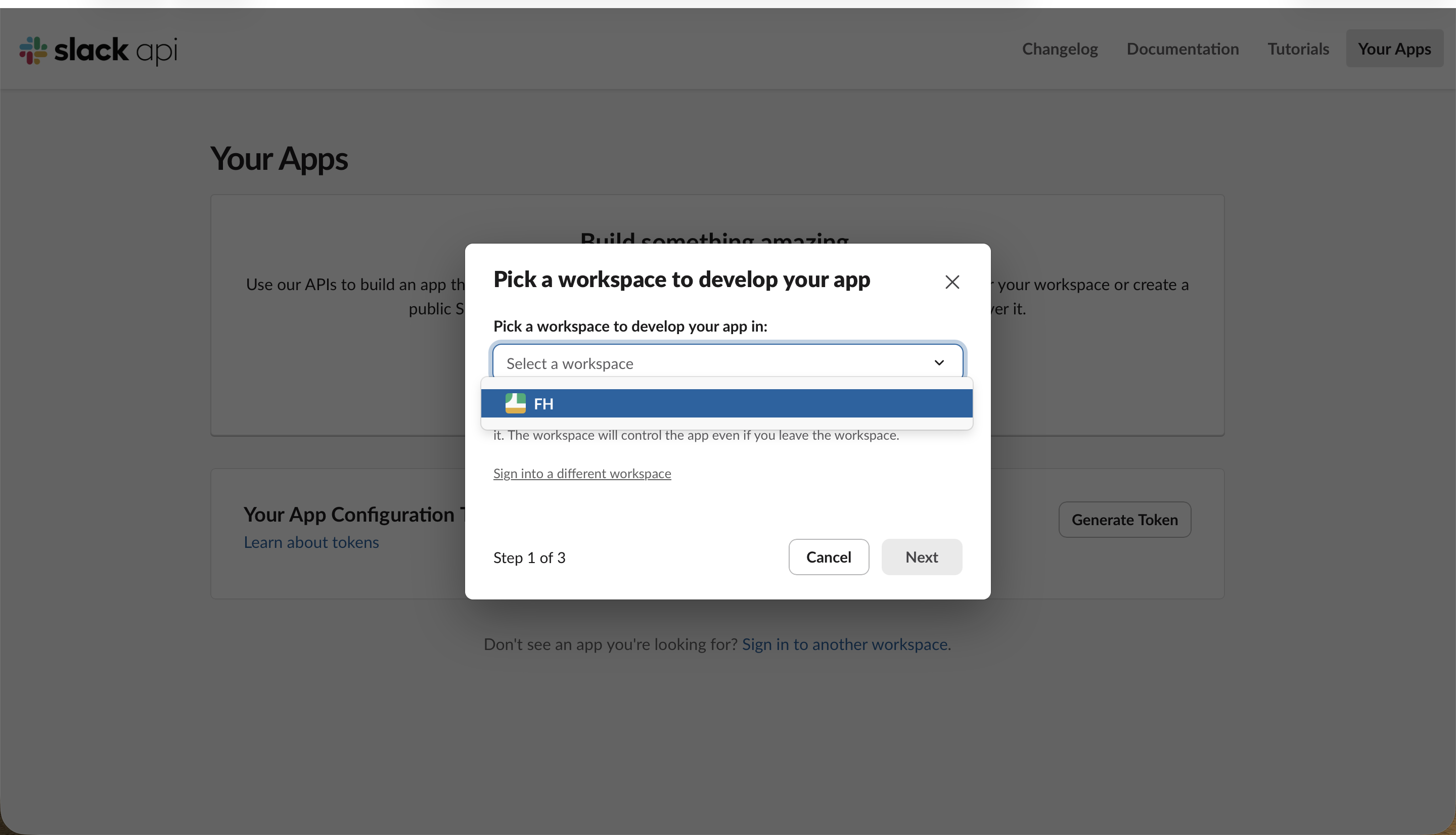
și alege Create New App. Slack te întreabă cum vrei să o configurezi: selectează From a manifest (cealaltă opțiune, From scratch, înseamnă să dai clic pe fiecare setare manual).
Selectează workspace-ul în care vrei să dezvolți aplicația.
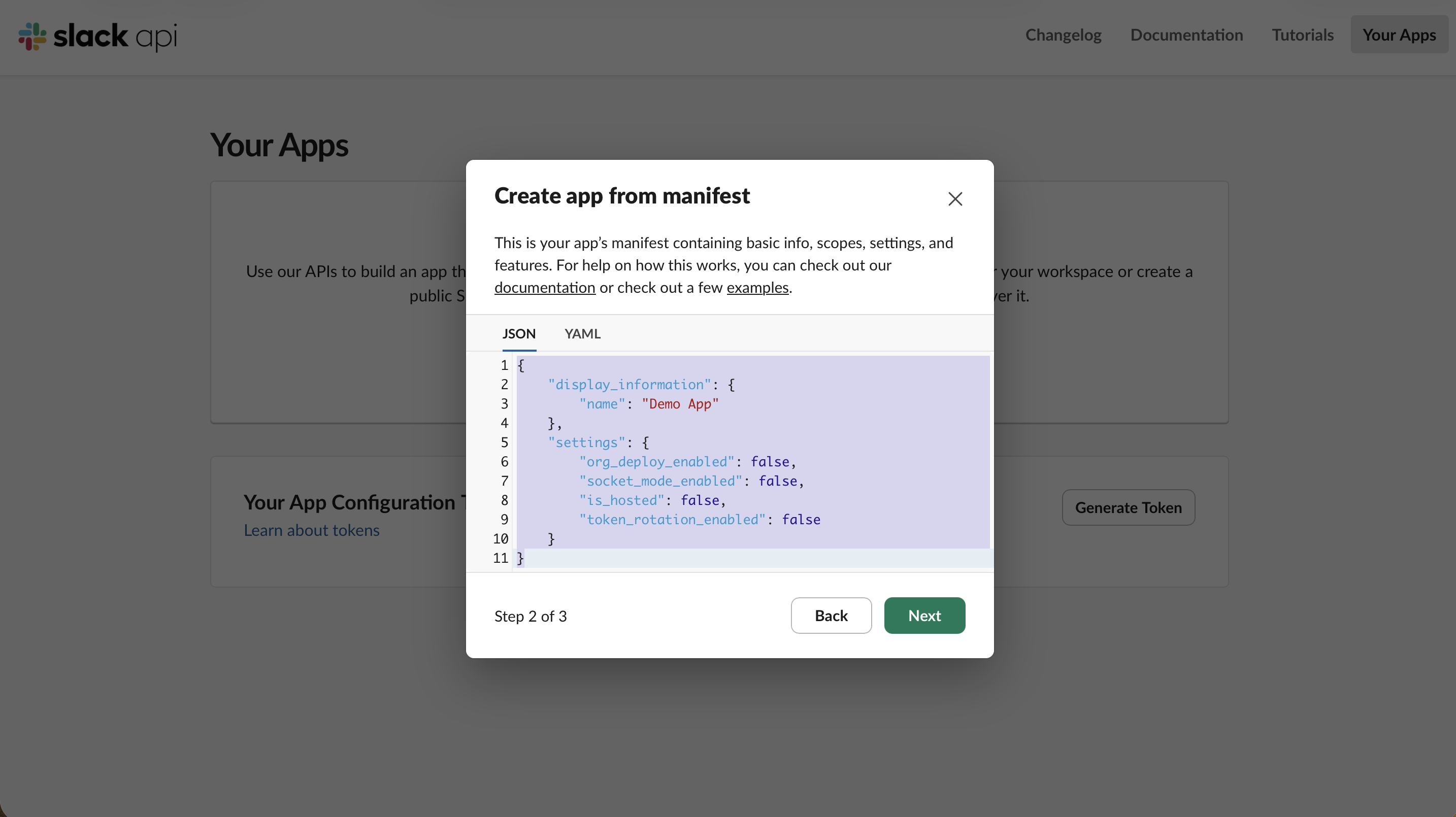
Acum lipești manifestul de aplicație furnizat de OpenClaw (documentația include o versiune recomandată și una minimală). Manifestul definește utilizatorul bot, App Home, comanda slash /openclaw, abonamentele la evenimente și scopurile OAuth de care asistentul are nevoie, deci nu configurezi nimic din acestea manual.
Un manifest minimal ca cel afișat mai sus (doar un nume și socket_mode_enabled) este exact ceea ce duce la eșecurile silențioase pe care le întâmpinăm mai târziu — fără scopuri, fără evenimente, fără tab de mesaje. Economisește-ți durerea de cap și lipește acest manifest complet în schimb. Pre-declară totul dintr-o singură mișcare: Socket Mode, toate scopurile bot de care asistentul are nevoie, cele patru evenimente de mesaje și tab-ul DM („messages"). Fiecare dintre acestea ar fi altfel un pas manual separat (și uitarea oricăruia duce la eșec silențios).
Cu acest manifest, pașii de Socket Mode, scopuri și abonamente la evenimente de mai jos sunt deja realizați — tratează-i ca o verificare rapidă, nu ca o configurare nouă. Ce manifestul nu poate face pentru tine, și ce a trebuit să facem manual oricum:
Generarea App-Level Token-ului. Un manifest nu poate crea tokenul xapp- de care Socket Mode are nevoie — îl creezi manual în Basic Information → App-Level Tokens cu scopul connections:write (Pasul 4).
Instalarea aplicației pentru a emite tokenul bot xoxb- (Pasul 6).
Partea OpenClaw, pe care niciun manifest Slack nu o atinge: setează channels.slack.groupPolicy la open (implicit renunță silențios la mesajele din canal), setează commands.ownerAllowFrom la ID-ul tău de utilizator Slack și — cel mai important — asigură-te că asistentul are de fapt un model funcțional. Login-ul implicit Claude-CLI al OpenClaw expiră la câteva ore; am ajuns să îl direcționăm spre un model Nemotron gratuit prin OpenRouter (vezi Verificarea Realității
de mai jos).
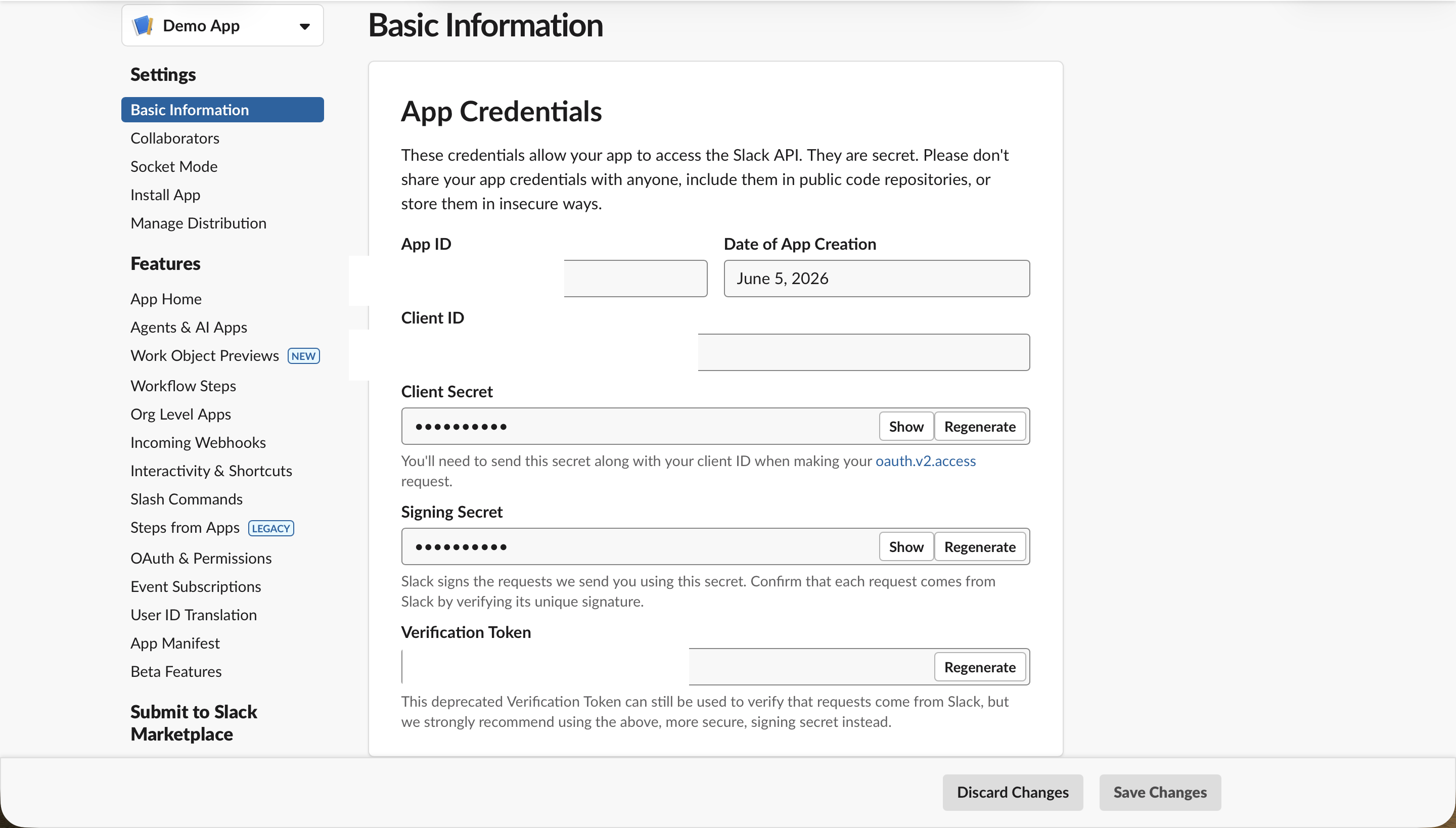
Odată ce Slack creează aplicația, ajungi pe Basic Information. Aceasta este baza de operațiuni pentru tot ce urmează; bara laterală din stânga este modul în care navighezi între Socket Mode, App-Level Tokens, OAuth & Permissions și Install App.
Pasul 3: Activează Socket Mode
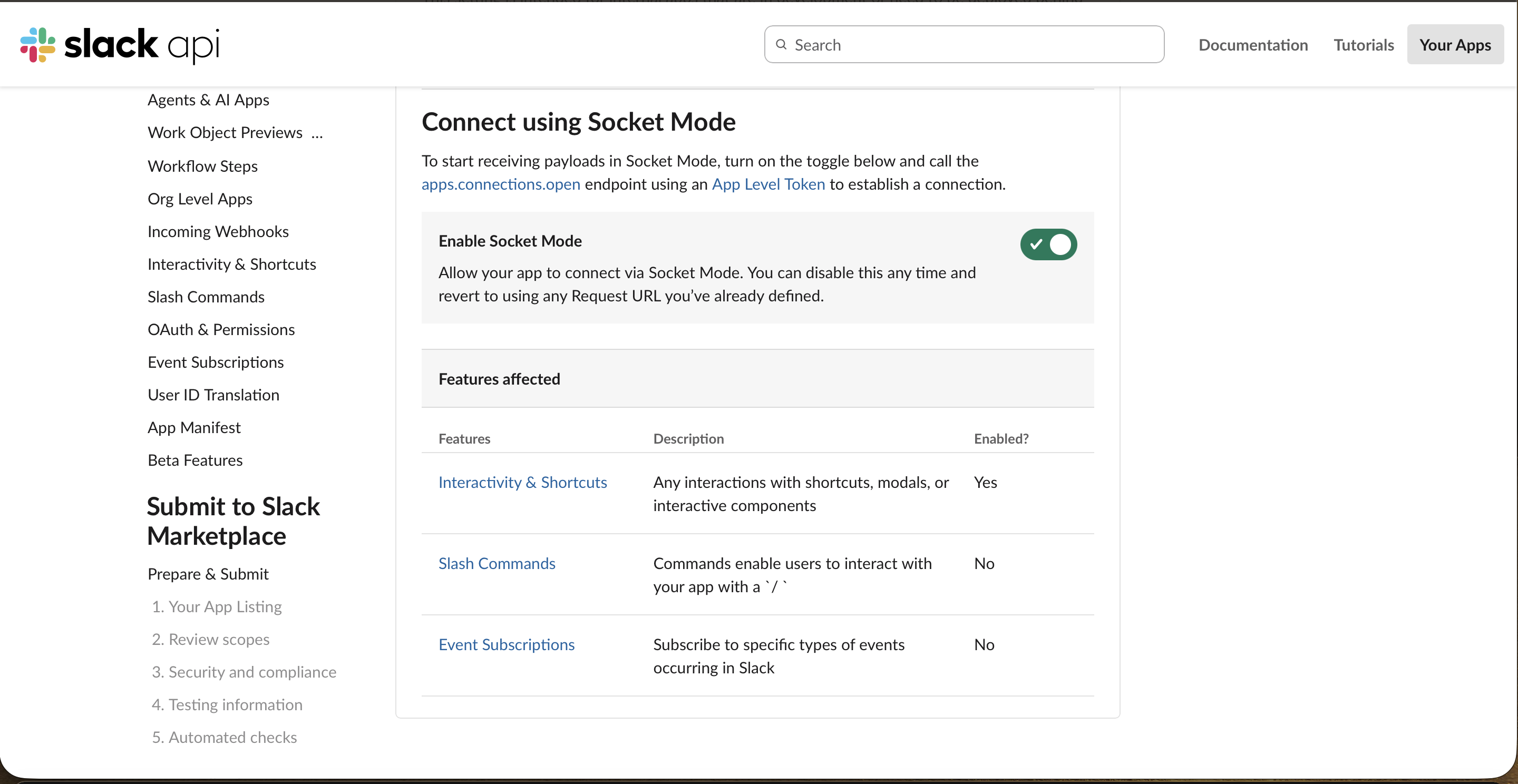
În bara laterală, deschide Socket Mode și activează Enable Socket Mode. Acesta este ceea ce permite OpenClaw să primească evenimente Slack printr-un WebSocket în loc să aibă nevoie de un URL public, de aceea funcționează în spatele unui firewall.
Pasul 4: Generează App-Level Token-ul
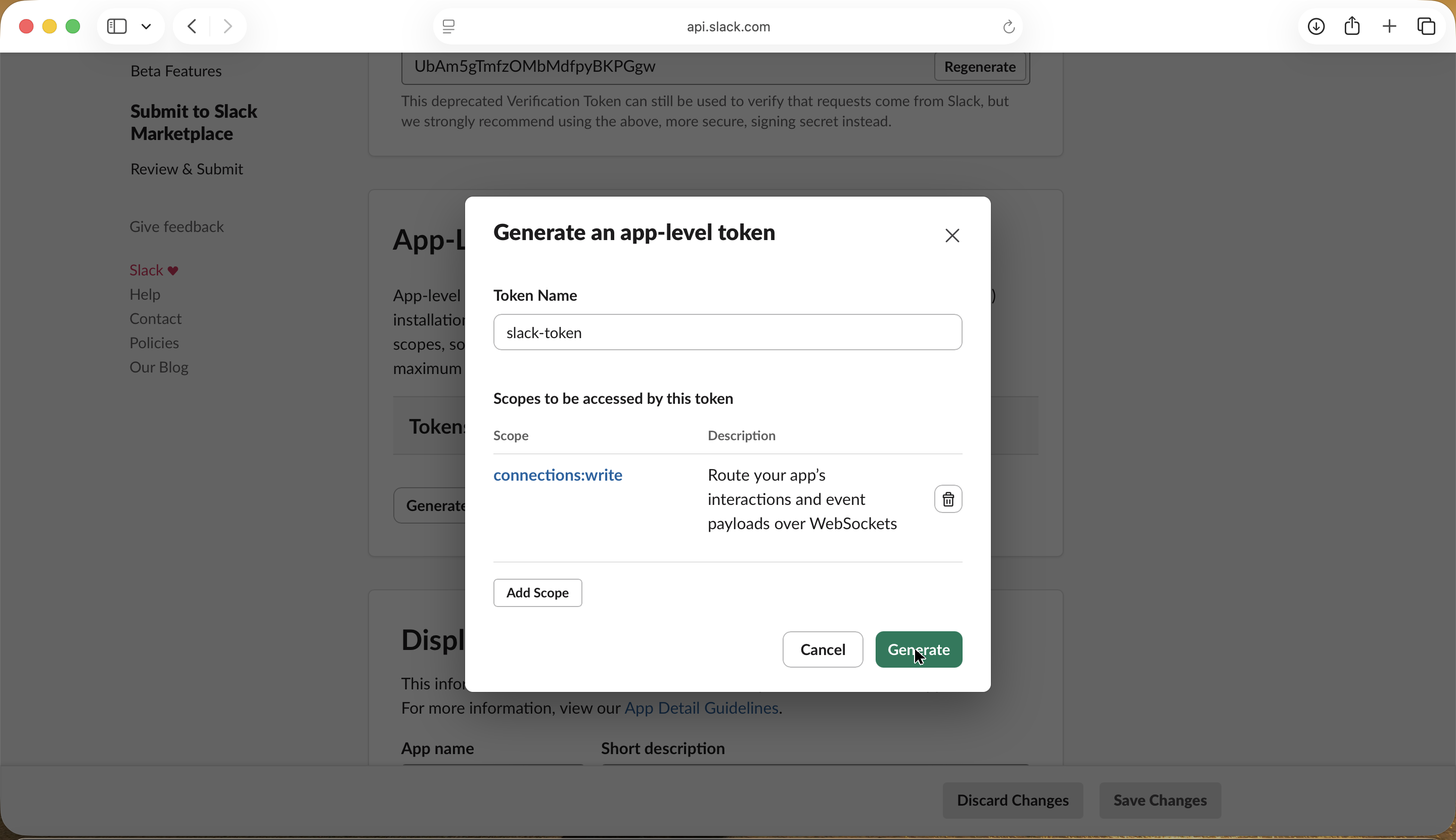
Socket Mode necesită un App-Level Token. În Basic Information → App-Level Tokens, dă clic pe Generate, dă-i un nume și acordă-i singurul scop connections:write.
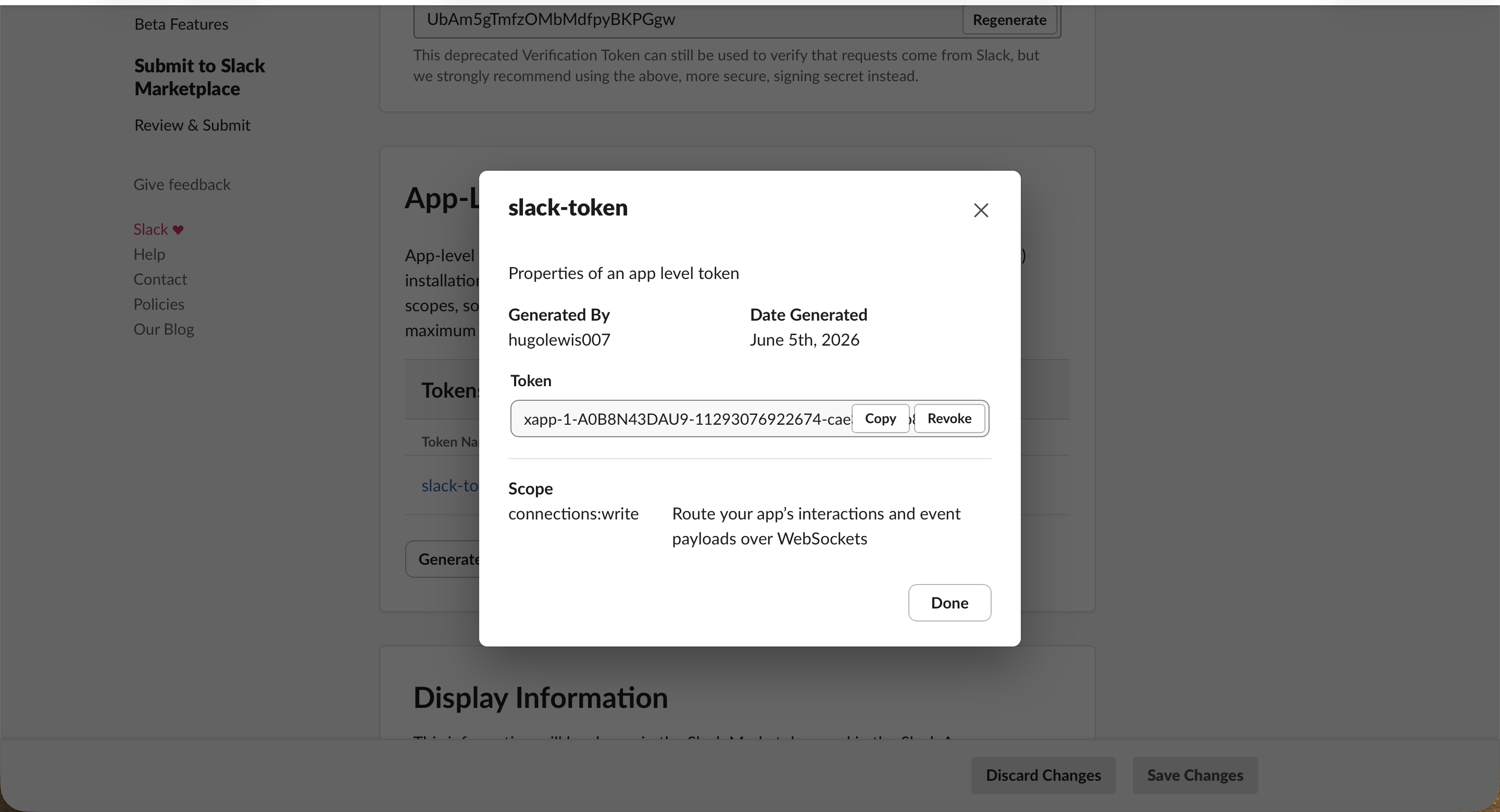
Generează-l și Slack îți arată tokenul, care începe cu xapp-. Copiază-l într-un loc sigur și tratează-l ca pe o parolă.
Pasul 5: Adaugă scopurile bot
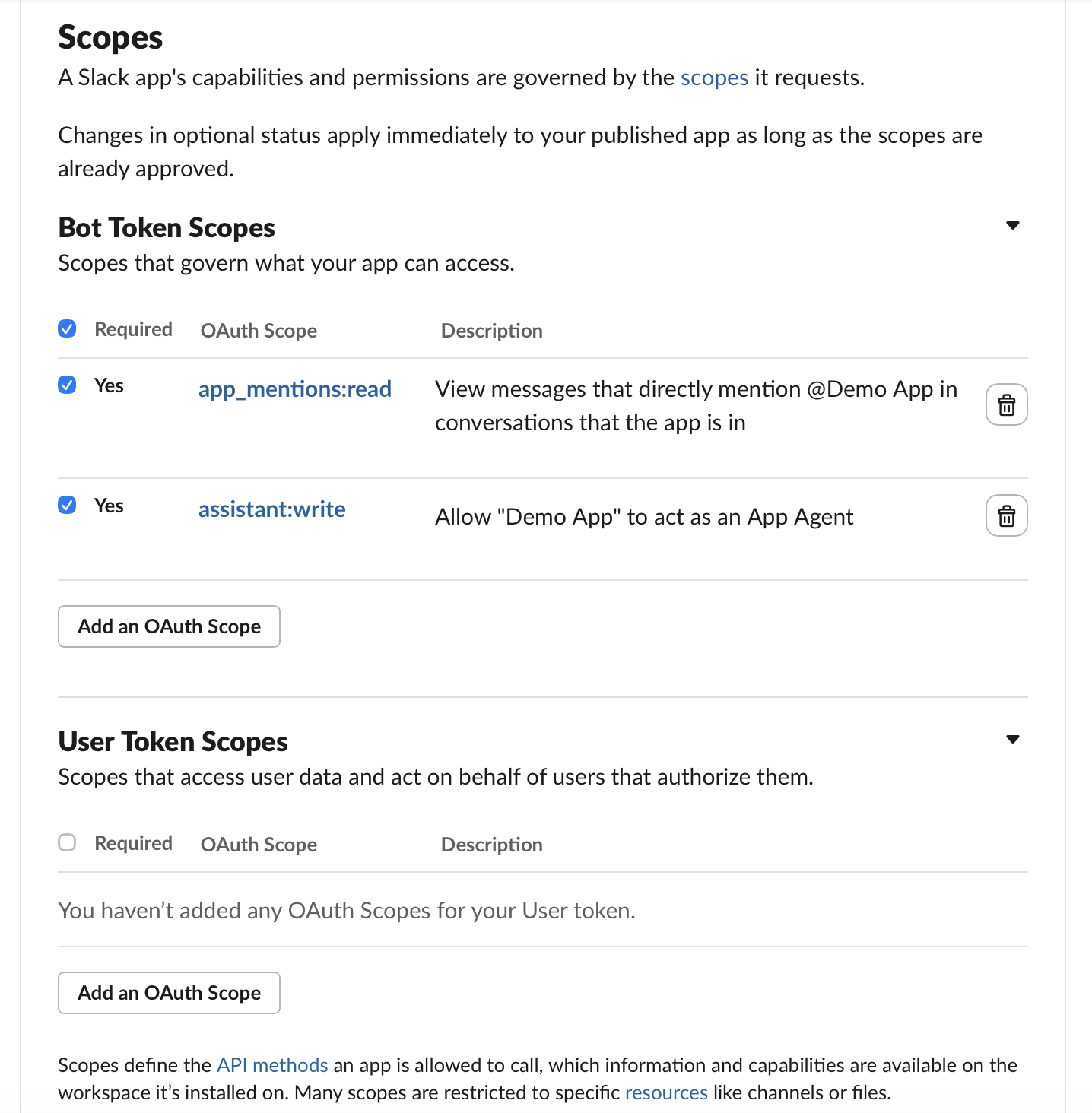
Deschide OAuth & Permissions și derulează la Bot Token Scopes. Dacă ai lipit manifestul, scopurile principale (precum app_mentions:read și chat:write) sunt deja aici.
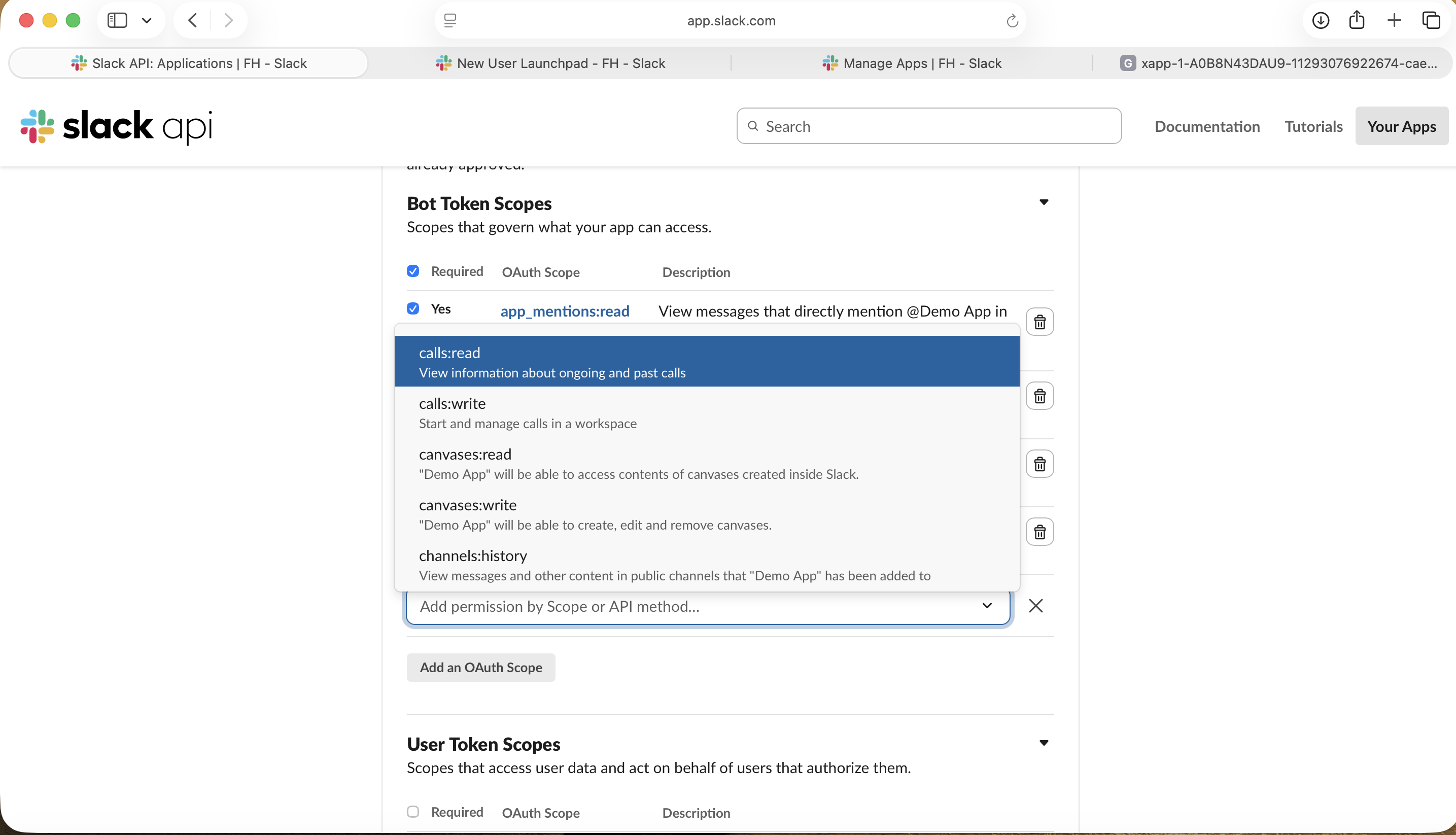
Trebuie să adaugi unul pe care manifestul nu l-a inclus? Dă clic pe Add an OAuth Scope și selectează-l din listă.
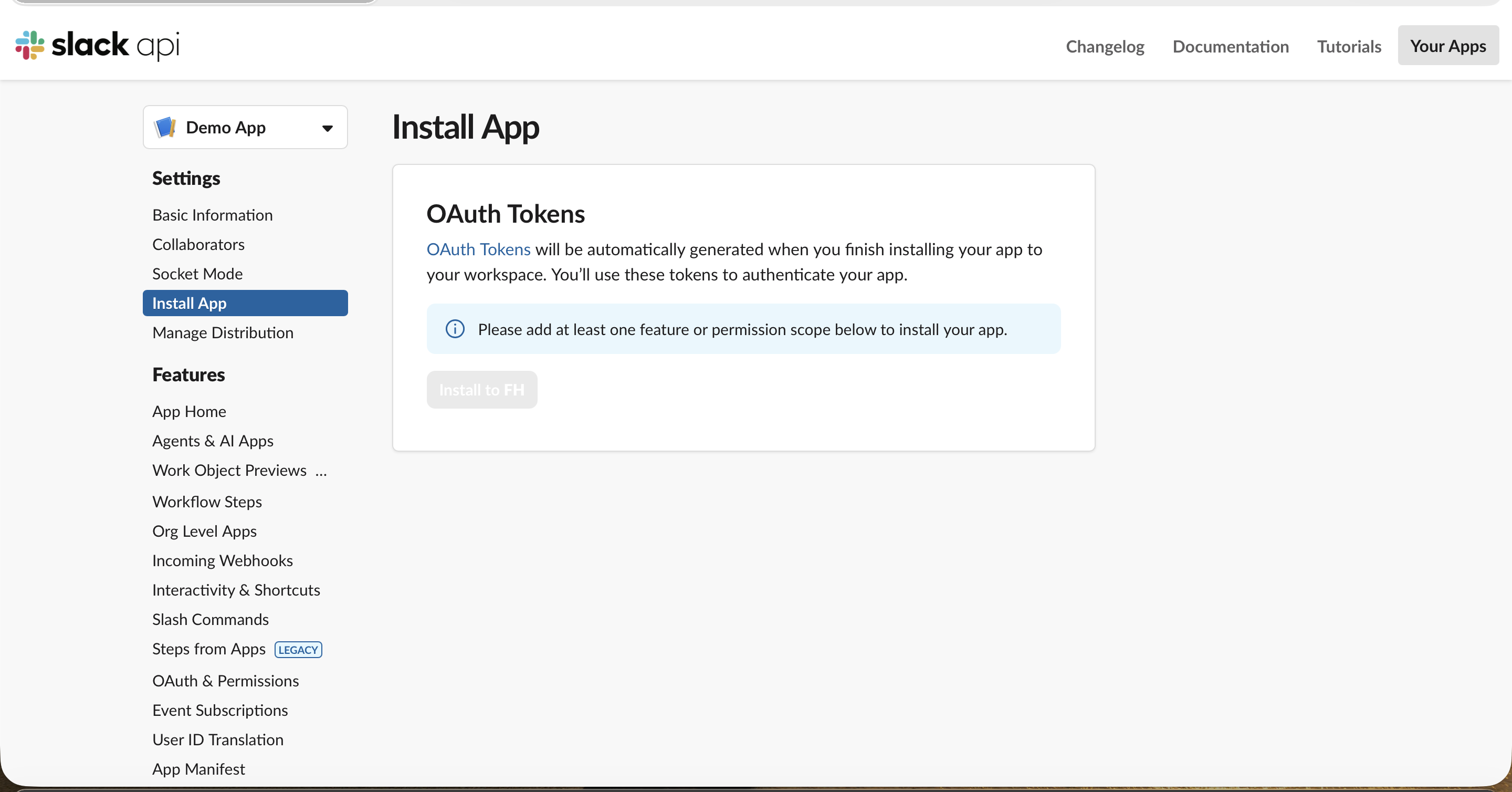
Pasul 6: Instalează aplicația și copiază Bot Token-ul
Deschide Install App. Până când aplicația are cel puțin un scop, butonul de instalare este inactiv (scopurile din Pasul 5 sunt cele care îl deblochează).
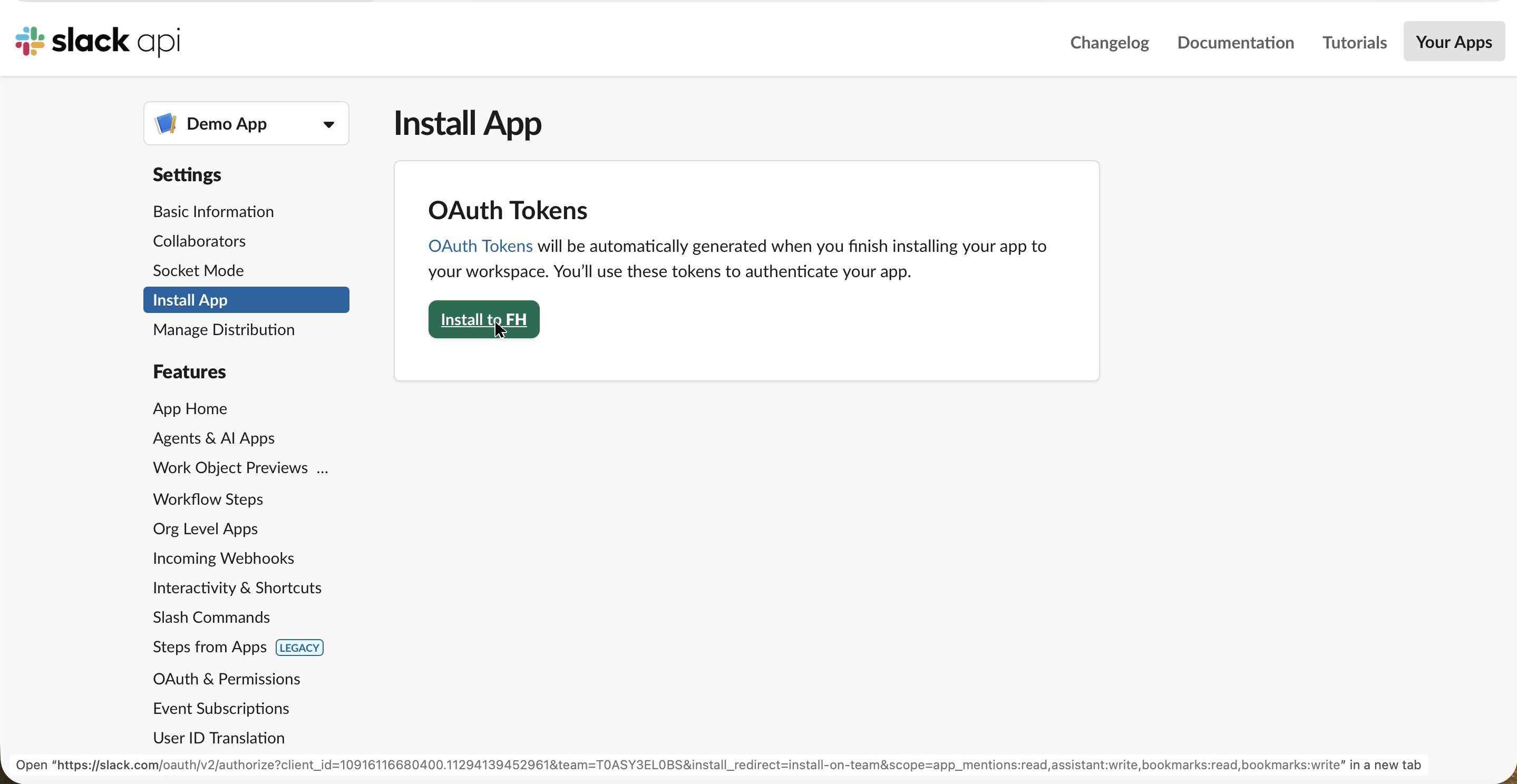
Cu scopurile adăugate, Install to your workspace devine disponibil.
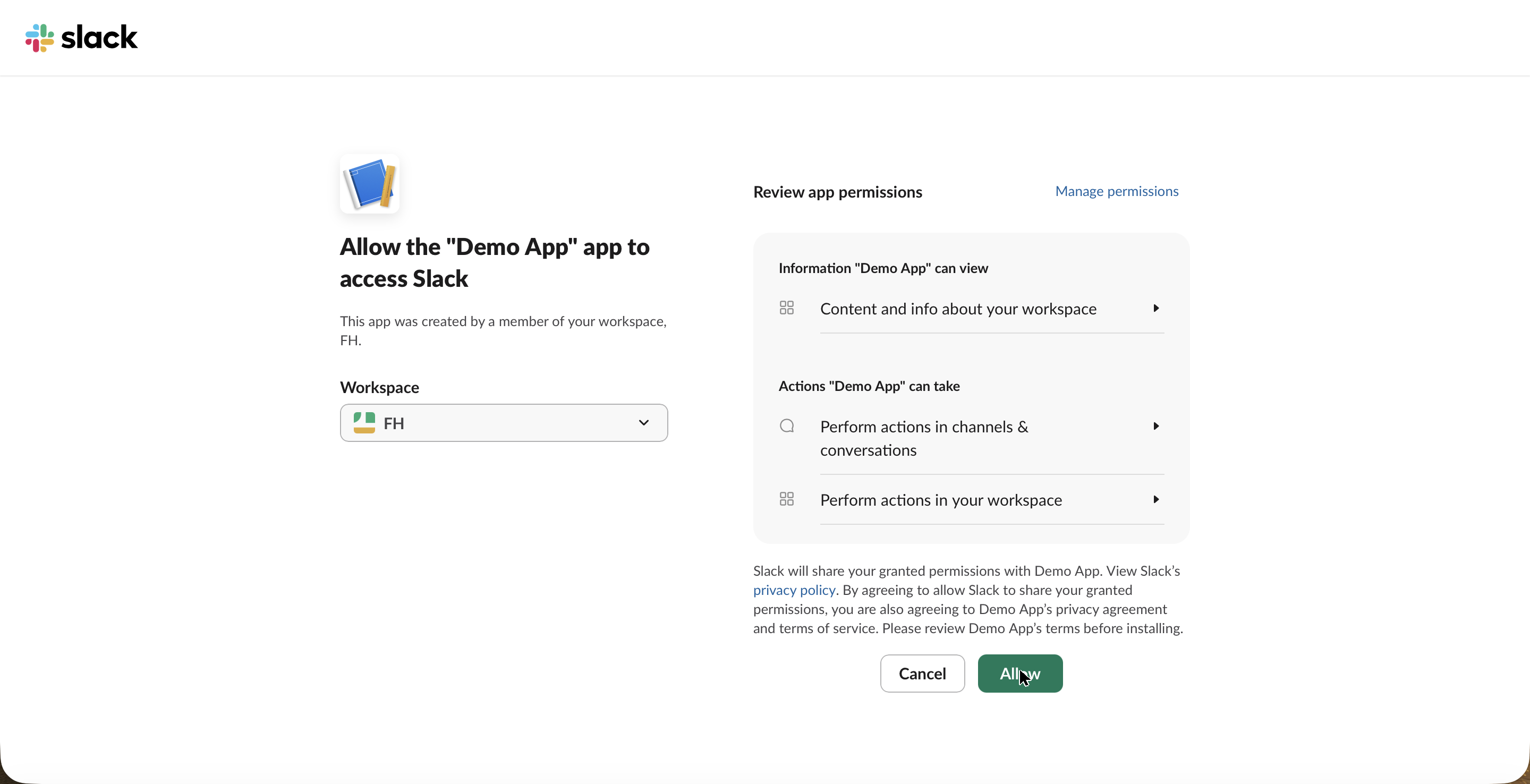
Slack afișează ecranul standard de permisiuni, același pe care îl folosesc toate aplicațiile Slack. Dă clic pe Allow.
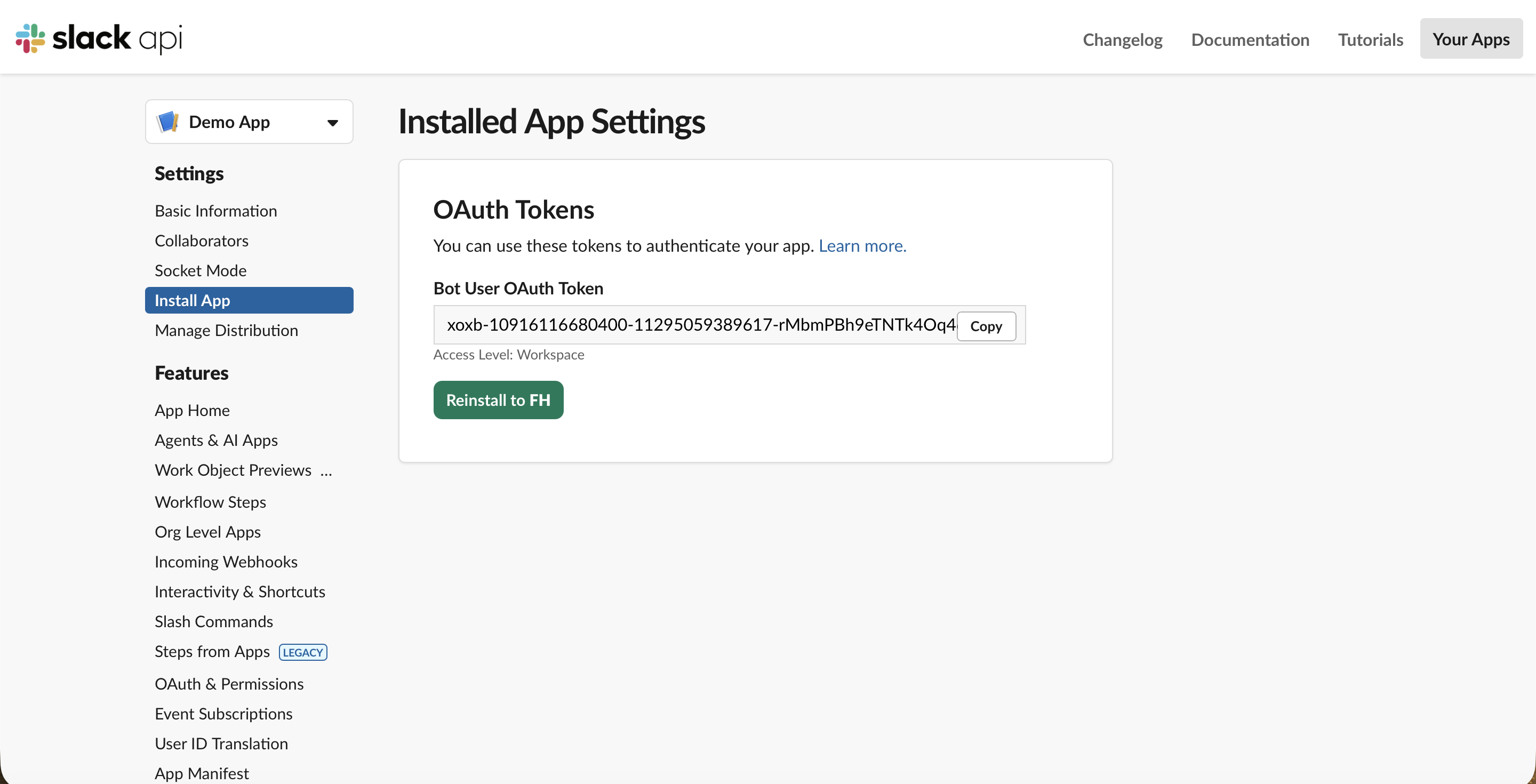
Înapoi pe pagina Install App, copiază Bot User OAuth Token. Începe cu xoxb-. Acesta, împreună cu tokenul xapp- din Pasul 4, este tot ce are nevoie OpenClaw.
Pasul 7: Scrie tokenii în OpenClaw și pornește gateway-ul
Scrie cei doi tokeni direct în configurare, aplică-o și repornește gateway-ul:
Your tokens are never saved. The swap happens right here in your
browser — nothing is sent anywhere, stored, or remembered. Paste your two tokens, copy
the whole block, and run it in your terminal: it writes the config file and restarts the
gateway for you. Refresh the page and it's gone.
Scurtătură — lipește tokenii, copiază întregul bloc. Completează cei doi tokeni Slack în câmpurile de mai sus și acestea se completează direct în comenzi. Copiază blocul completat și rulează-l în terminal — scrie fișierul de configurare, îl aplică și repornește gateway-ul. Nimic nu este trimis nicăieri; înlocuirea se întâmplă în browser-ul tău.
De ce direct în configurare și nu ca variabile de mediu? Gateway-ul OpenClaw rulează ca un serviciu de fundal (un LaunchAgent pe macOS), iar un serviciu de fundal nu moștenește variabilele pe care le exportezi în terminal. Dacă stochezi tokenii ca referințe de variabile de mediu, gateway-ul pornește, nu le găsește și refuză să pornească. Punerea valorilor direct în configurare este ceea ce funcționează de fapt.
Pasul 8: Verifică conexiunea
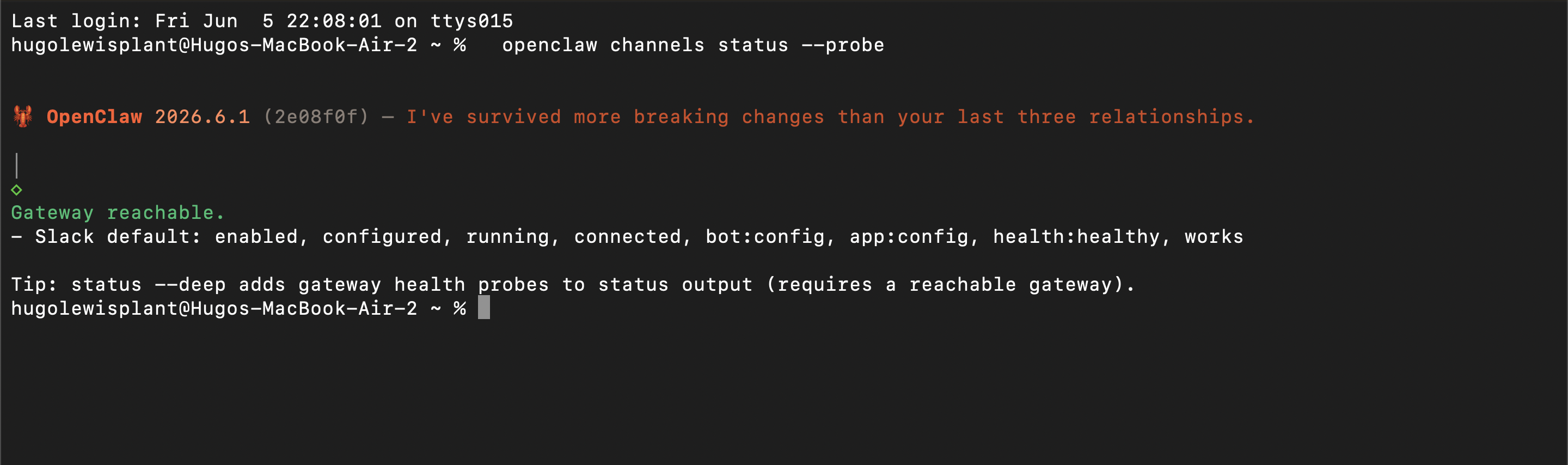
Oferă gateway-ului câteva secunde să pornească, apoi confirmă că canalul Slack s-a conectat efectiv:
openclaw channels status --probe
Un rezultat sănătos arată Slack ca connected, health:healthy. Dacă în schimb vezi invalid_auth, App-Level Token-ul este expirat sau Socket Mode este dezactivat în aplicația Slack; regenerează tokenul și asigură-te că Socket Mode este activat.
Pasul 9: Adaugă botul într-un canal și trimite-i un mesaj
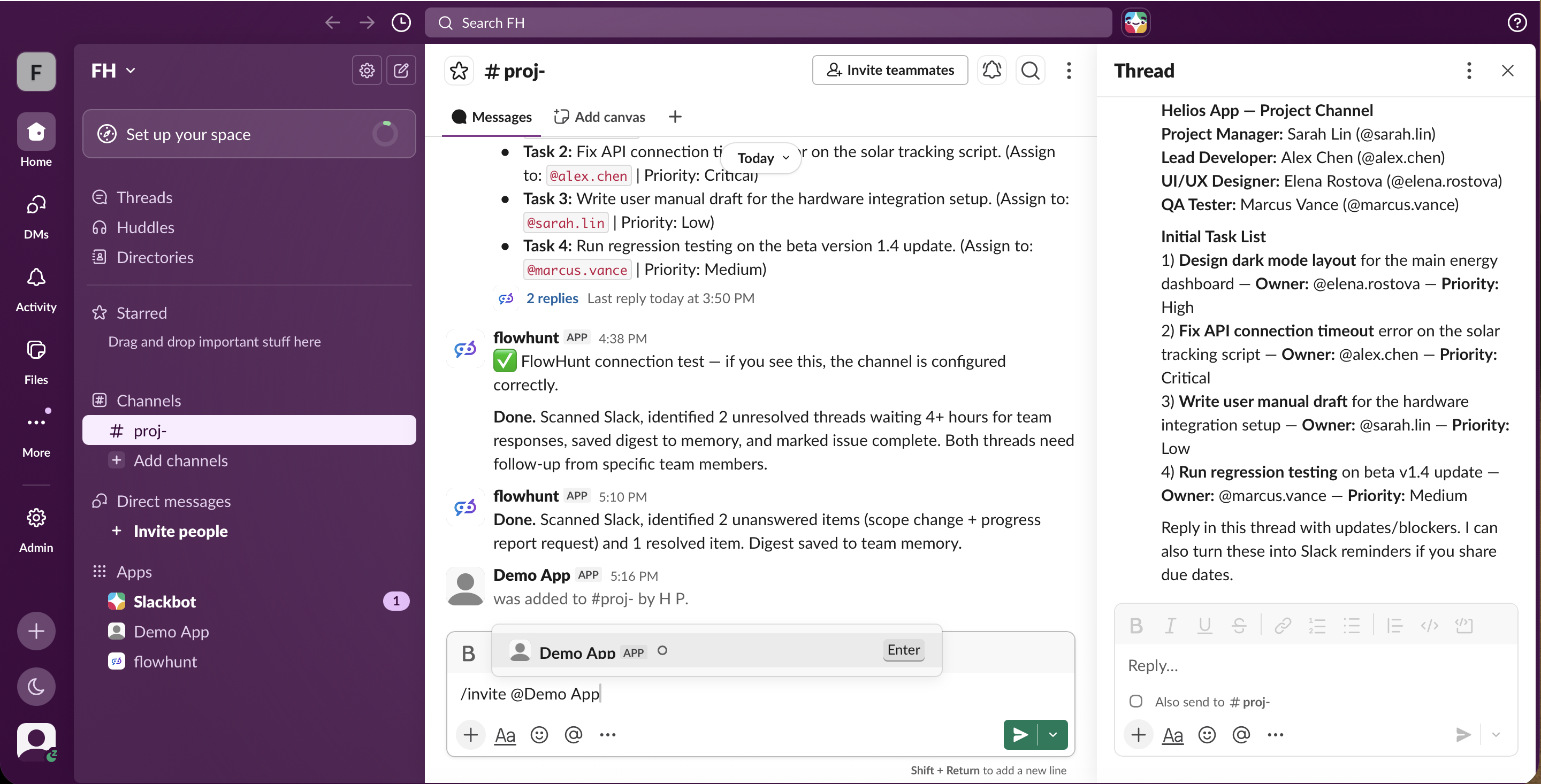
Instalarea aplicației nu este suficientă — OpenClaw vede doar un canal în care a fost invitat. În canalul în care îl vrei, invită botul:
/invite @YourBot
Apoi trimite un mesaj care îl @menționează, cum ar fi @YourBot rezumă acest fir, și va răspunde. Două lucruri de știut care îi surprind pe oameni: într-un canal OpenClaw acționează doar pe @mențiuni (nu pe fiecare mesaj), iar politica sa implicită pentru canalele Slack este o listă albă care renunță silențios la mesajele din orice canal pe care nu l-a fost configurat să îl asculte. Setează channels.slack.groupPolicy la open (sau trece ID-ul canalului pe lista albă) ca mesajele tale să ajungă efectiv la bot — altfel rămâne tăcut fără niciun mesaj de eroare. (Mai multe despre acest eșec silențios în Verificarea Realității
de mai jos.)
Atenție: deoarece ești în varianta self-hosted, asistentul este accesibil doar cât timp gateway-ul tău (și mașina pe care rulează) este activ. Dacă îl vrei online non-stop, îl rulezi pe o mașină mereu pornită sau pe un VPS, și ești responsabil de actualizări, securitate și rotația tokenilor.
Verificarea Realității: Ce A Necesitat de Fapt
Cei nouă pași de mai sus sunt versiunea curată. Când am construit asta pentru real, obținerea unui singur răspuns din botul self-hosted a durat ore, deoarece mai multe lucruri eșuează complet silențios — nicio eroare, niciun răspuns, nimic în loguri. Dacă mergi pe acest drum, iată ce manifestul nu te avertizează.
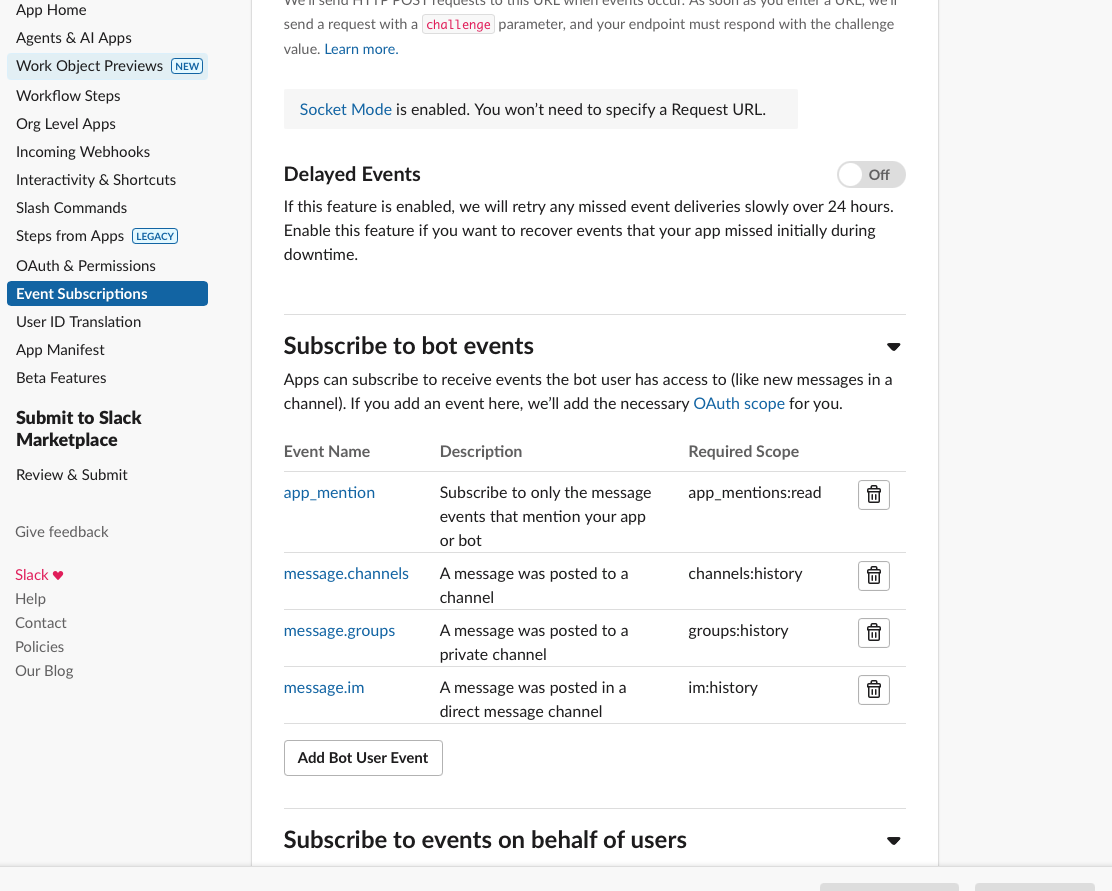
Trebuie să activezi Event Subscriptions, altfel botul nu te aude niciodată. Un pipe Socket Mode conectat nu înseamnă că Slack livrează efectiv mesajele. Până nu activezi Event Subscriptions și abonezi botul la app_mention, message.im, message.channels și message.groups, fiecare mesaj trimis dispare — botul rămâne tăcut și logurile rămân goale. Fiecare eveniment adăugat forțează și o reinstalare, care regenerează din nou tokenul bot.
Apoi lista albă a canalelor îți înghite silențios mesajele. Politica implicită de canale Slack a OpenClaw este o listă albă, deci chiar și după ce evenimentele curg, mesajele dintr-un canal care nu este explicit permis sunt eliminate cu drop message (channel not allowed) — vizibil doar dacă activezi logarea de depanare. Fie treci fiecare ID de canal pe lista albă, fie setezi politica la open. Există, de asemenea, o barieră de permisiuni (commands.ownerAllowFrom) și o casetă „allow users to send messages" per aplicație, fiecare blocând silențios răspunsurile până când este setată.
Și apoi asistentul nu putea gândi deloc. Modelul implicit al OpenClaw rulează pe abonamentul tău Claude prin runtime-ul CLI integrat — iar acel login expiră la câteva ore. Cu acesta expirat, fiecare conversație eșua cu un FailoverError, deci chiar și un bot Slack perfect configurat nu producea niciun răspuns. Soluția a fost să direcționăm OpenClaw spre un model open-source gratuit, care nu expiră — Nemotron de la NVIDIA prin o cheie OpenRouter, rulând pe runtime-ul nativ al OpenClaw. (Acel schimb este propriul său tutorial, pe care îl acoperim în LLM-uri Gratuite pentru Asistentul Tău AI: FlowHunt vs OpenClaw + Nemotron.)
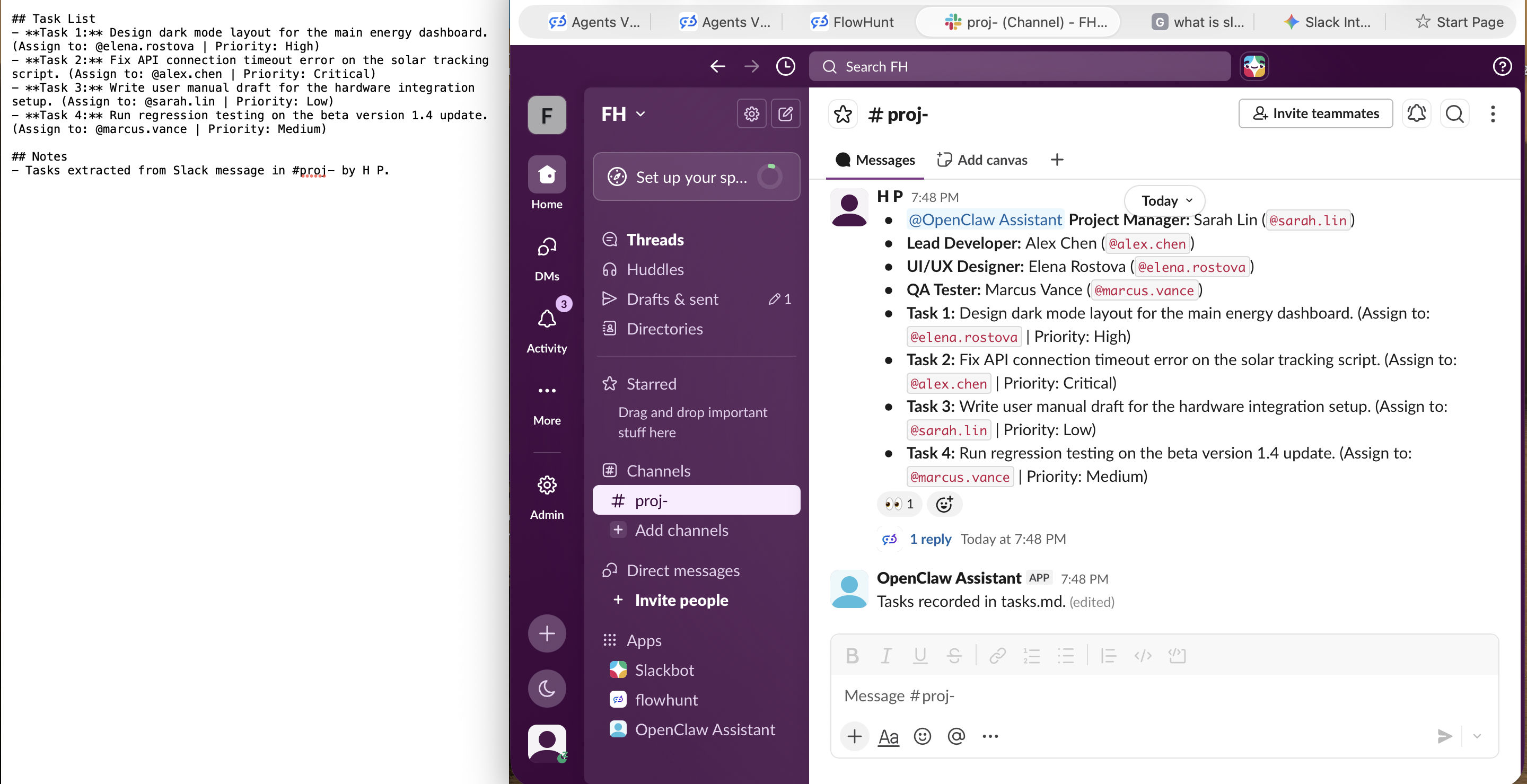
Odată ce toate acestea au fost rezolvate, a funcționat în fine — asistentul self-hosted a citit o listă de sarcini postată în Slack, a extras elementele de acțiune și le-a salvat. De remarcat că a răspuns într-un fir și și-a scris rezultatul real într-un fișier pe disc (tasks.md) fără o interfață pentru a-l vizualiza, în timp ce răspunsul vizibil era inconsistent. Funcționează, dar simți din plin că este „gratuit și self-hosted".
Prin contrast, botul FlowHunt a răspuns corect în canal la primul mesaj, fără nimic din toate acestea — fără configurare de evenimente, fără listă albă, fără login expirat, fără căutarea fișierelor.
Abonează-te la newsletter-ul nostru
Primește cele mai recente sfaturi, tendințe și oferte gratuit.
Același Obiectiv, Efort Foarte Diferit
Ambele căi duc la un asistent AI cu care echipa ta poate comunica în Slack. Ceea ce diferă este tot ce se întâmplă între ele.
Plugin, aplicație Slack dintr-un manifest, doi tokeni, patch de config, invitare în canal + mențiune
Abilități necesare
Niciunele, point and click
Confortabil în terminal
Rămâne online
Mereu, independent de dispozitivele tale
Doar cât timp gateway-ul și gazda sunt active
Reutilizare în altă parte
Același agent pe web, LinkedIn, API
Un asistent self-hosted pe care îl configurezi per canal
Punct de pornire prebuilt
Peste 500 de agenți (aproximativ 30 acoperă cele mai populare sarcini)
Configurezi singur un asistent unic
Model / inteligență
Modele de producție managed, nimic de configurat sau de reînnoit
Login-ul implicit expiră la câteva ore; schimbă cu propria cheie gratuită Nemotron/OpenRouter pentru a-l menține activ
Moduri de eșec
Funcționează după un singur clic
Mai multe eșecuri silențioase (evenimente dezactivate, lista albă a canalelor, autentificare model expirată) fără erori care să te ghideze
Întreținere
Managed pentru tine, zero operațiuni
Actualizări, disponibilitate, securitate, rotația tokenilor — pe seama ta
Pe Care Ar Trebui să îl Alegi?
Dacă obiectivul tău este un asistent Slack pe care echipa ta să se poată baza cu adevărat, FlowHunt este calea mai rapidă și mai ușor de întreținut cu o marjă mare. Nu există plugin de instalat, nicio aplicație Slack de construit manual, niciun token de gestionat și niciun server de menținut la 3 dimineața. Îl autorizezi o singură dată și rămâne online, iar deoarece ai construit agentul în FlowHunt, poți pune același asistent în chat-ul site-ului tău, pe LinkedIn sau în spatele unui API fără să refaci nimic. Începe gratuit și deployează în Slack astăzi
.
OpenClaw este un proiect cu adevărat interesant dacă ceea ce vrei este un asistent privat, self-hosted pe hardware pe care îl controlezi, și nu te deranjează să fii cel care întreține aplicația Slack, tokenii și gateway-ul. Acel control este exact atractivitatea self-hosting-ului. Pur și simplu nu este calea cu efort redus și nu este conceput să fie botul Slack permanent al unei echipe fără infrastructură în spate.
Concluzie
Integrarea unui asistent AI în Slack se rezumă la câtă infrastructură vrei să deții. Cu OpenClaw deții totul: o aplicație Slack construită dintr-un manifest, un App-Level Token și un Bot Token, un patch de configurare, un gateway pe care îl menții activ și o listă albă de canale de gestionat — toate acestea pentru un singur asistent self-hosted. Cu FlowHunt nu deții nimic din toate acestea: alegi un agent, deployezi în Slack, autorizezi și echipa ta conversează cu acesta în minute, pe o platformă managed care acoperă și celelalte canale și menține asistentul online pentru tine.
Un asistent în Slack este un început. Pe măsură ce construiești mai mulți agenți — pe canale, fluxuri de lucru sau echipe diferite — FlowHunt AI Projects
îți oferă o tablă Kanban pentru a planifica și livra automatizările AI la fel cum echipele de inginerie urmăresc taskurile: cu statusuri, priorități și o vedere clară asupra a ce este în desfășurare, ce este blocat și ce este finalizat. Dacă preferi să-ți conduci munca cu AI ca pe un produs, platforma a fost gândită exact pentru asta.
Întrebări frecvente
Calea cea mai rapidă este o platformă managed no-code precum FlowHunt: alegi sau construiești un agent, dai clic pe deploy to Slack, autorizezi aplicația în workspace-ul tău și echipa ta îi poate trimite mesaje în câteva minute. Nu trebuie instalat nimic și nu există server de menținut. Alternativa self-hosted, OpenClaw, îți oferă control total, dar necesită mai multă configurare: o aplicație Slack, doi tokeni, un patch de configurare și un gateway pe care îl rulezi tu.
Da. FlowHunt este complet no-code: construiești agenți într-un editor vizual și îi deployezi în Slack din browser, fără să atingi terminalul sau vreun token. Poți deploya același agent pe site-ul tău, pe LinkedIn sau prin API din același loc. OpenClaw, în schimb, este un instrument CLI orientat spre dezvoltatori care necesită configurare în linia de comandă pentru a se conecta la Slack.
Depinde de abordare. Cu FlowHunt nu există server: este găzduit în cloud, deci asistentul rămâne online indiferent dacă laptopul tău este pornit sau nu. Cu OpenClaw self-hosted, rulezi gateway-ul tu însuți, ceea ce înseamnă că asistentul este accesibil doar cât timp acel proces (și mașina sau VPS-ul tău) funcționează. Socket Mode elimină nevoia unui URL public, dar trebuie totuși să menții gateway-ul activ.
Da. Cu FlowHunt construiești un agent o singură dată și îl deployezi pe mai multe canale: un widget de chat pe site, Slack, LinkedIn sau propria ta aplicație prin API. Include, de asemenea, 60+ integrări (cu mai multe adăugate constant), suport MCP, surse de cunoștințe, programare integrată și analize ROI, deci botul de Slack este o interfață dintr-o automatizare mai amplă, nu o soluție izolată.
OpenClaw se conectează la Slack printr-o aplicație Slack, nu prin wizard-ul de onboarding. Instalezi pluginul @openclaw/slack, creezi o aplicație Slack din manifestul furnizat, generezi un App-Level Token (cu connections:write) și un Bot User OAuth Token, le scrii în configurație cu openclaw config patch, pornești gateway-ul, apoi inviți botul într-un canal și îl @menționezi. Socket Mode este implicit și nu necesită un URL public.
Socket Mode este implicit și cel mai simplu: necesită doar un Bot Token plus un App-Level Token cu connections:write și funcționează în spatele unui firewall fără URL public. Alege HTTP Request URLs doar când rulezi mai multe replici de gateway în spatele unui load balancer sau când deja procesezi webhook-uri Slack la un reverse proxy, deoarece acel mod necesită un URL de gateway public, cu TLS terminat.
Cu FlowHunt, odată ce autorizezi aplicația, aceasta este disponibilă în workspace-ul tău ca orice altă aplicație Slack, iar echipa ta îi poate trimite mesaje direct. Cu OpenClaw, accesul este restricționat by design: într-un canal, botul răspunde doar la @mențiuni și doar în canalele pe care le-ai trecut pe lista albă (sau pe care le-ai setat explicit ca deschise), deci tu decizi exact ce canale și conversații îl pot accesa.
Folosește FlowHunt dacă dorești un asistent Slack pe care echipa ta să se poată baza chiar acum, fără operațiuni: fără plugin-uri, tokeni sau server, și același agent reutilizabil pe alte canale. Alege OpenClaw dacă vrei specific un asistent self-hosted, pentru utilizator individual, pe infrastructura pe care o controlezi și nu te deranjează să întrețini aplicația Slack, tokenii și gateway-ul. Același obiectiv în Slack, cantitate foarte diferită de întreținere.
Pune-ți asistentul AI în Slack fără configurare complicată
FlowHunt îți deployează agentul în Slack direct din browser, fără plugin-uri, fără tokeni și fără server de întreținut. Construiești o dată și întreaga echipă poate vorbi cu el în câteva minute.
Conectați AI la Slack: adăugați Claude, GPT, Gemini, Grok, Llama și Mistral cu FlowHunt
Ghid pas cu pas pentru conectarea oricărui model AI — Claude, GPT, Gemini, Grok, Llama, Mistral — la Slack cu FlowHunt. Un singur flux no-code, toate LLM-urile ...
Integrarea Slack a FlowHunt permite colaborare AI fără întreruperi direct în workspace-ul tău Slack. Adu orice Flow în Slack, automatizează fluxuri de lucru, of...
Aceste cookie-uri sunt necesare pentru funcționarea site-ului și nu pot fi dezactivate.
Cookie-uri de analiză
Aceste cookie-uri ne ajută să înțelegem cum interacționează vizitatorii cu site-ul nostru.
Cookie-uri de marketing
Aceste cookie-uri sunt folosite pentru a măsura eficiența campaniilor noastre publicitare și pentru a susține publicitate relevantă pe platforme terțe.
Cookie-uri funcționale
Aceste cookie-uri sunt folosite pentru a vă reține preferințele și a vă îmbunătăți experiența.