Como Adicionar um Assistente de IA ao Slack: FlowHunt vs OpenClaw
Um guia comparativo para levar um assistente de IA ao Slack de duas maneiras: o deploy gerenciado e sem código do FlowHunt versus auto-hospedar o OpenClaw e configurá-lo com um aplicativo Slack, tokens e gateway.
Publicado em Jun 9, 2026.
Slack
AI Assistant
AI Agents
No-Code
OpenClaw
FlowHunt
Chatbot
Ter um assistente de IA no Slack é uma das coisas mais úteis que você pode fazer com IA no trabalho: em vez de abrir outra aba, sua equipe simplesmente envia uma mensagem para um bot no canal em que já está. Mas “adicionar um assistente de IA ao Slack” pode significar dois níveis de esforço muito diferentes dependendo de como você faz isso.
Este guia percorre as duas opções lado a lado:
O caminho sem código: fazer o deploy de um agente no Slack com o FlowHunt, inteiramente pelo navegador.
O caminho auto-hospedado: conectar o Slack ao OpenClaw, um assistente de linha de comando que você mesmo executa.
O resultado final é o mesmo (um assistente com quem sua equipe pode conversar no Slack), mas os caminhos são bem diferentes. Vamos começar pelo mais fácil, depois pelo mais complexo, e então compará-los de forma honesta para você escolher.
As duas opções funcionam de verdade. A diferença está em quanto da infraestrutura você precisa gerenciar. Vamos começar pela versão que quase não exige nada disso.
Opção 1: Adicionar um Assistente de IA ao Slack com o FlowHunt (Sem Código)
O FlowHunt é uma plataforma sem código hospedada na nuvem para criar e executar agentes de IA. Por ser gerenciado, integrar um agente ao Slack é apenas um passo de conexão, não de instalação: como o próprio FlowHunt descreve, “conectar o Slack ao FlowHunt leva um único clique OAuth, sem chaves de API ou configuração manual.” Não há nada para hospedar e nenhum token para copiar manualmente. Veja todo o processo.
Passo 1: Conecte seu workspace do Slack com um clique
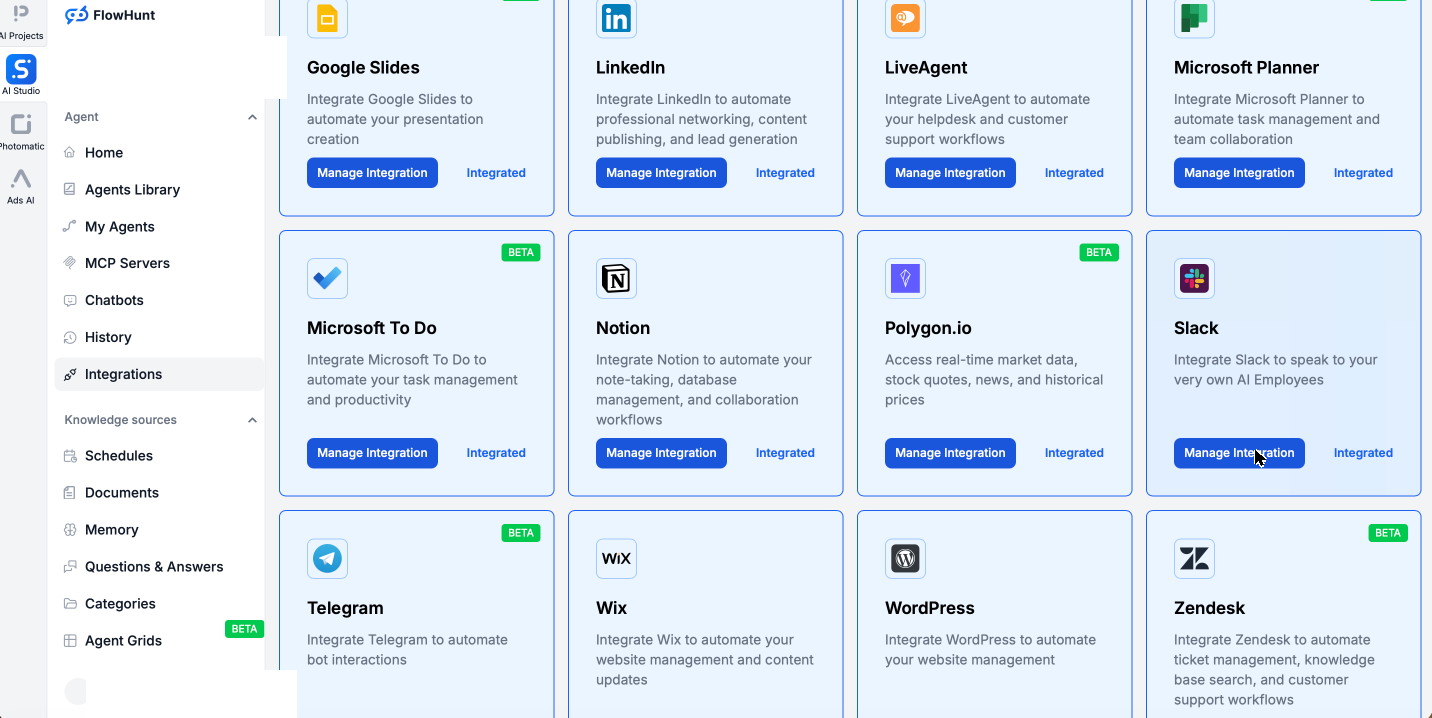
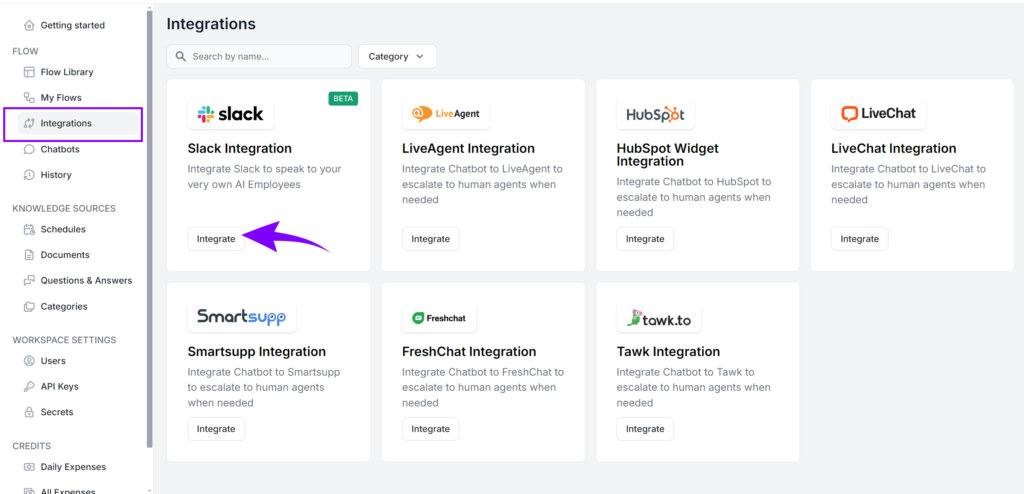
No FlowHunt, abra a seção Integrações. Você verá o catálogo completo de serviços que o FlowHunt conecta, incluindo o Slack, cada um a um clique de distância, sem arquivos de configuração para editar.
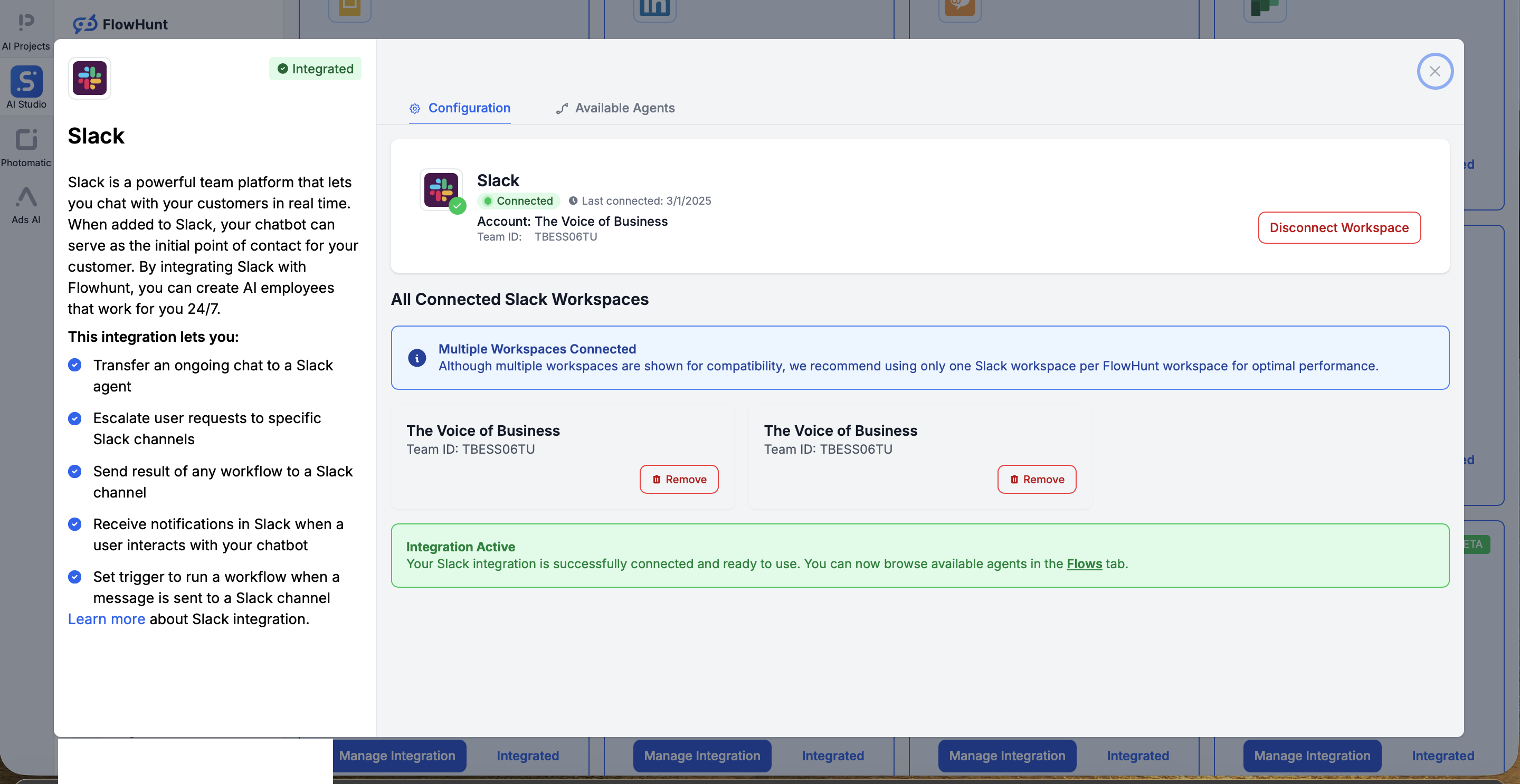
Pesquise por Slack e clique em Gerenciar Integração para abrir o diálogo de conexão. Clique em Conectar Workspace do Slack, aprove a tela de permissões padrão do Slack e você será redirecionado de volta ao FlowHunt com seu workspace conectado e pronto para uso. Essa é toda a autenticação: um clique OAuth, sem aplicativo para criar, sem tokens para copiar.
Passo 2: Escolha ou crie seu agente
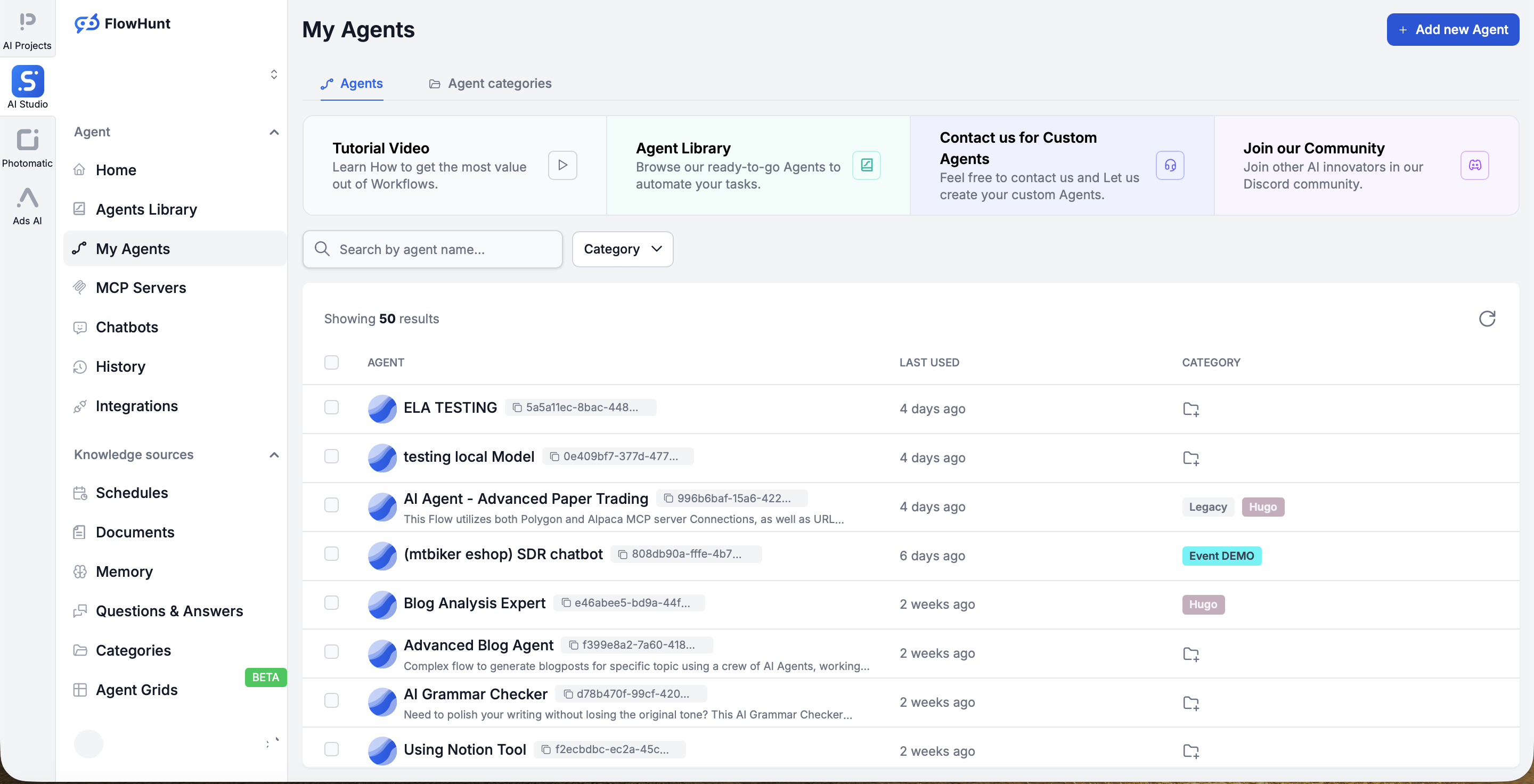
Agora escolha o assistente que vai ficar no Slack. Você raramente precisa começar do zero: o FlowHunt já vem com quase 500 agentes pré-criados, sendo que cerca de 30 cobrem a maioria das tarefas do dia a dia. A maioria das pessoas seleciona um pronto em Meus Agentes e o ajusta conforme necessário.
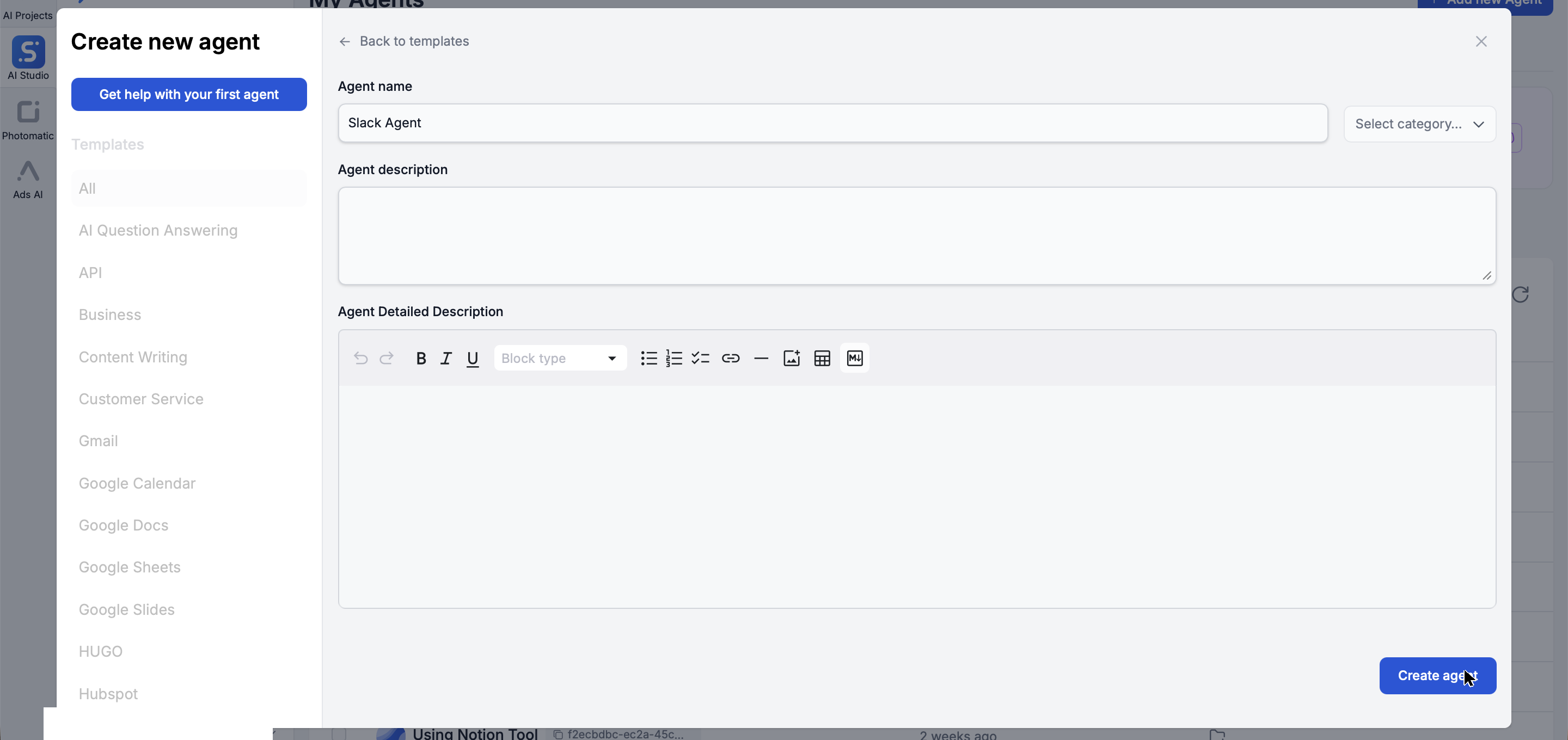
Prefere criar o seu próprio? Clique em Adicionar novo agente, dê um nome e uma descrição e o FlowHunt cria um agente do zero para você, sem necessidade de código.
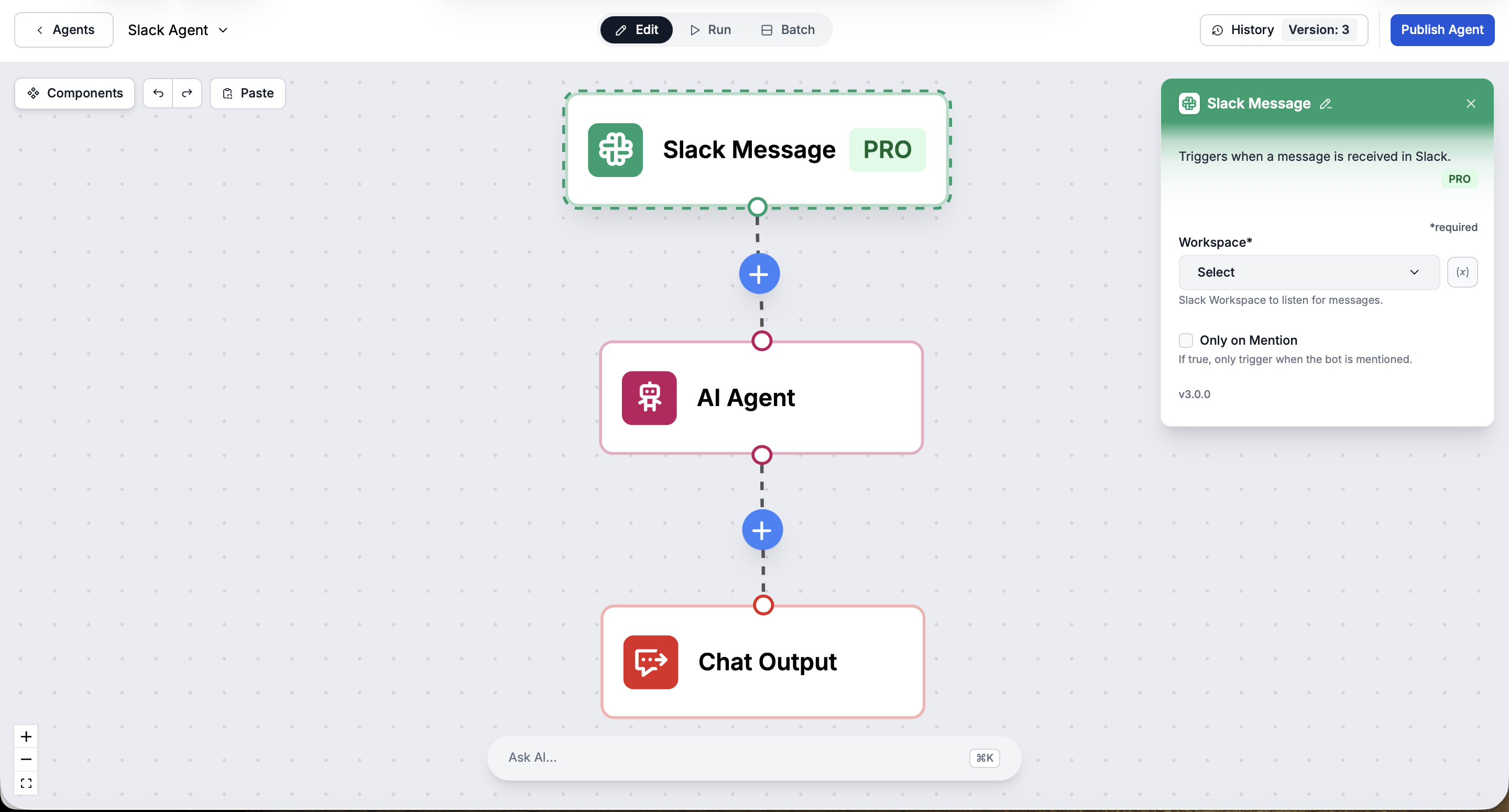
De qualquer forma, seu agente será aberto no Flow Builder visual: um gatilho, o Agente de IA em si e uma saída, todos conectados em um canvas que você pode editar arrastando os elementos. Clique em qualquer nó para configurá-lo à direita — aqui o gatilho de Mensagem do Slack que é ativado quando uma mensagem chega.
Passo 3: Dê ao agente suas capacidades no Slack
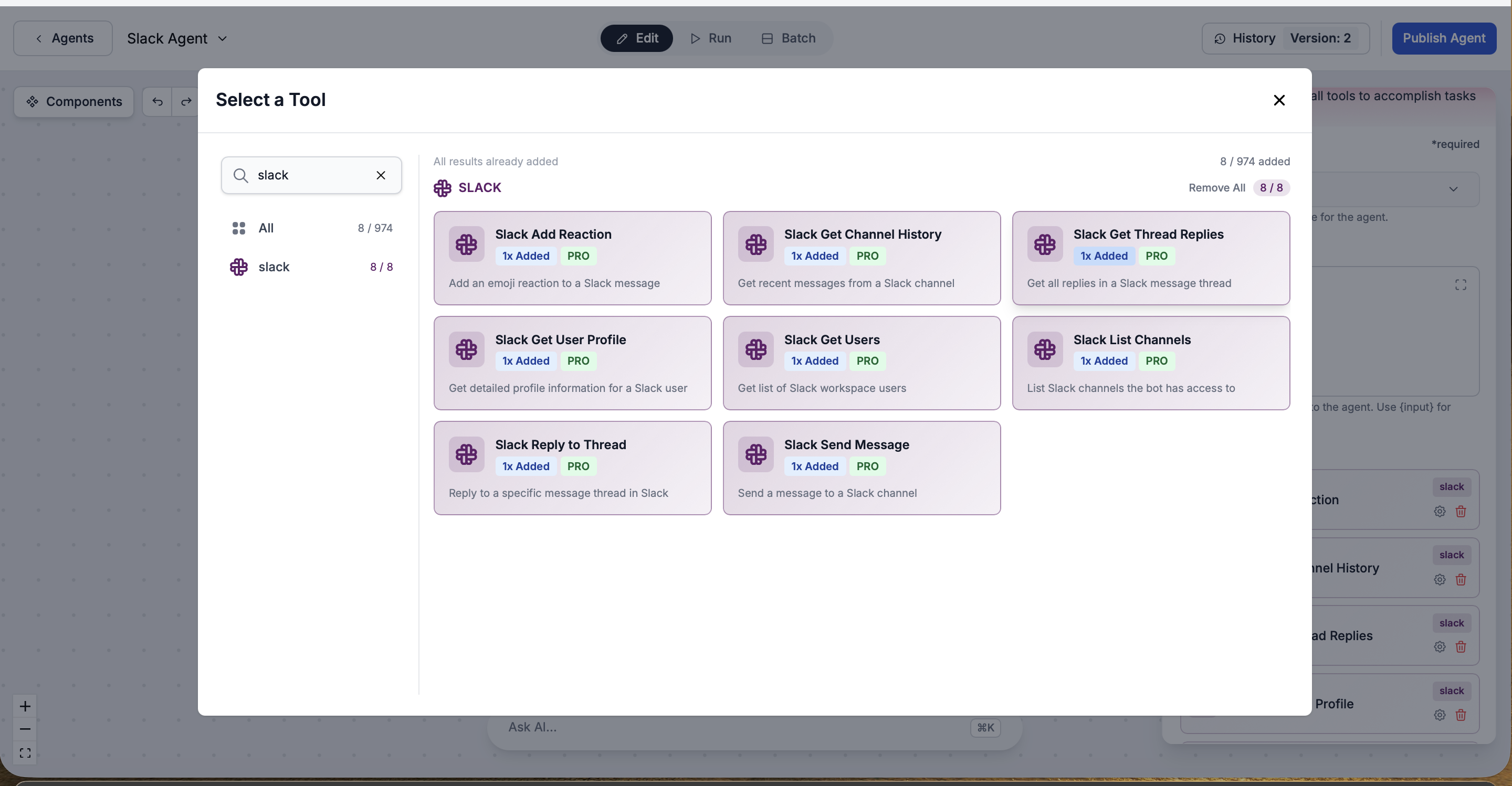
No Flow Builder, adicione as ferramentas do Slack ao seu agente com alguns cliques. Essas são as ações que ele pode executar no Slack: enviar mensagens para canais, responder em threads, adicionar reações com emoji, recuperar histórico de canais, obter respostas de threads, consultar perfis de usuários, listar usuários do workspace e listar canais acessíveis. Sem código, basta escolher as ferramentas que deseja.
Passo 4: Teste e faça o deploy no Slack
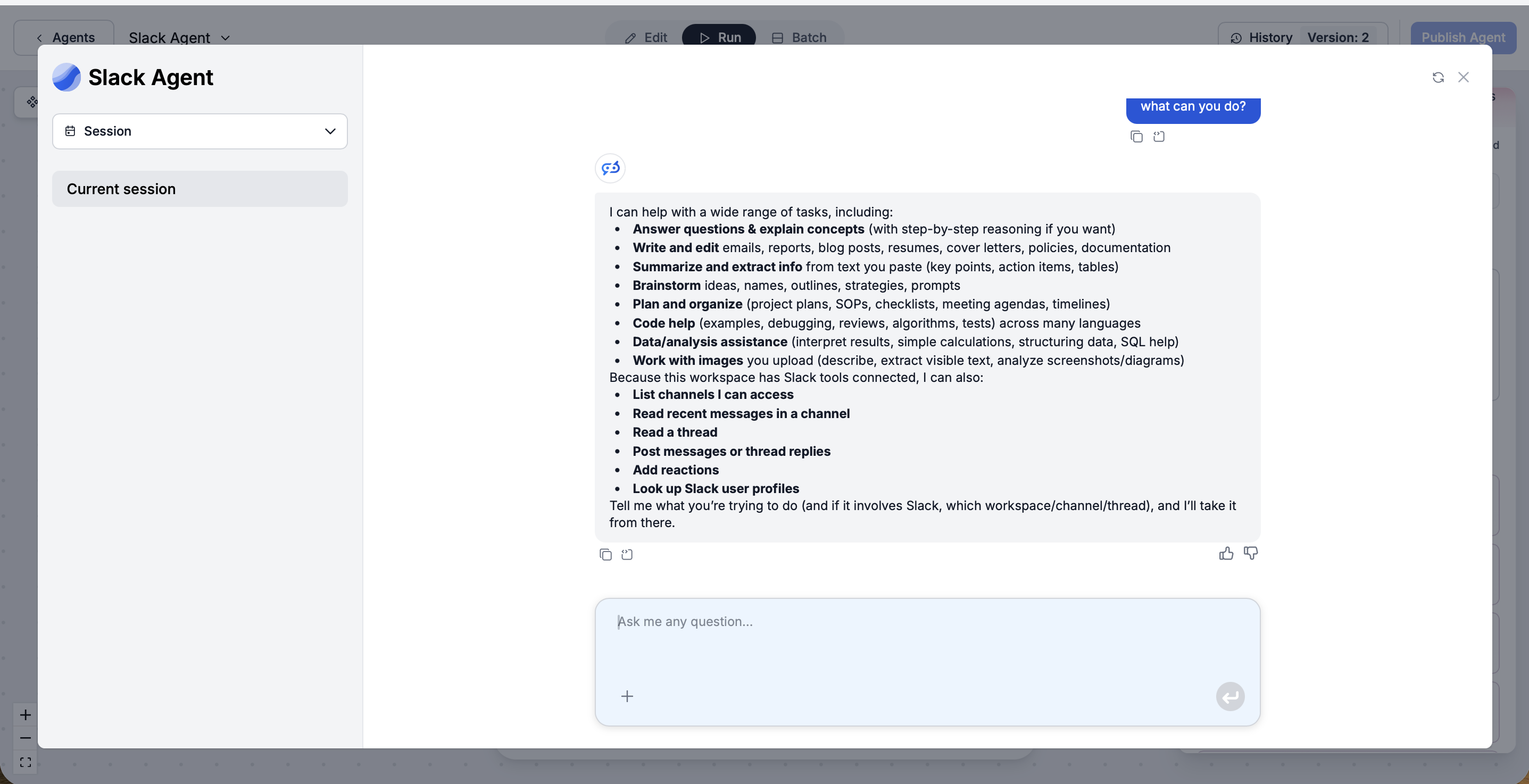
Antes de publicar, clique em Executar no builder e faça uma pergunta ao agente. Ele confirma o que pode fazer, incluindo seus novos poderes no Slack: listar os canais que pode acessar, ler mensagens e threads recentes, postar mensagens e respostas, adicionar reações e consultar usuários.
É isso: o agente já está ativo no Slack. Como você conectou o workspace no Passo 1, ele não precisa de nenhum passo separado de “deploy” — já pode agir no seu Slack. Ele lê e publica nos canais que você permitir, responde em threads e pode ser configurado para executar automaticamente sempre que alguém o mencionar em um canal. E como o FlowHunt é hospedado na nuvem, ele permanece online 24 horas por dia, 7 dias por semana, independentemente de o seu computador estar ligado ou não, sem nada instalado na máquina de ninguém — sua equipe simplesmente o usa como qualquer colega. A mesma integração também permite transferir uma conversa para um humano no Slack, escalar para canais específicos e postar resultados de workflows.
E como você criou o agente uma vez no FlowHunt, o mesmo assistente também pode ser implantado no seu site, LinkedIn ou no seu próprio aplicativo via API, com agendamento e análises integrados. O Slack é apenas uma das suas interfaces.
Pronto para expandir seu negócio?
Comece seu teste gratuito hoje e veja resultados em dias.
Opção 2: Conectar o Slack a um OpenClaw Auto-Hospedado
O OpenClaw é um assistente de IA pessoal auto-hospedado que você executa na sua própria máquina. (Se ainda não o instalou, veja nosso guia de instalação do OpenClaw
.) Ele pode, sim, conversar no Slack, mas aqui vai a parte honesta: o Slack não é configurado pelo assistente openclaw onboard. Conectá-lo é um trabalho separado com várias etapas. Vamos usar o Socket Mode, o padrão, porque não requer URL pública e funciona atrás de um firewall.
Passo 1: Instale o plugin do Slack
O suporte ao Slack vem como plugin. Instale e ative-o primeiro:
openclaw plugins install @openclaw/slack
Isso registra o plugin, mas ainda não faz nada sozinho. Ele precisa de um aplicativo Slack e de tokens, que é o próximo passo.
Passo 2: Crie um aplicativo Slack a partir do manifesto
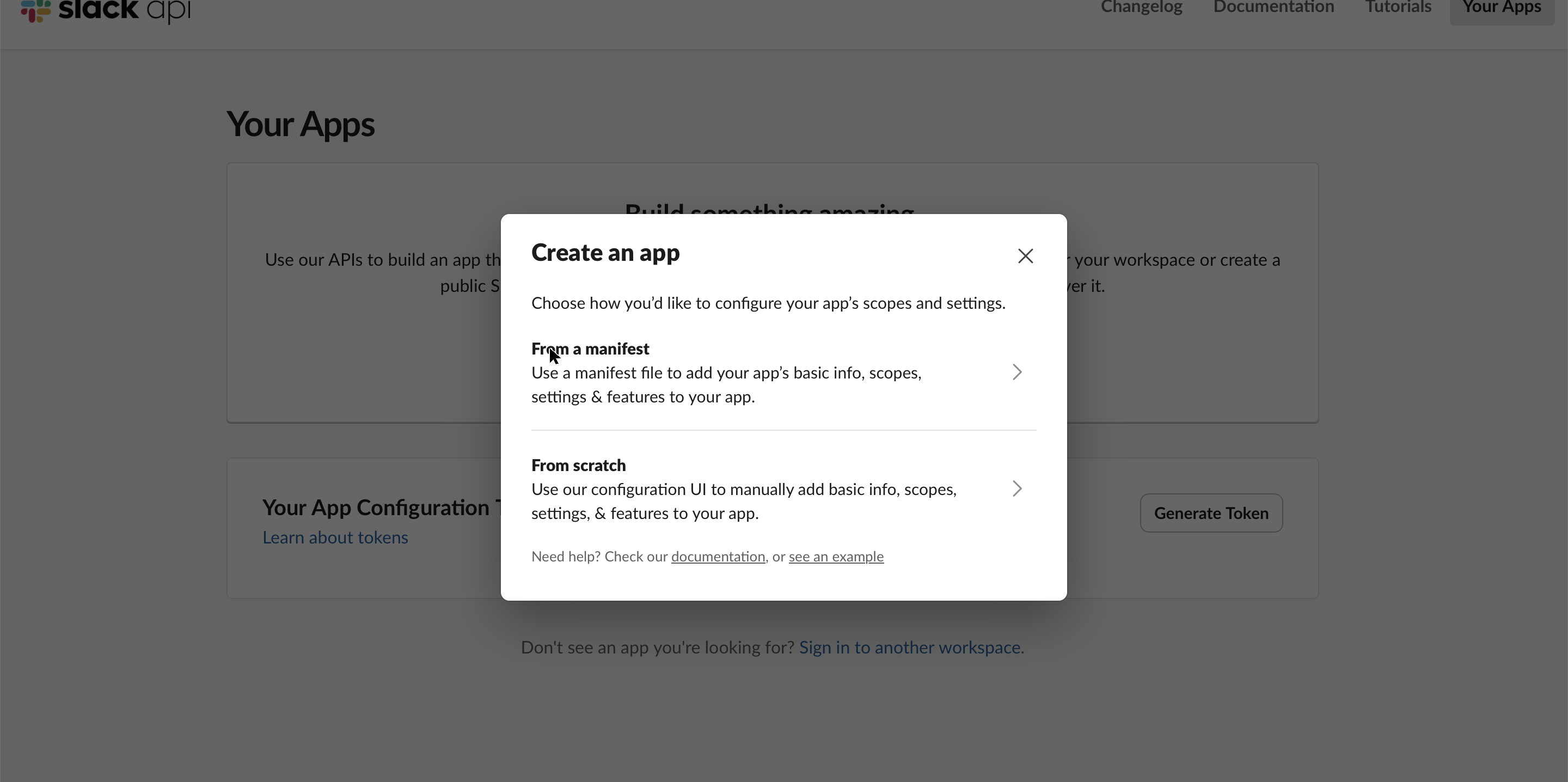
Acesse api.slack.com/apps
e escolha Create New App. O Slack pergunta como você quer configurá-lo: escolha From a manifest (a outra opção, From scratch, significa clicar em cada configuração manualmente).
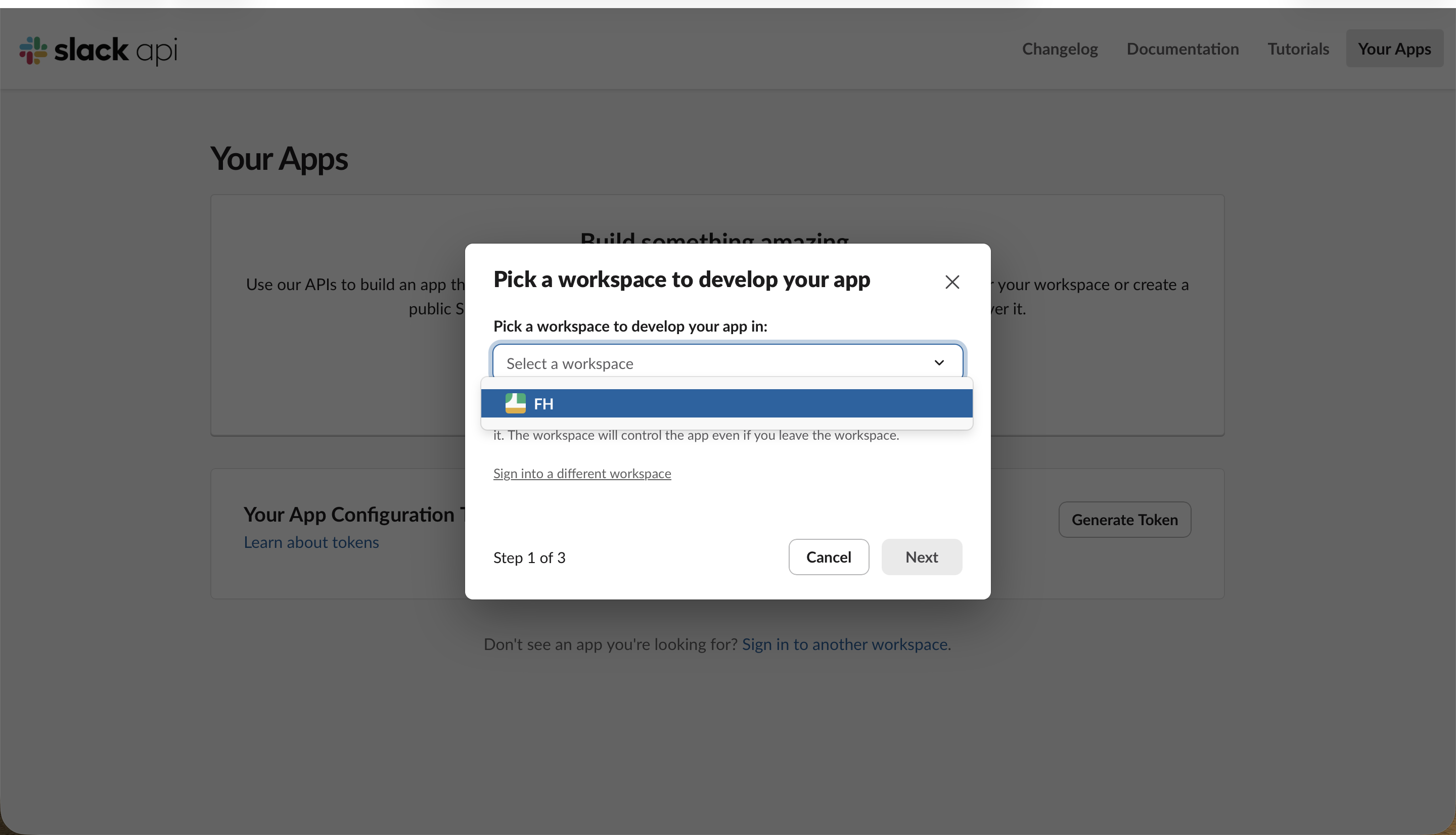
Selecione o workspace no qual deseja desenvolver o aplicativo.
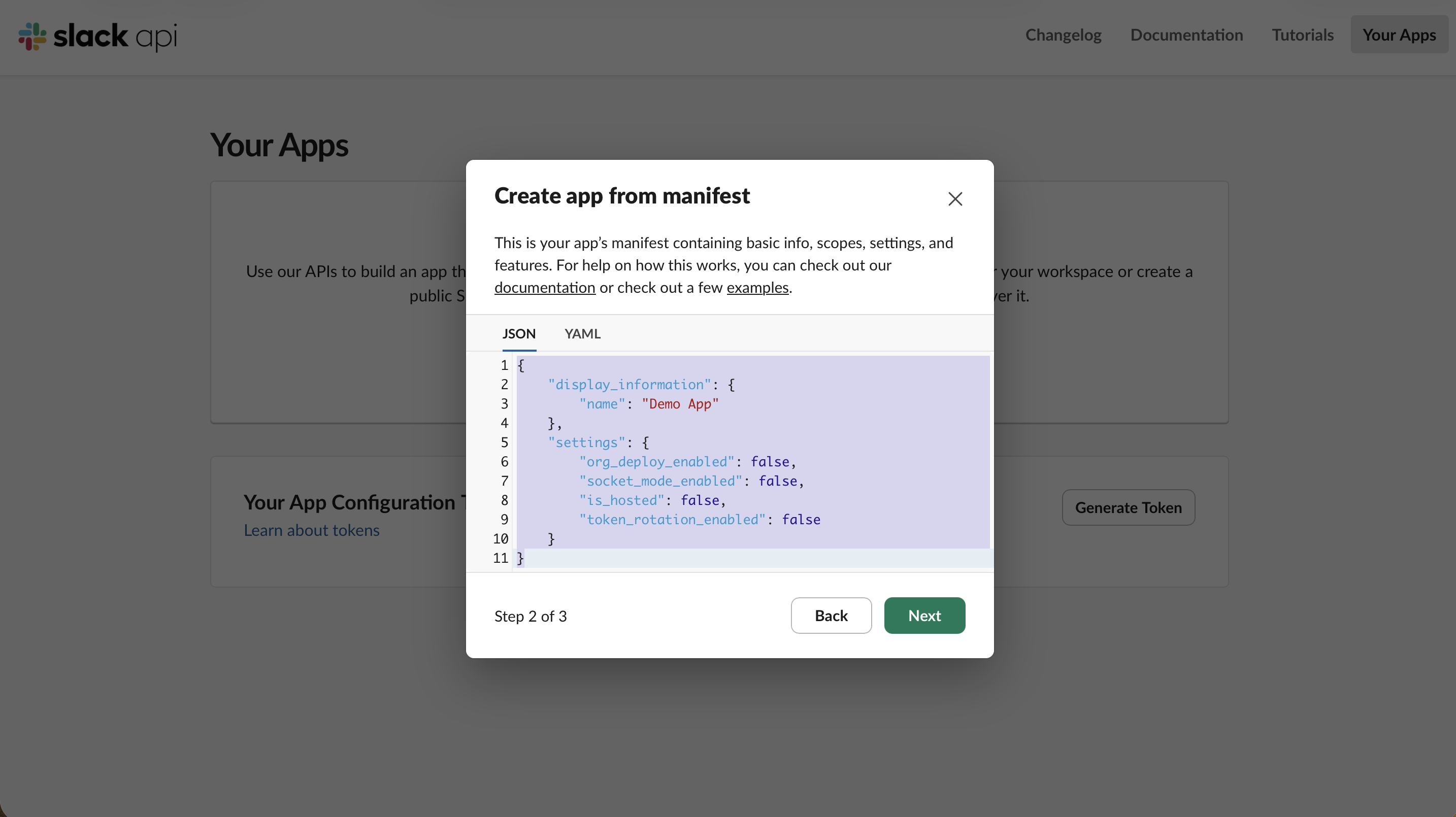
Agora cole o manifesto fornecido pelo OpenClaw (a documentação inclui uma versão recomendada e uma mínima). O manifesto define o bot, o App Home, o comando slash /openclaw, as assinaturas de eventos e os escopos OAuth que o assistente precisa — você não precisa configurar nada disso manualmente.
Um manifesto simples como o mostrado acima (apenas um nome e socket_mode_enabled) é exatamente o que causa as falhas silenciosas que encontramos depois — sem escopos, sem eventos, sem aba de mensagens. Economize dor de cabeça e cole este manifesto completo. Ele pré-declara tudo de uma vez: Socket Mode, todos os escopos de bot que o assistente precisa, os quatro eventos de mensagem e a aba de DM (“messages”). Cada um desses seria um passo manual separado (e esquecer qualquer um deles gera falha silenciosa).
Com este manifesto, as etapas de Socket Mode, escopos e assinaturas de eventos abaixo já estão concluídas — trate-as como uma verificação rápida em vez de uma nova configuração. O que o manifesto ainda não faz por você, e que precisamos fazer manualmente de qualquer forma:
Gerar o App-Level Token. Um manifesto não consegue criar o token xapp- que o Socket Mode precisa — você ainda o cria manualmente em Basic Information → App-Level Tokens com o escopo connections:write (Passo 4).
Instalar o aplicativo para gerar o token de bot xoxb- (Passo 6).
O lado do OpenClaw, que nenhum manifesto do Slack toca: definir channels.slack.groupPolicy como open (o padrão silenciosamente descarta mensagens de canais), definir commands.ownerAllowFrom com seu ID de usuário do Slack e — o mais importante — garantir que o assistente tenha um modelo funcionando. O login padrão Claude-CLI do OpenClaw expira a cada poucas horas; acabamos apontando para um modelo Nemotron gratuito via OpenRouter (veja a Verificação da Realidade
abaixo).
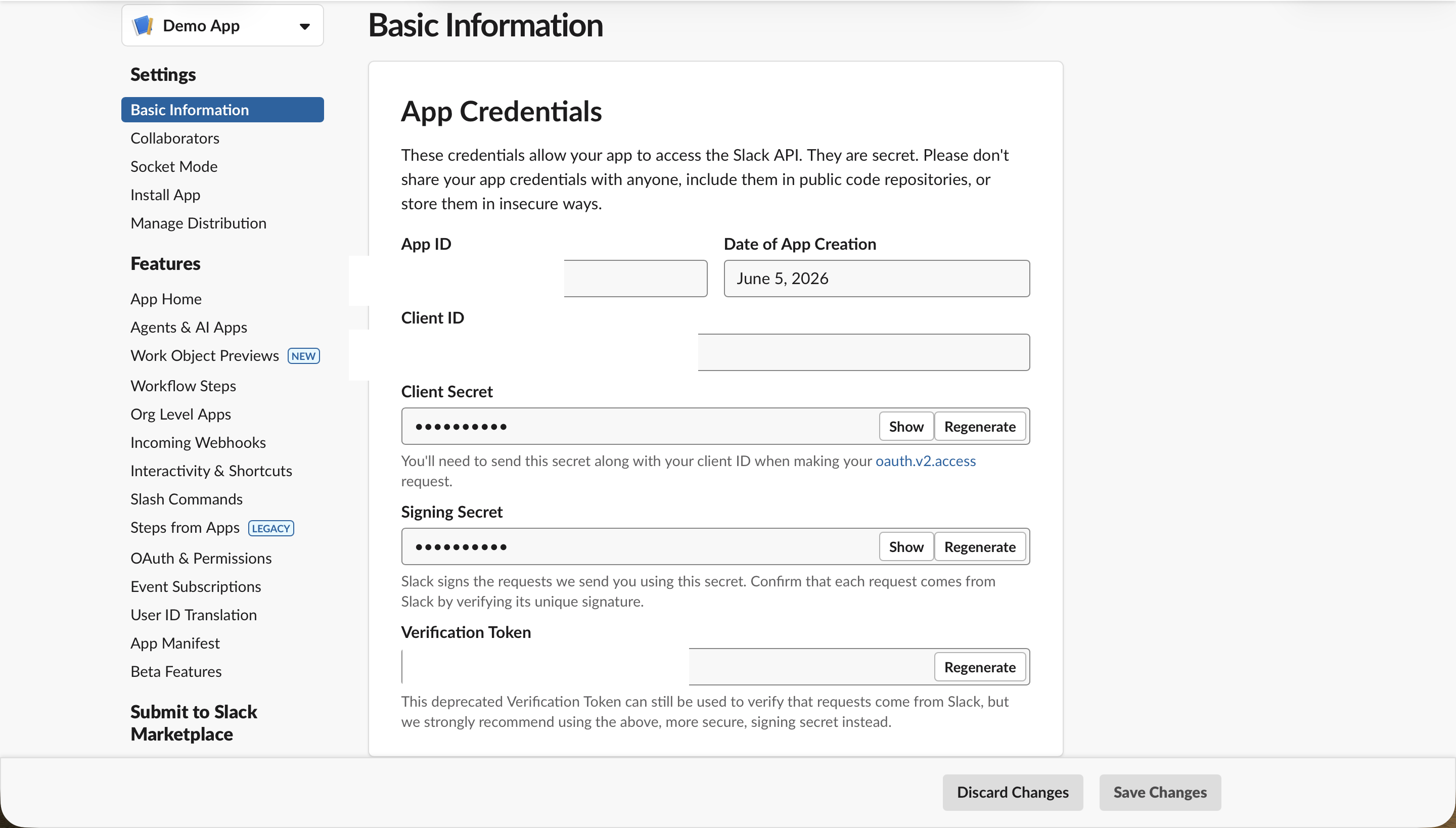
Depois que o Slack criar o aplicativo, você chegará em Basic Information. Esta é a base de tudo o que vem a seguir; a barra lateral esquerda é como você navega entre Socket Mode, App-Level Tokens, OAuth & Permissions e Install App.
Passo 3: Ative o Socket Mode
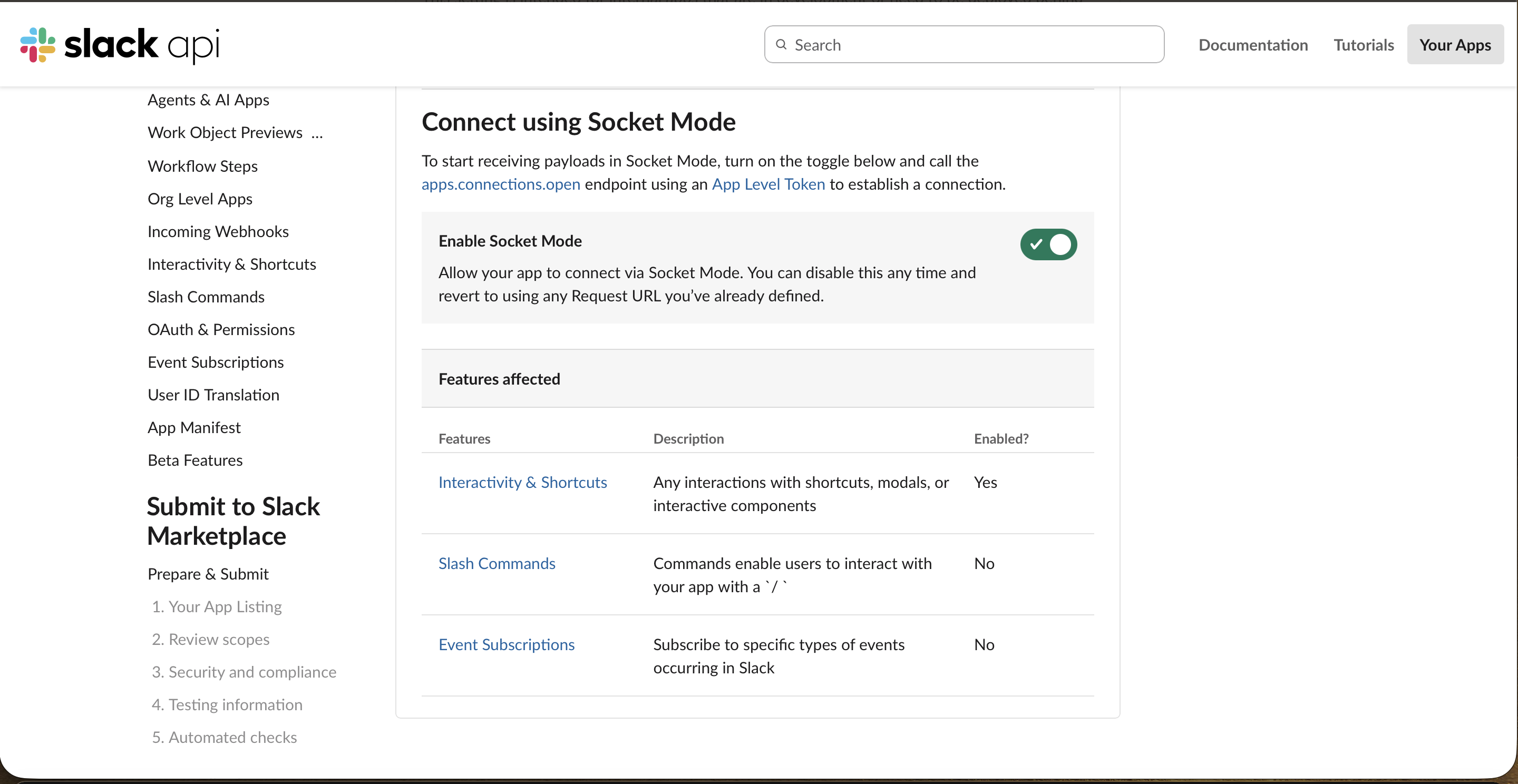
Na barra lateral, abra Socket Mode e ative Enable Socket Mode. É isso que permite ao OpenClaw receber eventos do Slack via WebSocket sem precisar de uma URL pública, funcionando perfeitamente atrás de um firewall.
Passo 4: Gere o App-Level Token
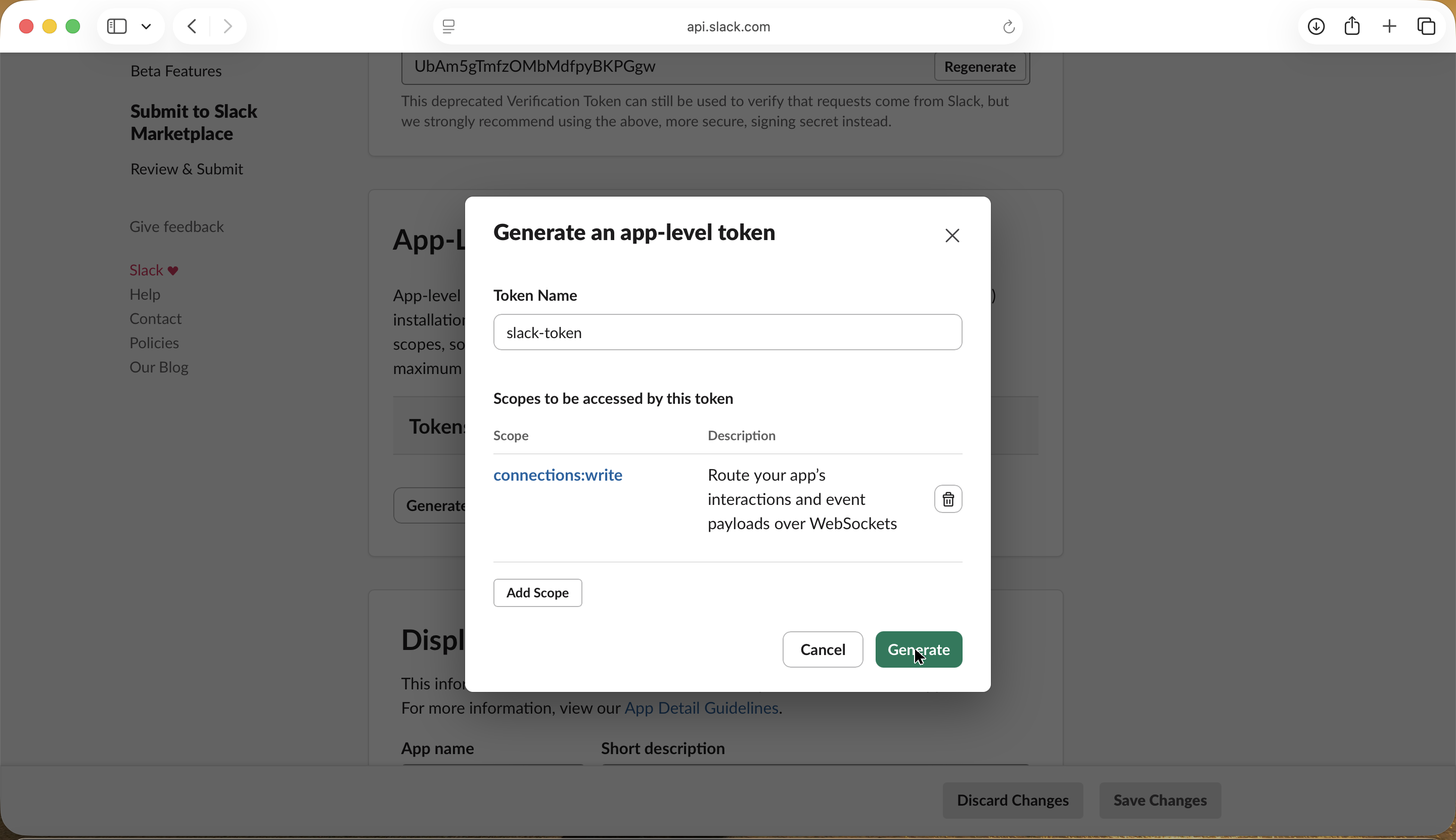
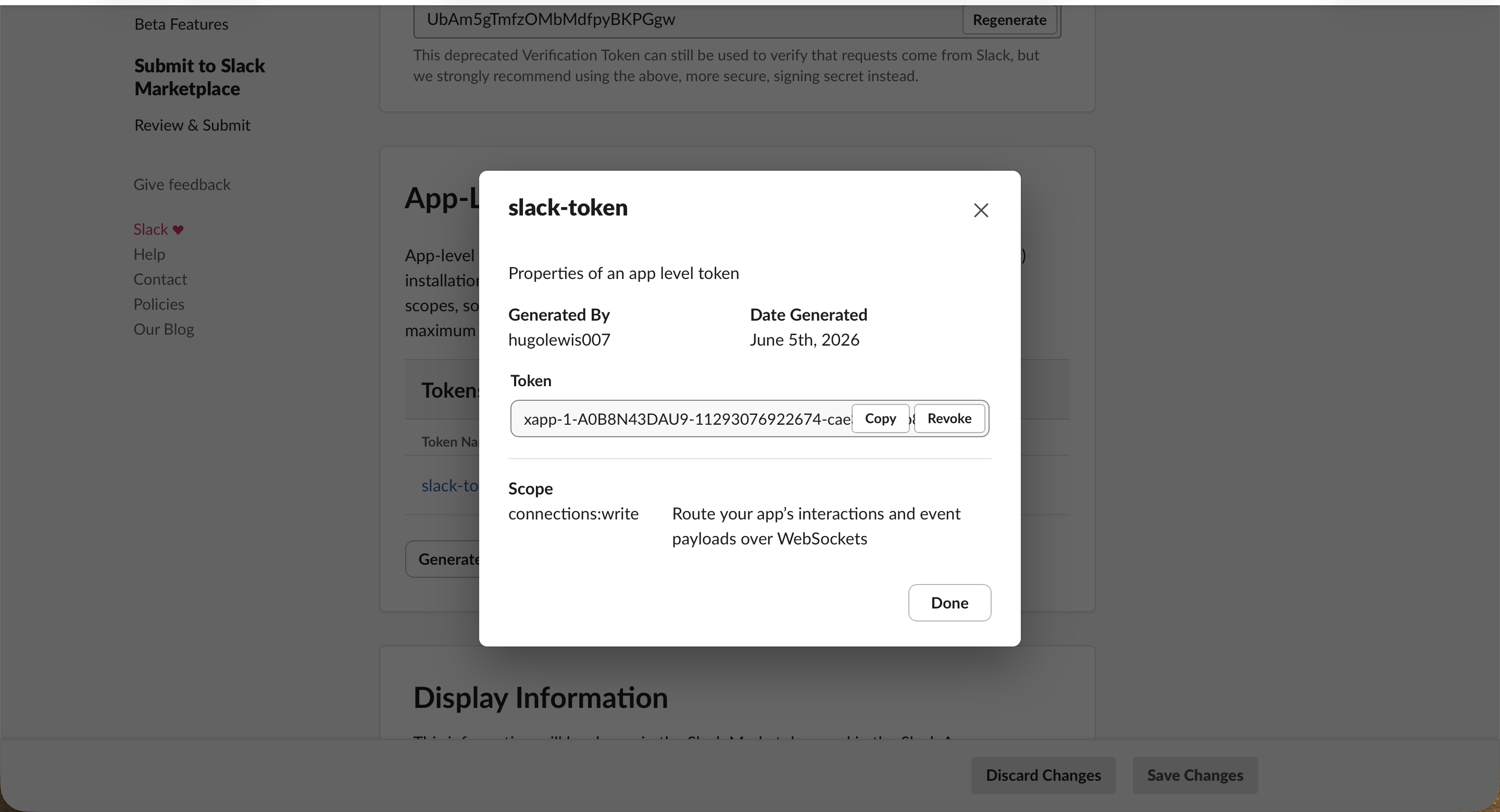
O Socket Mode precisa de um App-Level Token. Em Basic Information → App-Level Tokens, clique em Generate, dê um nome e atribua o único escopo connections:write.
Gere-o e o Slack exibirá o token, que começa com xapp-. Copie-o em um lugar seguro e trate-o como uma senha.
Passo 5: Adicione os escopos do bot
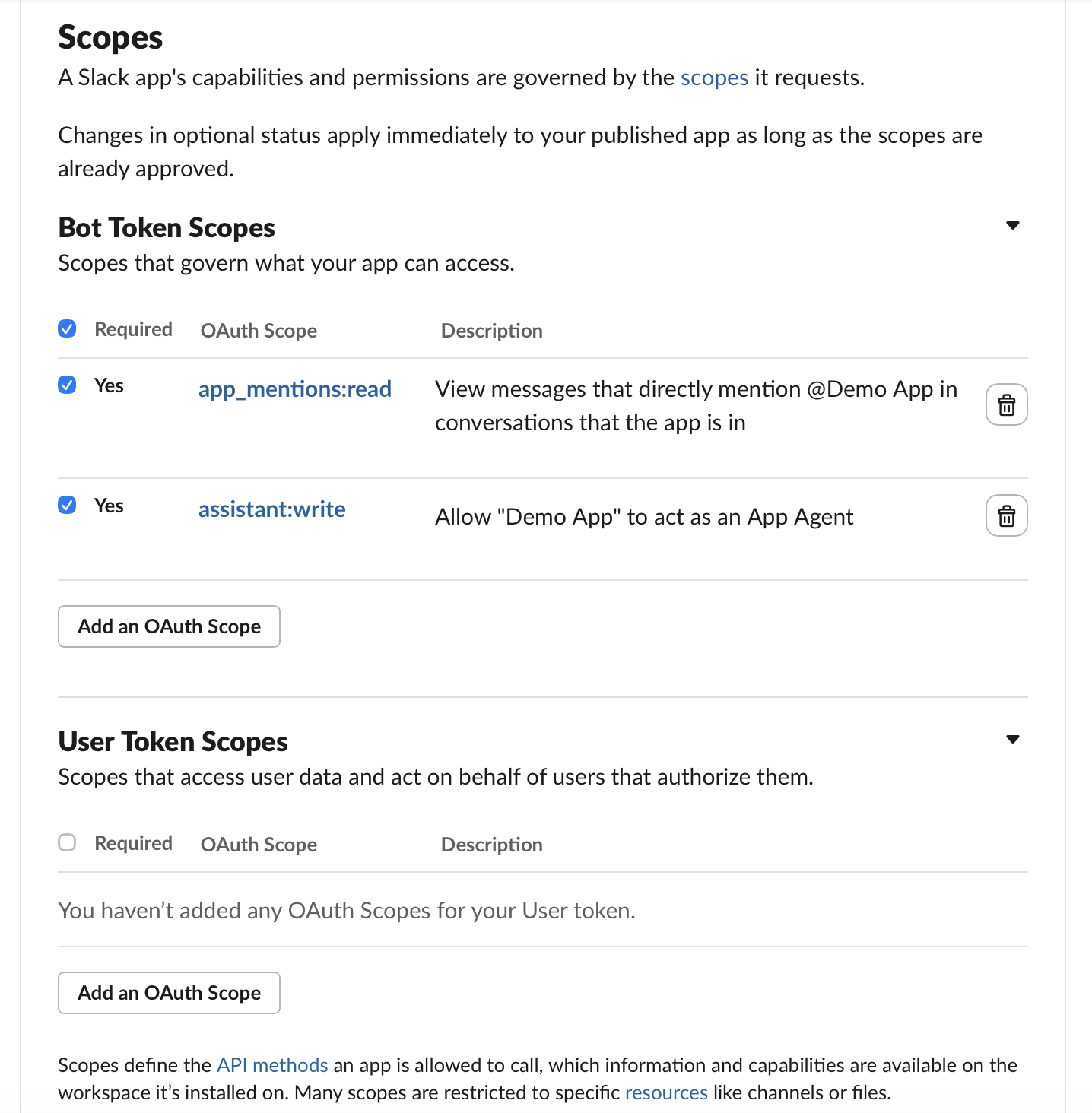
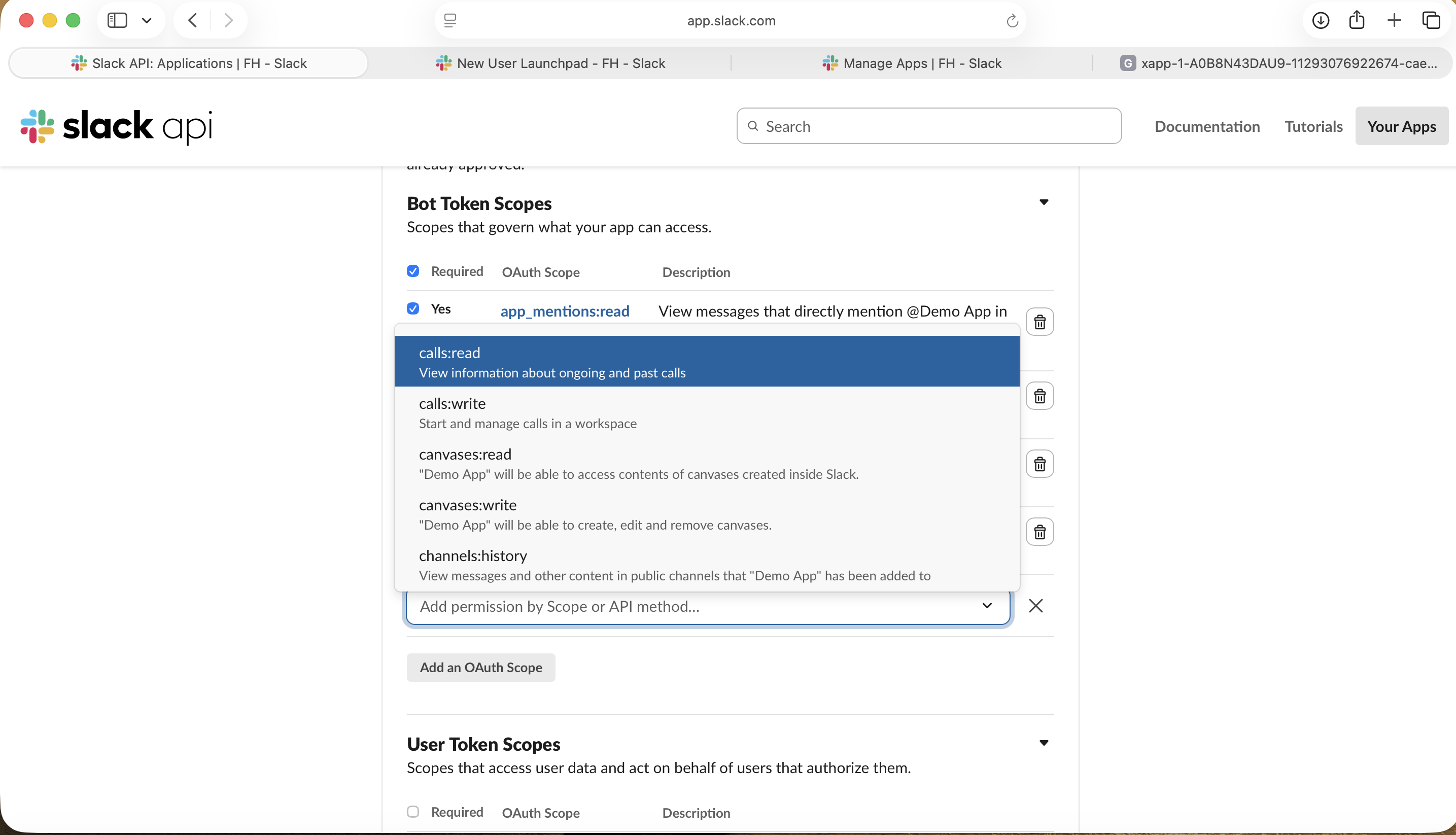
Abra OAuth & Permissions e role até Bot Token Scopes. Se você colou o manifesto, os escopos principais (como app_mentions:read e chat:write) já estarão aqui.
Precisa adicionar um que o manifesto não incluiu? Clique em Add an OAuth Scope e selecione-o na lista.
Passo 6: Instale o aplicativo e copie o Bot Token
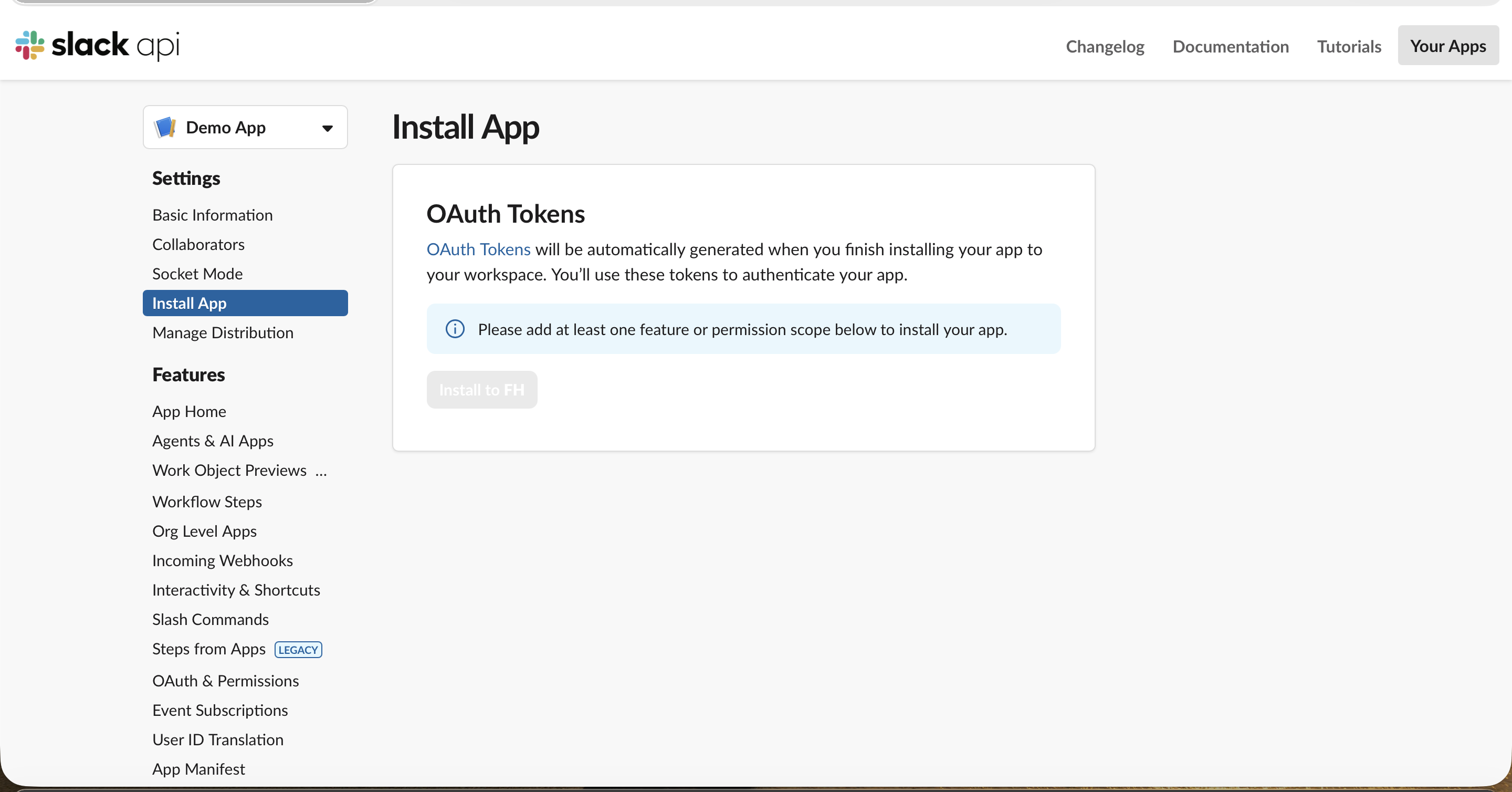
Abra Install App. Até que o aplicativo tenha pelo menos um escopo, o botão de instalação estará desabilitado (os escopos do Passo 5 são o que o desbloqueiam).
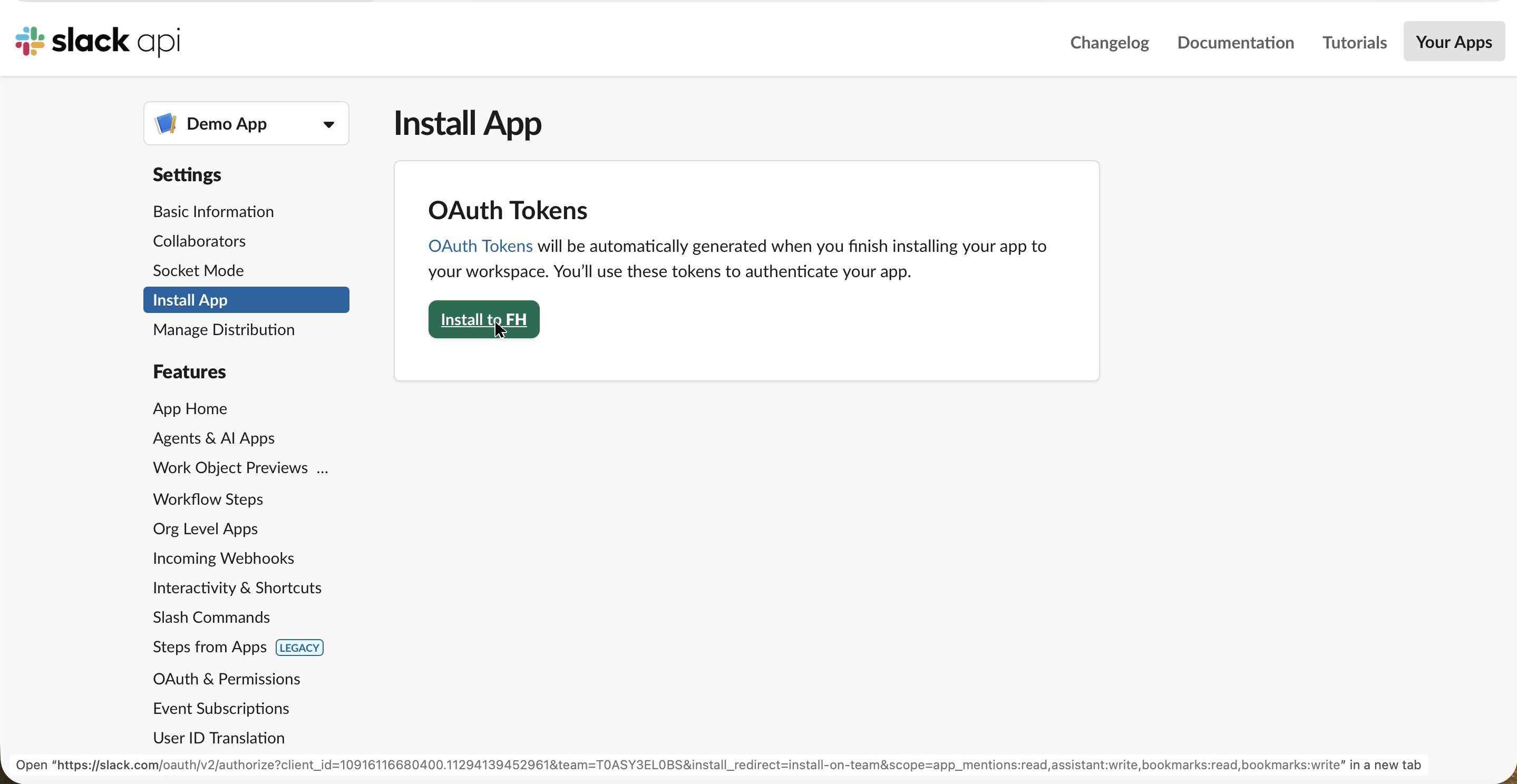
Com os escopos configurados, Install to your workspace fica disponível.
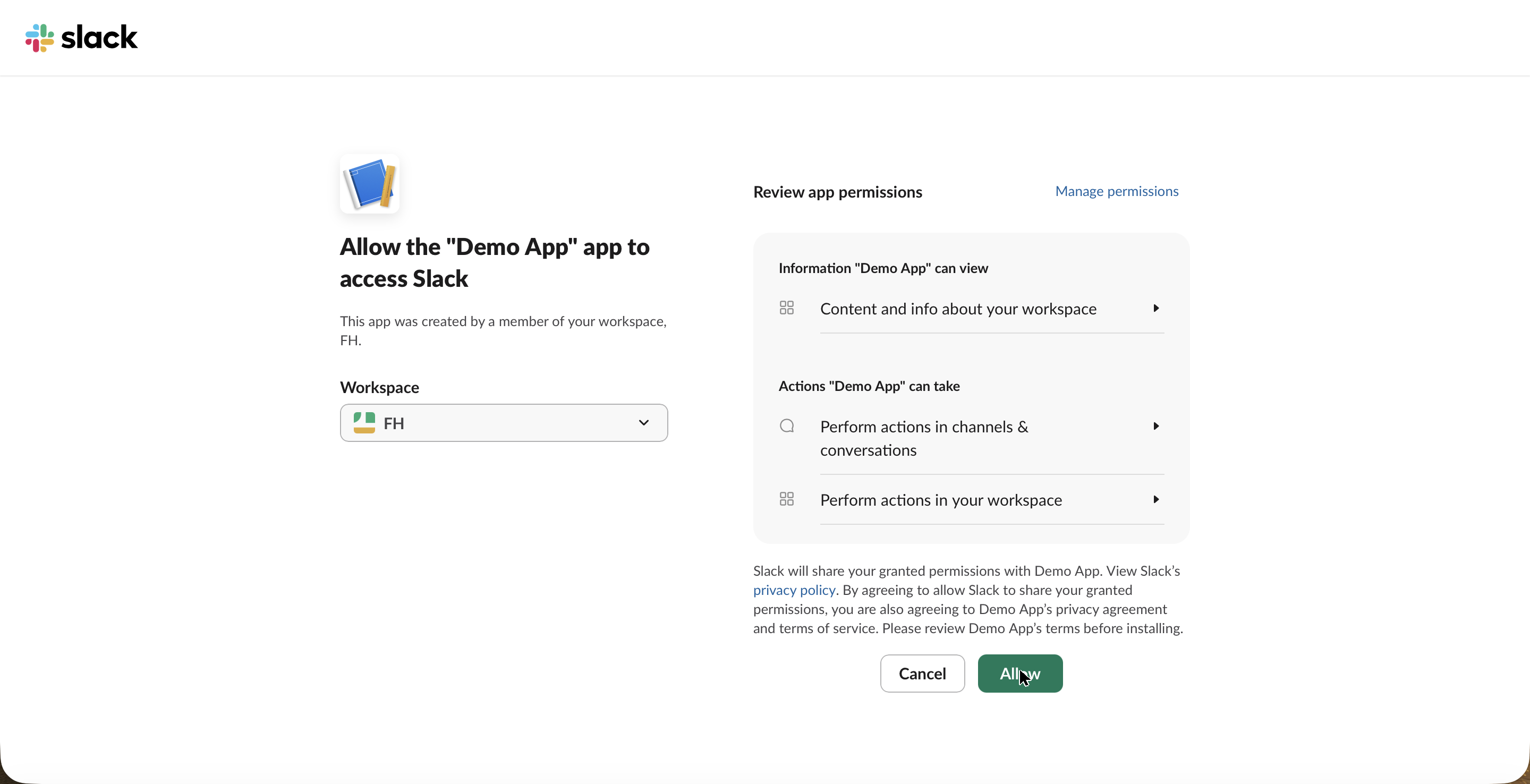
O Slack exibe a tela de permissões padrão, a mesma que qualquer aplicativo Slack usa. Clique em Allow.
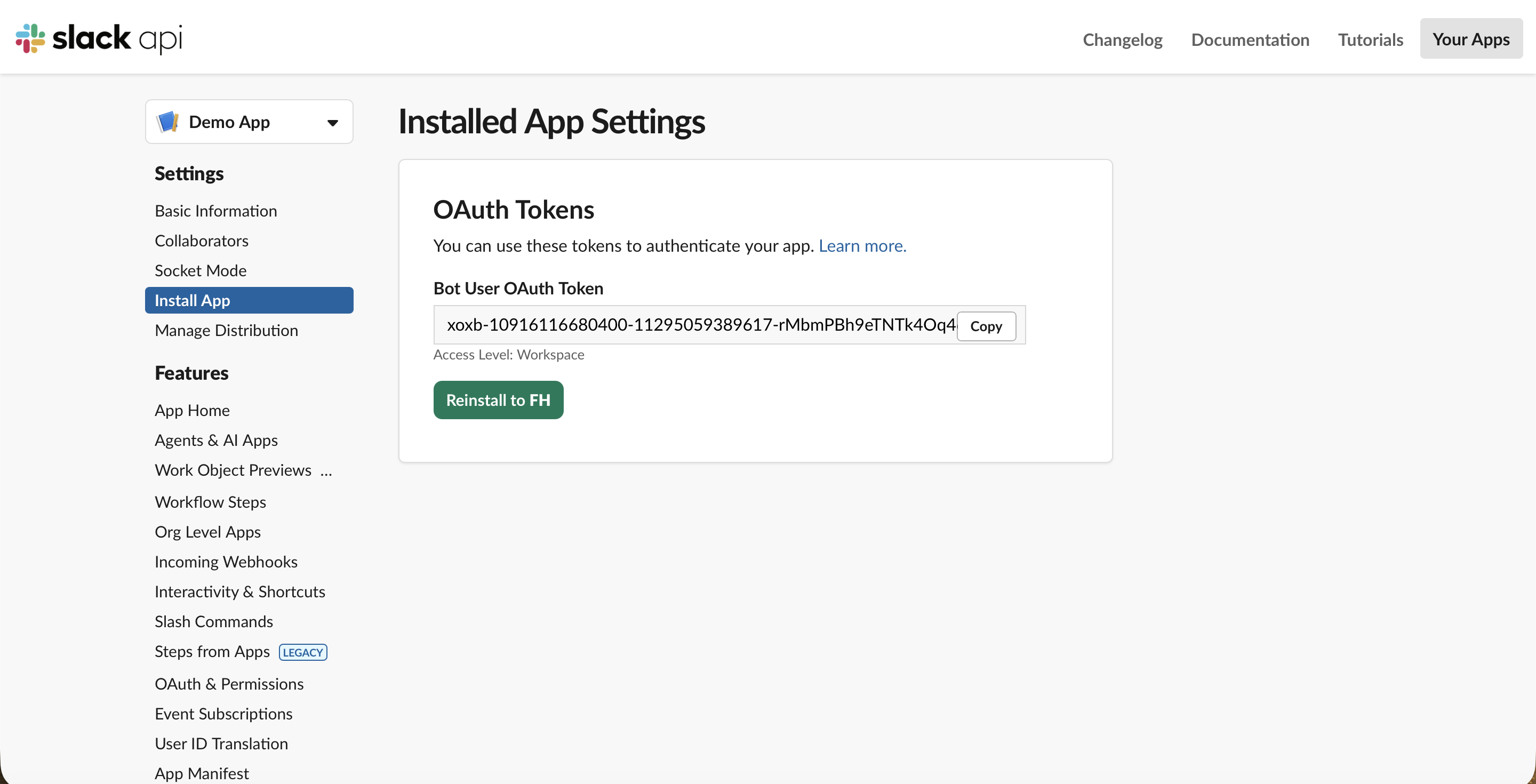
De volta à página Install App, copie o Bot User OAuth Token. Ele começa com xoxb-. Esse token, junto com o xapp- do Passo 4, é tudo que o OpenClaw precisa.
Passo 7: Insira os tokens no OpenClaw e inicie o gateway
Escreva seus dois tokens diretamente na configuração, depois aplique e reinicie o gateway:
Your tokens are never saved. The swap happens right here in your
browser — nothing is sent anywhere, stored, or remembered. Paste your two tokens, copy
the whole block, and run it in your terminal: it writes the config file and restarts the
gateway for you. Refresh the page and it's gone.
Atalho — cole seus tokens e copie o bloco completo. Insira seus dois tokens do Slack na caixa acima e eles serão preenchidos diretamente nos comandos. Copie o bloco preenchido e execute-o no terminal — ele cria o arquivo de configuração, aplica e reinicia o gateway. Nada é enviado a nenhum lugar; a substituição acontece no seu navegador.
Por que inline, e não variáveis de ambiente? O gateway do OpenClaw roda como um serviço em segundo plano (um LaunchAgent no macOS), e um serviço em segundo plano não herda variáveis que você exporta no terminal. Se você armazenar os tokens como referências de variável de ambiente, o gateway inicializa, não consegue encontrá-los e se recusa a iniciar. Inserir os valores diretamente na configuração é o que realmente funciona.
Passo 8: Verifique a conexão
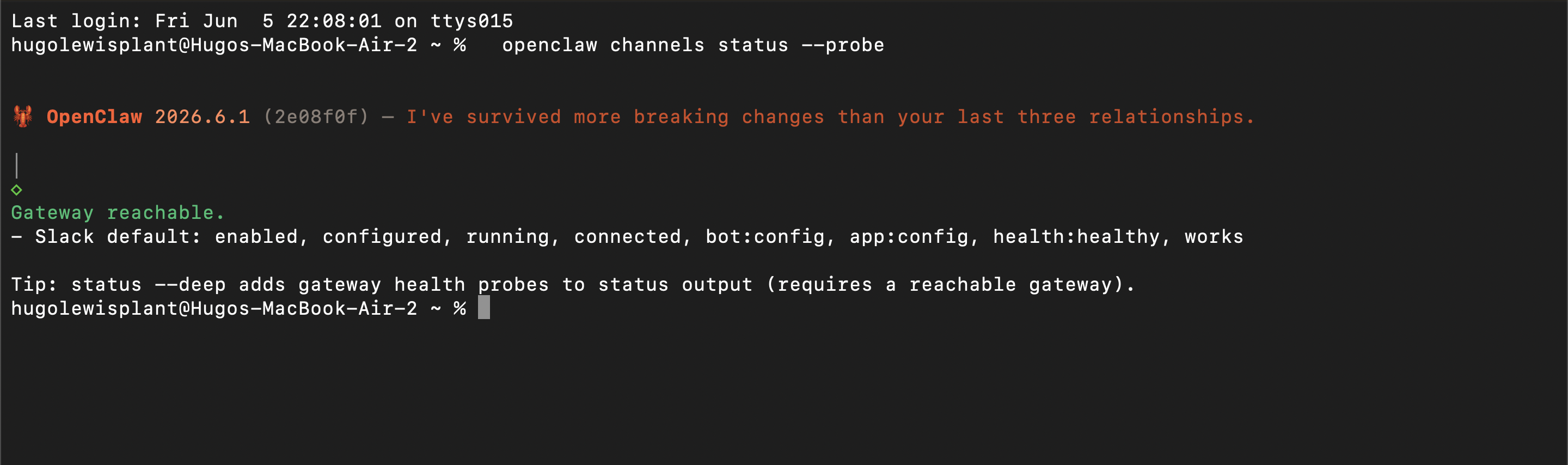
Aguarde alguns segundos para o gateway inicializar e confirme que o canal do Slack foi realmente conectado:
openclaw channels status --probe
Um resultado saudável mostra o Slack como connected, health:healthy. Se em vez disso você vir invalid_auth, o App-Level Token está desatualizado ou o Socket Mode está desativado no aplicativo Slack; gere o token novamente e verifique se o Socket Mode está ativo.
Passo 9: Adicione o bot a um canal e envie uma mensagem
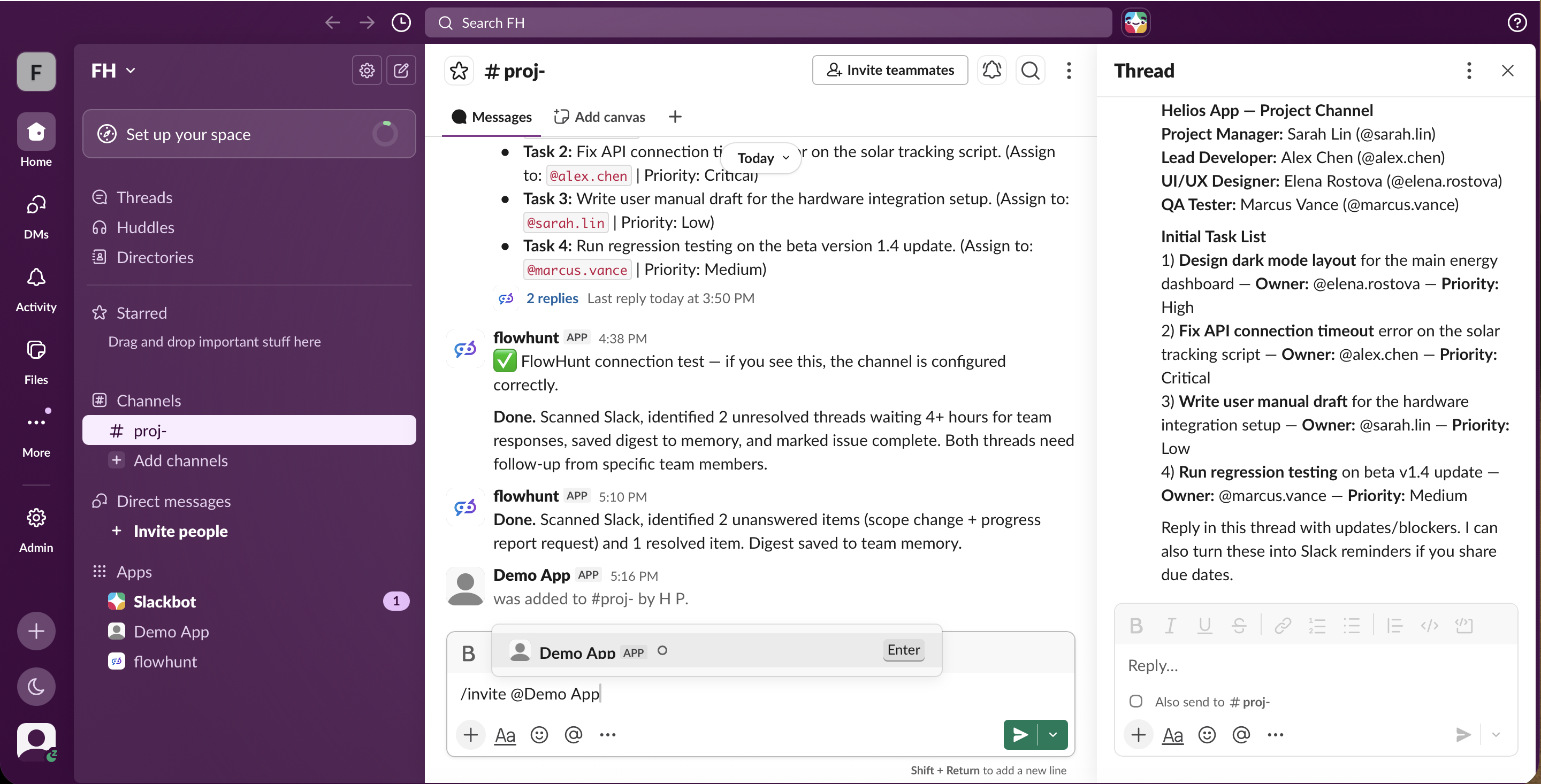
Instalar o aplicativo não é suficiente — o OpenClaw só enxerga um canal ao qual foi convidado. No canal desejado, convide o bot:
/invite @YourBot
Em seguida, envie uma mensagem que o mencione com @, como @YourBot resume esta thread, e ele responderá. Dois pontos importantes que costumam confundir as pessoas: em um canal, o OpenClaw só age em @menções (não em todas as mensagens), e sua política de canal do Slack tem como padrão uma lista de permissões que descarta silenciosamente mensagens de qualquer canal que não tenha sido configurado explicitamente para escutar. Defina channels.slack.groupPolicy como open (ou adicione o ID do canal à lista de permissões) para que suas mensagens cheguem ao bot — caso contrário, ele fica em silêncio sem nenhum erro. (Mais sobre essa falha silenciosa na Verificação da Realidade
abaixo.)
Atenção: como você está auto-hospedando, o assistente só fica acessível enquanto seu gateway (e a máquina em que roda) estiver ativo. Se quiser que fique online o tempo todo, você precisará executá-lo em uma máquina sempre ligada ou em um VPS — e ficará responsável pelas atualizações, segurança e rotação de tokens que isso implica.
Verificação da Realidade: O Que Realmente Aconteceu
Os nove passos acima são a versão limpa. Quando fizemos isso de verdade, conseguir uma única resposta do bot auto-hospedado levou horas, porque várias coisas falham de forma completamente silenciosa — sem erro, sem resposta, sem nada nos logs óbvios. Se você for por esse caminho, saiba o que o manifesto não avisa.
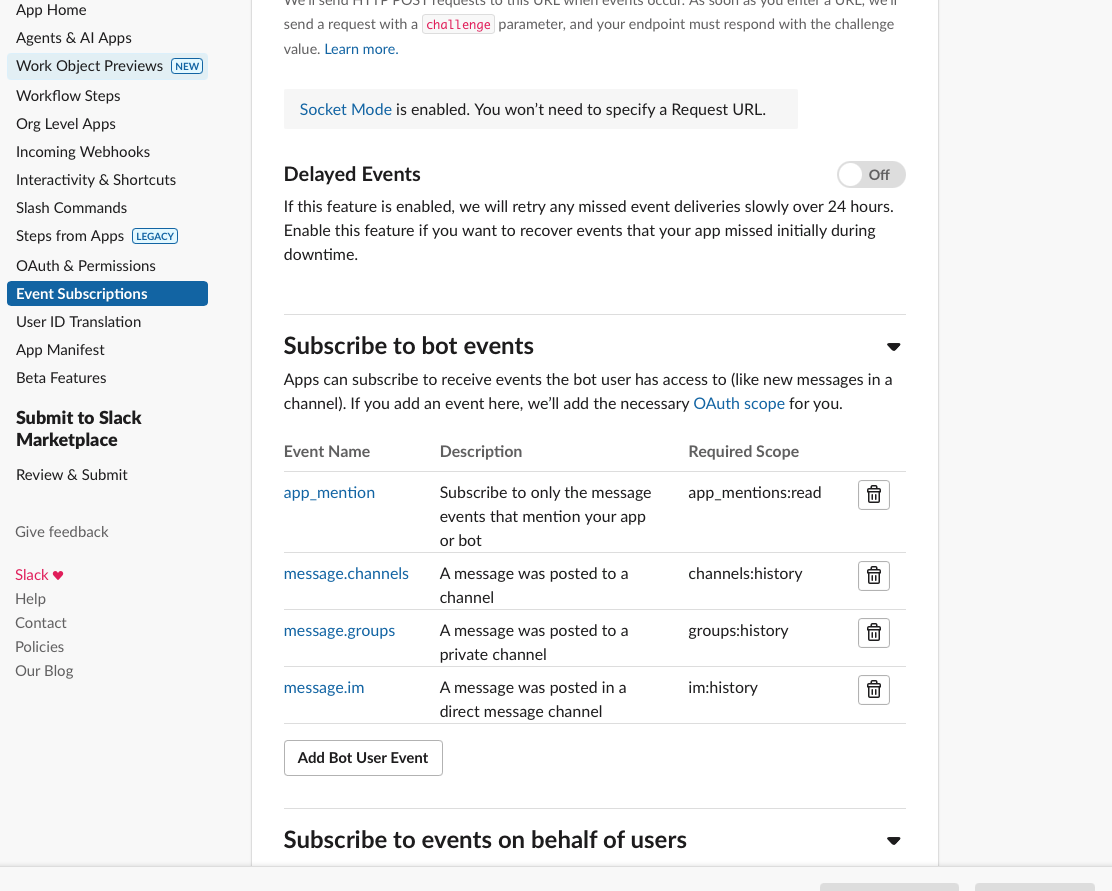
Você precisa ativar as Assinaturas de Eventos, ou o bot nunca te ouve. Um pipe de Socket Mode conectado não significa que o Slack está entregando as mensagens. Até você ativar as Event Subscriptions e inscrever o bot em app_mention, message.im, message.channels e message.groups, cada mensagem enviada desaparece — o bot fica em silêncio e os logs ficam vazios. Cada evento adicionado também força uma reinstalação, que gera o token de bot novamente.
Depois, a lista de permissões de canais silenciosamente engole suas mensagens. A política de canais Slack do OpenClaw tem como padrão uma lista de permissões, então mesmo depois que os eventos estão fluindo, mensagens de um canal não explicitamente permitido são descartadas com drop message (channel not allowed) — visível apenas se você ativar o log de debug. Você precisa adicionar cada ID de canal à lista de permissões ou definir a política como open. Há também um controle de permissão (commands.ownerAllowFrom) e uma caixa de seleção “permitir usuários enviarem mensagens” por aplicativo, cada uma delas bloqueando respostas silenciosamente até ser configurada.
E então o assistente não conseguia pensar de jeito nenhum. O modelo padrão do OpenClaw funciona via sua assinatura do Claude através do runtime CLI integrado — e esse login expira a cada poucas horas. Com ele expirado, cada turno falhava com um FailoverError, então mesmo um bot do Slack perfeitamente configurado não produzia nenhuma resposta. A solução foi apontar o OpenClaw para um modelo de código aberto gratuito que nunca expira — o Nemotron da NVIDIA via OpenRouter, rodando no runtime nativo do OpenClaw. (Essa troca é um guia à parte, que cobrimos em LLMs Gratuitos para Seu Assistente de IA: FlowHunt vs OpenClaw + Nemotron.)
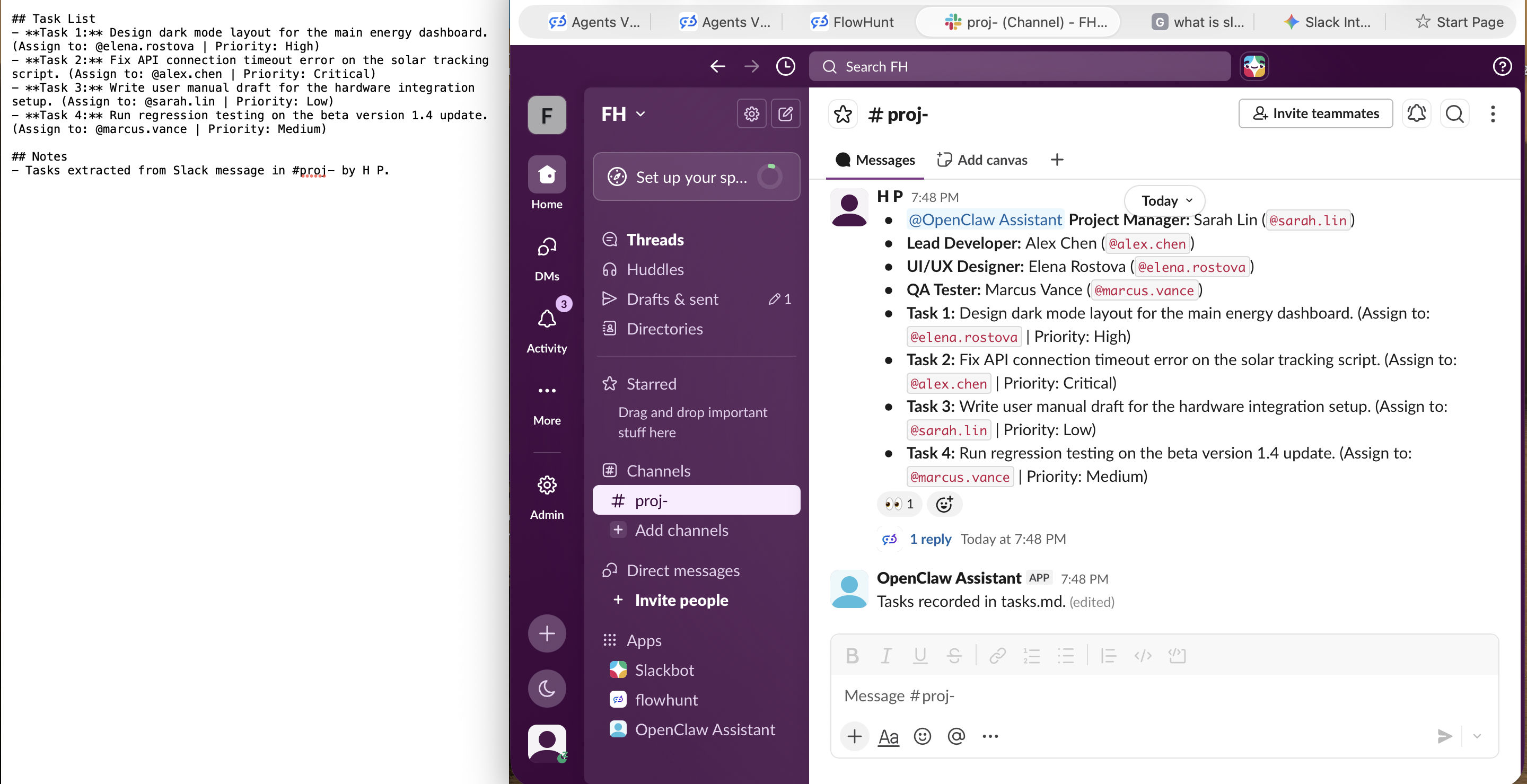
Com tudo isso no lugar, finalmente funcionou — o assistente auto-hospedado leu uma lista de tarefas postada no Slack, extraiu os itens de ação e os salvou. Notavelmente, ele respondeu em uma thread e escreveu sua saída real em um arquivo no disco (tasks.md) sem nenhuma interface para visualizá-lo, enquanto sua resposta visível foi irregular. Funciona, mas você sente cada centavo de “gratuito e auto-hospedado.”
Em contraste, o bot do FlowHunt respondeu corretamente no canal na primeira mensagem, sem nada disso — sem configuração de eventos, sem lista de permissões, sem login expirando, sem procurar arquivos.
Junte-se à nossa newsletter
Receba gratuitamente as últimas dicas, tendências e ofertas.
Mesmo Objetivo, Esforço Muito Diferente
Os dois caminhos terminam com um assistente de IA que sua equipe pode usar no Slack. O que difere é tudo o que está no meio.
FlowHunt
OpenClaw
Hospedagem
Nuvem totalmente gerenciada, nada para executar (app.flowhunt.io
)
Auto-hospedado, você executa e mantém o gateway ativo
Configuração do Slack
Um clique OAuth, sem chaves de API ou configuração
Plugin, aplicativo Slack a partir de manifesto, dois tokens, patch de configuração, convite ao canal + menção
Habilidades necessárias
Nenhuma, apontar e clicar
Familiaridade com terminal
Permanece online
Sempre, independente dos seus dispositivos
Apenas enquanto seu gateway e host estiverem ativos
Reutilização em outros canais
Mesmo agente para web, LinkedIn, API
Um assistente auto-hospedado que você configura por canal
Ponto de partida pronto
Mais de 500 agentes (cerca de 30 cobrem os trabalhos mais populares)
Configure seu único assistente você mesmo
Modelo / inteligência
Modelos de produção gerenciados, nada para configurar ou que expire
Login padrão expira a cada poucas horas; substitua por sua própria chave gratuita do Nemotron/OpenRouter para manter funcionando
Modos de falha
Simplesmente funciona após um clique
Várias falhas silenciosas (eventos desativados, lista de permissões de canal, autenticação de modelo expirada) sem mensagem de erro orientando
Manutenção
Gerenciada para você, zero operações
Atualizações, uptime, segurança e rotação de tokens por sua conta
Qual Devo Escolher?
Se o seu objetivo é um assistente no Slack com o qual sua equipe possa realmente contar, o FlowHunt é o caminho mais rápido e de menor manutenção por uma grande margem. Não há plugin para instalar, nenhum aplicativo Slack para construir à mão, nenhum token para gerenciar e nenhum servidor para manter ativo às 3 da manhã. Você autoriza uma vez e ele fica online; e como você criou o agente no FlowHunt, pode colocar esse mesmo assistente no chat do seu site, no LinkedIn ou atrás de uma API sem refazer nada. Comece grátis e faça o deploy no Slack hoje
.
O OpenClaw é um projeto genuinamente interessante se o que você quer é um assistente privado e auto-hospedado em hardware que você controla, e não se importa em ser o responsável por manter o aplicativo Slack, os tokens e o gateway. Esse controle é exatamente o apelo da auto-hospedagem. Só que não é o caminho de baixo esforço, e não foi feito para ser o bot Slack sempre ativo de uma equipe sem você manter uma infraestrutura por trás.
Concluindo
Ter um assistente de IA no Slack se resume a quanto da infraestrutura você quer gerenciar. Com o OpenClaw você gerencia tudo: um aplicativo Slack criado a partir de um manifesto, um App-Level Token e um Bot Token, um patch de configuração, um gateway que você mantém ativo e uma lista de permissões de canais para administrar — tudo isso para um único assistente auto-hospedado. Com o FlowHunt você não gerencia nada disso: escolha um agente, faça o deploy no Slack, autorize e sua equipe estará conversando com ele em minutos, em uma plataforma gerenciada que também alcança seus outros canais e mantém o assistente online para você.
Um assistente no Slack é um começo. Conforme você vai criando mais agentes — em diferentes canais, fluxos de trabalho ou equipes — o FlowHunt AI Projects
oferece um quadro estilo Kanban para planejar e entregar suas automações de IA da mesma forma que times de engenharia acompanham tarefas: com status, prioridades e uma visão clara do que está em andamento, o que está bloqueado e o que já foi concluído. Se você prefere tocar seu trabalho com IA como se fosse um produto, é exatamente para isso que ele foi feito.
Perguntas frequentes
O caminho mais rápido é usar uma plataforma gerenciada sem código como o FlowHunt: você escolhe ou cria um agente, clica em deploy para o Slack, autoriza o aplicativo no seu workspace e sua equipe já pode enviar mensagens para ele em minutos. Não há nada para instalar e nenhum servidor para manter rodando. A alternativa auto-hospedada, o OpenClaw, oferece controle total, mas exige mais configuração: um aplicativo Slack, dois tokens, um patch de configuração e um gateway que você mesmo executa.
Sim. O FlowHunt é totalmente sem código: você cria agentes em um editor visual e faz o deploy deles no Slack pelo navegador, sem precisar abrir um terminal ou lidar com tokens. Você também pode implantar o mesmo agente no seu site, LinkedIn ou via API, tudo no mesmo lugar. O OpenClaw, por outro lado, é uma ferramenta voltada para desenvolvedores que requer configuração via linha de comando para se conectar ao Slack.
Depende da abordagem. Com o FlowHunt não há servidor: ele é hospedado na nuvem, então o assistente permanece online independentemente de o seu computador estar ligado ou não. Com o OpenClaw auto-hospedado, você executa o gateway por conta própria, o que significa que o assistente só está acessível enquanto esse processo (e sua máquina ou VPS) estiver ativo. O Socket Mode dispensa a necessidade de uma URL pública, mas você ainda precisa manter o gateway em funcionamento.
Sim. Com o FlowHunt você cria um agente uma única vez e o implanta em múltiplos canais: um widget de chat no site, Slack, LinkedIn ou seu próprio aplicativo via API. Ele também inclui mais de 60 integrações (com novas sendo adicionadas constantemente), suporte a MCP, fontes de conhecimento, agendamento integrado e análise de ROI — tornando o bot do Slack apenas uma das faces de uma automação mais ampla, e não algo isolado.
O OpenClaw se conecta ao Slack por meio de um aplicativo Slack, não pelo assistente de configuração inicial. Você instala o plugin @openclaw/slack, cria um aplicativo Slack a partir do manifesto fornecido, gera um App-Level Token (com connections:write) e um Bot User OAuth Token, insere esses tokens na configuração com openclaw config patch, inicia o gateway, convida o bot para um canal e o menciona com @. O Socket Mode é o padrão e não requer uma URL pública.
O Socket Mode é o padrão e o mais simples: requer apenas um Bot Token e um App-Level Token com connections:write, e funciona atrás de um firewall sem URL pública. Escolha URLs de requisição HTTP somente se você executar múltiplas réplicas do gateway atrás de um balanceador de carga ou já processar webhooks do Slack em um proxy reverso, pois esse modo exige uma URL de gateway pública com TLS.
Com o FlowHunt, depois de autorizar o aplicativo, ele fica disponível no seu workspace como qualquer outro aplicativo Slack e sua equipe pode enviar mensagens diretamente para ele. Com o OpenClaw, o acesso é controlado por design: em um canal, o bot só responde a @menções e apenas nos canais que você incluiu na lista de permissões (ou configurou explicitamente como abertos), então você decide exatamente quais canais e conversas podem alcançá-lo.
Use o FlowHunt se quiser um assistente no Slack em que sua equipe possa realmente confiar hoje, com zero operações: sem plugins, tokens ou servidor, e o mesmo agente reutilizável em outros canais. Escolha o OpenClaw se quiser especificamente um assistente auto-hospedado para uso individual em uma infraestrutura que você controla e não se importar em manter o aplicativo Slack, os tokens e o gateway por conta própria. Mesmo objetivo no Slack, quantidade de manutenção muito diferente.
Coloque Seu Assistente de IA no Slack Sem Complicações
O FlowHunt faz o deploy do seu agente no Slack direto pelo navegador, sem plugins, sem tokens e sem servidor para manter. Crie uma vez e toda a sua equipe poderá conversar com ele em minutos.
Conecte IA ao Slack: adicione Claude, GPT, Gemini, Grok, Llama e Mistral com o FlowHunt
Guia passo a passo para conectar qualquer modelo de IA — Claude, GPT, Gemini, Grok, Llama, Mistral — ao Slack com o FlowHunt. Um único fluxo no-code, todos os p...
A integração do FlowHunt com o Slack permite colaboração com IA de forma fluida diretamente no seu workspace do Slack. Traga qualquer Flow para o Slack, automat...
8 min de leitura
Slack
Integration
+3
Consentimento de Cookies Usamos cookies para melhorar sua experiência de navegação e analisar nosso tráfego. See our privacy policy.