Slik legger du til en AI-assistent i Slack: FlowHunt vs OpenClaw
En side-ved-side-guide for å få en AI-assistent inn i Slack på to måter: FlowHunts administrerte, kodefrie utrulling versus selvhosting av OpenClaw og oppsett med Slack-app, tokens og gateway.
Publisert den Jun 9, 2026.
Slack
AI Assistant
AI Agents
No-Code
OpenClaw
FlowHunt
Chatbot
Å ha en AI-assistent i Slack er en av de mest nyttige tingene du kan gjøre med AI på jobben: i stedet for å åpne enda en fane sender teamet ditt bare en melding til en bot i kanalen de allerede jobber i. Men «legg til en AI-assistent i Slack» kan bety to veldig forskjellige mengder arbeid, avhengig av hvordan du gjør det.
Denne guiden tar deg gjennom begge, side om side:
Den kodefrie måten: rull ut en agent til Slack med FlowHunt, helt i nettleseren.
Den selvhostede måten: koble Slack til OpenClaw, en CLI-assistent du kjører selv.
Samme sluttresultat (en assistent teamet ditt kan snakke med i Slack), veldig forskjellige veier dit. Vi tar den enkle først, så den mer krevende, og sammenligner dem ærlig slik at du kan velge.
De to tilnærmingene i korthet
FlowHunt
OpenClaw
Hvor den kjører
Skybasert, fullt administrert
Selvhostet, du kjører gatewayen
Hvordan du setter den opp
Klikk deploy, godkjenn Slack
Slack-app + tokens + config + gateway
Verktøy som trengs
En nettleser
Terminal, en Slack-app, to tokens
Alltid online
Ja
Kun mens gatewayen din kjører
Tid til første svar
Minutter
En lengre arbeidsøkt
Begge fungerer faktisk. Forskjellen er hvor mye rørlegging du eier selv. La oss starte med versjonen som nesten ikke har noe av det.
Alternativ 1: Legg til en AI-assistent i Slack med FlowHunt (kodefritt)
FlowHunt er en skybasert, kodefri plattform for å bygge og kjøre AI-agenter. Fordi den er administrert, er det å få en agent inn i Slack et tilkoblingssteg – ikke en installasjon: som FlowHunt selv beskriver det, «tar det ett enkelt OAuth-klikk å koble Slack til FlowHunt – ingen API-nøkler eller manuell konfigurasjon kreves.» Det er ingenting å hoste og ingen tokens å kopiere for hånd. Her er hele flyten.
Steg 1: Koble til Slack-arbeidsområdet ditt med ett klikk
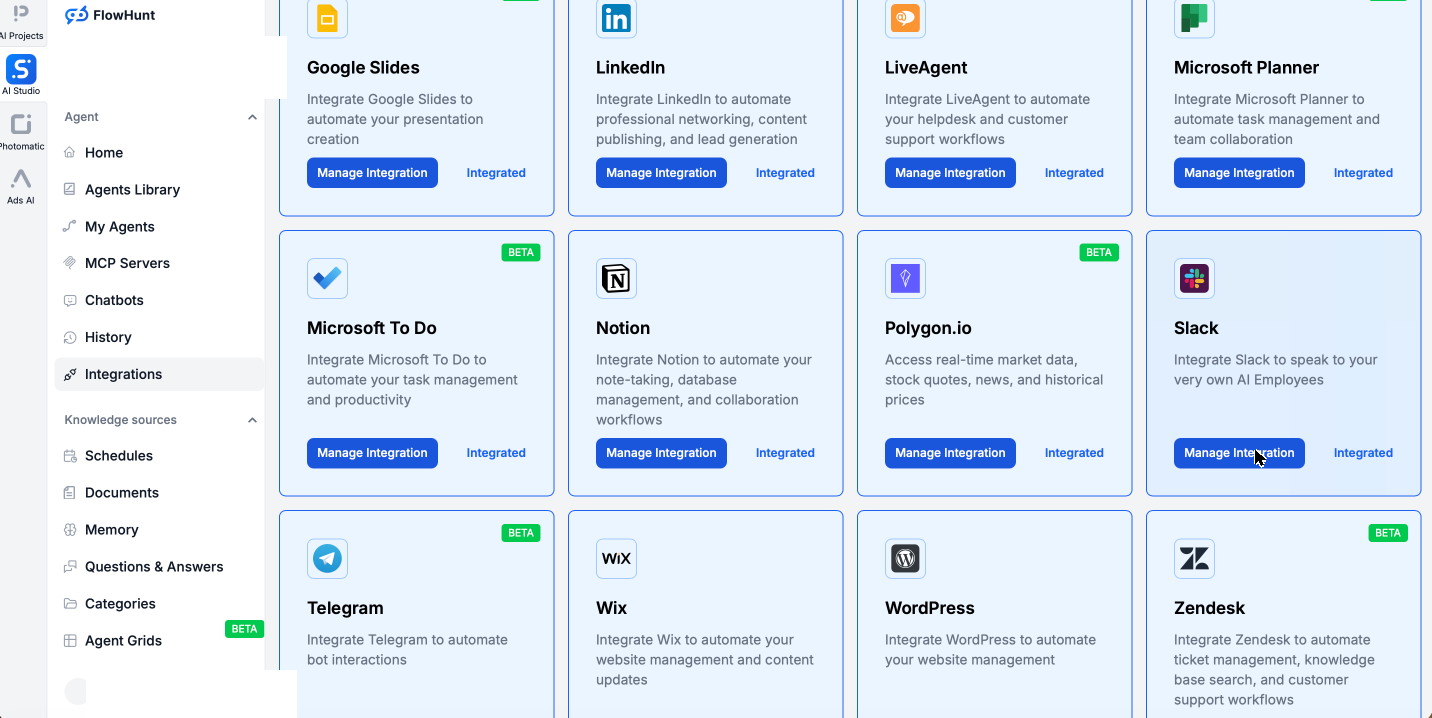
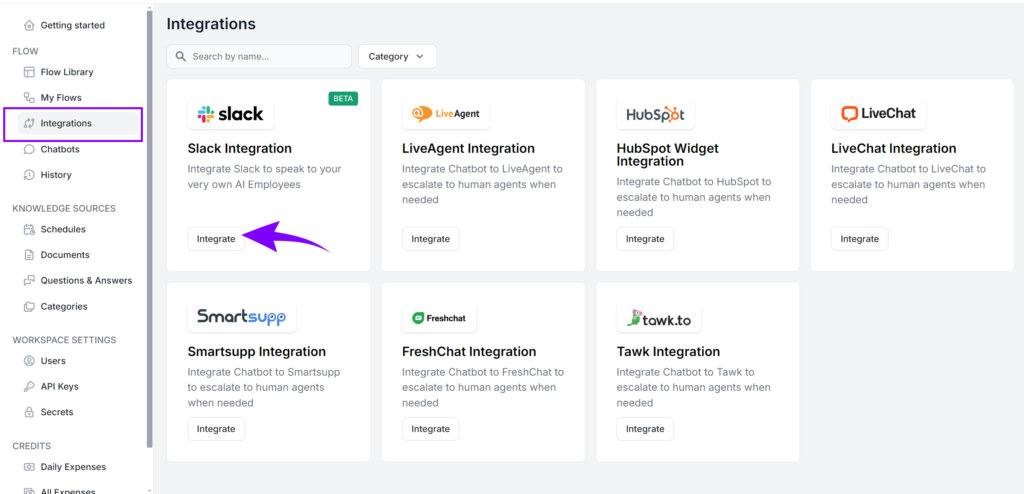
Åpne Integrations-seksjonen i FlowHunt. Der ser du hele katalogen over tjenester FlowHunt kobler til – Slack blant dem – og alle er et klikk unna uten oppsettfiler å redigere.
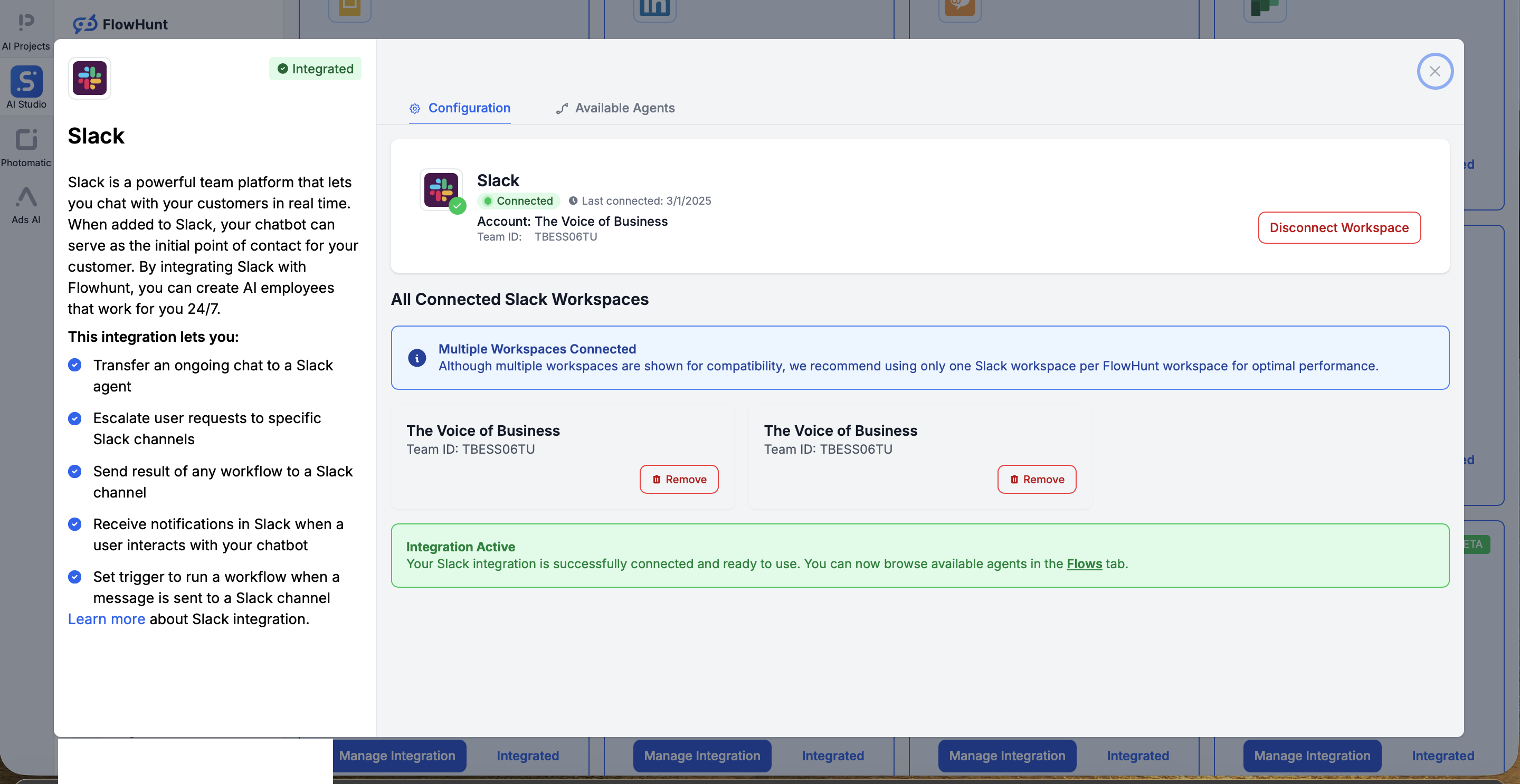
Søk etter Slack og klikk Manage Integration for å åpne tilkoblingsdialogen. Klikk Connect Slack Workspace, godkjenn standard tillatelsesvindu i Slack, og du sendes tilbake til FlowHunt med arbeidsområdet ditt tilkoblet og klart til bruk. Det er hele autentiseringen: ett OAuth-klikk, ingen app å bygge, ingen tokens å kopiere.
Steg 2: Velg eller bygg agenten din
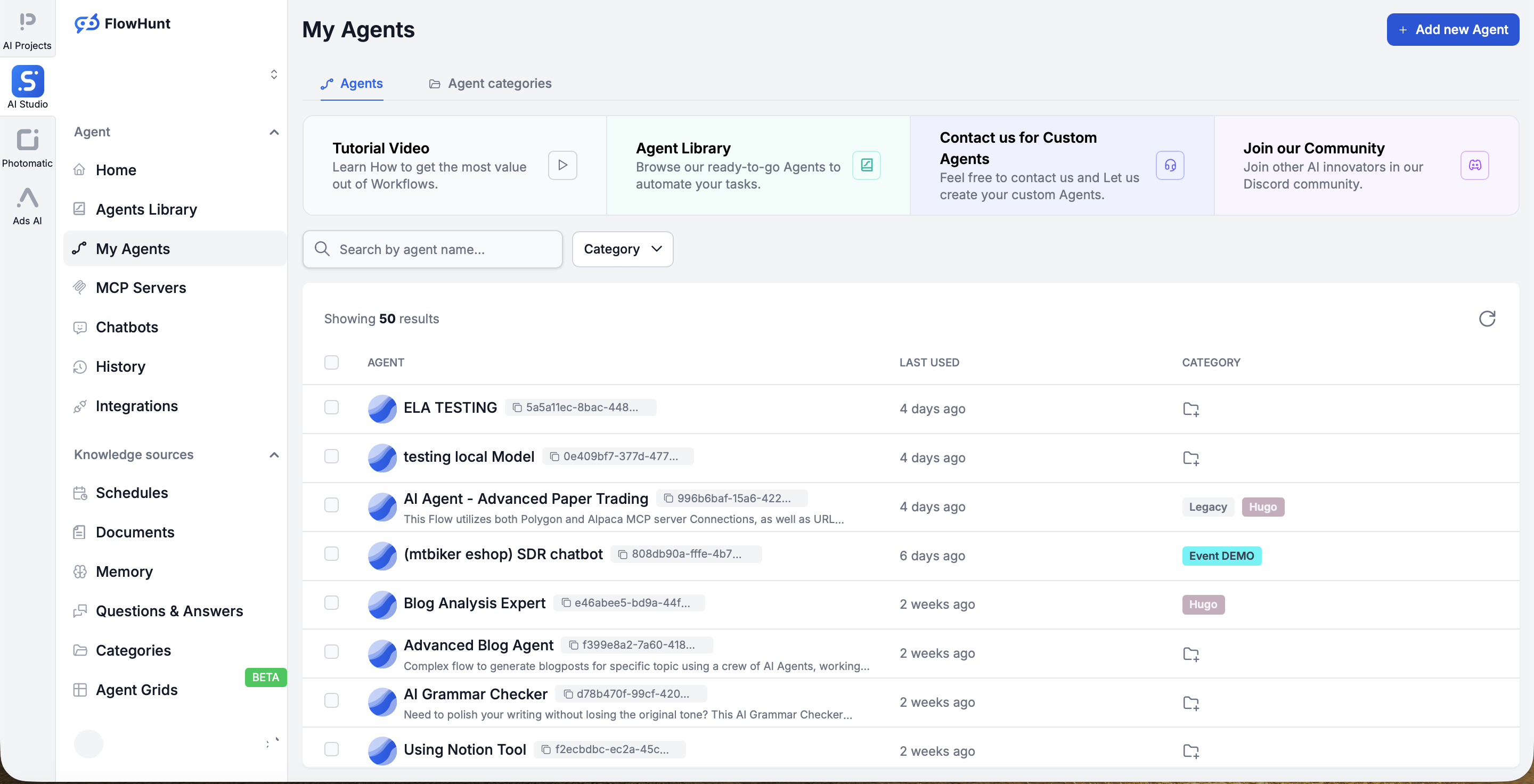
Nå velger du assistenten som skal leve i Slack. Du starter sjelden fra bunnen av: FlowHunt leveres med nærmere 500 ferdigbygde agenter, der omtrent 30 dekker de vanligste oppgavene, så de fleste velger en ferdiglagd fra My Agents og tilpasser den.
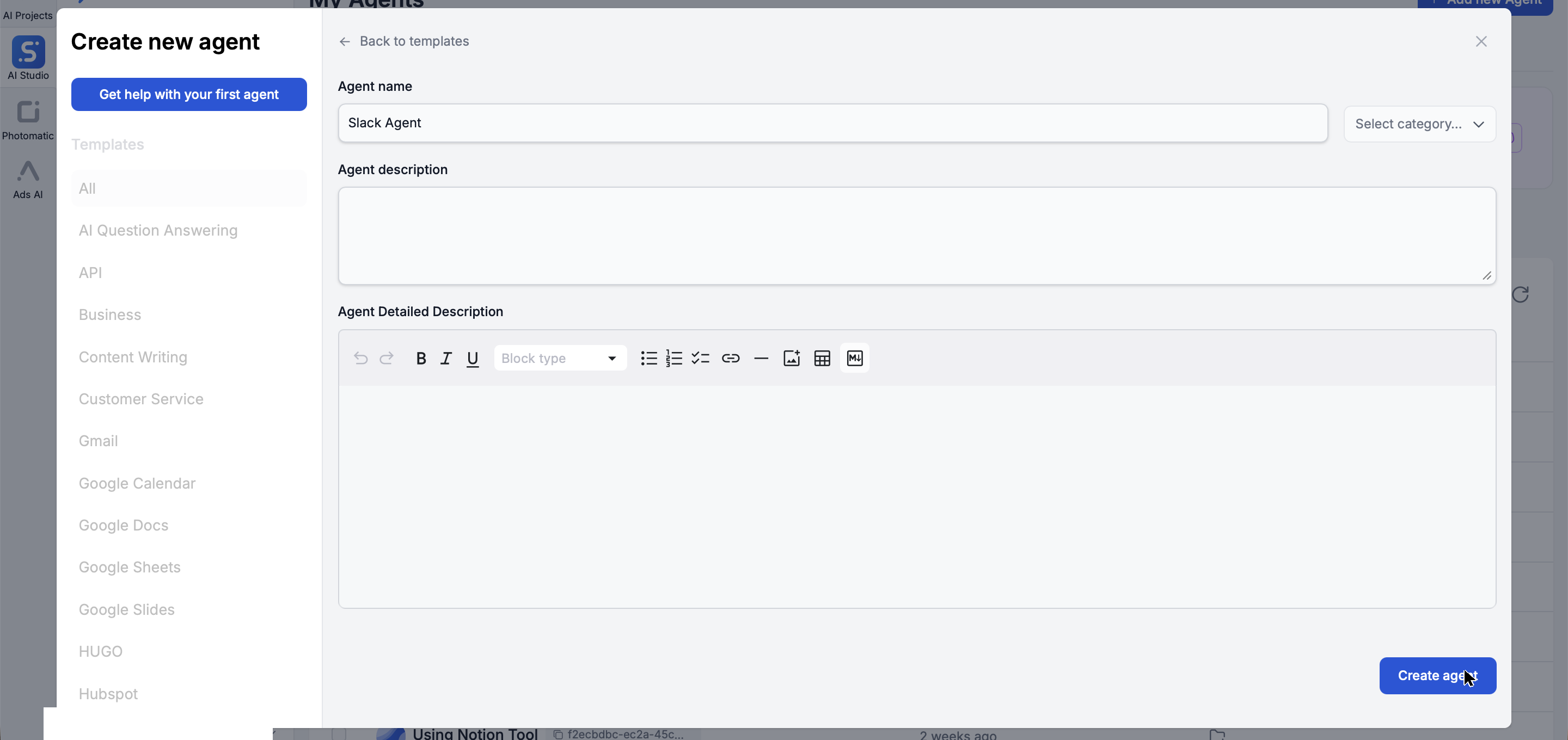
Foretrekker du å bygge din egen? Klikk Add new agent, gi den et navn og en beskrivelse, og FlowHunt setter opp en ny agent for deg – uten kode.
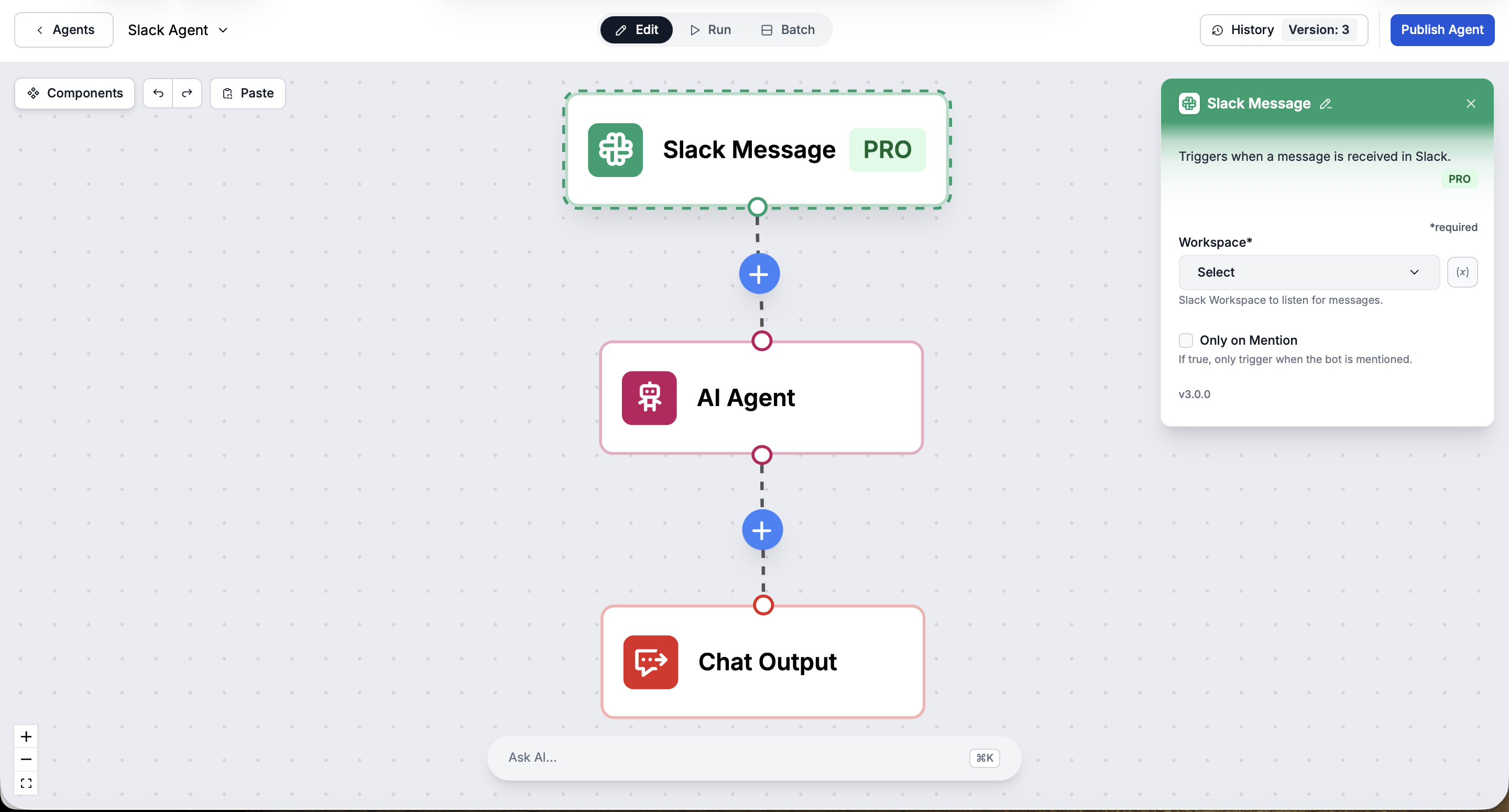
Uansett hvilken vei du velger, åpnes agenten din i den visuelle Flow Builder: en trigger, selve AI-agenten og en utgang – alt koblet sammen på en kanvas du kan redigere ved å dra. Klikk på en node for å konfigurere den til høyre – her er Slack Message-triggeren som utløses når en melding mottas.
Steg 3: Gi agenten Slack-funksjoner
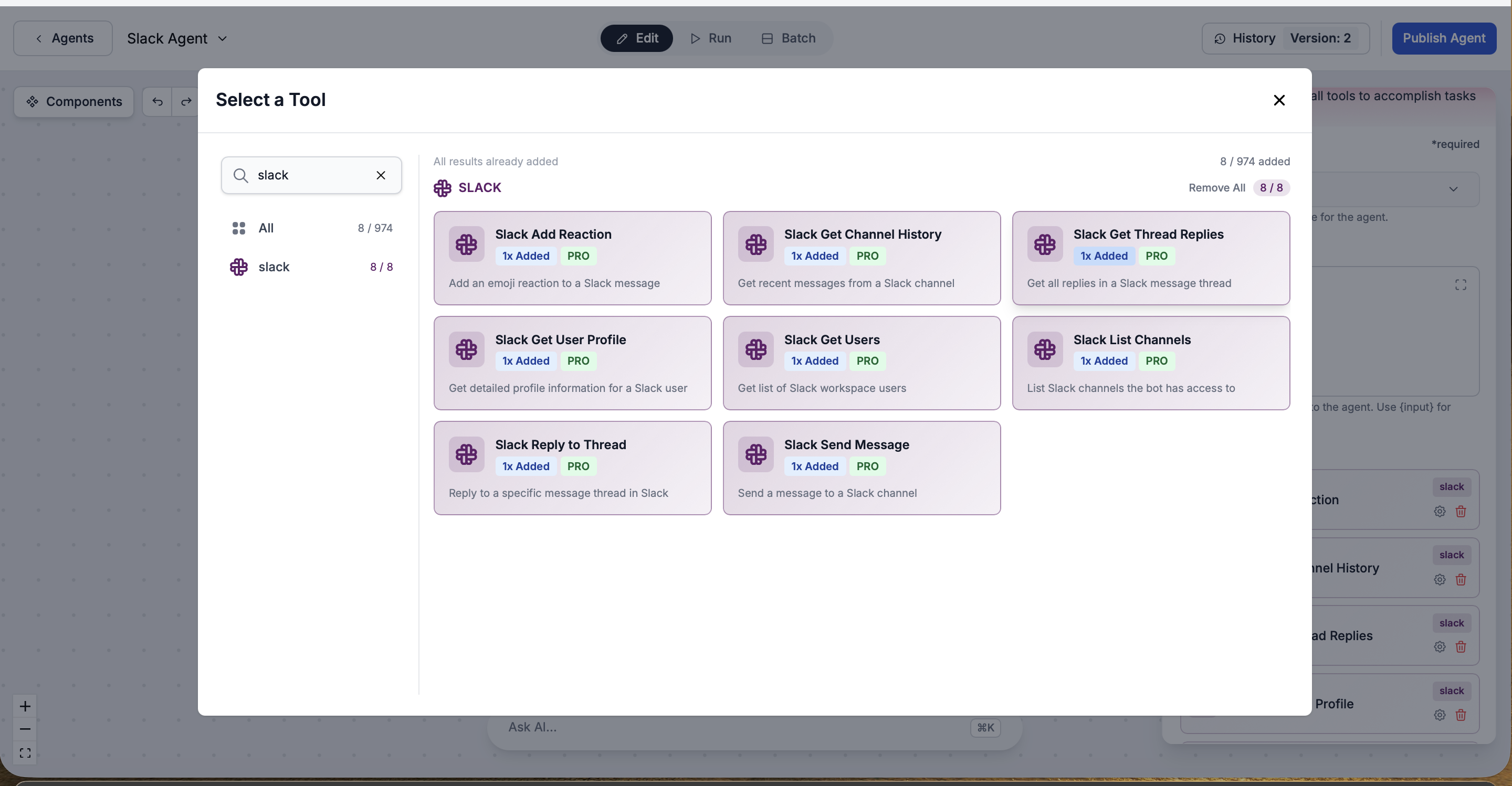
I Flow Builder legger du til Slack-verktøy til agenten din med noen få klikk. Dette er handlingene den kan utføre i Slack: sende meldinger til kanaler, svare i tråder, legge til emoji-reaksjoner, hente kanalhistorikk, hente trådreply, slå opp brukerprofiler, liste arbeidsområdebrukere og liste tilgjengelige kanaler. Ingen kode – bare velg verktøyene du vil ha.
Steg 4: Test den, og rull ut til Slack
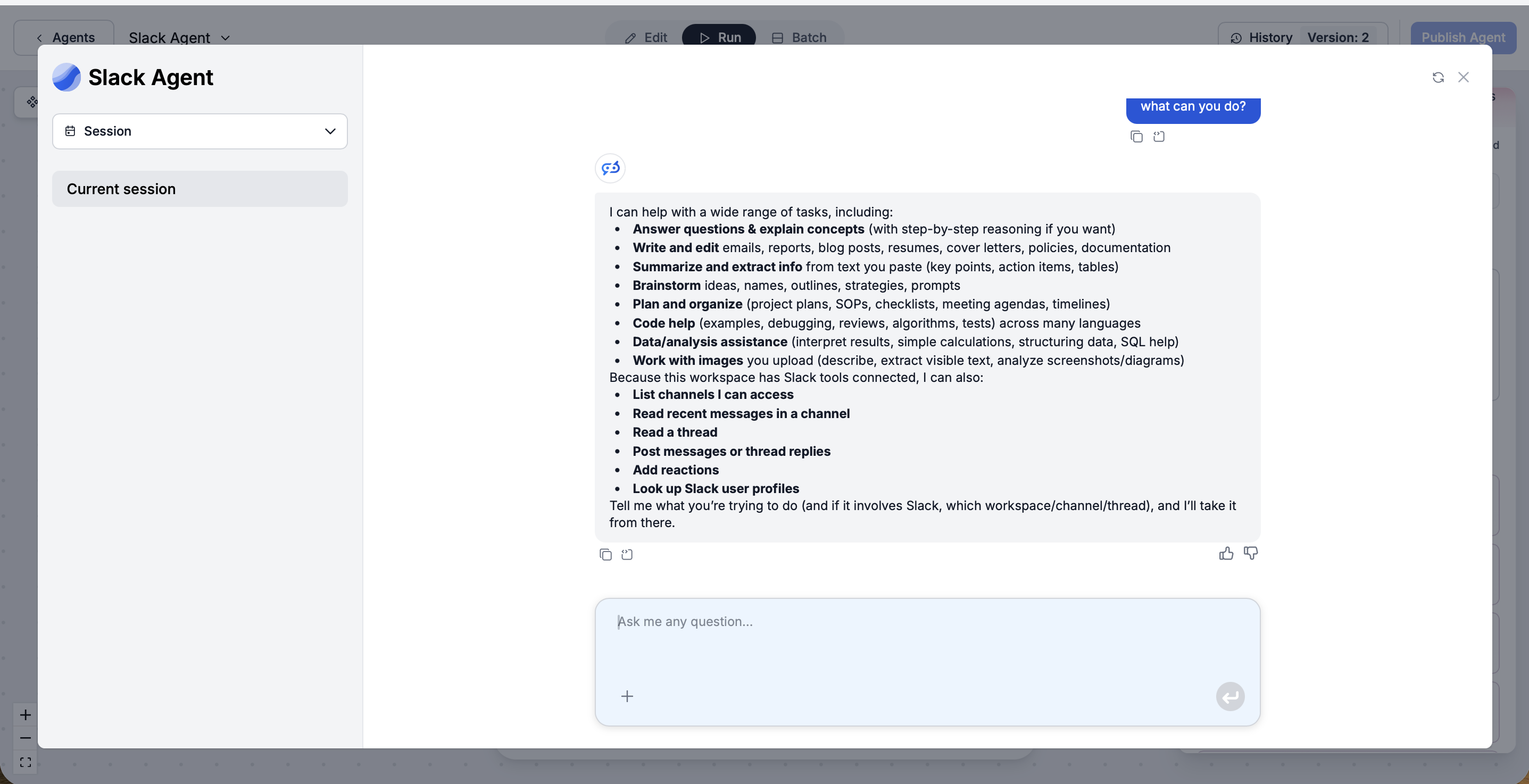
Før du sender den ut, trykk Run i byggeren og still agenten et spørsmål. Den bekrefter hva den kan gjøre, inkludert sine nye Slack-funksjoner: liste kanaler den har tilgang til, lese nylige meldinger og tråder, poste meldinger og svar, legge til reaksjoner og slå opp brukere.
Det er alt: agenten er allerede live i Slack. Siden du koblet til arbeidsområdet i Steg 1, trenger den ikke noe separat «deploy»-steg – den kan allerede handle i din Slack. Den leser og poster i kanalene du tillater, svarer i tråder, og du kan sette den til å kjøre automatisk hver gang noen nevner den i en kanal. Og siden FlowHunt er skybasert, er den online 24/7 uansett om laptopen din er på eller ikke – uten at noe er installert på noen maskin, så teamet ditt melder til den som til en hvilken som helst kollega. Den samme integrasjonen lar den også overlate en samtale til et menneske i Slack, eskalere til bestemte kanaler og poste arbeidsflytresultater.
Og siden du bygde agenten én gang i FlowHunt, kan den samme assistenten også rulles ut til nettstedet ditt, LinkedIn eller din egen app via API fra samme sted – med innebygd planlegging og analyse bak seg. Slack er bare ett av ansiktene dens.
Klar til å vokse bedriften din?
Start din gratis prøveperiode i dag og se resultater i løpet av få dager.
Alternativ 2: Koble Slack til en selvhostet OpenClaw
OpenClaw er en selvhostet personlig AI-assistent du kjører på din egen maskin. (Har du ikke installert den ennå, se vår OpenClaw installguide
.) Den kan absolutt snakke med Slack, men her er den ærlige sannheten: Slack er ikke noe openclaw onboard-veiviseren setter opp for deg. Å koble den til er en separat jobb med flere bevegelige deler. Vi bruker Socket Mode, standarden, fordi den ikke krever en offentlig URL og fungerer bak en brannmur.
Steg 1: Installer Slack-pluginen
Slack-støtte leveres som en plugin. Installer og aktiver den først:
openclaw plugins install @openclaw/slack
Dette registrerer pluginen, men den gjør ingenting på egenhånd ennå. Den trenger en Slack-app og tokens – det kommer i neste del.
Steg 2: Opprett en Slack-app fra manifestet
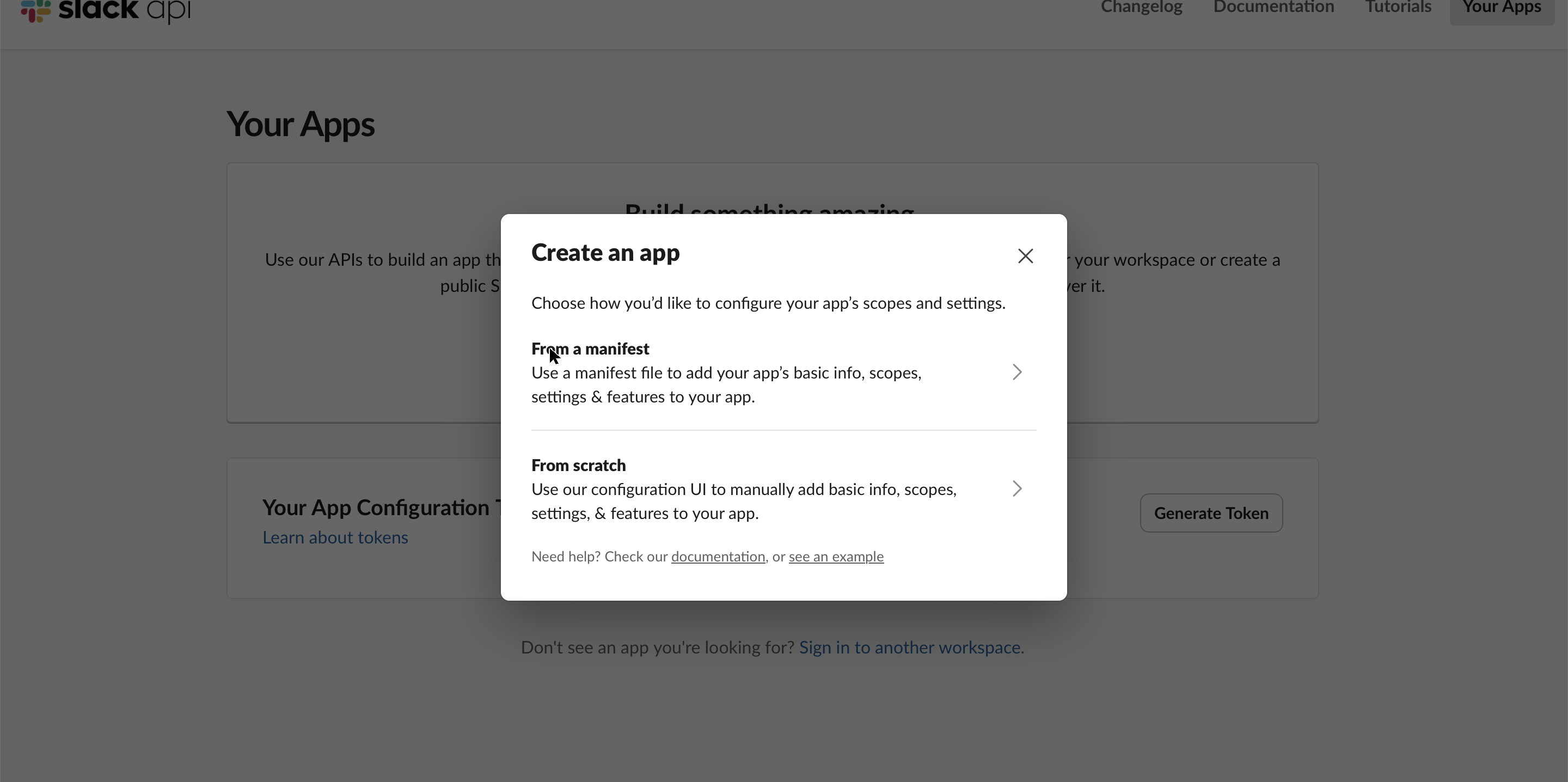
Gå til api.slack.com/apps
og velg Create New App. Slack spør hvordan du vil konfigurere den: velg From a manifest (det andre alternativet, From scratch, betyr å klikke gjennom hver enkelt innstilling for hånd).
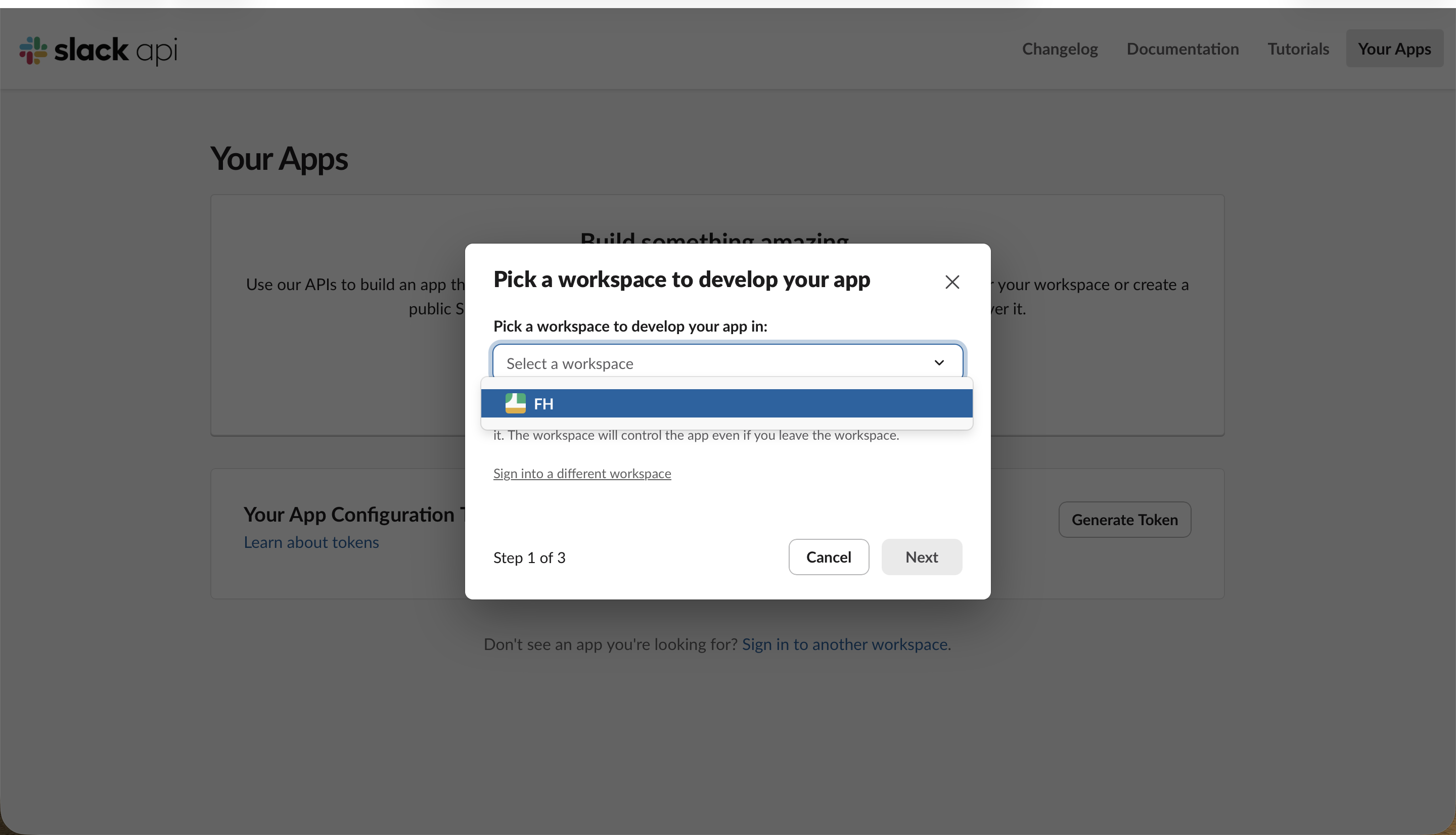
Velg arbeidsområdet du vil utvikle appen i.
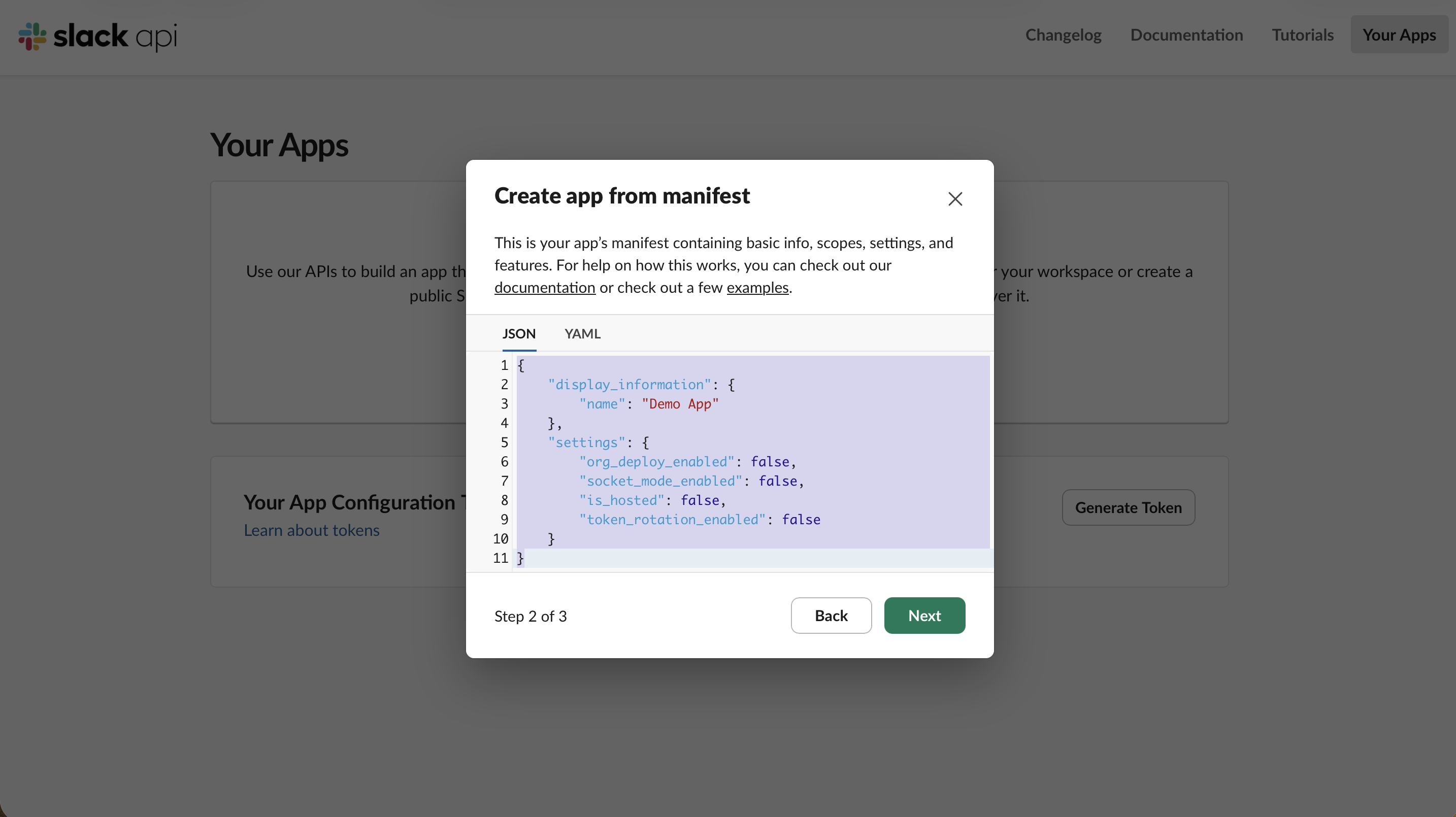
Lim nå inn OpenClaws medfølgende app-manifest (dokumentasjonen inkluderer en anbefalt og en minimal versjon). Manifestet definerer bot-brukeren, App Home, /openclaw slash-kommandoen, hendelsesabonnementene og OAuth-omfangene assistenten trenger, slik at du ikke trenger å konfigurere noe av det for hånd.
Et minimalt manifest som det vist ovenfor (bare et navn og socket_mode_enabled) er nettopp det som fører til de stille feilene vi fikk senere – ingen omfang, ingen hendelser, ingen meldingsfane. Spar deg for smerten og lim inn dette fullstendige manifestet i stedet. Det forhåndserklærer alt i én operasjon: Socket Mode, alle bot-omfangene assistenten trenger, de fire meldingshendelsene og DM-fanen («messages»). Hvert av disse ville ellers vært et separat manuelt steg (og å glemme ett av dem feiler lydløst).
Med dette manifestet er Socket Mode, omfang og hendelsesabonnement-stegene nedenfor allerede gjort for deg – behandle dem som en rask bekreftelse, ikke et nytt oppsett. Hva manifestet fortsatt ikke kan gjøre for deg, og hva vi måtte gjøre for hånd:
Generer App-Level Token. Et manifest kan ikke opprette xapp--tokenet Socket Mode trenger – du oppretter det fortsatt manuelt under Basic Information → App-Level Tokens med connections:write-omfanget (Steg 4).
Installer appen for å utstede xoxb- bot-tokenet (Steg 6).
OpenClaw-siden, som intet Slack-manifest berører: sett channels.slack.groupPolicy til open (standardverdien slipper kanalsmeldinger lydløst), sett commands.ownerAllowFrom til din Slack-bruker-ID, og – det viktigste – sørg for at assistenten faktisk har en fungerende modell. OpenClaws standard Claude-CLI-innlogging utløper hvert par timer; vi endte opp med å peke den mot en gratis Nemotron-modell via OpenRouter (se Realitetssjekken
nedenfor).
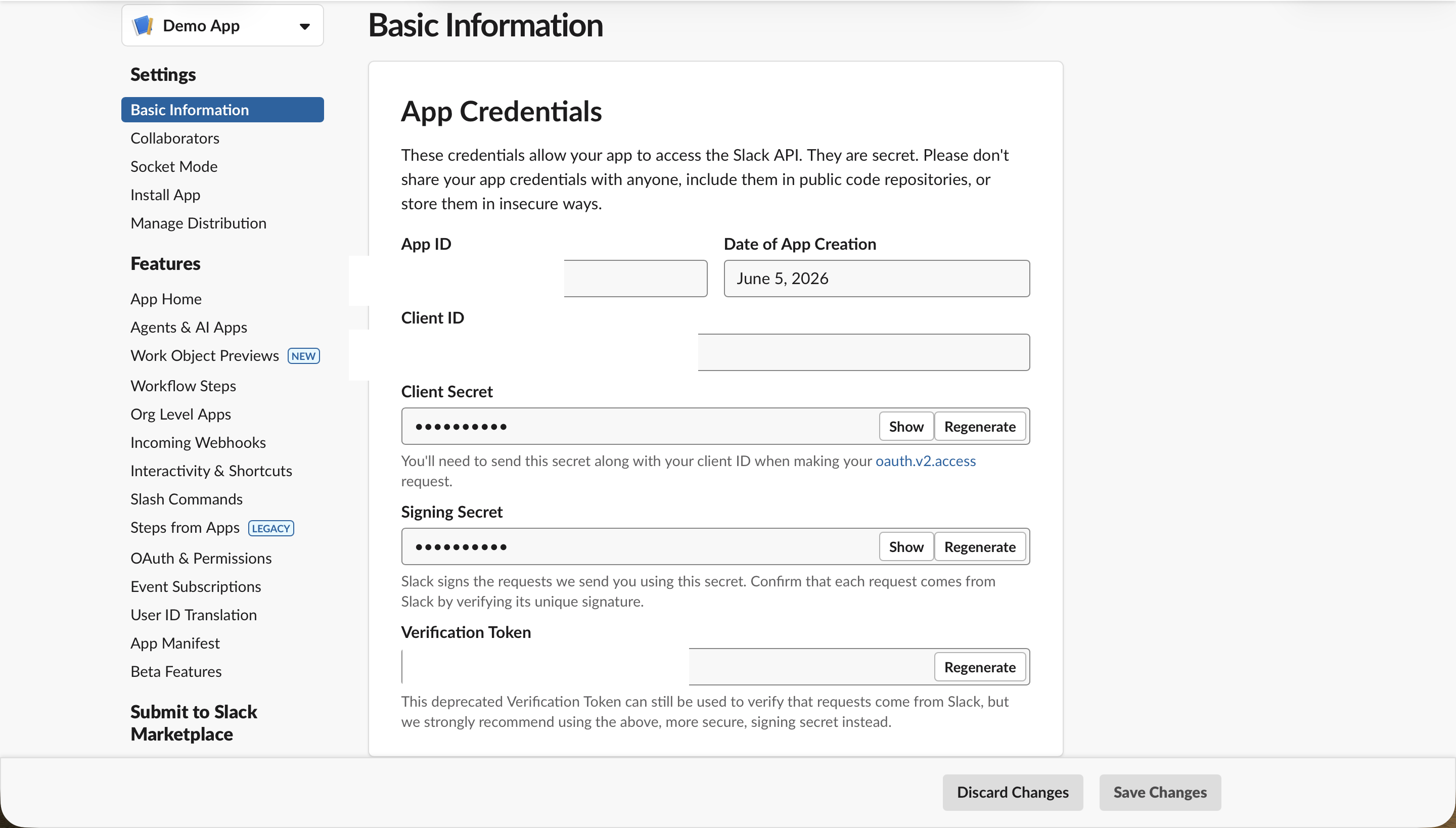
Når Slack har opprettet appen, lander du på Basic Information. Dette er utgangspunktet for alt som følger; venstre sidefelt er hvordan du navigerer mellom Socket Mode, App-Level Tokens, OAuth & Permissions og Install App.
Steg 3: Slå på Socket Mode
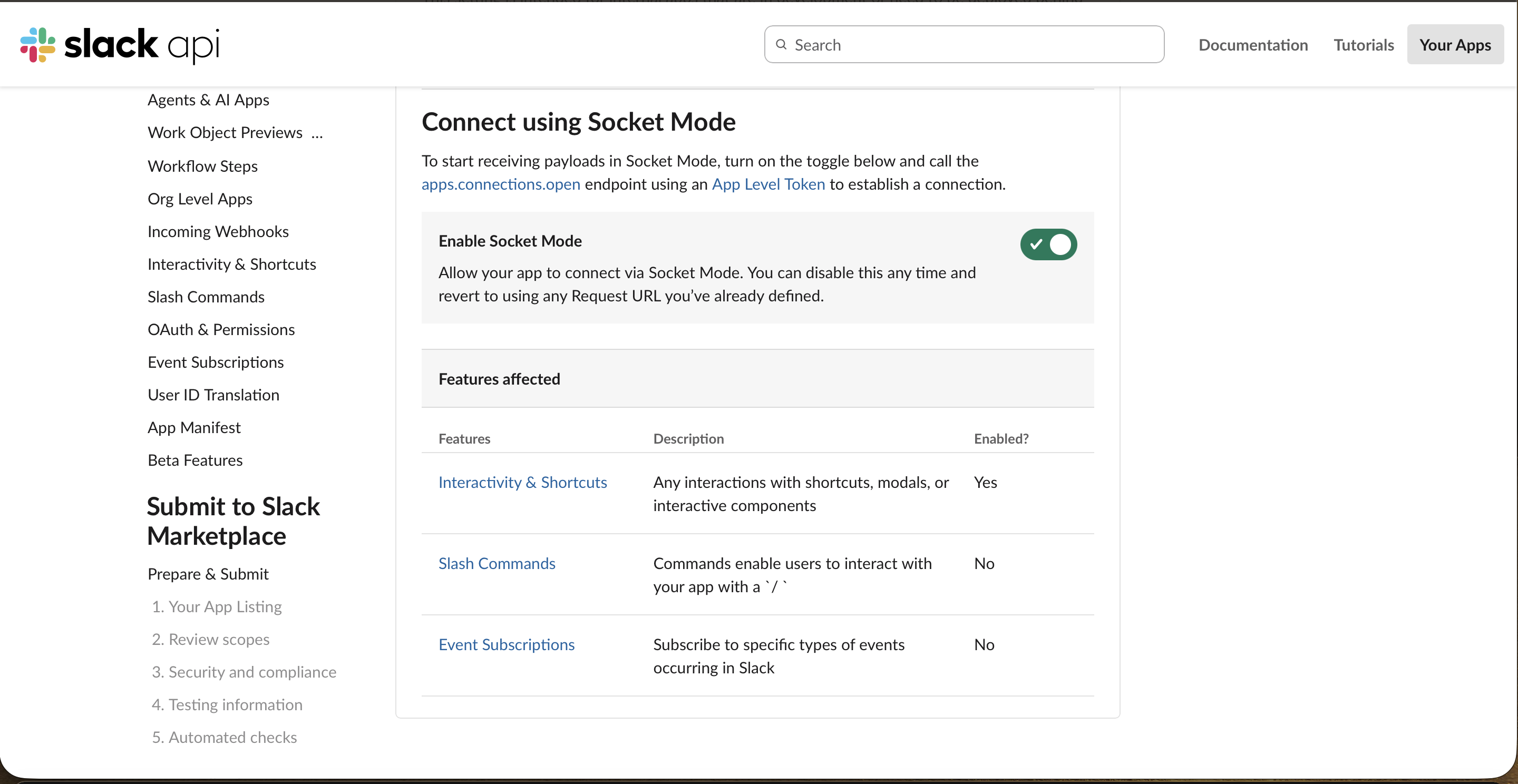
Åpne Socket Mode i sidefeltet og slå på Enable Socket Mode. Dette er det som lar OpenClaw motta Slack-hendelser over en WebSocket i stedet for å trenge en offentlig URL – og det er nettopp derfor det fungerer bak en brannmur.
Steg 4: Generer App-Level Token
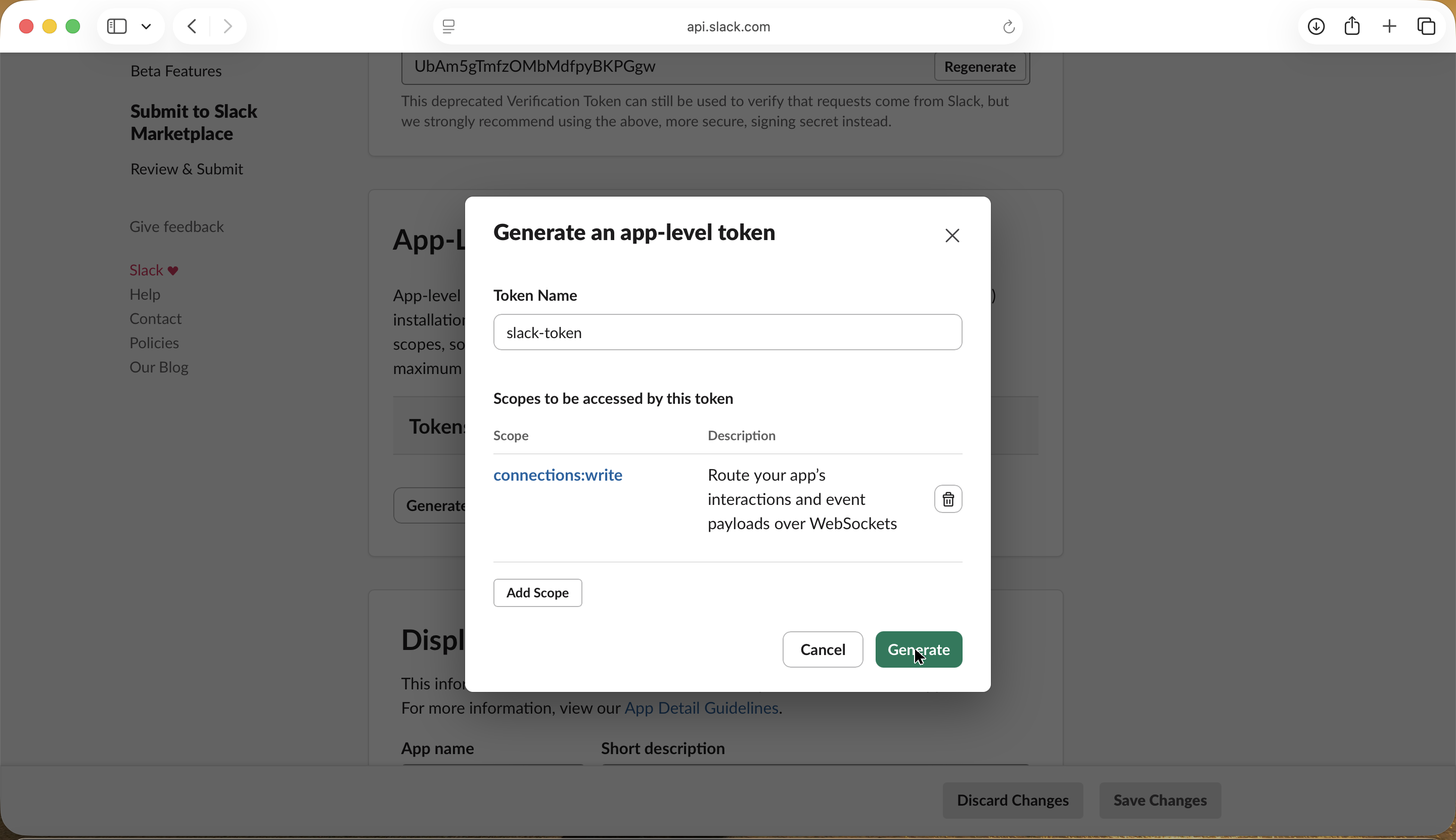
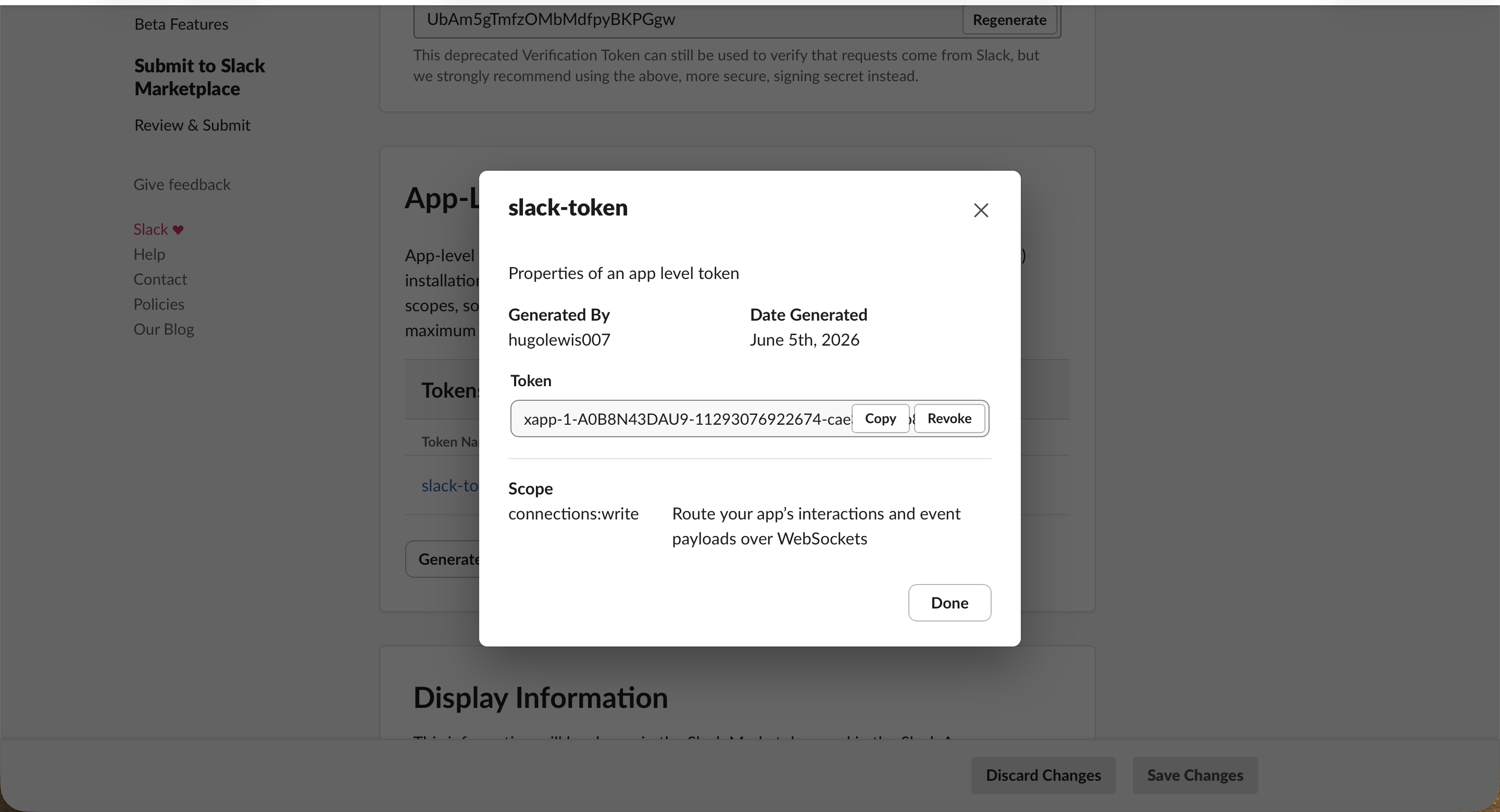
Socket Mode trenger et App-Level Token. Under Basic Information → App-Level Tokens klikker du Generate, gir det et navn og tildeler det ett omfang: connections:write.
Generer det, og Slack viser deg tokenet, som starter med xapp-. Kopier det et trygt sted og behandle det som et passord.
Steg 5: Legg til bot-omfang
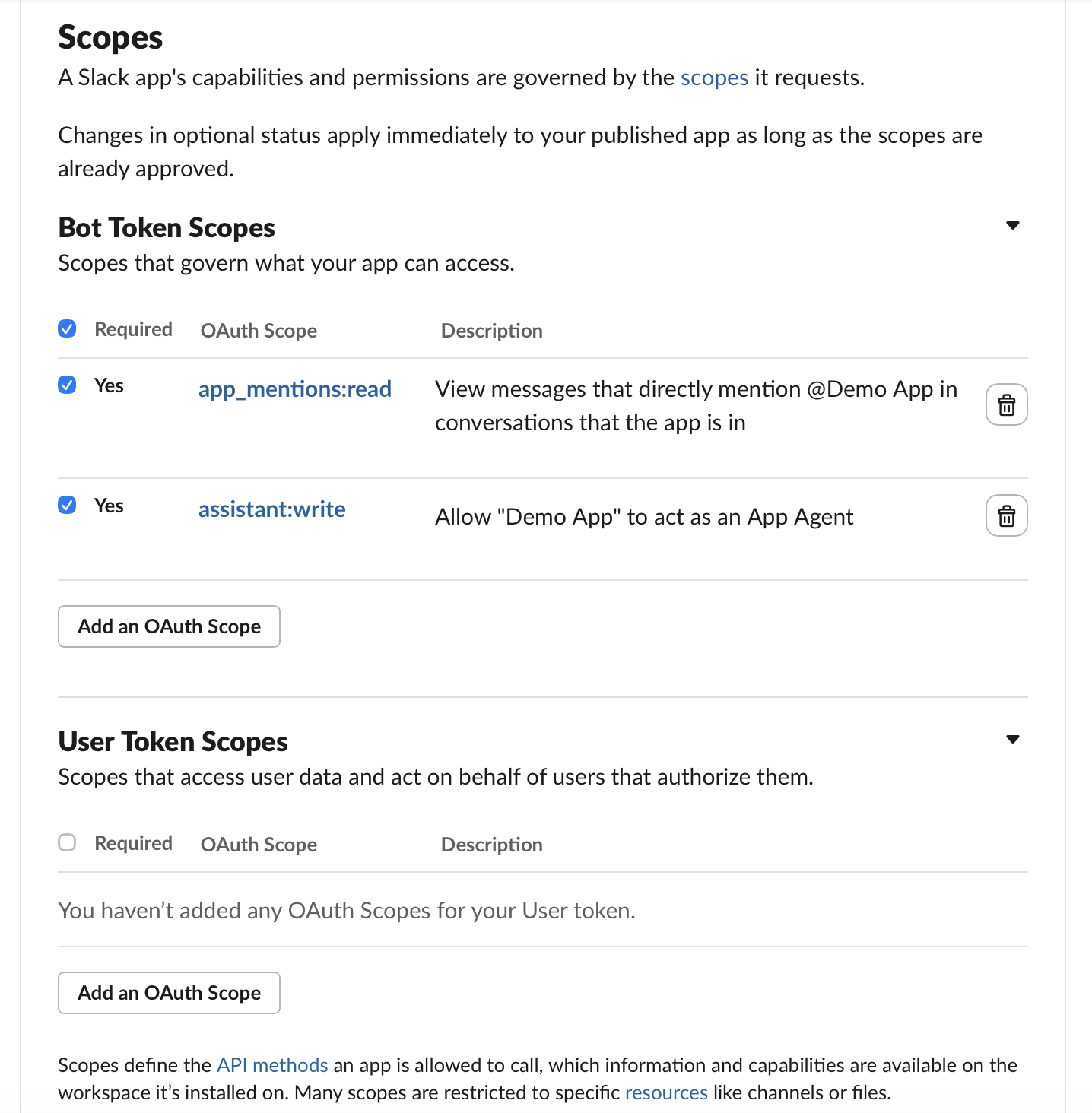
Åpne OAuth & Permissions og rull ned til Bot Token Scopes. Hvis du limte inn manifestet, er kjerne-omfangene (som app_mentions:read og chat:write) allerede her.
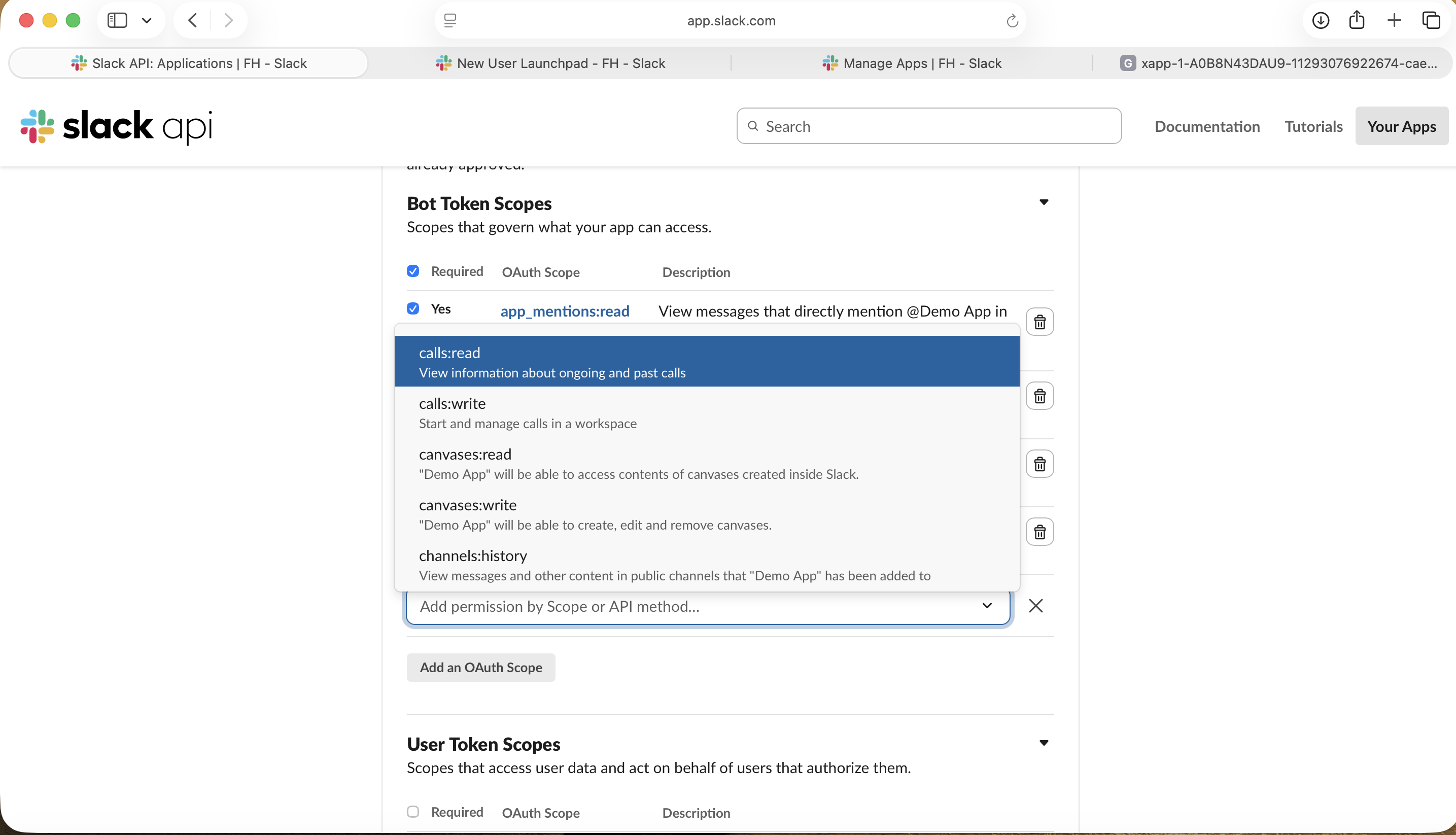
Trenger du å legge til et som manifestet ikke inkluderte? Klikk Add an OAuth Scope og velg det fra listen.
Steg 6: Installer appen og kopier Bot Token
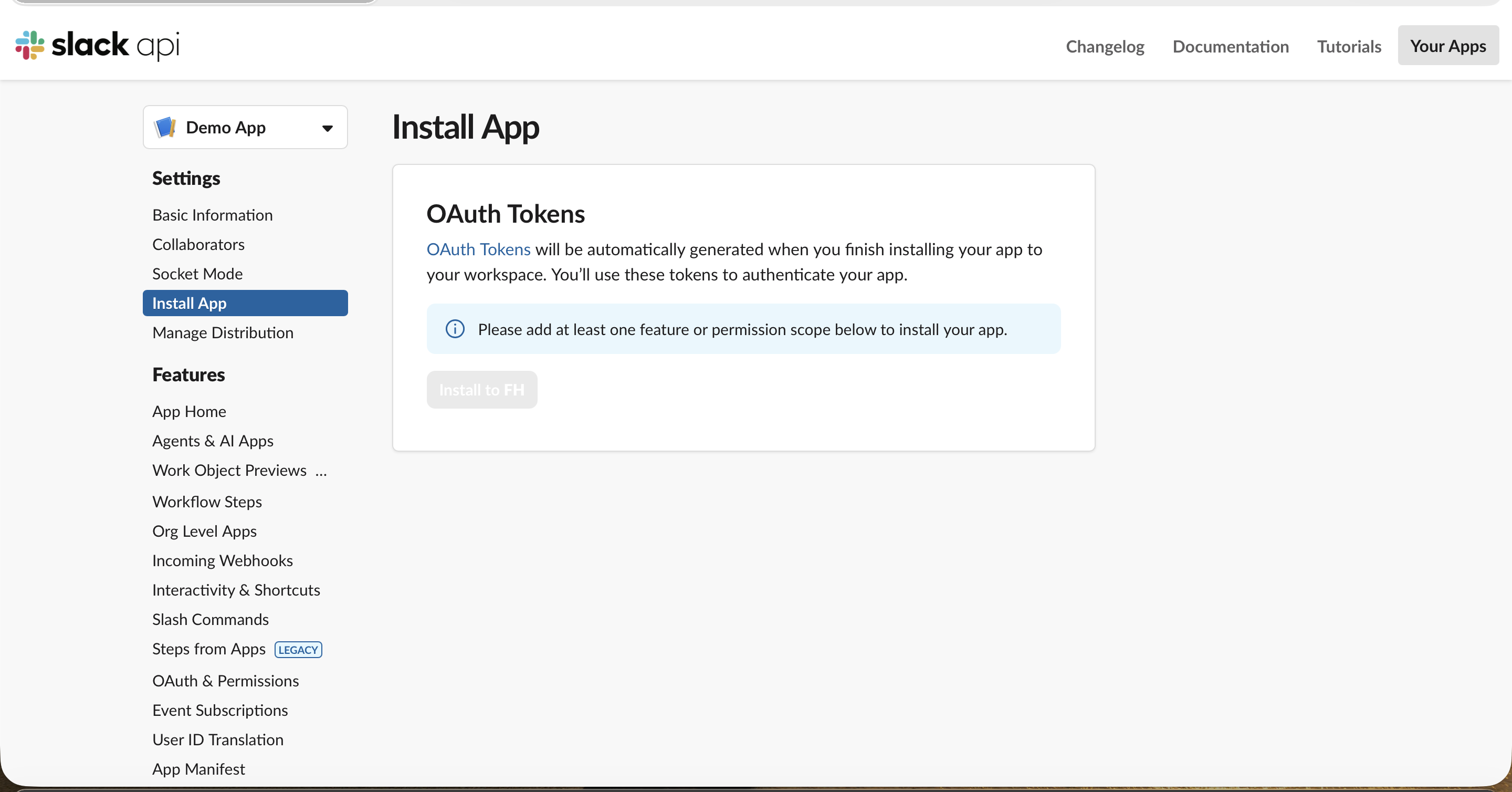
Åpne Install App. Inntil appen har minst ett omfang, er installasjonsknappen grå (omfangene fra Steg 5 er det som låser den opp).
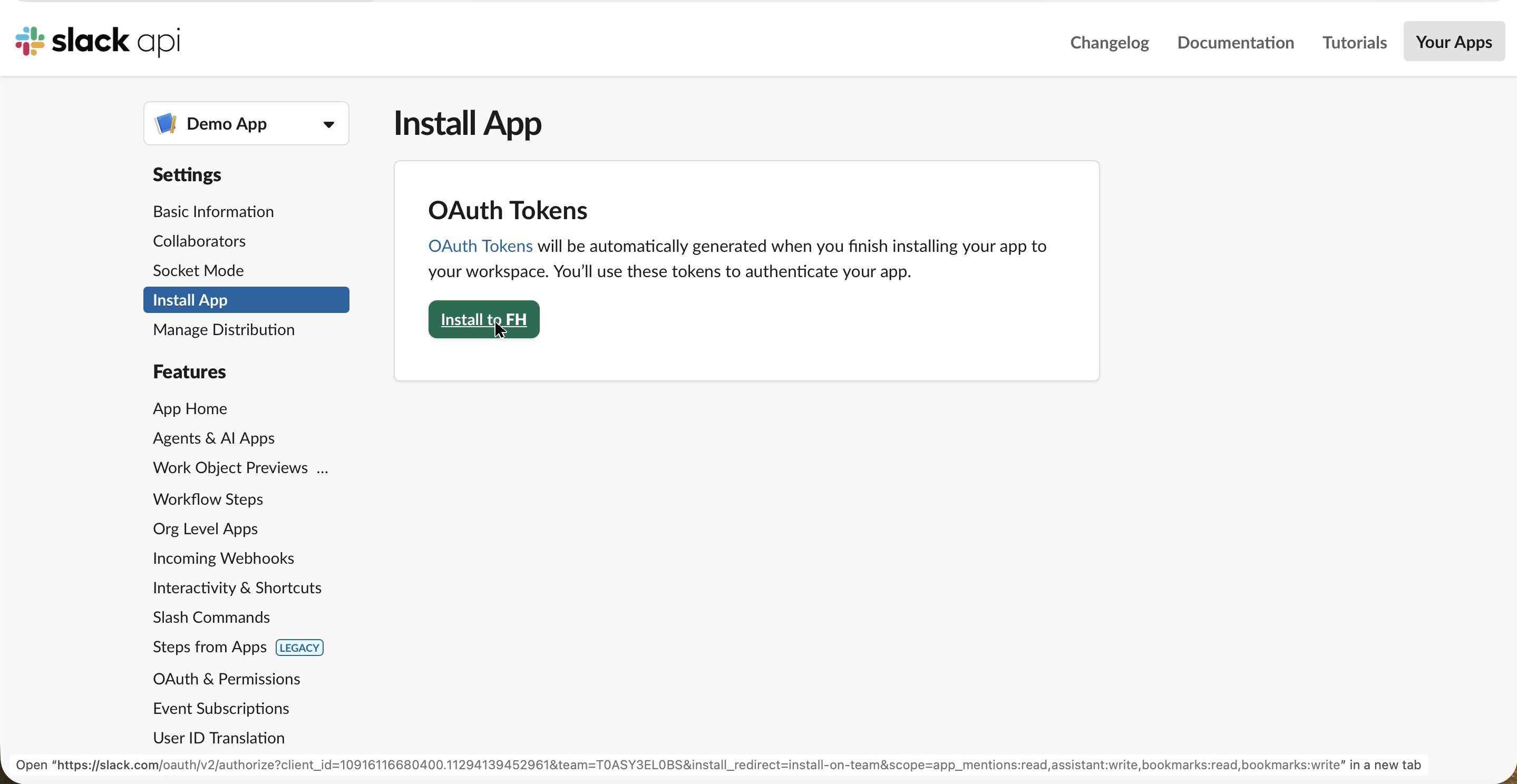
Med omfang på plass blir Install to your workspace tilgjengelig.
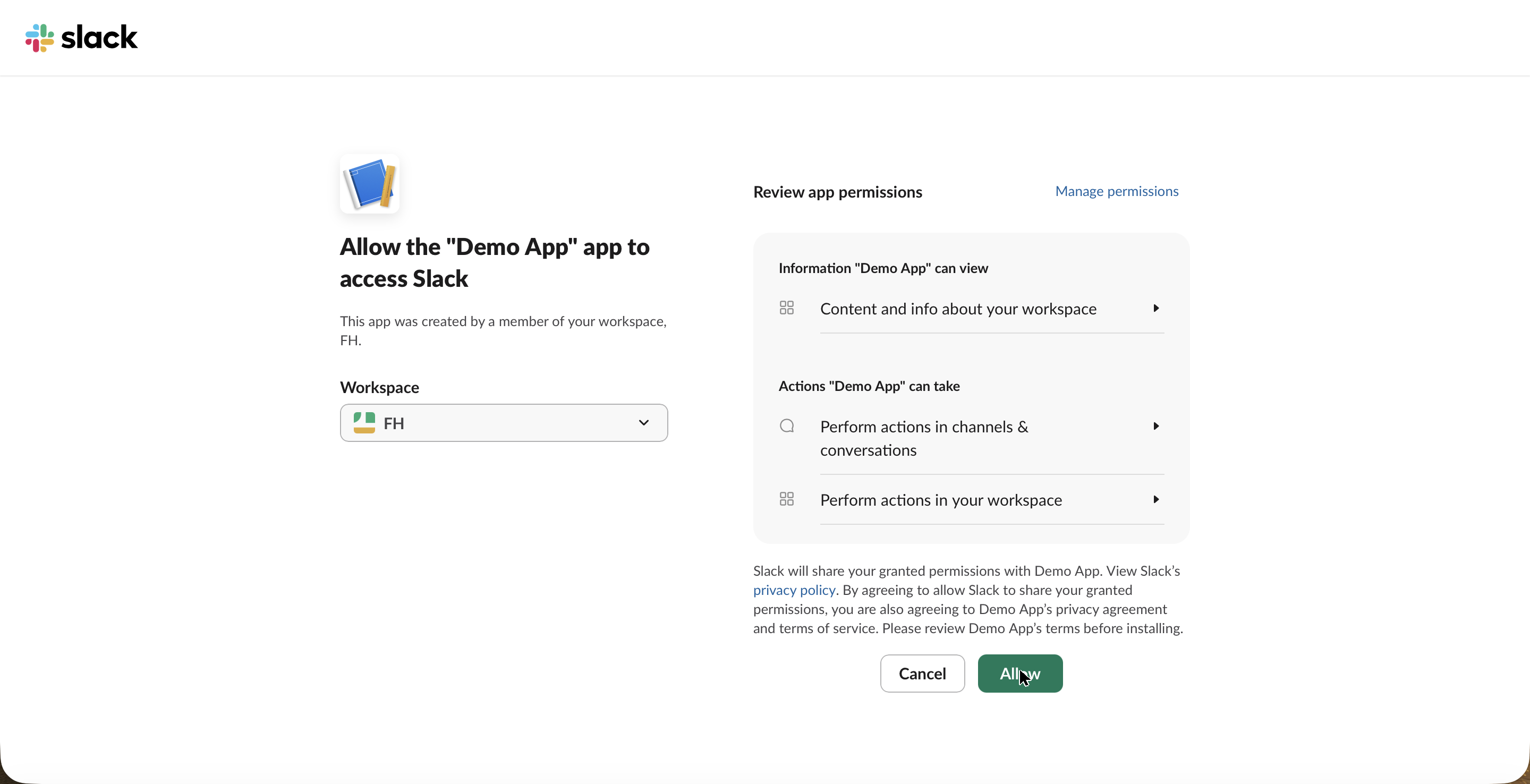
Slack viser standard tillatelsesvindu, det samme som enhver Slack-app bruker. Klikk Allow.
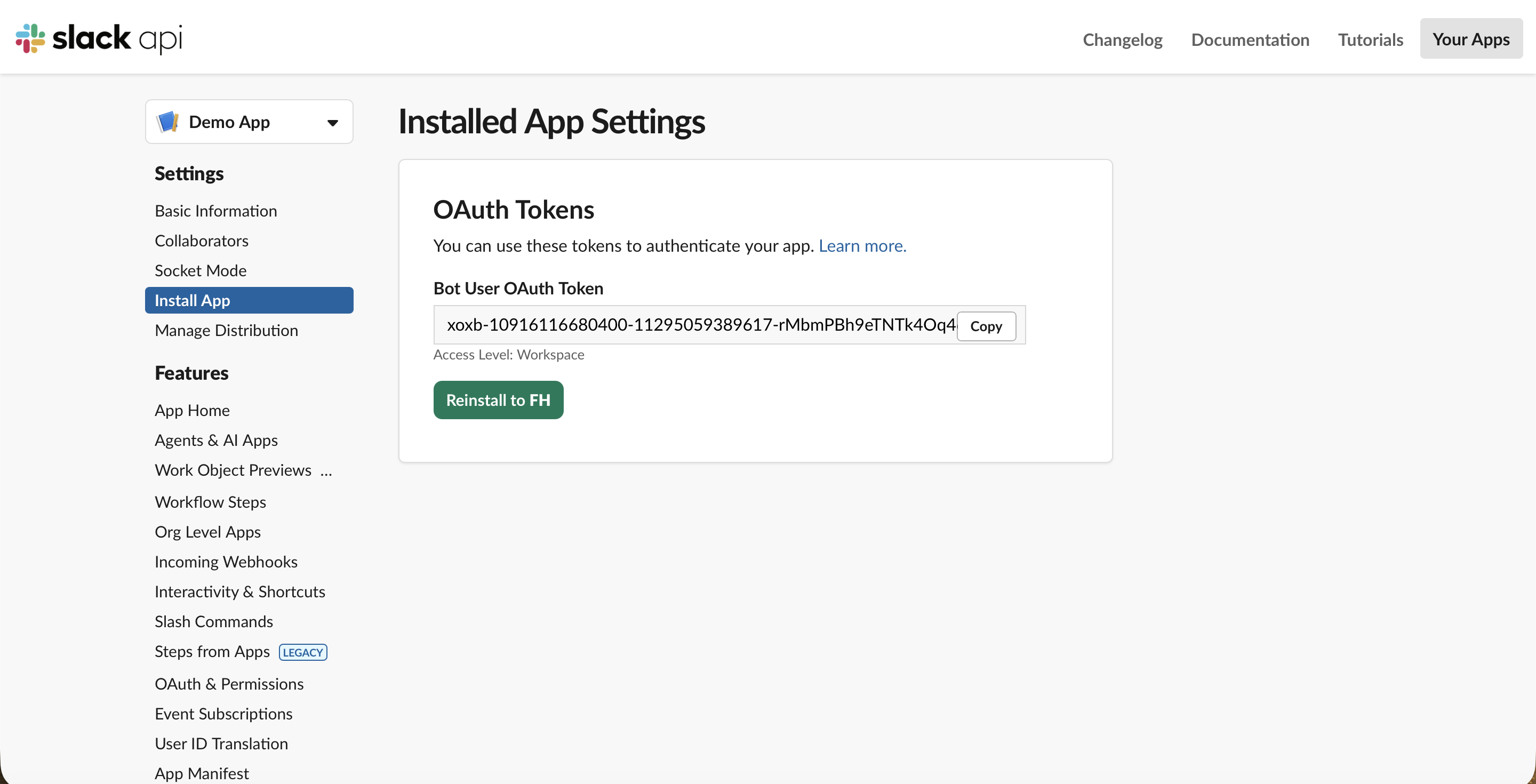
Tilbake på Install App-siden kopierer du Bot User OAuth Token. Det starter med xoxb-. Det, kombinert med xapp--tokenet fra Steg 4, er alt OpenClaw trenger.
Steg 7: Skriv tokens inn i OpenClaw og start gatewayen
Skriv de to tokenene direkte inn i konfigurasjonen, bruk den og start gatewayen på nytt:
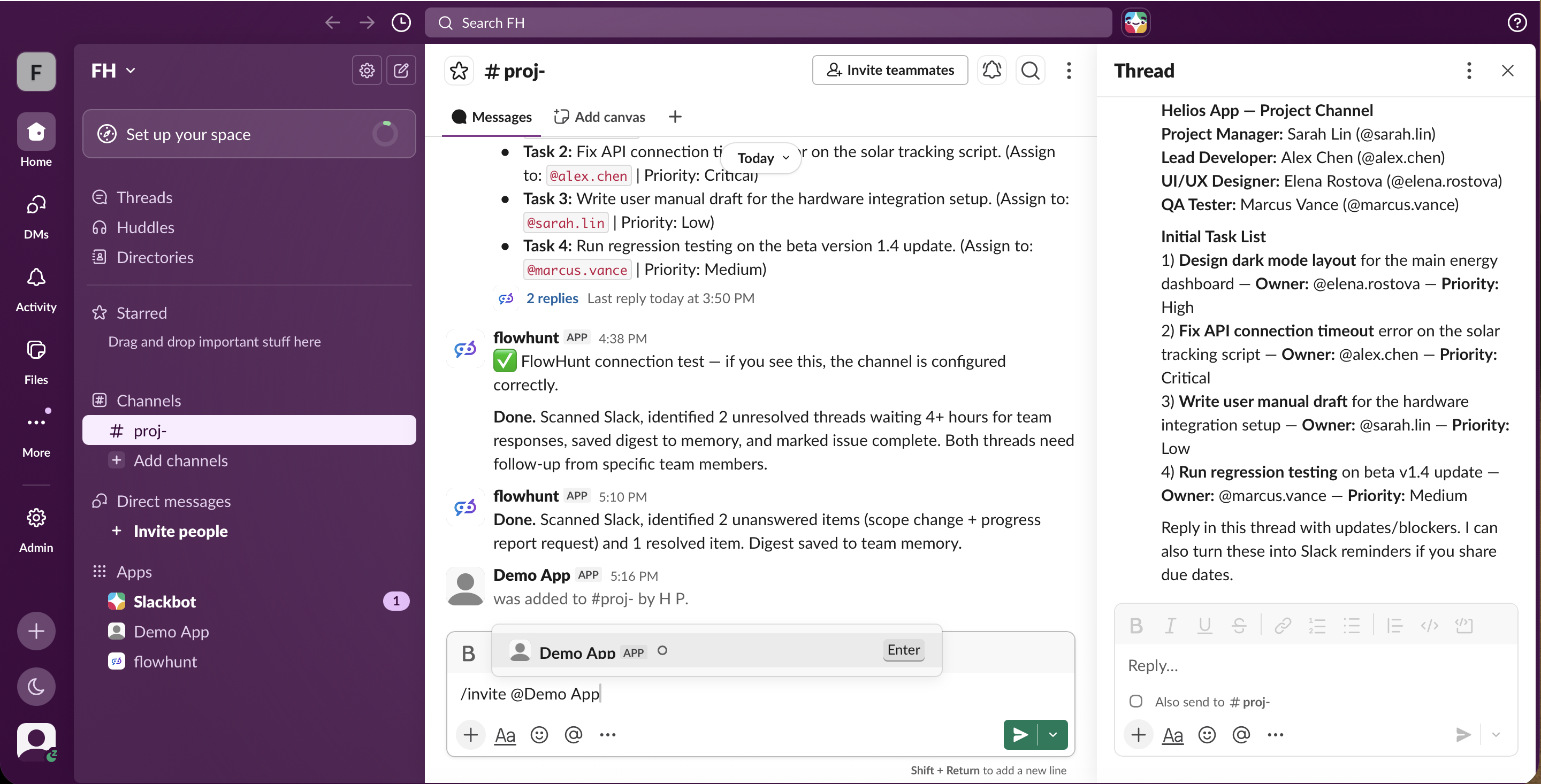
Your tokens are never saved. The swap happens right here in your
browser — nothing is sent anywhere, stored, or remembered. Paste your two tokens, copy
the whole block, and run it in your terminal: it writes the config file and restarts the
gateway for you. Refresh the page and it's gone.
Snarvei – lim inn tokens og kopier hele blokken. Skriv inn de to Slack-tokenene i feltet ovenfor, og de fylles rett inn i kommandoene. Kopier den utfylte blokken og kjør den i terminalen – den skriver config-filen, bruker den og starter gatewayen på nytt. Ingenting sendes noe sted; erstatningen skjer i nettleseren din.
Hvorfor direkte i config og ikke miljøvariabler? OpenClaws gateway kjører som en bakgrunnstjeneste (en LaunchAgent på macOS), og en bakgrunnstjeneste arver ikke variabler du export-erer i terminalen. Hvis du lagrer tokens som env-var-referanser, starter gatewayen, finner dem ikke og nekter å starte. Å legge verdiene direkte i config er det som faktisk virker.
Steg 8: Verifiser tilkoblingen
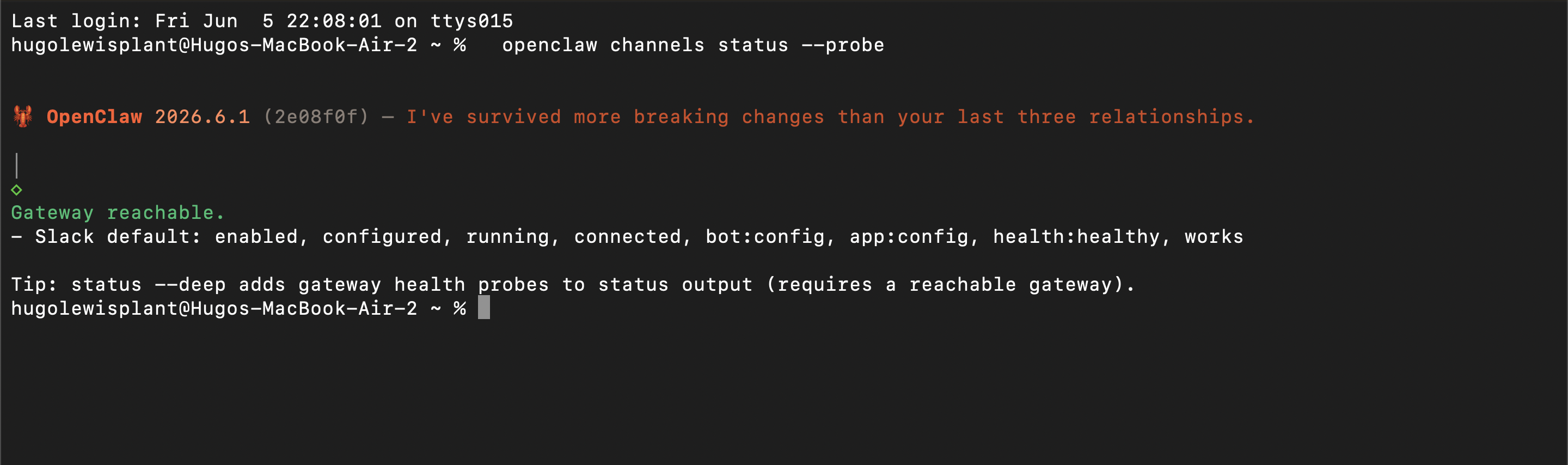
Gi gatewayen noen sekunder til å starte, og bekreft deretter at Slack-kanalen faktisk er tilkoblet:
openclaw channels status --probe
Et vellykket resultat viser Slack som connected, health:healthy. Ser du i stedet invalid_auth, er App-Level Token utdatert eller Socket Mode er slått av i Slack-appen; regenerer tokenet og kontroller at Socket Mode er aktivert.
Steg 9: Legg boten til i en kanal og meld til den
Det er ikke nok å installere appen – OpenClaw ser bare en kanal den er invitert inn i. I kanalen du vil ha den i, inviter boten:
/invite @YourBot
Send deretter en melding som @nevner den, for eksempel @YourBot oppsummer denne tråden, og den svarer. To ting å vite som snubler folk: i en kanal handler OpenClaw kun på @-omtaler (ikke hver melding), og Slack-kanalpolicyen er som standard en tillatelsesliste som lydløst slipper meldinger fra kanaler den ikke er fortalt å lytte i. Sett channels.slack.groupPolicy til open (eller legg til kanalens ID på tillatelseslisten) slik at meldingene dine faktisk når boten – ellers forblir den stille uten noen feilmelding. (Mer om det stille problemet i Realitetssjekken
nedenfor.)
Merk: siden du selvhoster, er assistenten bare tilgjengelig mens gatewayen din (og maskinen den kjører på) er oppe. Vil du ha den online hele døgnet, kjører du den på en alltid-på-maskin eller en VPS – og du eier oppdateringene, sikkerheten og token-rotasjonen som følger med det.
Realitetssjekk: Hva det faktisk tok
De ni stegene ovenfor er den rene versjonen. Da vi bygde dette for alvor, tok det timer å få et eneste svar ut av den selvhostede boten, fordi flere ting feiler helt lydløst – ingen feil, intet svar, ingenting i de åpenbare loggene. Går du denne veien, er her det manifestet ikke advarer deg om.
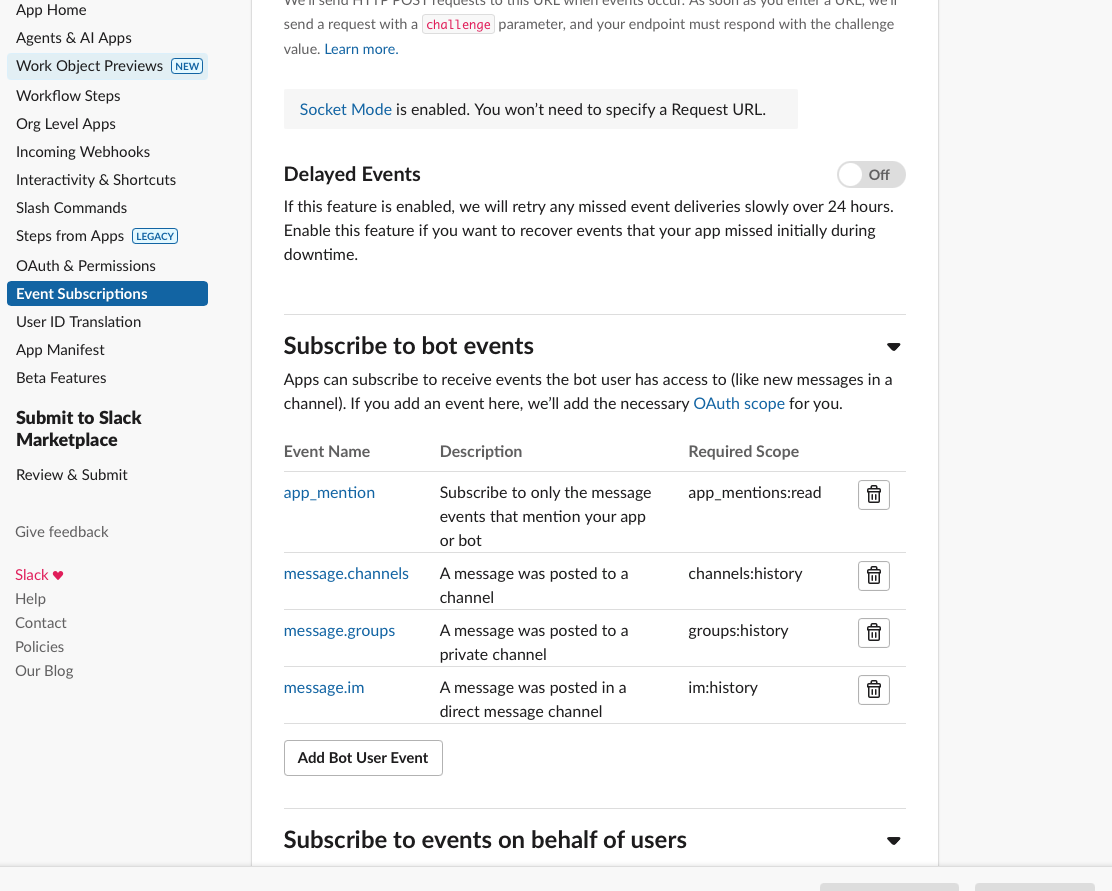
Du må slå på Event Subscriptions, ellers hører boten deg aldri. Et tilkoblet Socket Mode-rør er ikke det samme som at Slack faktisk leverer meldinger. Inntil du aktiverer Event Subscriptions og abonnerer boten på app_mention, message.im, message.channels og message.groups, forsvinner hver melding du sender – boten forblir stille og loggene forblir tomme. Hver hendelse du legger til krever også en reinstallasjon, som genererer bot-tokenet på nytt.
Så spiser kanalens tillatelsesliste meldingene dine i stillhet. OpenClaws Slack-kanalpolicy er som standard en tillatelsesliste, så selv etter at hendelser flyter, slippes meldinger fra en kanal som ikke er eksplisitt tillatt med drop message (channel not allowed) – synlig bare om du slår på debug-logging. Du setter enten hvert kanal-ID på tillatelseslisten, eller setter policyen til open. Det er også en tillatelsesport (commands.ownerAllowFrom) og en per-app-avmerkingsboks for «allow users to send messages», som hver lydløst blokkerer svar inntil de er satt.
Og så klarte ikke assistenten å tenke i det hele tatt. OpenClaws standardmodell kjører på Claude-abonnementet ditt via den innebygde CLI-kjøretiden – og den innloggingen utløper hvert par timer. Med den utløpt feilet hvert skift med en FailoverError, slik at selv en perfekt koblet Slack-bot ikke produserte noe svar. Løsningen var å peke OpenClaw mot en gratis, aldri-utløpende open source-modell i stedet – NVIDIAs Nemotron gjennom en OpenRouter-nøkkel, kjørende på OpenClaws native kjøretid. (Den byttet er sin egen gjennomgang, som vi dekker i Gratis LLM-er for AI-assistenten din: FlowHunt vs OpenClaw + Nemotron.)
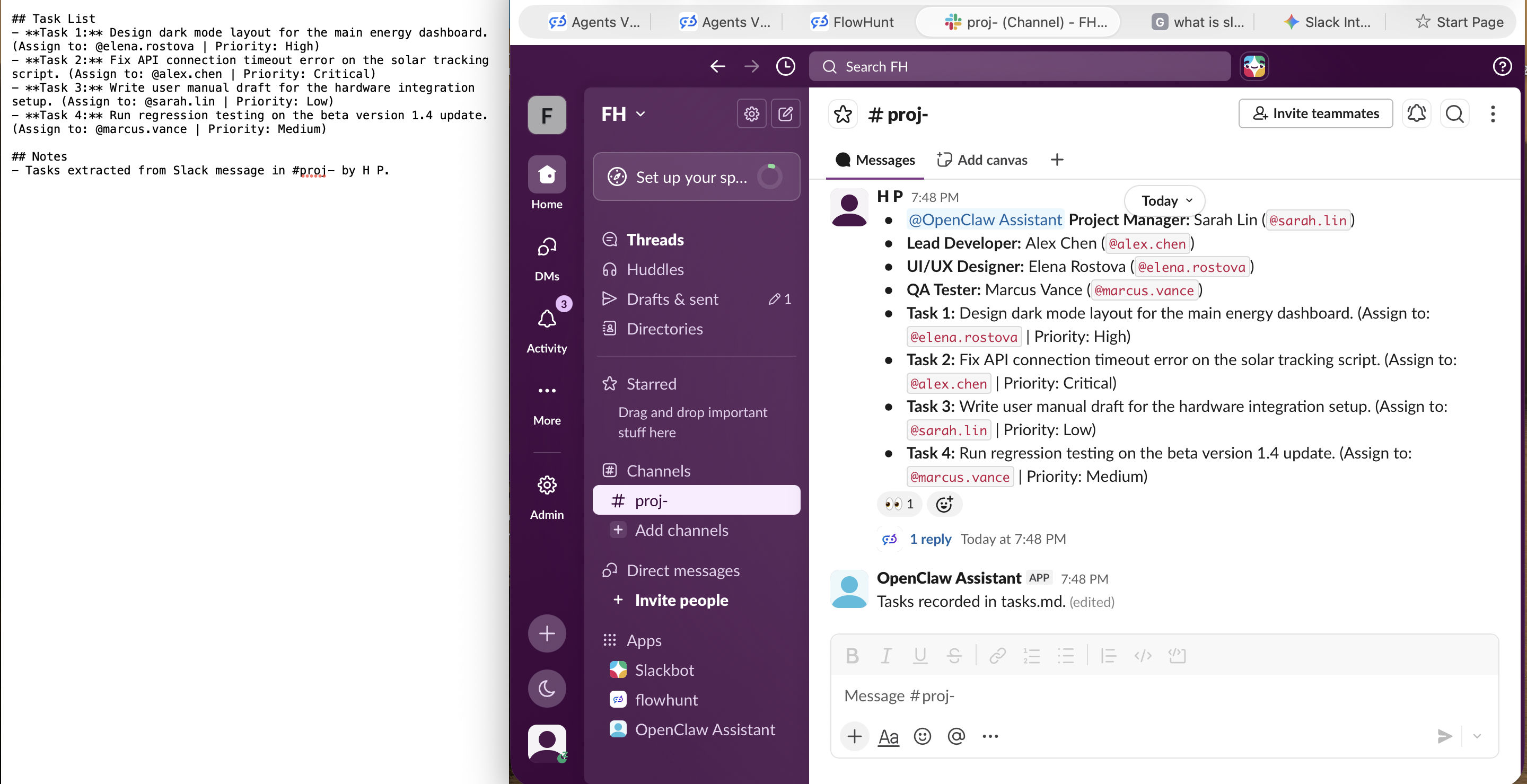
Når alt dette var på plass, fungerte det endelig – den selvhostede assistenten leste en oppgaveliste postet i Slack, trakk ut handlingspunktene og lagret dem. Den svarte i en tråd og skrev den faktiske utdataen til en fil på disk (tasks.md) uten noe grensesnitt for å se den, mens det synlige svaret var ujevnt. Det virker, men du kjenner hvert gram av «gratis og selvhostet».
Til sammenligning svarte FlowHunt-boten korrekt i kanalen på den første meldingen, uten noe av dette – ingen hendelsesrørlegging, ingen tillatelsesliste, ingen utløpende innlogging, ingen filjakting.
Bli med i vårt nyhetsbrev
Få de siste tipsene, trendene og tilbudene gratis.
Samme mål, veldig forskjellig innsats
Begge veier ender med en AI-assistent teamet ditt kan melde til i Slack. Det som skiller seg, er alt i mellom.
FlowHunt
OpenClaw
Hosting
Fullstendig administrert sky, ingenting å kjøre (app.flowhunt.io
)
Selvhostet, du kjører og holder gatewayen i gang
Slack-oppsett
Ett OAuth-klikk, ingen API-nøkler eller config
Plugin, Slack-app fra manifest, to tokens, config-patch, kanal-invitasjon + @-omtale
Ferdigheter som trengs
Ingen, pek og klikk
Komfortabel i en terminal
Alltid online
Ja, uavhengig av enhetene dine
Kun mens gatewayen og verten er oppe
Gjenbruk andre steder
Samme agent til web, LinkedIn, API
Én selvhostet assistent du kobler per kanal
Ferdigbygd utgangspunkt
Over 500 agenter (ca. 30 dekker de mest populære jobbene)
Konfigurer din enkeltassistent selv
Modell / hjerne
Administrerte produksjonsmodeller, ingenting å koble til eller som utløper
Standard innlogging utløper hvert par timer; bytt inn din egen gratis Nemotron/OpenRouter-nøkkel for å holde den i gang
Feilmodi
Det bare virker etter ett klikk
Flere stille feil (hendelser av, kanal-tillatelsesliste, utløpt modell-auth) uten feilmelding som veileder deg
Vedlikehold
Administrert for deg, null driftsarbeid
Oppdateringer, oppetid, sikkerhet, token-rotasjon er ditt ansvar
Hvilken bør du velge?
Hvis målet ditt er en Slack-assistent teamet ditt faktisk kan stole på, er FlowHunt den raskere, lavere-vedlikehold-veien med god margin. Det er ingen plugin å installere, ingen Slack-app å bygge for hånd, ingen tokens å jonglere og ingen server å holde i gang klokken tre om natten. Du godkjenner den én gang og den er online, og fordi du bygde agenten i FlowHunt, kan du sette den samme assistenten på nettstedchatten din, på LinkedIn eller bak et API uten å gjøre noe av det på nytt. Start gratis og rull ut til Slack i dag
.
OpenClaw er et genuint kult prosjekt hvis det du vil ha er en privat, selvhostet assistent på maskinvare du kontrollerer, og du ikke har noe imot å være den som vedlikeholder Slack-appen, tokens og gatewayen. Den kontrollen er hele appellen ved selvhosting. Det er bare ikke den letteste veien, og det er ikke bygget for å være teamets alltid-på Slack-bot uten at du kjører infrastruktur bak det.
Oppsummering
Å få en AI-assistent inn i Slack handler i bunn og grunn om hvor mye av rørleggingen du vil eie selv. Med OpenClaw eier du alt: en Slack-app bygget fra et manifest, et App-Level Token og et Bot Token, en config-patch, en gateway du holder kjørende og en kanal-tillatelsesliste å administrere – alt for én selvhostet assistent. Med FlowHunt eier du ingenting av det: velg en agent, rull ut til Slack, godkjenn, og teamet ditt snakker med den i løpet av minutter, på en administrert plattform som også når dine andre kanaler og holder assistenten online for deg.
Hold oversikt over AI-arbeidet ditt som et prosjekt
Én Slack-assistent er en god start. Etter hvert som du bygger flere agenter – på tvers av kanaler, arbeidsflyter eller team – gir FlowHunt AI Projects
deg et Kanban-brett for å planlegge og levere AI-automatiseringene dine slik utviklingsteam sporer saker: med statuser, prioriteringer og en tydelig oversikt over hva som er i gang, hva som er blokkert, og hva som er ferdig. Foretrekker du å drive AI-arbeidet ditt som et produkt, er det akkurat det dette er bygget for.
Vanlige spørsmål
Den raskeste veien er en administrert, kodefri plattform som FlowHunt: du velger eller bygger en agent, klikker «deploy to Slack», godkjenner appen i arbeidsområdet ditt, og teamet ditt kan melde til den i løpet av minutter. Det er ingenting å installere og ingen server å holde i gang. Det selvhostede alternativet, OpenClaw, gir deg full kontroll, men krever mer oppsett: en Slack-app, to tokens, en config-patch og en gateway du kjører selv.
Ja. FlowHunt er fullstendig kodefritt: du bygger agenter i en visuell editor og ruller dem ut til Slack fra nettleseren – du trenger aldri åpne en terminal eller håndtere tokens. Du kan også rulle ut den samme agenten til nettstedet ditt, LinkedIn eller via API fra samme sted. OpenClaw er derimot et utviklerorientert CLI-verktøy som krever kommandolinje-oppsett for å koble til Slack.
Det avhenger av fremgangsmåten. Med FlowHunt er det ingen server: det er skybasert, så assistenten er online uansett om laptopen din er på eller ikke. Med selvhostet OpenClaw kjører du gatewayen selv, noe som betyr at assistenten bare er tilgjengelig mens den prosessen (og maskinen din eller VPS) er oppe. Socket Mode unngår behovet for en offentlig URL, men du må likevel holde gatewayen kjørende.
Ja. Med FlowHunt bygger du en agent én gang og ruller den ut til flere kanaler: en chat-widget på nettstedet, Slack, LinkedIn eller din egen app via API. Den inkluderer også 60+ integrasjoner (med flere som legges til fortløpende), MCP-støtte, kunnskapskilder, innebygd planlegging og ROI-analyse – så Slack-boten er én flate av en større automatisering, ikke en engangsløsning.
OpenClaw kobler til Slack via en Slack-app, ikke via oppsett-veiviseren. Du installerer @openclaw/slack-pluginen, oppretter en Slack-app fra det medfølgende manifestet, genererer et App-Level Token (med connections:write) og et Bot User OAuth Token, skriver disse inn i konfigurasjonen med openclaw config patch, starter gatewayen, og inviterer boten til en kanal og @nevner den. Socket Mode er standard og krever ingen offentlig URL.
Socket Mode er standard og det enkleste: det krever kun et Bot Token og et App-Level Token med connections:write, og fungerer bak en brannmur uten offentlig URL. Velg HTTP Request URLs bare når du kjører flere gateway-replikaer bak en lastbalanser eller allerede avslutter Slack-webhooks ved en omvendt proxy, siden denne modusen krever en offentlig, TLS-terminert gateway-URL.
Med FlowHunt er appen tilgjengelig for hele arbeidsområdet ditt når du har godkjent den, akkurat som enhver annen Slack-app, og teamet ditt kan melde direkte til den. Med OpenClaw er tilgangen styrt av design: i en kanal svarer boten kun på @-omtaler, og bare i kanaler du har oppført på tillatelseslisten (eller eksplisitt satt til åpen), slik at du bestemmer nøyaktig hvilke kanaler og samtaler som kan nå den.
Velg FlowHunt hvis du vil ha en Slack-assistent teamet ditt faktisk kan stole på i dag, uten noe driftsarbeid: ingen plugins, tokens eller server, og den samme agenten kan gjenbrukes på tvers av andre kanaler. Velg OpenClaw hvis du spesifikt ønsker en selvhostet, enkeltuserassistent på infrastruktur du kontrollerer selv, og du ikke har noe imot å vedlikeholde Slack-appen, tokens og gatewayen selv. Samme mål i Slack – veldig forskjellig mengde vedlikehold.
Få AI-assistenten din inn i Slack uten tungvint oppsett
FlowHunt ruller ut agenten din til Slack direkte fra nettleseren – ingen plugins, ingen tokens og ingen server å holde i gang. Bygg én gang, og hele teamet kan chatte med den i løpet av minutter.
Koble AI til Slack: Legg til Claude, GPT, Gemini, Grok, Llama & Mistral med FlowHunt
Trinn-for-trinn-guide for å koble enhver AI-modell — Claude, GPT, Gemini, Grok, Llama, Mistral — til Slack med FlowHunt. Én no-code-flyt, alle store LLM-er, en ...
FlowHunts Slack-integrasjon muliggjør sømløst AI-samarbeid direkte i ditt Slack-arbeidsområde. Ta med enhver Flow inn i Slack, automatiser arbeidsflyter, gi san...