Slack'e Yapay Zeka Asistanı Nasıl Eklenir: FlowHunt ve OpenClaw Karşılaştırması
Slack’e yapay zeka asistanı eklemenin iki yolunu karşılaştıran kapsamlı bir rehber: FlowHunt’ın yönetilen kodsuz dağıtımı ile bir Slack uygulaması, tokenlar ve ağ geçidiyle OpenClaw’ın kendi kendine barındırma seçeneği.
Jun 9, 2026 tarihinde yayınlandı.
Slack
AI Assistant
AI Agents
No-Code
OpenClaw
FlowHunt
Chatbot
Slack’e yapay zeka asistanı eklemek, iş yerinde yapabileceğiniz en işlevsel şeylerden biridir: ekibiniz yeni bir sekme açmak yerine zaten her gün kullandıkları kanalda bir bota mesaj atar. Ancak “Slack’e yapay zeka asistanı ekle” demek, nasıl yaptığınıza göre iki çok farklı düzeyde çabayı ifade edebilir.
Bu rehber her ikisini de adım adım karşılaştırmalı biçimde ele alır:
Kodsuz yol:FlowHunt ile bir ajanı tamamen tarayıcınızdan Slack’e dağıtın.
Kendi kendine barındırma yolu:OpenClaw‘u Slack’e bağlayın; kendiniz çalıştırdığınız bir CLI asistanı.
Sonuç aynı (ekibinizin Slack’te konuşabileceği bir asistan), ancak yollar çok farklı. Önce kolayından başlayacağız, ardından karmaşık olanı ele alacağız ve dürüstçe karşılaştırarak seçim yapmanıza yardımcı olacağız.
İki Yaklaşıma Genel Bakış
FlowHunt
OpenClaw
Nerede çalışır
Bulut tabanlı, tam yönetimli
Kendi kendine barındırılan, ağ geçidini siz çalıştırırsınız
Kurulum nasıl yapılır
Dağıt’a tıkla, Slack’i yetkilendir
Slack uygulaması + tokenlar + yapılandırma + ağ geçidi
Gereken araçlar
Bir tarayıcı
Terminal, bir Slack uygulaması, iki token
Çevrimiçi kalır
Her zaman
Yalnızca ağ geçidiniz çalışırken
İlk yanıt süresi
Dakikalar
Daha uzun bir oturum
Her ikisi de gerçekten çalışır. Fark, ne kadar altyapı sorumluluğu üstlendiğinizdedir. Neredeyse hiç gerektirmeyen versiyonla başlayalım.
Seçenek 1: FlowHunt ile Slack’e Yapay Zeka Asistanı Ekleme (Kodsuz)
FlowHunt, yapay zeka ajanları oluşturmak ve çalıştırmak için bulut tabanlı, kodsuz bir platformdur. Yönetimli olduğundan Slack’e entegrasyon bir kurulum değil, bir bağlantı adımıdır: FlowHunt’ın da belirttiği gibi, “Slack’i FlowHunt’a bağlamak tek bir OAuth tıklamasıyla gerçekleşir; API anahtarı veya manuel yapılandırma gerekmez.” Barındırmanız gereken bir şey yok, el ile kopyalamanız gereken token yok. İşte tüm akış.
Adım 1: Slack çalışma alanınızı tek tıklamayla bağlayın
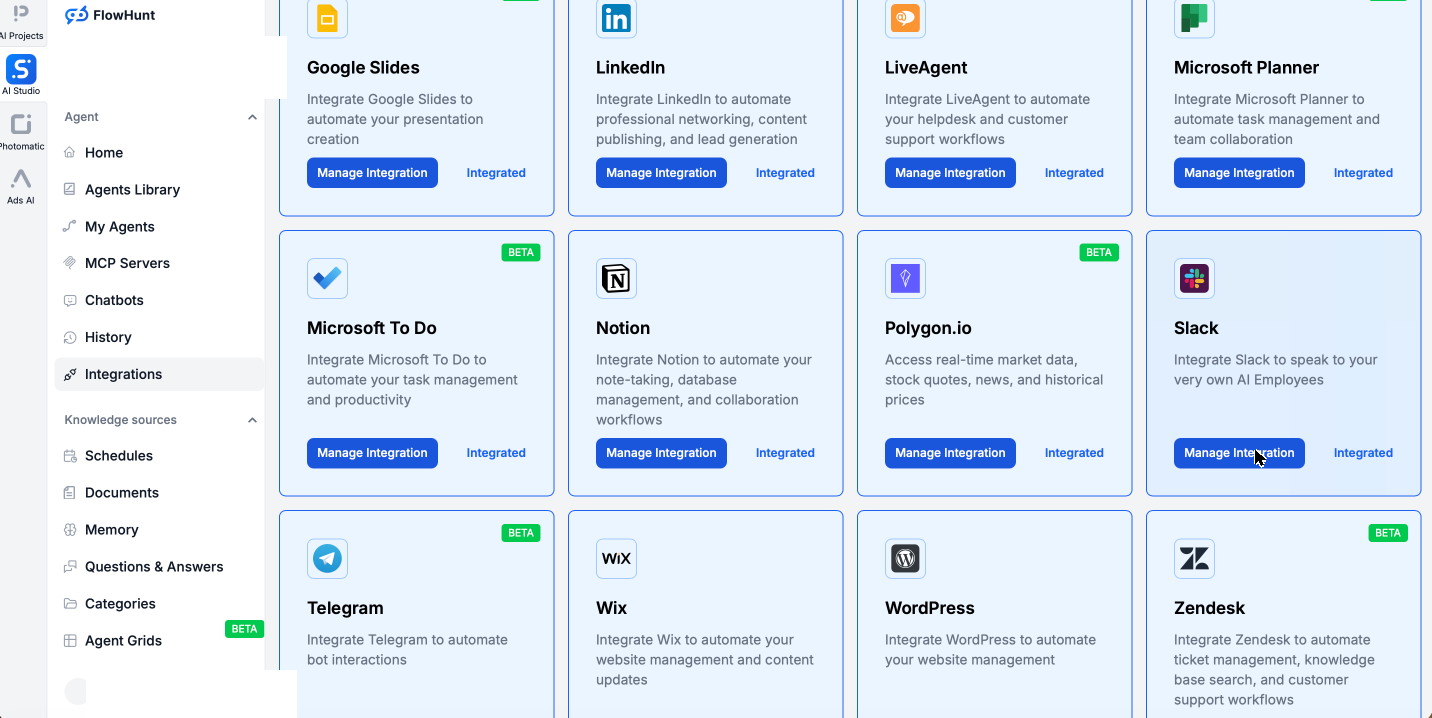
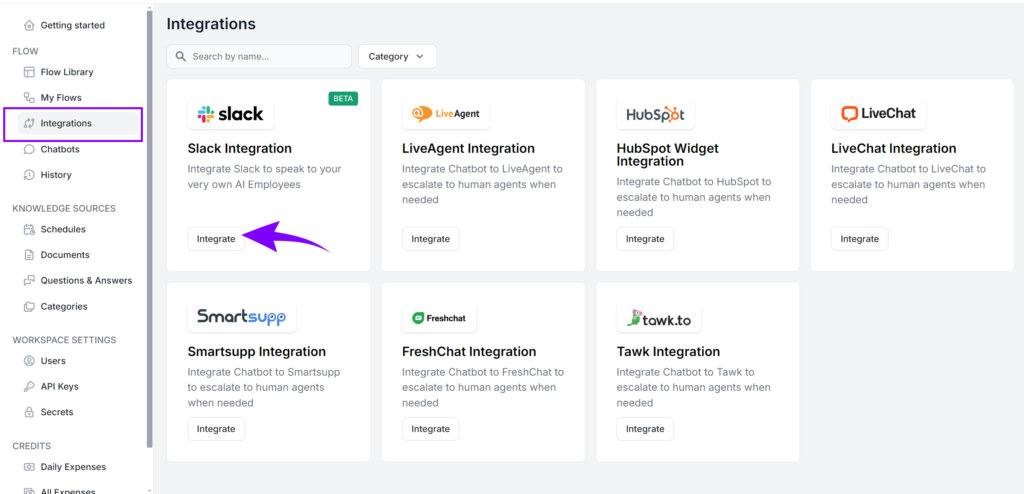
FlowHunt’ta Entegrasyonlar bölümünü açın. Slack dahil FlowHunt’ın bağlandığı tüm servislerin tam kataloğunu göreceksiniz; her biri tek tıklamayla erişilebilir, düzenlemeniz gereken kurulum dosyası yok.
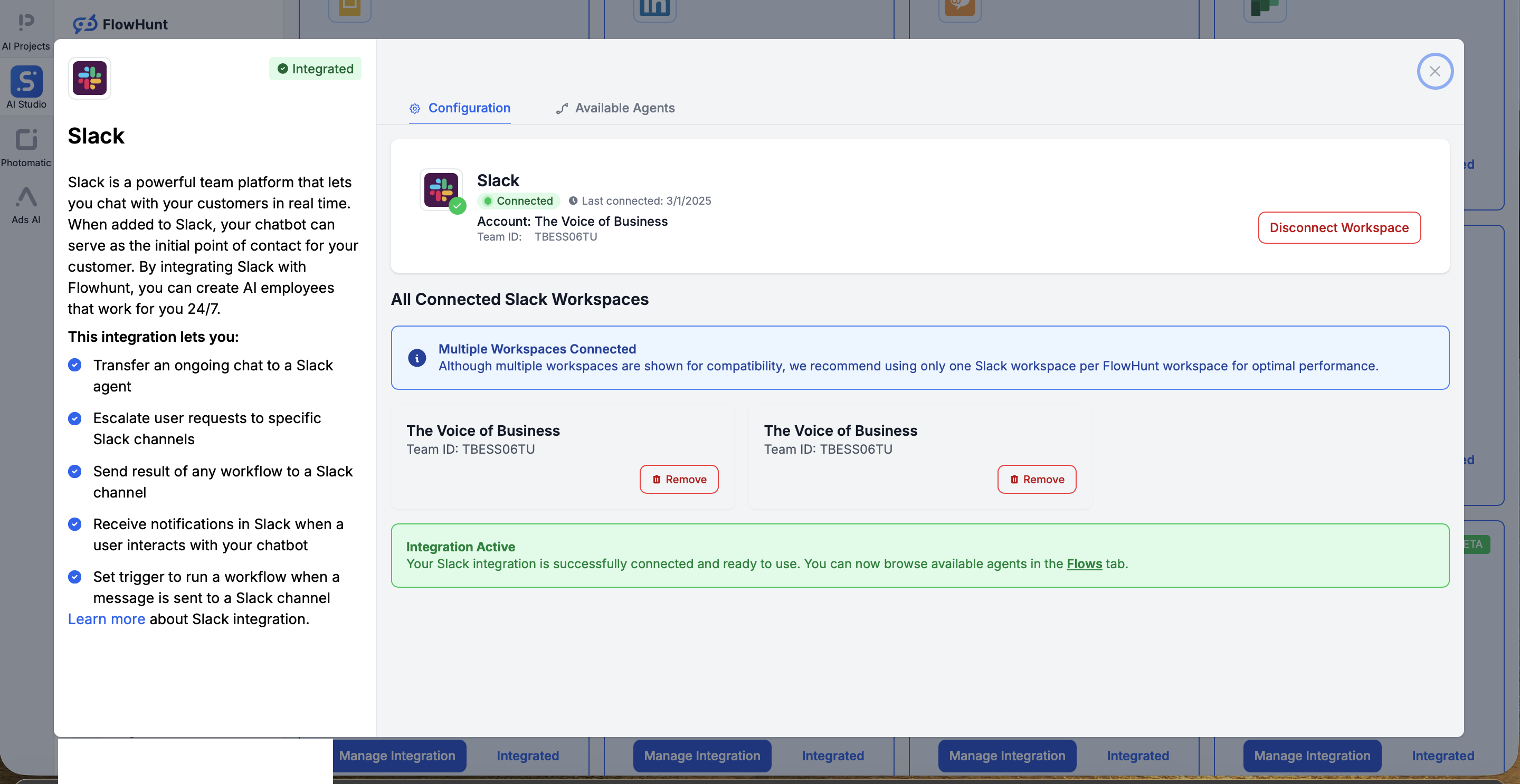
Slack‘i arayın ve bağlantı diyaloğunu açmak için Entegrasyonu Yönet’e tıklayın. Slack Çalışma Alanını Bağla‘ya tıklayın, Slack’teki standart izin ekranını onaylayın; çalışma alanınız bağlı ve kullanıma hazır halde FlowHunt’a yönlendirilirsiniz. Kimlik doğrulamanın tamamı budur: tek bir OAuth tıklaması, oluşturmanız gereken uygulama yok, kopyalamanız gereken token yok.
Adım 2: Ajanınızı seçin veya oluşturun
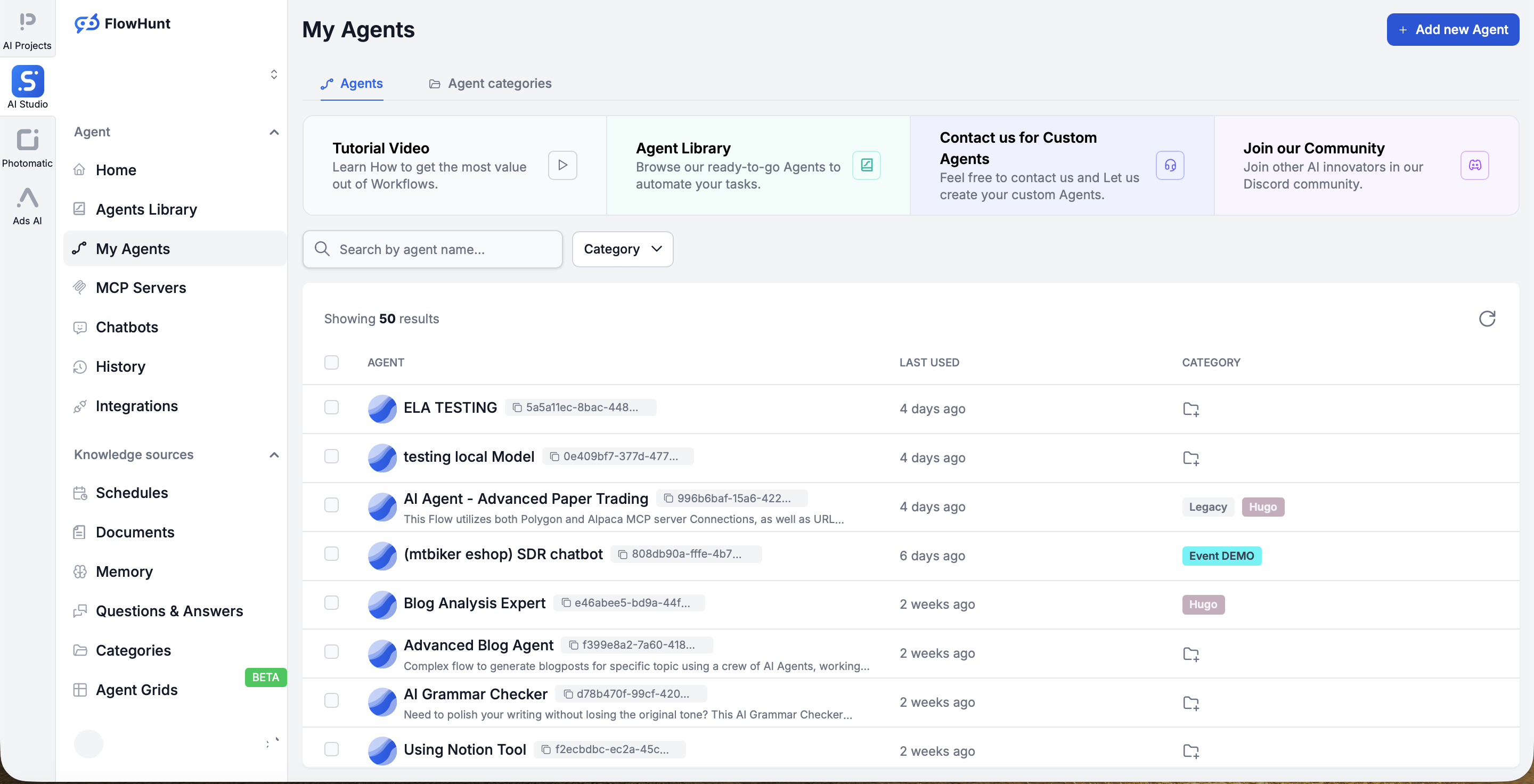
Şimdi Slack’te yaşayacak asistanı seçin. Sıfırdan başlamanıza nadiren gerek duyulur: FlowHunt’ta neredeyse 500 hazır ajan bulunur; bunların yaklaşık 30 tanesi günlük işlerin büyük bölümünü kapsar, bu nedenle çoğu kullanıcı Ajanlarım bölümünden hazır bir tane seçip üzerinde küçük düzenlemeler yapar.
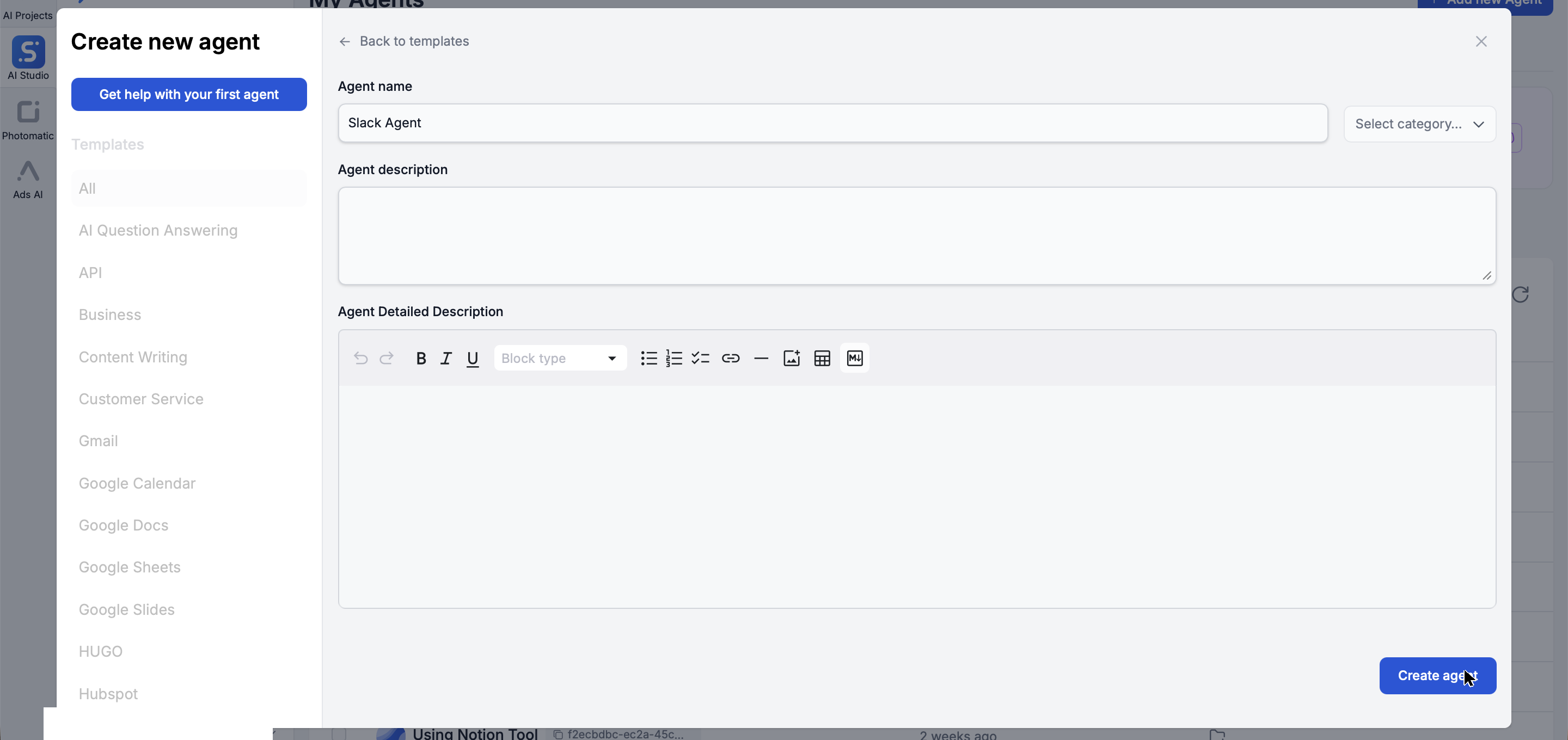
Kendiniz oluşturmayı mı tercih edersiniz? Yeni ajan ekle‘ye tıklayın, bir ad ve açıklama girin; FlowHunt kod gerektirmeden size yeni bir ajan oluşturur.
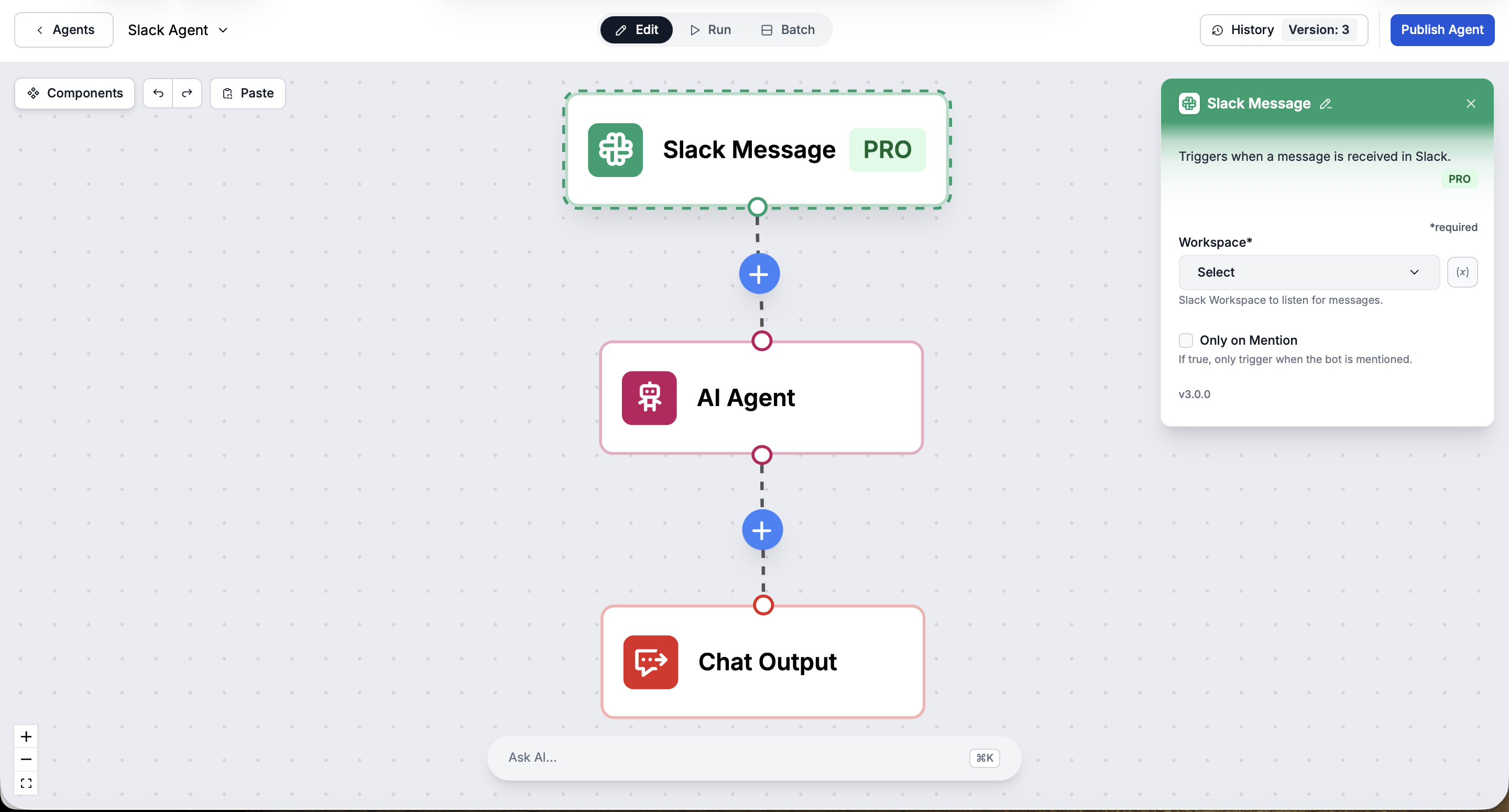
Her iki durumda da ajanınız görsel Akış Oluşturucu‘da açılır: bir tetikleyici, Yapay Zeka Ajanının kendisi ve bir çıktı; hepsi sürükleyerek düzenleyebileceğiniz bir tuval üzerinde birbirine bağlı. Sağda yapılandırmak için herhangi bir düğüme tıklayın — burada bir mesaj geldiğinde tetiklenen Slack Mesajı tetikleyicisi.
Adım 3: Ajana Slack yeteneklerini verin
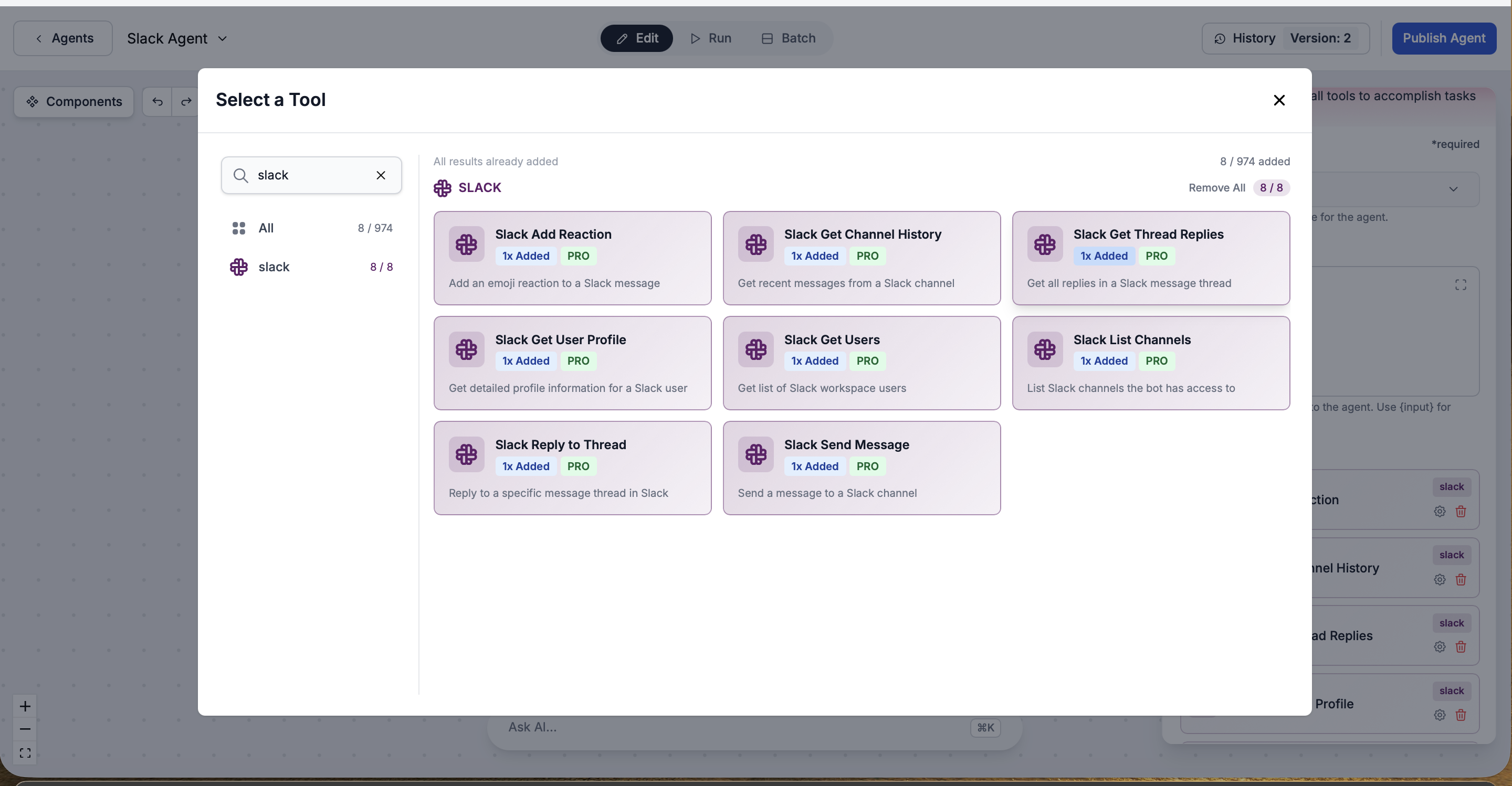
Akış Oluşturucu’da birkaç tıklamayla ajanınıza Slack araçlarını ekleyin. Bunlar, ajanın Slack’te gerçekleştirebileceği eylemlerdir: kanallara mesaj gönderme, konulara yanıt verme, emoji tepkisi ekleme, kanal geçmişini getirme, konu yanıtlarını alma, kullanıcı profillerini arama, çalışma alanı kullanıcılarını listeleme ve erişilebilir kanalları listeleme. Kod yok, yalnızca istediğiniz araçları seçin.
Adım 4: Test edin, ardından Slack’e dağıtın
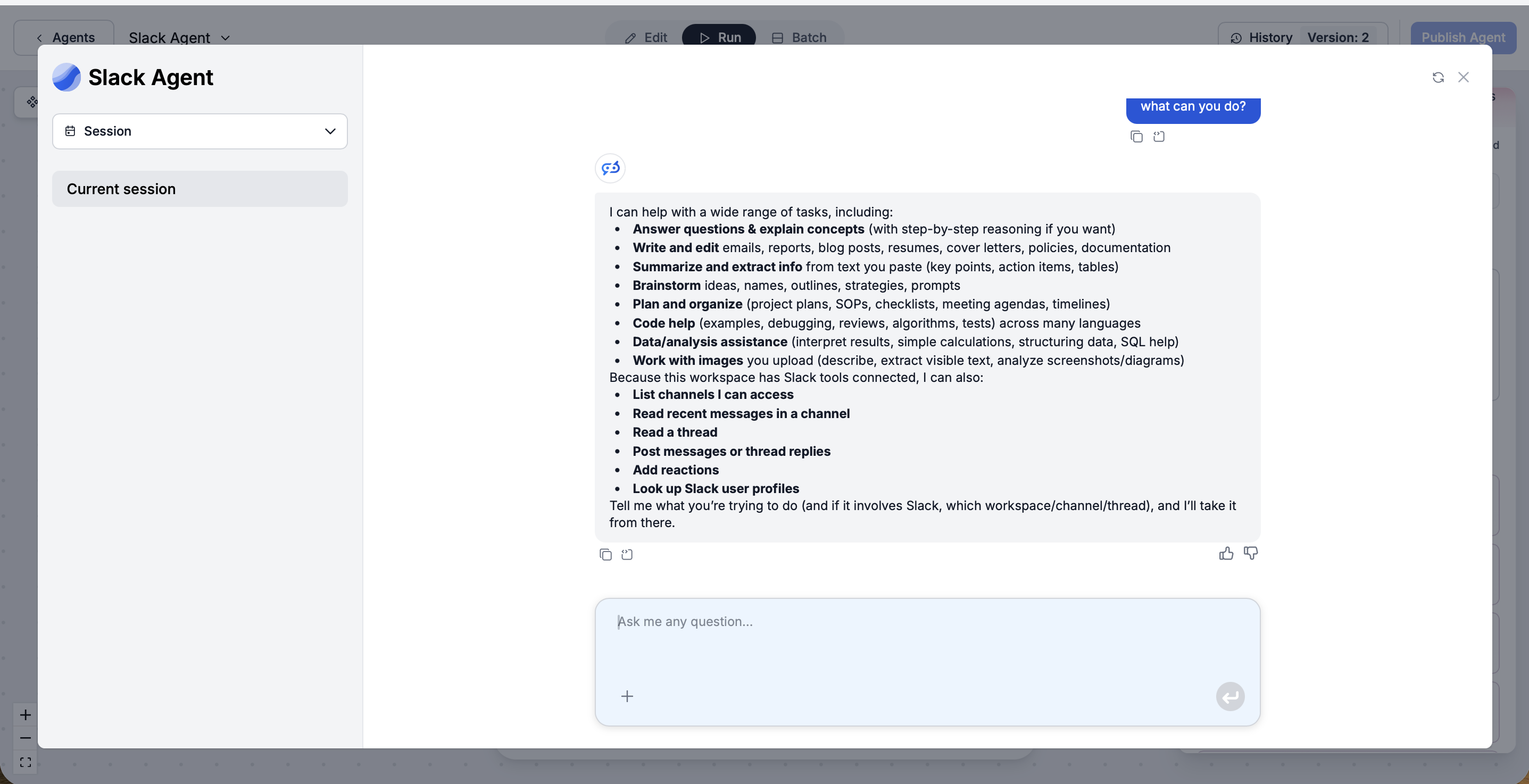
Yayına almadan önce oluşturucuda Çalıştır‘a basın ve ajana bir şey sorun. Ajan, yeni Slack yetenekleri de dahil olmak üzere neler yapabileceğini onaylar: erişebildiği kanalları listeleme, son mesajları ve konuları okuma, mesaj ve yanıt gönderme, tepki ekleme ve kullanıcıları arama.
İşte bu kadar: ajan Slack’te zaten canlı. 1. Adımda çalışma alanını bağladığınız için ayrı bir “dağıt” adımına gerek yok; Slack’te hemen hareket edebilir. İzin verdiğiniz kanallarda okur ve yazar, konulara yanıt verir; birisi bir kanalda onu @mention ettiğinde otomatik olarak çalışmasını sağlayabilirsiniz. FlowHunt bulut tabanlı olduğundan dizüstü bilgisayarınızın açık olup olmadığından bağımsız olarak 7/24 çevrimiçi kalır; kimsenin makinesine kurulum yapılmaz, ekibiniz onu bir meslektaş gibi mesajlar. Aynı entegrasyon, Slack’te bir insana konuşmayı devretmesine, belirli kanallara yükseltme yapmasına ve iş akışı sonuçlarını yayınlamasına da olanak tanır.
Ve ajanı FlowHunt’ta bir kez oluşturduğunuz için, aynı asistan aynı yerden web sitenize, LinkedIn’e veya API aracılığıyla kendi uygulamanıza da dağıtılabilir; yerleşik zamanlama ve analitiğiyle birlikte. Slack yalnızca yüzlerinden biridir.
İşinizi büyütmeye hazır mısınız?
Bugün ücretsiz denemenizi başlatın ve günler içinde sonuçları görün.
Seçenek 2: Kendi Kendine Barındırılan OpenClaw’u Slack’e Bağlama
OpenClaw, kendi makinenizde çalıştırdığınız, kendi kendine barındırılan kişisel bir yapay zeka asistanıdır. (Henüz yüklemediyseniz OpenClaw kurulum kılavuzuna
bakın.) Slack’le kesinlikle konuşabilir, ancak dürüst olmak gerekirse: Slack, openclaw onboard sihirbazının sizin için kurduğu bir şey değildir. Bağlamak, birkaç hareketli parçası olan ayrı bir iştir. Socket Mode kullanacağız; varsayılan seçenek çünkü herkese açık URL gerektirmez ve güvenlik duvarının arkasında çalışır.
Adım 1: Slack eklentisini yükleyin
Slack desteği bir eklenti olarak gelir. Önce yükleyin ve etkinleştirin:
openclaw plugins install @openclaw/slack
Bu eklentiyi kaydeder, ancak tek başına hiçbir şey yapmaz. Bir Slack uygulamasına ve tokenlara ihtiyacı var; bu da bir sonraki bölüm.
Adım 2: Manifest’ten bir Slack uygulaması oluşturun
api.slack.com/apps
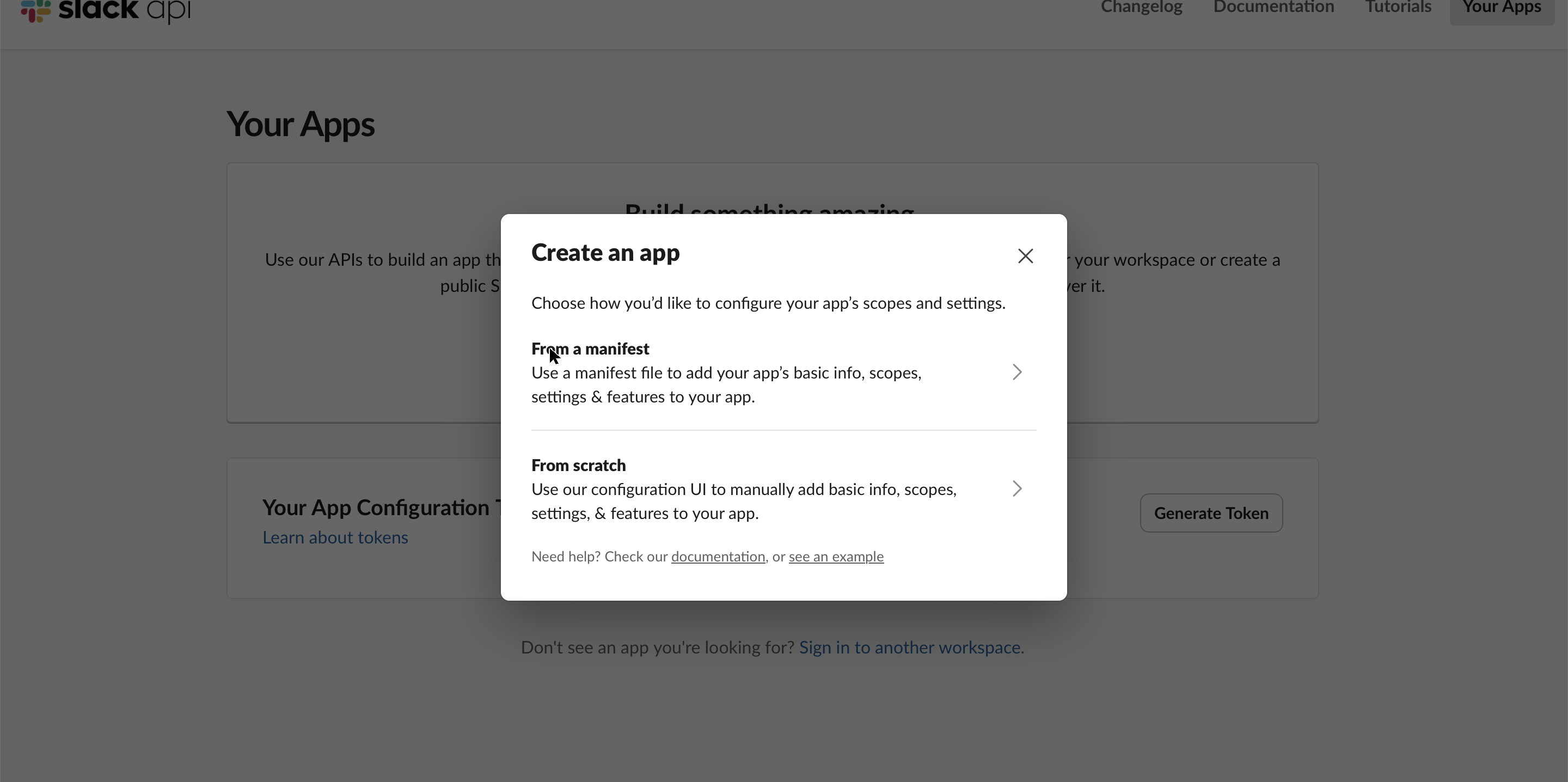
adresine gidin ve Yeni Uygulama Oluştur‘u seçin. Slack nasıl yapılandırmak istediğinizi sorar: Manifest’ten seçin (diğer seçenek olan Sıfırdan oluştur, her ayarı tek tek tıklamak anlamına gelir).
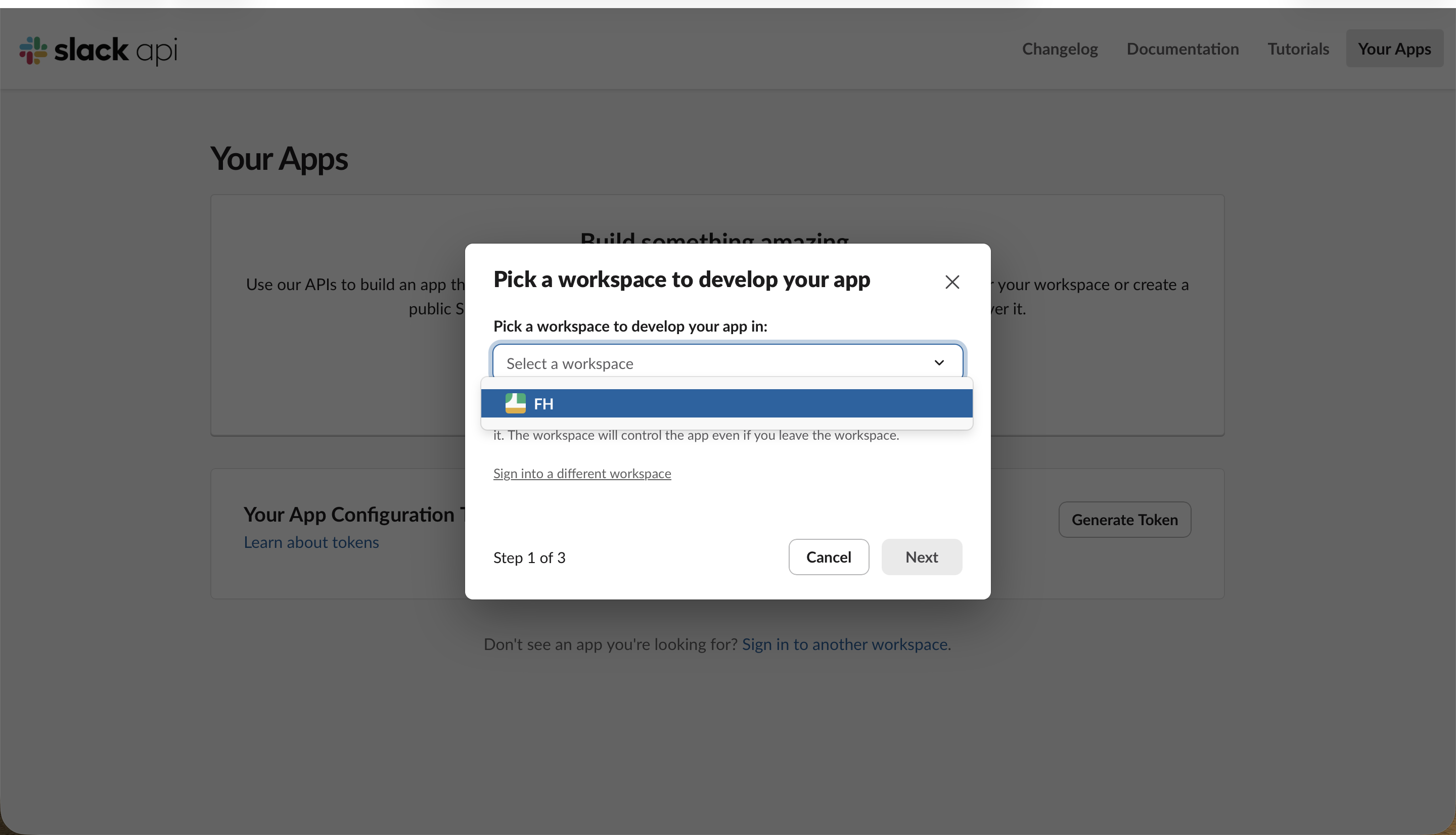
Uygulamayı geliştirmek istediğiniz çalışma alanını seçin.
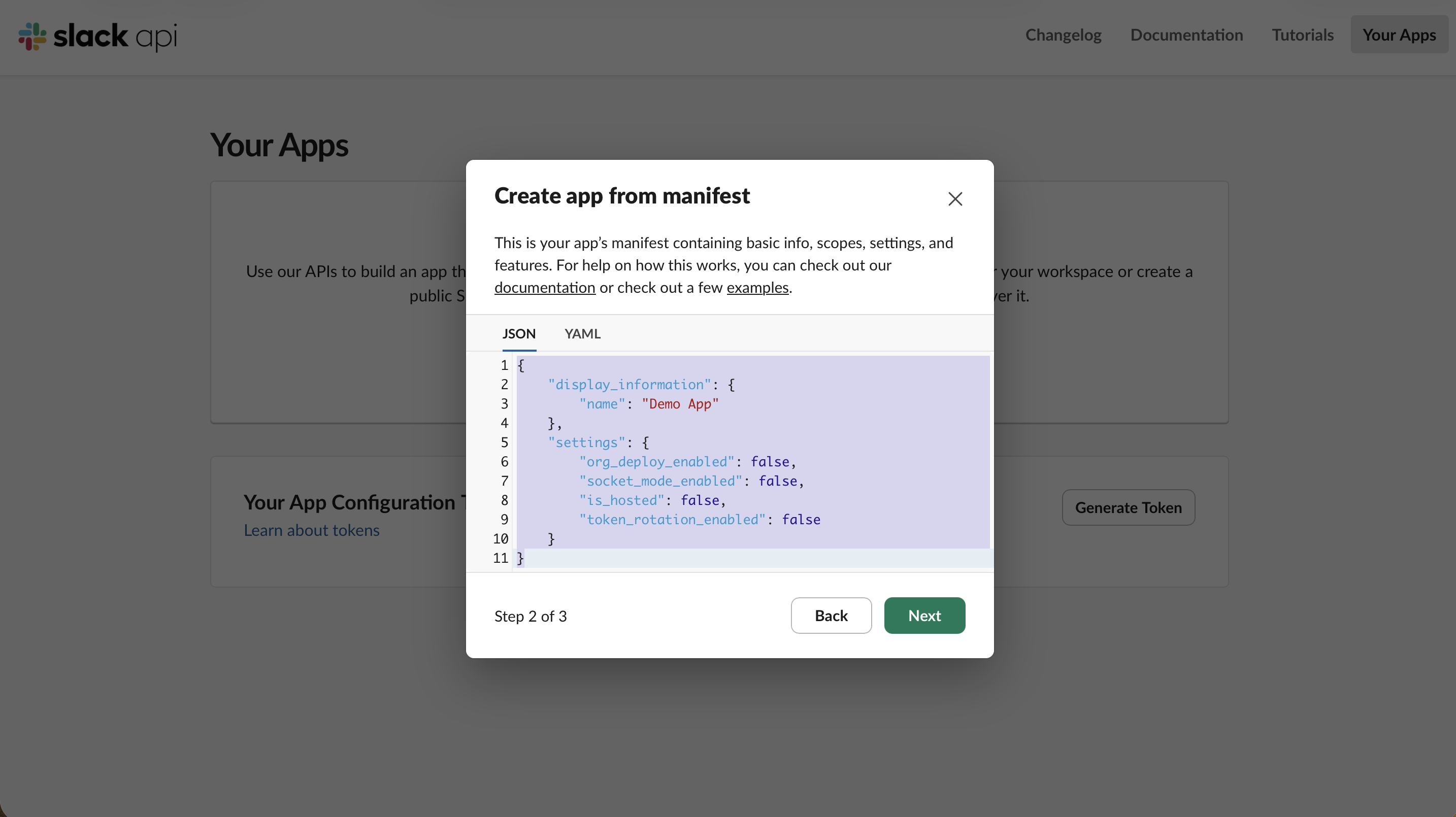
Şimdi OpenClaw’ın sağladığı uygulama manifest’ini yapıştırın (belgeler önerilen ve minimal sürümleri içerir). Manifest, bot kullanıcısını, Uygulama Ana Sayfasını, /openclaw slash komutunu, olay aboneliklerini ve asistanın ihtiyaç duyduğu OAuth kapsamlarını tanımlar; bunların hiçbirini el ile yapılandırmanıza gerek kalmaz.
Yukarıda gösterilen gibi sade bir manifest (yalnızca bir ad ve socket_mode_enabled) tam olarak daha sonra karşılaştığımız sessiz hatalara yol açar — kapsam yok, olay yok, mesaj sekmesi yok. Kendinizi bu baş ağrısından kurtarın ve bunun yerine tam manifest’i yapıştırın. Her şeyi tek seferde önceden tanımlar: Socket Mode, asistanın ihtiyaç duyduğu her bot kapsamı, dört mesaj olayı ve DM (“messages”) sekmesi. Bunların her biri aksi halde ayrı bir manuel adım olurdu (ve herhangi birini unutmak sessizce hata verir).
Bu manifest sayesinde aşağıdaki Socket Mode, kapsam ve olay aboneliği adımları sizin için zaten tamamlanmış olur — bunları yeni kurulum yerine hızlı bir doğrulama olarak ele alın. Manifest’in hâlâ sizin için yapamadıkları ve yine de el ile yapmak zorunda kaldığımız şeyler:
App-Level Token oluşturma. Bir manifest, Socket Mode’un ihtiyaç duyduğu xapp- tokenını üretemez — bunu Temel Bilgiler → Uygulama Düzeyinde Tokenlar altında connections:write kapsamıyla hâlâ el ile oluşturmanız gerekir (Adım 4).
Uygulamayı yükleme ve xoxb- bot tokenını alma (Adım 6).
OpenClaw tarafı, hiçbir Slack manifest’inin değmediği:channels.slack.groupPolicy‘yi open olarak ayarlama (varsayılanı kanal mesajlarını sessizce bırakır), commands.ownerAllowFrom‘u Slack kullanıcı kimliğinize ayarlama ve — en önemlisi — asistanın gerçekten çalışan bir modele sahip olduğundan emin olma. OpenClaw’ın varsayılan Claude-CLI girişi birkaç saatte bir dolar; biz OpenRouter üzerinden ücretsiz Nemotron modeline yönlendirdik (aşağıdaki Gerçeklik Kontrolü
bölümüne bakın).
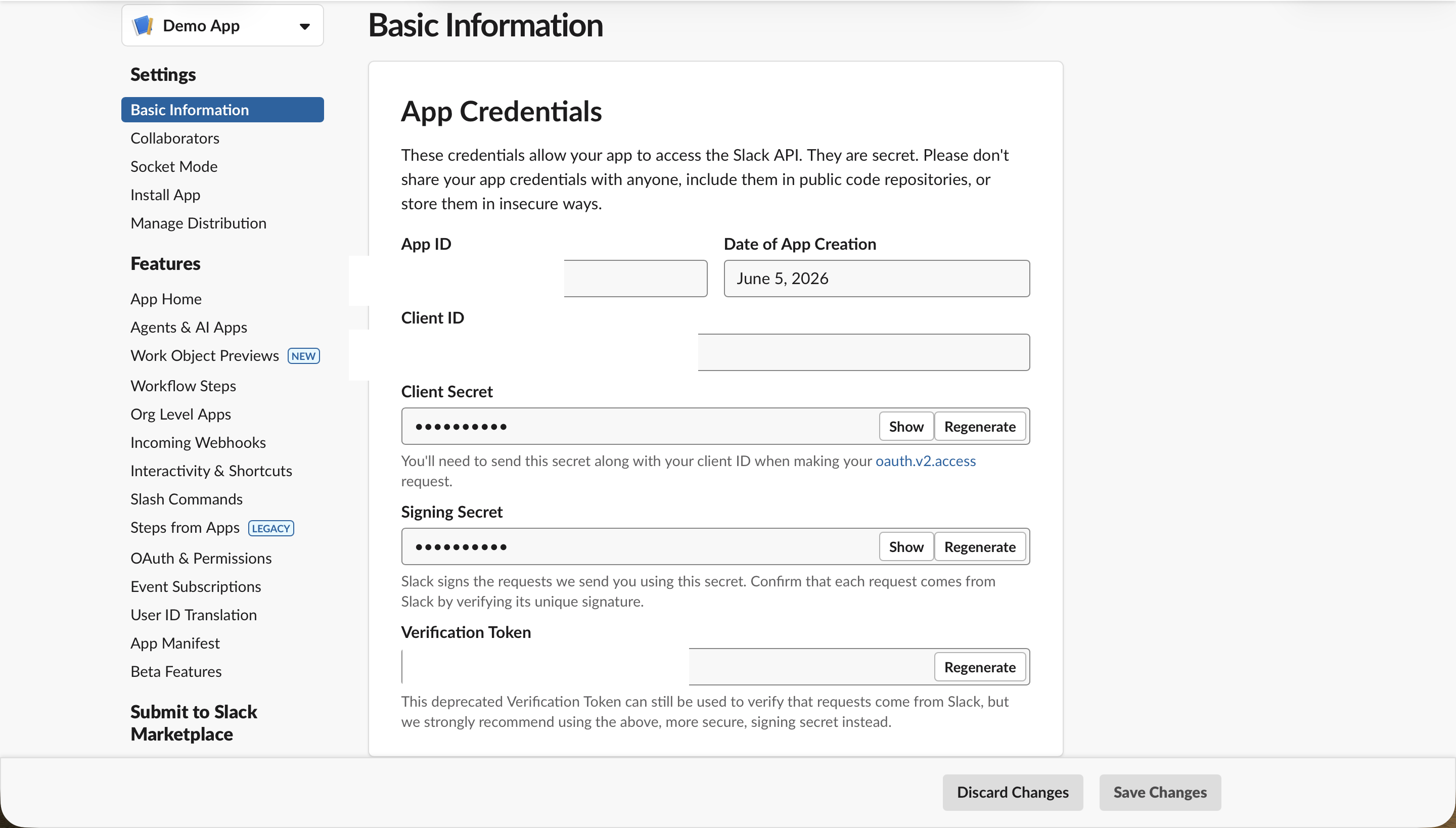
Slack uygulamayı oluşturduktan sonra Temel Bilgiler sayfasına inersiniz. Bu, sonraki tüm adımlar için merkez üstür; sol kenar çubuğu, Socket Mode, Uygulama Düzeyinde Tokenlar, OAuth ve İzinler ile Uygulama Yükleme arasında geçiş yapmanızı sağlar.
Adım 3: Socket Mode’u etkinleştirin
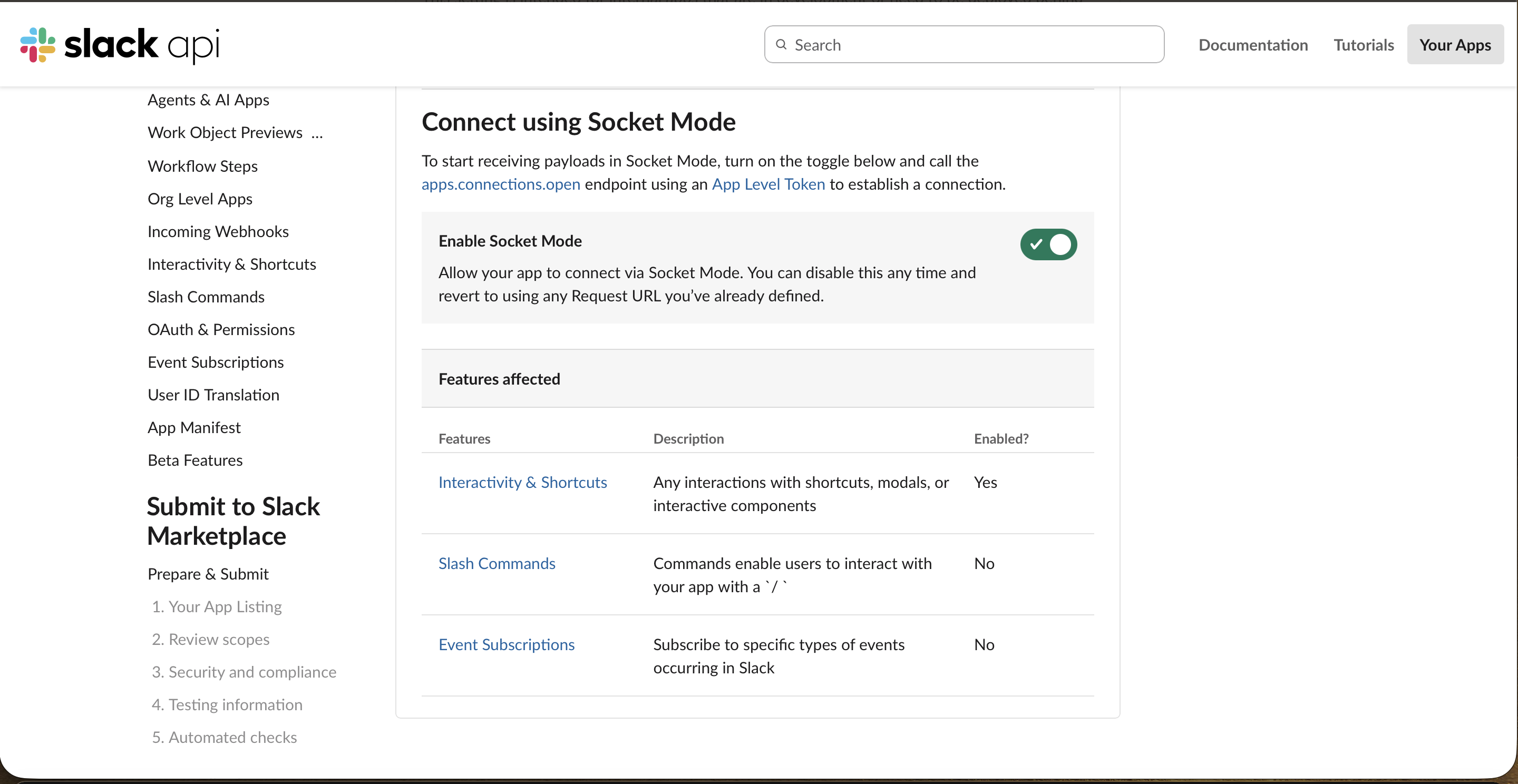
Kenar çubuğunda Socket Mode‘u açın ve Socket Mode’u Etkinleştir düğmesini açın. Bu, OpenClaw’ın Slack olaylarını herkese açık bir URL gerektirmeden WebSocket üzerinden almasını sağlar; güvenlik duvarının arkasında çalışmasının da nedeni budur.
Adım 4: App-Level Token oluşturun
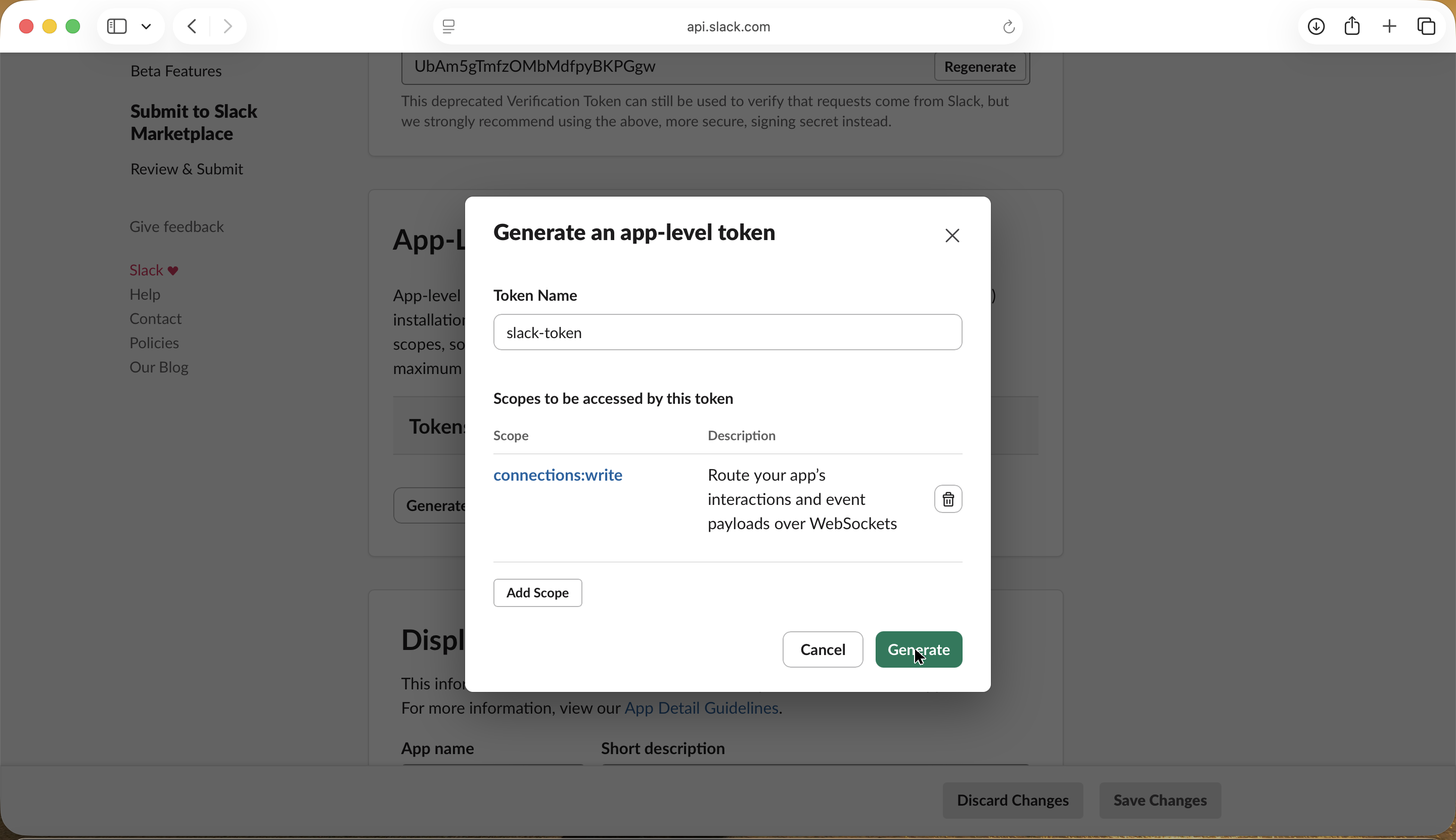
Socket Mode’un bir App-Level Token‘a ihtiyacı vardır. Temel Bilgiler → Uygulama Düzeyinde Tokenlar altında Oluştur’a tıklayın, adlandırın ve tek connections:write kapsamını verin.
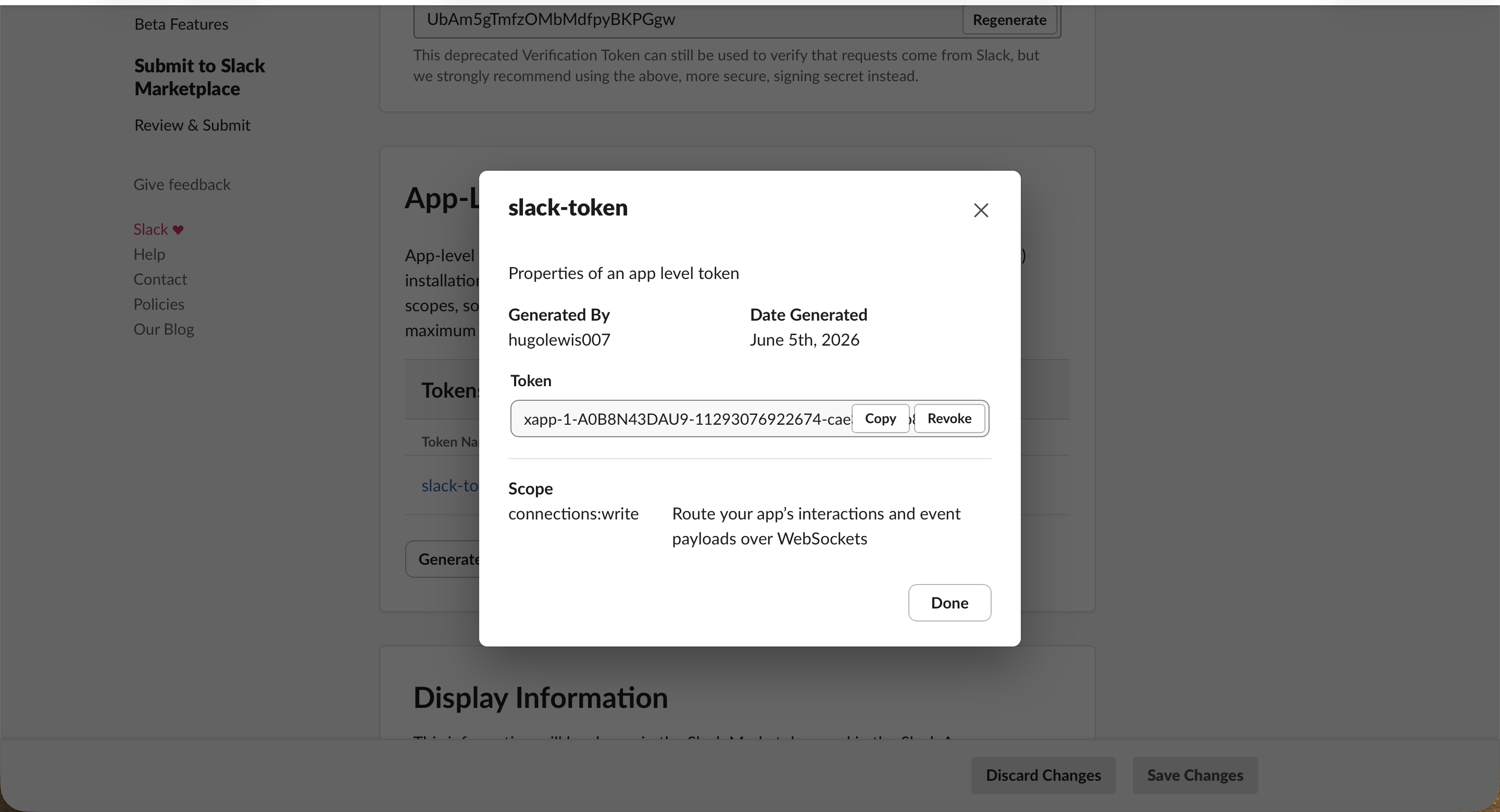
Oluşturun ve Slack size xapp- ile başlayan tokeni gösterir. Güvenli bir yere kopyalayın ve parola gibi davranın.
Adım 5: Bot kapsamlarını ekleyin
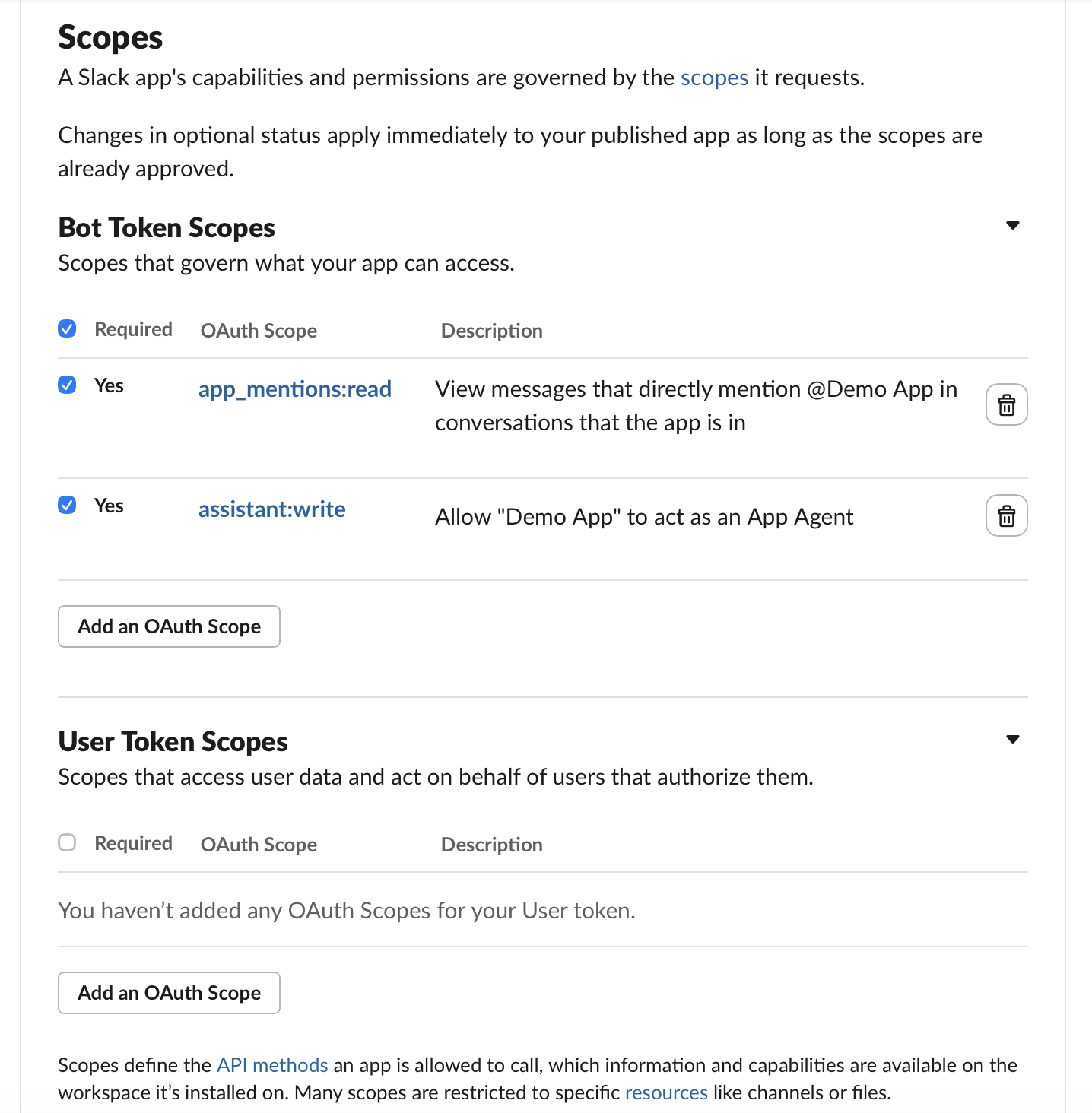
OAuth ve İzinler‘i açın ve Bot Token Kapsamları’na ilerleyin. Manifest’i yapıştırdıysanız temel kapsamlar (app_mentions:read ve chat:write gibi) zaten burada olacaktır.
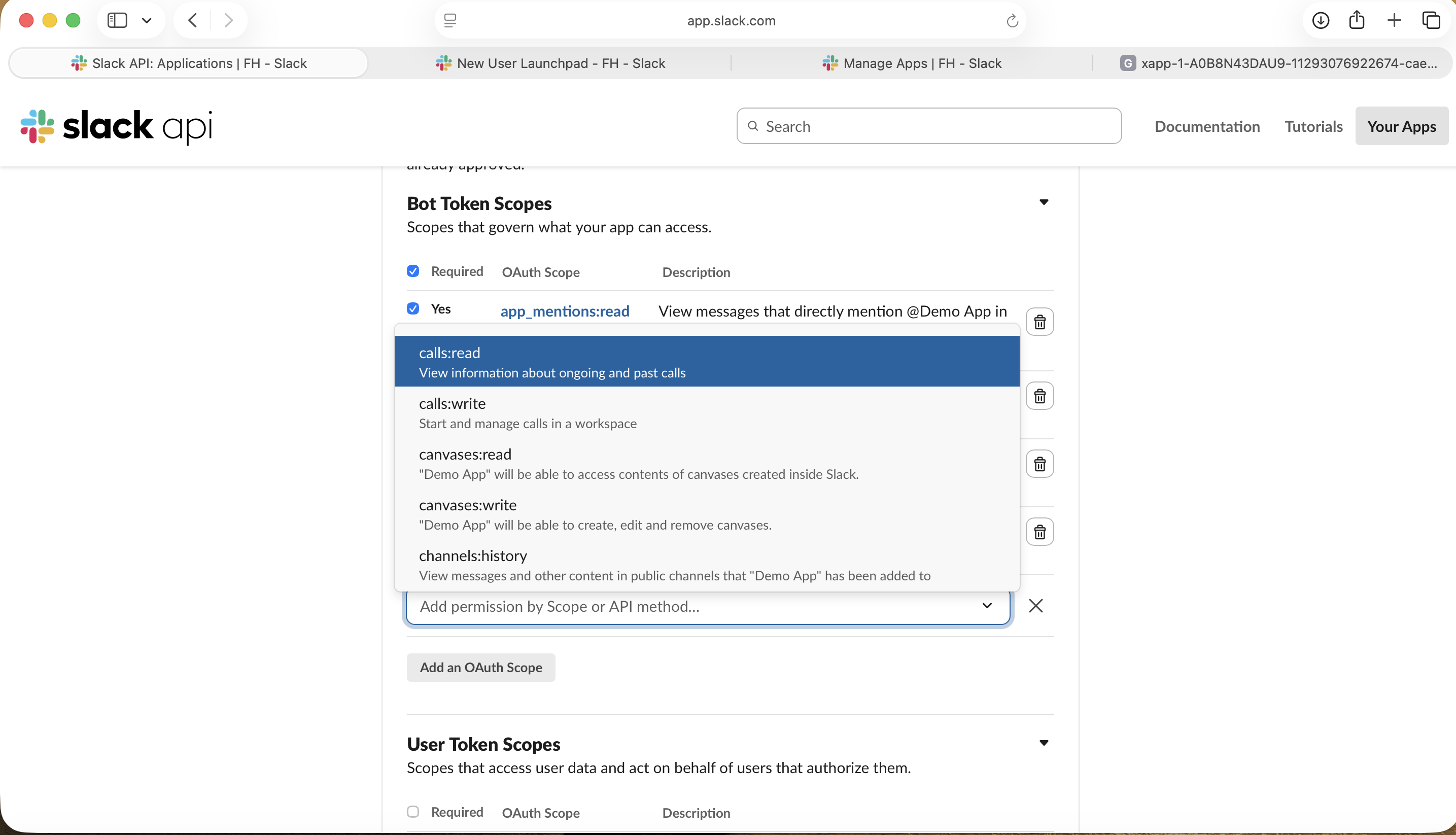
Manifest’in içermediği bir kapsam eklemek mi istiyorsunuz? OAuth Kapsamı Ekle‘ye tıklayın ve listeden seçin.
Adım 6: Uygulamayı yükleyin ve Bot Token’ı kopyalayın
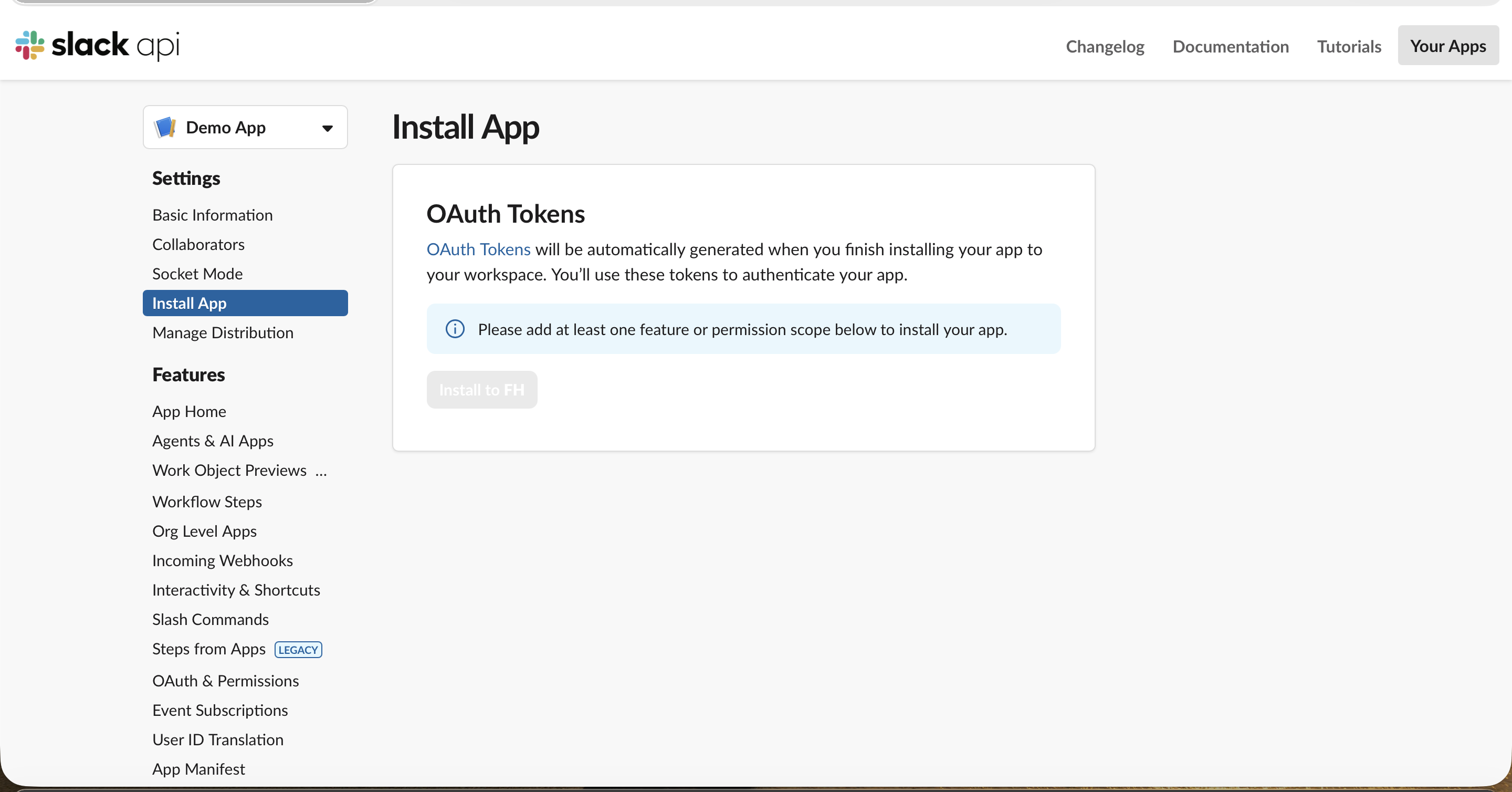
Uygulama Yükle‘yi açın. Uygulama en az bir kapsama sahip olana kadar yükleme düğmesi gri görünür (5. Adımdaki kapsamlar onu etkinleştirir).
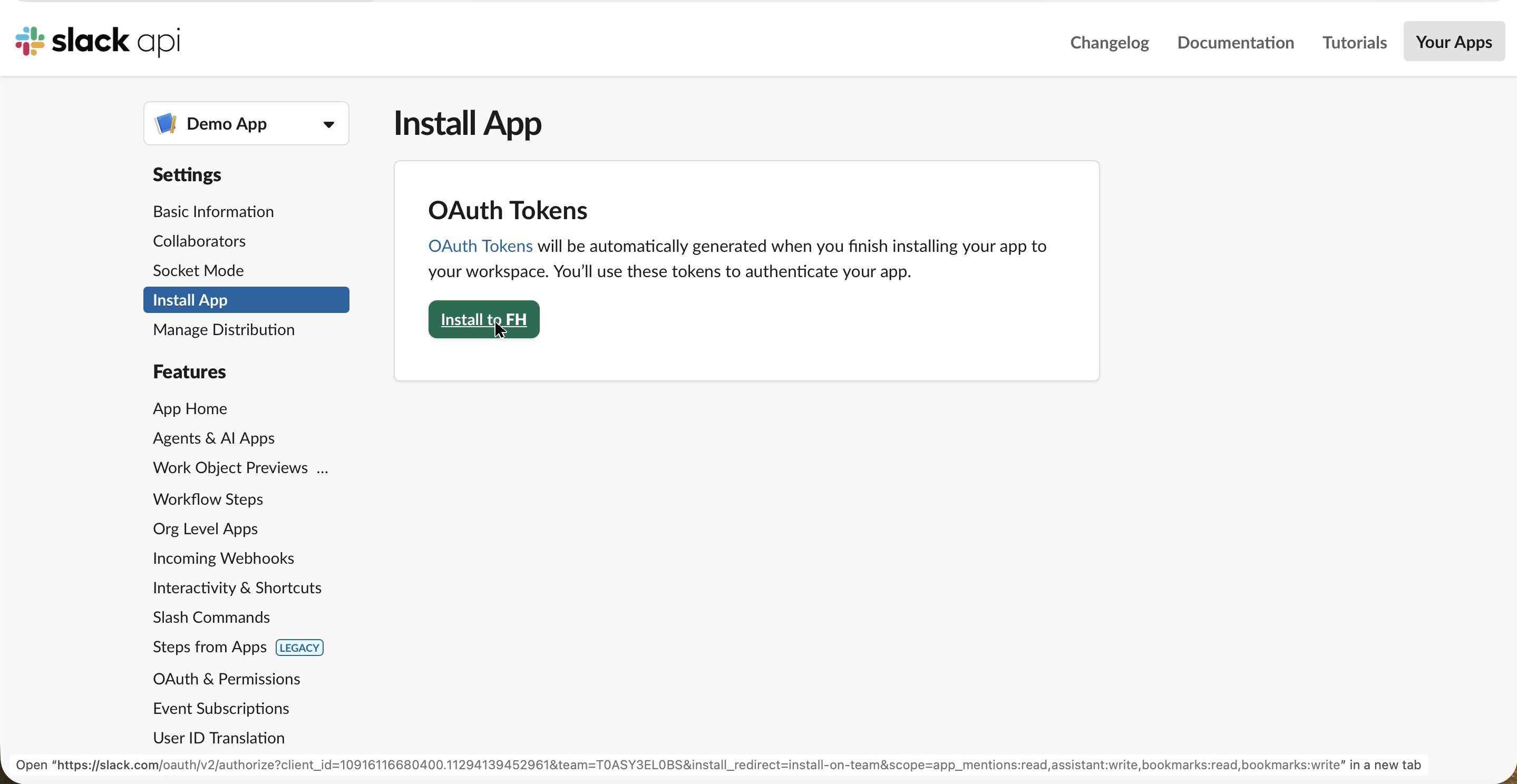
Kapsamlar eklendikten sonra Çalışma alanınıza yükle seçeneği kullanılabilir hale gelir.
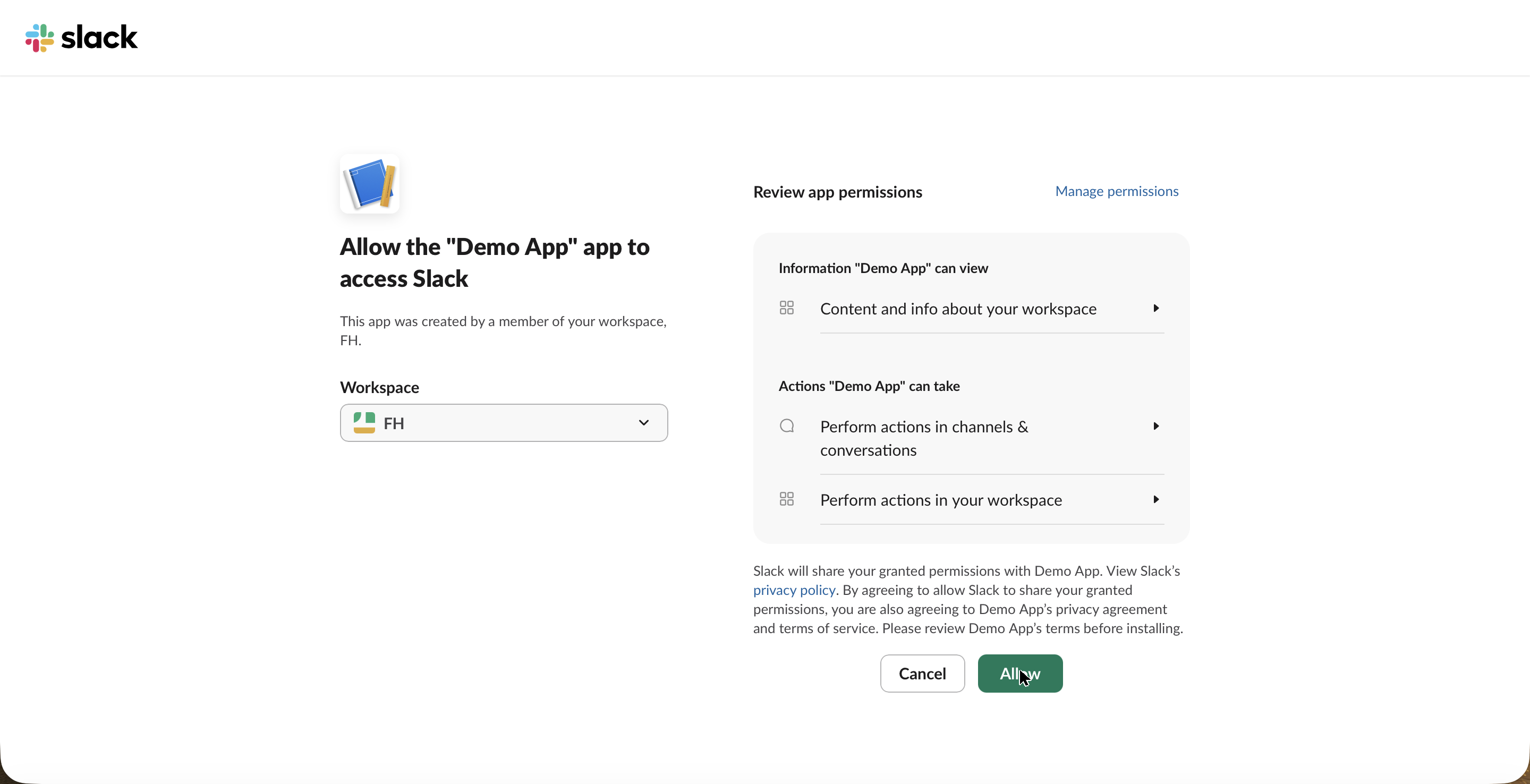
Slack, herhangi bir Slack uygulamasının kullandığı standart izin ekranını gösterir. İzin Ver’e tıklayın.
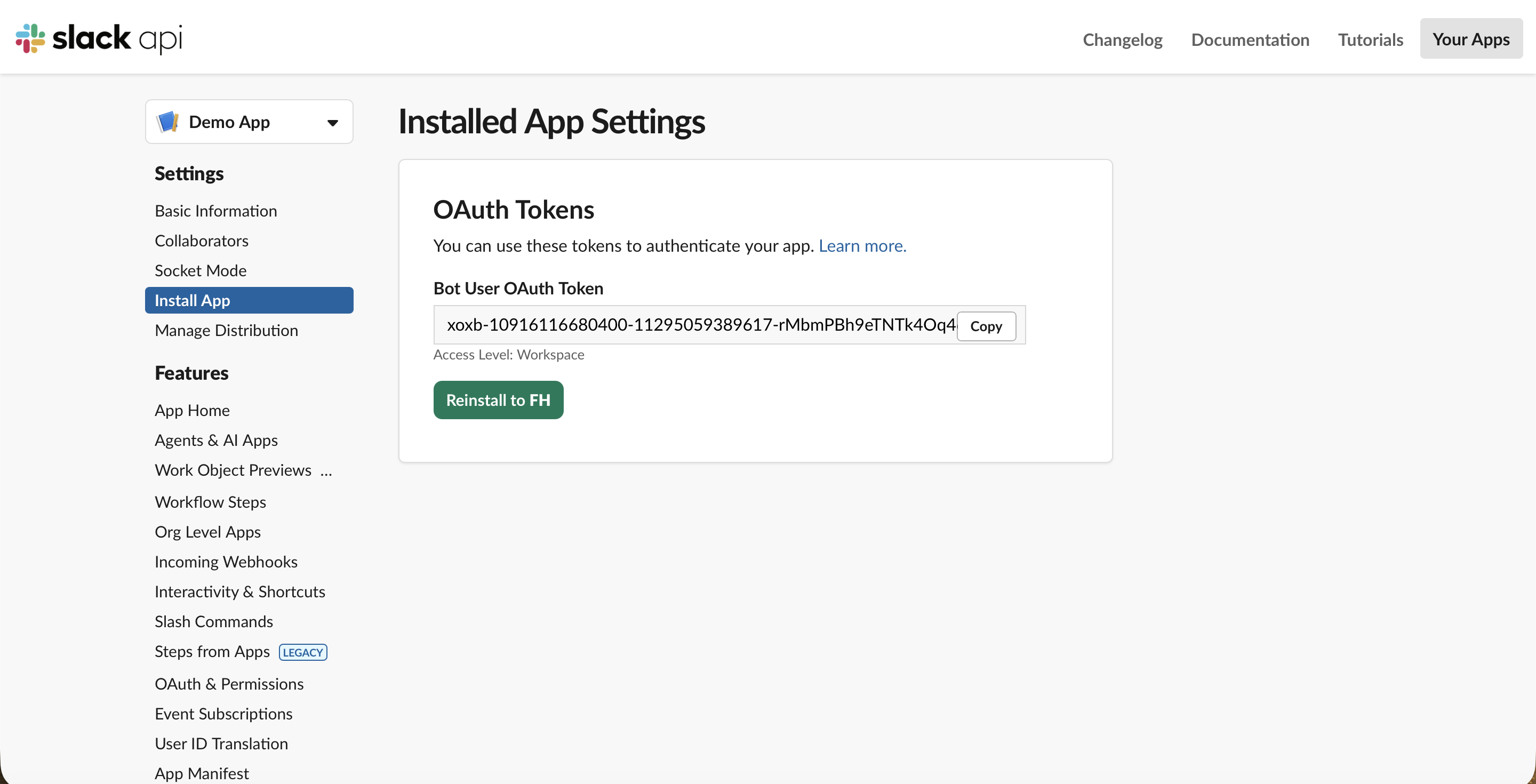
Uygulama Yükleme sayfasına döndüğünüzde Bot User OAuth Token‘ı kopyalayın. xoxb- ile başlar. Bu, 4. Adımdaki xapp- tokenıyla birlikte OpenClaw’ın ihtiyaç duyduğu her şeydir.
Adım 7: Tokenları OpenClaw’a yazın ve ağ geçidini başlatın
İki tokenınızı doğrudan yapılandırmaya yazın, ardından uygulayın ve ağ geçidini yeniden başlatın:
Your tokens are never saved. The swap happens right here in your
browser — nothing is sent anywhere, stored, or remembered. Paste your two tokens, copy
the whole block, and run it in your terminal: it writes the config file and restarts the
gateway for you. Refresh the page and it's gone.
Kısayol — tokenlarınızı yapıştırın, bloğun tamamını kopyalayın. İki Slack tokenınızı yukarıdaki kutuya bırakın; komutlara otomatik olarak yerleştirilir. Doldurulmuş bloğu kopyalayıp terminalinizde çalıştırın — yapılandırma dosyasını yazar, uygular ve ağ geçidini yeniden başlatır. Hiçbir şey gönderilmez; değiştirme işlemi tarayıcınızda gerçekleşir.
Neden ortam değişkenleri değil de doğrudan yazma? OpenClaw’ın ağ geçidi bir arka plan servisi olarak çalışır (macOS’ta LaunchAgent), ve arka plan servisi terminalinizde export ettiğiniz değişkenleri devralmaz. Tokenları ortam değişkeni referansı olarak saklarsanız ağ geçidi başlar, onları bulamaz ve başlamayı reddeder. Değerleri doğrudan yapılandırmaya yazmak, gerçekten çalışan yöntemdir.
Adım 8: Bağlantıyı doğrulayın
Ağ geçidinin açılması için birkaç saniye bekleyin, ardından Slack kanalının gerçekten bağlandığını onaylayın:
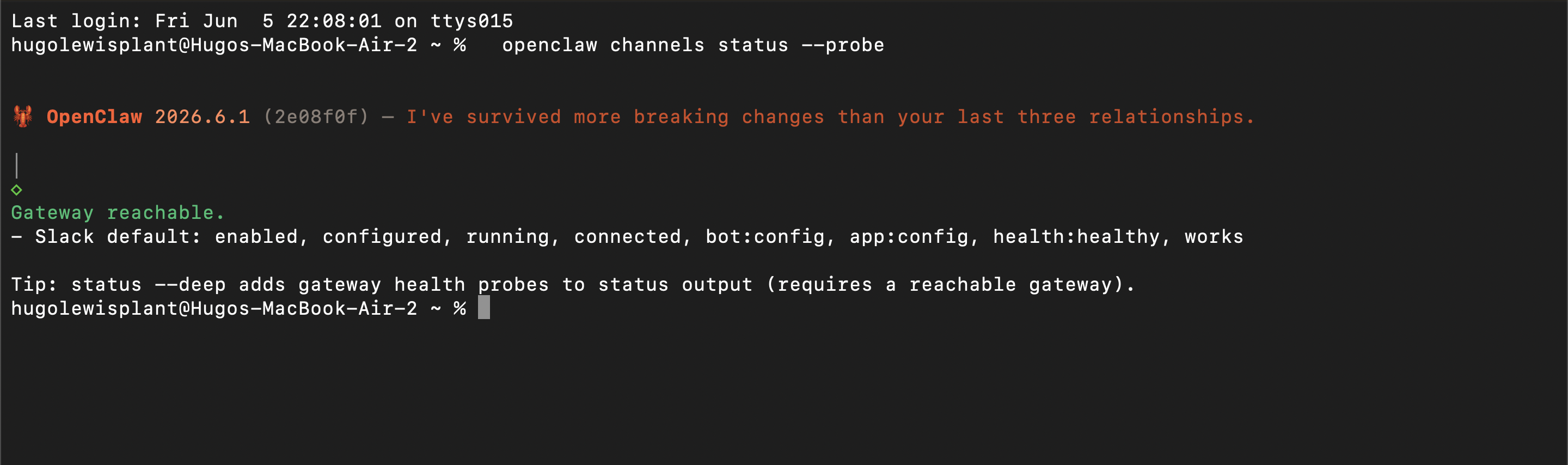
openclaw channels status --probe
Sağlıklı bir sonuç, Slack’i connected, health:healthy olarak gösterir. Bunun yerine invalid_auth görürseniz App-Level Token eskimiş ya da Slack uygulamasında Socket Mode kapalıdır; tokeni yeniden oluşturun ve Socket Mode’un etkin olduğundan emin olun.
Adım 9: Botu bir kanala ekleyin ve mesaj atın
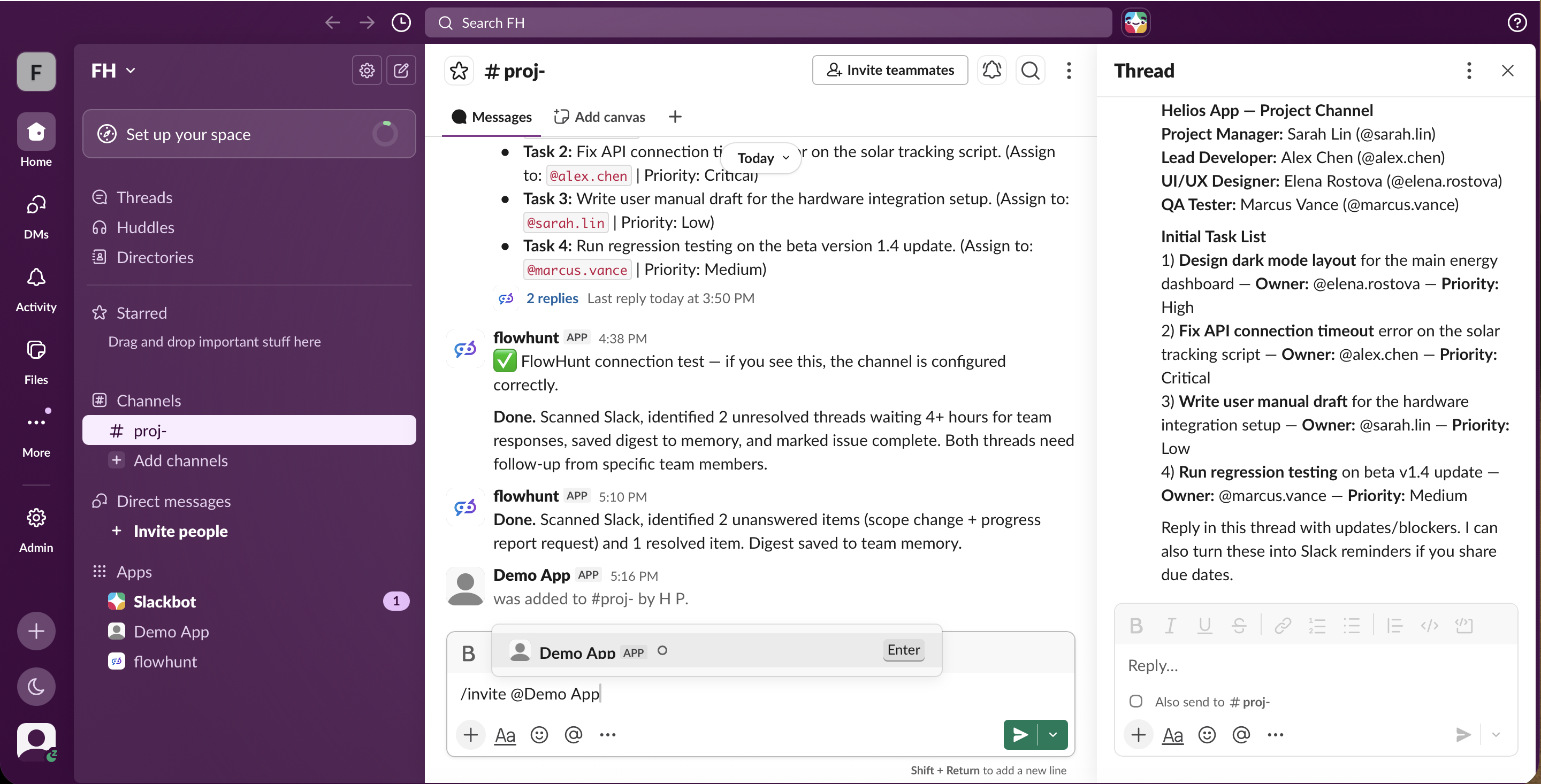
Uygulamayı yüklemek yeterli değildir — OpenClaw yalnızca davet edildiği kanalı görür. Botun olmasını istediğiniz kanalda davet edin:
/invite @YourBot
Ardından @YourBot bu konuyu özetle gibi onu @mention eden bir mesaj gönderin; yanıt verecektir. İnsanların takıldığı iki şey: kanalda OpenClaw yalnızca @mention’lara yanıt verir (her mesaja değil) ve Slack kanal politikası varsayılan olarak, açıkça dinlenmesi söylenmeyen herhangi bir kanaldaki mesajları sessizce düşüren bir izin listesine ayarlıdır. Mesajlarınızın gerçekten bota ulaşması için channels.slack.groupPolicy‘yi open olarak ayarlayın (ya da kanalın kimliğini izin listesine ekleyin) — aksi halde hata mesajı olmaksızın sessiz kalır. (Bu sessiz hata hakkında daha fazlası aşağıdaki Gerçeklik Kontrolü
bölümünde.)
Dikkat: Kendi kendine barındırdığınız için asistana yalnızca ağ geçidiniz (ve üzerinde çalıştığı makine) açıkken ulaşılabilir. Sürekli çevrimiçi olmasını istiyorsanız her zaman açık bir makinede veya VPS’te çalıştırırsınız; beraberinde gelen güncellemeler, güvenlik ve token rotasyonu da sizin sorumluluğunuzdadır.
Gerçeklik Kontrolü: Gerçekte Ne Gerekti
Yukarıdaki dokuz adım temiz versiyondur. Bunu gerçekte inşa ettiğimizde, kendi kendine barındırılan bottan tek bir yanıt almak saatler aldı; çünkü birçok şey tamamen sessizce başarısız oluyor — hata yok, yanıt yok, bariz günlüklerde hiçbir şey yok. Bu yola girmeyi düşünüyorsanız, manifest’in sizi uyarmadıkları bunlardır.
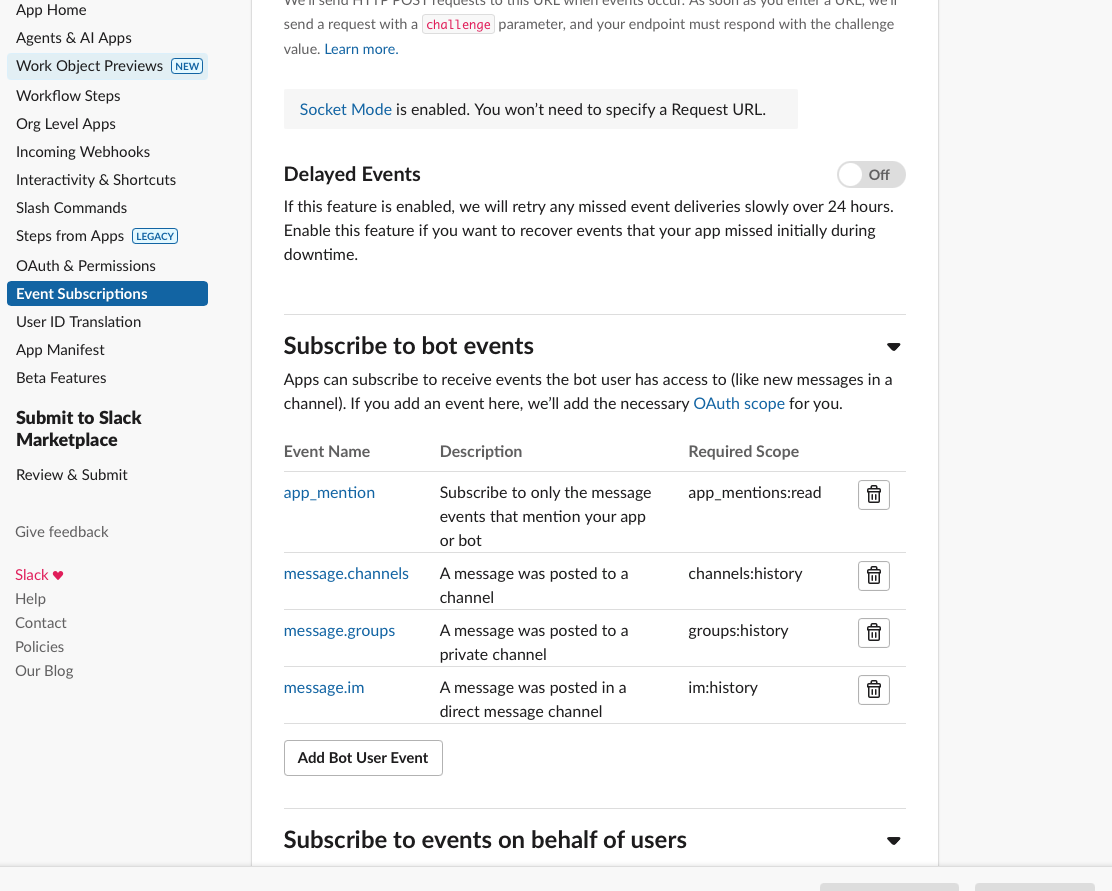
Olay Aboneliklerini açmak zorundasınız, aksi halde bot sizi hiç duymaz. Bağlı bir Socket Mode borusunun olması, Slack’in gerçekten mesaj iletmesi anlamına gelmez. Olay Abonelikleri’ni etkinleştirip botu app_mention, message.im, message.channels ve message.groups olaylarına abone etmediğiniz sürece her mesajınız kaybolur — bot sessiz kalır, günlükler boş kalır. Eklediğiniz her olay da yeniden yükleme zorunlu kılar; bu da bot tokenını yeniden oluşturur.
Ardından kanal izin listesi mesajlarınızı sessizce yutar. OpenClaw’ın Slack kanal politikası varsayılan olarak izin listesi şeklindedir; bu nedenle olaylar aksa bile açıkça izin verilmeyen bir kanaldan gelen mesajlar drop message (channel not allowed) ile düşürülür — bunu ancak hata ayıklama günlüğünü açarsanız görürsünüz. Ya her kanal kimliğini izin listesine eklersiniz ya da politikayı open olarak ayarlarsınız. Ayrıca bir izin kapısı (commands.ownerAllowFrom) ve uygulama başına “kullanıcıların mesaj göndermesine izin ver” onay kutusu bulunur; her biri ayarlanana kadar sessizce yanıtları engeller.
Ve sonra asistan hiç düşünemedi. OpenClaw’ın varsayılan modeli, yerleşik CLI çalışma zamanı aracılığıyla Claude aboneliğinizde çalışır — ve bu giriş birkaç saatte bir dolar. Süresi dolduğunda, her tur FailoverError ile başarısız oldu; yani mükemmel biçimde bağlanmış bir Slack botu bile yanıt üretemedi. Çözüm, OpenClaw’ı bunun yerine ücretsiz, süresi hiç dolmayan bir açık kaynak modele yönlendirmekti — OpenRouter üzerinden NVIDIA’nın Nemotron modeli, OpenClaw’ın yerel çalışma zamanında. (Bu değişiklik kendi başına ayrı bir süreç; Yapay Zeka Asistanınız için Ücretsiz LLM’ler: FlowHunt ve OpenClaw + Nemotron yazısında ele alıyoruz.)
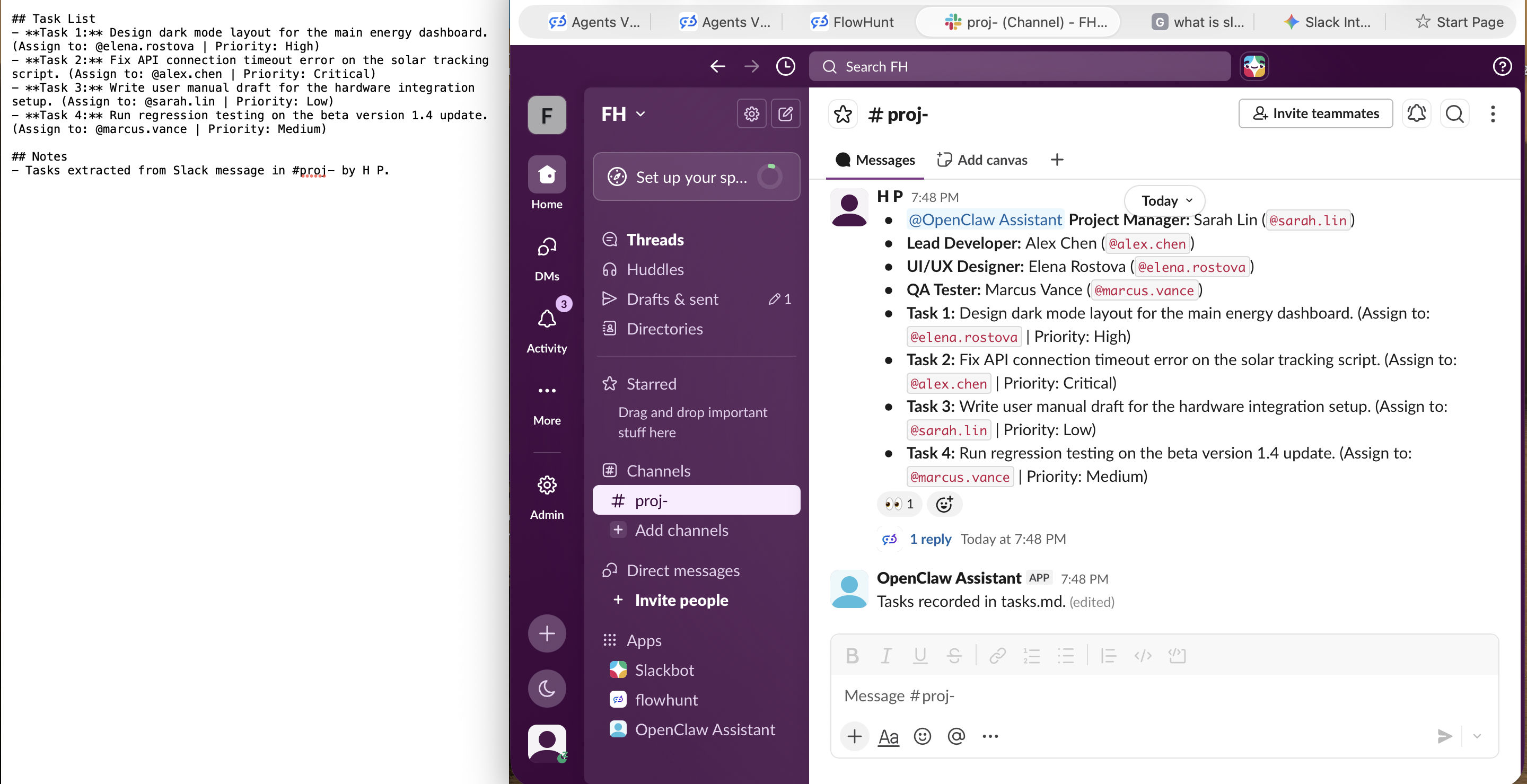
Bunların hepsi yerli yerine oturduğunda sonunda çalıştı — kendi kendine barındırılan asistan Slack’te paylaşılan bir görev listesini okudu, eylem maddelerini çıkardı ve kaydetti. Dikkat çekici biçimde, yanıtı bir konuda verdi ve gerçek çıktısını diskte bir dosyaya (tasks.md) yazdı; görüntüleme arayüzü yoktu ve görünür yanıtı tutarsızdı. Çalışıyor, ama “ücretsiz ve kendi kendine barındırılan” olmanın her bitini hissediyorsunuz.
Buna karşın FlowHunt botu, bunların hiçbiri olmadan — olay altyapısı, izin listesi, süresi dolan giriş, dosya aramak — ilk mesajda kanalda doğru biçimde yanıt verdi.
Bültenimize katılın
En son ipuçlarını, trendleri ve teklifleri ücretsiz alın.
Aynı Hedef, Çok Farklı Çaba
Her iki yol da ekibinizin Slack’te mesaj atabileceği bir yapay zeka asistanıyla sonuçlanır. Farklı olan, aradaki her şeydir.
FlowHunt
OpenClaw
Barındırma
Tam yönetimli bulut, çalıştırmanız gereken bir şey yok (app.flowhunt.io
)
Kendi kendine barındırılan; ağ geçidini çalışır tutmak sizin sorumluluğunuz
Slack kurulumu
Tek OAuth tıklaması, API anahtarı veya yapılandırma yok
Eklenti, manifest’ten Slack uygulaması, iki token, yapılandırma yaması, kanal davet + mention
Gereken beceriler
Yok, tıkla ve kullan
Terminalde rahat olmak
Çevrimiçi kalır
Her zaman, cihazlarınızdan bağımsız
Yalnızca ağ geçidiniz ve ana makineniz çalışırken
Başka yerlerde kullanım
Aynı ajan web, LinkedIn, API’de
Kanal başına yapılandırdığınız tek kendi kendine barındırılan asistan
Hazır başlangıç noktası
500’den fazla ajan (yaklaşık 30 tanesi en popüler işleri kapsıyor)
Tek asistanınızı kendiniz yapılandırın
Model / beyin
Yönetilen üretim modelleri, bağlayacak ya da süresinin dolmasını bekleyecek bir şey yok
Varsayılan giriş birkaç saatte bir dolar; çalışır durumda tutmak için kendi ücretsiz Nemotron/OpenRouter anahtarınızı kullanın
Hata modları
Tek tıklamadan sonra zaten çalışır
Birçok sessiz başarısızlık (olaylar kapalı, kanal izin listesi, süresi dolmuş model kimlik doğrulaması); sizi yönlendirecek hata yok
Bakım
Sizin için yönetilir, sıfır operasyon
Güncellemeler, kesintisiz çalışma, güvenlik, token rotasyonu sizin sorumluluğunuzda
Hangisini Seçmelisiniz?
Amacınız ekibinizin gerçekten güvenebileceği bir Slack asistanı ise FlowHunt, büyük farkla daha hızlı ve daha az bakım gerektiren yoldur. Yüklenecek eklenti yok, elle yapılacak Slack uygulaması yok, eşantiyon olarak gelecek token yok, gece 3’te ayakta tutmanız gereken sunucu yok. Bir kez yetkilendirirsiniz ve çevrimiçi kalır; ajanı FlowHunt’ta oluşturduğunuz için hiçbirini yeniden yapmadan aynı asistanı web sitenize, LinkedIn’e veya bir API’nin arkasına yerleştirebilirsiniz. Ücretsiz başlayın ve bugün Slack’e dağıtın
.
OpenClaw, istediğiniz kendi kontrolündeki donanımda özel, kendi kendine barındırılan bir asistan ise ve Slack uygulamasını, tokenları ve ağ geçidini kendiniz sürdürmekten çekinmiyorsanız gerçekten harika bir projedir. Kontrol, kendi kendine barındırmanın tüm cazibesini oluşturan şeydir. Yalnızca düşük çabalı bir yol değildir; ve ekibinizin her zaman açık Slack botu olmak için arkasında altyapı çalıştırmanız gerekmeksizin tasarlanmamıştır.
Sonuç
Slack’e yapay zeka asistanı entegre etmek, ne kadar altyapı sorumluluğu üstlenmek istediğinize bağlıdır. OpenClaw ile hepsini üstlenirsiniz: manifest’ten oluşturulmuş bir Slack uygulaması, App-Level Token ve Bot Token, yapılandırma yaması, çalışır tutmanız gereken ağ geçidi ve yönetilecek kanal izin listesi — tüm bunlar tek bir kendi kendine barındırılan asistan için. FlowHunt ile hiçbirini üstlenmezsiniz: bir ajan seçin, Slack’e dağıtın, yetkilendirin; ekibiniz dakikalar içinde sohbet etmeye başlar; diğer kanallarınıza da ulaşan ve asistanı sizin için çevrimiçi tutan yönetilen bir platformda.
Bir Slack asistanı güzel bir başlangıçtır. Kanallar, iş akışları veya ekipler genelinde daha fazla ajan oluşturdukça FlowHunt AI Projects
, yapay zeka otomasyonlarınızı mühendislik ekiplerinin sorunları izlediği gibi planlamanızı ve hayata geçirmenizi sağlayan bir Kanban panosu sunar: statüler, öncelikler ve nelerin devam ettiğini, nelerin takıldığını, nelerin tamamlandığını gösteren net bir görünümle. Yapay zeka çalışmalarınızı bir ürün gibi yönetmeyi tercih ediyorsanız bu araç tam bunun için tasarlandı.
Sıkça sorulan sorular
En hızlı yol, FlowHunt gibi yönetilen bir kodsuz platformdur: bir ajan seçer ya da oluşturursunuz, Slack'e dağıtmak için tıklarsınız, uygulamayı çalışma alanınızda yetkilendirirsiniz ve ekibiniz dakikalar içinde mesaj atmaya başlayabilir. Kurulum gerektirmez, çalışır durumda tutmanız gereken bir sunucu yoktur. Kendi kendine barındırılan alternatif olan OpenClaw size tam kontrol sağlar; ancak daha fazla kurulum gerektirir: bir Slack uygulaması, iki token, bir yapılandırma yaması ve kendiniz çalıştırmanız gereken bir ağ geçidi.
Evet. FlowHunt tamamen kodsuz bir platformdur: ajanları görsel bir editörde oluşturur ve tarayıcınızdan Slack'e dağıtırsınız; terminal ya da token'a hiç dokunmazsınız. Aynı ajanı aynı yerden web sitenize, LinkedIn'e veya API aracılığıyla da dağıtabilirsiniz. Buna karşın OpenClaw, Slack'i bağlamak için komut satırı kurulumu gerektiren geliştirici odaklı bir CLI aracıdır.
Bu yaklaşıma göre değişir. FlowHunt'ta sunucu gerekmez: bulut tabanlı olduğundan asistan, dizüstü bilgisayarınız açık olsa da olmasa da çevrimiçi kalır. Kendi kendine barındırılan OpenClaw'da ise ağ geçidini siz çalıştırırsınız; bu da asistana yalnızca o işlem (ve makineniz ya da VPS'iniz) açıkken ulaşılabilir anlamına gelir. Socket Mode herkese açık bir URL gerektirmez, ancak yine de ağ geçidini ayakta tutmanız gerekir.
Evet. FlowHunt'ta bir ajan bir kez oluşturulur ve birden fazla kanala dağıtılabilir: bir web sitesi sohbet penceresi, Slack, LinkedIn veya API aracılığıyla kendi uygulamanız. Ayrıca sürekli artan 60'tan fazla entegrasyon, MCP desteği, bilgi kaynakları, yerleşik zamanlama ve yatırım getirisi analitiği içerir; böylece Slack botu tek seferlik bir şey olmak yerine daha kapsamlı bir otomasyonun parçasına dönüşür.
OpenClaw, Slack'e hazırlama sihirbazı üzerinden değil, bir Slack uygulaması aracılığıyla bağlanır. @openclaw/slack eklentisini yüklersiniz, sağlanan manifest'ten bir Slack uygulaması oluşturursunuz, App-Level Token (connections:write izniyle) ve Bot User OAuth Token üretirsiniz, bunları openclaw config patch komutuyla yapılandırmaya yazarsınız, ağ geçidini başlatır, ardından botu bir kanala davet ederek @mention ile çağırırsınız. Socket Mode varsayılandır ve herkese açık bir URL gerektirmez.
Socket Mode varsayılan ve en basit seçenektir: yalnızca bir Bot Token ile connections:write izinli App-Level Token gerektirir; güvenlik duvarının arkasında herkese açık URL olmadan çalışır. HTTP İstek URL'lerini yalnızca bir yük dengeleyicinin arkasında birden fazla ağ geçidi kopyası çalıştırdığınızda veya Slack webhook'larını zaten bir ters proxy'de sonlandırdığınızda tercih edin; bu mod, herkese açık ve TLS ile sonlandırılmış bir ağ geçidi URL'si gerektirir.
FlowHunt'ta uygulamayı yetkilendirdikten sonra çalışma alanında diğer Slack uygulamaları gibi kullanılabilir hale gelir ve ekibiniz doğrudan mesaj atabilir. OpenClaw'da ise erişim tasarımsal olarak sınırlıdır: kanalda bot yalnızca @mention'lara yanıt verir ve yalnızca izin listesine eklediğiniz (ya da açıkça açık olarak ayarladığınız) kanallarda, bu nedenle hangi kanalların ve konuşmaların bota ulaşabileceğine siz karar verirsiniz.
Sıfır operasyonla ekibinizin güvenle kullanabileceği bir Slack asistanı istiyorsanız FlowHunt'u seçin: eklenti yok, token yok, sunucu yok; aynı ajan diğer kanallarda da yeniden kullanılabilir. Altyapısını kontrol ettiğiniz, kendi kendine barındırılan tek kullanıcılı bir asistan istiyorsanız ve Slack uygulamasını, tokenları ve ağ geçidini kendiniz yönetmekten çekinmiyorsanız OpenClaw'u tercih edin. Slack'teki hedef aynı, bakım yükü ise çok farklı.
Yapay Zeka Asistanınızı Kurulum Derdi Olmadan Slack'e Ekleyin
FlowHunt, ajanınızı doğrudan tarayıcıdan Slack'e dağıtır; eklenti yok, token yok, ayakta tutmanız gereken sunucu yok. Bir kez oluşturun, ekibinizin tamamı dakikalar içinde konuşmaya başlasın.
Yapay Zekayı Slack'e Bağlayın: FlowHunt ile Claude, GPT, Gemini, Grok, Llama ve Mistral Ekleyin
Herhangi bir yapay zeka modelini — Claude, GPT, Gemini, Grok, Llama, Mistral — FlowHunt ile Slack'e bağlamak için adım adım rehber. Tek bir kodsuz akış, tüm büy...
FlowHunt’un Slack entegrasyonu, doğrudan Slack çalışma alanınızda sorunsuz bir şekilde yapay zeka ile iş birliği yapmanızı sağlar. Herhangi bir Flow’u Slack’e g...