Hoe voeg je een AI-assistent toe aan Slack: FlowHunt vs OpenClaw
Een vergelijkende gids voor het toevoegen van een AI-assistent aan Slack op twee manieren: FlowHunt’s beheerde no-code-implementatie versus het zelf hosten van OpenClaw en het koppelen via een Slack-app, tokens en de gateway.
Gepubliceerd op Jun 9, 2026.
Slack
AI Assistant
AI Agents
No-Code
OpenClaw
FlowHunt
Chatbot
Een AI-assistent in Slack zetten is een van de nuttigste dingen die je met AI op het werk kunt doen: in plaats van een nieuw tabblad te openen, stuurt je team gewoon een bericht naar een bot in het kanaal waar ze al dagelijks werken. Maar “een AI-assistent aan Slack toevoegen” kan heel verschillende hoeveelheden werk betekenen, afhankelijk van hoe je het aanpakt.
Deze gids behandelt beide opties naast elkaar:
De no-code manier: een agent naar Slack uitrollen met FlowHunt, volledig in je browser.
De zelf-gehoste manier: Slack koppelen aan OpenClaw, een CLI-assistent die je zelf draait.
Hetzelfde eindresultaat (een assistent waarmee je team in Slack kan praten), heel verschillende paden om er te komen. We beginnen met de makkelijke, daarna de uitgebreidere, en vervolgens vergelijken we ze eerlijk zodat je kunt kiezen.
De Twee Aanpakken in één Oogopslag
FlowHunt
OpenClaw
Waar het draait
Cloud-gehost, volledig beheerd
Zelf-gehost, jij draait de gateway
Hoe je het instelt
Klik op deploy, autoriseer Slack
Slack-app + tokens + config + gateway
Benodigde tools
Een browser
Terminal, een Slack-app, twee tokens
Blijft online
Altijd
Alleen zolang je gateway actief is
Tijd tot eerste antwoord
Minuten
Een langere sessie
Beide werken echt. Het verschil zit hem in hoeveel loodgieterswerk je zelf in handen neemt. Laten we beginnen met de versie waarbij dat bijna nihil is.
Optie 1: Een AI-assistent aan Slack toevoegen met FlowHunt (No-Code)
FlowHunt is een cloud-gehost, no-code platform voor het bouwen en uitvoeren van AI-agents. Omdat het beheerd is, is een agent in Slack krijgen een koppelstap, geen installatie: zoals FlowHunt het zelf omschrijft, “kost het koppelen van Slack aan FlowHunt slechts één OAuth-klik, zonder API-sleutels of handmatige configuratie.” Er is niets te hosten en geen tokens om met de hand te kopiëren. Dit is de volledige stroom.
Stap 1: Koppel je Slack-workspace met één klik
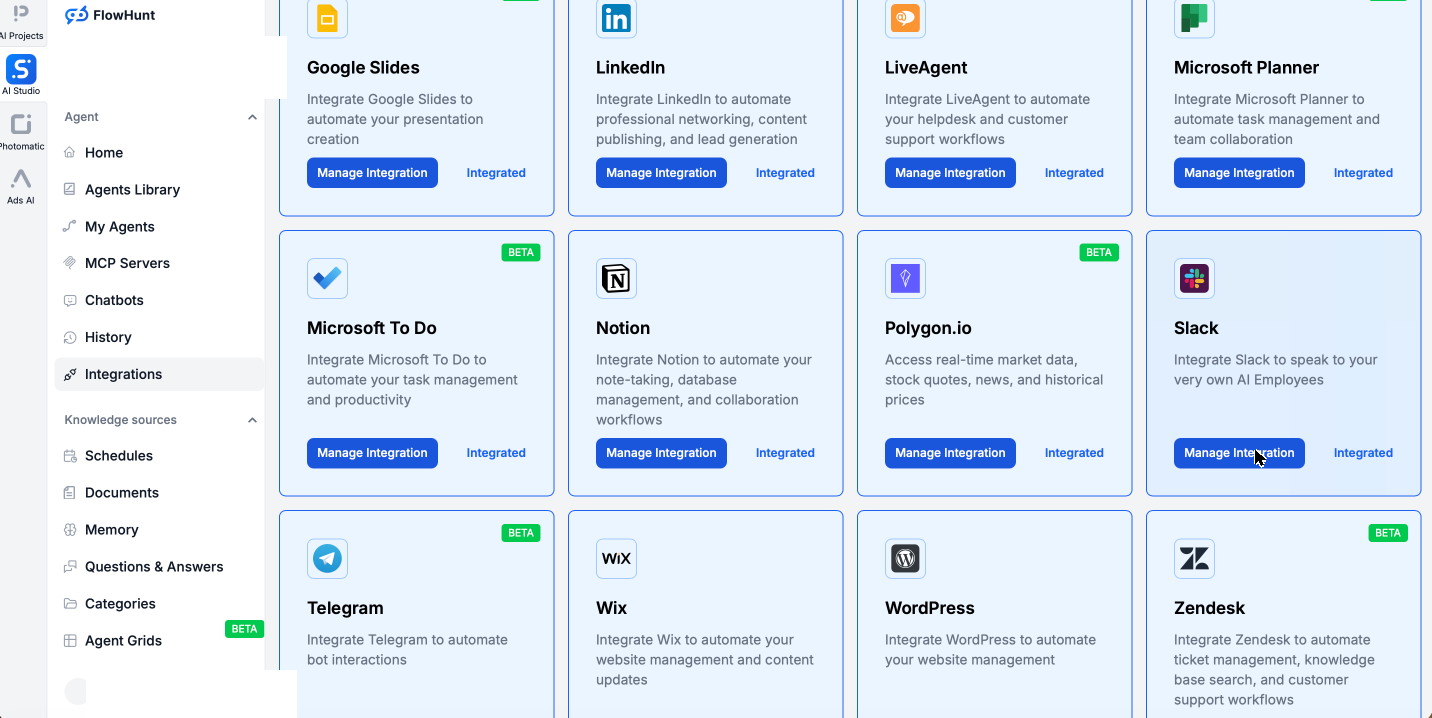
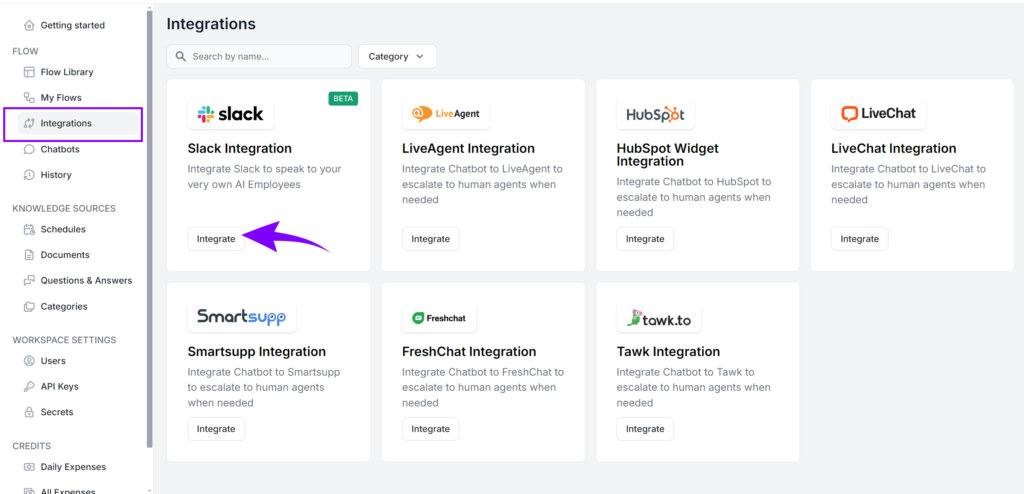
Open in FlowHunt de sectie Integrations. Je ziet de volledige catalogus van diensten waarmee FlowHunt verbinding kan maken, met Slack daartussen — elk één klik verwijderd zonder configuratiebestanden.
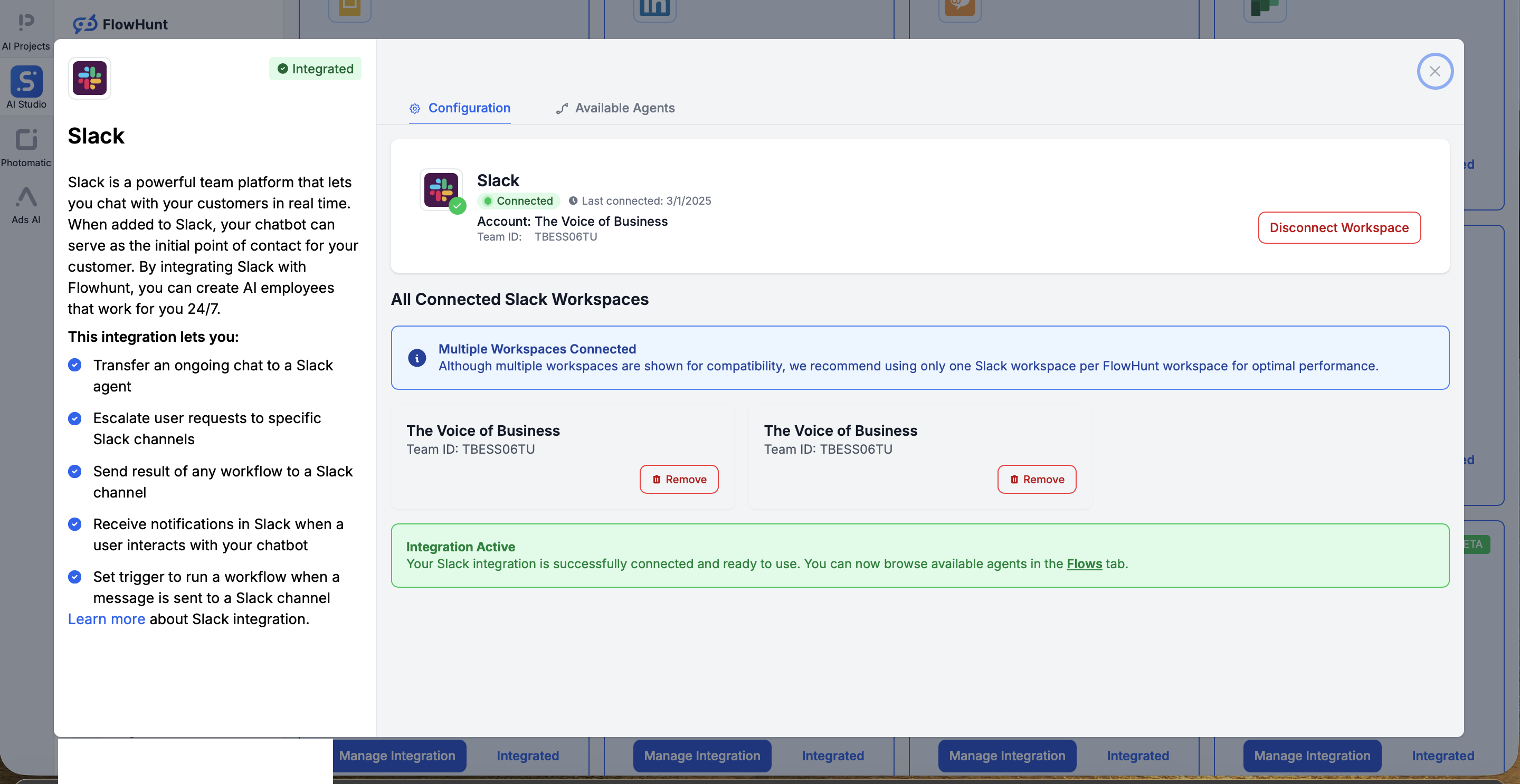
Zoek naar Slack en klik op Manage Integration om het koppeldialoogvenster te openen. Klik op Connect Slack Workspace, keur het standaard rechtenscherm in Slack goed en je wordt teruggestuurd naar FlowHunt met je workspace gekoppeld en klaar voor gebruik. Dat is de volledige authenticatie: één OAuth-klik, geen app te bouwen, geen tokens te kopiëren.
Stap 2: Kies of bouw je agent
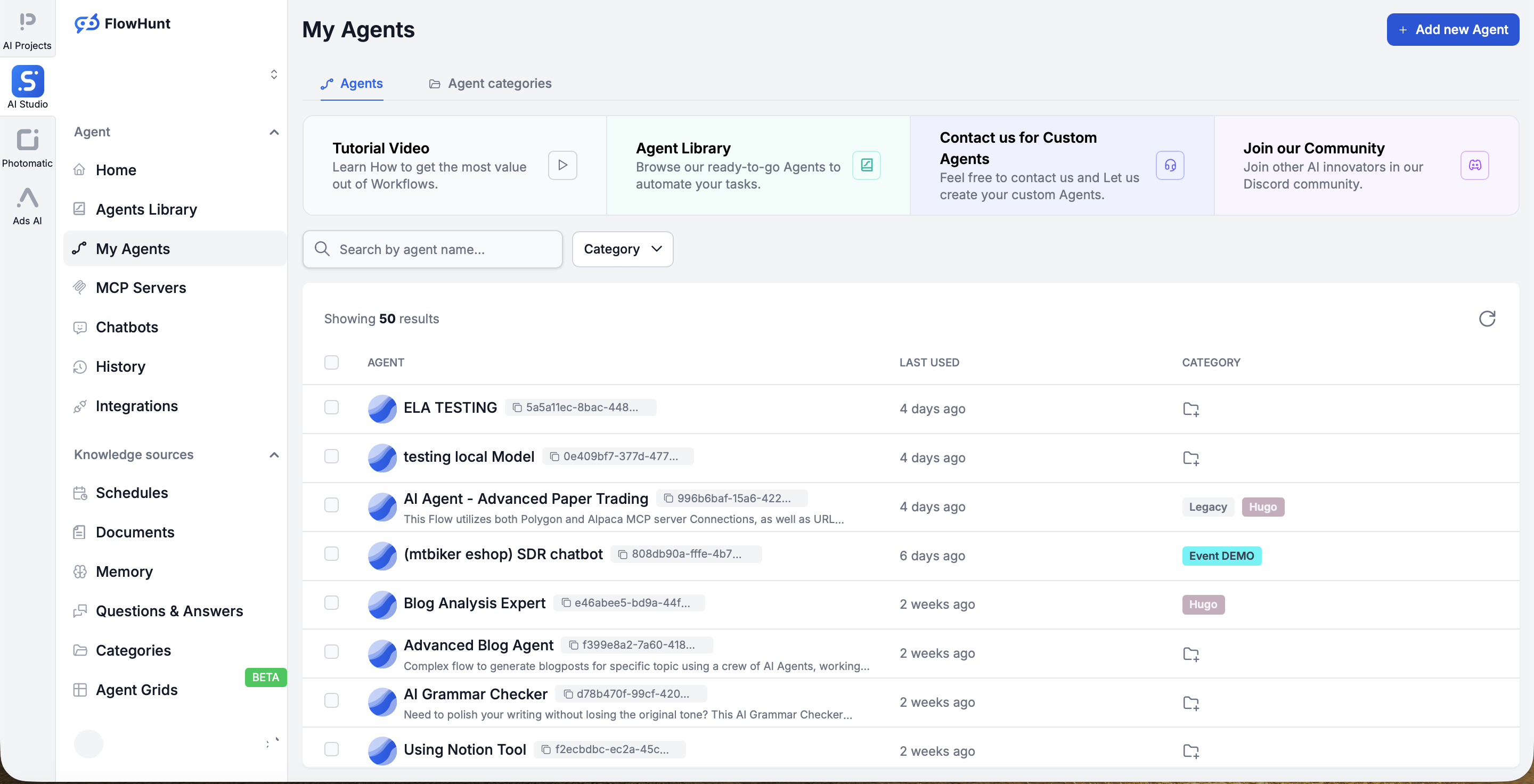
Kies nu de assistent die in Slack zal leven. Je begint zelden van nul: FlowHunt bevat bijna 500 kant-en-klare agents, waarvan ongeveer 30 de meeste dagelijkse taken afdekken, dus de meeste mensen kiezen een bestaande agent uit My Agents en passen hem aan.
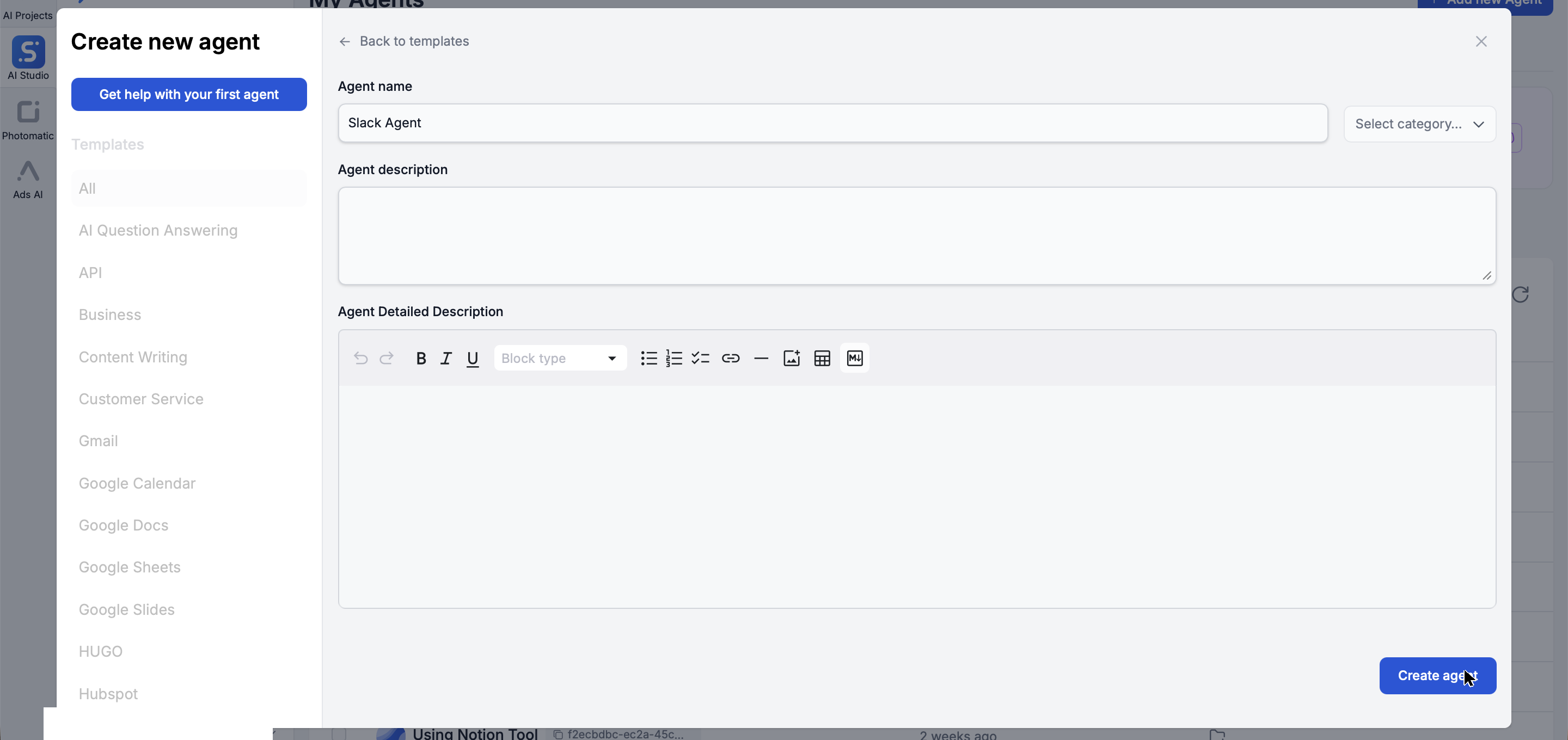
Liever zelf bouwen? Klik op Add new agent, geef hem een naam en beschrijving en FlowHunt zet een nieuwe agent voor je klaar, zonder code.
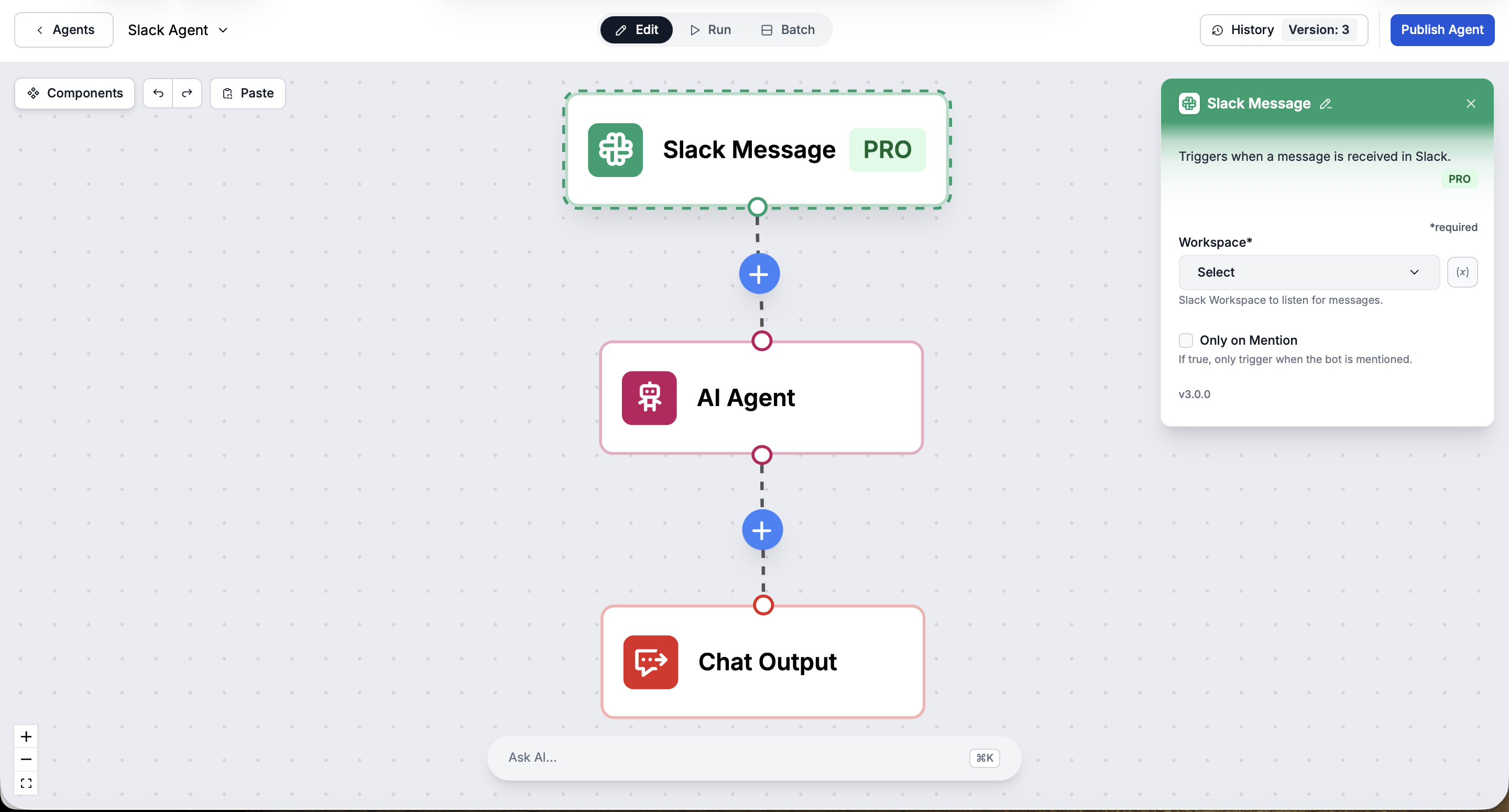
Hoe dan ook, je agent opent in de visuele Flow Builder: een trigger, de AI Agent zelf en een uitvoer, allemaal op een canvas verbonden dat je kunt bewerken door te slepen. Klik op een node om hem rechts te configureren — hier de Slack Message-trigger die afgaat wanneer er een bericht binnenkomt.
Stap 3: Geef de agent zijn Slack-mogelijkheden
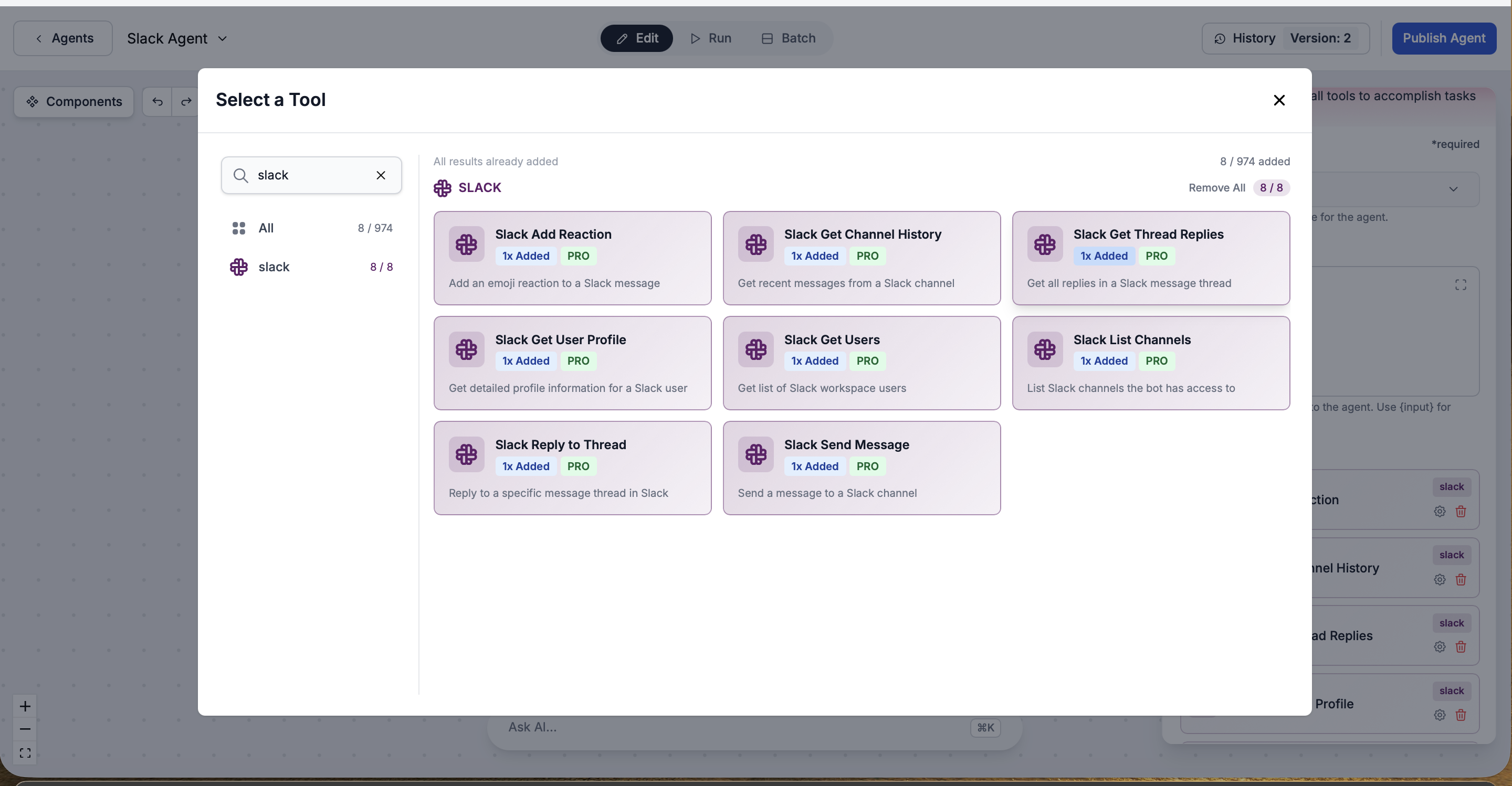
Voeg in de Flow Builder met een paar klikken de Slack-tools toe aan je agent. Dit zijn de acties die hij in Slack kan uitvoeren: berichten sturen naar kanalen, reageren op threads, emoji-reacties toevoegen, kanaalgeschiedenis ophalen, thread-antwoorden lezen, gebruikersprofielen opzoeken, workspace-gebruikers weergeven en toegankelijke kanalen opsommen. Geen code, gewoon de tools kiezen die je wilt.
Stap 4: Test hem en implementeer naar Slack
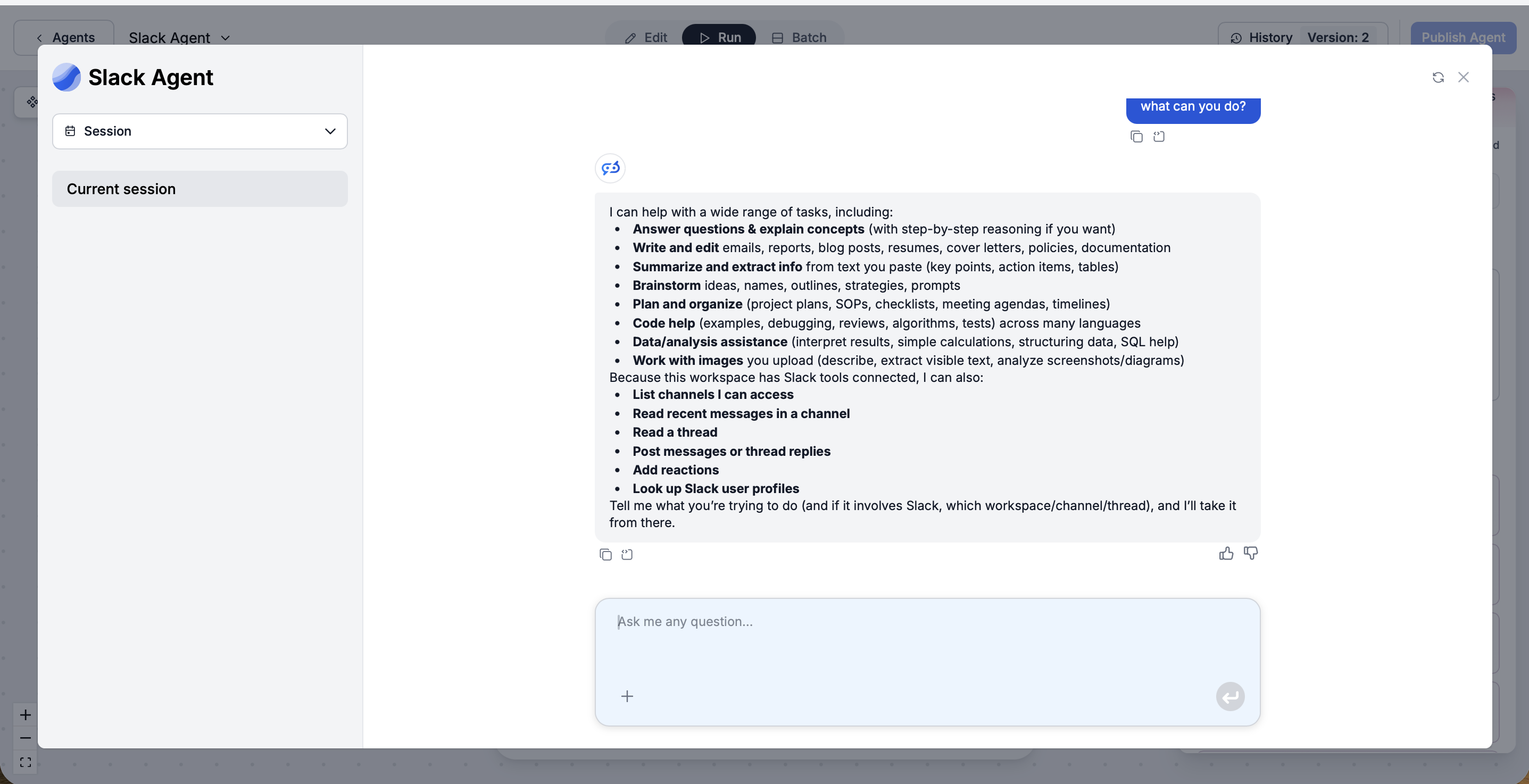
Voordat je hem live zet, klik je op Run in de builder en stel je de agent een vraag. Hij bevestigt wat hij kan, inclusief zijn nieuwe Slack-mogelijkheden: de kanalen weergeven waartoe hij toegang heeft, recente berichten en threads lezen, berichten en antwoorden plaatsen, reacties toevoegen en gebruikers opzoeken.
Dat is het: de agent is al live in Slack. Omdat je de workspace in Stap 1 al hebt gekoppeld, is er geen aparte ‘deploy’-stap nodig — hij kan al handelen in je Slack. Hij leest en plaatst in de kanalen die je toestaat, reageert in threads en je kunt hem instellen om automatisch te reageren wanneer iemand hem in een kanaal vermeldt. En omdat FlowHunt cloud-gehost is, blijft hij 24/7 online of je laptop nu aan staat of niet, zonder dat er iets op iemands machine geïnstalleerd staat — je team berichten hem gewoon zoals elke collega. Via dezelfde integratie kan hij een gesprek ook overdragen aan een medewerker in Slack, escaleren naar specifieke kanalen en workflowresultaten posten.
En omdat je de agent eenmalig in FlowHunt hebt gebouwd, kan diezelfde assistent ook worden uitgerold naar je website, LinkedIn of je eigen app via een API vanuit dezelfde plek, met ingebouwde planning en analyses erachter. Slack is slechts één van zijn gezichten.
Klaar om uw bedrijf te laten groeien?
Start vandaag uw gratis proefperiode en zie binnen enkele dagen resultaten.
Optie 2: Slack koppelen aan een zelf-gehoste OpenClaw
OpenClaw is een zelf-gehoste persoonlijke AI-assistent die je op je eigen machine draait. (Als je hem nog niet hebt geïnstalleerd, zie onze OpenClaw installatiegids
.) Hij kan prima met Slack communiceren, maar hier is de eerlijke kant: Slack is niet iets dat de openclaw onboard-wizard voor je instelt. Het koppelen is een apart werk met meerdere onderdelen. We gebruiken Socket Mode, de standaard, omdat die geen openbare URL vereist en achter een firewall werkt.
Stap 1: Installeer de Slack-plugin
Slack-ondersteuning wordt geleverd als een plugin. Installeer en activeer hem eerst:
openclaw plugins install @openclaw/slack
Dit registreert de plugin, maar doet op zichzelf nog niets. Hij heeft een Slack-app en tokens nodig, wat het volgende onderdeel is.
Stap 2: Maak een Slack-app aan op basis van het manifest
Ga naar api.slack.com/apps
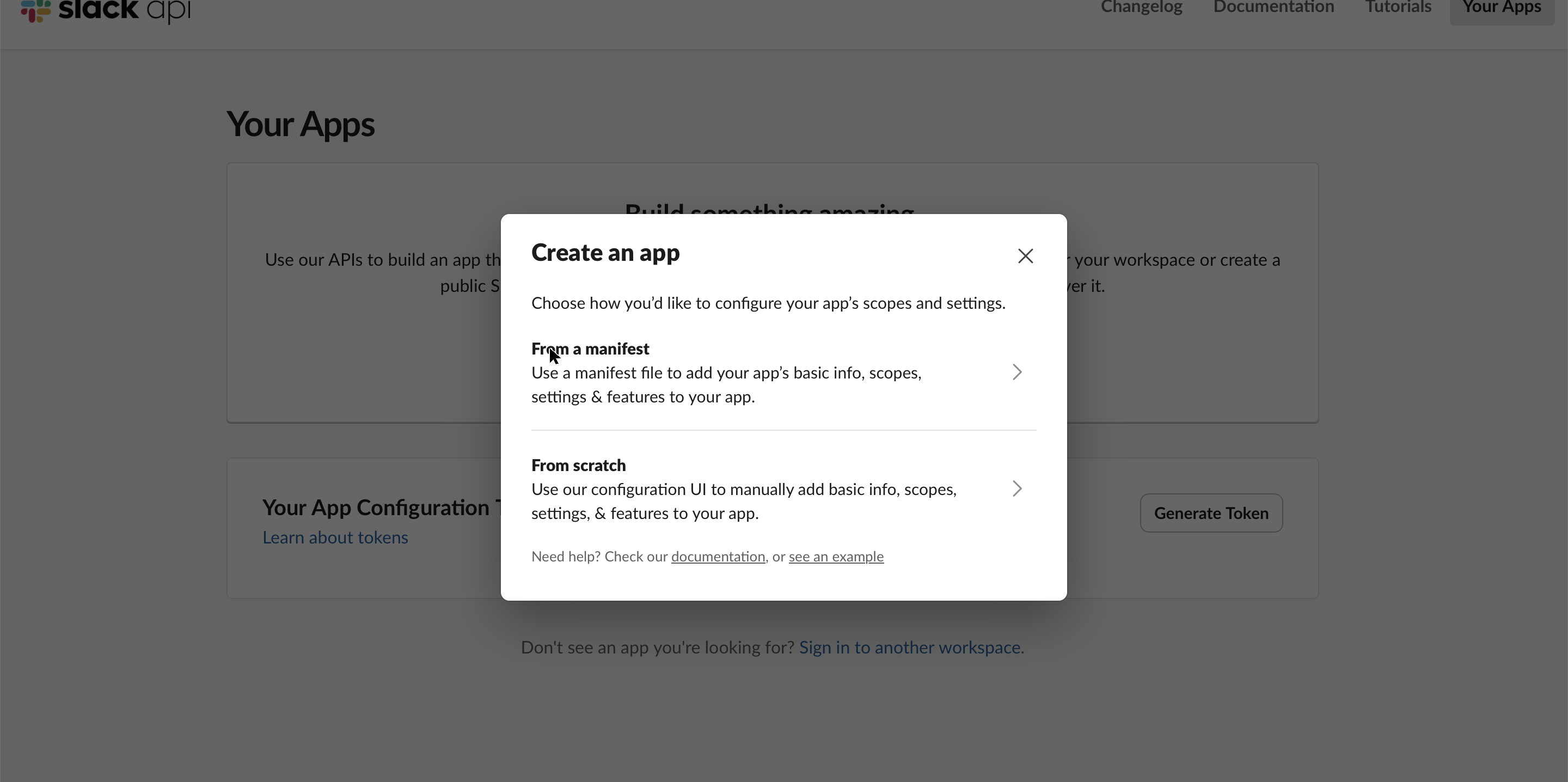
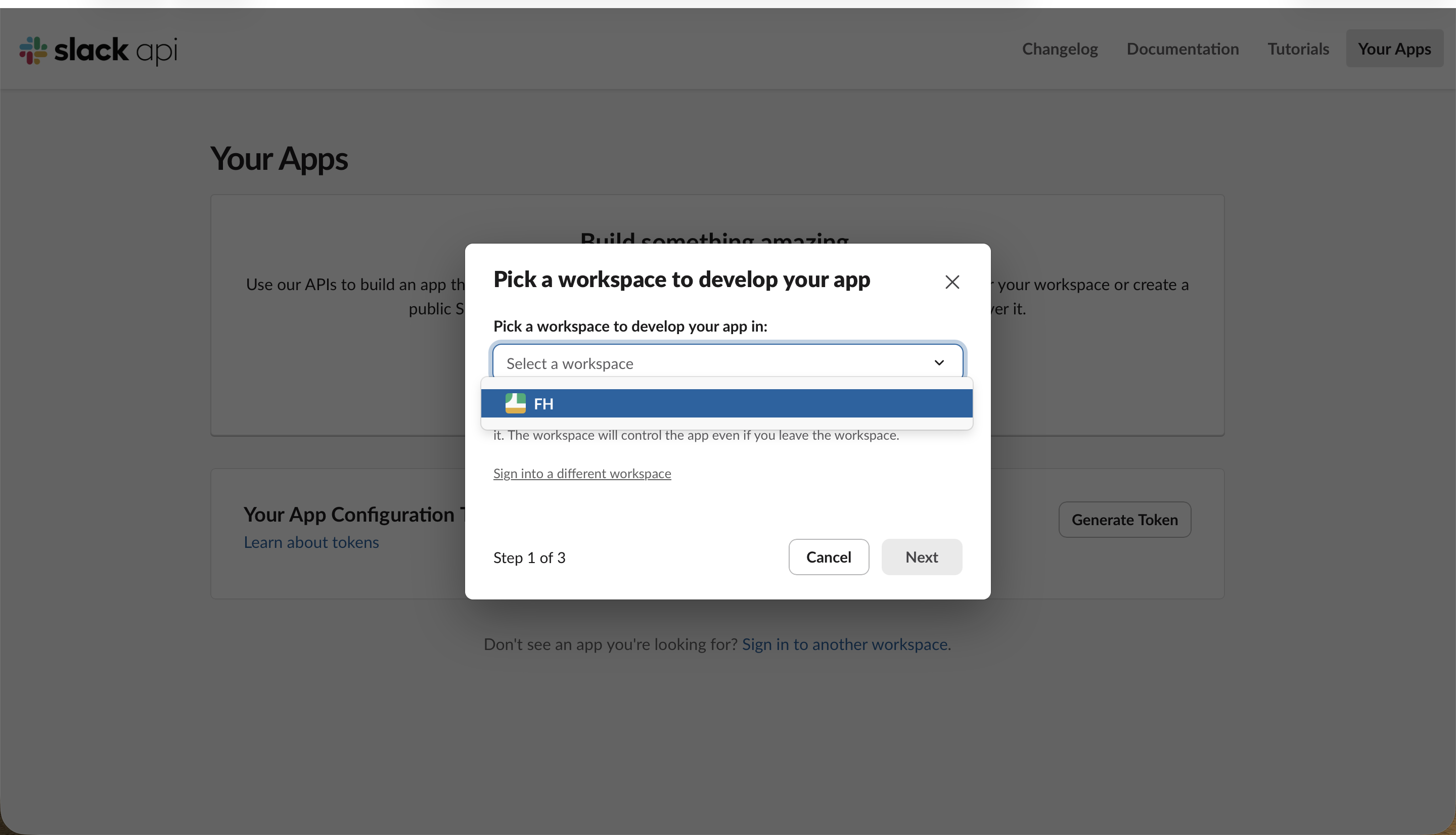
en kies Create New App. Slack vraagt hoe je hem wilt configureren: kies From a manifest (de andere optie, From scratch, betekent elke instelling handmatig aanklikken).
Selecteer de workspace waarin je de app wilt ontwikkelen.
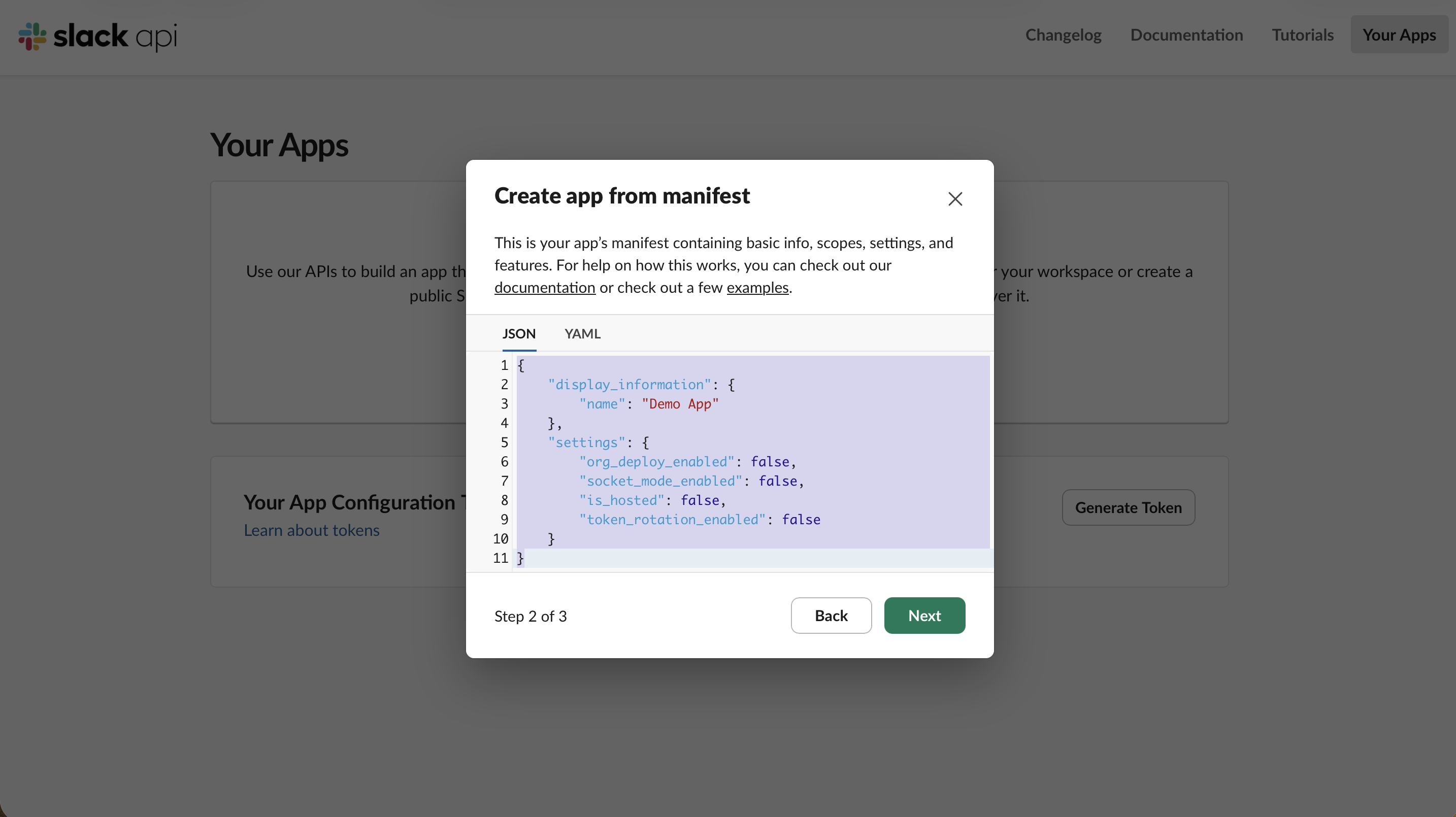
Plak nu het meegeleverde app-manifest van OpenClaw (de documentatie bevat een aanbevolen en een minimale versie). Het manifest definieert de bot-gebruiker, de App Home, de /openclaw slash-opdracht, de event-subscriptions en de OAuth-scopes die de assistent nodig heeft, zodat je niets van dat alles handmatig hoeft te configureren.
Een kaal manifest zoals hierboven weergegeven (alleen een naam en socket_mode_enabled) leidt precies tot de stille fouten die we later tegenkwamen — geen scopes, geen events, geen berichtenvenster. Bespaar jezelf de moeite en plak in plaats daarvan dit complete manifest. Het declareert alles in één keer: Socket Mode, alle bot-scopes die de assistent nodig heeft, de vier message-events en het DM-tabblad (“messages”). Elk van deze zou anders een aparte handmatige stap zijn (en als je er één vergeet, mislukt het stilletjes).
Met dit manifest zijn de stappen voor Socket Mode, scopes en event-subscriptions hieronder al voor je gedaan — behandel ze als een snelle verificatie in plaats van een nieuwe instelling. Wat het manifest nog steeds niet voor je kan doen, en wat we toch handmatig moesten uitvoeren:
De App-Level Token genereren. Een manifest kan het xapp--token dat Socket Mode nodig heeft niet aanmaken — je maakt het nog steeds handmatig aan via Basic Information → App-Level Tokens met het connections:write-bereik (Stap 4).
De app installeren om het xoxb- bot-token te genereren (Stap 6).
De OpenClaw-kant, die geen enkel Slack-manifest aanraakt: stel channels.slack.groupPolicy in op open (de standaard laat kanaalberichten stilletjes vallen), stel commands.ownerAllowFrom in op je Slack-gebruikers-ID en — het belangrijkste — zorg dat de assistent daadwerkelijk een werkend model heeft. OpenClaw’s standaard Claude CLI-login verloopt elke paar uur; wij hebben het uiteindelijk op een gratis Nemotron-model via OpenRouter gericht (zie de Reality Check
hieronder).
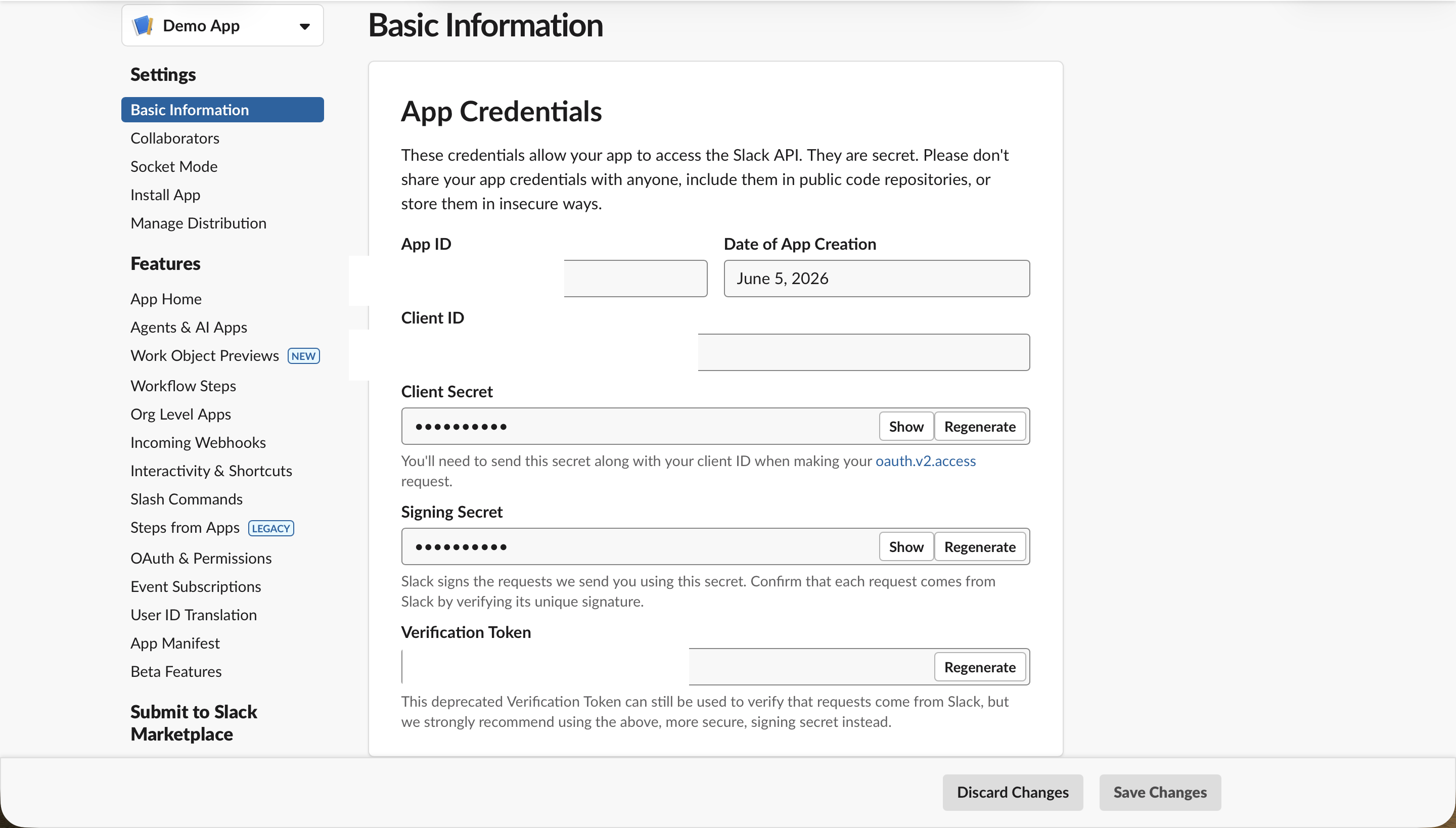
Zodra Slack de app heeft aangemaakt, land je op Basic Information. Dit is de thuisbasis voor alles wat volgt; de linkerzijbalk is hoe je navigeert tussen Socket Mode, App-Level Tokens, OAuth & Permissions en Install App.
Stap 3: Zet Socket Mode aan
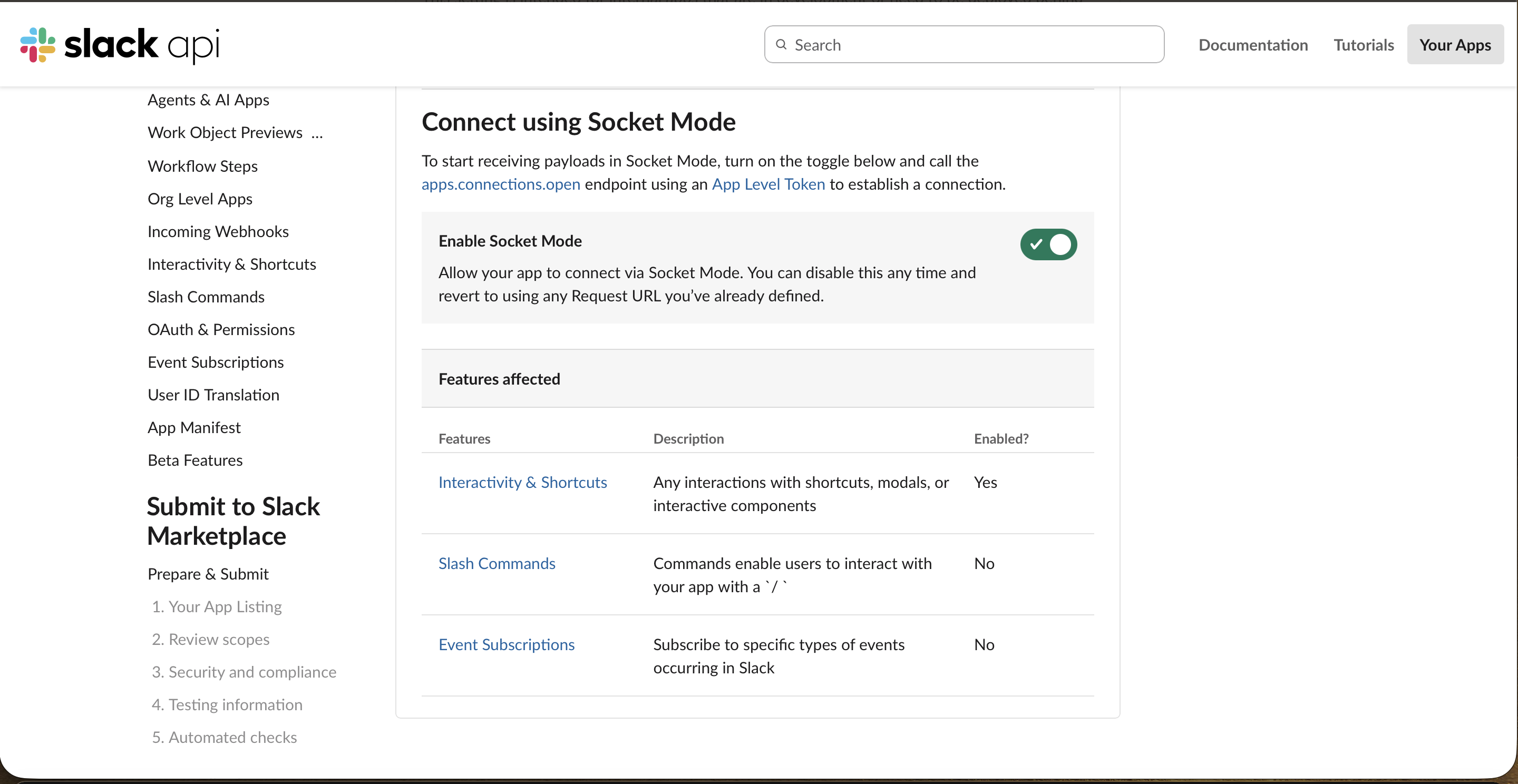
Open in de zijbalk Socket Mode en zet Enable Socket Mode aan. Dit zorgt ervoor dat OpenClaw Slack-events via een WebSocket kan ontvangen in plaats van een openbare URL te vereisen, waardoor het ook achter een firewall werkt.
Stap 4: Genereer het App-Level Token
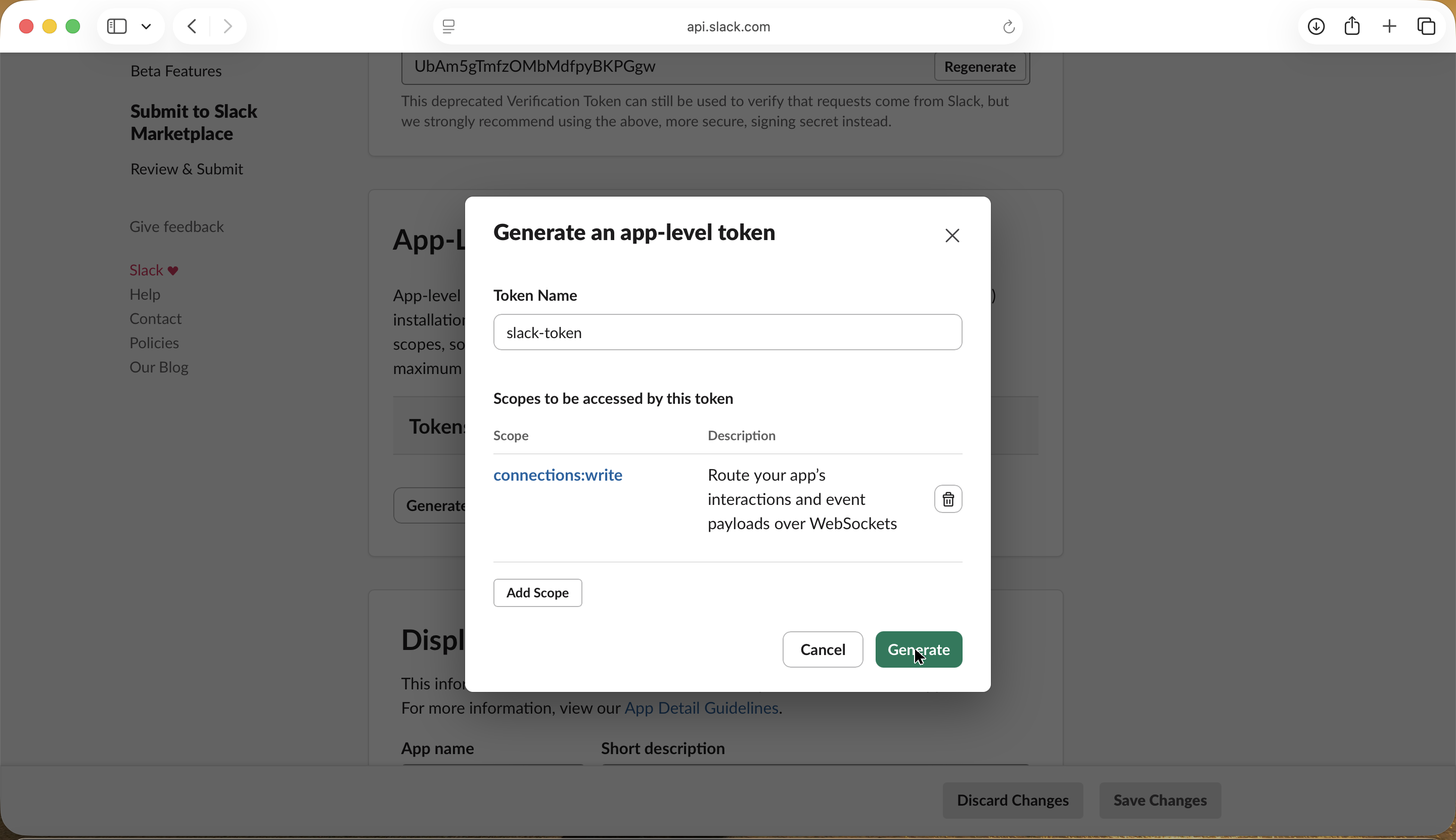
Socket Mode heeft een App-Level Token nodig. Klik onder Basic Information → App-Level Tokens op Generate, geef hem een naam en ken het enkele bereik connections:write toe.
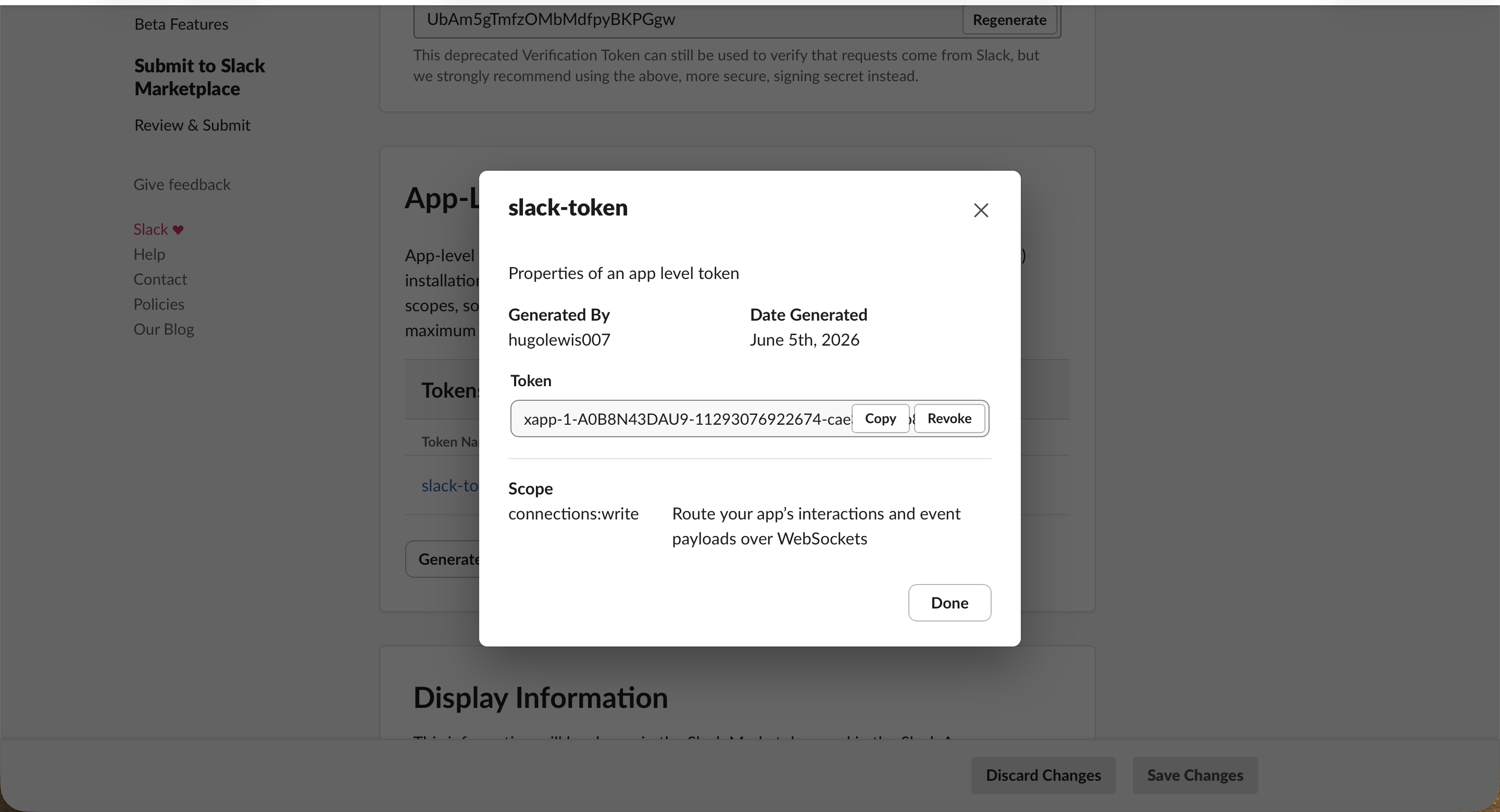
Genereer hem en Slack toont je het token, dat begint met xapp-. Kopieer het naar een veilige plek en behandel het als een wachtwoord.
Stap 5: Voeg de bot-scopes toe
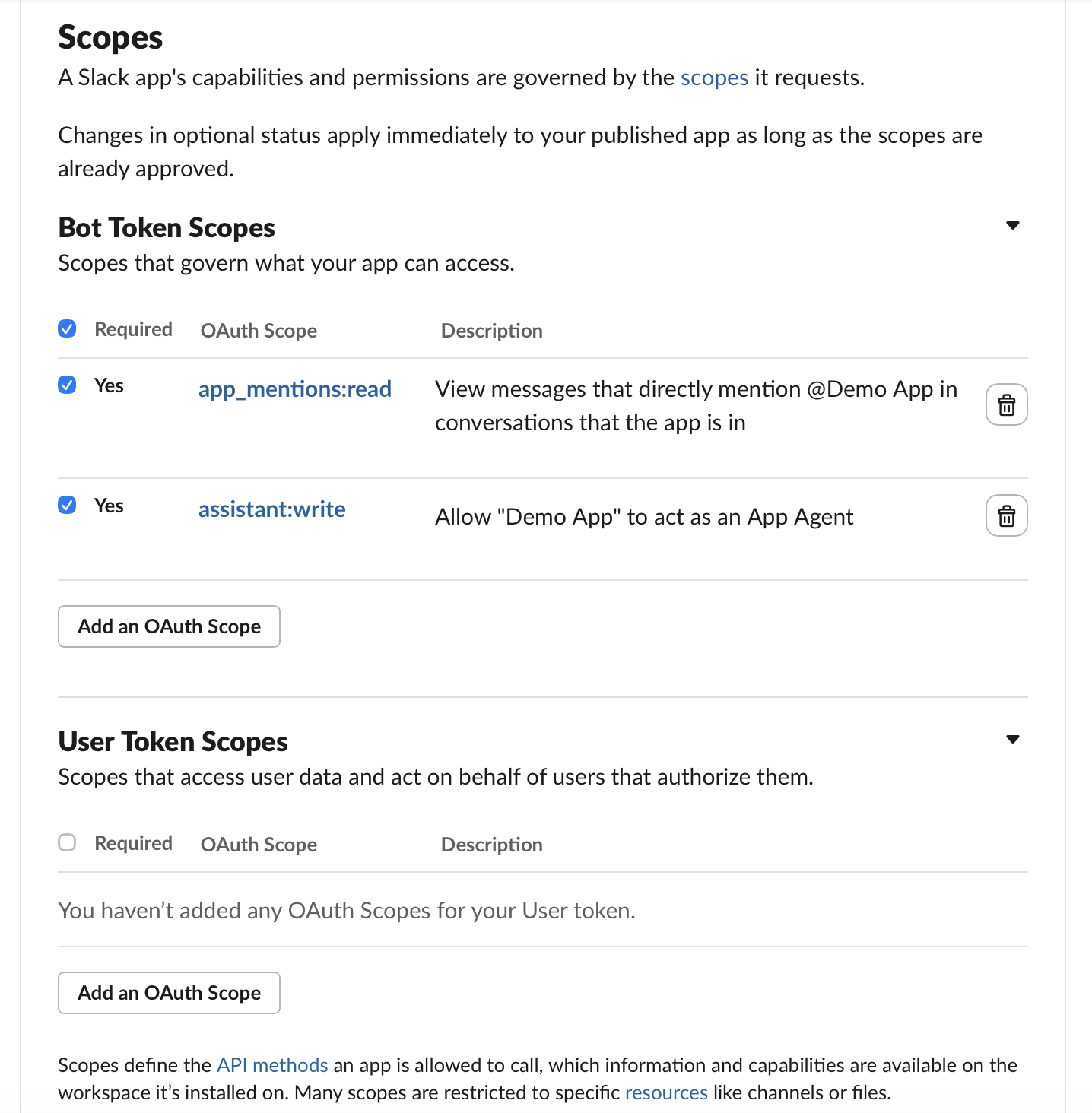
Open OAuth & Permissions en scrol naar Bot Token Scopes. Als je het manifest hebt geplakt, staan de kernscopes (zoals app_mentions:read en chat:write) hier al.
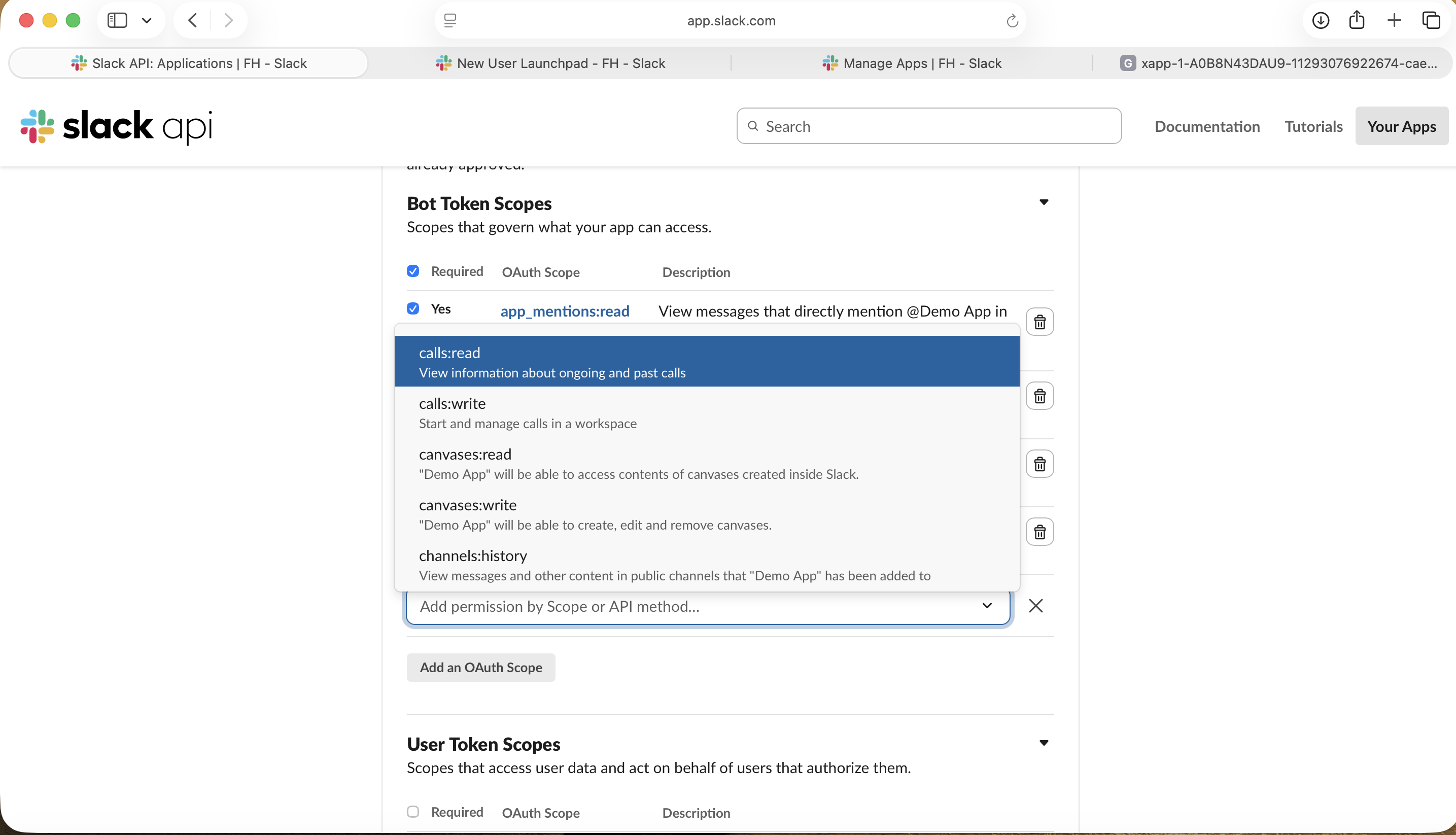
Moet je er een toevoegen die het manifest niet bevat? Klik op Add an OAuth Scope en kies hem uit de lijst.
Stap 6: Installeer de app en kopieer het Bot Token
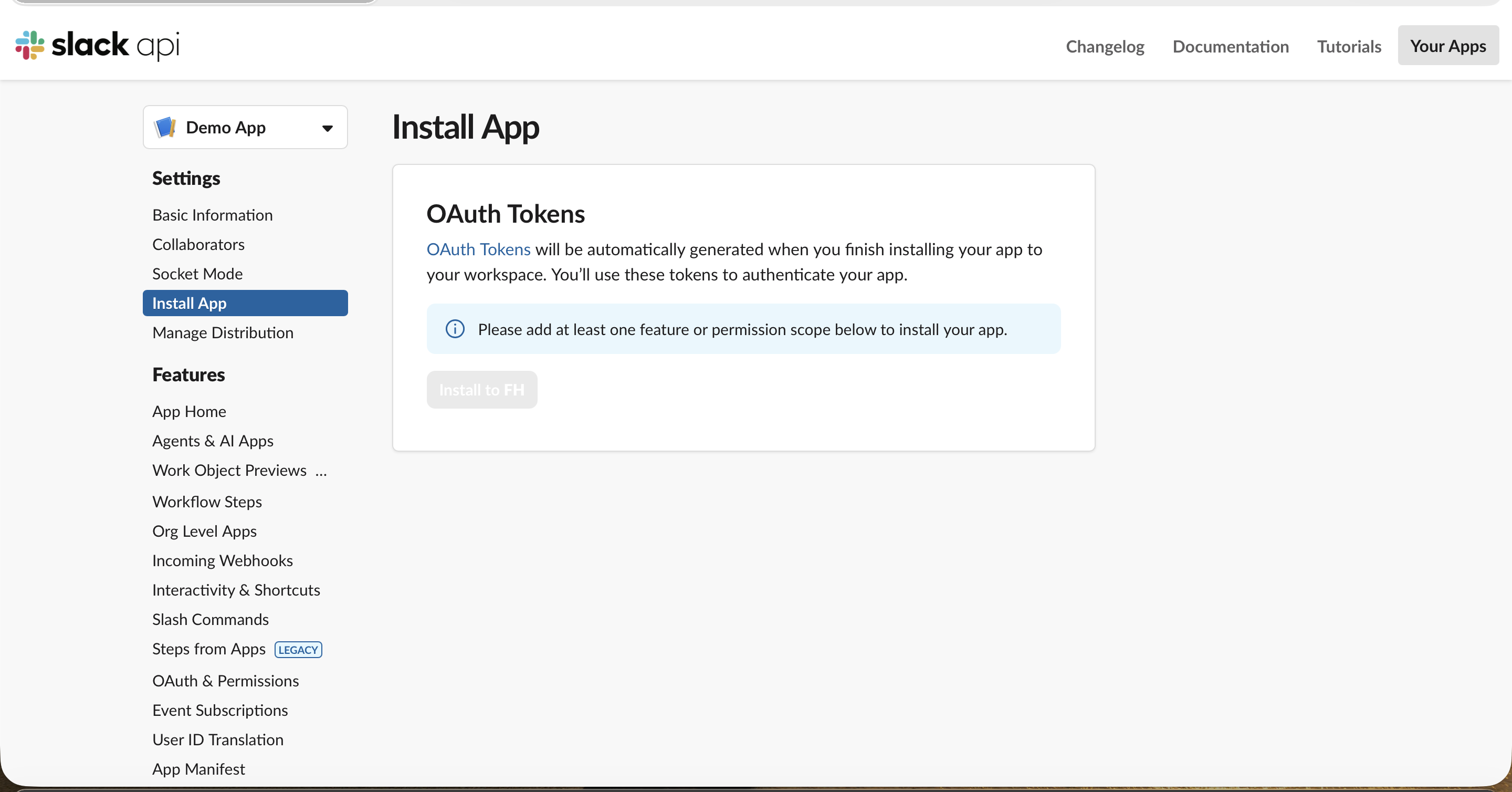
Open Install App. Zolang de app niet minimaal één scope heeft, is de installatieknop grijs (de scopes uit Stap 5 zijn wat hem activeert).
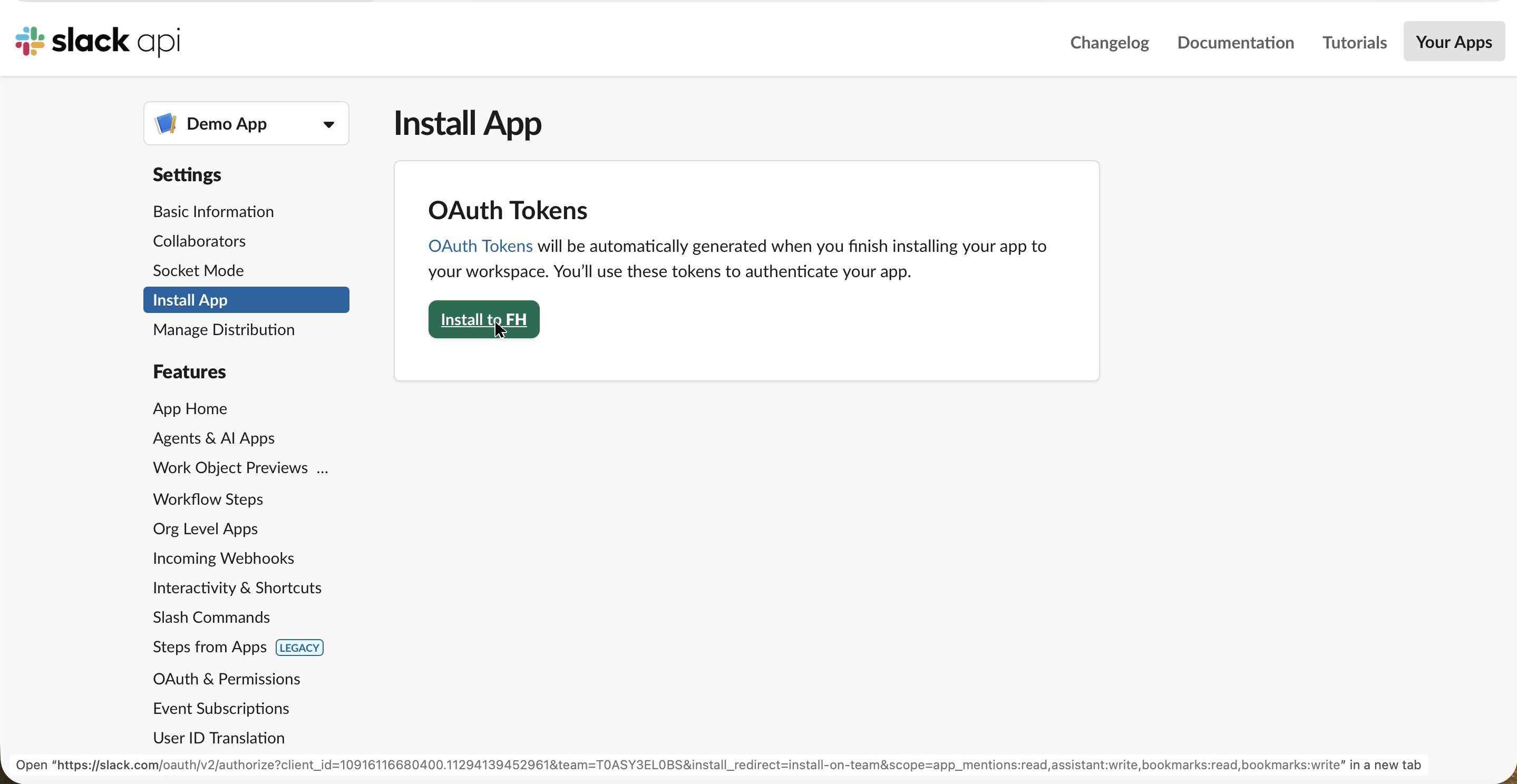
Met scopes op zijn plaats wordt Install to your workspace beschikbaar.
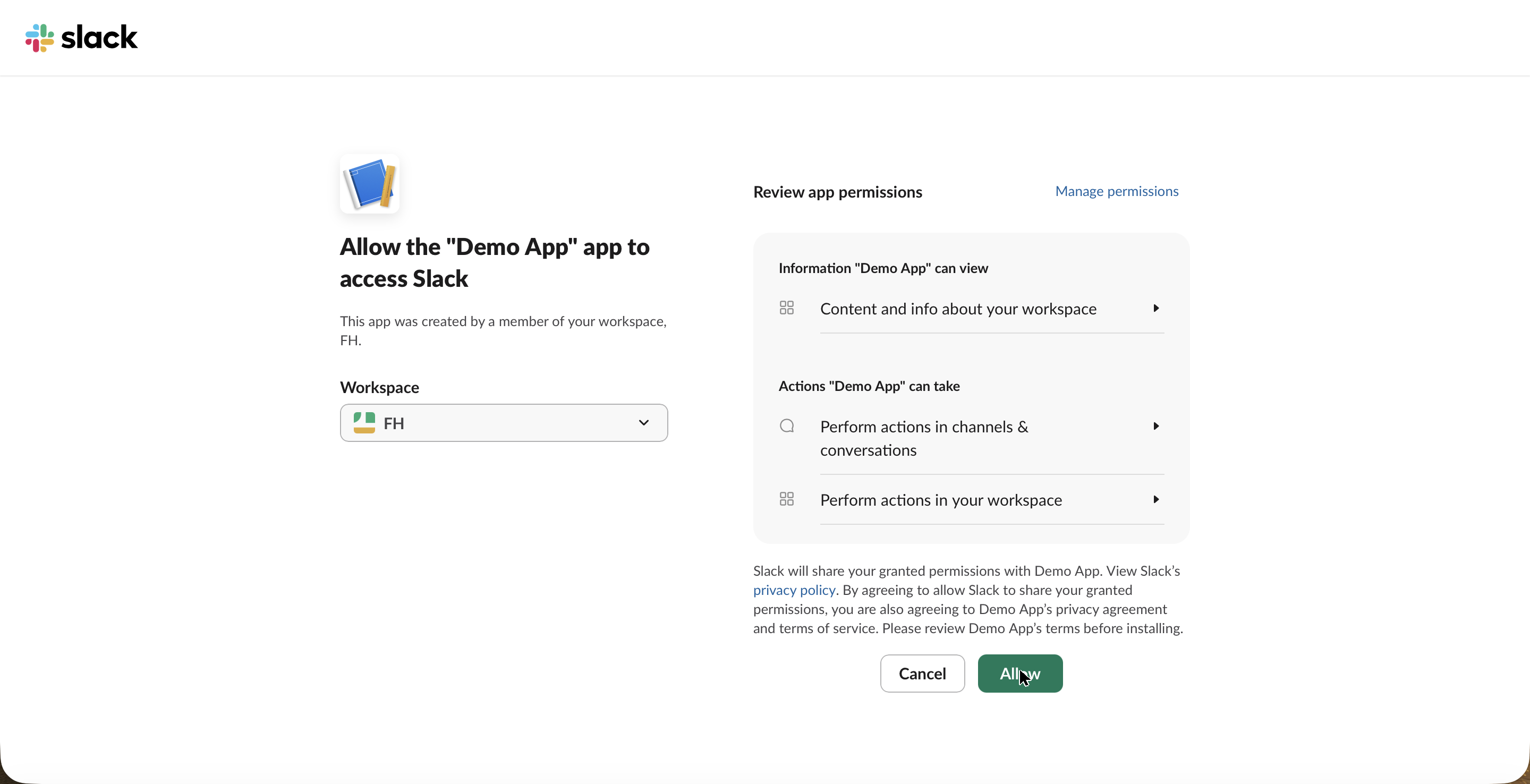
Slack toont het standaard rechtenscherm, hetzelfde als bij elke Slack-app. Klik op Allow.
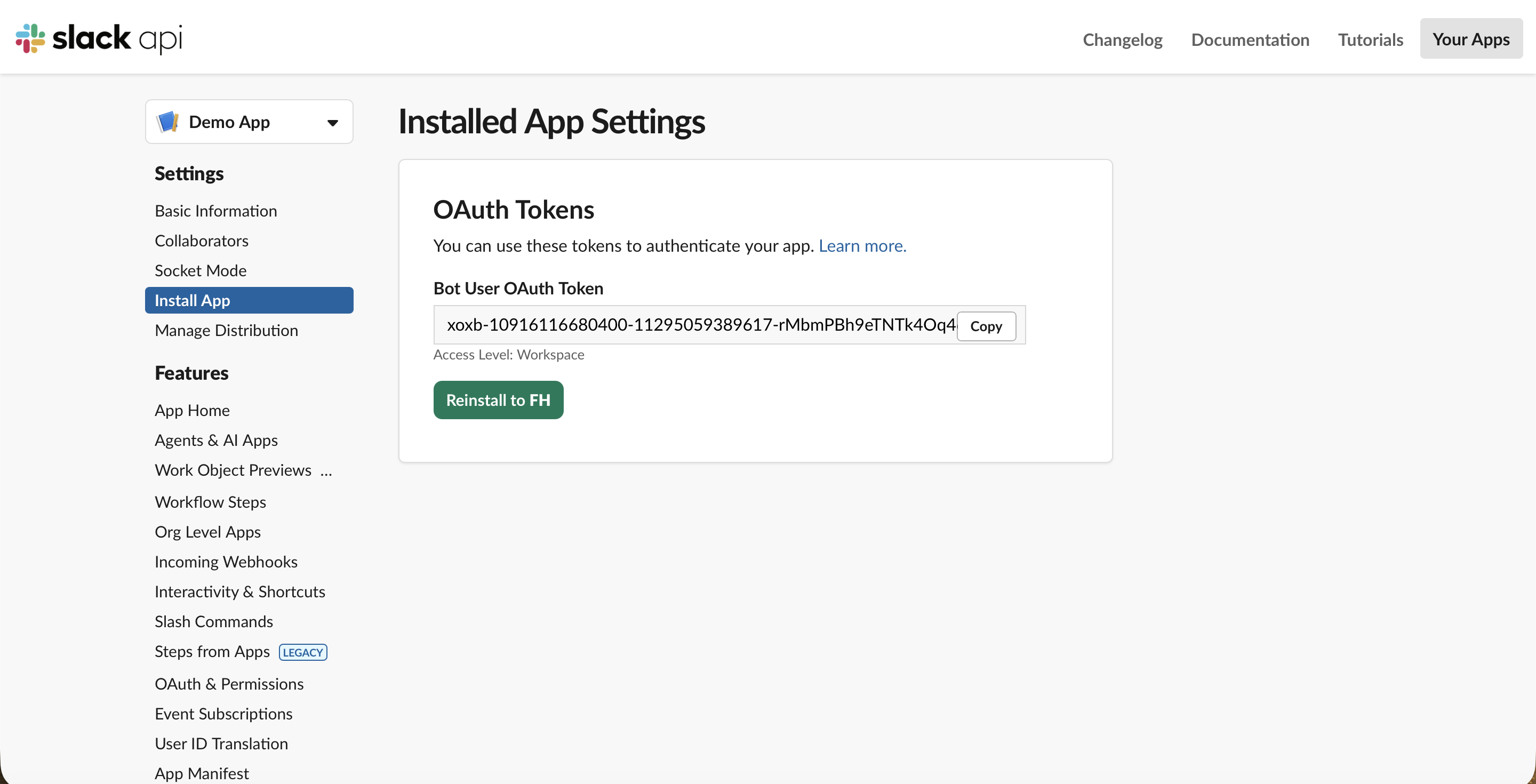
Terug op de Install App-pagina kopieer je het Bot User OAuth Token. Het begint met xoxb-. Dat, samen met het xapp--token uit Stap 4, is alles wat OpenClaw nodig heeft.
Stap 7: Schrijf de tokens in OpenClaw en start de gateway
Schrijf je twee tokens direct in de config, pas hem toe en herstart de gateway:
Your tokens are never saved. The swap happens right here in your
browser — nothing is sent anywhere, stored, or remembered. Paste your two tokens, copy
the whole block, and run it in your terminal: it writes the config file and restarts the
gateway for you. Refresh the page and it's gone.
Snelkoppeling — plak je tokens en kopieer het hele blok. Vul je twee Slack-tokens in het bovenstaande vak in en ze worden direct ingevuld in de opdrachten. Kopieer het ingevulde blok en voer het uit in je terminal — het schrijft het configuratiebestand, past het toe en herstart de gateway. Er wordt niets verstuurd; de vervanging gebeurt in je browser.
Waarom inline en niet als omgevingsvariabelen? OpenClaw’s gateway draait als een achtergrondservice (een LaunchAgent op macOS), en een achtergrondservice erft geen variabelen die je in je terminal exportt. Als je de tokens opslaat als omgevingsvariabele-verwijzingen, start de gateway, kan ze niet vinden en weigert te starten. De waarden direct in de config zetten is wat daadwerkelijk werkt.
Stap 8: Verifieer de verbinding
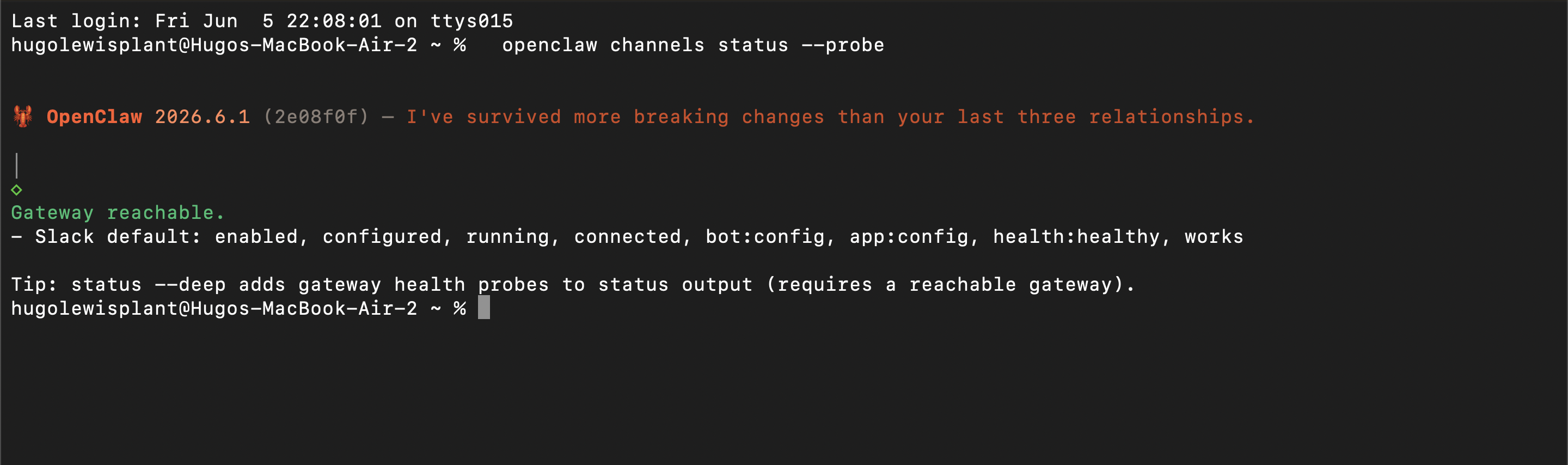
Geef de gateway een paar seconden om op te starten en bevestig daarna dat het Slack-kanaal daadwerkelijk verbonden is:
openclaw channels status --probe
Een gezond resultaat toont Slack als connected, health:healthy. Als je in plaats daarvan invalid_auth ziet, is het App-Level Token verlopen of staat Socket Mode uit op de Slack-app; genereer het token opnieuw en zorg dat Socket Mode is ingeschakeld.
Stap 9: Voeg de bot toe aan een kanaal en stuur een bericht
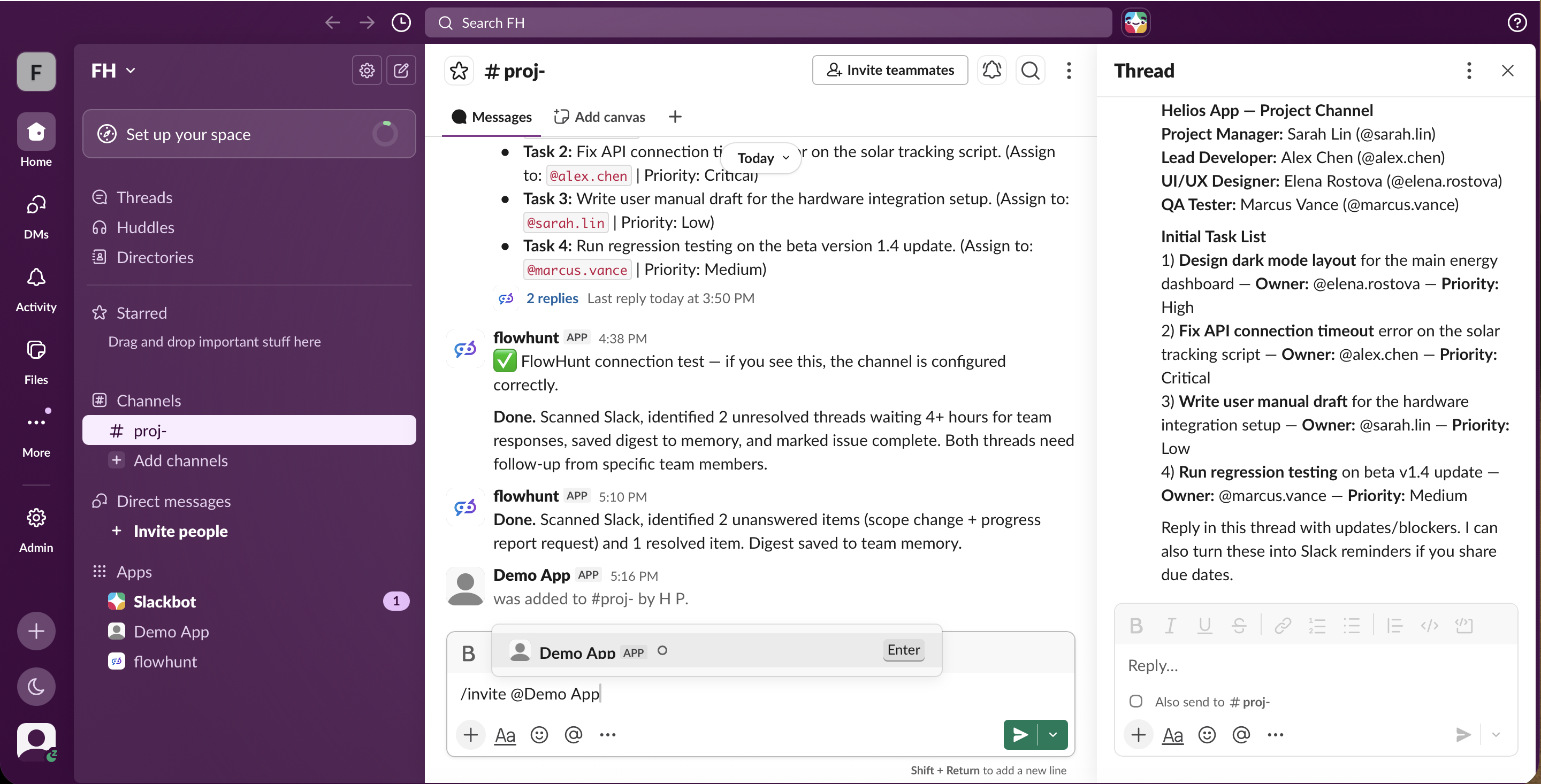
De app installeren is niet genoeg — OpenClaw ziet alleen een kanaal waarvoor het een uitnodiging heeft ontvangen. Nodig de bot uit in het gewenste kanaal:
/invite @YourBot
Stuur daarna een bericht dat hem @vermeldt, zoals @YourBot vat deze thread samen, en hij antwoordt. Twee dingen die mensen vaak struikelblokken zijn: in een kanaal reageert OpenClaw alleen op @vermeldingen (niet op elk bericht), en zijn Slack-kanaalbeleidsregel staat standaard op een allowlist die berichten van kanalen die niet expliciet zijn toegestaan stilletjes weggooit. Stel channels.slack.groupPolicy in op open (of voeg het kanaal-ID toe aan de allowlist) zodat je berichten de bot ook echt bereiken — anders blijft hij stil zonder foutmelding. (Meer over die stille mislukking in de Reality Check
hieronder.)
Let op: omdat je zelf host, is de assistent alleen bereikbaar zolang je gateway (en de machine waarop hij draait) actief is. Als je hem de klok rond online wilt, moet je hem op een altijd-aan machine of een VPS draaien en zelf de updates, beveiliging en tokenrotatie beheren.
Reality Check: Wat Het Echt Kostte
De negen stappen hierboven zijn de nette versie. Toen we dit in werkelijkheid bouwden, kostte het ons uren om een enkel antwoord uit de zelf-gehoste bot te krijgen, omdat meerdere dingen volledig stilletjes mislukken — geen fout, geen antwoord, niets in de voor de hand liggende logs. Als je deze weg ingaat, hier is wat het manifest je niet vertelt.
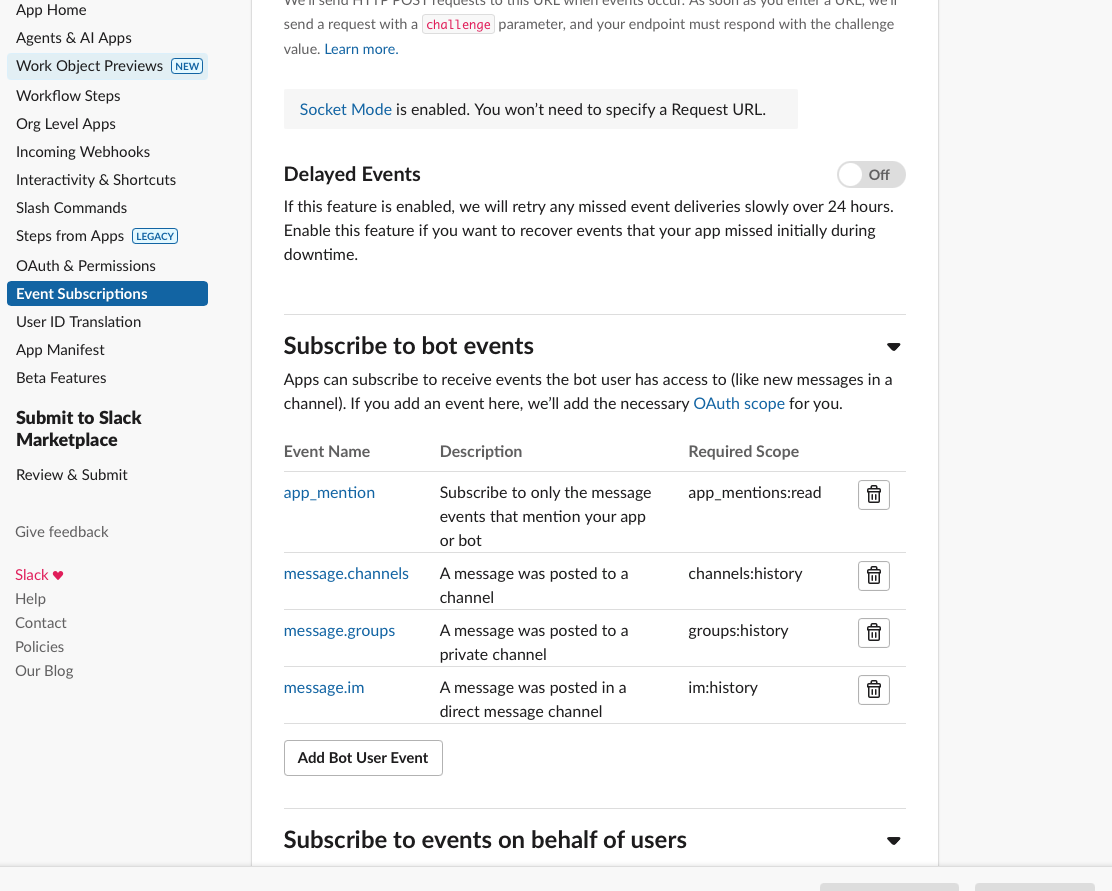
Je moet Event Subscriptions inschakelen, anders hoort de bot je nooit. Een verbonden Socket Mode-pijp is niet hetzelfde als Slack die daadwerkelijk berichten aflevert. Totdat je Event Subscriptions inschakelt en de bot abonneert op app_mention, message.im, message.channels en message.groups, verdwijnt elk bericht dat je stuurt — de bot blijft stil en de logs blijven leeg. Elk event dat je toevoegt dwingt ook een herinstallatie af, waardoor het bot-token opnieuw wordt gegenereerd.
Dan eet de kanaal-allowlist je berichten stilletjes op. OpenClaw’s Slack-kanaalbeleidsregel staat standaard op een allowlist, dus zelfs nadat events stromen worden berichten van een kanaal dat niet expliciet is toegestaan weggegooid met drop message (channel not allowed) — alleen zichtbaar als je debuglogging inschakelt. Je moet elk kanaal-ID toestaan of het beleid instellen op open. Er is ook een rechtenpoort (commands.ownerAllowFrom) en een per-app-selectievakje “gebruikers toestaan berichten te sturen”, die elk stilletjes antwoorden blokkeren totdat ze zijn ingesteld.
En toen kon de assistent helemaal niet denken. OpenClaw’s standaardmodel draait op je Claude-abonnement via de ingebouwde CLI-runtime — en die login verloopt elke paar uur. Met een verlopen login mislukte elke beurt met een FailoverError, zodat zelfs een perfect bekabelde Slack-bot geen antwoord gaf. De oplossing was OpenClaw te laten wijzen naar een gratis, nooit-verlopend open-source model — NVIDIA’s Nemotron via een OpenRouter-sleutel, draaiend op OpenClaw’s native runtime. (Die swap is een eigen walkthrough, die we behandelen in Gratis LLM’s voor je AI-assistent: FlowHunt vs OpenClaw + Nemotron.)
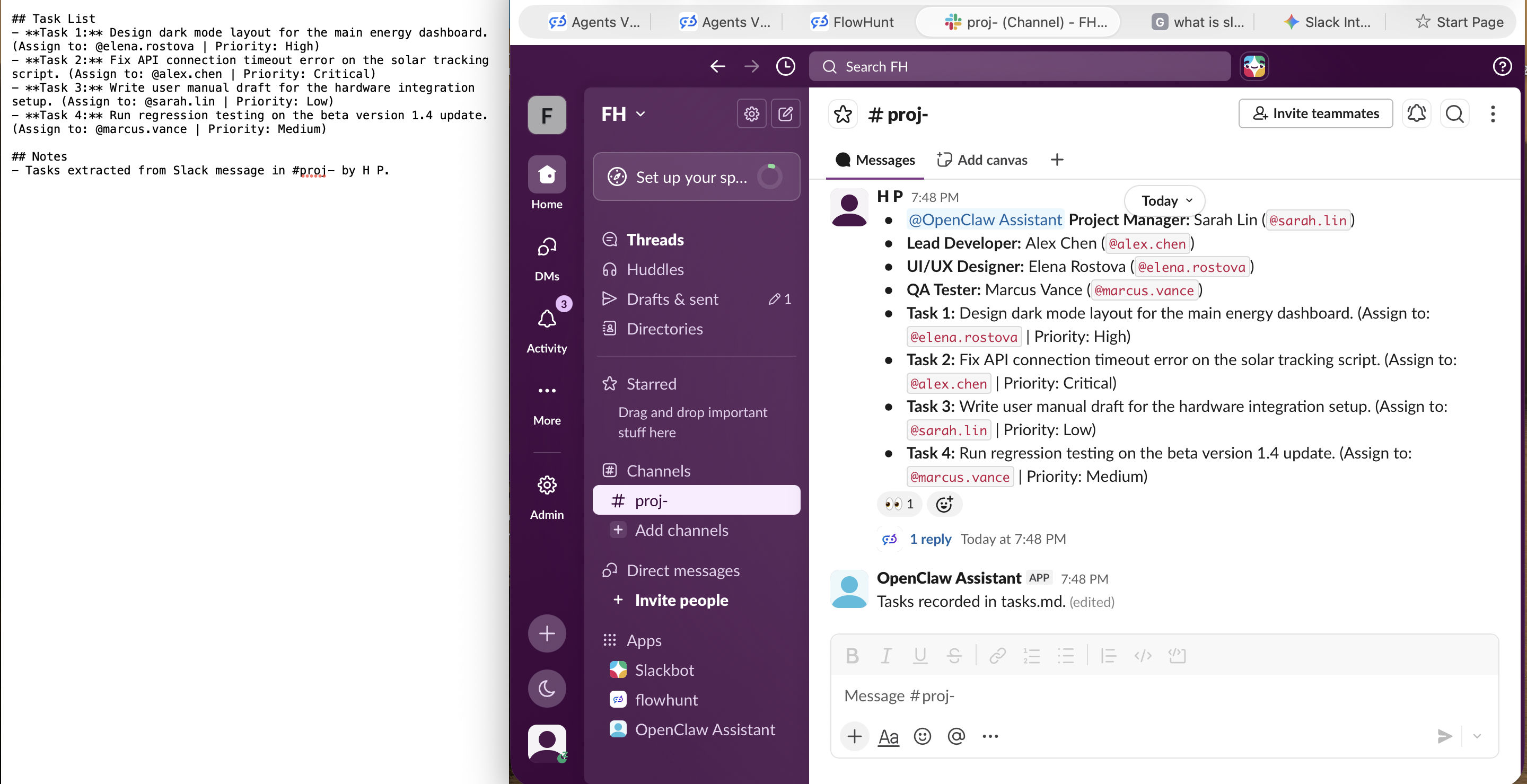
Toen dat allemaal op zijn plek stond, werkte het eindelijk — de zelf-gehoste assistent las een takenlijst die in Slack was gepost, haalde de actiepunten eruit en sloeg ze op. Opmerkelijk genoeg antwoordde hij in een thread en schreef zijn echte uitvoer naar een bestand op schijf (tasks.md) zonder interface om het te bekijken, terwijl zijn zichtbare antwoord wisselvallig was. Het werkt, maar je voelt elk beetje van “gratis en zelf-gehost.”
De FlowHunt-bot antwoordde bij vergelijking correct in het kanaal bij het eerste bericht, zonder dit alles — geen event-bekabeling, geen allowlist, geen verlopen login, geen bestandsjacht.
Schrijf u in voor onze nieuwsbrief
Ontvang gratis de nieuwste tips, trends en aanbiedingen.
Hetzelfde Doel, Heel Andere Inspanning
Beide routes eindigen met een AI-assistent waarmee je team berichten kan uitwisselen in Slack. Wat verschilt is alles daartussenin.
FlowHunt
OpenClaw
Hosting
Volledig beheerde cloud, niets te draaien (app.flowhunt.io
)
Zelf-gehost, jij draait en houdt de gateway draaiende
Slack-instelling
Één OAuth-klik, geen API-sleutels of config
Plugin, Slack-app via een manifest, twee tokens, config-aanpassing, kanaaluitnodiging + vermelding
Benodigde vaardigheden
Geen, klikken en klaar
Vertrouwd zijn met een terminal
Blijft online
Altijd, onafhankelijk van je apparaten
Alleen zolang je gateway en host actief zijn
Elders hergebruiken
Dezelfde agent naar web, LinkedIn, API
Één zelf-gehoste assistent die je per kanaal bekabelt
Kant-en-klaar startpunt
Meer dan 500 agents (circa 30 dekken de meest voorkomende taken)
Configureer je eigen assistent zelf
Model / intelligentie
Beheerde productiemodellen, niets te bekabelen of te laten verlopen
Standaard login verloopt elke paar uur; swap in je eigen gratis Nemotron/OpenRouter-sleutel om hem draaiende te houden
Faalwijzen
Het werkt gewoon na één klik
Meerdere stille fouten (events uit, kanaal-allowlist, verlopen modelauthenticatie) zonder foutmelding om je te helpen
Onderhoud
Voor jou beheerd, nul ops
Updates, uptime, beveiliging, tokenrotatie zijn jouw verantwoordelijkheid
Welke Moet Je Kiezen?
Als je doel is een Slack-assistent waar je team echt op kan vertrouwen, is FlowHunt met grote voorsprong het snellere en minder onderhoudsgevoelige pad. Er is geen plugin te installeren, geen Slack-app te bouwen, geen tokens te beheren en geen server om ’s nachts draaiende te houden. Je autoriseert het eenmalig en het blijft online, en omdat je de agent in FlowHunt hebt gebouwd, kun je diezelfde assistent ook op je websitechat, op LinkedIn of achter een API zetten zonder iets opnieuw te doen. Start gratis en implementeer vandaag naar Slack
.
OpenClaw is een oprecht interessant project als je een privé, zelf-gehoste assistent op hardware die jij beheert wilt, en je het niet erg vindt om degene te zijn die de Slack-app, de tokens en de gateway onderhoudt. Die controle is de hele aantrekkingskracht van zelf hosten. Het is alleen niet het pad met weinig moeite, en het is niet gebouwd om een altijd-online Slack-bot voor je team te zijn zonder dat je infrastructuur achter hem draait.
Conclusie
Een AI-assistent in Slack krijgen hangt af van hoeveel loodgieterswerk je zelf wilt bezitten. Met OpenClaw bezit je alles: een Slack-app gebouwd op basis van een manifest, een App-Level Token en een Bot Token, een config-aanpassing, een gateway die je draaiende houdt en een kanaal-allowlist om te beheren, alles voor één zelf-gehoste assistent. Met FlowHunt bezit je niets van dat: kies een agent, implementeer naar Slack, autoriseer en je team chat er binnen minuten mee, op een beheerd platform dat ook je andere kanalen bedient en de assistent voor je online houdt.
Als je het resultaat wilt zonder het onderhoud, bouw je agent in FlowHunt en implementeer hem naar Slack
. De Slack-bot is het makkelijke deel; alles wat FlowHunt erachter beheert is wat hem de moeite waard maakt om te bewaren.
Beheer je AI-werk als een Project
Eén Slack-assistent is een begin. Naarmate je meer agents bouwt — voor verschillende kanalen, workflows of teams — geeft FlowHunt AI Projects
je een Kanban-achtig bord om je AI-automatiseringen te plannen en te leveren zoals engineeringteams issues bijhouden: met statussen, prioriteiten en een helder overzicht van wat in uitvoering is, wat vastloopt en wat klaar is. Als je je AI-werk liever als een product beheert, is het daar precies voor gebouwd.
Veelgestelde vragen
De snelste route is een beheerd no-code platform zoals FlowHunt: je kiest of bouwt een agent, klikt op 'deploy to Slack', autoriseert de app in je workspace en je team kan er binnen minuten mee berichten. Er is niets te installeren en er draait geen server op de achtergrond. Het zelf-gehoste alternatief, OpenClaw, geeft je volledige controle maar vereist meer instelling: een Slack-app, twee tokens, een config-aanpassing en een gateway die je zelf draait.
Ja. FlowHunt is volledig no-code: je bouwt agents in een visuele editor en implementeert ze via je browser naar Slack, zonder dat je ooit een terminal of een token aanraakt. Je kunt dezelfde agent ook inzetten op je website, LinkedIn of via een API vanuit dezelfde plek. OpenClaw daarentegen is een developer-gericht CLI-tool dat commandoregel-instelling vereist om Slack te koppelen.
Dat hangt af van de aanpak. Met FlowHunt is er geen server: het is cloud-gehost, dus de assistent blijft online of je laptop nu aan staat of niet. Bij zelf-gehoste OpenClaw draai je de gateway zelf, wat betekent dat de assistent alleen bereikbaar is zolang dat proces (en jouw machine of VPS) actief is. Socket Mode vermijdt de noodzaak van een openbare URL, maar je moet de gateway wel draaiende houden.
Ja. Met FlowHunt bouw je een agent eenmalig en rol je hem uit naar meerdere kanalen: een chatwidget op je website, Slack, LinkedIn of je eigen app via een API. Het bevat ook 60+ integraties (en er komen er continu bij), MCP-ondersteuning, kennisbronnen, ingebouwde planning en ROI-analyses, zodat de Slack-bot slechts één van de gezichten is van een grotere automatisering.
OpenClaw koppelt aan Slack via een Slack-app, niet via de onboarding-wizard. Je installeert de @openclaw/slack plugin, maakt een Slack-app aan op basis van het meegeleverde manifest, genereert een App-Level Token (met connections:write) en een Bot User OAuth Token, schrijft die in je config met 'openclaw config patch', start de gateway, nodigt de bot daarna uit in een kanaal en @vermeldt hem. Socket Mode is de standaard en vereist geen openbare URL.
Socket Mode is de standaard en de eenvoudigste optie: je hebt alleen een Bot Token en een App-Level Token met connections:write nodig, en het werkt achter een firewall zonder openbare URL. Kies HTTP Request URLs alleen als je meerdere gateway-replica's achter een load balancer draait of Slack-webhooks al afhandelt via een reverse proxy, want die modus vereist een openbare, TLS-afgehandelde gateway-URL.
Met FlowHunt is de assistent, zodra je de app hebt geautoriseerd, beschikbaar in je workspace als elke andere Slack-app en kan je team er direct berichten naartoe sturen. Met OpenClaw is toegang bewust beperkt: in een kanaal reageert de bot alleen op @vermeldingen en uitsluitend in kanalen die je hebt toegestaan (of expliciet op 'open' hebt gezet), zodat jij bepaalt welke kanalen en gesprekken hem kunnen bereiken.
Gebruik FlowHunt als je vandaag nog een Slack-assistent wilt waar je team echt op kan vertrouwen, zonder enige operationele rompslomp: geen plugins, tokens of server, en dezelfde agent herbruikbaar over andere kanalen. Kies OpenClaw als je specifiek een zelf-gehoste assistent wilt op infrastructuur die jij beheert en je het niet erg vindt om de Slack-app, tokens en gateway zelf te onderhouden. Hetzelfde doel in Slack, een heel andere hoeveelheid onderhoud.
Zet je AI-assistent in Slack zonder gedoe
FlowHunt implementeert je agent direct vanuit de browser naar Slack, zonder plugins, zonder tokens en zonder server die je draaiende moet houden. Bouw het één keer en je hele team kan er binnen minuten mee chatten.
Verbind AI met Slack: voeg Claude, GPT, Gemini, Grok, Llama en Mistral toe met FlowHunt
Stapsgewijze handleiding voor het verbinden van elk AI-model — Claude, GPT, Gemini, Grok, Llama, Mistral — met Slack via FlowHunt. Eén no-code flow, alle grote ...
De Slack-integratie van FlowHunt maakt naadloze AI-samenwerking mogelijk, direct binnen je Slack-werkruimte. Haal elke Flow naar Slack, automatiseer workflows, ...
Deze cookies zijn vereist voor de werking van de website en kunnen niet worden uitgeschakeld.
Analytische Cookies
Deze cookies helpen ons te begrijpen hoe bezoekers onze website gebruiken.
Marketingcookies
Deze cookies worden gebruikt om de effectiviteit van onze advertentiecampagnes te meten en relevante advertenties op platforms van derden te ondersteunen.
Functionele Cookies
Deze cookies worden gebruikt om uw voorkeuren te onthouden en uw ervaring te verbeteren.