Sådan tilføjer du en AI-assistent til Slack: FlowHunt vs OpenClaw
En side om side-guide til at få en AI-assistent ind i Slack på to måder: FlowHunts administrerede no-code-deploy versus selvhosting af OpenClaw og opsætning med en Slack-app, tokens og gateway.
Udgivet den Jun 9, 2026.
Slack
AI Assistant
AI Agents
No-Code
OpenClaw
FlowHunt
Chatbot
At få en AI-assistent ind i Slack er noget af det mest nyttige, du kan gøre med AI på arbejdet: i stedet for at åbne endnu en fane kan dit team bare skrive til en bot i den kanal, de allerede bruger. Men “tilføj en AI-assistent til Slack” kan betyde to meget forskellige mængder arbejde afhængigt af, hvordan du griber det an.
Denne guide gennemgår begge muligheder side om side:
No-code-vejen: deploy en agent til Slack med FlowHunt — helt i din browser.
Den selvhostede vej: forbind Slack til OpenClaw, en CLI-assistent, du kører selv.
Samme slutresultat (en assistent dit team kan tale med i Slack), meget forskellige veje dertil. Vi starter med den nemme, så den involverede, og sammenligner dem ærligt til sidst, så du kan vælge.
De to tilgange på et øjeblik
FlowHunt
OpenClaw
Hvor det kører
Cloud-hostet, fuldt administreret
Selvhostet, du kører gateway’en
Sådan sætter du det op
Klik deploy, godkend Slack
Slack-app + tokens + config + gateway
Nødvendige værktøjer
En browser
Terminal, en Slack-app, to tokens
Altid online
Ja
Kun mens din gateway kører
Tid til første svar
Minutter
En længere omgang
Begge virker reelt. Forskellen er, hvor meget rørføring du selv ejer. Lad os starte med den version, der næsten ikke har nogen.
Mulighed 1: Tilføj en AI-assistent til Slack med FlowHunt (no-code)
FlowHunt er en cloud-hostet, no-code-platform til at bygge og køre AI-agenter. Fordi den er administreret, er det at få en agent ind i Slack et forbindelsestrin og ikke en installation: som FlowHunt selv formulerer det, “kræver tilslutning af Slack til FlowHunt blot ét enkelt OAuth-klik — ingen API-nøgler eller manuel konfiguration.” Der er intet at hoste og ingen tokens at kopiere i hånden. Her er hele forløbet.
Trin 1: Forbind dit Slack-workspace med ét klik
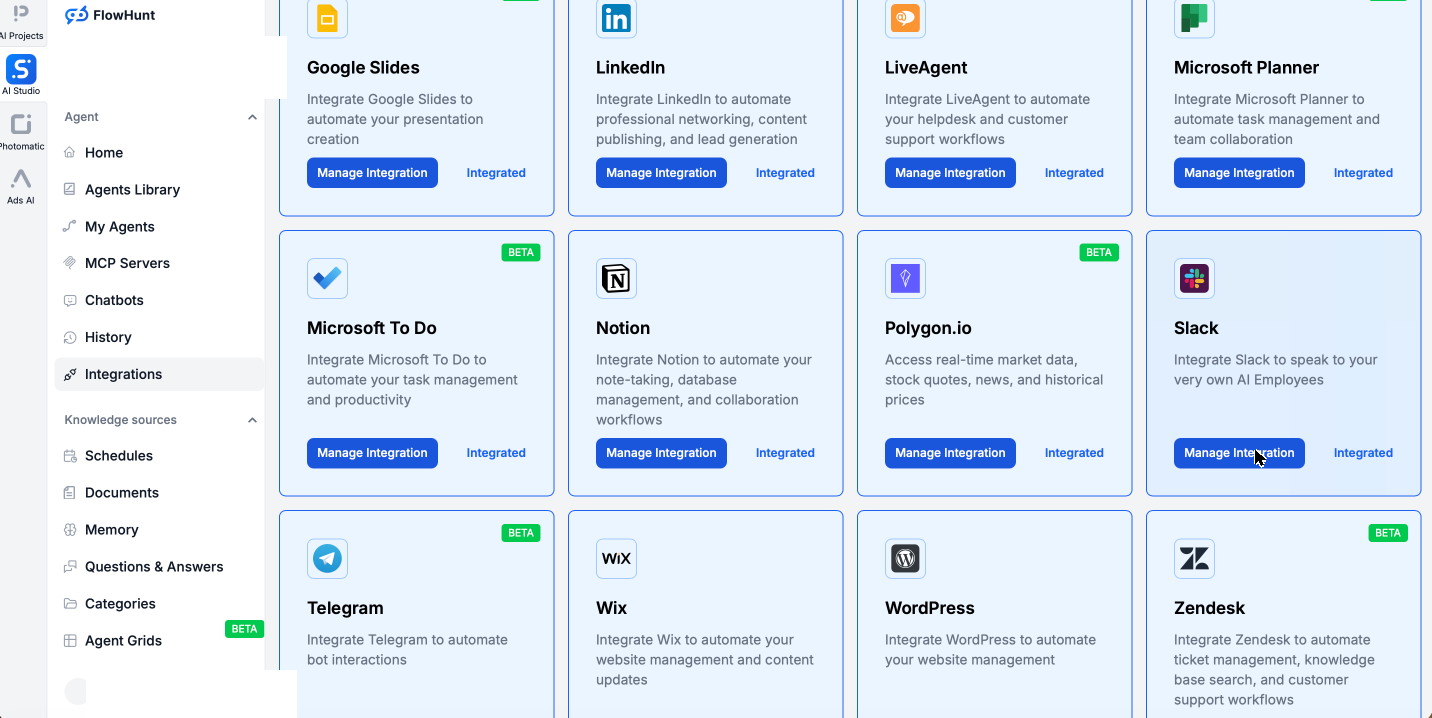
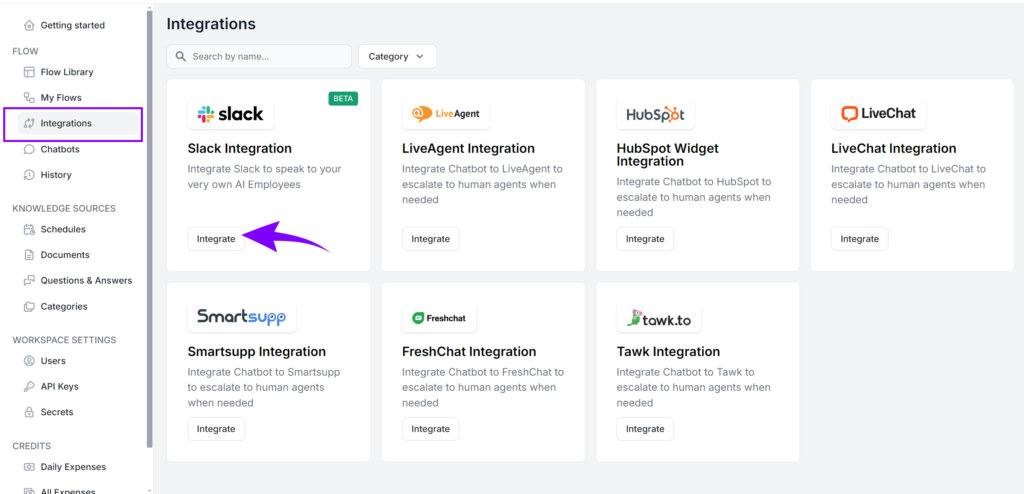
I FlowHunt åbner du sektionen Integrations. Her ser du det fulde katalog over tjenester, FlowHunt forbinder til — Slack iblandt — og alle er blot et klik væk uden opsætningsfiler at redigere.
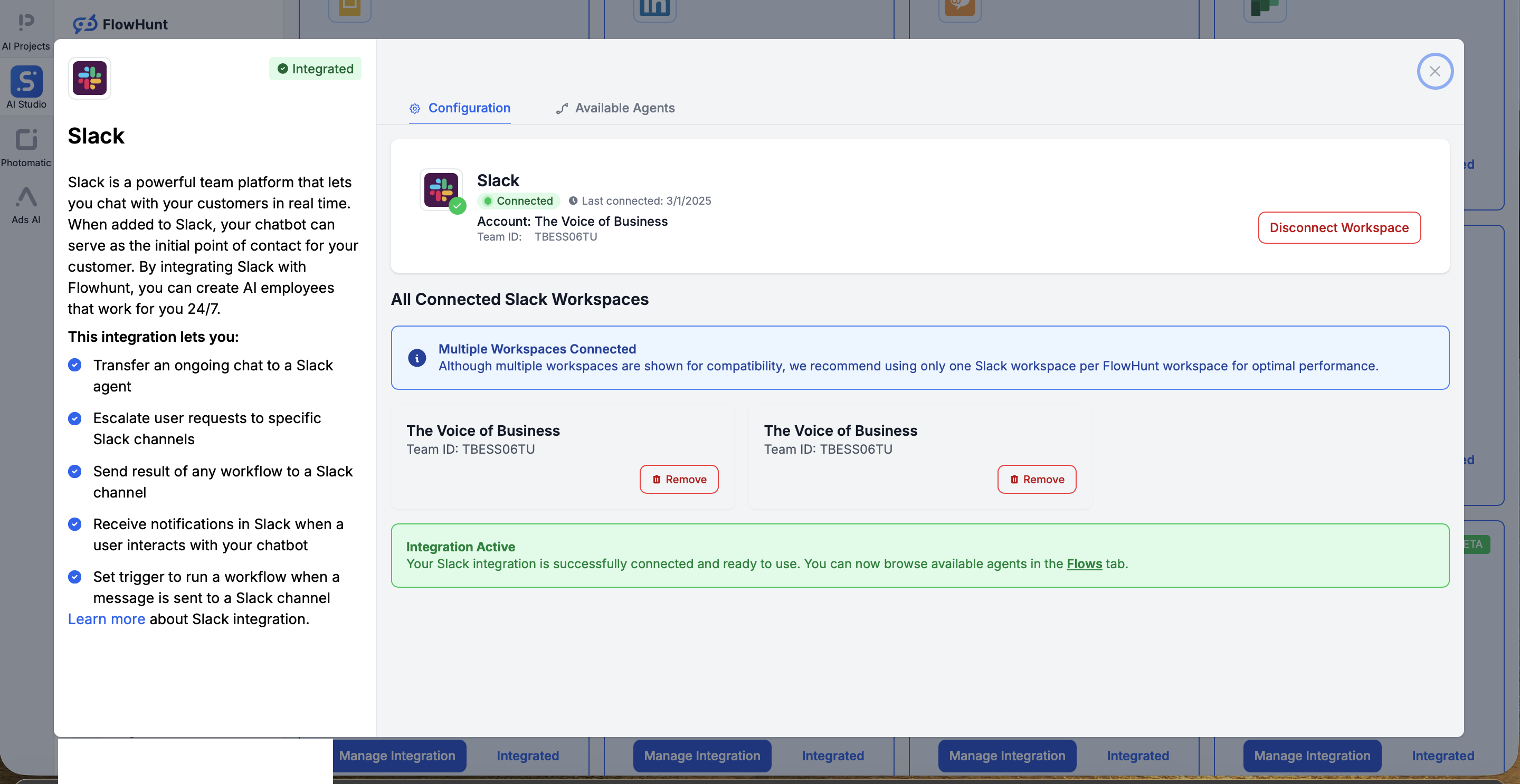
Søg efter Slack og klik Manage Integration for at åbne forbindelsesdialogen. Klik Connect Slack Workspace, godkend standardtilladelseskærmen i Slack, og du omdirigeres tilbage til FlowHunt med dit workspace forbundet og klar til brug. Det er hele godkendelsen: ét OAuth-klik, ingen app at bygge, ingen tokens at kopiere.
Trin 2: Vælg eller byg din agent
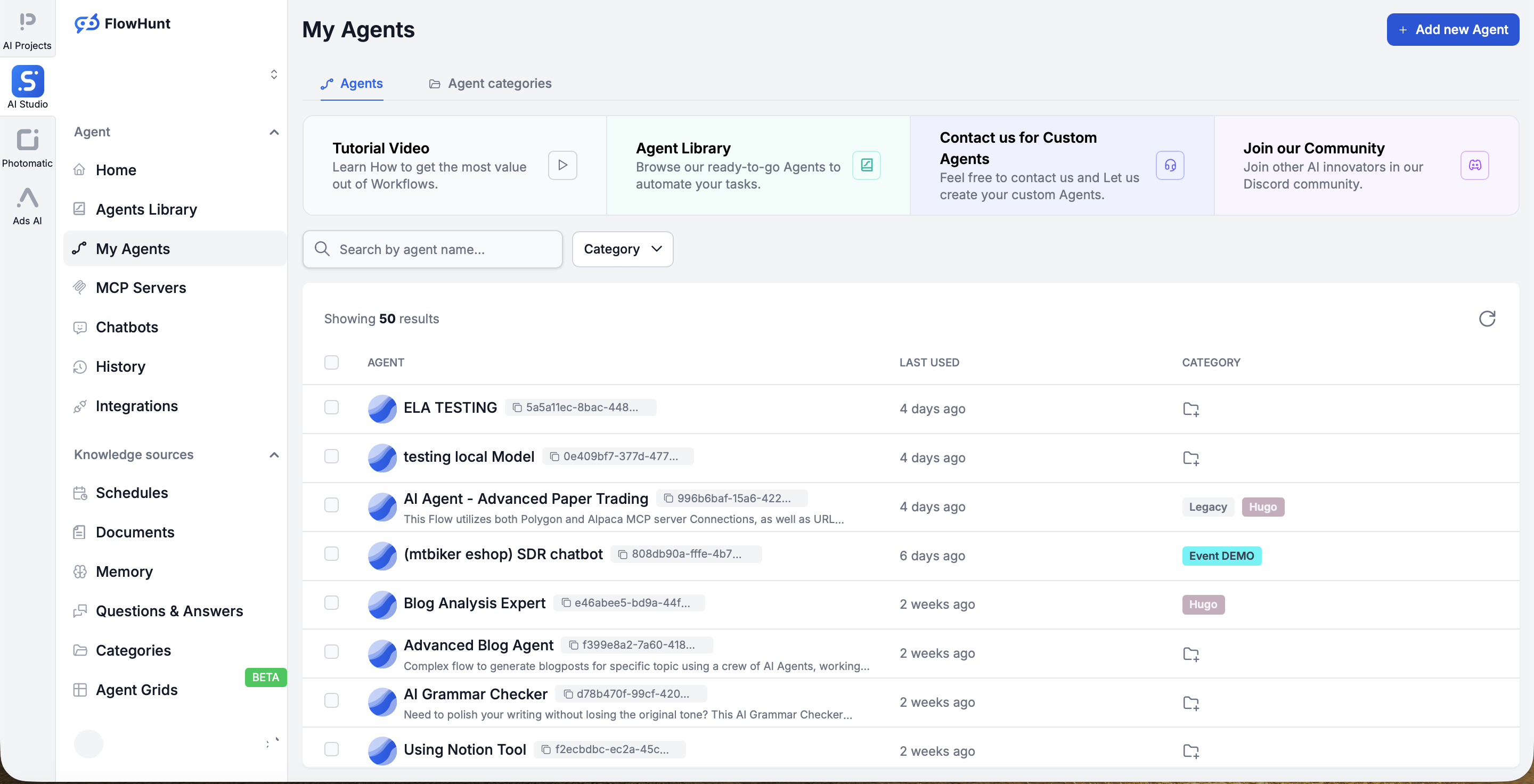
Vælg nu den assistent, der skal leve i Slack. Du starter sjældent fra bunden: FlowHunt leveres med næsten 500 færdigbyggede agenter — med ca. 30, der dækker størstedelen af hverdagens opgaver — så de fleste vælger en færdiglavet fra My Agents og justerer den.
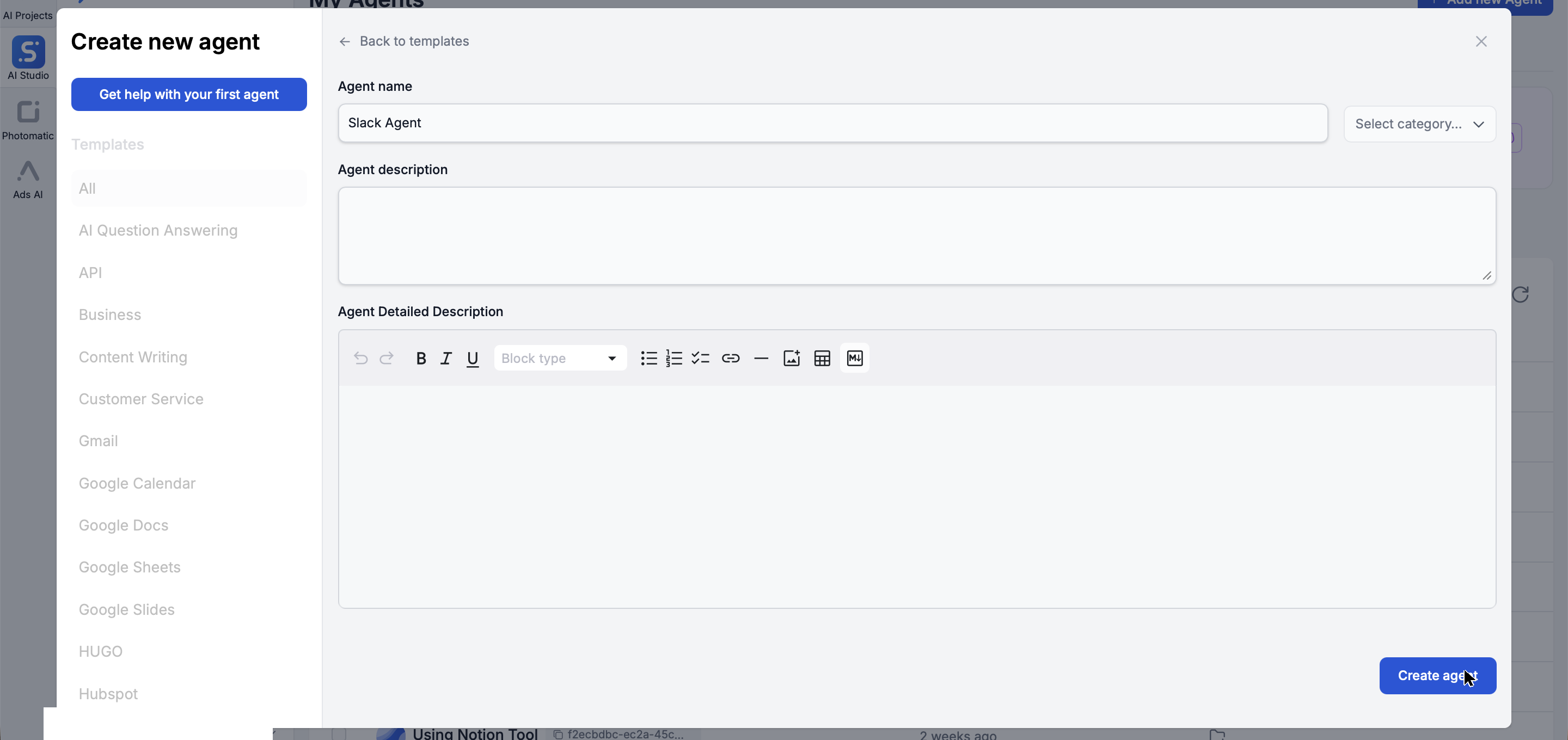
Foretrækker du at bygge din egen? Klik Add new agent, giv den et navn og en beskrivelse, og FlowHunt opretter en ny agent til dig — ingen kode nødvendig.
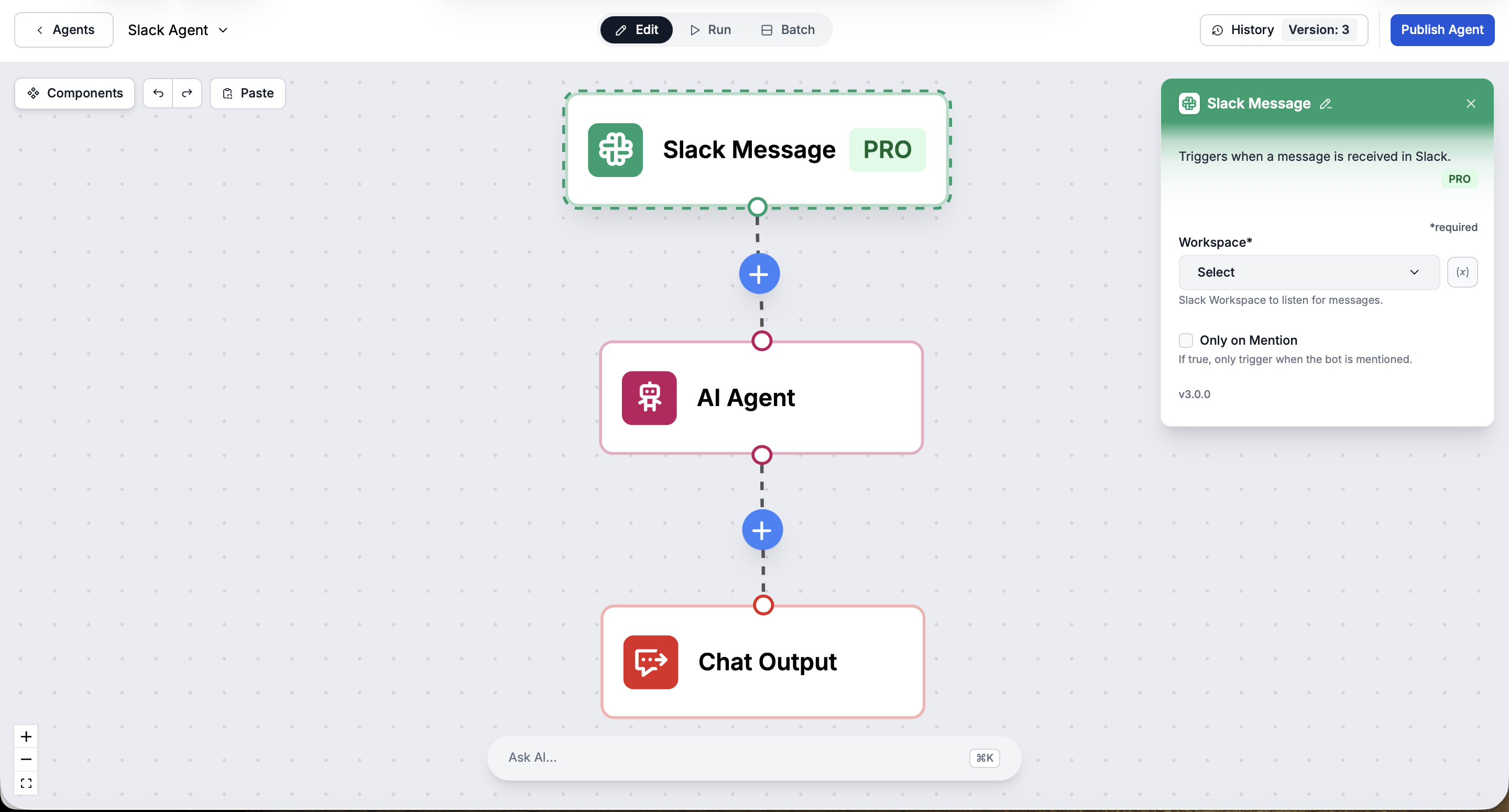
Uanset hvad åbner din agent sig i den visuelle Flow Builder: en trigger, selve AI-agenten og et output, alle forbundet på et canvas, du kan redigere ved at trække rundt. Klik på en node for at konfigurere den til højre — her Slack Message-triggeren, der aktiveres, når en besked ankommer.
Trin 3: Giv agenten dens Slack-evner
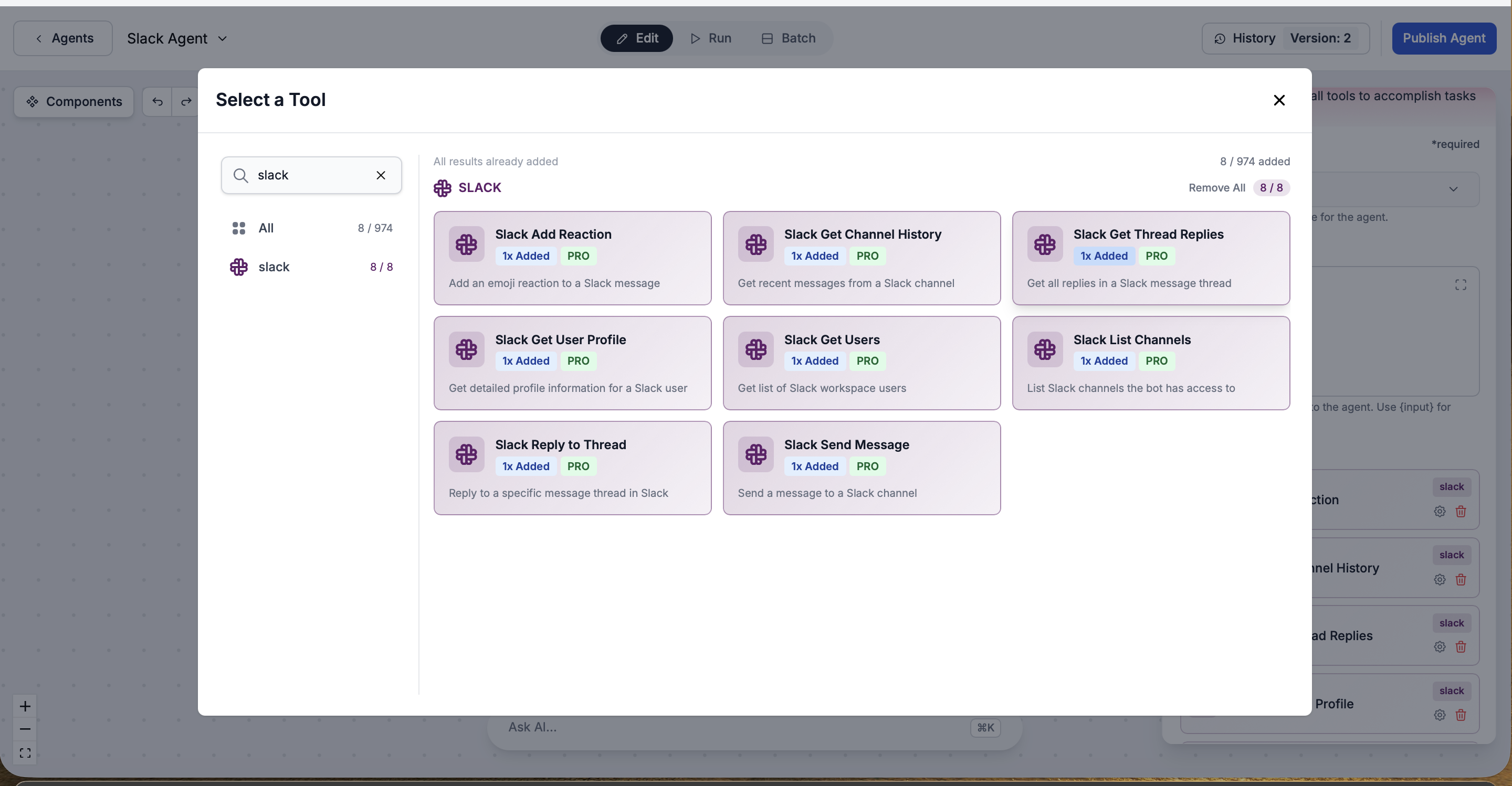
I Flow Builder tilføjer du Slack-værktøjerne til din agent med få klik. Det er de handlinger, den kan udføre i Slack: sende beskeder til kanaler, svare i tråde, tilføje emoji-reaktioner, hente kanalhistorik, hente trådsvar, slå brugerprofiler op, liste workspace-brugere og liste tilgængelige kanaler. Ingen kode — vælg blot de værktøjer, du ønsker.
Trin 4: Test den, og deploy til Slack
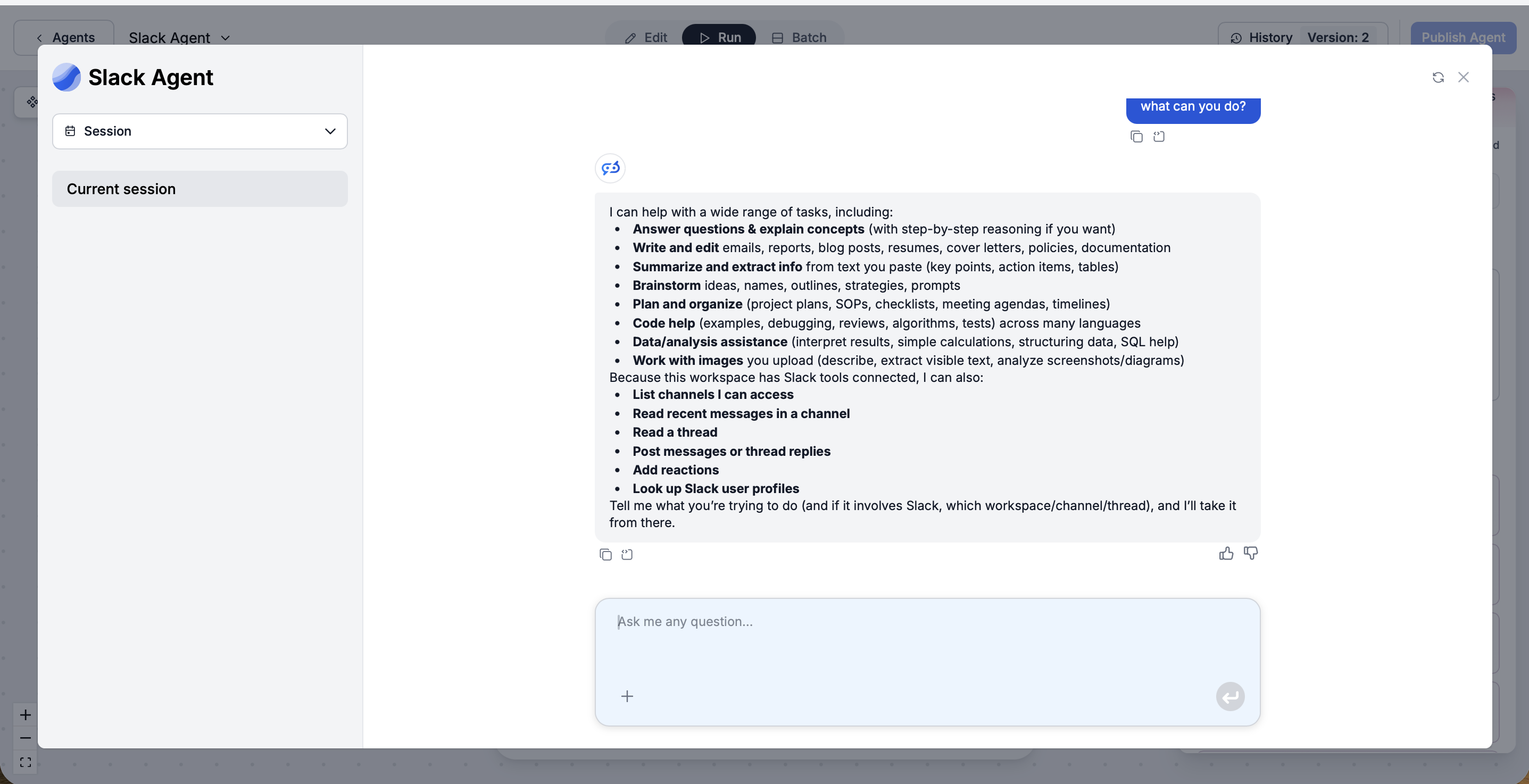
Inden du sender den afsted, klikker du Run i builderen og stiller agenten et spørgsmål. Den bekræfter, hvad den kan gøre, herunder dens nye Slack-evner: liste de kanaler, den kan tilgå, læse seneste beskeder og tråde, sende beskeder og svar, tilføje reaktioner og slå brugere op.
Det var det: agenten er allerede live i Slack. Fordi du forbandt workspace’et i Trin 1, kræves der ikke noget separat “deploy”-trin — den kan allerede handle i dit Slack. Den læser og sender til de kanaler, du tillader, svarer i tråde, og du kan indstille den til at køre automatisk, hver gang nogen nævner den i en kanal. Og fordi FlowHunt er cloud-hostet, er den online 24/7, uanset om din laptop er tændt eller ej, uden at noget er installeret på nogen maskine — dit team skriver bare til den som til en kollega. Den samme integration lader den også overdrage en samtale til et menneske i Slack, eskalere til specifikke kanaler og sende arbejdsgangresultater.
Og siden du én gang har bygget agenten i FlowHunt, kan den samme assistent også deployes til dit website, LinkedIn eller din egen app via API fra samme sted — med indbygget planlægning og analytics bag sig. Slack er blot ét af dens ansigter.
Klar til at vokse din virksomhed?
Start din gratis prøveperiode i dag og se resultater inden for få dage.
Mulighed 2: Forbind Slack til en selvhostet OpenClaw
OpenClaw er en selvhostet personlig AI-assistent, du kører på din egen maskine. (Har du ikke installeret den endnu, kan du se vores OpenClaw installationsguide
.) Den kan absolut tale med Slack, men her er den ærlige del: Slack er ikke noget openclaw onboard-guiden sætter op for dig. At forbinde den er et selvstændigt job med flere bevægelige dele. Vi bruger Socket Mode — standarden — fordi det ikke kræver en offentlig URL og fungerer bag en firewall.
Trin 1: Installer Slack-pluginnet
Slack-understøttelse leveres som et plugin. Installer og aktivér det først:
openclaw plugins install @openclaw/slack
Dette registrerer pluginnet, men det gør intet af sig selv endnu. Det kræver en Slack-app og tokens, hvilket er det næste.
Trin 2: Opret en Slack-app fra manifestet
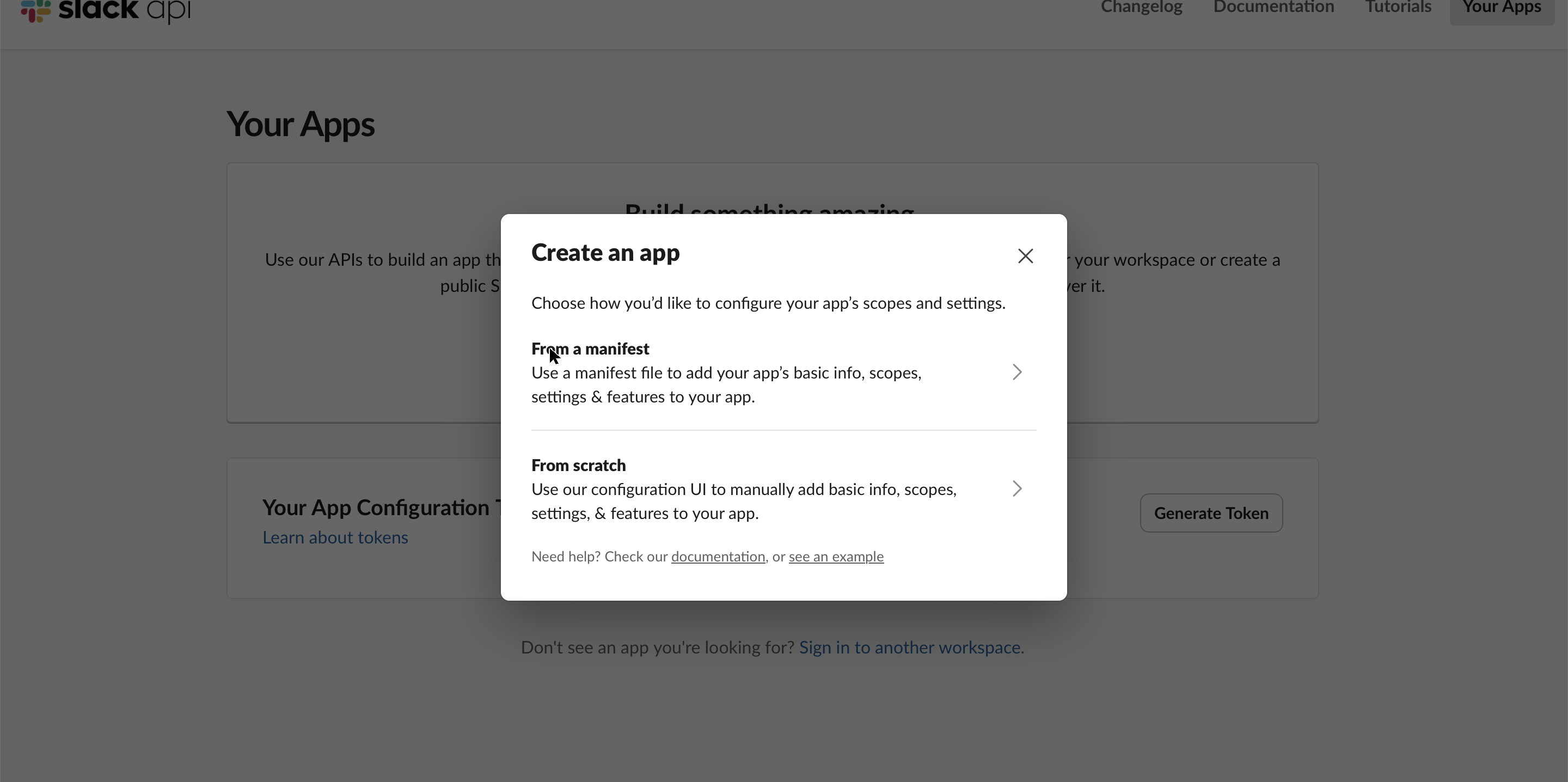
Gå til api.slack.com/apps
og vælg Create New App. Slack spørger, hvordan du vil konfigurere den: vælg From a manifest (det andet valg, From scratch, betyder at klikke hver indstilling i hånden).
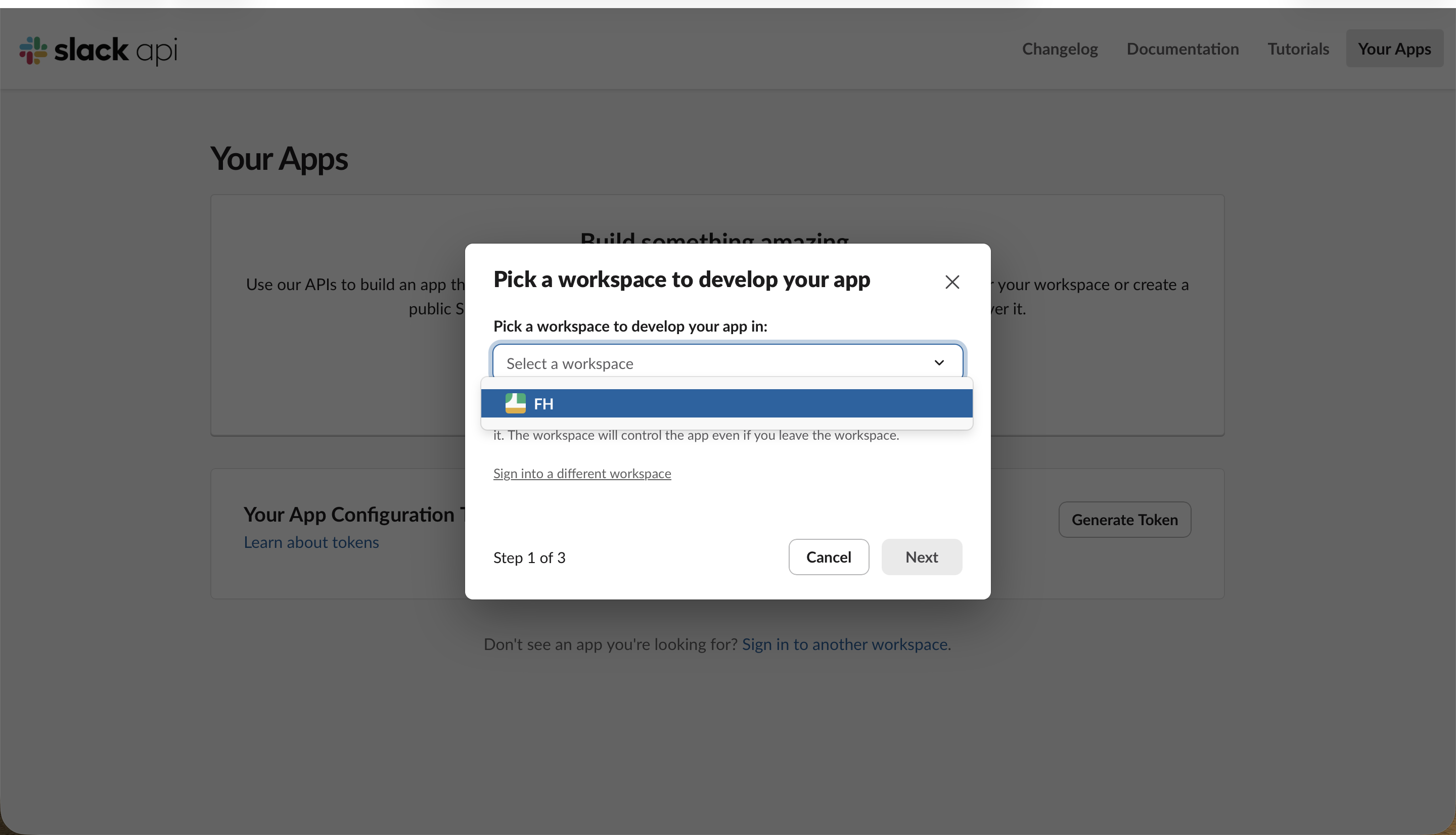
Vælg det workspace, du vil udvikle appen i.
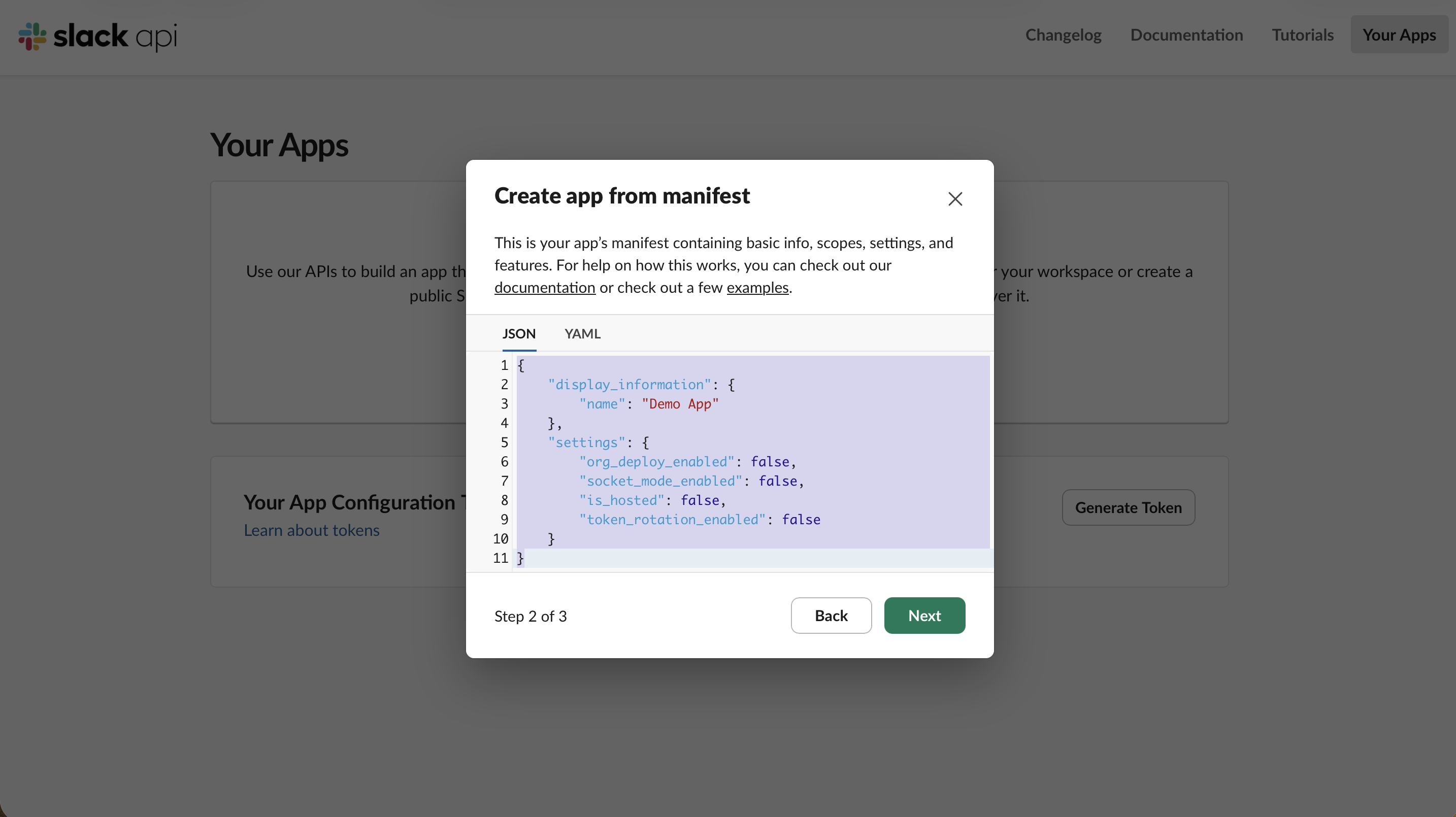
Indsæt nu OpenClaws medfølgende app-manifest (dokumentationen inkluderer en anbefalet og en minimal version). Manifestet definerer bot-brugeren, App Home, /openclaw-slash-kommandoen, event-abonnementer og de OAuth-scopes, assistenten har brug for — så du behøver ikke konfigurere noget af det i hånden.
Et bart manifest som det vist ovenfor (blot et navn og socket_mode_enabled) er præcis det, der fører til de tavse fejl, vi ramte senere — ingen scopes, ingen events, ingen besked-fane. Spar dig selv for smerten og indsæt dette komplette manifest i stedet. Det foruddefinerer alt på én gang: Socket Mode, alle bot-scopes, assistenten har brug for, de fire besked-events og DM-fanen (“messages”). Hvert af disse ville ellers være et separat manuelt trin (og at glemme blot ét af dem fejler lydløst).
Med dette manifest er Socket Mode, scopes og event-abonnementstrinene allerede klaret for dig — behandl dem som en hurtig verifikation snarere end en frisk opsætning. Hvad manifestet stadig ikke kan gøre for dig, og hvad vi alligevel måtte gøre i hånden:
Generér App-Level Token. Et manifest kan ikke udstede det xapp--token, Socket Mode kræver — du opretter det stadig manuelt under Basic Information → App-Level Tokens med connections:write-scopet (Trin 4).
Installer appen for at udstede xoxb--bot-tokenet (Trin 6).
OpenClaw-siden, som intet Slack-manifest rører: sæt channels.slack.groupPolicy til open (standardindstillingen dropper lydløst kanalmeddelelser), sæt commands.ownerAllowFrom til dit Slack-bruger-ID — og det store: sørg for at assistenten faktisk har en fungerende model. OpenClaws standard Claude-CLI-login udløber hvert par timer; vi endte med at pege den på en gratis Nemotron-model via OpenRouter (se Virkeligheds-tjekket
nedenfor).
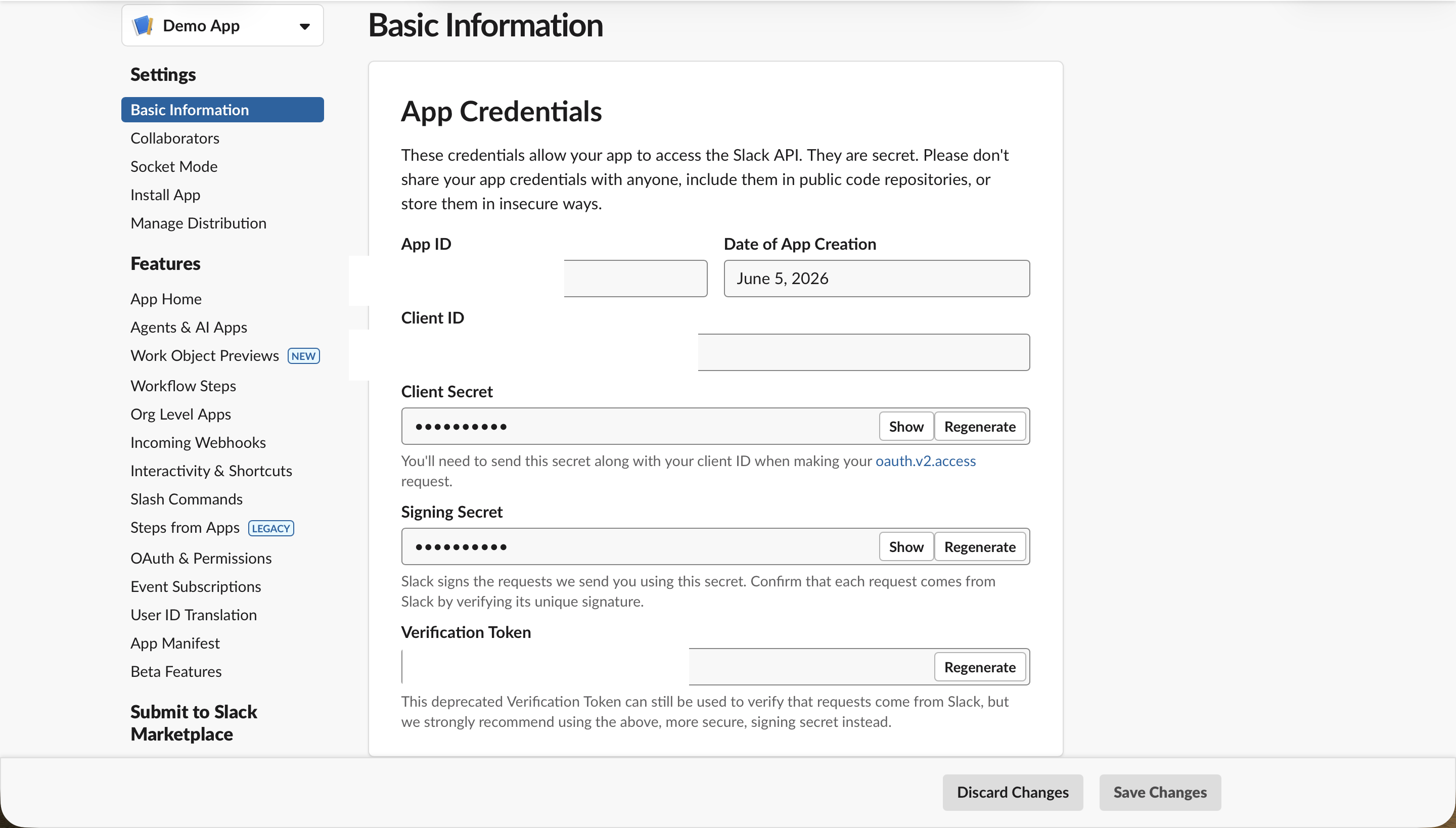
Når Slack opretter appen, lander du på Basic Information. Det er basen for alt det følgende; venstre sidebar er, hvordan du bevæger dig mellem Socket Mode, App-Level Tokens, OAuth & Permissions og Install App.
Trin 3: Aktivér Socket Mode
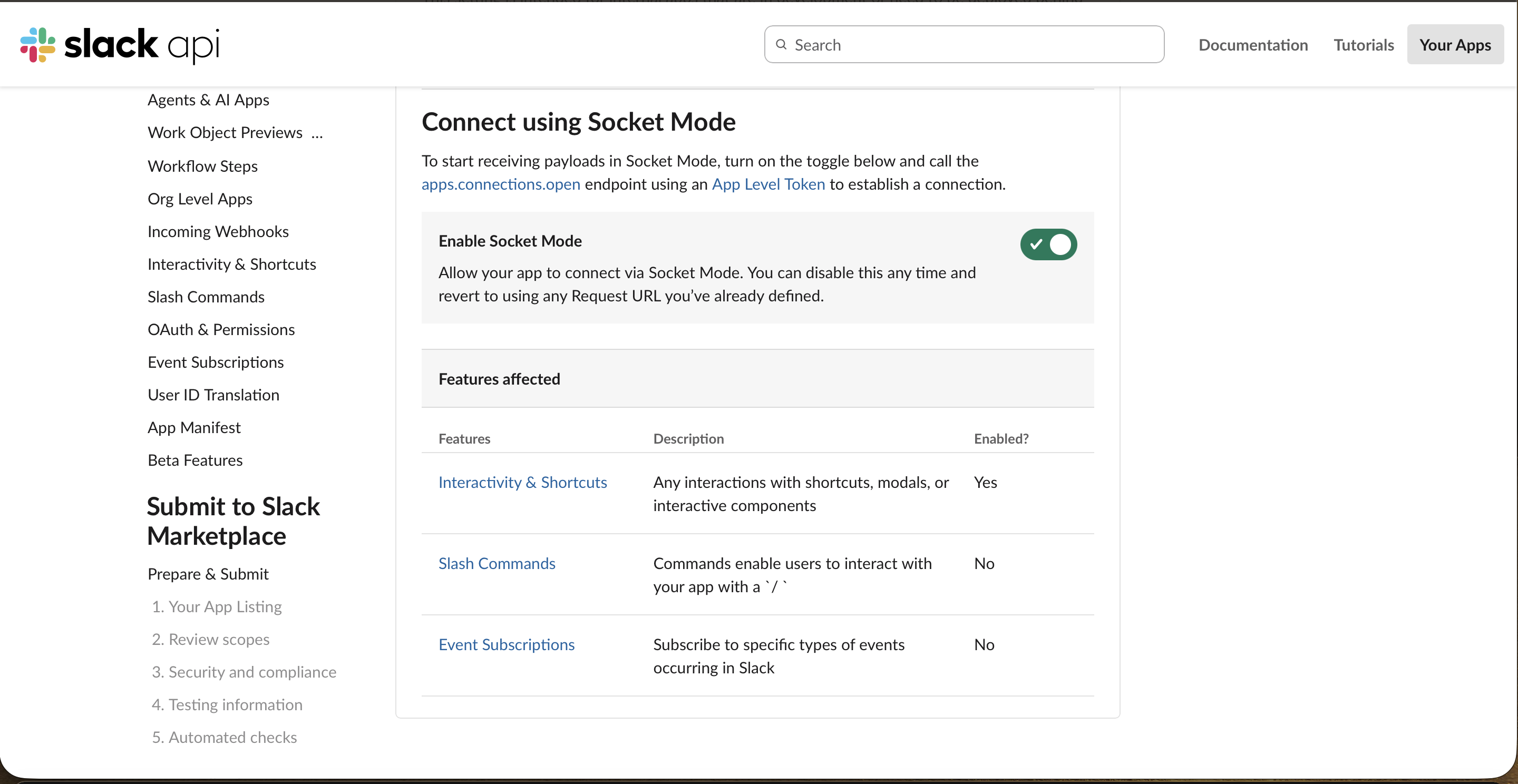
I sidebarren åbner du Socket Mode og slår Enable Socket Mode til. Det er det, der lader OpenClaw modtage Slack-events via en WebSocket i stedet for at kræve en offentlig URL — og præcis derfor virker det bag en firewall.
Trin 4: Generér App-Level Token
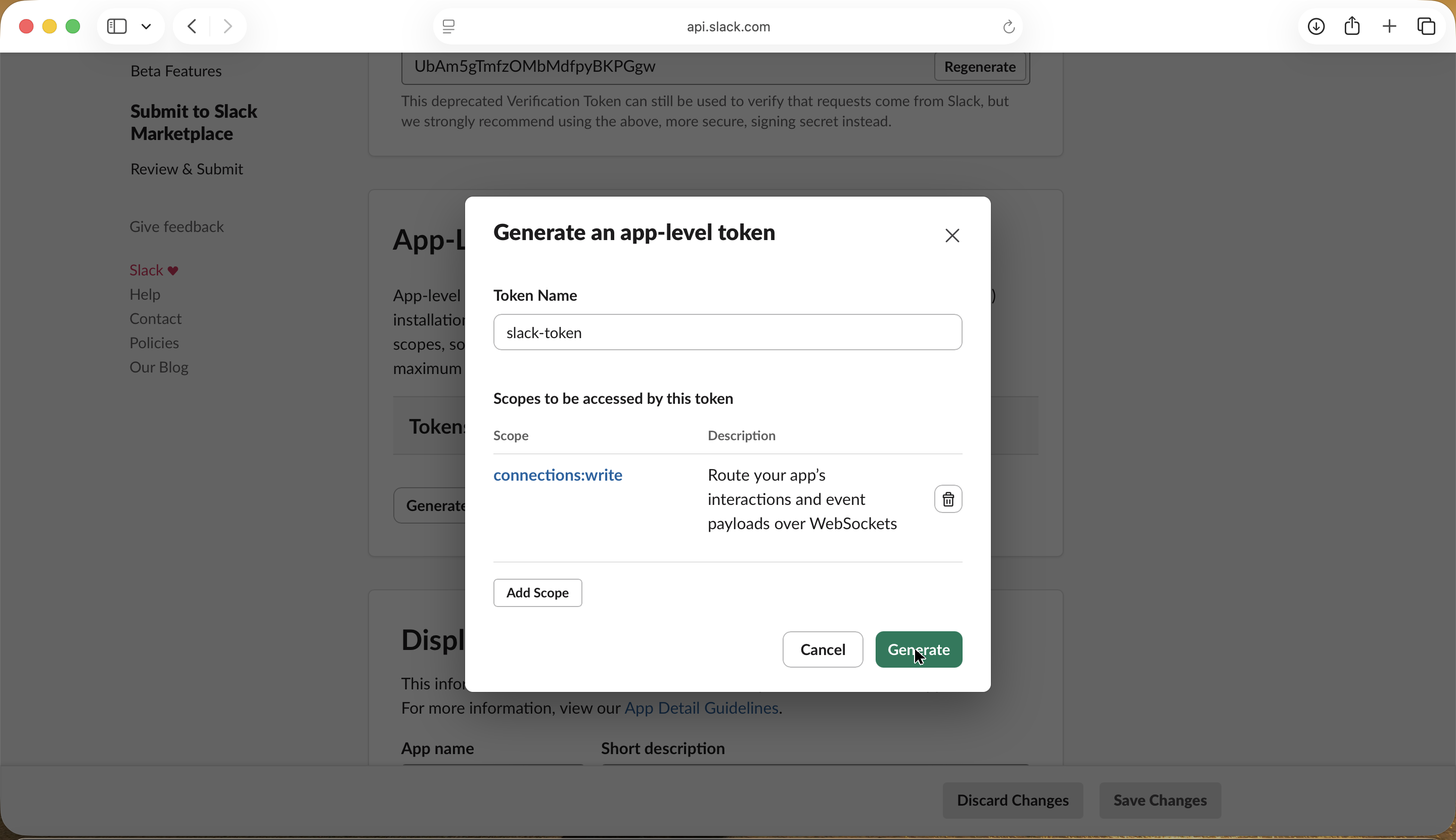
Socket Mode kræver et App-Level Token. Under Basic Information → App-Level Tokens klikker du Generate, navngiver det og giver det det ene scope connections:write.
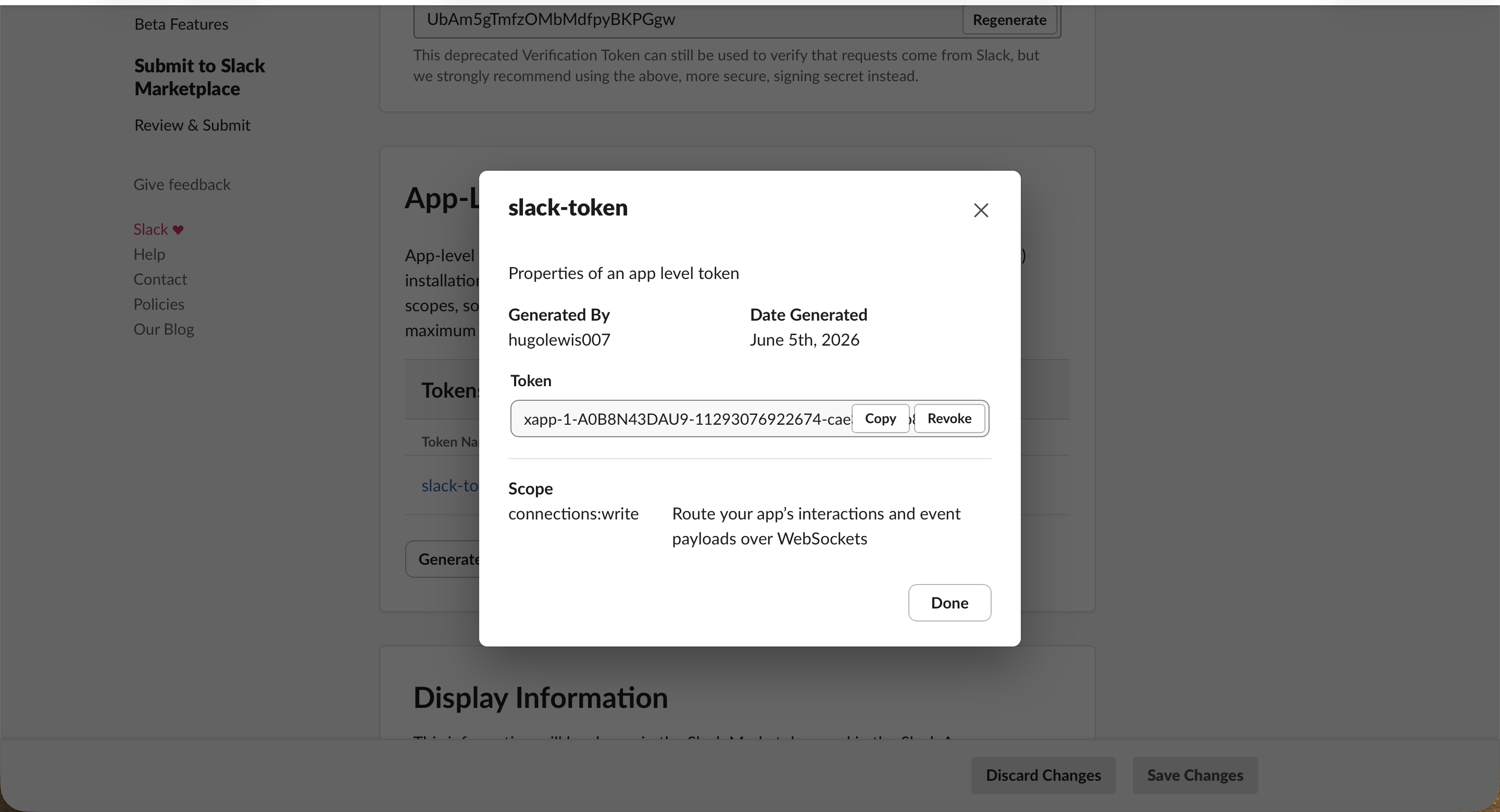
Generér det, og Slack viser dig tokenet, som starter med xapp-. Kopiér det et sikkert sted og behandl det som et kodeord.
Trin 5: Tilføj bot-scopes
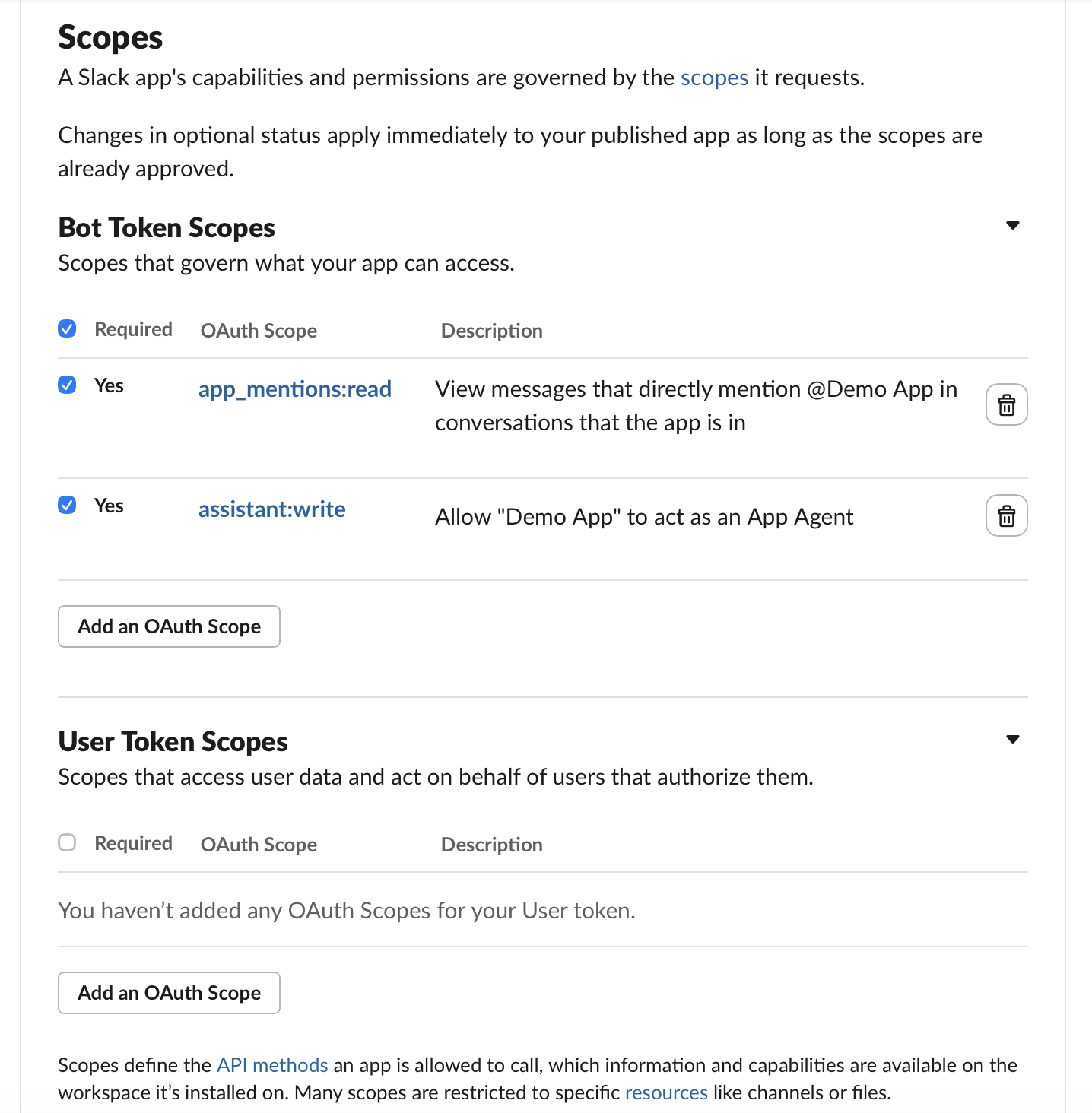
Åbn OAuth & Permissions og rul til Bot Token Scopes. Hvis du indsatte manifestet, er kernescopes (som app_mentions:read og chat:write) allerede her.
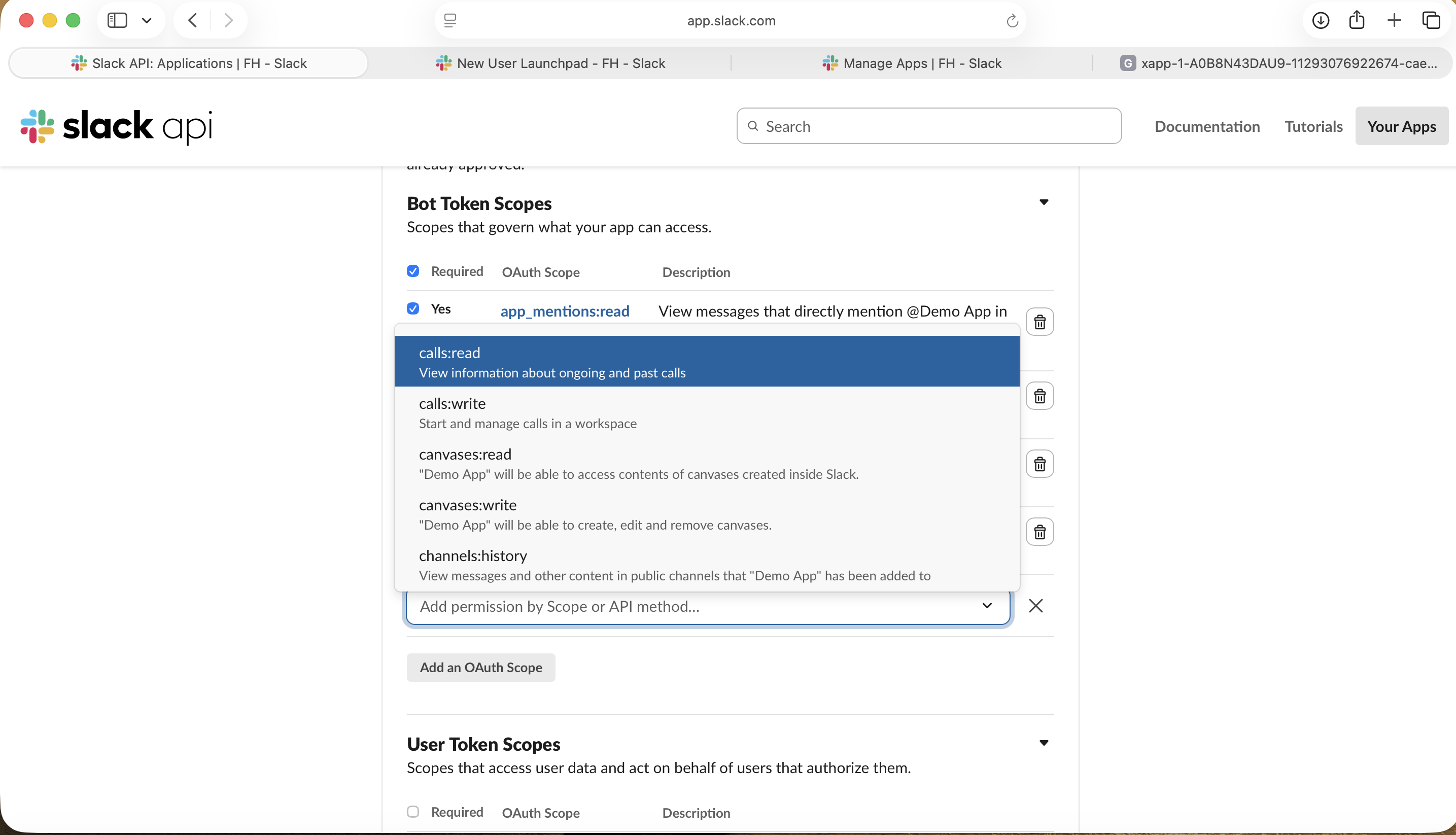
Skal du tilføje et scope, manifestet ikke inkluderede? Klik Add an OAuth Scope og vælg det fra listen.
Trin 6: Installer appen og kopiér Bot Token
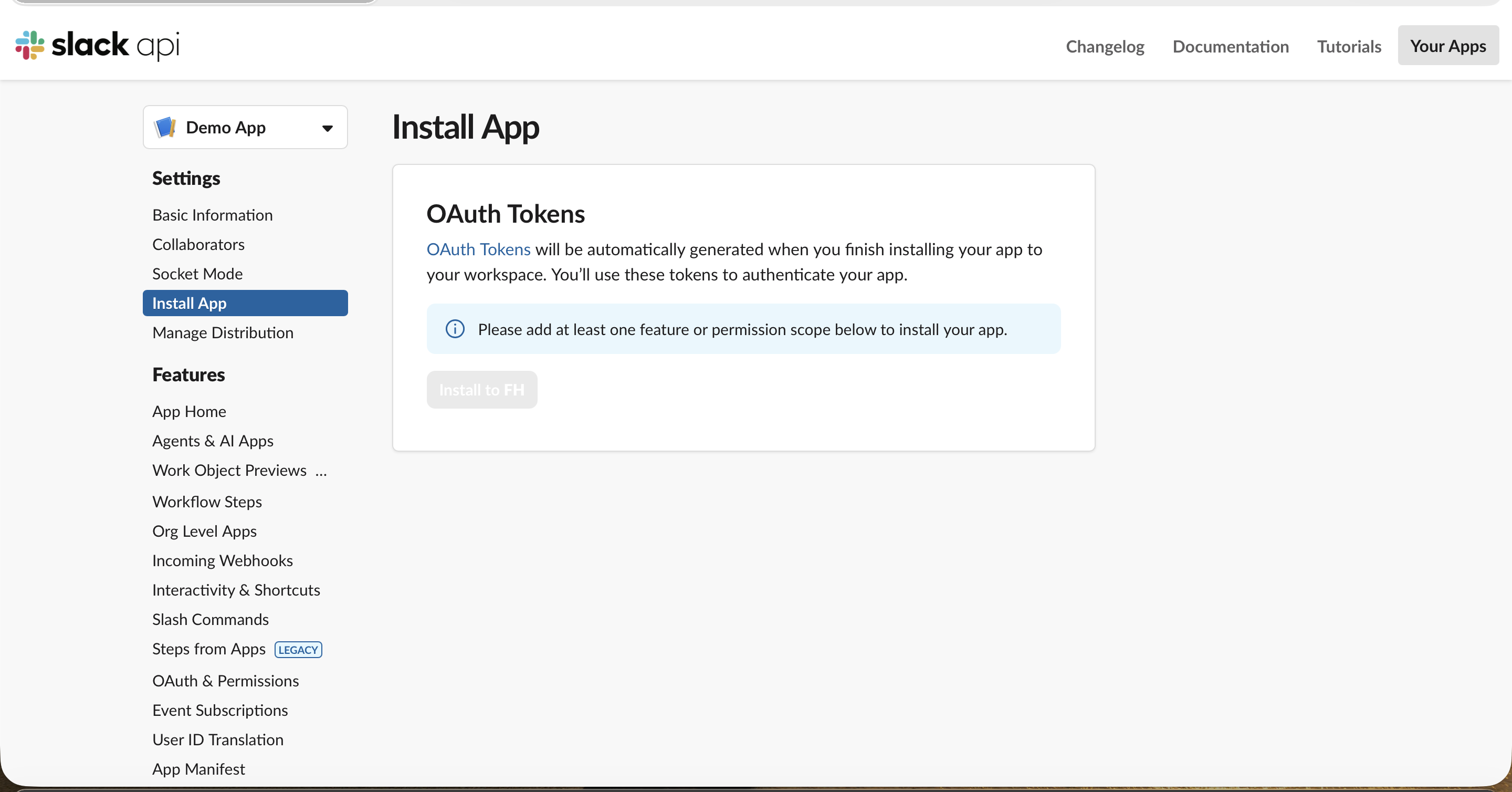
Åbn Install App. Indtil appen har mindst ét scope, er install-knappen nedtonet (scopes fra Trin 5 er det, der låser den op).
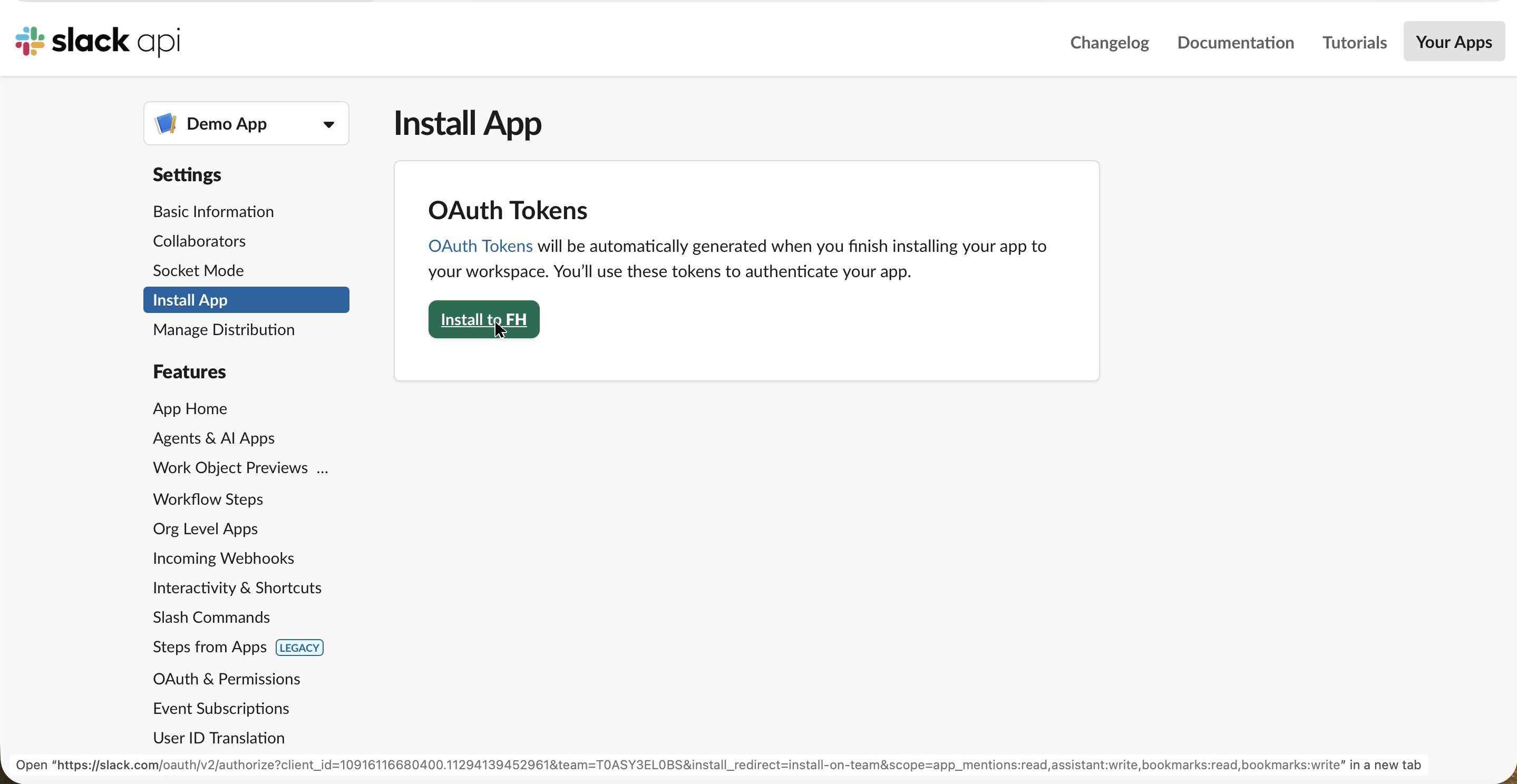
Med scopes på plads bliver Install to your workspace tilgængelig.
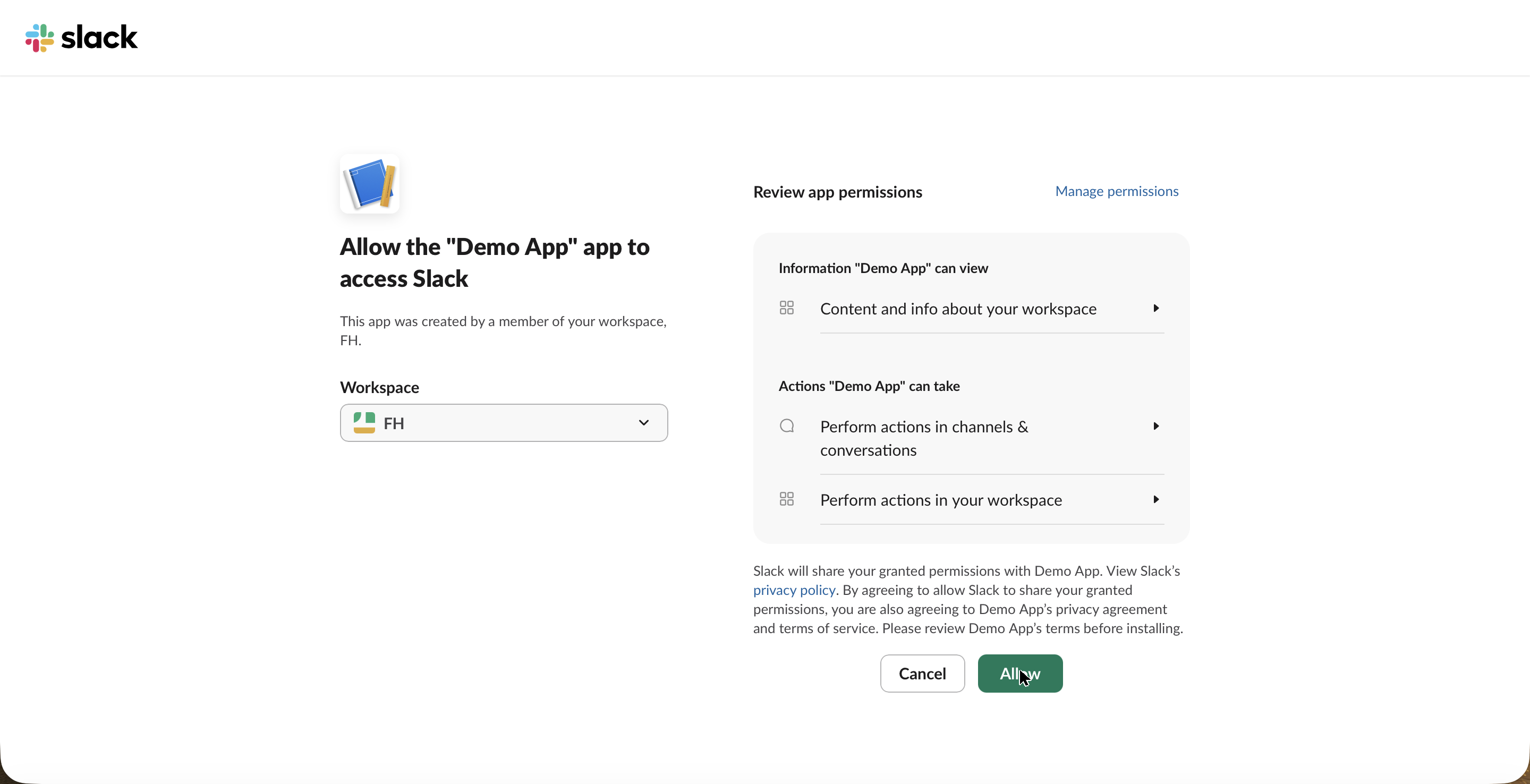
Slack viser standardtilladelseskærmen — den samme som enhver anden Slack-app bruger. Klik Allow.
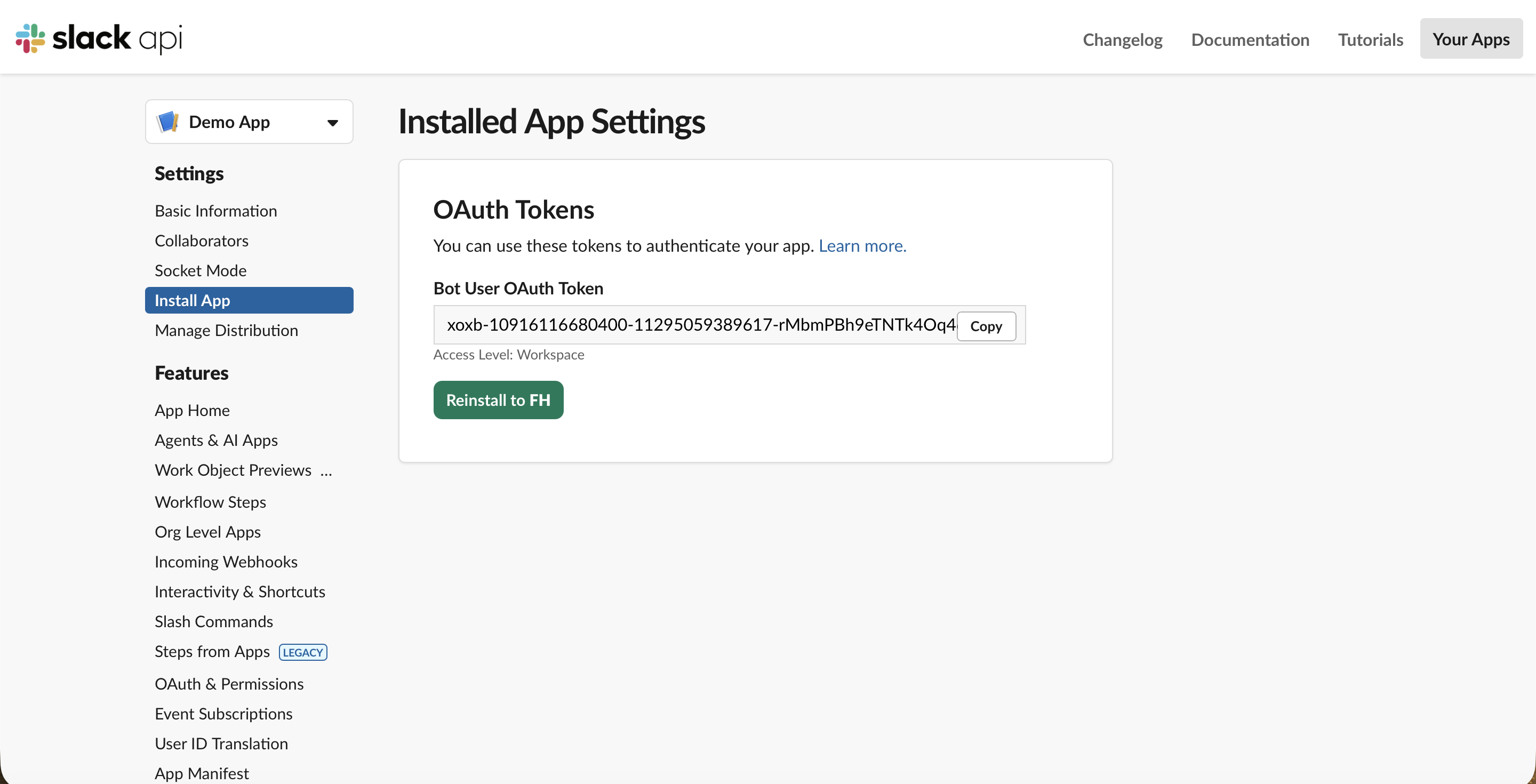
Tilbage på Install App-siden kopierer du Bot User OAuth Token. Det starter med xoxb-. Det, plus xapp--tokenet fra Trin 4, er alt, hvad OpenClaw behøver.
Trin 7: Skriv tokens ind i OpenClaw og start gateway’en
Skriv dine to tokens direkte ind i config’en, anvend den og genstart gateway’en:
Your tokens are never saved. The swap happens right here in your
browser — nothing is sent anywhere, stored, or remembered. Paste your two tokens, copy
the whole block, and run it in your terminal: it writes the config file and restarts the
gateway for you. Refresh the page and it's gone.
Genvej — indsæt dine tokens og kopiér hele blokken. Drop dine to Slack-tokens i feltet ovenfor, og de indsættes direkte i kommandoerne. Kopiér den udfyldte blok og kør den i din terminal — den skriver config-filen, anvender den og genstarter gateway’en. Intet sendes nogen steder; ombytningen sker i din browser.
Hvorfor inline og ikke miljøvariabler? OpenClaws gateway kører som en baggrundstjeneste (en LaunchAgent på macOS), og en baggrundstjeneste arver ikke variabler, du export‘er i din terminal. Hvis du gemmer tokens som env-var-referencer, starter gateway’en, kan ikke finde dem og nægter at starte. Det er at lægge værdierne direkte i config’en, der rent faktisk virker.
Trin 8: Verificér forbindelsen
Giv gateway’en et par sekunder til at starte, og bekræft derefter at Slack-kanalen faktisk er forbundet:
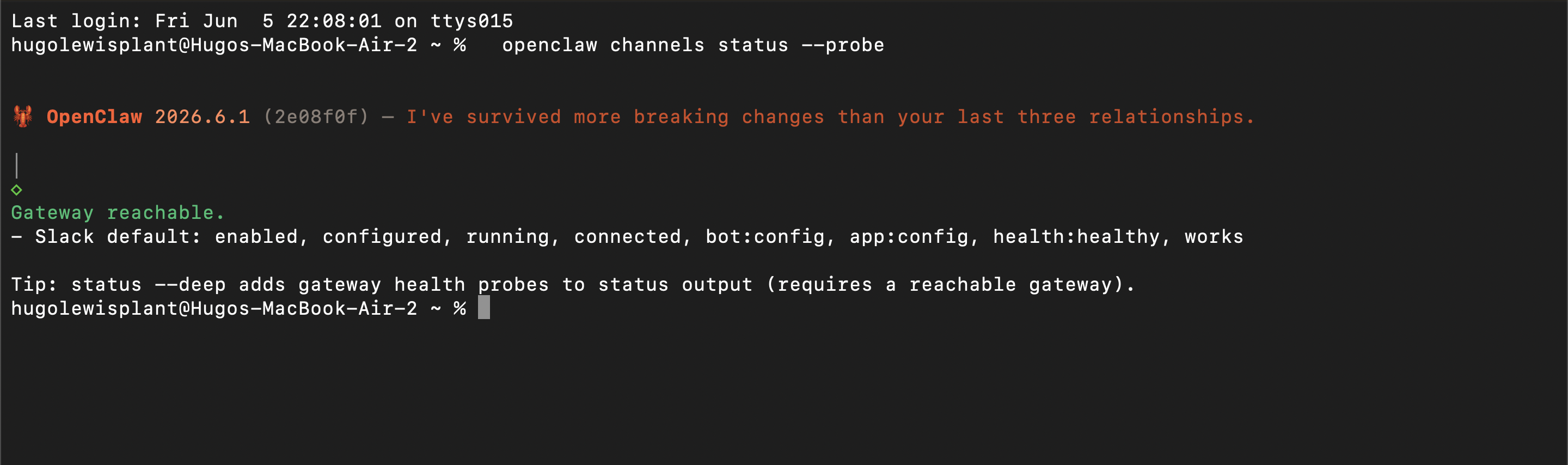
openclaw channels status --probe
Et sundt resultat viser Slack som connected, health:healthy. Hvis du i stedet ser invalid_auth, er App-Level Token forældet eller Socket Mode er slået fra på Slack-appen; generér tokenet igen og sørg for, at Socket Mode er aktiveret.
Trin 9: Tilføj botten til en kanal og skriv til den
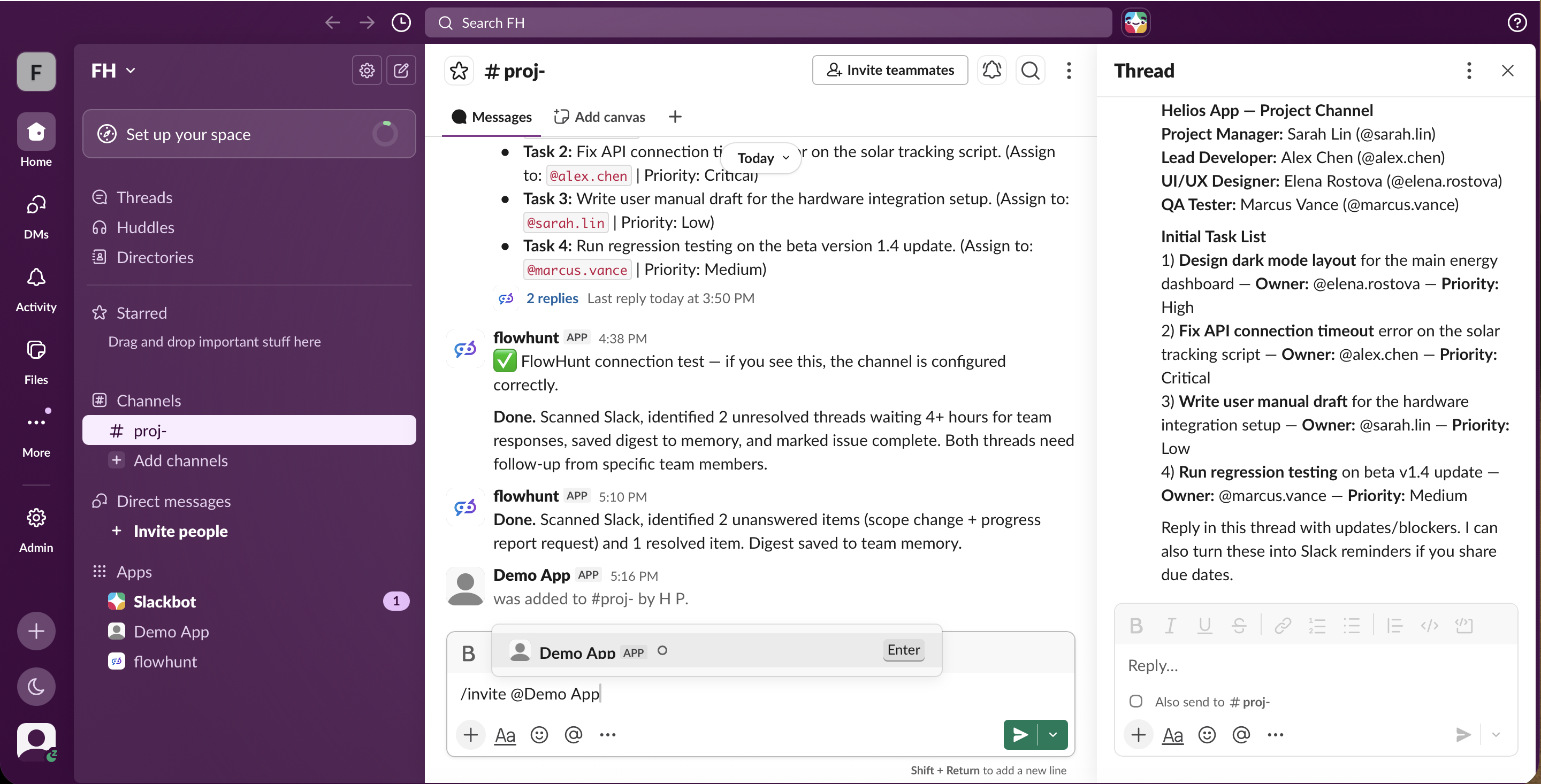
At installere appen er ikke nok — OpenClaw ser kun en kanal, den er inviteret ind i. I den kanal, du vil have den i, inviterer du botten:
/invite @YourBot
Send derefter en besked, der @nævner den, som f.eks. @YourBot opsummer denne tråd, og den svarer. To ting, man skal vide for ikke at løbe ind i problemer: i en kanal handler OpenClaw kun på @omtaler (ikke enhver besked), og dens Slack-kanalpolitik er som standard en allowliste, der lydløst dropper beskeder fra kanaler, den ikke har fået besked om at lytte i. Sæt channels.slack.groupPolicy til open (eller allowlist kanalens ID), så dine beskeder faktisk når botten — ellers forbliver den tavs uden nogen fejlmeddelelse. (Mere om den tavse fejl i Virkeligheds-tjekket
nedenfor.)
Bemærk: fordi du selvhoster, er assistenten kun tilgængelig, mens din gateway (og den maskine, den kører på) er oppe. Ønsker du den online hele tiden, kører du den på en altid-tændt maskine eller en VPS — og du ejer de opdateringer, den sikkerhed og den token-rotation, der følger med.
Virkeligheds-tjek: Hvad det faktisk krævede
De ni trin ovenfor er den rene version. Da vi byggede dette i virkeligheden, tog det timer at få et enkelt svar ud af den selvhostede bot, fordi flere ting fejler helt lydløst — ingen fejl, intet svar, intet i de oplagte logs. Hvis du går ad denne vej, er her det, manifestet ikke advarer dig om.
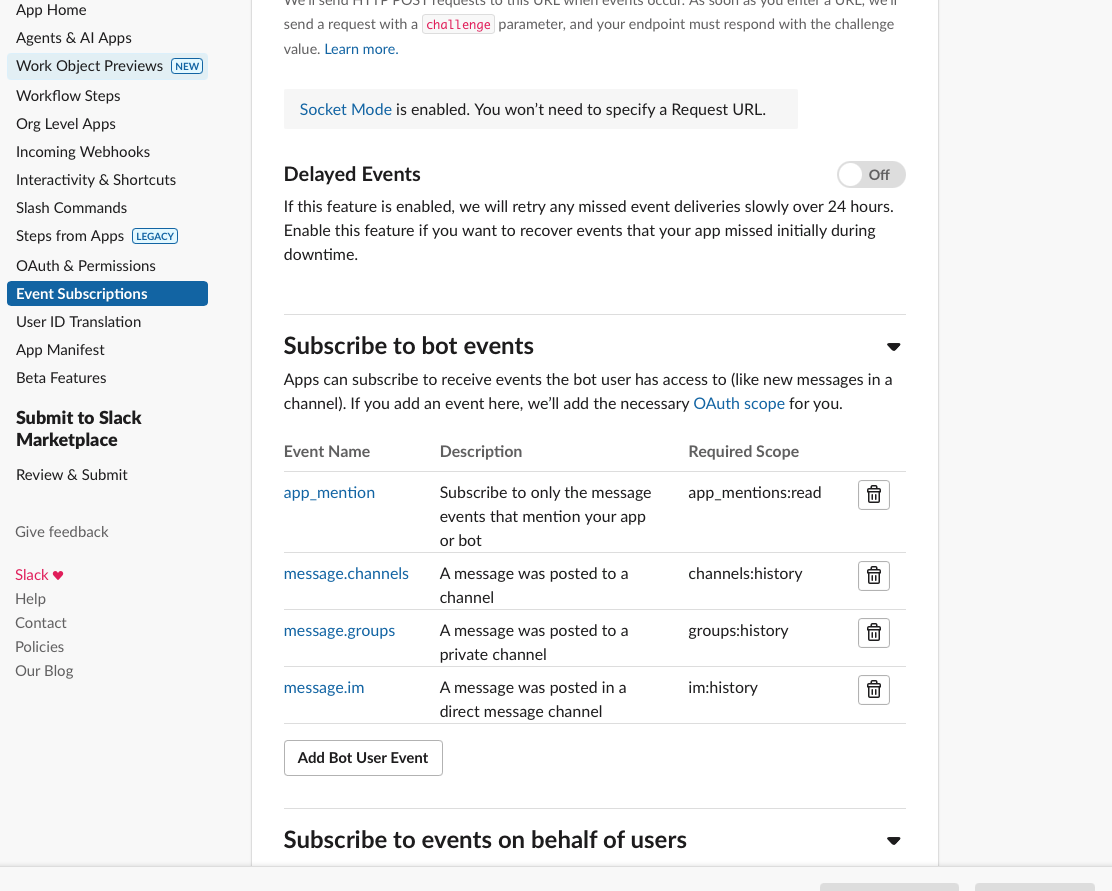
Du skal aktivere Event Subscriptions, ellers hører botten dig aldrig. Et forbundet Socket Mode-rør er ikke det samme som, at Slack faktisk leverer beskeder. Indtil du aktiverer Event Subscriptions og abonnerer botten på app_mention, message.im, message.channels og message.groups, forsvinder enhver besked, du sender — botten forbliver tavs og logs forbliver tomme. Hvert event, du tilføjer, tvinger også en geninstallation, der regenererer bot-tokenet igen.
Så spiser kanal-allowlisten lydløst dine beskeder. OpenClaws Slack-kanalpolitik er som standard en allowliste, så selv efter at events flyder, droppes beskeder fra en kanal, der ikke er eksplicit tilladt, med drop message (channel not allowed) — kun synligt hvis du aktiverer debug-logning. Du allowlister enten hvert kanal-ID eller sætter politikken til open. Der er også en tilladelsesgate (commands.ownerAllowFrom) og et per-app “tillad brugere at sende beskeder”-afkrydsningsfelt, der begge lydløst blokerer svar, indtil de er sat.
Og så kunne assistenten slet ikke tænke. OpenClaws standardmodel kører på dit Claude-abonnement via dens indbyggede CLI-runtime — og det login udløber hvert par timer. Med det udløbet fejlede hvert svar med en FailoverError, så selv en perfekt konfigureret Slack-bot producerede intet svar. Løsningen var at pege OpenClaw på en gratis, ikke-udløbende open source-model i stedet — NVIDIAs Nemotron via en OpenRouter-nøgle, kørende på OpenClaws native runtime. (Den ombytning er sin egen gennemgang, som vi dækker i Gratis LLM’er til din AI-assistent: FlowHunt vs OpenClaw + Nemotron.)
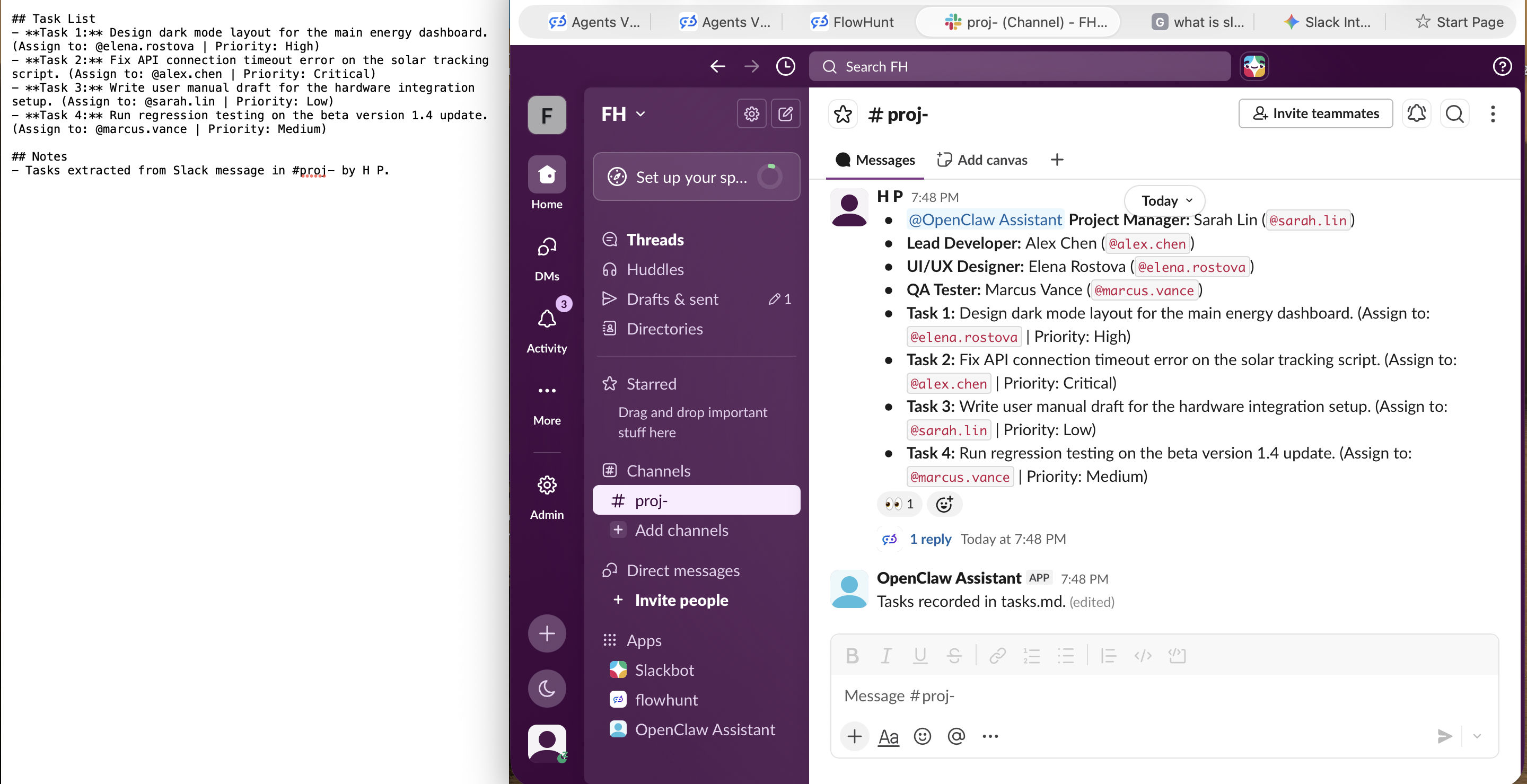
Når alt det var på plads, virkede det endelig — den selvhostede assistent læste en opgaveliste postet i Slack, udtrak handlingspunkterne og gemte dem. Bemærkelsesværdigt nok svarede den i en tråd og skrev sit egentlige output til en fil på disken (tasks.md) uden nogen grænseflade til at se den, mens det synlige svar var hit-or-miss. Det virker, men du mærker hvert eneste gram af “gratis og selvhostet.”
Til sammenligning svarede FlowHunt-botten korrekt i kanalen på den første besked — uden noget af dette: ingen event-rørføring, ingen allowliste, intet udløbende login, ingen filejagt.
Tilmeld dig vores nyhedsbrev
Få de seneste tips, trends og tilbud gratis.
Samme mål, meget forskellig indsats
Begge veje ender med en AI-assistent, dit team kan skrive til i Slack. Det, der adskiller dem, er alt det imellem.
Plugin, Slack-app fra et manifest, to tokens, config-patch, kanalinvitation + omtale
Nødvendige færdigheder
Ingen — peg og klik
Komfortabel i en terminal
Altid online
Ja, uafhængigt af dine enheder
Kun mens din gateway og host er oppe
Genbrug andre steder
Samme agent til web, LinkedIn, API
Én selvhostet assistent, du konfigurerer per kanal
Færdigt udgangspunkt
Mere end 500 agenter (ca. 30 dækker de mest populære opgaver)
Konfigurér din ene assistent selv
Model / hjerne
Administrerede produktionsmodeller, intet at konfigurere eller der udløber
Standard-login udløber hvert par timer; byt til din egen gratis Nemotron/OpenRouter-nøgle for at holde den kørende
Fejlmåder
Det virker bare efter ét klik
Adskillige tavse fejl (events slukket, kanal-allowliste, udløbet model-auth) uden fejlmeddelelse til at guide dig
Vedligeholdelse
Administreret for dig, nul drift
Opdateringer, oppetid, sikkerhed og token-rotation er dit ansvar
Hvad bør du vælge?
Hvis dit mål er en Slack-assistent, dit team faktisk kan stole på, er FlowHunt den hurtigere og lavvedligeholdelses-sti med stor margin. Der er ingen plugin at installere, ingen Slack-app at bygge i hånden, ingen tokens at jonglere med og ingen server at holde i live om natten. Du godkender den én gang, og den forbliver online — og fordi du byggede agenten i FlowHunt, kan du sætte den samme assistent på dit website-chat, på LinkedIn eller bag en API uden at gentage noget af det. Start gratis og deploy til Slack i dag
.
OpenClaw er et genuint fedt projekt, hvis det du ønsker er en privat, selvhostet assistent på hardware, du kontrollerer, og du ikke har noget imod at vedligeholde Slack-appen, tokens og gateway’en selv. Den kontrol er hele appellen ved selvhosting. Det er bare ikke den nemme vej, og det er ikke bygget til at være et teams altid-online Slack-bot uden, at du kører infrastruktur bag det.
Opsummering
At få en AI-assistent ind i Slack handler i bund og grund om, hvor meget af rørføringen du selv vil eje. Med OpenClaw ejer du det hele: en Slack-app bygget fra et manifest, et App-Level Token og et Bot Token, en config-patch, en gateway, du holder kørende, og en kanal-allowliste at administrere — alt sammen til én selvhostet assistent. Med FlowHunt ejer du intet af det: vælg en agent, deploy til Slack, godkend, og dit team chatter med den på få minutter — på en administreret platform, der også rækker ud til dine andre kanaler og holder assistenten online for dig.
Vil du have resultatet uden vedligeholdelsesbesværet, kan du bygge din agent i FlowHunt og deploye den til Slack
. Slack-botten er den nemme del; alt det, FlowHunt administrerer bag den, er det, der gør den værd at beholde.
Hold styr på dit AI-arbejde som et projekt
Én Slack-assistent er en god begyndelse. Efterhånden som du bygger flere agenter – på tværs af kanaler, arbejdsgange eller teams – giver FlowHunt AI Projects
dig et Kanban-board til at planlægge og levere dine AI-automatiseringer, ligesom udviklingsteams sporer opgaver: med statusser, prioriteter og et klart overblik over, hvad der er i gang, hvad der er blokeret, og hvad der er færdigt. Foretrækker du at drive dit AI-arbejde som et produkt, er det præcis dét, det er bygget til.
Ofte stillede spørgsmål
Den hurtigste vej er en administreret no-code-platform som FlowHunt: du vælger eller bygger en agent, klikker 'deploy til Slack', godkender appen i dit workspace, og dit team kan skrive til den på få minutter. Der er intet at installere og ingen server at holde kørende. Det selvhostede alternativ, OpenClaw, giver dig fuld kontrol, men kræver mere opsætning: en Slack-app, to tokens, en config-patch og en gateway, du kører selv.
Ja. FlowHunt er fuldt no-code: du bygger agenter i en visuel editor og deployer dem til Slack fra din browser, så du aldrig rører en terminal eller et token. Du kan også deploye den samme agent til dit website, LinkedIn eller via API fra samme sted. OpenClaw er derimod et udviklerorienteret CLI-værktøj, der kræver kommandolinjeopsætning for at forbinde Slack.
Det afhænger af tilgangen. Med FlowHunt er der ingen server: det er cloud-hostet, så assistenten er online, uanset om din laptop er tændt eller ej. Med selvhostet OpenClaw kører du selv gateway'en, hvilket betyder, at assistenten kun er tilgængelig, mens den proces (og din maskine eller VPS) er oppe. Socket Mode undgår behovet for en offentlig URL, men du skal stadig holde gateway'en kørende.
Ja. Med FlowHunt bygger du en agent én gang og deployer den til flere kanaler: en chat-widget på dit website, Slack, LinkedIn eller din egen app via API. Det inkluderer også 60+ integrationer (med løbende tilføjelser), MCP-understøttelse, videnskilder, indbygget planlægning og ROI-analytics — så Slack-botten er blot ét ansigt på en større automatisering og ikke en éngangsløsning.
OpenClaw forbinder til Slack via en Slack-app og ikke via onboarding-guiden. Du installerer @openclaw/slack-pluginnet, opretter en Slack-app fra det medfølgende manifest, genererer et App-Level Token (med connections:write) og et Bot User OAuth Token, skriver disse ind i din config med openclaw config patch, starter gateway'en, og inviterer derefter botten til en kanal og @nævner den. Socket Mode er standard og kræver ingen offentlig URL.
Socket Mode er standard og det enkleste: det kræver kun et Bot Token plus et App-Level Token med connections:write og fungerer bag en firewall uden offentlig URL. Vælg HTTP Request URLs kun, når du kører flere gateway-replikaer bag en load balancer, eller allerede afslutter Slack-webhooks ved en reverse proxy, da den tilstand kræver en offentlig, TLS-termineret gateway-URL.
Med FlowHunt er appen, når du har godkendt den, tilgængelig for dit workspace som enhver anden Slack-app, og dit team kan skrive direkte til den. Med OpenClaw er adgangen styret af design: i en kanal svarer botten kun på @omtaler og kun i kanaler, du har allowlistet (eller eksplicit sat til åben), så du bestemmer præcis, hvilke kanaler og samtaler der kan nå den.
Brug FlowHunt, hvis du vil have en Slack-assistent, dit team faktisk kan stole på i dag — helt uden drift: ingen plugins, tokens eller server, og den samme agent kan genbruges på tværs af andre kanaler. Vælg OpenClaw, hvis du specifikt ønsker en selvhostet, enkeltbruger-assistent på infrastruktur, du kontrollerer, og du ikke har noget imod selv at vedligeholde Slack-appen, tokens og gateway'en. Samme mål i Slack, meget forskellig vedligeholdelsesgrad.
Få din AI-assistent ind i Slack uden besværet
FlowHunt deployer din agent til Slack direkte fra browseren — uden plugins, tokens eller servere, du skal holde kørende. Byg den én gang, og hele dit team kan chatte med den på få minutter.
Forbind AI til Slack: Tilføj Claude, GPT, Gemini, Grok, Llama & Mistral med FlowHunt
Trin-for-trin guide til at forbinde enhver AI-model — Claude, GPT, Gemini, Grok, Llama, Mistral — til Slack med FlowHunt. Ét no-code flow, alle store LLM'er, en...
FlowHunts Slack-integration muliggør problemfri AI-samarbejde direkte i dit Slack-arbejdsområde. Bring ethvert Flow ind i Slack, automatiser arbejdsgange, få AI...