Cách Thêm Trợ Lý AI vào Slack: FlowHunt và OpenClaw
Hướng dẫn so sánh song song hai cách tích hợp trợ lý AI vào Slack: triển khai không cần code được quản lý bởi FlowHunt so với tự lưu trữ OpenClaw và kết nối thông qua ứng dụng Slack, token và gateway.
Được xuất bản vào Jun 9, 2026.
Slack
AI Assistant
AI Agents
No-Code
OpenClaw
FlowHunt
Chatbot
Tích hợp trợ lý AI vào Slack là một trong những điều hữu ích nhất bạn có thể làm với AI trong công việc: thay vì phải mở thêm một tab khác, nhóm của bạn chỉ cần nhắn tin cho một bot ngay trong kênh họ đang sử dụng hàng ngày. Nhưng “thêm trợ lý AI vào Slack” có thể đòi hỏi mức độ công sức rất khác nhau tùy theo cách bạn thực hiện.
Hướng dẫn này trình bày cả hai cách, song song với nhau:
Cách không cần code: triển khai agent lên Slack với FlowHunt, hoàn toàn từ trình duyệt.
Cách tự lưu trữ: kết nối Slack với OpenClaw, một trợ lý CLI bạn tự chạy.
Cùng một kết quả đầu ra (một trợ lý mà nhóm của bạn có thể trò chuyện trong Slack), nhưng con đường để đến đó rất khác nhau. Chúng ta sẽ làm cách dễ trước, rồi đến cách phức tạp hơn, sau đó so sánh thẳng thắn để bạn có thể lựa chọn.
Cả hai đều thực sự hoạt động. Sự khác biệt nằm ở mức độ “đường ống kỹ thuật” bạn phải tự quản lý. Hãy bắt đầu với phiên bản gần như không có gì.
Lựa Chọn 1: Thêm Trợ Lý AI vào Slack với FlowHunt (Không Cần Code)
FlowHunt là nền tảng không cần code, lưu trữ trên đám mây để xây dựng và vận hành các AI agent. Vì được quản lý sẵn, việc đưa một agent vào Slack là bước kết nối chứ không phải cài đặt: như FlowHunt mô tả, “kết nối Slack với FlowHunt chỉ cần một cú nhấp OAuth duy nhất, không cần API key hay cấu hình thủ công.” Không có gì để lưu trữ và không có token nào phải sao chép bằng tay. Đây là toàn bộ quy trình.
Bước 1: Kết nối workspace Slack của bạn chỉ bằng một cú nhấp
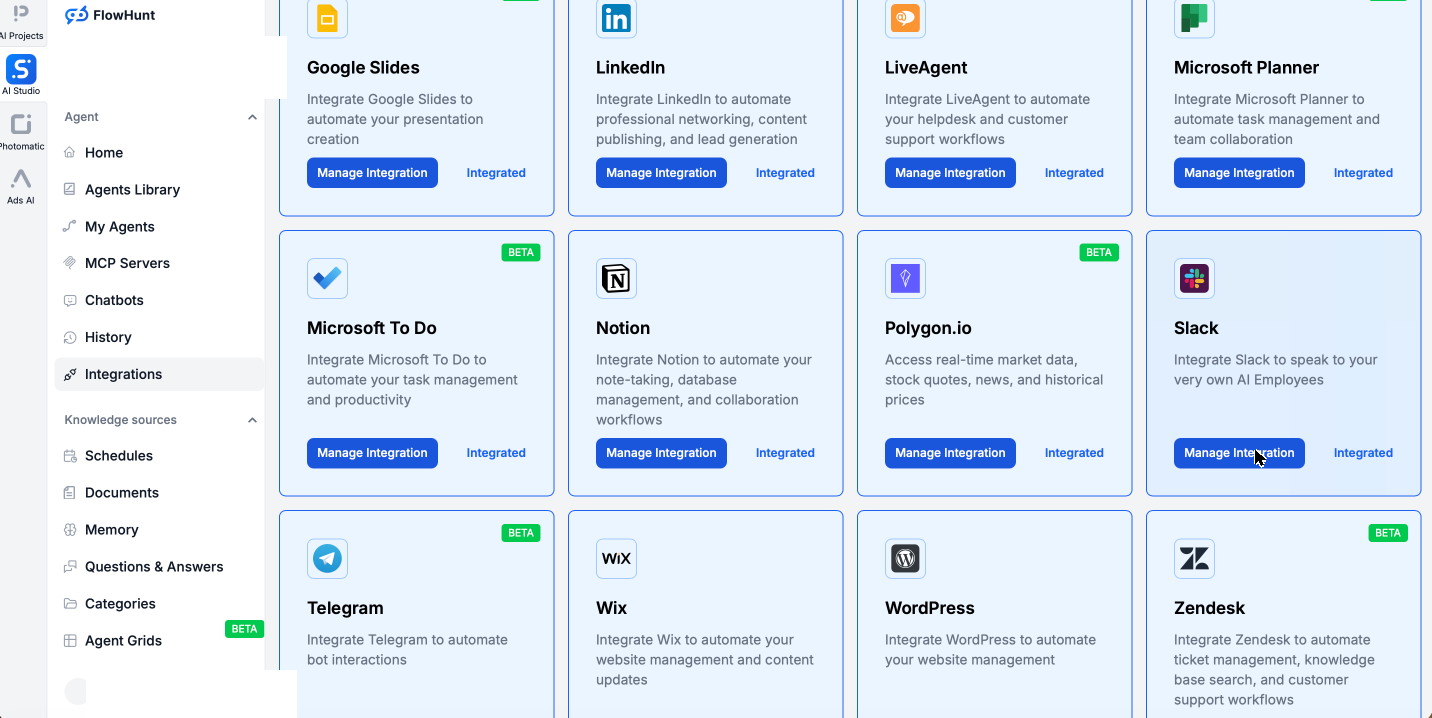
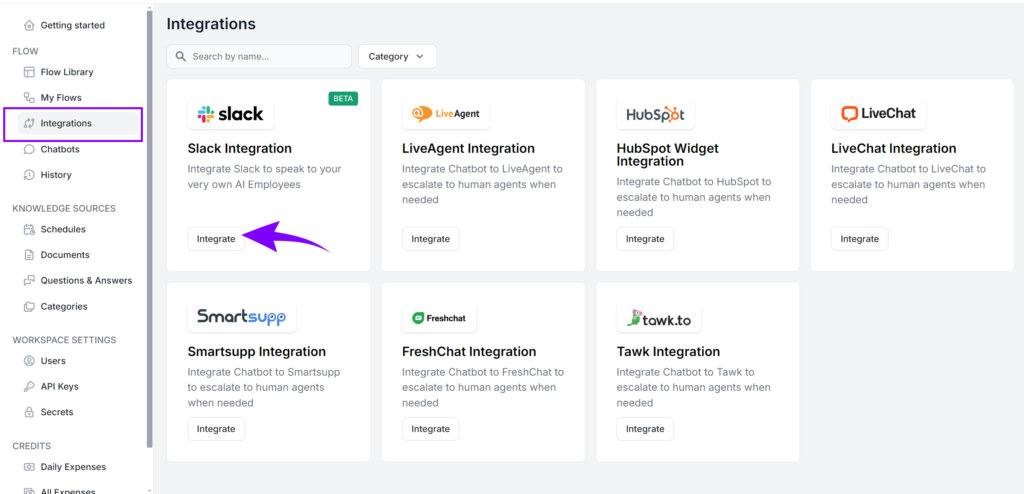
Trong FlowHunt, mở phần Integrations. Bạn sẽ thấy danh mục đầy đủ các dịch vụ mà FlowHunt kết nối, trong đó có Slack, mỗi dịch vụ chỉ cần một cú nhấp mà không cần chỉnh sửa tệp cấu hình nào.
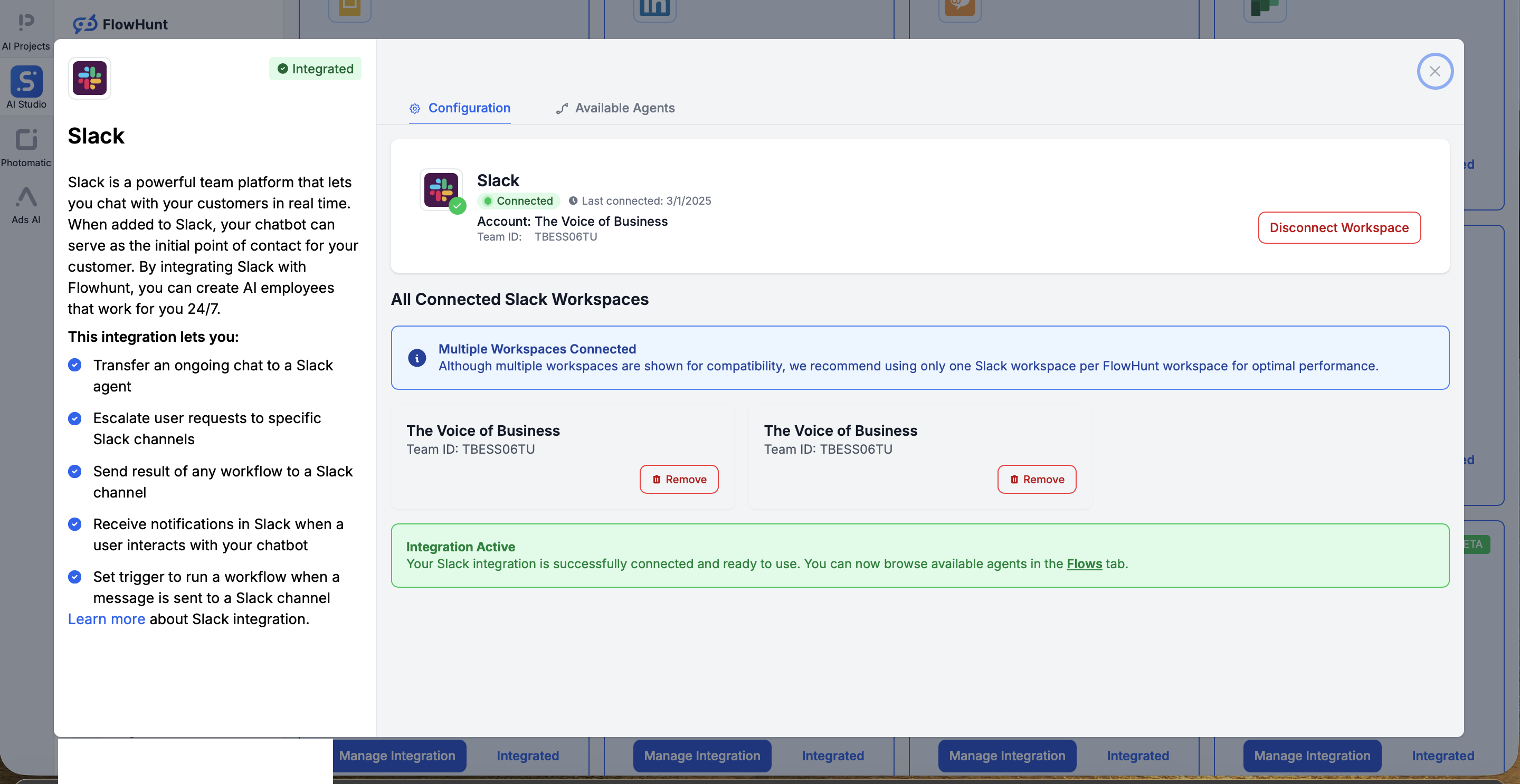
Tìm kiếm Slack và nhấn Manage Integration để mở hộp thoại kết nối. Nhấn Connect Slack Workspace, phê duyệt màn hình phân quyền tiêu chuẩn trên Slack, và bạn sẽ được chuyển về FlowHunt với workspace đã kết nối và sẵn sàng sử dụng. Đó là toàn bộ quá trình xác thực: một cú nhấp OAuth, không cần xây dựng ứng dụng, không cần sao chép token.
Bước 2: Chọn hoặc xây dựng agent của bạn
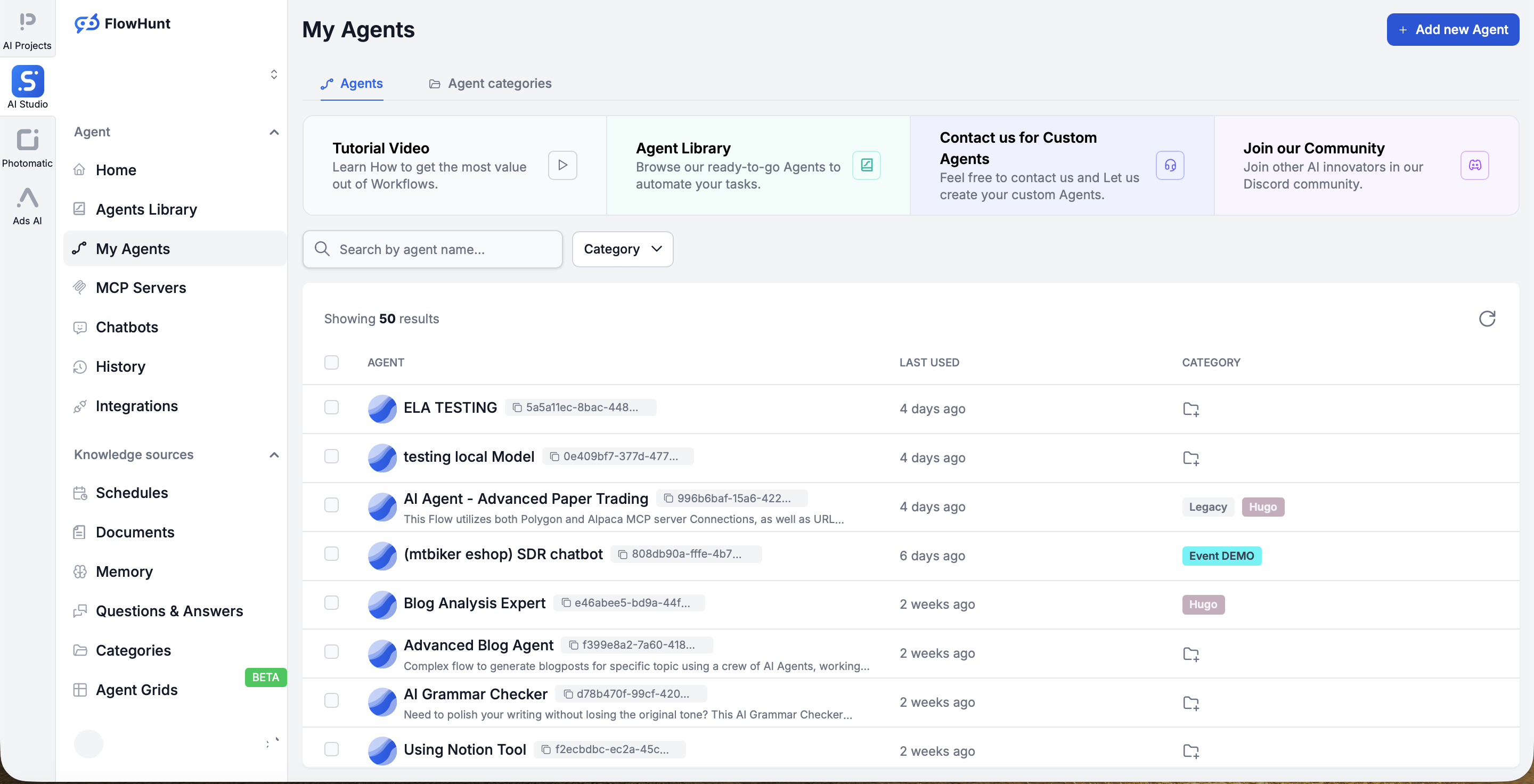
Bây giờ hãy chọn trợ lý sẽ hoạt động trong Slack. Bạn hiếm khi phải bắt đầu từ đầu: FlowHunt cung cấp gần 500 agent dựng sẵn, với khoảng 30 agent đáp ứng phần lớn công việc hàng ngày, vì vậy hầu hết mọi người chọn một agent sẵn có từ My Agents và tinh chỉnh theo nhu cầu.
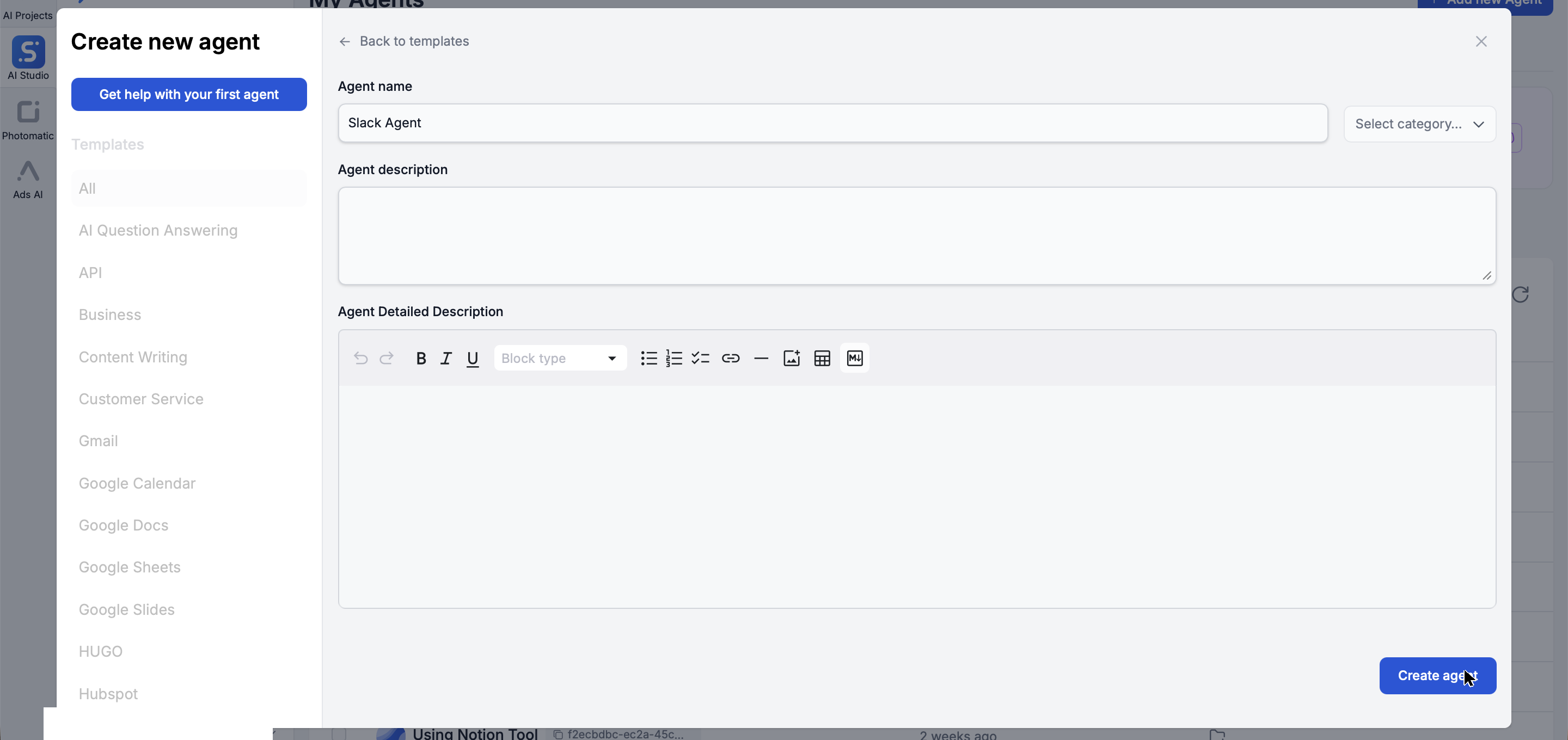
Muốn tự xây dựng? Nhấn Add new agent, đặt tên và mô tả, và FlowHunt sẽ tạo ra một agent mới cho bạn — không cần code.
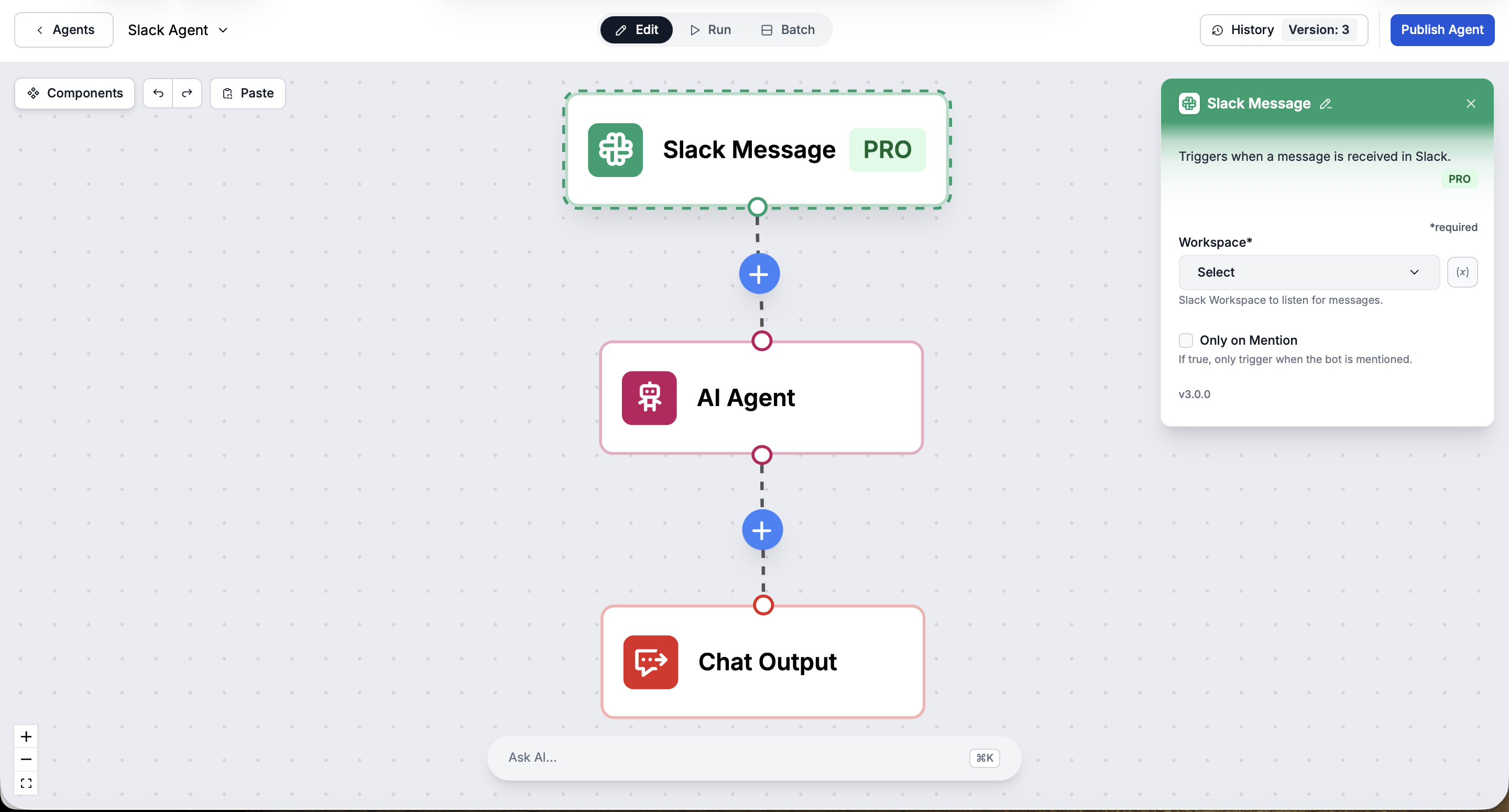
Dù chọn cách nào, agent của bạn sẽ mở trong Flow Builder trực quan: một trigger, bản thân AI Agent, và một output, tất cả được kết nối trên canvas bạn có thể chỉnh sửa bằng cách kéo thả. Nhấn vào bất kỳ node nào để cấu hình nó ở bên phải — ở đây là trigger Slack Message kích hoạt khi có tin nhắn đến.
Bước 3: Trao cho agent các khả năng Slack
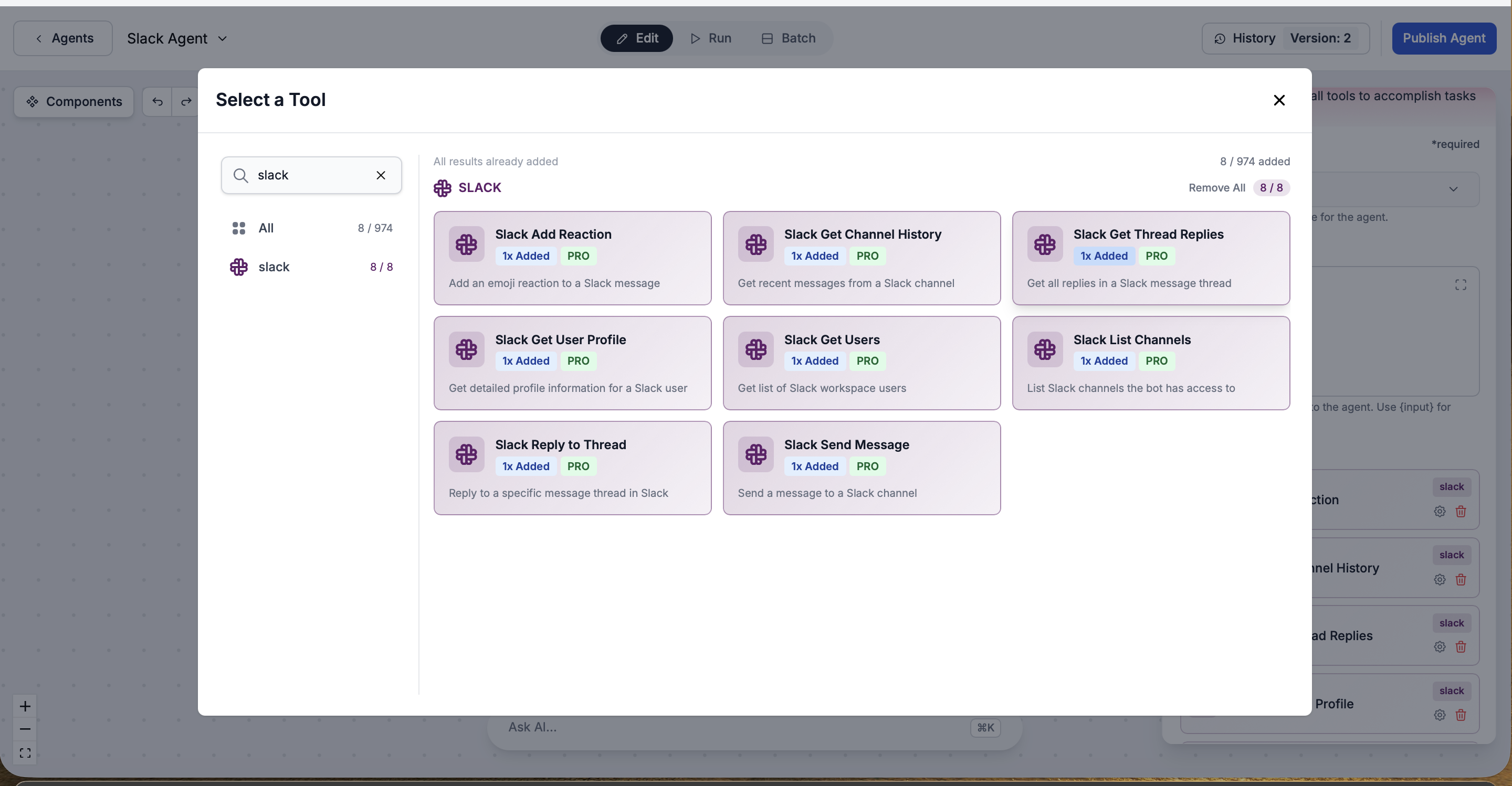
Trong Flow Builder, thêm Slack tools vào agent của bạn chỉ với vài cú nhấp. Đây là những hành động nó có thể thực hiện trong Slack: gửi tin nhắn đến kênh, trả lời thread, thêm phản ứng emoji, lấy lịch sử kênh, lấy các trả lời trong thread, tra cứu hồ sơ người dùng, liệt kê người dùng trong workspace và liệt kê các kênh có thể truy cập. Không cần code, chỉ cần chọn công cụ bạn muốn.
Bước 4: Kiểm tra, sau đó triển khai lên Slack
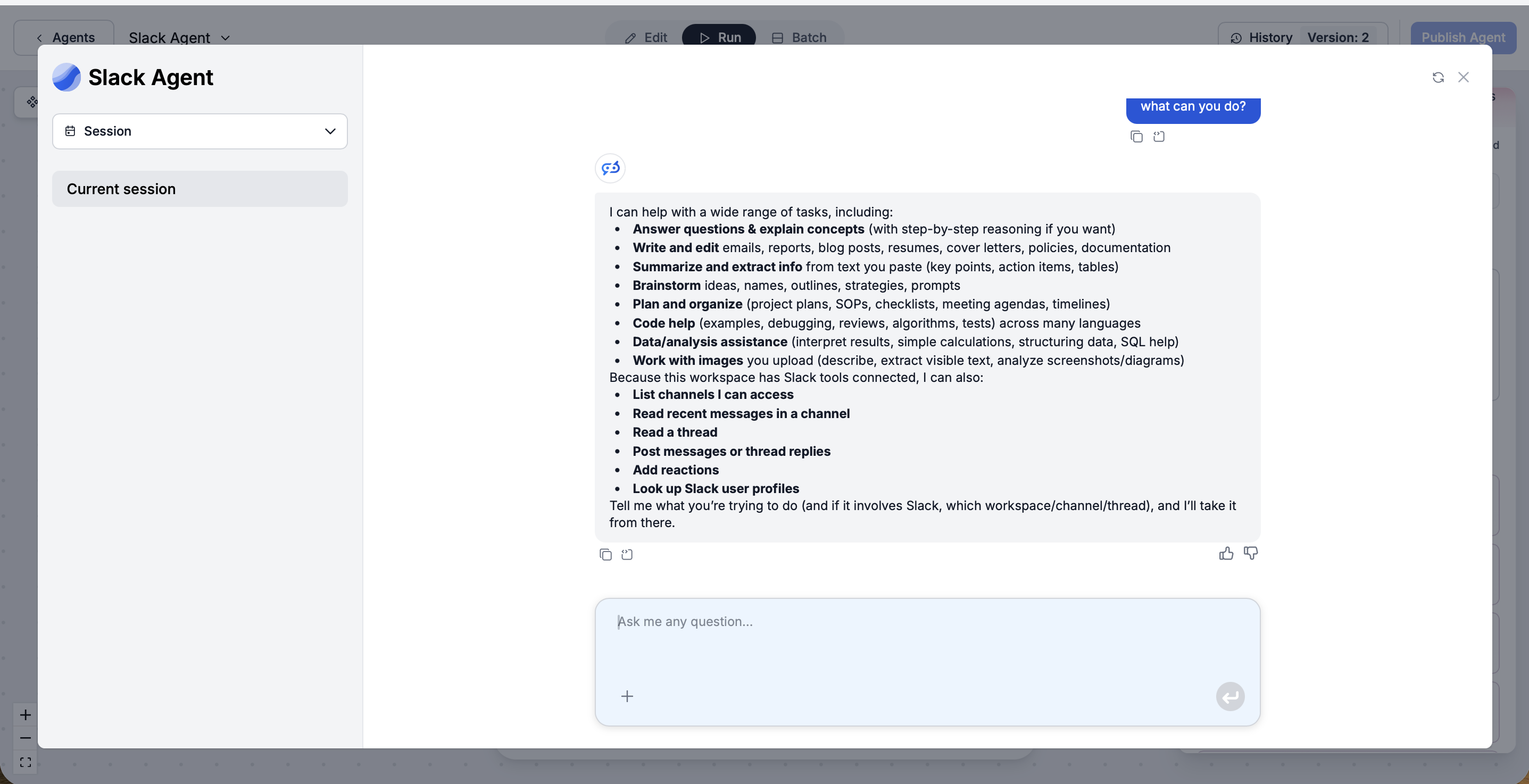
Trước khi ra mắt, nhấn Run trong builder và hỏi agent một câu. Nó xác nhận những gì có thể làm, bao gồm các tính năng Slack mới: liệt kê kênh nó có thể truy cập, đọc tin nhắn và thread gần đây, đăng tin nhắn và trả lời, thêm phản ứng và tra cứu người dùng.
Vậy là xong: agent đã hoạt động trực tiếp trong Slack. Vì bạn đã kết nối workspace ở Bước 1, nó không cần bước “triển khai” riêng — nó đã có thể hoạt động trong Slack của bạn. Nó đọc và đăng trong các kênh bạn cho phép, trả lời trong thread, và bạn có thể cài đặt để nó tự động chạy bất cứ khi nào ai đó mention nó trong kênh. Và vì FlowHunt được lưu trữ trên đám mây, nó luôn trực tuyến 24/7 dù laptop của bạn có bật hay không, không cần cài đặt gì trên máy của bất kỳ ai, nhóm của bạn chỉ cần nhắn tin với nó như với một đồng nghiệp. Tích hợp tương tự cũng cho phép nó chuyển cuộc trò chuyện sang người thật trong Slack, leo thang lên các kênh cụ thể và đăng kết quả quy trình làm việc.
Và vì bạn đã xây dựng agent một lần trong FlowHunt, cùng một trợ lý cũng có thể được triển khai lên website, LinkedIn hoặc ứng dụng của riêng bạn qua API từ cùng một nơi, với lập lịch và phân tích tích hợp sẵn. Slack chỉ là một trong nhiều giao diện của nó.
Sẵn sàng phát triển doanh nghiệp của bạn?
Bắt đầu dùng thử miễn phí ngay hôm nay và xem kết quả trong vài ngày.
OpenClaw là trợ lý AI cá nhân tự lưu trữ mà bạn chạy trên máy của mình. (Nếu bạn chưa cài đặt, xem hướng dẫn cài đặt OpenClaw
.) Nó hoàn toàn có thể kết nối với Slack, nhưng đây là sự thật: Slack không phải thứ mà trình hướng dẫn openclaw onboard cài đặt cho bạn. Kết nối nó là một công việc riêng với nhiều thành phần di chuyển. Chúng ta sẽ dùng Socket Mode — chế độ mặc định — vì nó không cần URL công khai và hoạt động sau tường lửa.
Bước 1: Cài đặt plugin Slack
Hỗ trợ Slack được cung cấp dưới dạng plugin. Cài đặt và bật nó trước:
openclaw plugins install @openclaw/slack
Lệnh này đăng ký plugin, nhưng tự nó chưa làm được gì. Nó cần một ứng dụng Slack và các token, đó là phần tiếp theo.
Bước 2: Tạo ứng dụng Slack từ manifest
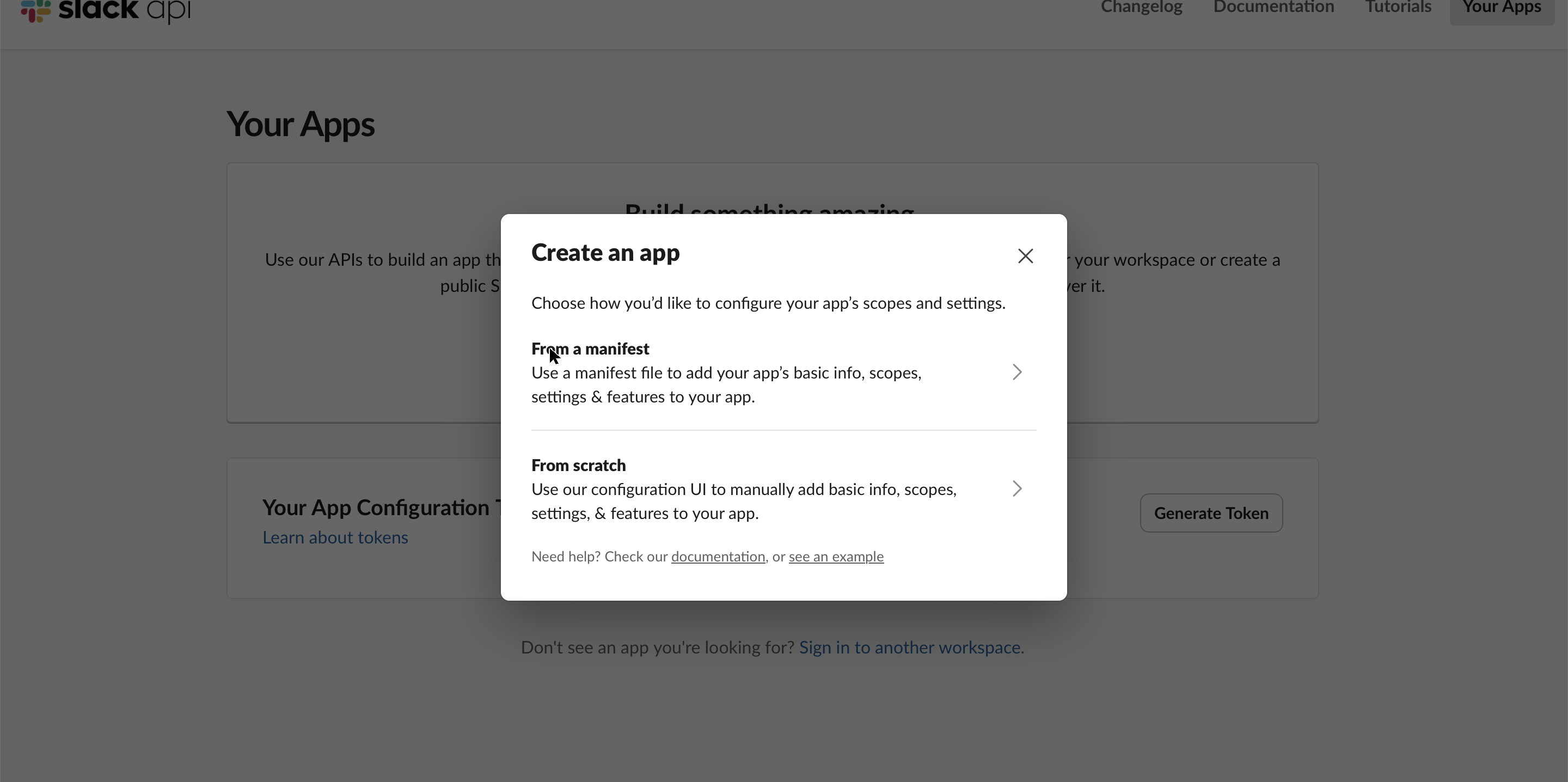
Truy cập api.slack.com/apps
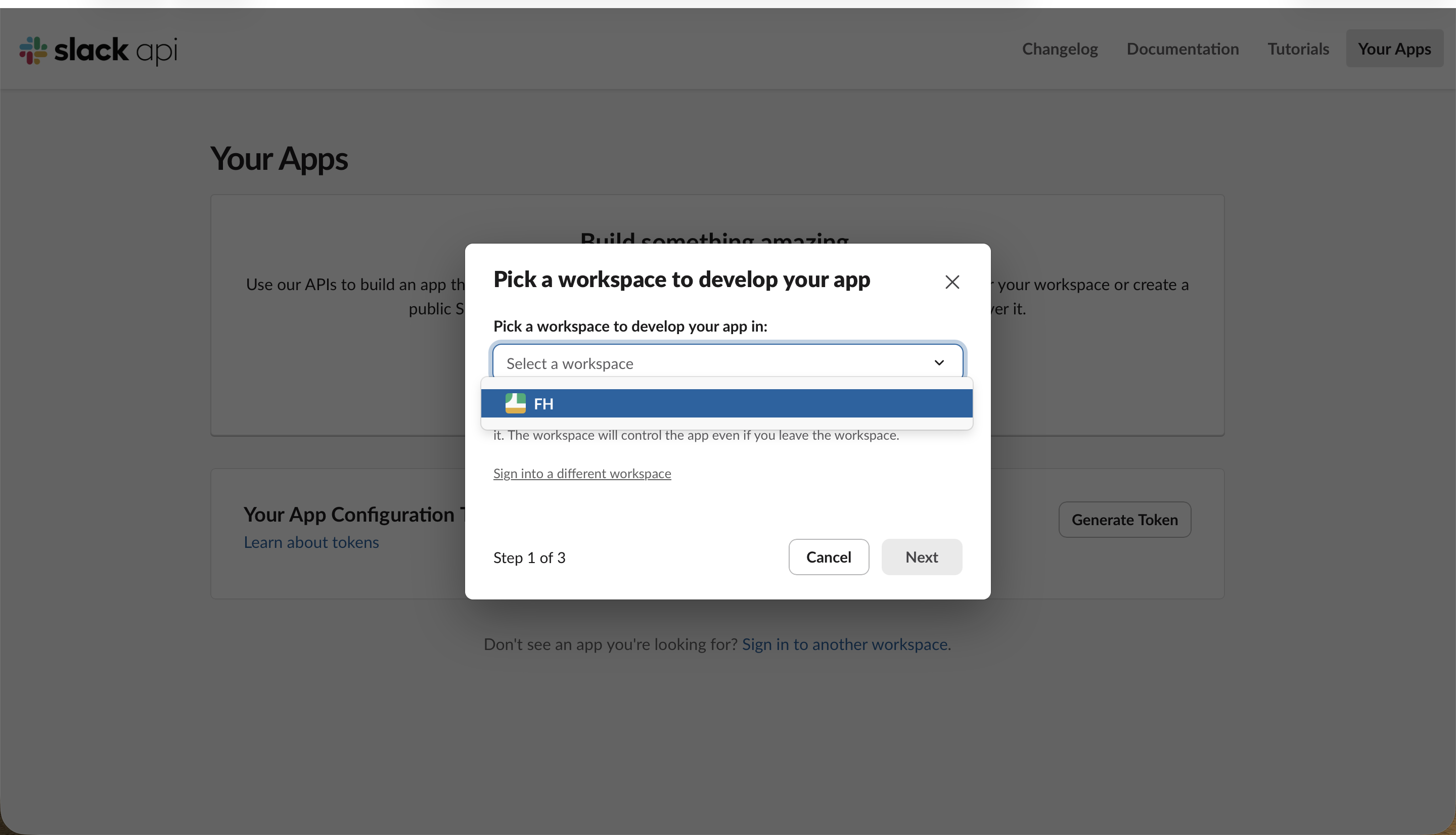
và chọn Create New App. Slack hỏi bạn muốn cấu hình theo cách nào: chọn From a manifest (lựa chọn kia, From scratch, có nghĩa là nhấp thủ công từng cài đặt một).
Chọn workspace bạn muốn phát triển ứng dụng.
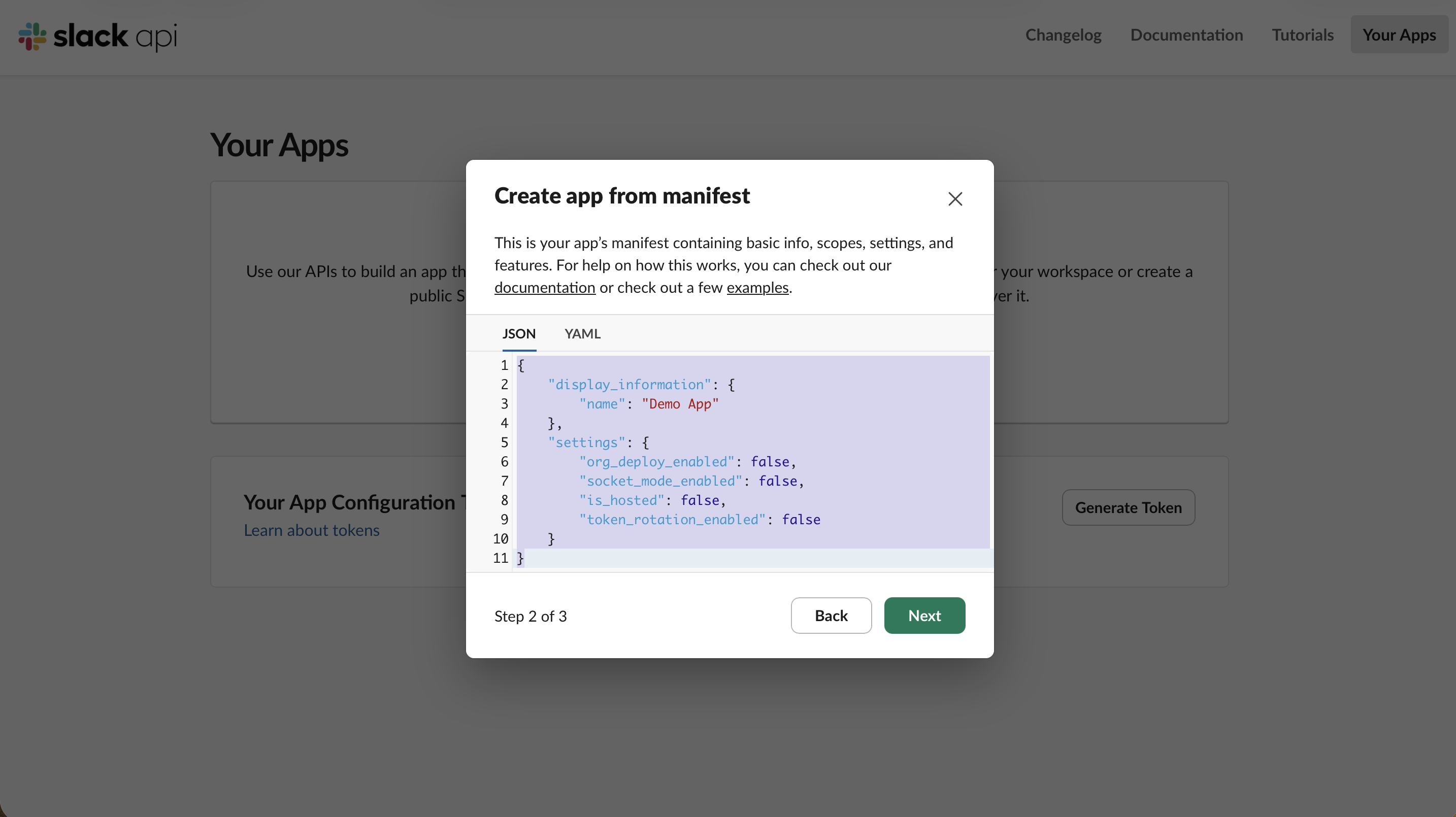
Bây giờ dán manifest ứng dụng được cung cấp bởi OpenClaw (tài liệu có phiên bản đầy đủ và phiên bản tối thiểu). Manifest định nghĩa bot user, App Home, lệnh slash /openclaw, đăng ký sự kiện và các OAuth scope mà trợ lý cần, vì vậy bạn không phải cấu hình bất kỳ thứ gì trong số đó bằng tay.
Một manifest tối giản như ví dụ trên (chỉ có tên và socket_mode_enabled) chính xác là nguyên nhân dẫn đến những lỗi âm thầm mà chúng ta gặp phải sau này — không có scope, không có sự kiện, không có tab tin nhắn. Hãy tiết kiệm thời gian và dán manifest đầy đủ này thay vào. Nó khai báo sẵn mọi thứ trong một lần: Socket Mode, mọi bot scope mà trợ lý cần, bốn message event và tab DM (“messages”). Mỗi thứ trong số này nếu thiếu sẽ phải thực hiện thủ công riêng lẻ (và quên bất kỳ thứ nào trong số chúng sẽ gây lỗi âm thầm).
Với manifest này, các bước Socket Mode, scope và đăng ký sự kiện bên dưới đã được thực hiện cho bạn — hãy coi chúng là xác minh nhanh chứ không phải thiết lập mới. Những gì manifest vẫn không thể làm cho bạn, và những gì chúng ta vẫn phải làm thủ công:
Tạo App-Level Token. Manifest không thể tạo token xapp- mà Socket Mode cần — bạn vẫn phải tạo thủ công trong Basic Information → App-Level Tokens với scope connections:write (Bước 4).
Cài đặt ứng dụng để phát hành bot token xoxb- (Bước 6).
Phần cài đặt OpenClaw, không có manifest Slack nào chạm vào: đặt channels.slack.groupPolicy thành open (mặc định của nó âm thầm bỏ qua tin nhắn kênh), đặt commands.ownerAllowFrom thành Slack user ID của bạn, và — quan trọng nhất — đảm bảo trợ lý thực sự có một model hoạt động. Đăng nhập Claude-CLI mặc định của OpenClaw hết hạn sau vài giờ; chúng ta đã phải trỏ nó đến model Nemotron miễn phí qua OpenRouter (xem phần Thực Tế: Những Gì Thực Sự Xảy Ra
bên dưới).
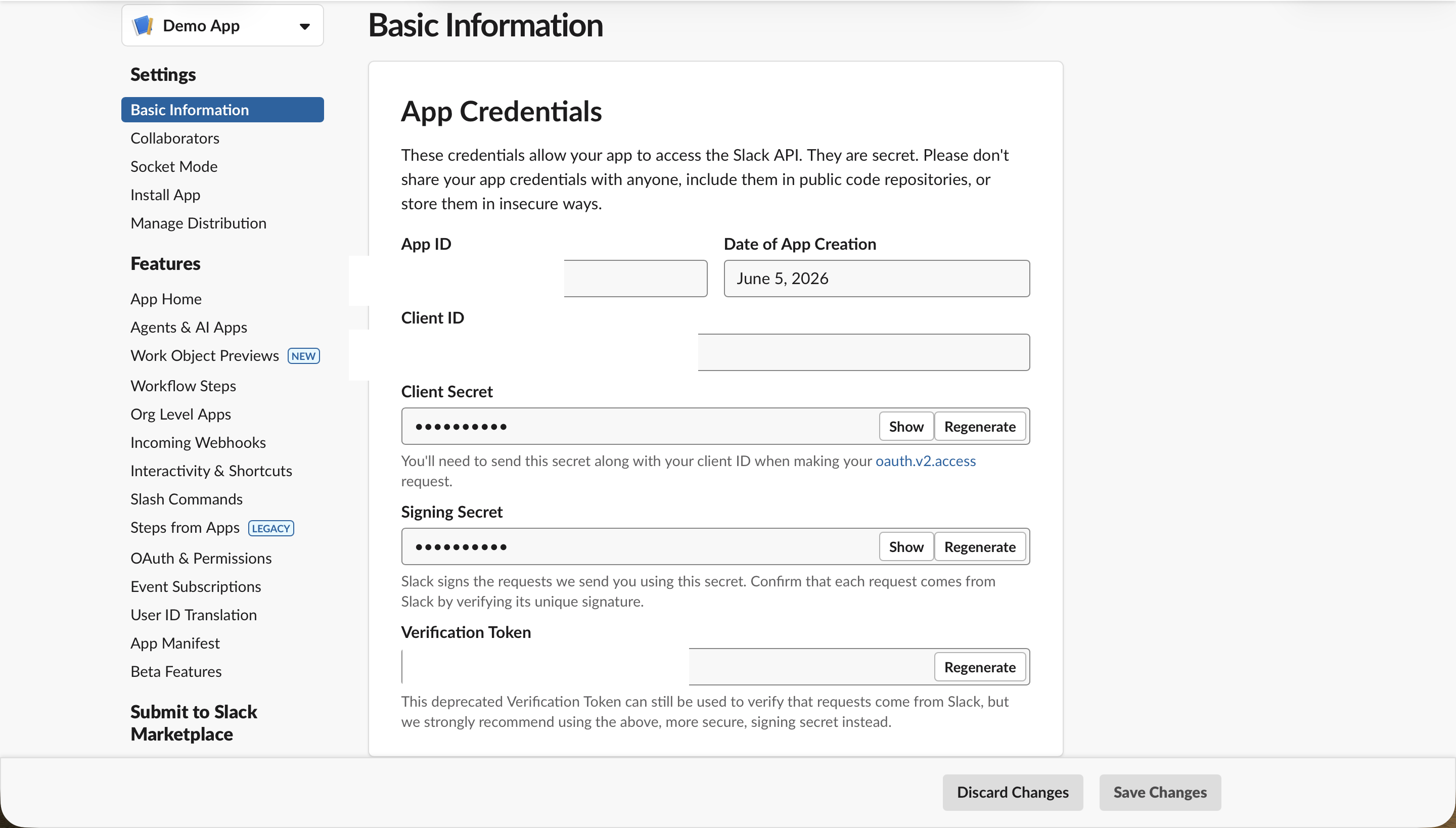
Sau khi Slack tạo ứng dụng, bạn sẽ được đưa đến Basic Information. Đây là trung tâm cho mọi thứ tiếp theo; thanh sidebar bên trái là cách bạn di chuyển giữa Socket Mode, App-Level Tokens, OAuth & Permissions và Install App.
Bước 3: Bật Socket Mode
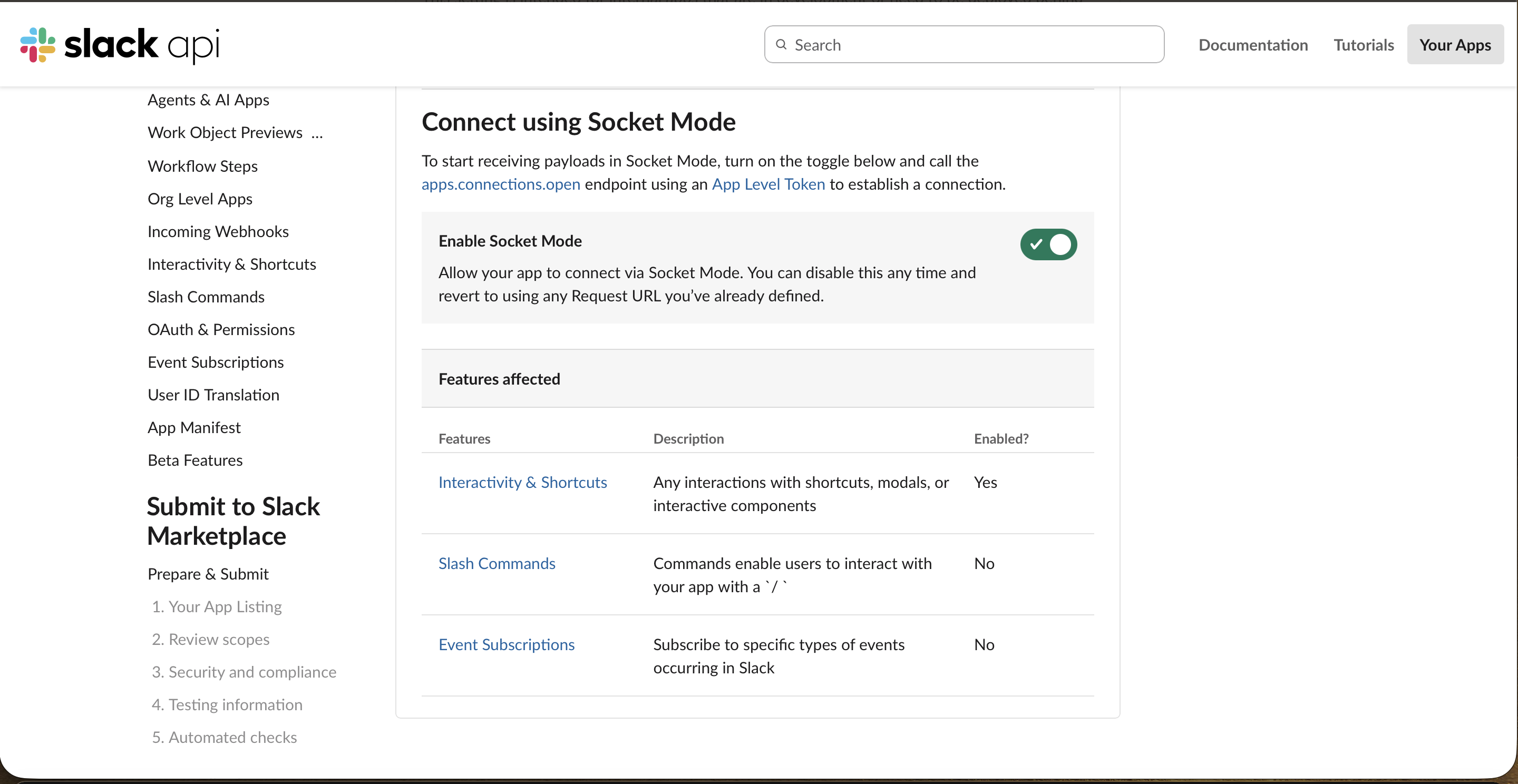
Trong sidebar, mở Socket Mode và bật Enable Socket Mode. Đây là tính năng cho phép OpenClaw nhận các sự kiện Slack qua WebSocket thay vì cần URL công khai, chính xác là lý do tại sao nó hoạt động sau tường lửa.
Bước 4: Tạo App-Level Token
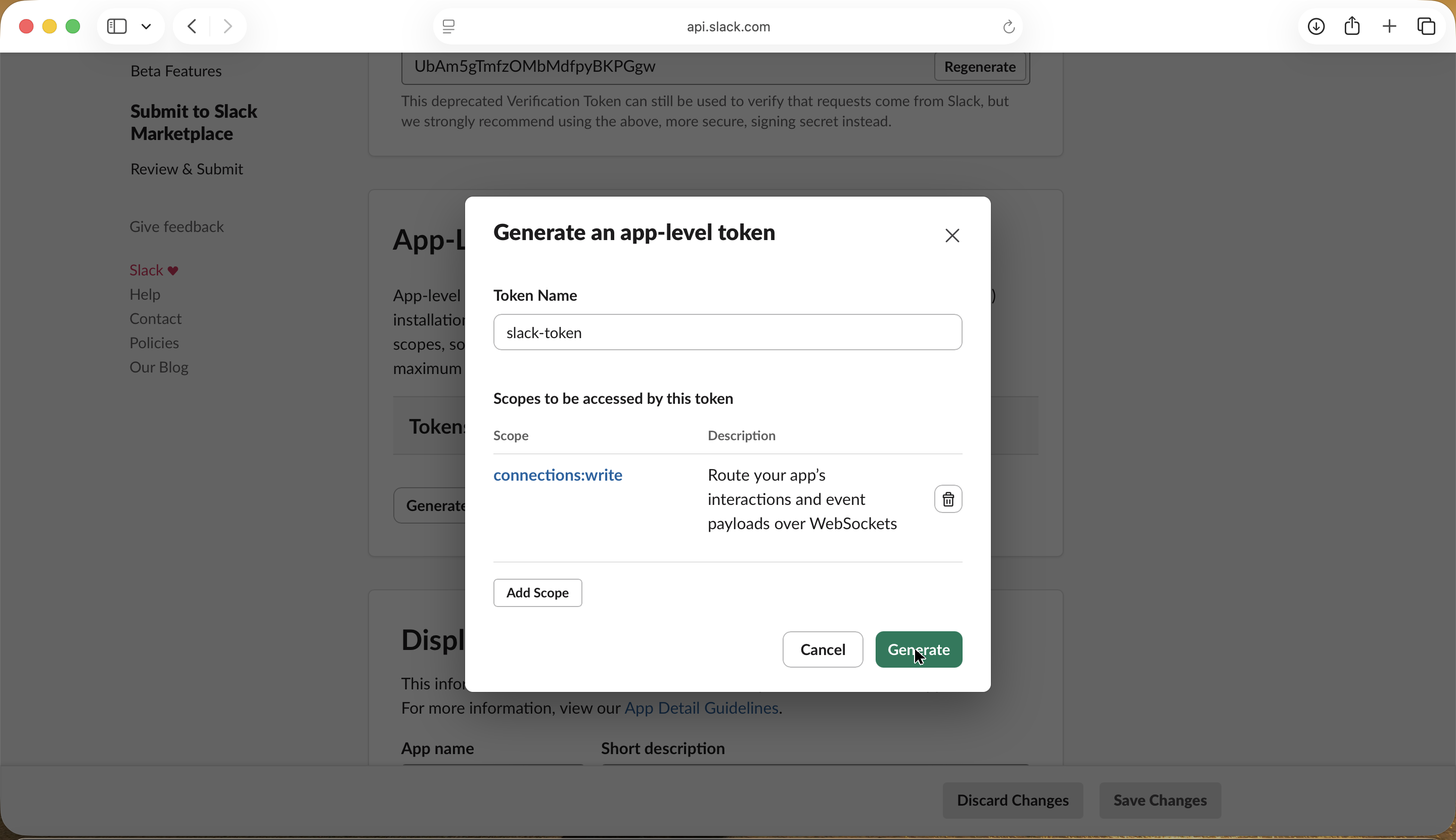
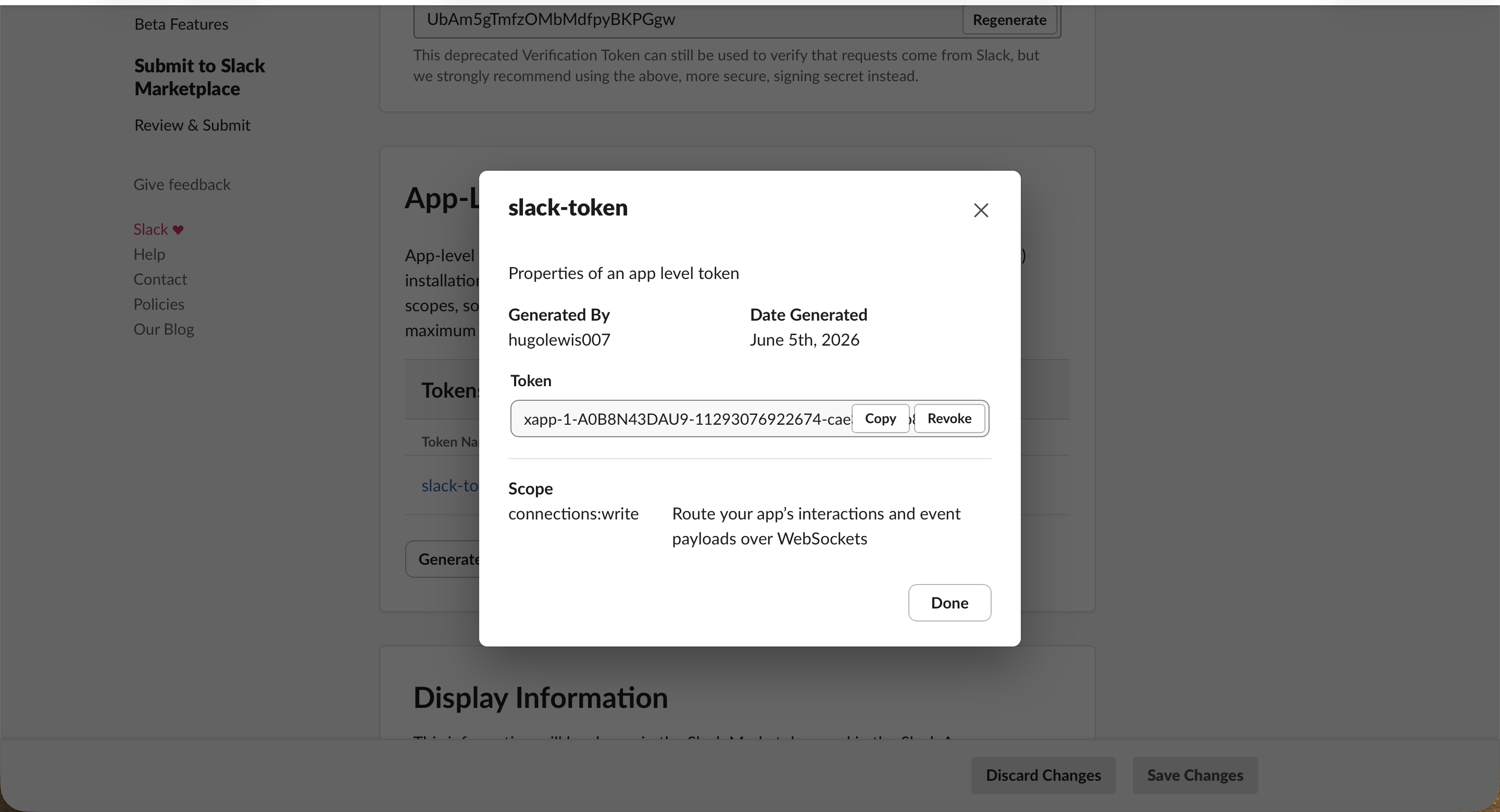
Socket Mode cần một App-Level Token. Trong Basic Information → App-Level Tokens, nhấn Generate, đặt tên cho nó và cấp scope duy nhất connections:write.
Tạo xong và Slack hiển thị token cho bạn, bắt đầu bằng xapp-. Sao chép nó vào nơi an toàn và bảo quản như mật khẩu.
Bước 5: Thêm các bot scope
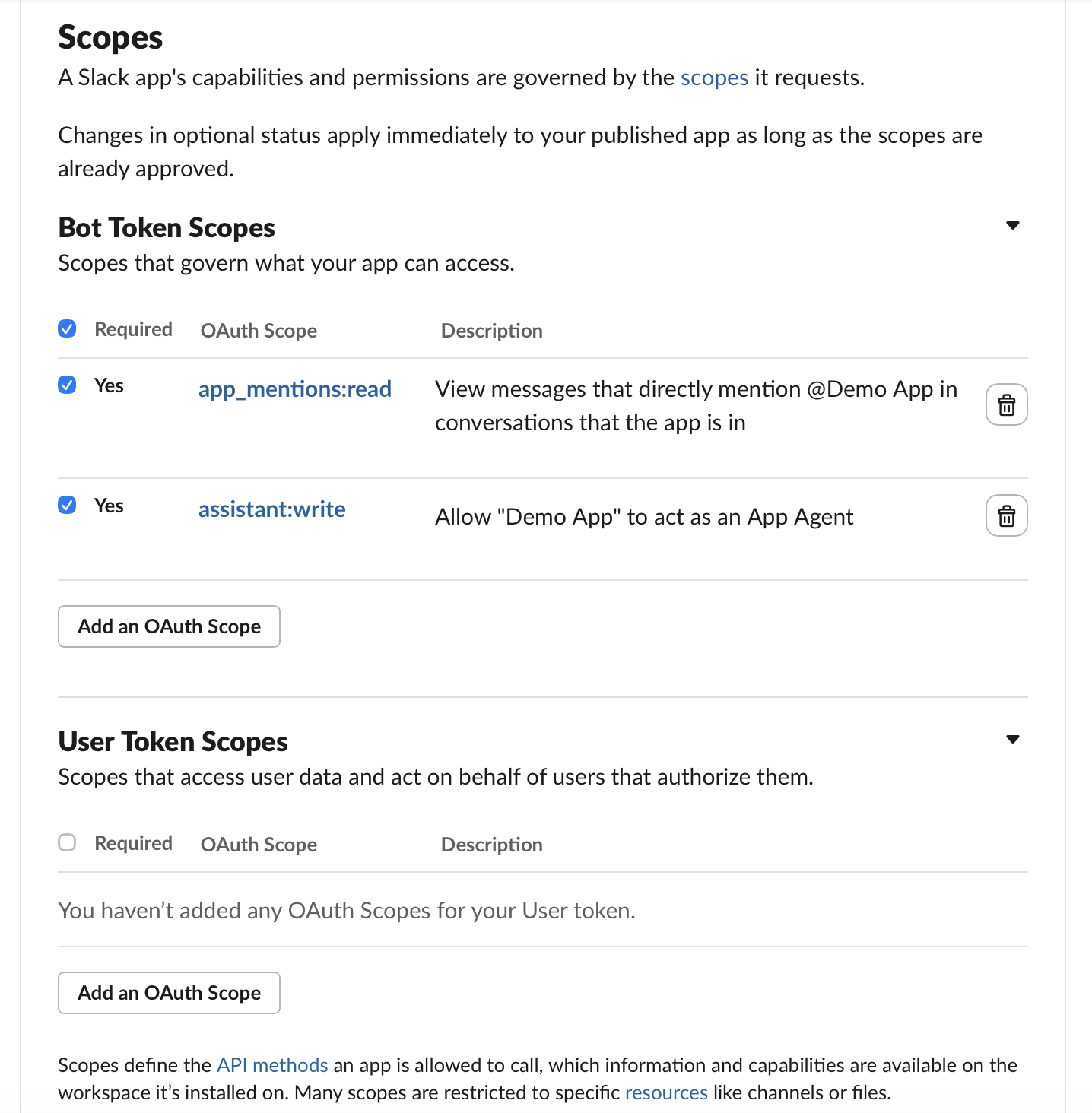
Mở OAuth & Permissions và cuộn đến Bot Token Scopes. Nếu bạn đã dán manifest, các scope cốt lõi (như app_mentions:read và chat:write) đã có ở đây rồi.
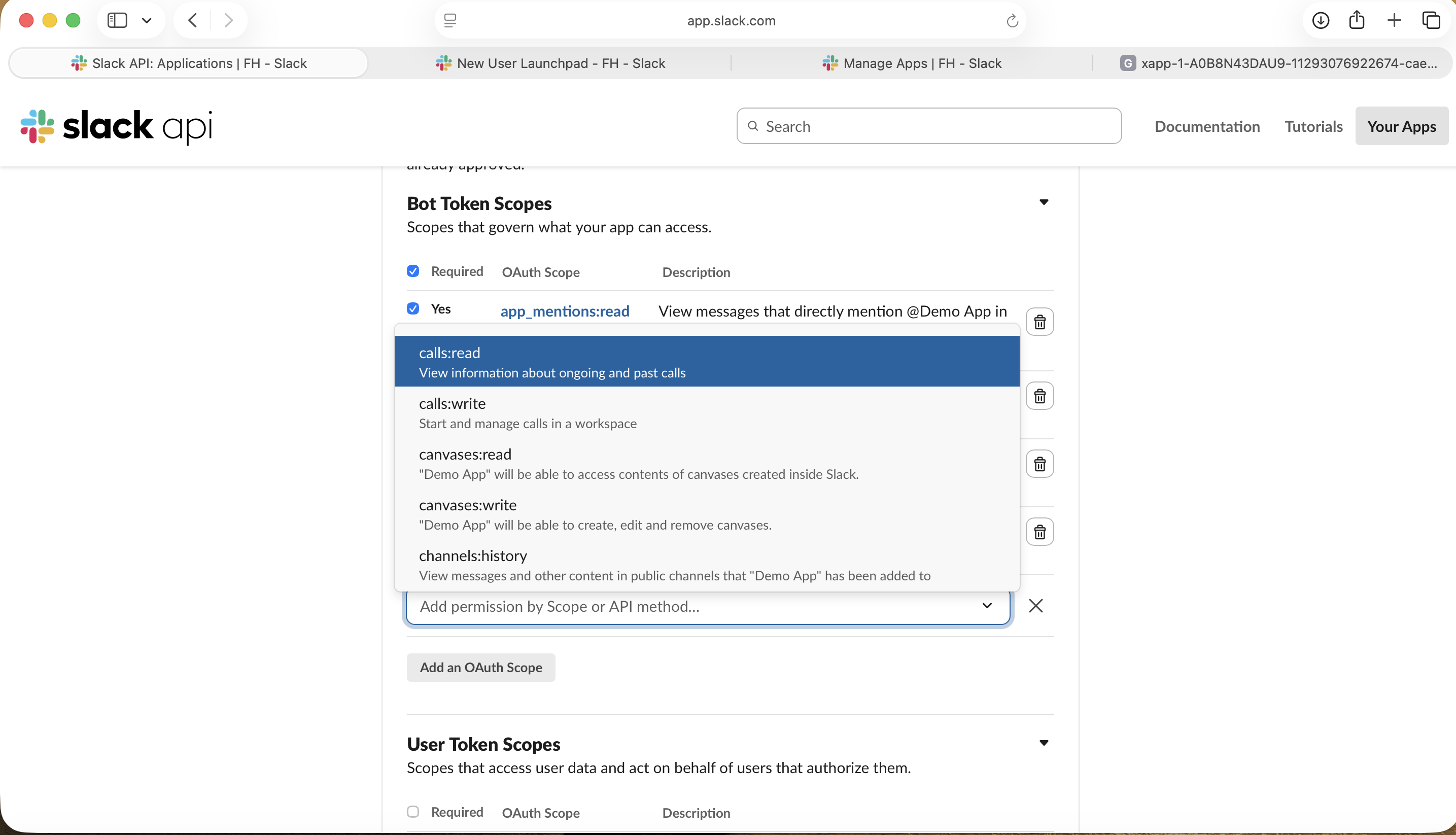
Cần thêm scope mà manifest không bao gồm? Nhấn Add an OAuth Scope và chọn từ danh sách.
Bước 6: Cài đặt ứng dụng và sao chép Bot Token
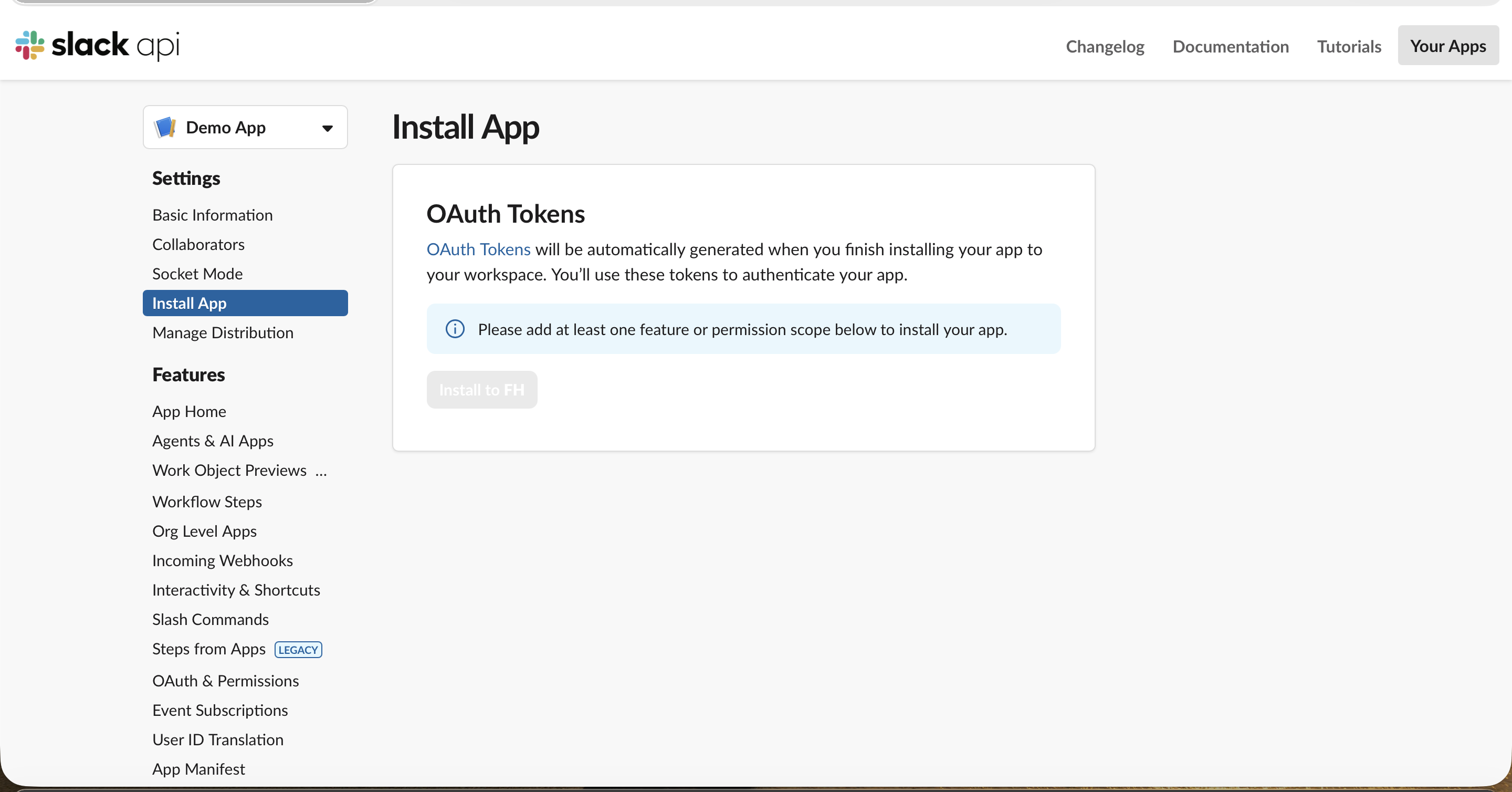
Mở Install App. Cho đến khi ứng dụng có ít nhất một scope, nút cài đặt sẽ bị mờ (các scope từ Bước 5 là điều kiện để mở khóa nó).
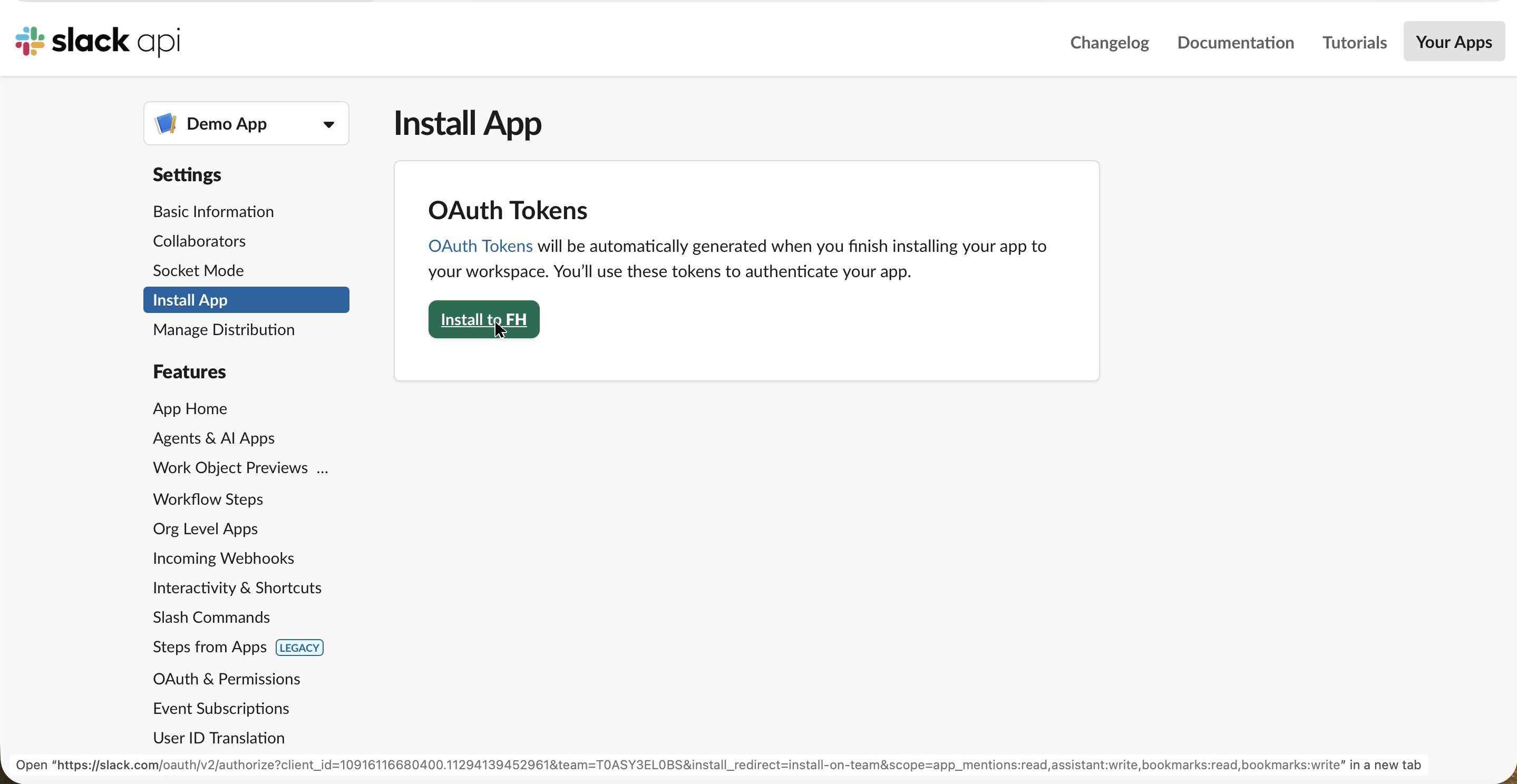
Với các scope đã có, Install to your workspace sẽ khả dụng.
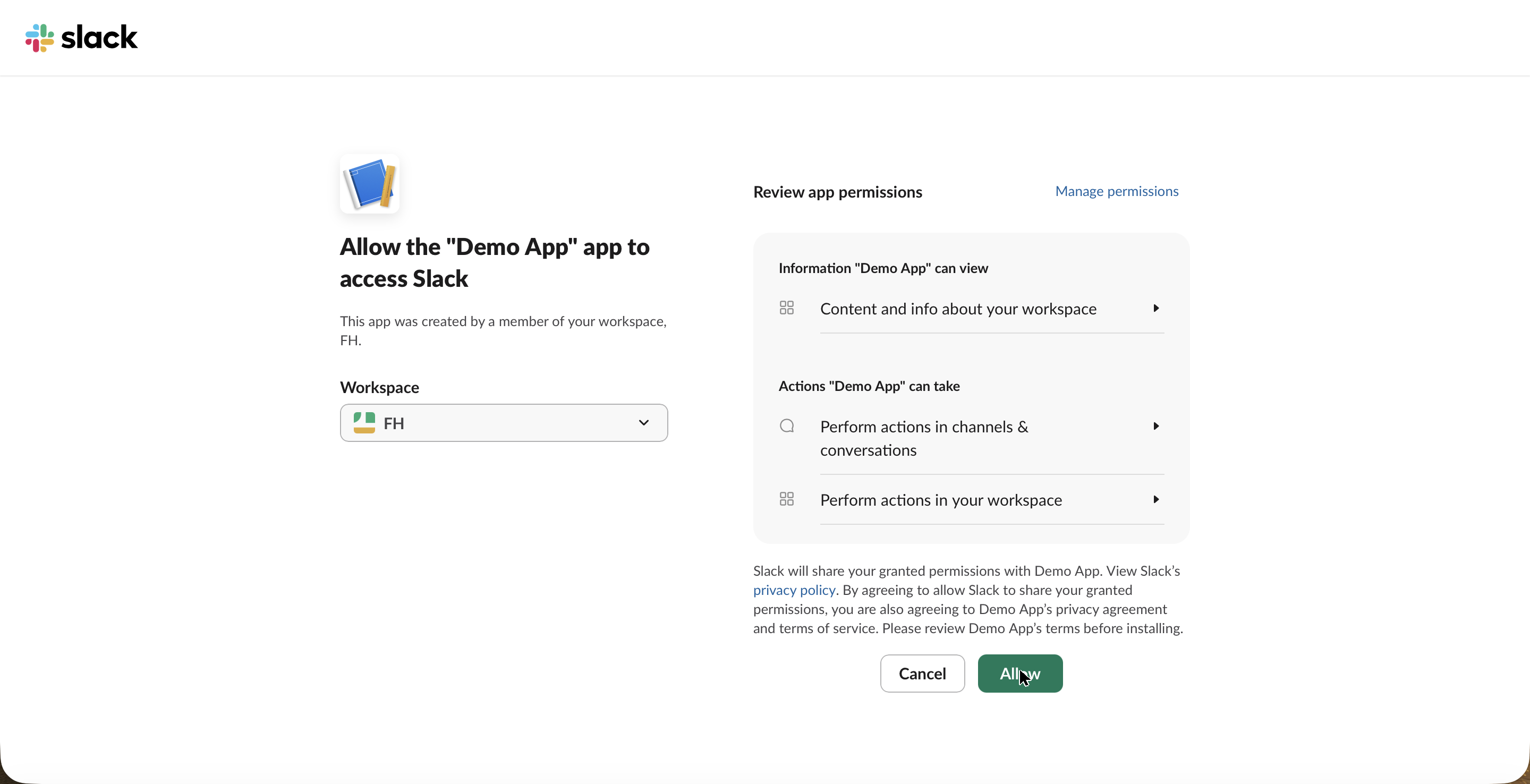
Slack hiển thị màn hình phân quyền tiêu chuẩn, giống như bất kỳ ứng dụng Slack nào. Nhấn Allow.
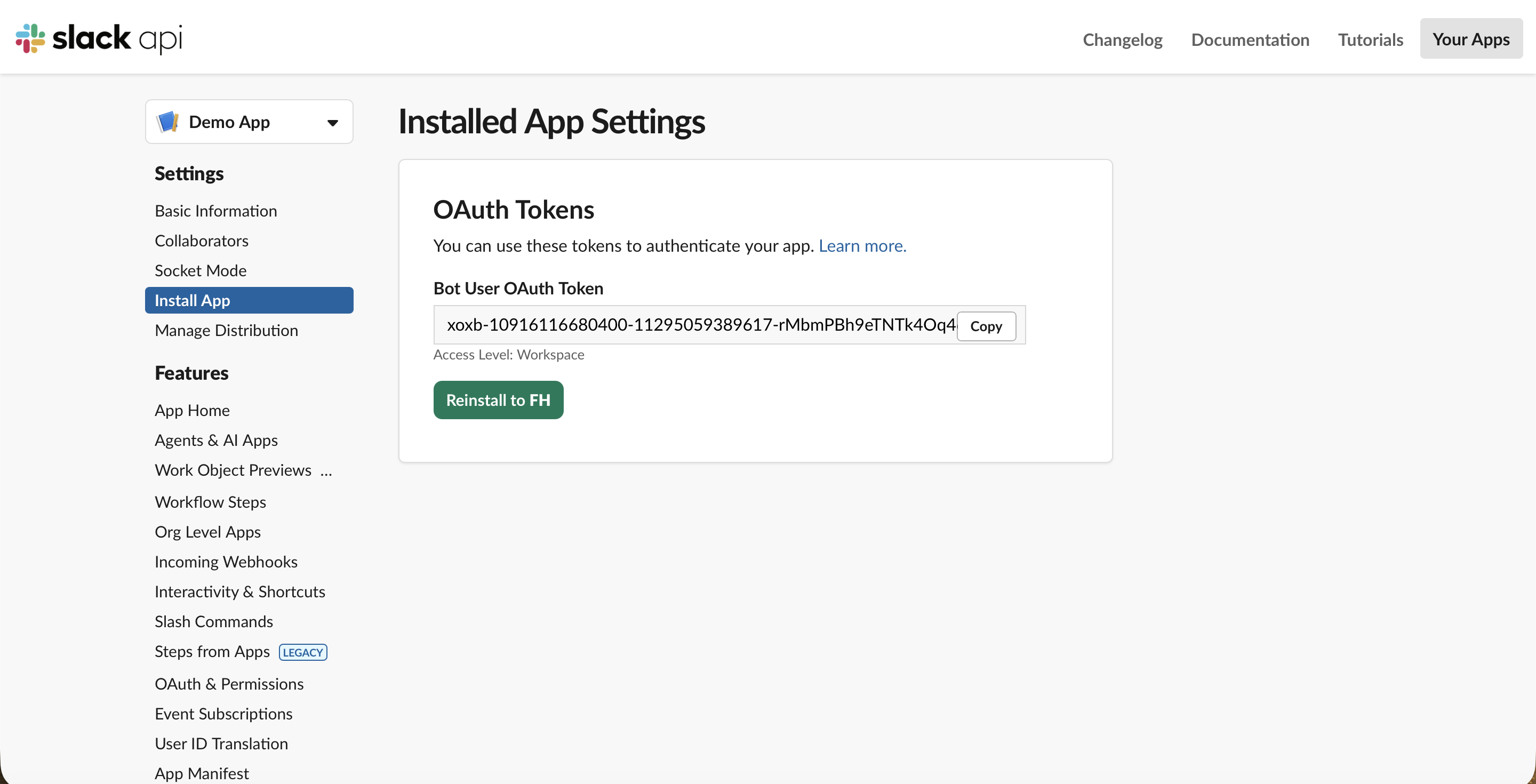
Trở lại trang Install App, sao chép Bot User OAuth Token. Nó bắt đầu bằng xoxb-. Token đó, cộng với token xapp- từ Bước 4, là tất cả những gì OpenClaw cần.
Bước 7: Ghi token vào OpenClaw và khởi động gateway
Ghi hai token của bạn trực tiếp vào cấu hình, sau đó áp dụng và khởi động lại gateway:
Your tokens are never saved. The swap happens right here in your
browser — nothing is sent anywhere, stored, or remembered. Paste your two tokens, copy
the whole block, and run it in your terminal: it writes the config file and restarts the
gateway for you. Refresh the page and it's gone.
Mẹo nhanh — dán token của bạn, sao chép toàn bộ khối lệnh. Nhập hai Slack token vào ô ở trên và chúng sẽ được điền thẳng vào các lệnh. Sao chép khối đã điền và chạy nó trong terminal — nó sẽ ghi tệp cấu hình, áp dụng nó và khởi động lại gateway. Không có gì được gửi đi đâu cả; việc thay thế xảy ra trong trình duyệt của bạn.
Tại sao dùng giá trị trực tiếp thay vì biến môi trường? Gateway của OpenClaw chạy như một dịch vụ nền (LaunchAgent trên macOS), và dịch vụ nền không kế thừa các biến bạn export trong terminal. Nếu bạn lưu token dưới dạng tham chiếu biến môi trường, gateway khởi động, không tìm thấy chúng và từ chối khởi động. Đặt giá trị trực tiếp vào cấu hình mới là cách thực sự hoạt động.
Bước 8: Xác minh kết nối
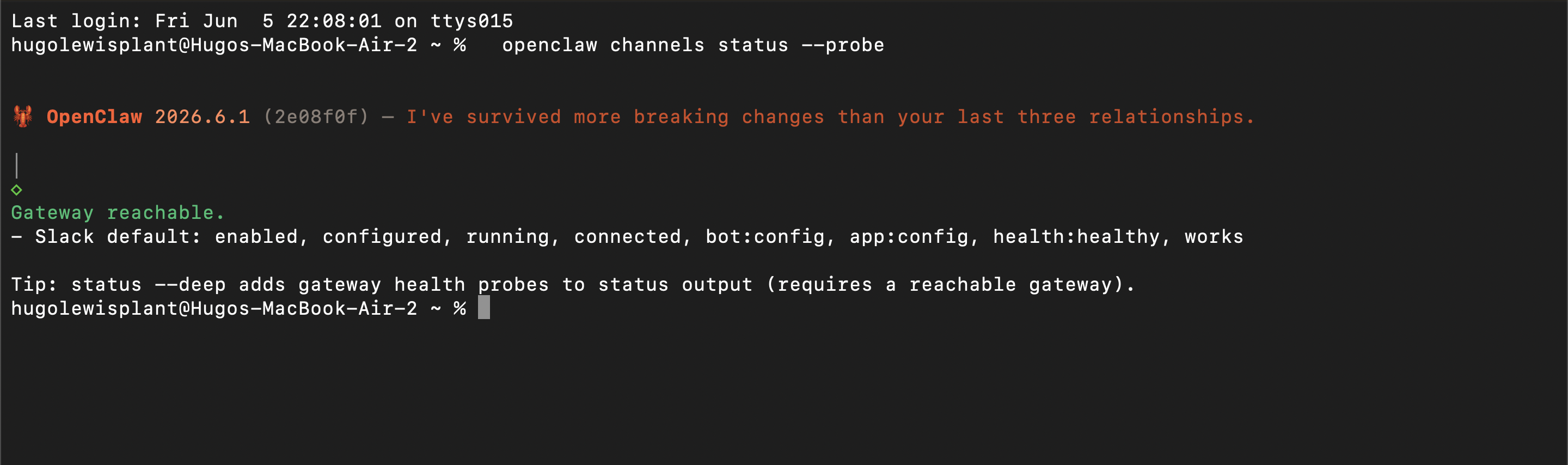
Cho gateway vài giây để khởi động, sau đó xác nhận kênh Slack đã thực sự kết nối:
openclaw channels status --probe
Kết quả tốt sẽ hiển thị Slack là connected, health:healthy. Nếu thay vào đó bạn thấy invalid_auth, App-Level Token đã hết hạn hoặc Socket Mode đang tắt trên ứng dụng Slack; hãy tạo lại token và đảm bảo Socket Mode đã được bật.
Bước 9: Thêm bot vào kênh và nhắn tin
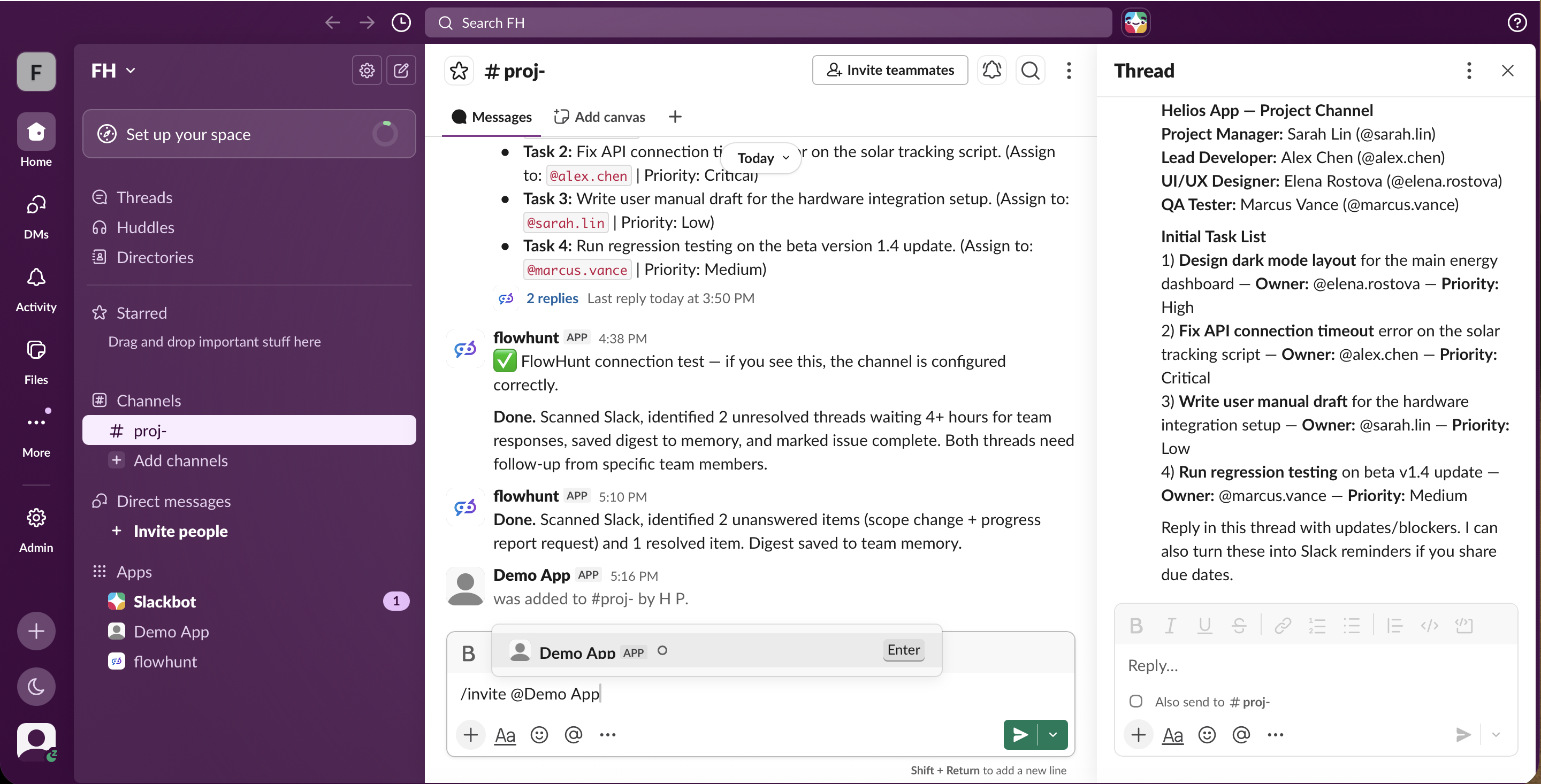
Cài đặt ứng dụng chưa đủ — OpenClaw chỉ thấy kênh mà nó đã được mời vào. Trong kênh bạn muốn nó tham gia, mời bot:
/invite @YourBot
Sau đó gửi tin nhắn @mention nó, ví dụ @YourBot tóm tắt thread này, và nó sẽ trả lời. Hai điều bạn cần biết hay gây nhầm lẫn: trong một kênh, OpenClaw chỉ hành động khi được @mention (không phải mọi tin nhắn), và chính sách kênh Slack của nó mặc định là danh sách cho phép sẽ âm thầm bỏ qua tin nhắn từ bất kỳ kênh nào chưa được cấu hình cho phép. Đặt channels.slack.groupPolicy thành open (hoặc thêm ID kênh vào danh sách cho phép) để tin nhắn của bạn thực sự đến được bot — nếu không nó sẽ im lặng hoàn toàn mà không có thông báo lỗi nào. (Thêm về lỗi âm thầm này trong phần Thực Tế: Những Gì Thực Sự Xảy Ra
bên dưới.)
Lưu ý: vì bạn đang tự lưu trữ, trợ lý chỉ có thể truy cập được khi gateway của bạn (và máy chạy nó) đang hoạt động. Nếu bạn muốn nó trực tuyến suốt ngày đêm, bạn cần chạy nó trên một máy luôn bật hoặc VPS, và bạn chịu trách nhiệm về cập nhật, bảo mật và thay đổi token liên quan.
Thực Tế: Những Gì Thực Sự Xảy Ra
Chín bước ở trên là phiên bản lý tưởng. Khi chúng ta thực sự xây dựng điều này, việc nhận được một câu trả lời duy nhất từ bot tự lưu trữ mất hàng giờ, vì nhiều thứ thất bại hoàn toàn âm thầm — không có lỗi, không có phản hồi, không có gì trong các log hiển nhiên. Nếu bạn đi theo con đường này, đây là những gì manifest không cảnh báo bạn.
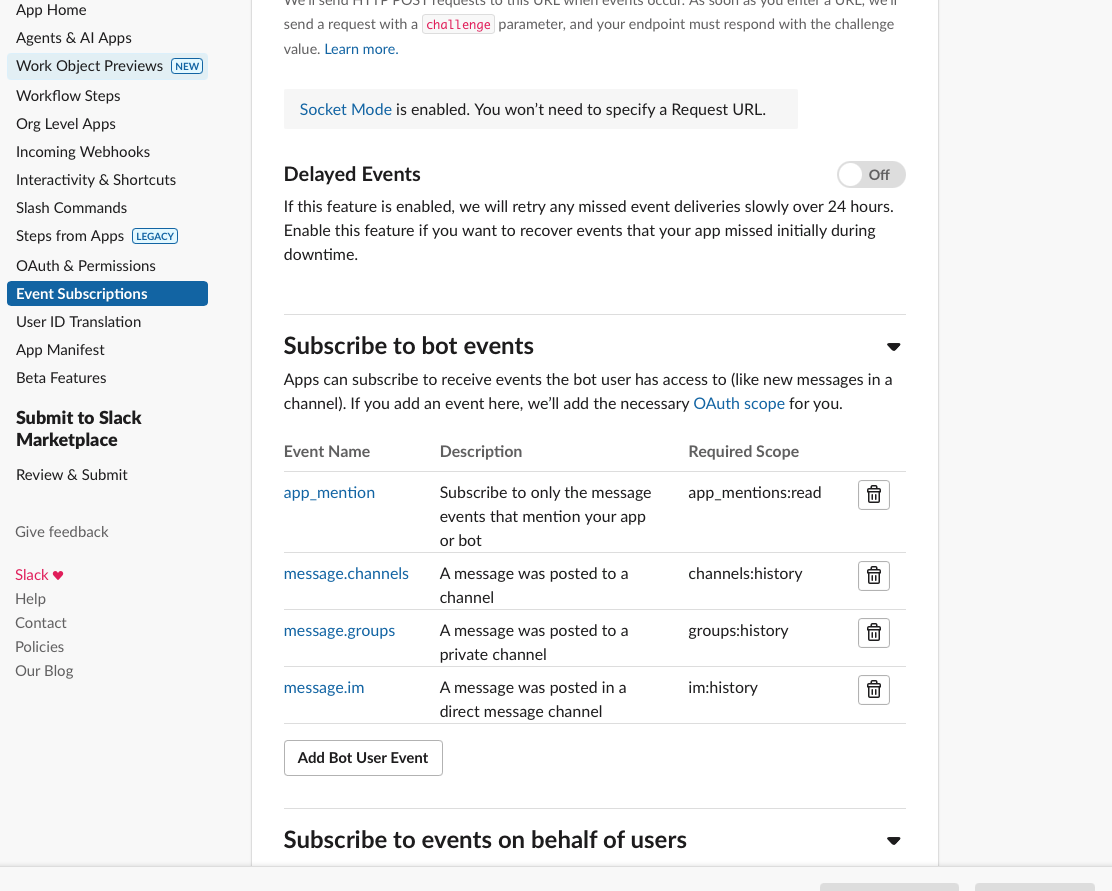
Bạn phải bật Event Subscriptions, nếu không bot sẽ không bao giờ nghe bạn. Một kết nối Socket Mode đang hoạt động không có nghĩa là Slack thực sự gửi tin nhắn. Cho đến khi bạn bật Event Subscriptions và đăng ký bot cho app_mention, message.im, message.channels và message.groups, mọi tin nhắn bạn gửi sẽ biến mất — bot im lặng và log trống rỗng. Mỗi sự kiện bạn thêm cũng buộc phải cài đặt lại, điều này tạo lại bot token.
Rồi danh sách cho phép kênh âm thầm nuốt tin nhắn của bạn. Chính sách kênh Slack của OpenClaw mặc định là danh sách cho phép, vì vậy ngay cả sau khi các sự kiện đã được truyền, tin nhắn từ kênh không được cho phép rõ ràng sẽ bị loại bỏ với thông báo drop message (channel not allowed) — chỉ hiển thị nếu bạn bật debug logging. Bạn phải thêm từng channel ID vào danh sách cho phép hoặc đặt chính sách thành open. Ngoài ra còn có cổng phân quyền (commands.ownerAllowFrom) và hộp kiểm “allow users to send messages” cho từng ứng dụng, mỗi thứ trong số đó âm thầm chặn câu trả lời cho đến khi được cài đặt.
Và rồi trợ lý hoàn toàn không thể “suy nghĩ” được. Model mặc định của OpenClaw chạy trên đăng ký Claude của bạn qua runtime CLI tích hợp — và đăng nhập đó hết hạn sau vài giờ. Khi hết hạn, mọi lượt tương tác đều thất bại với FailoverError, vì vậy ngay cả một Slack bot được kết nối hoàn hảo cũng không tạo ra câu trả lời nào. Cách khắc phục là trỏ OpenClaw đến một model mã nguồn mở miễn phí, không bao giờ hết hạn thay thế — NVIDIA’s Nemotron thông qua khóa OpenRouter, chạy trên runtime gốc của OpenClaw. (Việc thay đổi đó là một hướng dẫn riêng, mà chúng ta trình bày trong Free LLMs for Your AI Assistant: FlowHunt vs OpenClaw + Nemotron.)
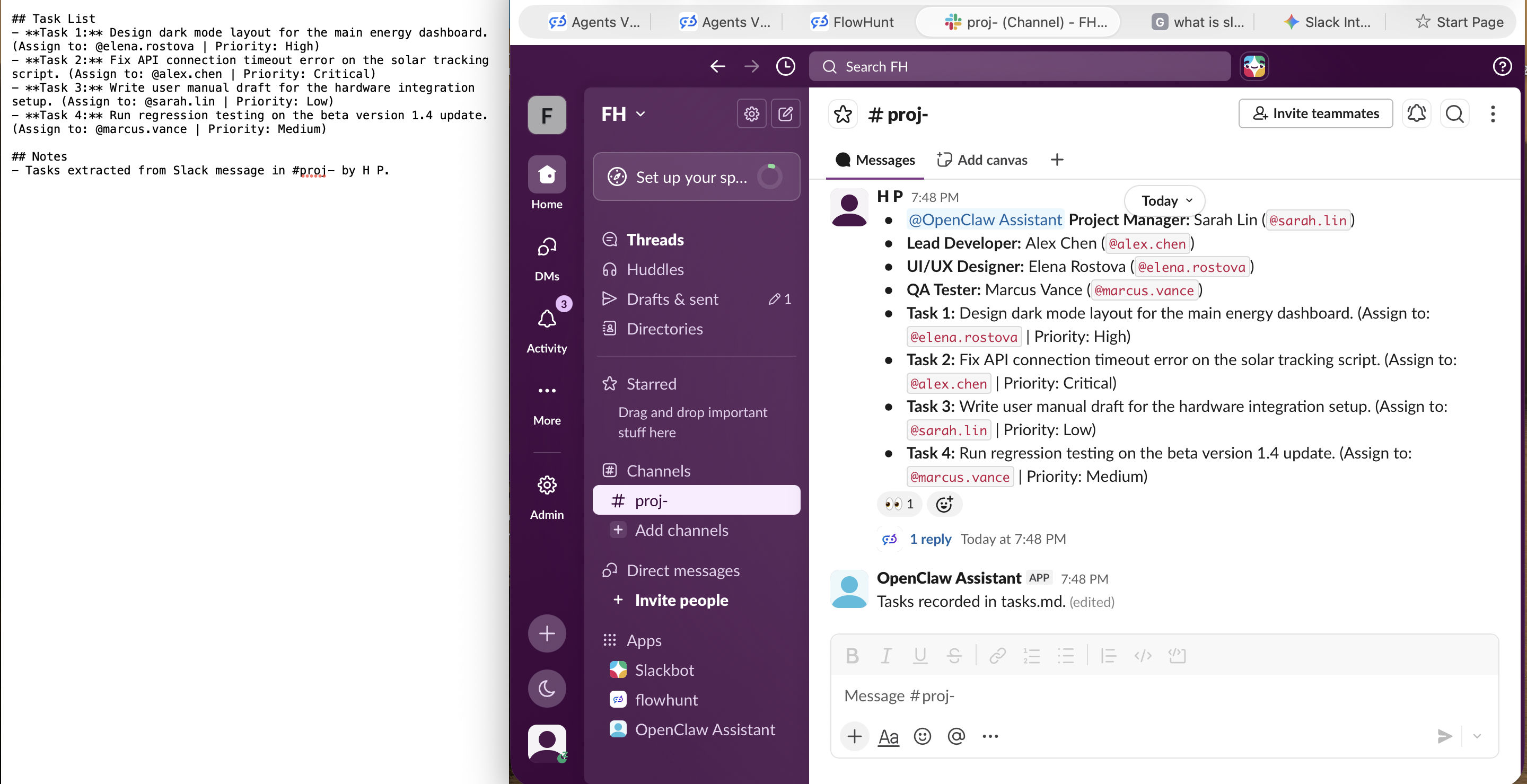
Sau khi tất cả những điều đó được xử lý, cuối cùng nó đã hoạt động — trợ lý tự lưu trữ đọc một danh sách nhiệm vụ được đăng trong Slack, trích xuất các mục hành động và lưu chúng lại. Đáng chú ý là nó trả lời trong một thread và ghi kết quả thực sự ra một tệp trên đĩa (tasks.md) không có giao diện nào để xem, trong khi câu trả lời hiển thị của nó không ổn định. Nó hoạt động, nhưng bạn cảm nhận rõ mọi bit của sự “miễn phí và tự lưu trữ.”
Ngược lại, bot FlowHunt trả lời chính xác trong kênh ngay từ tin nhắn đầu tiên, không có bất kỳ điều nào trong số này — không cần cài đặt sự kiện, không có danh sách cho phép, không có đăng nhập hết hạn, không cần tìm kiếm tệp.
Tham gia bản tin của chúng tôi
Nhận các mẹo, xu hướng và ưu đãi mới nhất miễn phí.
Cùng Mục Tiêu, Mức Độ Công Sức Rất Khác Nhau
Cả hai con đường đều kết thúc với một trợ lý AI mà nhóm của bạn có thể nhắn tin trong Slack. Điều khác nhau là mọi thứ ở giữa.
FlowHunt
OpenClaw
Lưu trữ
Đám mây được quản lý hoàn toàn, không cần chạy gì (app.flowhunt.io
)
Tự lưu trữ, bạn tự chạy và duy trì gateway
Thiết lập Slack
Một cú nhấp OAuth, không cần API key hay cấu hình
Plugin, ứng dụng Slack từ manifest, hai token, vá cấu hình, mời kênh + mention
Kỹ năng cần thiết
Không cần, chỉ trỏ và nhấp
Thành thạo terminal
Luôn trực tuyến
Luôn luôn, không phụ thuộc thiết bị của bạn
Chỉ khi gateway và host của bạn đang hoạt động
Tái sử dụng ở nơi khác
Cùng agent trên web, LinkedIn, API
Một trợ lý tự lưu trữ bạn kết nối từng kênh một
Điểm khởi đầu dựng sẵn
Hơn 500 agent (khoảng 30 agent đáp ứng các công việc phổ biến nhất)
Tự cấu hình trợ lý duy nhất của bạn
Model / “não bộ”
Model sản xuất được quản lý, không cần kết nối hay hết hạn
Đăng nhập mặc định hết hạn sau vài giờ; thay bằng khóa Nemotron/OpenRouter miễn phí để tiếp tục
Chế độ lỗi
Chỉ cần hoạt động sau một cú nhấp
Nhiều lỗi âm thầm (sự kiện tắt, danh sách cho phép kênh, xác thực model hết hạn) không có thông báo lỗi để hướng dẫn
Bảo trì
Được quản lý cho bạn, không cần vận hành
Cập nhật, uptime, bảo mật, thay đổi token do bạn chịu trách nhiệm
Bạn Nên Chọn Cái Nào?
Nếu mục tiêu của bạn là một Slack assistant mà nhóm của bạn thực sự có thể tin cậy, FlowHunt là con đường nhanh hơn và ít bảo trì hơn rất nhiều. Không có plugin nào để cài đặt, không có ứng dụng Slack nào phải xây dựng thủ công, không có token nào phải quản lý, và không có máy chủ nào phải duy trì lúc 3 giờ sáng. Bạn ủy quyền một lần và nó luôn trực tuyến, và vì bạn đã xây dựng agent trong FlowHunt, bạn có thể đặt cùng trợ lý đó vào chat trên website, LinkedIn hoặc sau API mà không cần làm lại bất kỳ phần nào. Bắt đầu miễn phí và triển khai lên Slack ngay hôm nay
.
OpenClaw là một dự án thực sự thú vị nếu những gì bạn muốn là một trợ lý riêng tư, tự lưu trữ trên phần cứng bạn kiểm soát, và bạn không ngại là người duy trì ứng dụng Slack, các token và gateway. Sự kiểm soát đó chính là toàn bộ sức hút của việc tự lưu trữ. Nó chỉ không phải con đường ít công sức, và không được xây dựng để trở thành Slack bot luôn trực tuyến của cả nhóm mà không cần bạn vận hành cơ sở hạ tầng phía sau.
Tổng Kết
Việc tích hợp trợ lý AI vào Slack phụ thuộc vào mức độ “đường ống kỹ thuật” bạn muốn tự quản lý. Với OpenClaw bạn quản lý tất cả: một ứng dụng Slack được xây dựng từ manifest, một App-Level Token và một Bot Token, một bản vá cấu hình, một gateway bạn phải duy trì hoạt động, và một danh sách cho phép kênh cần quản lý — tất cả chỉ cho một trợ lý tự lưu trữ. Với FlowHunt bạn không quản lý gì cả: chọn agent, triển khai lên Slack, ủy quyền, và nhóm của bạn đã có thể trò chuyện với nó trong vài phút, trên một nền tảng được quản lý cũng tiếp cận các kênh khác và duy trì trợ lý trực tuyến cho bạn.
Một Slack assistant là điểm khởi đầu. Khi bạn xây dựng thêm nhiều agent — trên các kênh, quy trình làm việc hay các nhóm khác nhau — FlowHunt AI Projects
cung cấp cho bạn bảng Kanban để lên kế hoạch và triển khai các tự động hóa AI theo cách mà các nhóm kỹ thuật theo dõi công việc: với trạng thái, mức độ ưu tiên và cái nhìn rõ ràng về việc gì đang tiến hành, việc gì đang bị chặn và việc gì đã hoàn thành. Nếu bạn muốn điều hành công việc AI của mình như một sản phẩm thực thụ, đây chính là công cụ được tạo ra cho điều đó.
Câu hỏi thường gặp
Con đường nhanh nhất là dùng nền tảng không cần code được quản lý sẵn như FlowHunt: bạn chọn hoặc xây dựng một agent, nhấn triển khai lên Slack, ủy quyền ứng dụng cho workspace của mình, và nhóm bạn có thể nhắn tin với nó trong vài phút. Không cần cài đặt gì và không cần máy chủ để duy trì. Giải pháp thay thế tự lưu trữ là OpenClaw, cho bạn toàn quyền kiểm soát nhưng cần thiết lập nhiều hơn: một ứng dụng Slack, hai token, một bản vá cấu hình và một gateway bạn tự chạy.
Có. FlowHunt hoàn toàn không cần code: bạn xây dựng agent trong trình soạn thảo trực quan và triển khai chúng lên Slack từ trình duyệt, không cần dùng terminal hay token. Bạn cũng có thể triển khai cùng một agent lên website, LinkedIn hoặc qua API từ cùng một nơi. Ngược lại, OpenClaw là công cụ CLI hướng đến nhà phát triển, yêu cầu thiết lập từ dòng lệnh để kết nối Slack.
Tùy thuộc vào cách tiếp cận. Với FlowHunt không cần máy chủ: nó được lưu trữ trên đám mây, nên trợ lý luôn trực tuyến dù laptop của bạn có bật hay không. Với OpenClaw tự lưu trữ, bạn tự chạy gateway, nghĩa là trợ lý chỉ có thể truy cập được khi tiến trình đó (và máy tính hoặc VPS của bạn) đang chạy. Socket Mode tránh việc cần URL công khai, nhưng bạn vẫn phải duy trì gateway hoạt động.
Có. Với FlowHunt, bạn xây dựng một agent và triển khai nó lên nhiều kênh: widget chat trên website, Slack, LinkedIn hoặc ứng dụng của riêng bạn qua API. Nó cũng bao gồm hơn 60 tích hợp (và liên tục được bổ sung thêm), hỗ trợ MCP, nguồn kiến thức, lập lịch tích hợp sẵn và phân tích ROI, vì vậy Slack bot chỉ là một trong nhiều giao diện của hệ thống tự động hóa rộng lớn hơn.
OpenClaw kết nối với Slack thông qua một ứng dụng Slack, không phải qua trình hướng dẫn onboarding. Bạn cài đặt plugin @openclaw/slack, tạo ứng dụng Slack từ manifest được cung cấp, tạo App-Level Token (với quyền connections:write) và Bot User OAuth Token, ghi chúng vào cấu hình bằng lệnh openclaw config patch, khởi động gateway, sau đó mời bot vào kênh và @mention nó. Socket Mode là mặc định và không yêu cầu URL công khai.
Socket Mode là mặc định và đơn giản nhất: chỉ cần Bot Token cộng với App-Level Token có quyền connections:write, và hoạt động sau tường lửa mà không cần URL công khai. Chỉ chọn HTTP Request URLs khi bạn chạy nhiều bản sao gateway sau load balancer hoặc đã xử lý Slack webhooks tại reverse proxy, vì chế độ đó yêu cầu URL gateway công khai với TLS.
Với FlowHunt, sau khi bạn ủy quyền ứng dụng, nó sẽ có sẵn cho toàn workspace như bất kỳ ứng dụng Slack nào khác, và nhóm của bạn có thể nhắn tin trực tiếp với nó. Với OpenClaw, quyền truy cập được kiểm soát theo thiết kế: trong một kênh, bot chỉ phản hồi khi được @mention và chỉ trong các kênh bạn đã đưa vào danh sách cho phép (hoặc đặt thành open), nên bạn quyết định chính xác kênh và cuộc trò chuyện nào có thể tiếp cận nó.
Dùng FlowHunt nếu bạn muốn một Slack assistant mà nhóm của bạn có thể thực sự tin dùng ngay hôm nay với không cần vận hành gì: không có plugin, token hay máy chủ, và cùng một agent có thể tái sử dụng trên nhiều kênh khác. Chọn OpenClaw nếu bạn muốn một trợ lý tự lưu trữ cho cá nhân trên cơ sở hạ tầng do mình kiểm soát và không ngại phải tự quản lý ứng dụng Slack, token và gateway. Cùng mục tiêu trên Slack, nhưng lượng công việc bảo trì rất khác nhau.
Đưa Trợ Lý AI Của Bạn Vào Slack Mà Không Cần Cài Đặt Phức Tạp
FlowHunt triển khai agent của bạn lên Slack ngay từ trình duyệt, không cần plugin, không cần token, không cần máy chủ để duy trì. Xây dựng một lần và cả nhóm có thể trò chuyện với nó trong vài phút.
Kết nối AI với Slack: Thêm Claude, GPT, Gemini, Grok, Llama & Mistral với FlowHunt
Hướng dẫn từng bước để kết nối bất kỳ mô hình AI nào — Claude, GPT, Gemini, Grok, Llama, Mistral — với Slack bằng FlowHunt. Một flow no-code, mọi LLM lớn, Slack...
Tích hợp Slack của FlowHunt cho phép cộng tác AI liền mạch ngay trong không gian làm việc Slack của bạn. Đưa bất kỳ Flow nào vào Slack, tự động hóa quy trình là...
Những cookie này cần thiết để trang web hoạt động và không thể bị vô hiệu hóa.
Cookie Phân Tích
Những cookie này giúp chúng tôi hiểu cách khách truy cập tương tác với trang web của chúng tôi.
Cookie Marketing
Những cookie này được sử dụng để đo lường hiệu quả của các chiến dịch quảng cáo của chúng tôi và hỗ trợ quảng cáo phù hợp trên các nền tảng của bên thứ ba.
Cookie Chức Năng
Những cookie này được sử dụng để ghi nhớ tùy chọn của bạn và cải thiện trải nghiệm của bạn.