Hur du lägger till en AI-assistent i Slack: FlowHunt vs OpenClaw
En jämförande guide till att få in en AI-assistent i Slack på två sätt: FlowHunts hanterade no-code-driftsättning kontra att egenhosta OpenClaw och koppla ihop det med en Slack-app, tokens och gateway.
Publicerad den Jun 9, 2026.
Slack
AI Assistant
AI Agents
No-Code
OpenClaw
FlowHunt
Chatbot
Att lägga till en AI-assistent i Slack är en av de mest användbara sakerna du kan göra med AI på jobbet: istället för att öppna en ny flik skickar ditt team bara ett meddelande till en bot i kanalen de redan använder. Men “lägg till en AI-assistent i Slack” kan innebära väldigt olika ansträngning beroende på hur du gör det.
Den här guiden går igenom båda alternativen, sida vid sida:
No-code-vägen: driftsätt en agent till Slack med FlowHunt, helt i din webbläsare.
Egenhostat-vägen: anslut Slack till OpenClaw, ett CLI-baserat assistentverktyg du kör själv.
Samma slutresultat (en assistent ditt team kan prata med i Slack), men väldigt olika vägar dit. Vi börjar med det enkla alternativet, sedan det mer komplexa, och jämför dem sedan ärligt så att du kan välja.
De två alternativen i korthet
FlowHunt
OpenClaw
Var körs det
Molnhostat, fullt hanterat
Egenhostat, du kör gatewayen
Hur du konfigurerar det
Klicka driftsätt, godkänn Slack
Slack-app + tokens + config + gateway
Verktyg som behövs
En webbläsare
Terminal, en Slack-app, två tokens
Alltid online
Ja
Bara medan din gateway körs
Tid till första svar
Minuter
En längre omgång
Båda fungerar verkligen. Skillnaden ligger i hur mycket av infrastrukturen du ansvarar för. Låt oss börja med varianten som kräver nästan ingenting.
Alternativ 1: Lägg till en AI-assistent i Slack med FlowHunt (No-Code)
FlowHunt är en molnhostad, no-code-plattform för att bygga och köra AI-agenter. Eftersom det är hanterat är det att få in en agent i Slack ett anslutningssteg, inte en installation: som FlowHunt beskriver det, “att ansluta Slack till FlowHunt kräver bara ett enda OAuth-klick, inga API-nycklar eller manuell konfiguration krävs.” Inget behöver hostas och inga tokens behöver kopieras för hand. Här är hela flödet.
Steg 1: Anslut din Slack-arbetsyta med ett klick
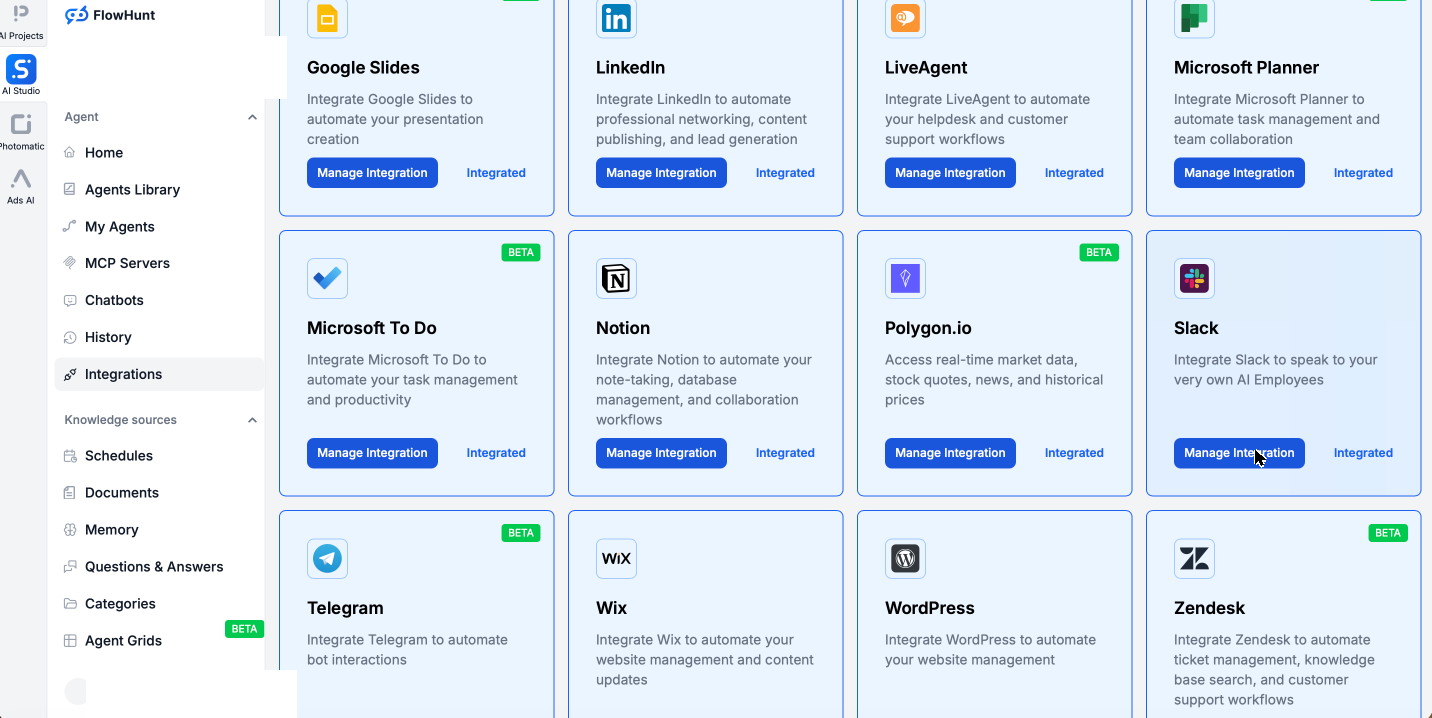
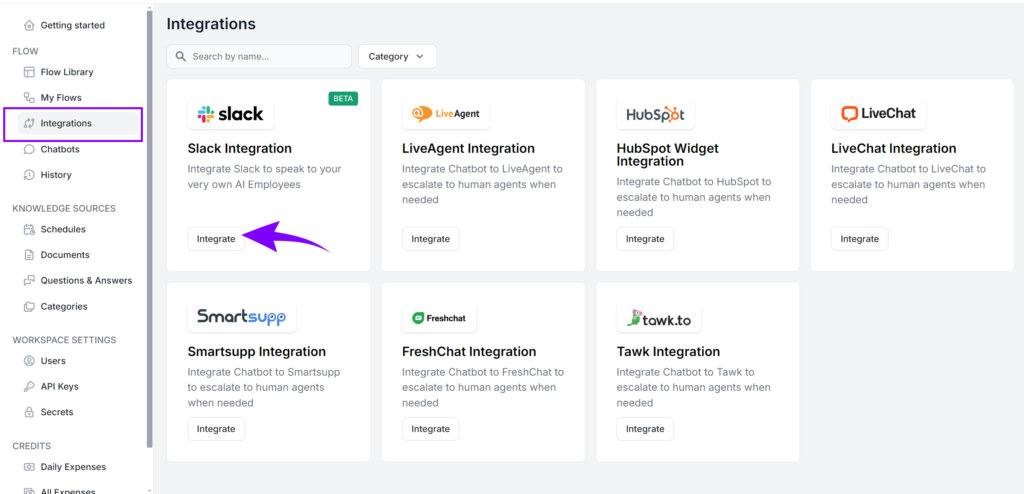
I FlowHunt, öppna Integrations-sektionen. Där ser du hela katalogen av tjänster FlowHunt kan ansluta till – Slack bland dem – varje ett klick bort utan konfigurationsfiler att redigera.
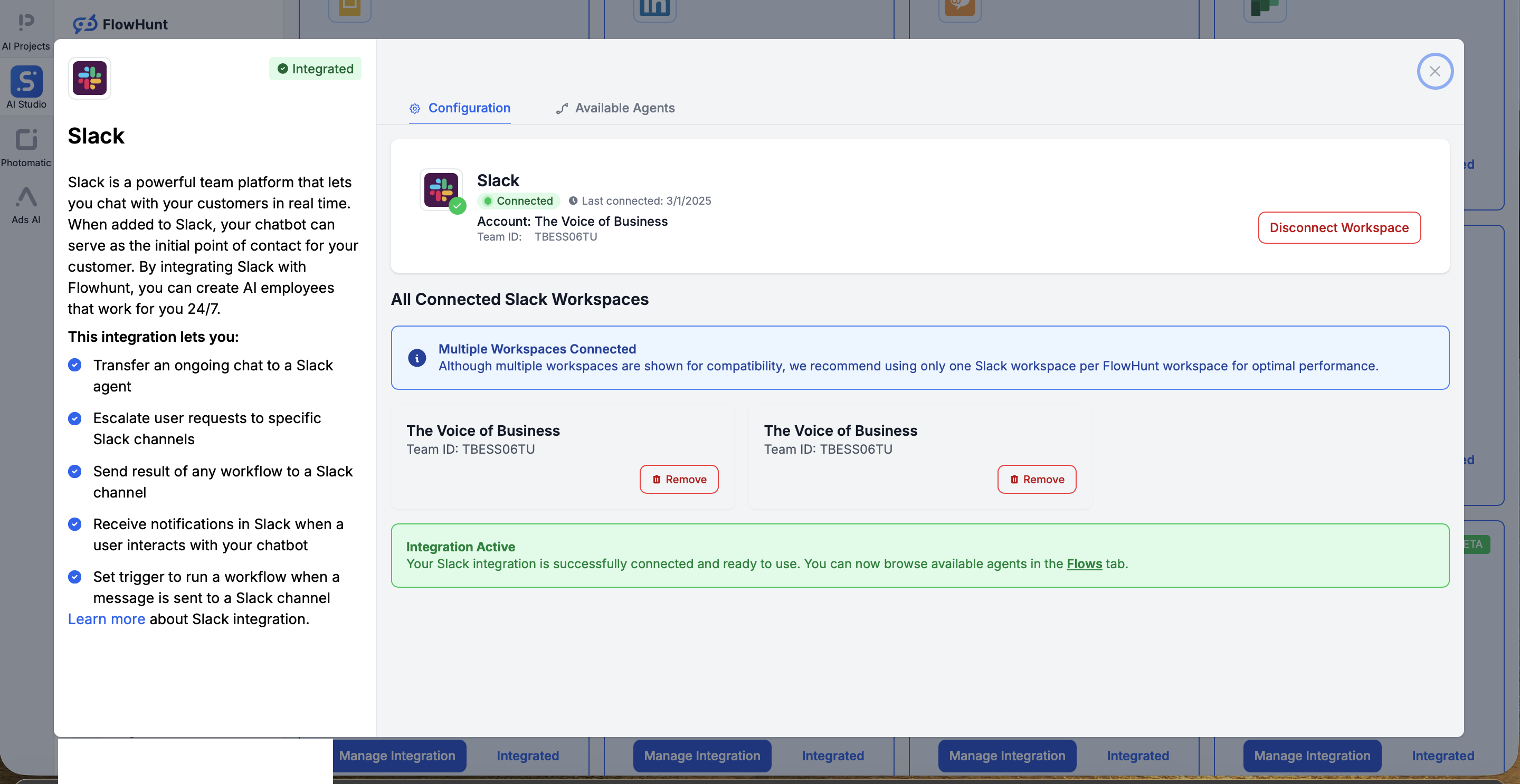
Sök efter Slack och klicka på Manage Integration för att öppna anslutningsdialogrutan. Klicka på Connect Slack Workspace, godkänn standardbehörighetsskärmen i Slack och du omdirigeras tillbaka till FlowHunt med din arbetsyta ansluten och redo att användas. Det är hela autentiseringen: ett OAuth-klick, ingen app att bygga, inga tokens att kopiera.
Steg 2: Välj eller bygg din agent
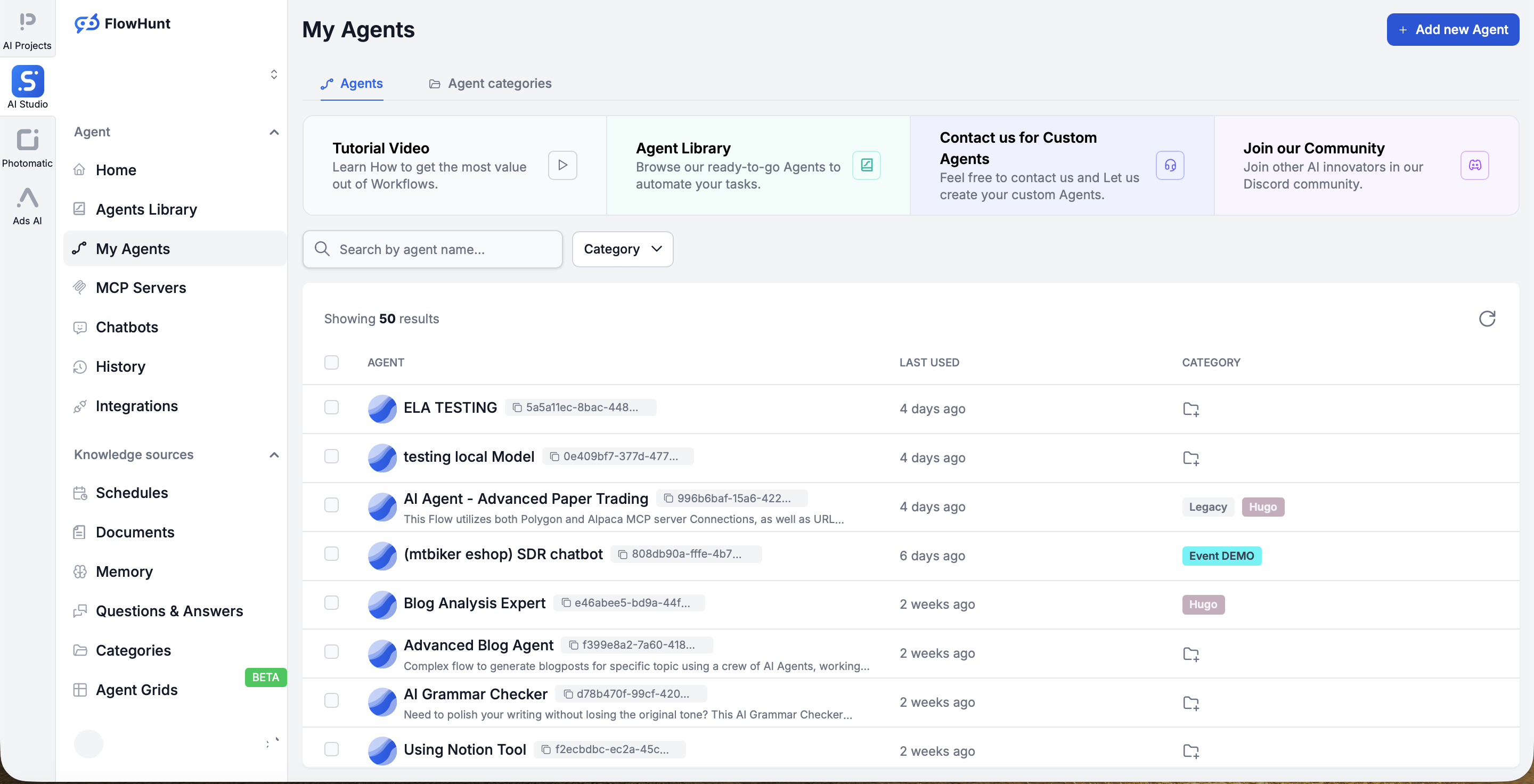
Nu väljer du den assistent som ska leva i Slack. Du börjar sällan från noll: FlowHunt levereras med nästan 500 förbyggda agenter, varav ungefär 30 täcker de vanligaste arbetsuppgifterna, så de flesta väljer en färdig från My Agents och justerar den.
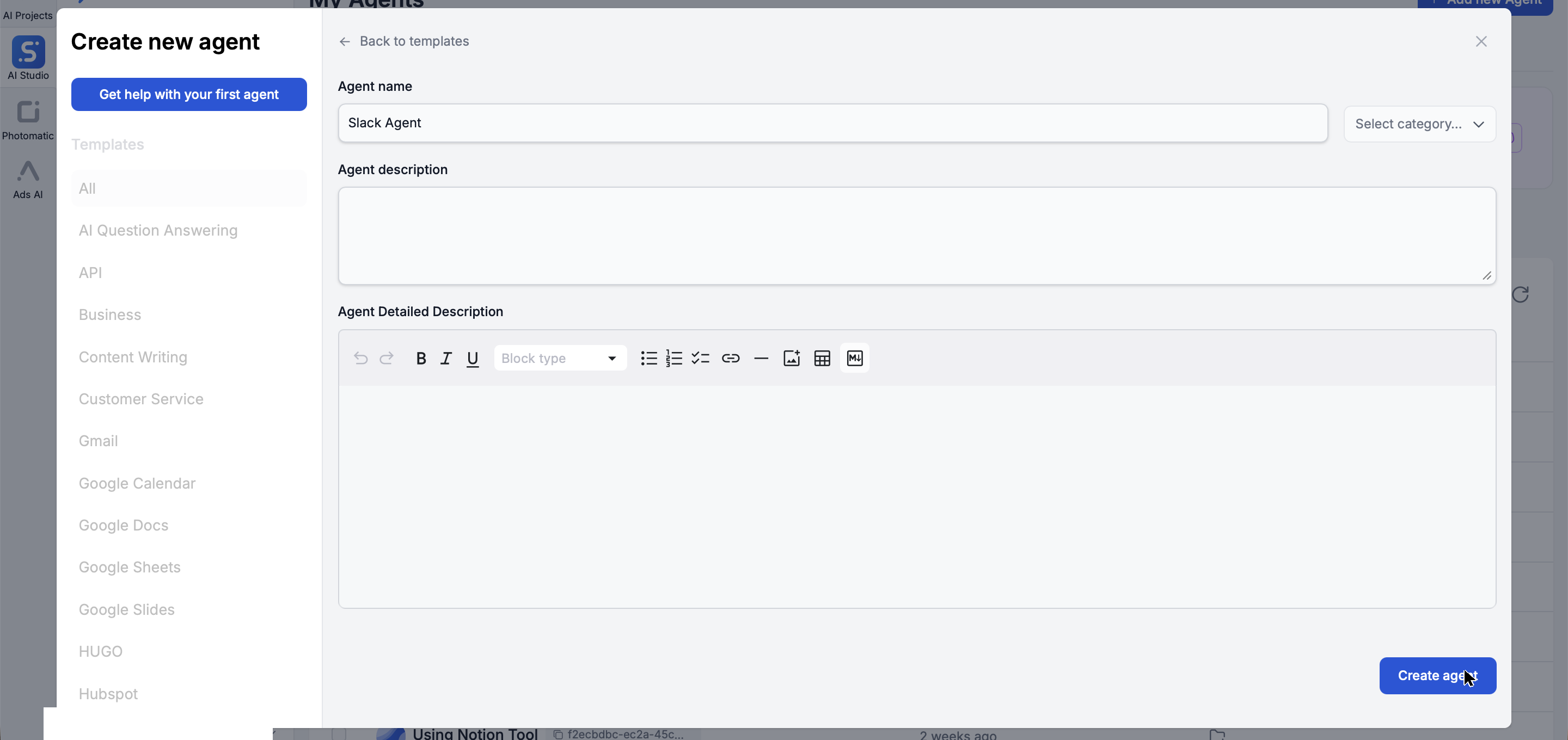
Föredrar du att bygga din egen? Klicka på Add new agent, ge den ett namn och en beskrivning, och FlowHunt skapar en ny agent åt dig – ingen kod krävs.
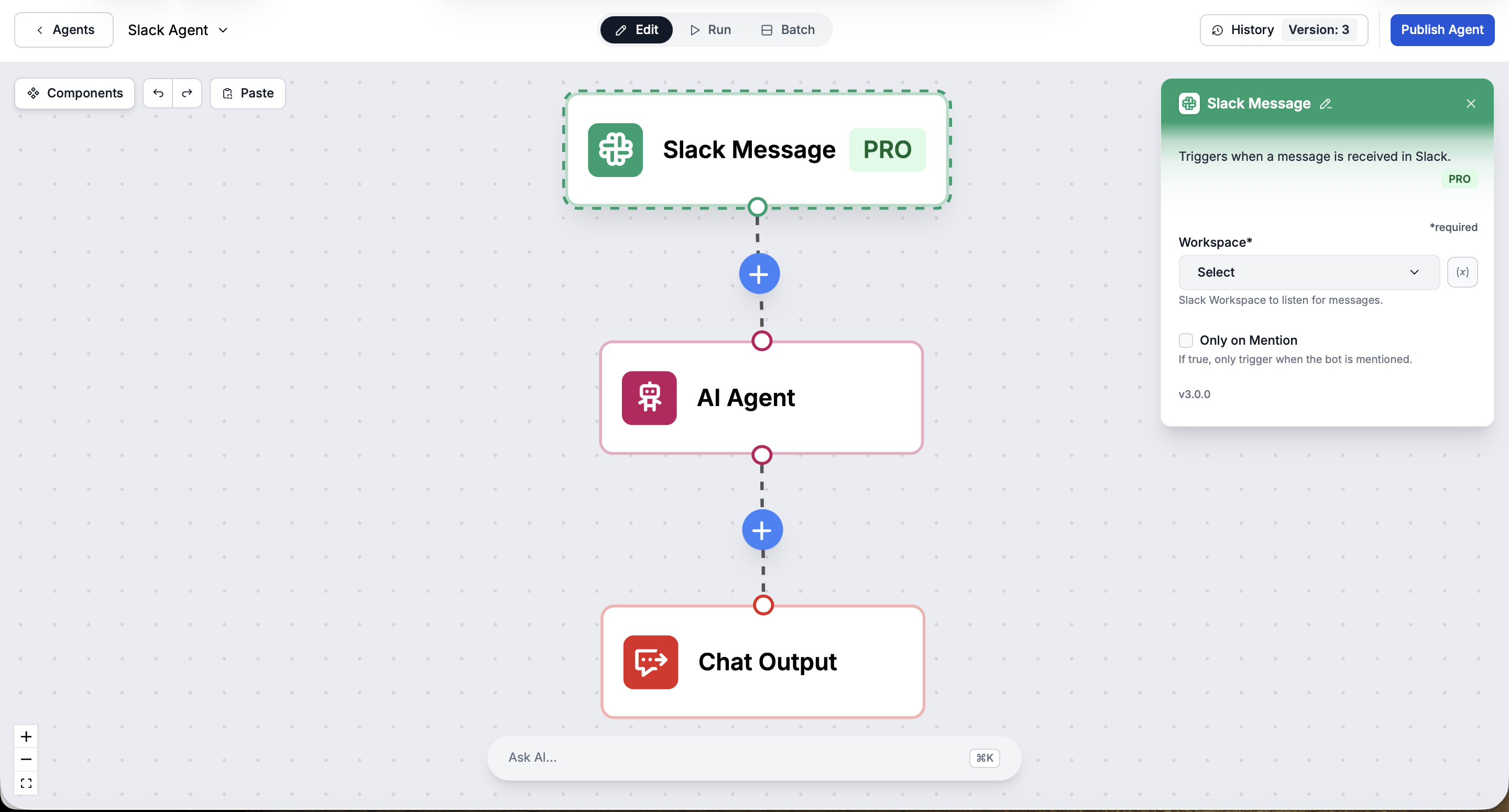
Hur som helst öppnas din agent i den visuella Flow Builder: en trigger, AI-agenten själv och en output, alla sammankopplade på en canvas du kan redigera genom att dra och släppa. Klicka på valfri nod för att konfigurera den till höger – här Slack Message-triggern som aktiveras när ett meddelande anländer.
Steg 3: Ge agenten dess Slack-förmågor
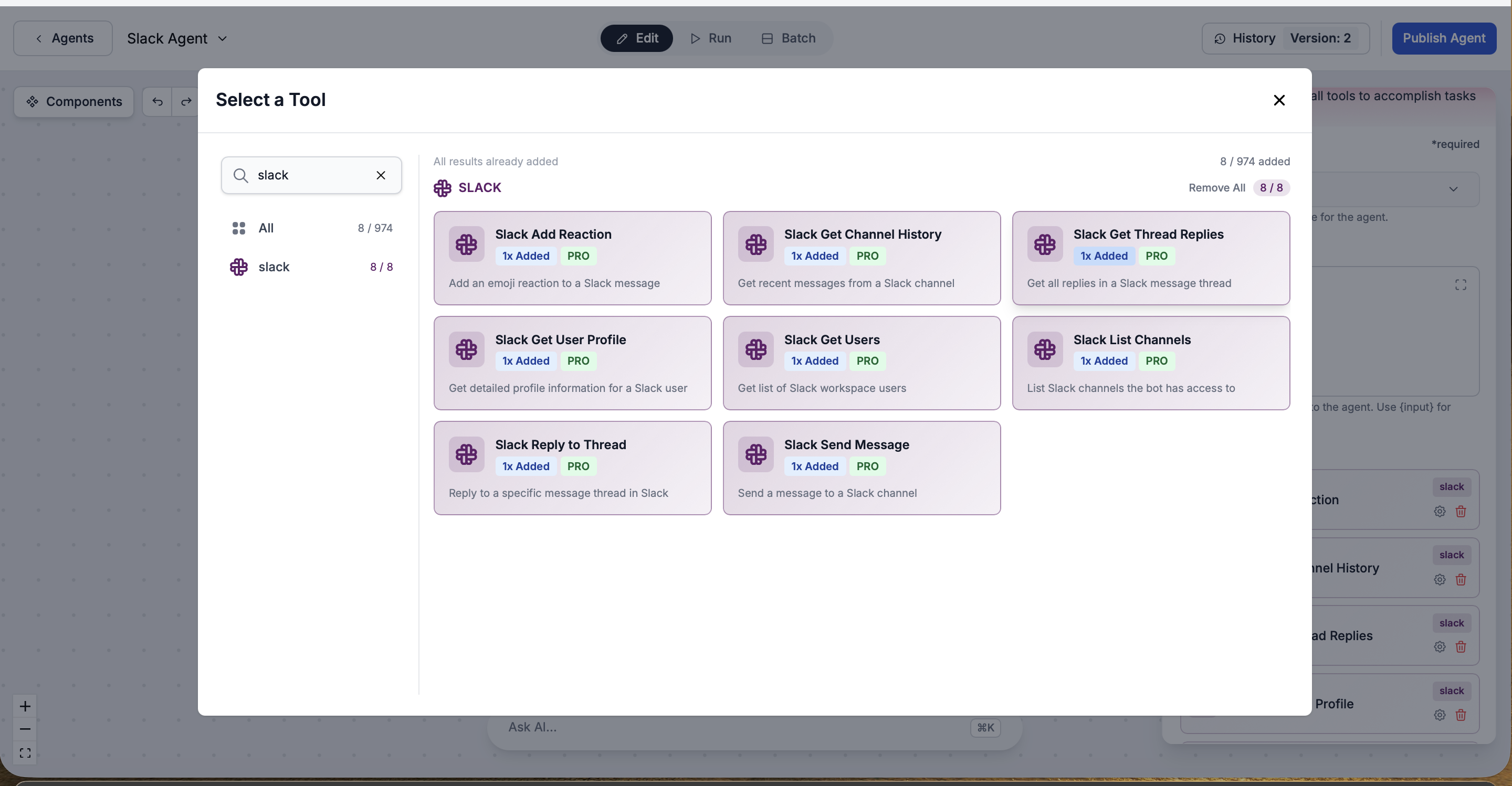
I Flow Builder lägger du till Slack-verktyg till din agent med några klick. Det är de åtgärder den kan utföra i Slack: skicka meddelanden till kanaler, svara i trådar, lägga till emoji-reaktioner, hämta kanalhistorik, hämta trådsvar, slå upp användarprofiler, lista arbetsytans användare och lista tillgängliga kanaler. Ingen kod – välj bara de verktyg du vill ha.
Steg 4: Testa det och driftsätt till Slack
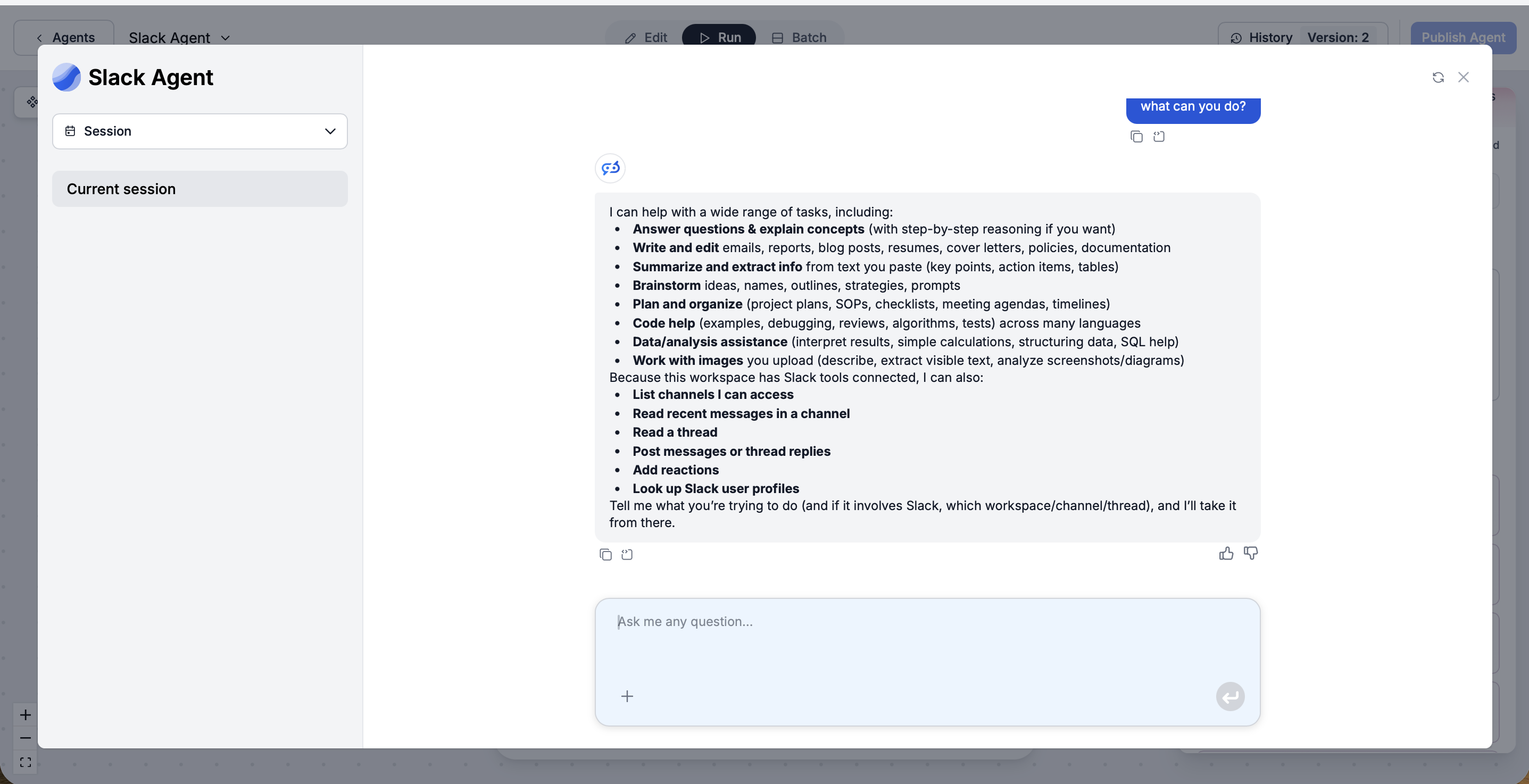
Innan du skickar ut det, klicka på Run i byggaren och ställ en fråga till agenten. Den bekräftar vad den kan göra, inklusive sina nya Slack-funktioner: lista kanaler den har tillgång till, läsa senaste meddelanden och trådar, posta meddelanden och svar, lägga till reaktioner och slå upp användare.
Det är allt: agenten är redan aktiv i Slack. Eftersom du anslöt arbetsytan i Steg 1 behövs inget separat “driftsätt”-steg – den kan redan agera i din Slack. Den läser och postar i de kanaler du tillåter, svarar i trådar, och du kan ställa in den att köra automatiskt när någon @nämner den i en kanal. Och eftersom FlowHunt är molnhostat är den online dygnet runt oavsett om din bärbar dator är på eller inte, utan att något behöver installeras på någons maskin – ditt team skickar bara meddelanden till den som till en kollega. Samma integration låter den också överlämna ett samtal till en människa i Slack, eskalera till specifika kanaler och posta arbetsflödesresultat.
Och eftersom du byggde agenten en gång i FlowHunt kan samma assistent även driftsättas till din webbplats, LinkedIn eller din egen app via API från samma ställe, med inbyggd schemaläggning och analys bakom sig. Slack är bara ett av dess ansikten.
Redo att växa ditt företag?
Starta din kostnadsfria provperiod idag och se resultat inom några dagar.
Alternativ 2: Anslut Slack till ett egenhostat OpenClaw
OpenClaw är en egenhostad personlig AI-assistent du kör på din egen maskin. (Om du inte har installerat det ännu, se vår OpenClaw installationsguide
.) Det kan absolut prata med Slack, men här är den ärliga delen: Slack är inte något som openclaw onboard-guiden ställer in åt dig. Att ansluta det är ett separat arbete med flera rörliga delar. Vi använder Socket Mode, standardinställningen, eftersom det inte kräver någon publik URL och fungerar bakom en brandvägg.
Steg 1: Installera Slack-pluginet
Slack-stöd levereras som ett plugin. Installera och aktivera det först:
openclaw plugins install @openclaw/slack
Detta registrerar pluginet men gör ingenting på egen hand ännu. Det behöver en Slack-app och tokens, vilket är nästa del.
Steg 2: Skapa en Slack-app från manifestet
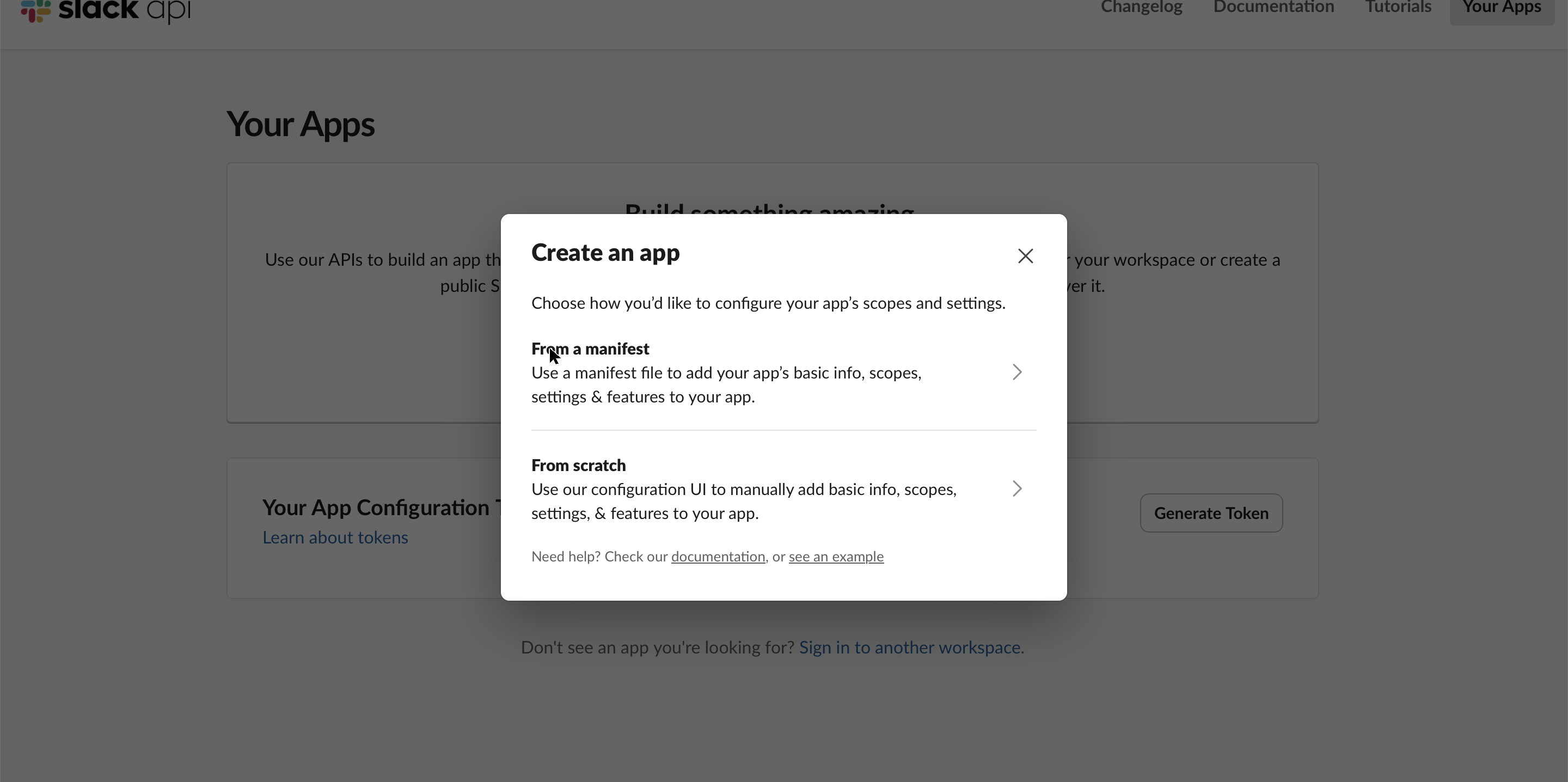
Gå till api.slack.com/apps
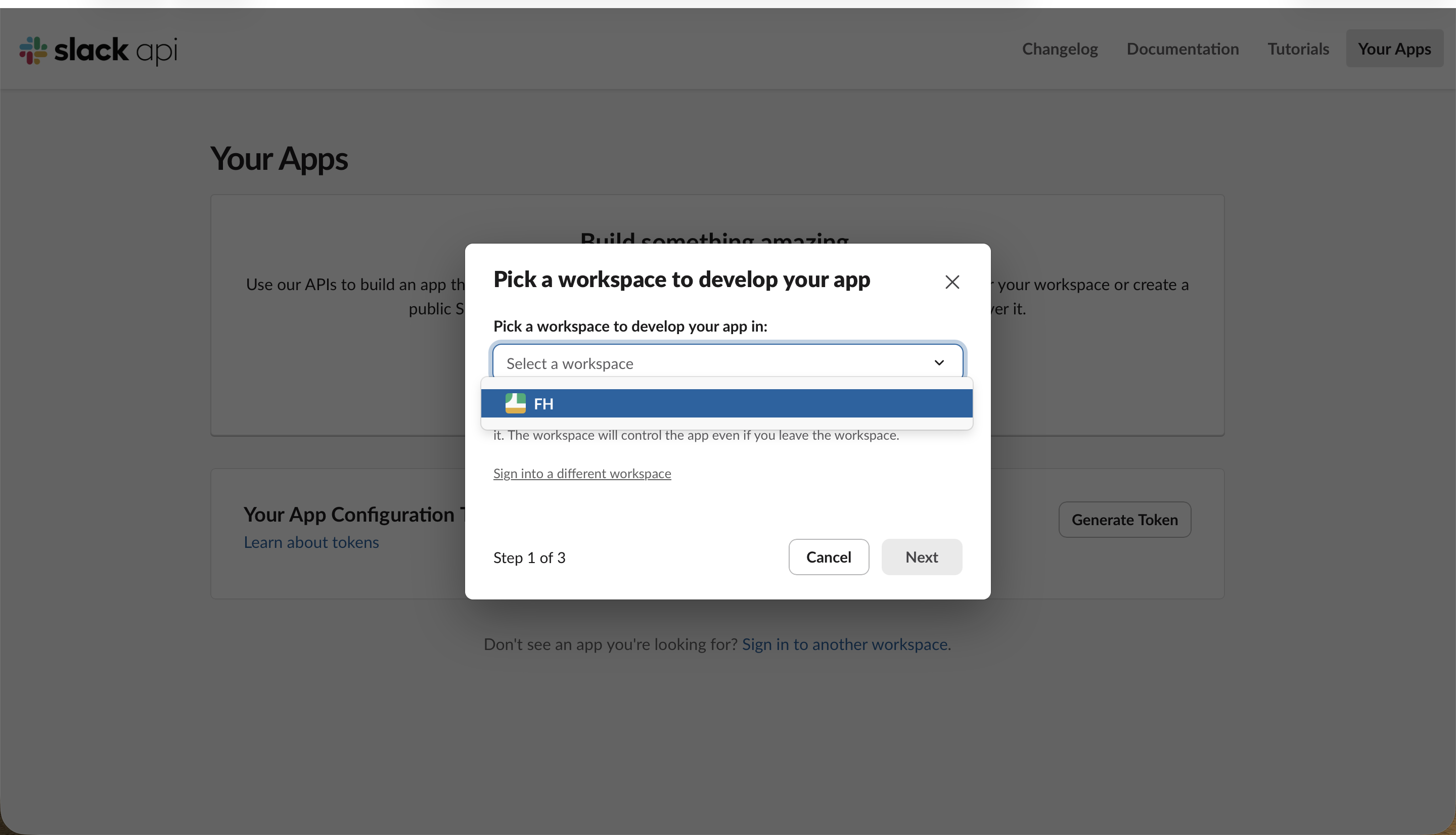
och välj Create New App. Slack frågar hur du vill konfigurera den: välj From a manifest (det andra alternativet, From scratch, innebär att klicka igenom varje inställning för hand).
Välj den arbetsyta du vill utveckla appen i.
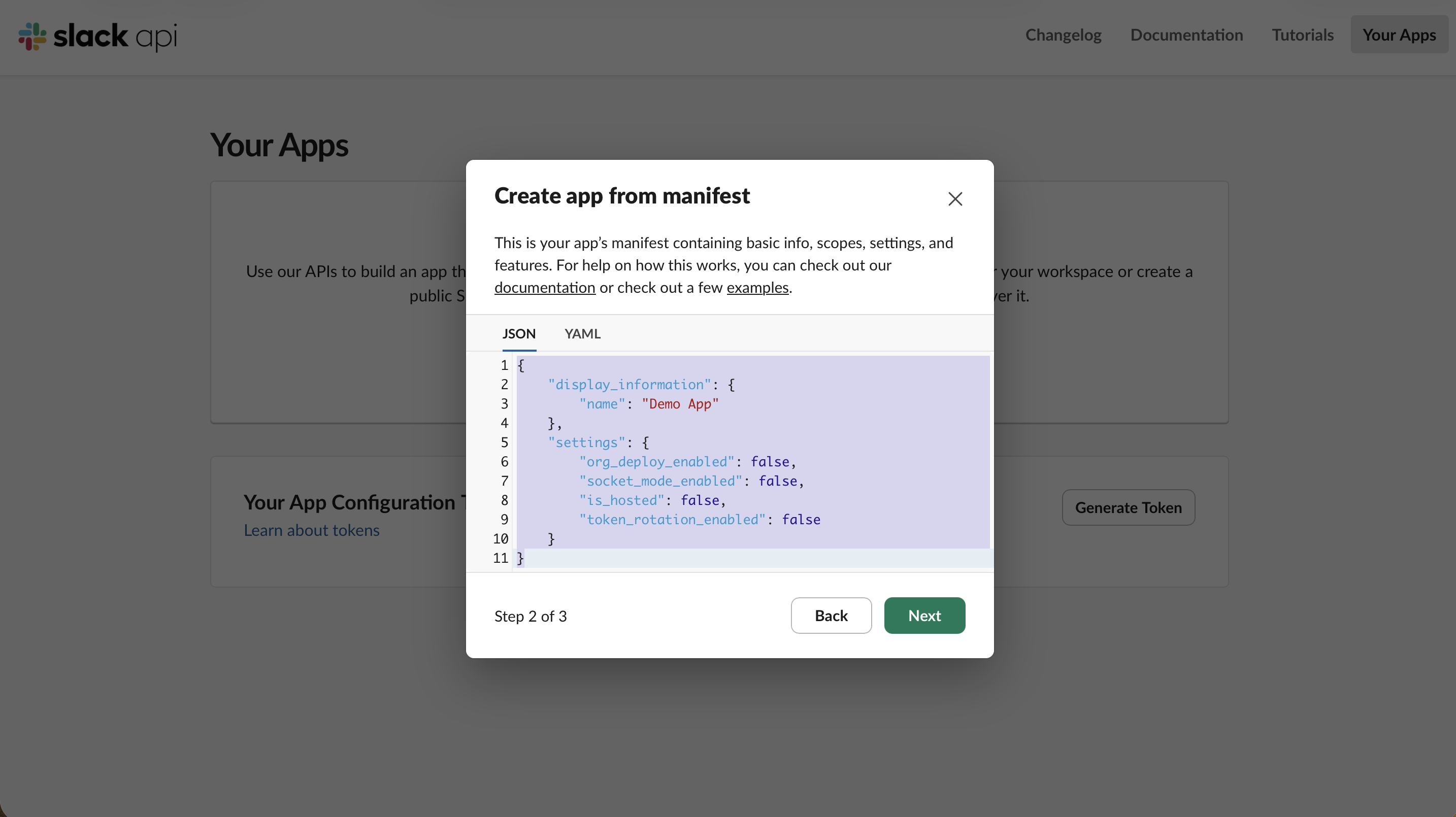
Klistra nu in OpenClaws tillhandahållna appmanifest (dokumentationen innehåller en rekommenderad och en minimal version). Manifestet definierar bot-användaren, App Home, /openclaw-snedstreckskommandot, händelseprenumerationerna och OAuth-behörigheterna assistenten behöver, så du behöver inte konfigurera något av det för hand.
Ett minimalt manifest som det ovan (bara ett namn och socket_mode_enabled) leder precis till de tysta felarna vi stötte på senare – inga behörigheter, inga händelser, ingen meddelandeflik. Spara dig besväret och klistra in det här fullständiga manifestet istället. Det fördeklarerar allt i ett svep: Socket Mode, alla bot-behörigheter assistenten behöver, de fyra meddelandehändelserna och DM-fliken (“messages”). Var och en av dessa hade annars varit ett separat manuellt steg (och att glömma ett av dem misslyckas tyst).
Med detta manifest är Socket Mode, behörigheter och händelseprenumerationsstegen nedan redan klara – behandla dem som en snabb kontroll snarare än ny konfiguration. Vad manifestet fortfarande inte kan göra åt dig, och som vi ändå behövde göra för hand:
Generera App-Level Token. Ett manifest kan inte skapa den xapp--token som Socket Mode behöver – du skapar den fortfarande manuellt under Basic Information → App-Level Tokens med connections:write-behörigheten (Steg 4).
Installera appen för att utfärda xoxb--bot-token (Steg 6).
OpenClaw-sidan, som inget Slack-manifest berör: sätt channels.slack.groupPolicy till open (dess standard ignorerar tyst kanalmeddelanden), sätt commands.ownerAllowFrom till ditt Slack-användar-ID och – det stora – se till att assistenten faktiskt har en fungerande modell. OpenClaws standard Claude-CLI-inloggning löper ut var några timme; vi slutade med att peka det mot en gratis Nemotron-modell via OpenRouter (se Reality Check
nedan).
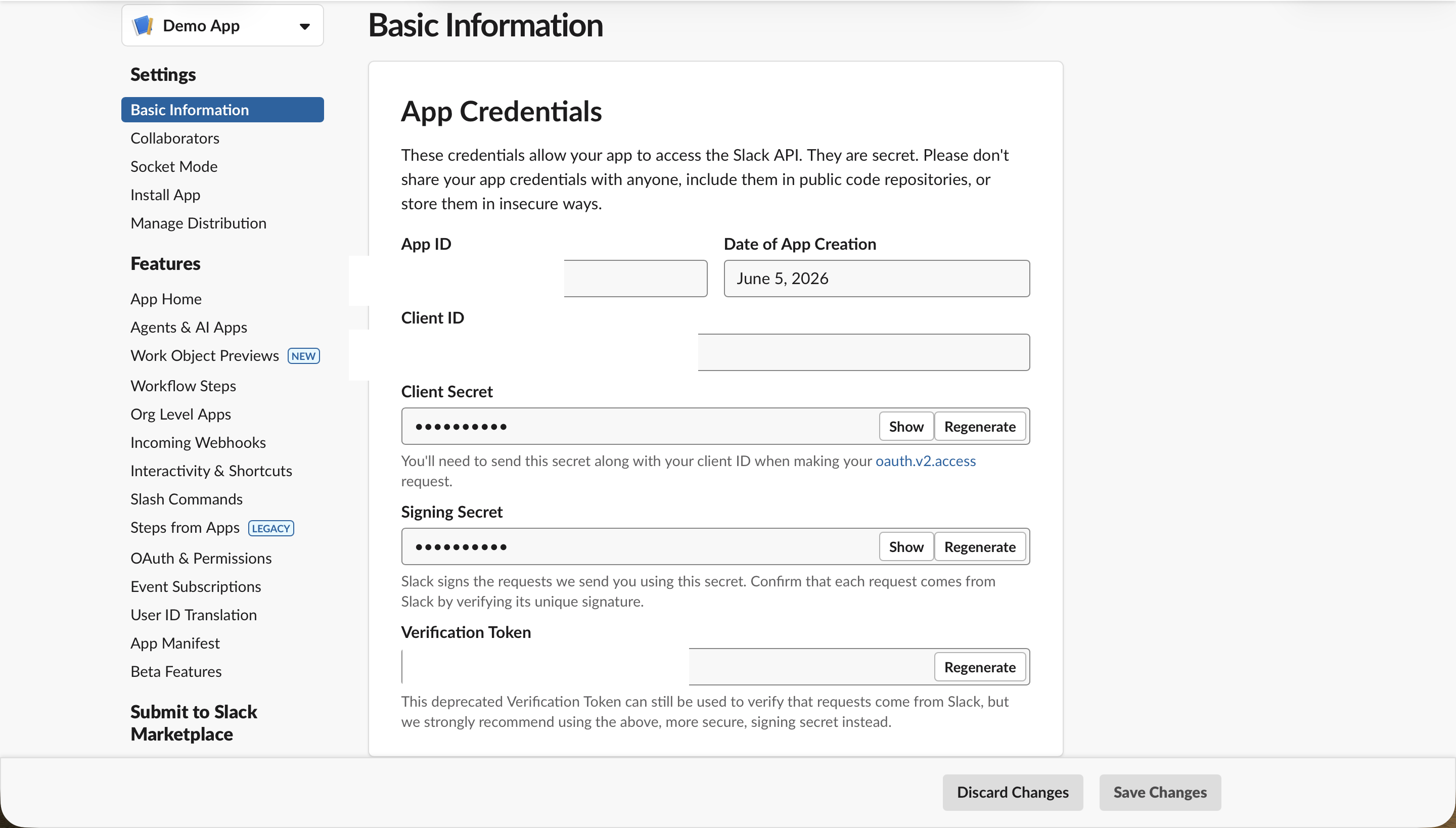
När Slack har skapat appen landar du på Basic Information. Det är basen för allt som följer; vänstra sidofältet används för att navigera mellan Socket Mode, App-Level Tokens, OAuth & Permissions och Install App.
Steg 3: Aktivera Socket Mode
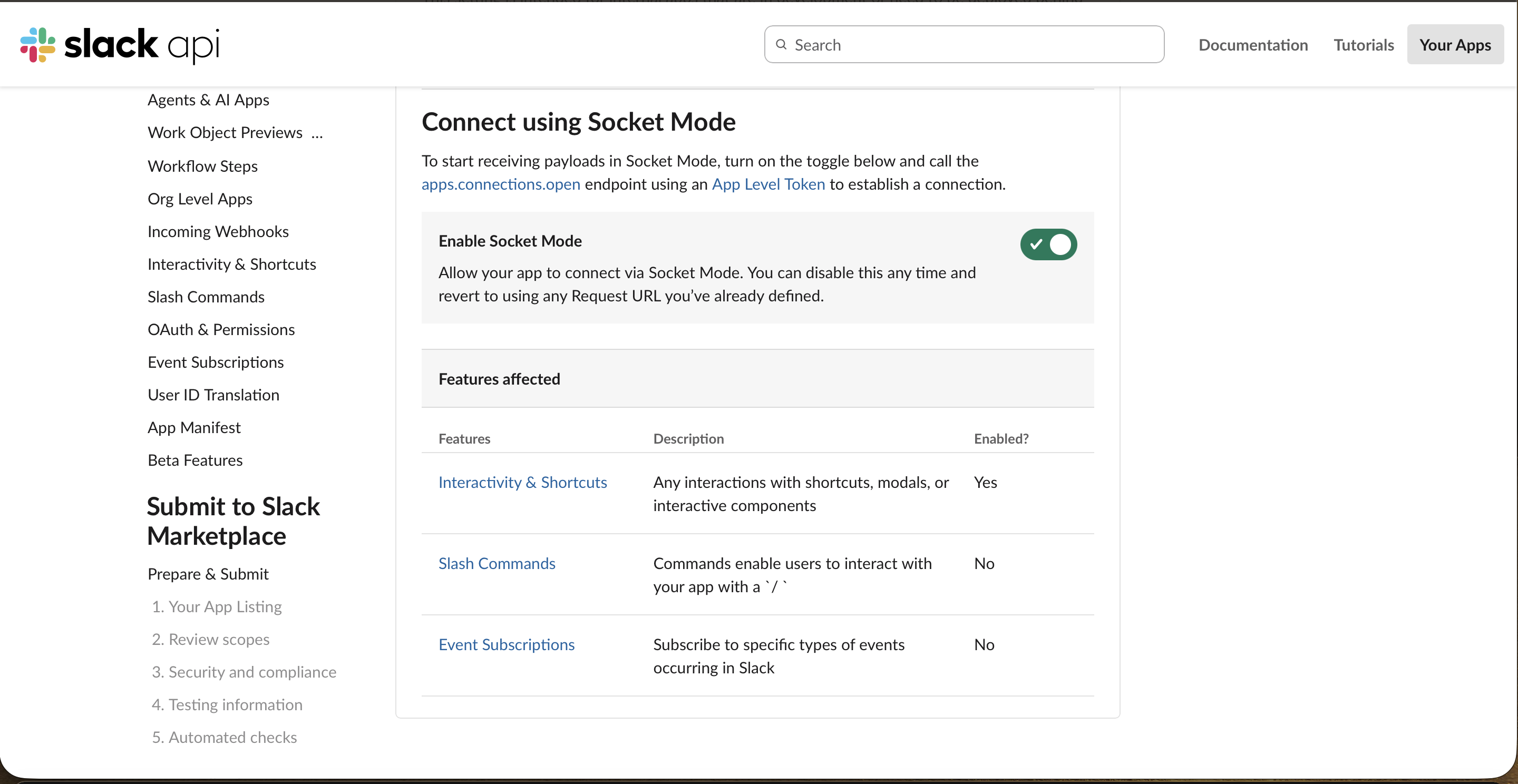
I sidofältet, öppna Socket Mode och aktivera Enable Socket Mode. Det är detta som låter OpenClaw ta emot Slack-händelser via WebSocket istället för att behöva en publik URL – och det är precis därför det fungerar bakom en brandvägg.
Steg 4: Generera App-Level Token
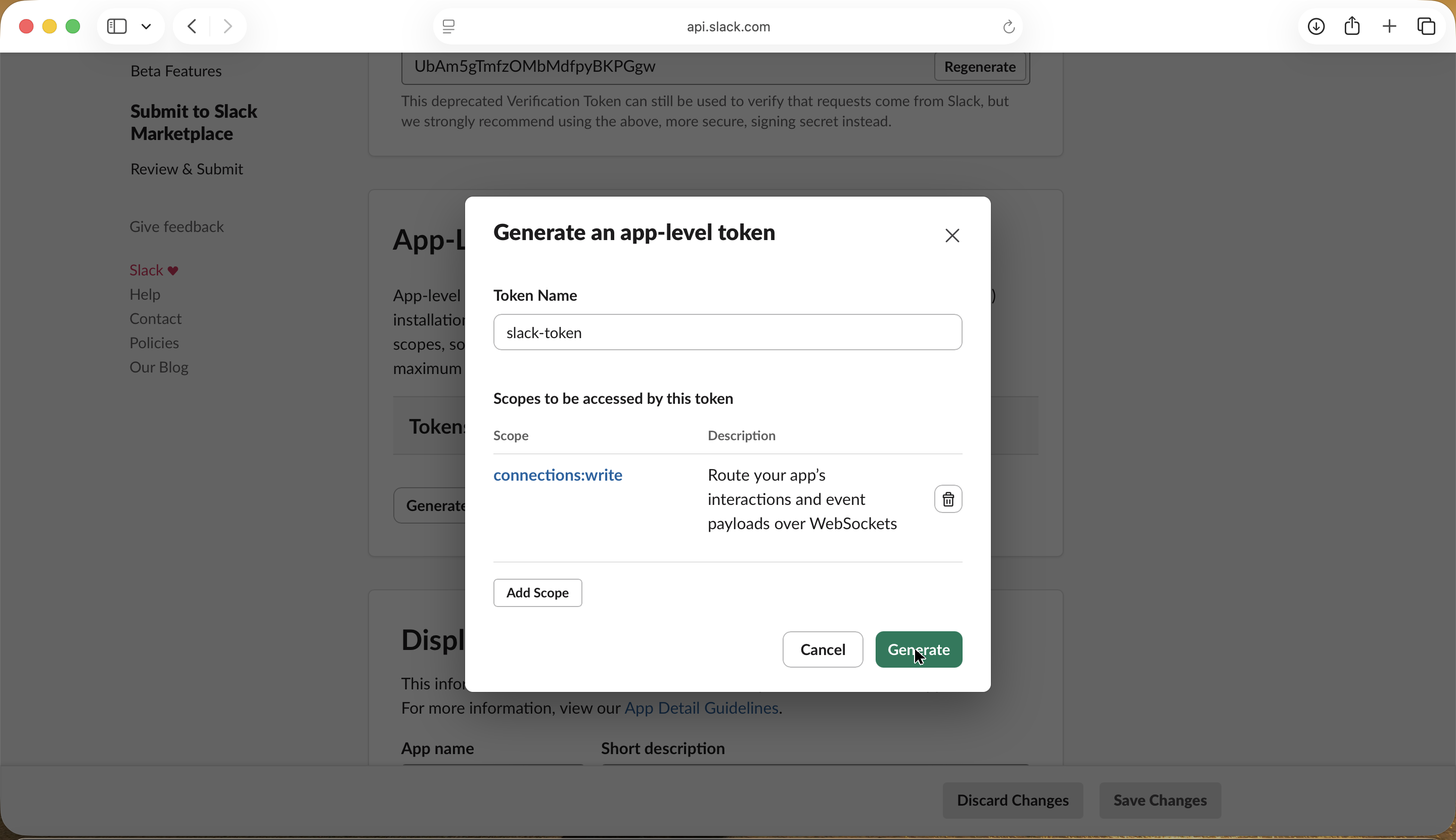
Socket Mode behöver en App-Level Token. Under Basic Information → App-Level Tokens, klicka Generate, namnge den och ge den den enskilda behörigheten connections:write.
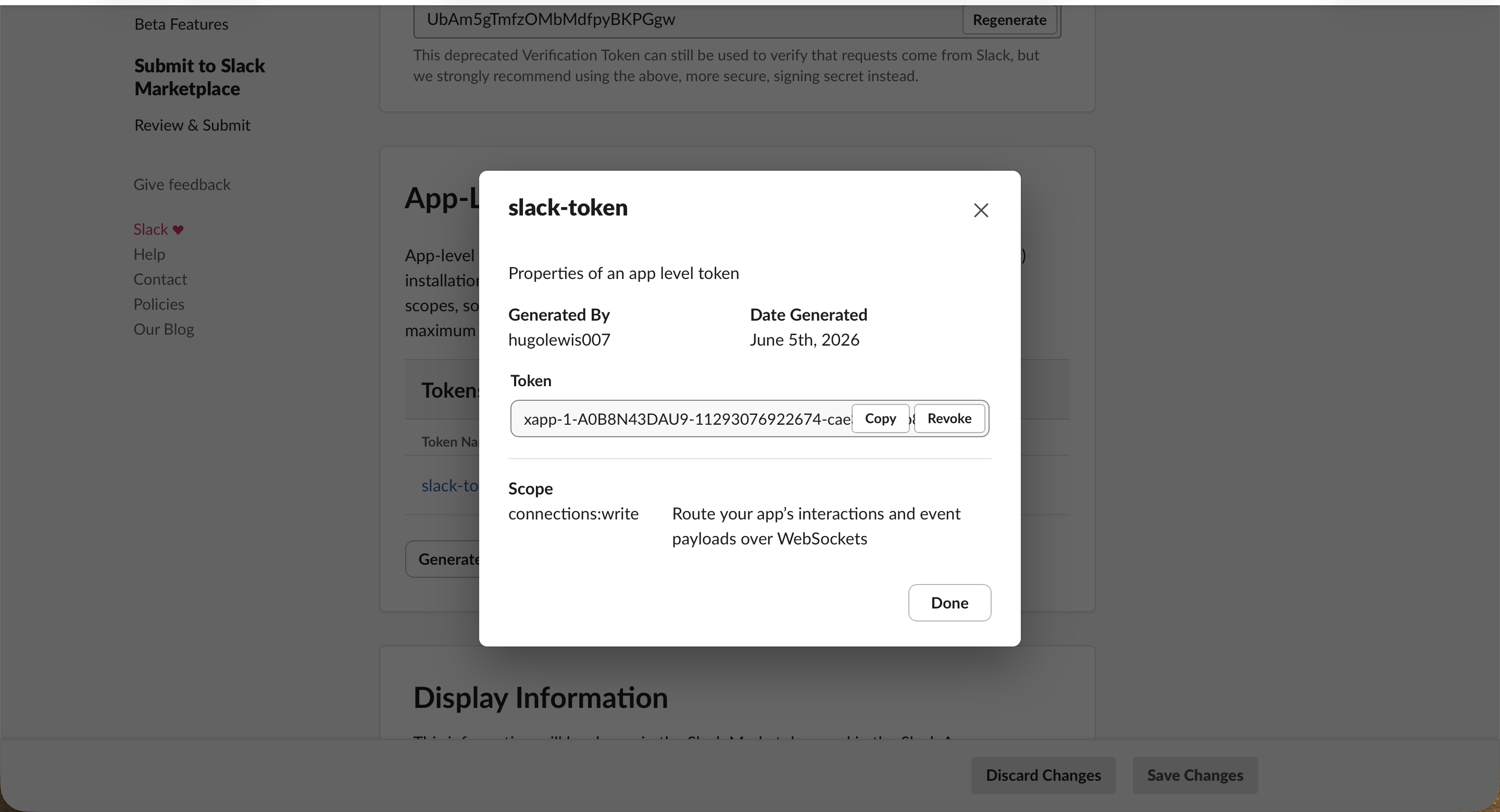
Generera den och Slack visar tokenen, som börjar med xapp-. Kopiera den till ett säkert ställe och behandla den som ett lösenord.
Steg 5: Lägg till bot-behörigheter
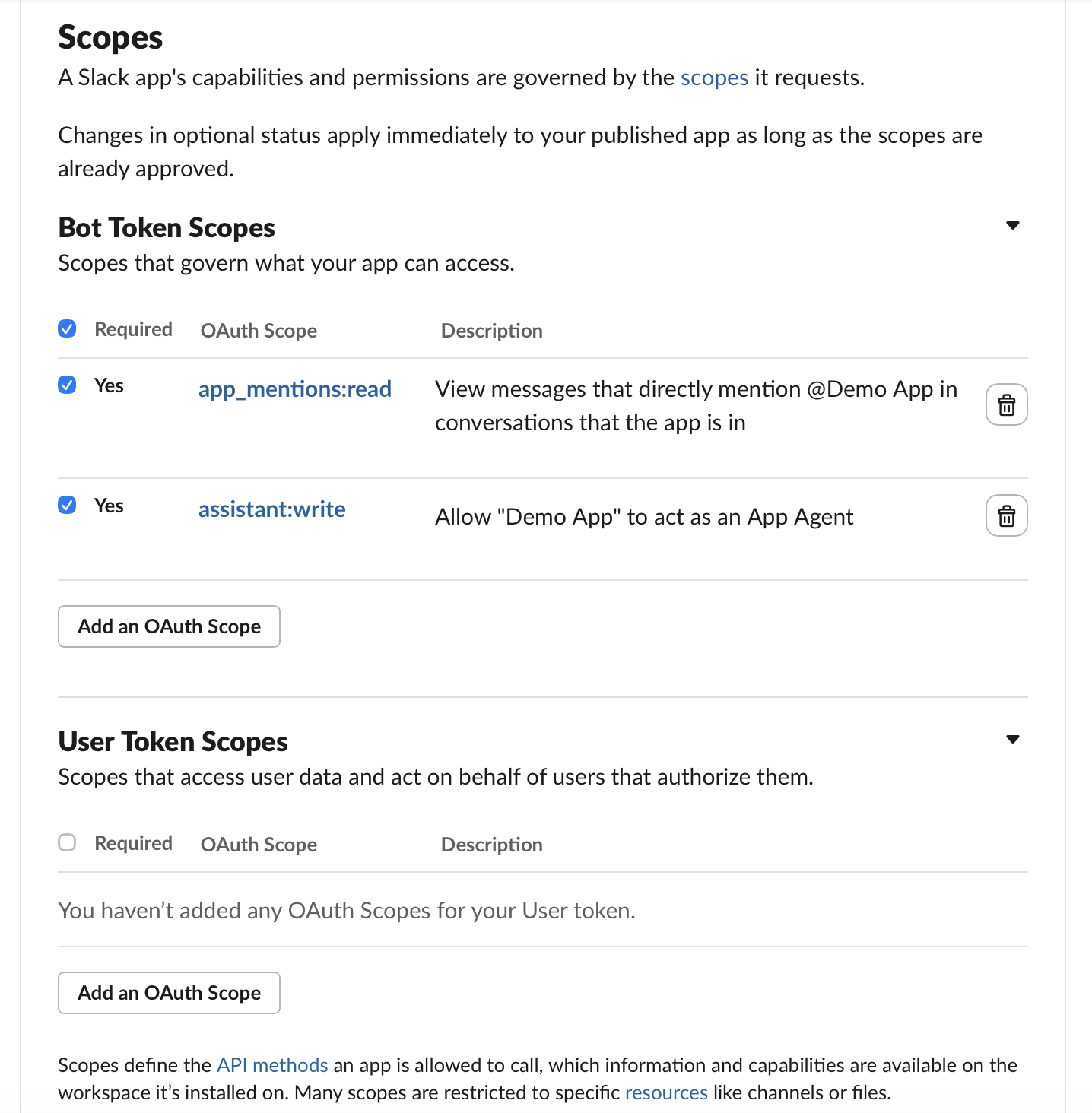
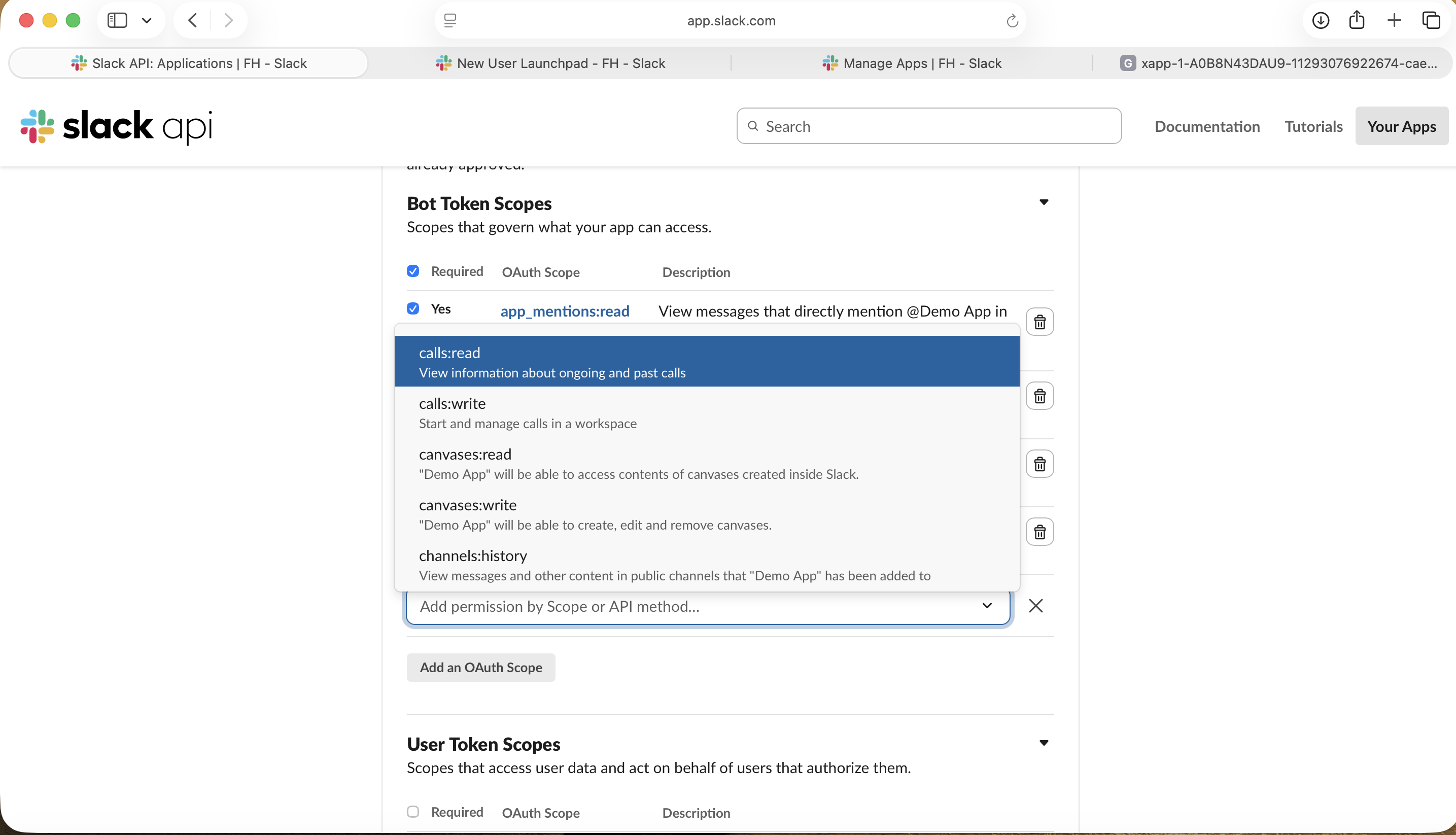
Öppna OAuth & Permissions och scrolla till Bot Token Scopes. Om du klistrade in manifestet finns redan kärnbehörigheterna (som app_mentions:read och chat:write) här.
Behöver du lägga till en som manifestet inte inkluderade? Klicka Add an OAuth Scope och välj den från listan.
Steg 6: Installera appen och kopiera Bot Token
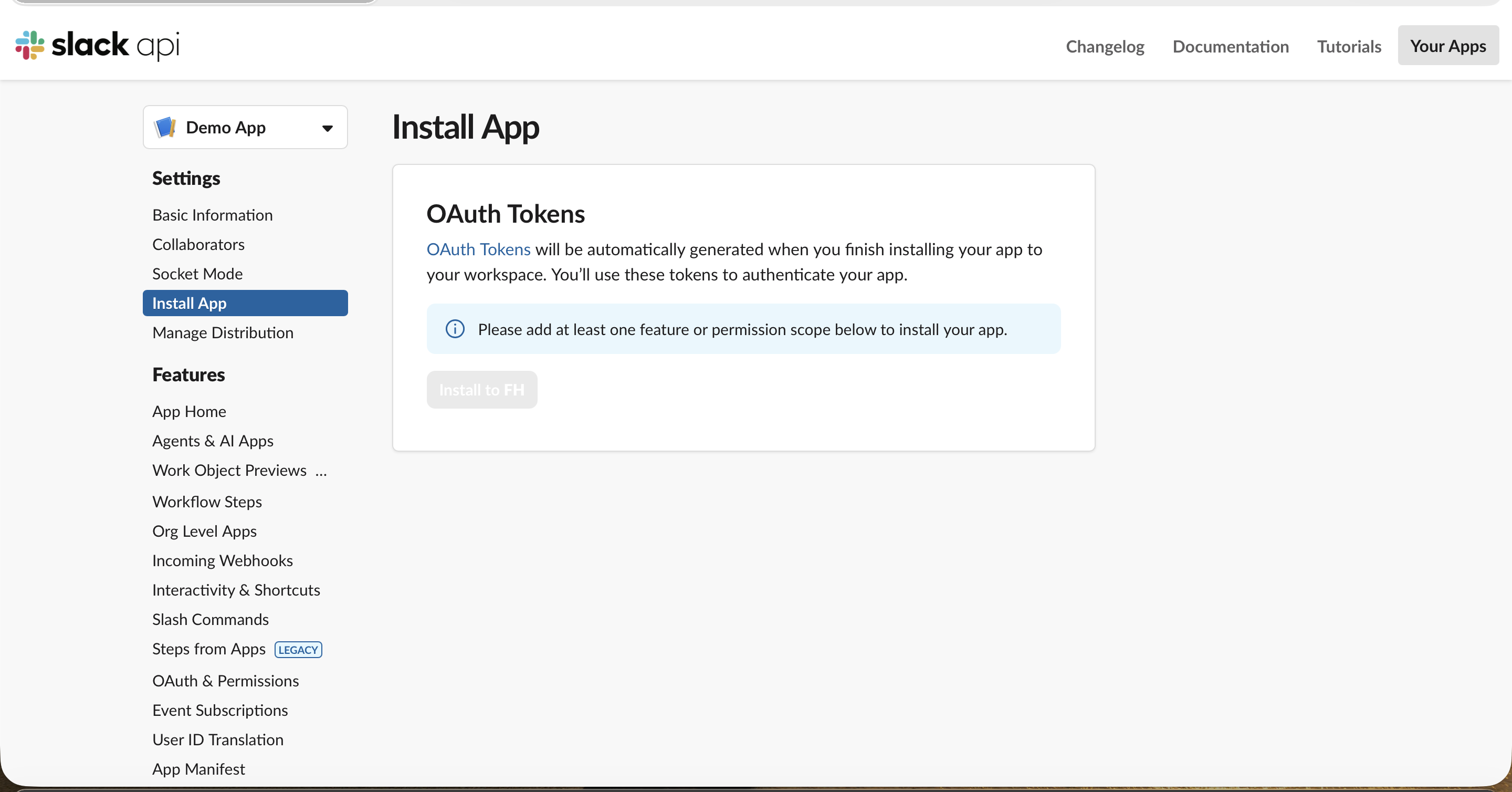
Öppna Install App. Tills appen har minst en behörighet är installationsknappen nedtonad (behörigheterna från Steg 5 är det som låser upp den).
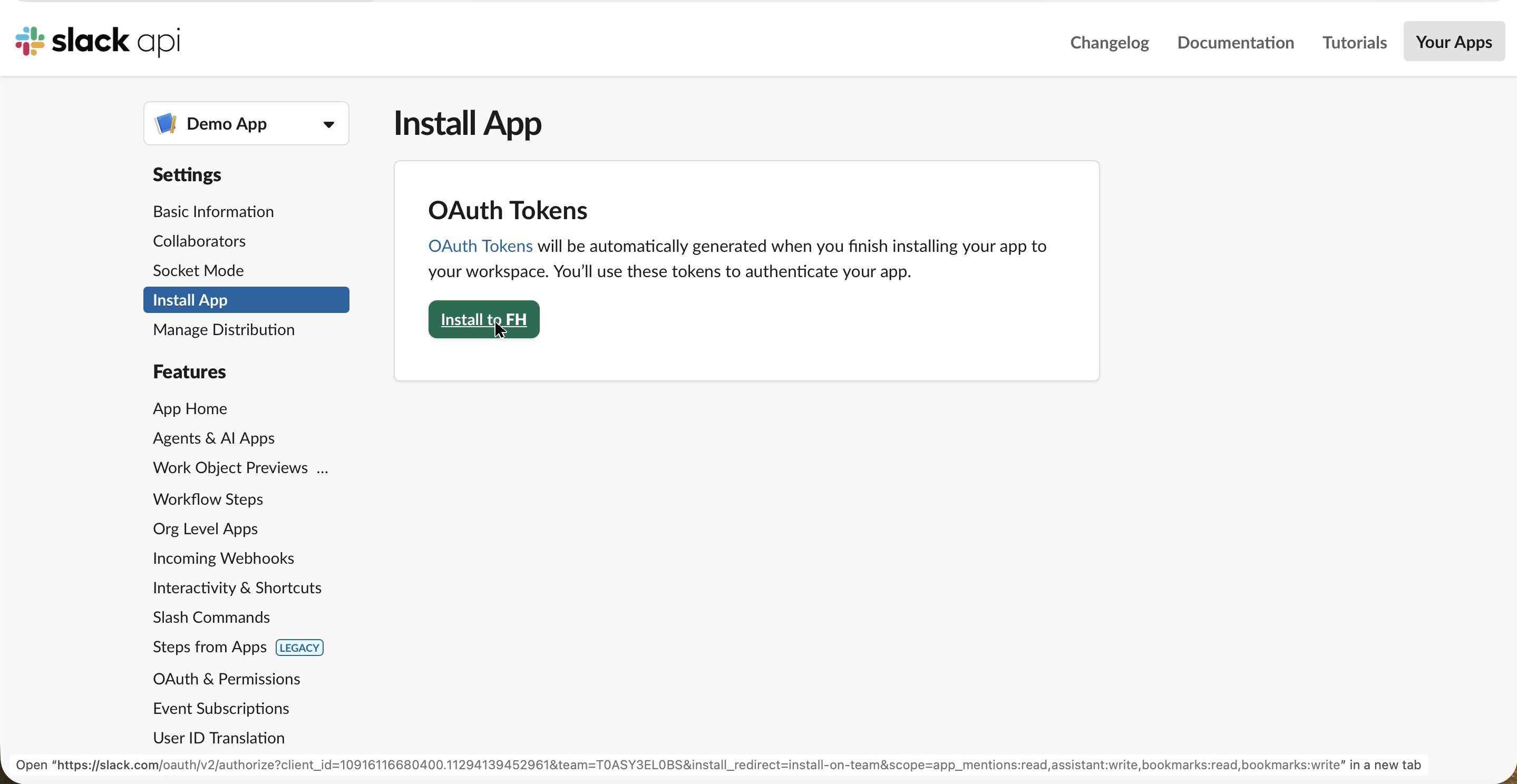
Med behörigheter på plats blir Install to your workspace tillgänglig.
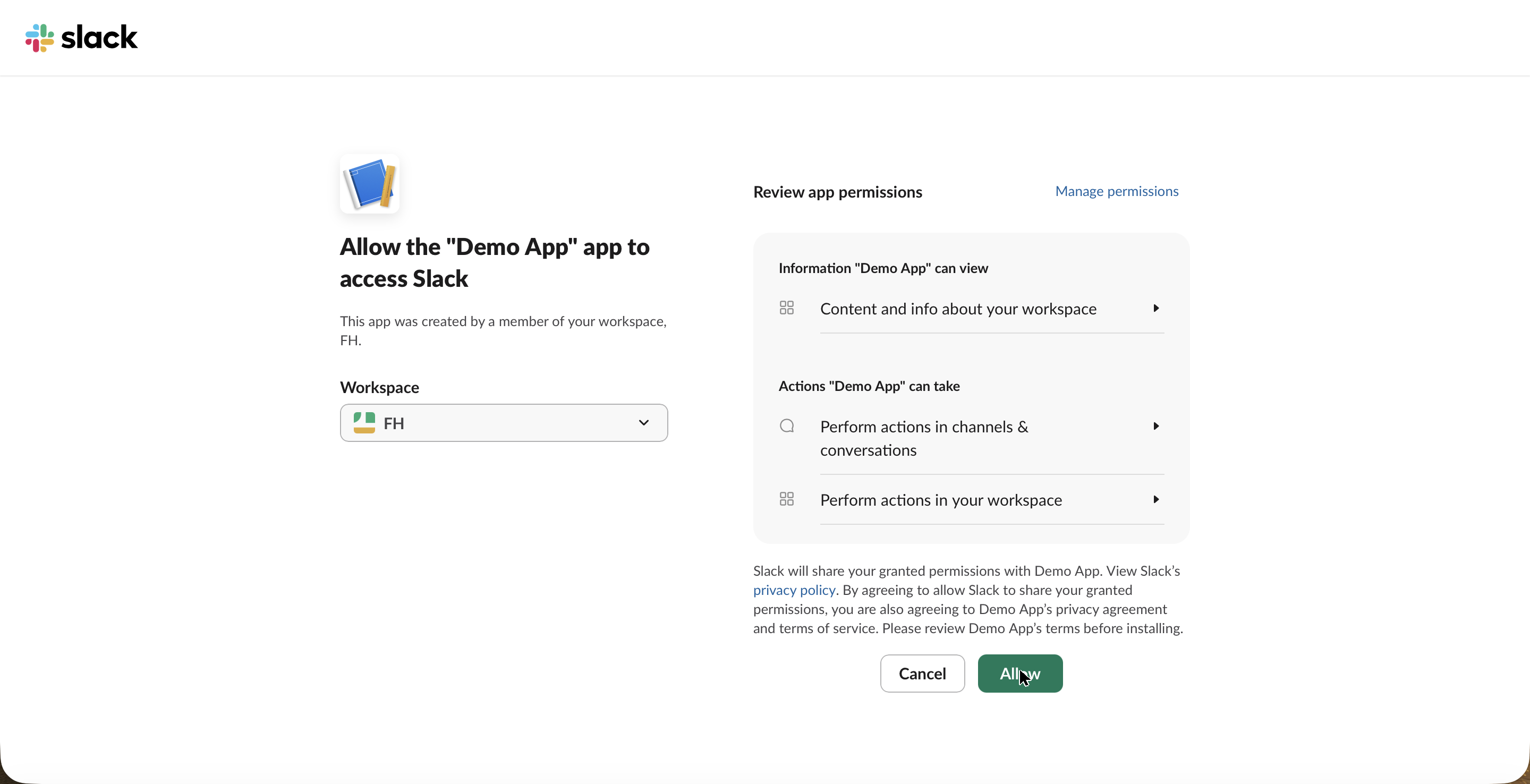
Slack visar standardbehörighetsskärmen, samma som för vilken Slack-app som helst. Klicka Allow.
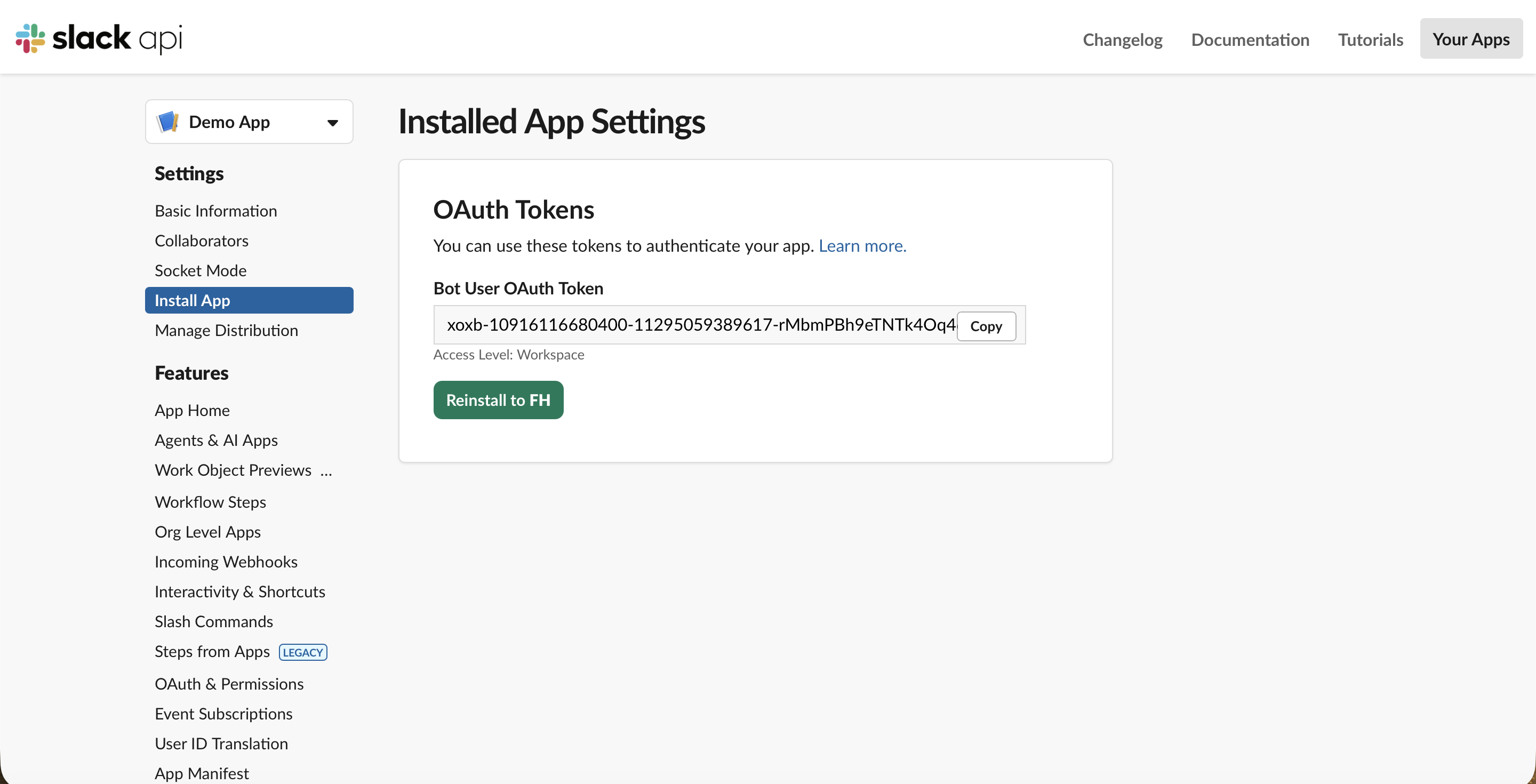
Tillbaka på Install App-sidan kopierar du Bot User OAuth Token. Den börjar med xoxb-. Den, plus xapp--tokenen från Steg 4, är allt OpenClaw behöver.
Steg 7: Skriv in tokens i OpenClaw och starta gatewayen
Skriv dina två tokens direkt i config, tillämpa sedan och starta om gatewayen:
Your tokens are never saved. The swap happens right here in your
browser — nothing is sent anywhere, stored, or remembered. Paste your two tokens, copy
the whole block, and run it in your terminal: it writes the config file and restarts the
gateway for you. Refresh the page and it's gone.
Genväg – klistra in dina tokens, kopiera hela blocket. Ange dina två Slack-tokens i rutan ovan så fylls de direkt in i kommandona. Kopiera det ifyllda blocket och kör det i din terminal – det skriver config-filen, tillämpar den och startar om gatewayen. Ingenting skickas någonstans; bytet sker i din webbläsare.
Varför direkt och inte miljövariabler? OpenClaws gateway körs som en bakgrundstjänst (en LaunchAgent på macOS) och en bakgrundstjänst ärver inte variabler du exporterar i din terminal. Om du lagrar tokens som env-var-referenser startar gatewayen, hittar inte dem och vägrar att starta. Att lägga värdena direkt i config är det som faktiskt fungerar.
Steg 8: Verifiera anslutningen
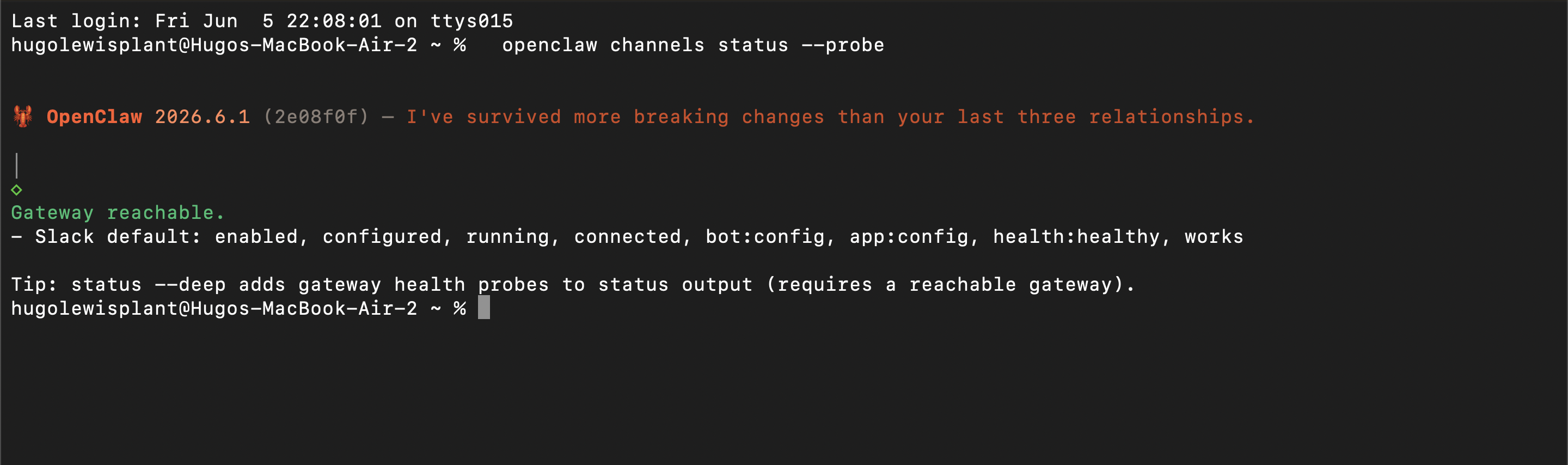
Ge gatewayen några sekunder att starta och bekräfta sedan att Slack-kanalen faktiskt anslöt:
openclaw channels status --probe
Ett friskt resultat visar Slack som connected, health:healthy. Om du istället ser invalid_auth är App-Level Token inaktuell eller Socket Mode är av i Slack-appen; regenerera token och se till att Socket Mode är aktiverat.
Steg 9: Lägg till boten i en kanal och skicka ett meddelande
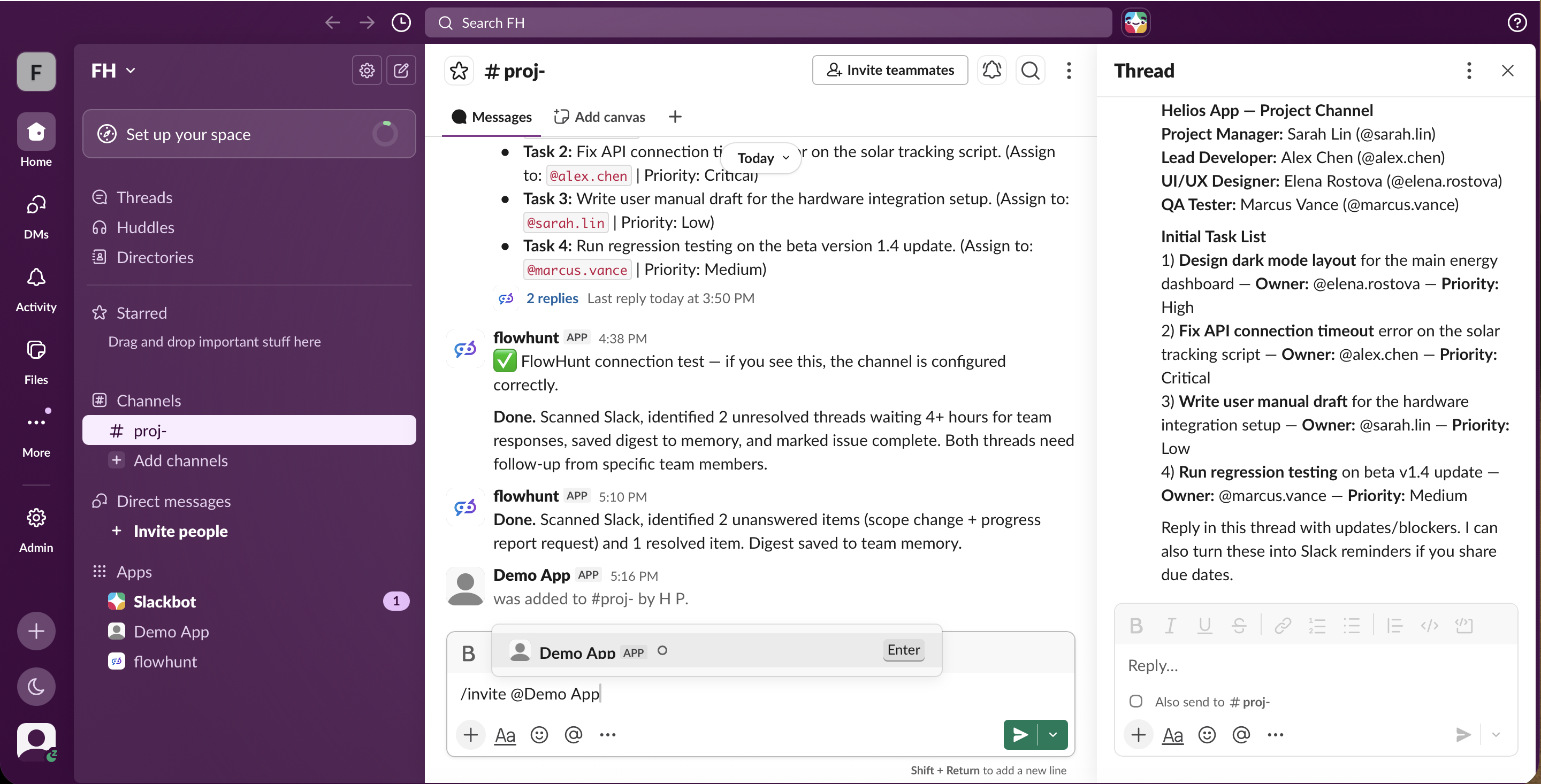
Att installera appen räcker inte – OpenClaw ser bara kanaler det har bjudits in till. I den kanal du vill ha det i, bjud in boten:
/invite @YourBot
Skicka sedan ett meddelande som @nämner den, som @YourBot sammanfatta den här tråden, och den svarar. Två saker att känna till som förvirrar folk: i en kanal agerar OpenClaw bara på @-omnämnanden (inte varje meddelande), och dess Slack-kanalpolicy är som standard en vitlista som tyst tappar meddelanden från kanaler den inte fått instruktioner att lyssna på. Sätt channels.slack.groupPolicy till open (eller vitlista kanalens ID) så att dina meddelanden faktiskt når boten – annars förblir den tyst utan något felmeddelande. (Mer om det tysta felet i Reality Check
nedan.)
Obs: eftersom du egenhostas är assistenten bara nåbar medan din gateway (och maskinen den körs på) är igång. Vill du ha den online dygnet runt kör du den på en alltid-på-maskin eller en VPS, och du ansvarar för uppdateringar, säkerhet och tokenrotation som följer med det.
Reality Check: Vad Det Faktiskt Krävde
De nio stegen ovan är den rena versionen. När vi byggde detta på riktigt tog det timmar att få ett enda svar från den egenhostade boten, eftersom flera saker misslyckas helt tyst – inget fel, inget svar, inget i de uppenbara loggarna. Om du ger dig in på den här vägen, här är vad manifestet inte varnar dig för.
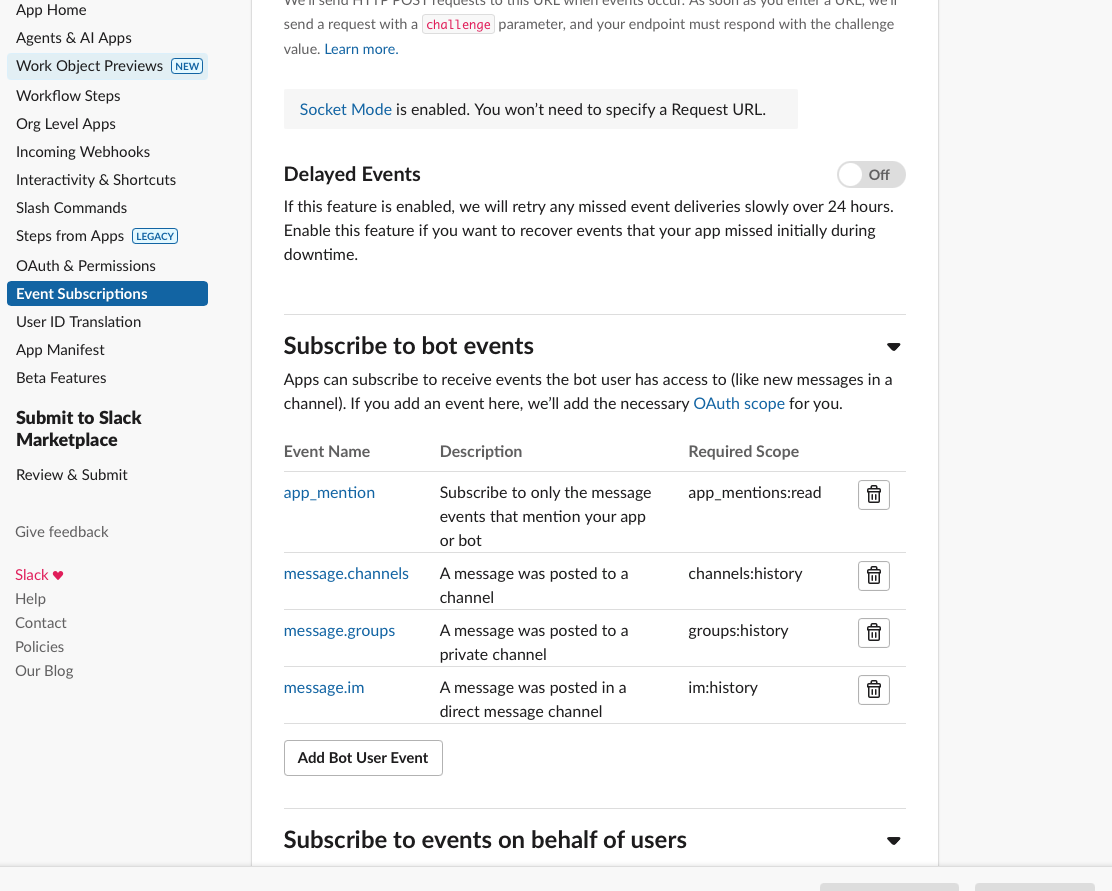
Du måste aktivera Event Subscriptions, annars hör boten aldrig dig. En ansluten Socket Mode-pipe är inte samma sak som att Slack faktiskt levererar meddelanden. Tills du aktiverar Event Subscriptions och prenumererar boten på app_mention, message.im, message.channels och message.groups försvinner varje meddelande du skickar – boten förblir tyst och loggarna förblir tomma. Varje händelse du lägger till tvingar också fram en ominstallation, vilket regenererar bot-token igen.
Sedan äter kanalvitlistan tyst dina meddelanden. OpenClaws Slack-kanalpolicy är som standard en vitlista, så även efter att händelser flödar tappas meddelanden från en kanal som inte är explicit tillåten med drop message (channel not allowed) – synligt bara om du aktiverar felsökningsloggning. Du vitlistar antingen varje kanal-ID eller sätter policyn till open. Det finns också en behörighetsgrind (commands.ownerAllowFrom) och en per-app-kryssruta “allow users to send messages”, var och en av dessa blockerar tyst svar tills de är inställda.
Och sedan kunde assistenten inte tänka alls. OpenClaws standardmodell körs på din Claude-prenumeration via dess inbyggda CLI-runtime – och den inloggningen löper ut var några timme. Med den utgången misslyckades varje tur med ett FailoverError, så även en perfekt kopplad Slack-bot producerade inget svar. Lösningen var att peka OpenClaw mot en gratis, aldrig-utgående öppen källkod-modell istället – NVIDIAs Nemotron via en OpenRouter-nyckel, körandes på OpenClaws native runtime. (Det bytet är en egen genomgång som vi täcker i Gratis LLM:er för din AI-assistent: FlowHunt vs OpenClaw + Nemotron.)
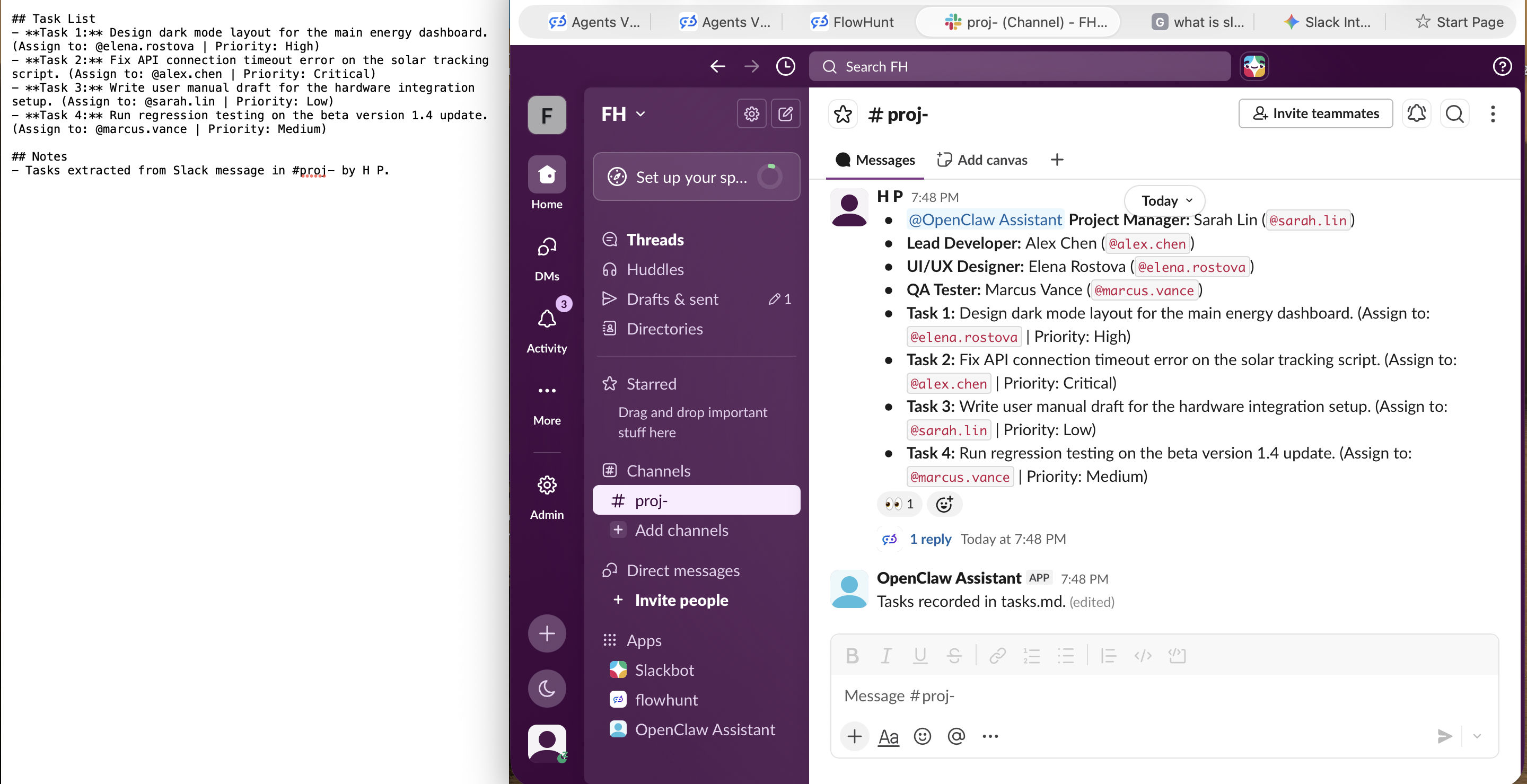
När allt detta var på plats fungerade det äntligen – den egenhostade assistenten läste en uppgiftslista postad i Slack, extraherade åtgärdspunkterna och sparade dem. Noterbart svarade den i en tråd och skrev sin faktiska output till en fil på disk (tasks.md) utan något gränssnitt för att se den, medan dess synliga svar var opålitligt. Det fungerar, men man känner tydligt av “gratis och egenhostat.”
Som jämförelse svarade FlowHunt-boten korrekt i kanalen vid det första meddelandet, utan något av detta – ingen händelsekonfiguration, ingen vitlista, ingen utgående inloggning, ingen filletning.
Gå med i vårt nyhetsbrev
Få de senaste tipsen, trenderna och erbjudandena gratis.
Samma Mål, Väldigt Olika Ansträngning
Båda vägarna slutar med en AI-assistent ditt team kan skicka meddelanden till i Slack. Det som skiljer är allt däremellan.
Om ditt mål är en Slack-assistent ditt team faktiskt kan förlita sig på, är FlowHunt den snabbare, lättare vägen med god marginal. Inget plugin att installera, ingen Slack-app att bygga för hand, inga tokens att jonglera och ingen server att hålla vid liv klockan tre på natten. Du godkänner det en gång och det är online, och eftersom du byggde agenten i FlowHunt kan du sätta samma assistent i din webbplatschat, på LinkedIn eller bakom ett API utan att göra om något. Börja gratis och driftsätt till Slack idag
.
OpenClaw är ett genuint intressant projekt om det du vill ha är en privat, egenhostad assistent på hårdvara du kontrollerar, och du inte har något emot att vara den som underhåller Slack-appen, tokens och gatewayen. Den kontrollen är hela poängen med egenhosting. Det är bara inte den smidiga vägen, och det är inte byggt för att vara ett teams alltid-igång Slack-bot utan att du kör infrastruktur bakom det.
Sammanfattning
Att få in en AI-assistent i Slack handlar om hur mycket av infrastrukturen du vill äga. Med OpenClaw äger du allt: en Slack-app byggd från ett manifest, en App-Level Token och en Bot Token, en config-patch, en gateway du håller igång och en kanalvitlista att hantera – allt för en egenhostad assistent. Med FlowHunt äger du ingenting av det: välj en agent, driftsätt till Slack, godkänn, och ditt team chattar med den på minuter på en hanterad plattform som också når dina andra kanaler och håller assistenten online åt dig.
En Slack-assistent är en bra start. I takt med att du bygger fler agenter – över kanaler, arbetsflöden eller team – ger FlowHunt AI Projects
dig ett Kanban-bräde för att planera och leverera dina AI-automatiseringar på samma sätt som utvecklingsteam spårar ärenden: med statusar, prioriteringar och en tydlig bild av vad som pågår, vad som är blockerat och vad som är klart. Föredrar du att driva ditt AI-arbete som en produkt är det precis vad det är byggt för.
Vanliga frågor
Den snabbaste vägen är en hanterad no-code-plattform som FlowHunt: du väljer eller skapar en agent, klickar på driftsätt till Slack, godkänner appen i din arbetsyta och ditt team kan skicka meddelanden till den på minuter. Inget behöver installeras och ingen server behöver hållas igång. Alternativet med egenhosting, OpenClaw, ger dig full kontroll men kräver mer konfiguration: en Slack-app, två tokens, en config-patch och en gateway du kör själv.
Ja. FlowHunt är helt no-code: du bygger agenter i en visuell editor och driftsätter dem till Slack från webbläsaren, utan att behöva öppna en terminal eller hantera tokens. Du kan även driftsätta samma agent till din webbplats, LinkedIn eller via API från samma ställe. OpenClaw, däremot, är ett CLI-verktyg riktat mot utvecklare som kräver konfiguration via kommandoraden för att koppla till Slack.
Det beror på tillvägagångssättet. Med FlowHunt behövs ingen server: det är molnhostat, så assistenten är online oavsett om din dator är på eller inte. Med egenhostat OpenClaw kör du gatewayen själv, vilket innebär att assistenten bara är nåbar medan processen (och din maskin eller VPS) är igång. Socket Mode kräver ingen publik URL, men du måste ändå hålla gatewayen igång.
Ja. Med FlowHunt bygger du en agent en gång och driftsätter den till flera kanaler: en chattwidget på din webbplats, Slack, LinkedIn eller din egen app via API. Det ingår även 60+ integrationer (med fler som tillkommer löpande), MCP-stöd, kunskapskällor, inbyggd schemaläggning och ROI-analys – Slack-boten är bara en yta av en större automatisering snarare än en engångslösning.
OpenClaw ansluter till Slack via en Slack-app, inte via onboarding-guiden. Du installerar @openclaw/slack-pluginet, skapar en Slack-app från det tillhandahållna manifestet, genererar en App-Level Token (med connections:write) och en Bot User OAuth Token, skriver in dessa i din config med openclaw config patch, startar gatewayen och bjuder sedan in boten till en kanal och @nämner den. Socket Mode är standard och kräver ingen publik URL.
Socket Mode är standard och enklast: det kräver bara en Bot Token och en App-Level Token med connections:write, och fungerar bakom en brandvägg utan publik URL. Välj HTTP Request URLs bara när du kör flera gateway-repliker bakom en lastbalanserare eller redan terminerar Slack-webhooks vid en omvänd proxy, eftersom det läget kräver en publik, TLS-terminerad gateway-URL.
Med FlowHunt är assistenten, när du väl godkänt appen, tillgänglig i hela arbetsytan precis som vilken annan Slack-app som helst, och ditt team kan skicka meddelanden direkt till den. Med OpenClaw är åtkomsten reglerad av design: i en kanal svarar boten bara på @-omnämnanden och bara i kanaler du har vitlistat (eller explicit satt till öppna), så du bestämmer exakt vilka kanaler och konversationer som kan nå den.
Välj FlowHunt om du vill ha en Slack-assistent som ditt team faktiskt kan förlita sig på idag utan driftsättningskrångel: inga plugins, tokens eller server, och samma agent återanvändbar i andra kanaler. Välj OpenClaw om du specifikt vill ha en egenhostad, enkel-användar-assistent på infrastruktur du kontrollerar och inte har något emot att underhålla Slack-appen, tokens och gatewayen själv. Samma mål i Slack, väldigt olika underhållsinsats.
Lägg till din AI-assistent i Slack utan krånglig konfiguration
FlowHunt driftsätter din agent till Slack direkt från webbläsaren – inga plugins, inga tokens och ingen server att hålla igång. Bygg en gång och hela ditt team kan chatta med den på minuter.
Anslut AI till Slack: Lägg till Claude, GPT, Gemini, Grok, Llama & Mistral med FlowHunt
Steg-för-steg-guide för att ansluta vilken AI-modell som helst — Claude, GPT, Gemini, Grok, Llama, Mistral — till Slack med FlowHunt. Ett no-code-flöde, alla st...
FlowHunts Slack-integration möjliggör sömlöst AI-samarbete direkt i ditt Slack-arbetsutrymme. Ta med valfri Flow till Slack, automatisera arbetsflöden, få AI-hj...