Jak dodać asystenta AI do Slacka: FlowHunt kontra OpenClaw
Przewodnik porównujący dwa sposoby wdrożenia asystenta AI w Slacku: zarządzane rozwiązanie FlowHunt bez kodu kontra samodzielny hosting OpenClaw z własną aplikacją Slack, tokenami i bramką.
Opublikowano Jun 9, 2026.
Slack
AI Assistant
AI Agents
No-Code
OpenClaw
FlowHunt
Chatbot
Posiadanie asystenta AI na Slacku to jedno z najbardziej praktycznych zastosowań sztucznej inteligencji w pracy: zamiast otwierać kolejną zakładkę, zespół po prostu pisze do bota na kanale, na którym i tak spędza czas. Jednak „dodaj asystenta AI do Slacka" może oznaczać zupełnie różny nakład pracy, zależnie od podejścia.
Ten przewodnik omawia oba sposoby, porównując je krok po kroku:
Sposób bez kodu: wdróż agenta na Slacku z FlowHunt — całkowicie z poziomu przeglądarki.
Sposób samodzielnego hostingu: połącz Slacka z OpenClaw — asystentem CLI uruchamianym na własnej maszynie.
Oba prowadzą do tego samego celu (asystent, z którym zespół może rozmawiać na Slacku), ale drogi są zupełnie różne. Zacznijmy od łatwiejszego, potem przejdziemy do bardziej złożonego, a na końcu uczciwie je porównamy, żebyś mógł wybrać odpowiedni dla siebie.
Oba podejścia w skrócie
FlowHunt
OpenClaw
Gdzie działa
W chmurze, w pełni zarządzany
Samodzielnie hostowany, bramkę uruchamiasz sam
Konfiguracja
Kliknij „wdróż", autoryzuj Slacka
Aplikacja Slack + tokeny + konfiguracja + bramka
Potrzebne narzędzia
Przeglądarka
Terminal, aplikacja Slack, dwa tokeny
Dostępność
Zawsze online
Tylko gdy bramka jest uruchomiona
Czas do pierwszej odpowiedzi
Kilka minut
Znacznie dłużej
Oba rozwiązania naprawdę działają. Różnica tkwi w tym, ile instalacji leży po twojej stronie. Zacznijmy od wersji, w której prawie nic nie musisz robić.
Opcja 1: Dodaj asystenta AI do Slacka z FlowHunt (bez kodu)
FlowHunt to hostowana w chmurze platforma bez kodu do budowania i uruchamiania agentów AI. Ponieważ jest zarządzana, wdrożenie agenta na Slacku to krok integracyjny, nie instalacyjny. Jak to ujmuje FlowHunt: „Połączenie Slacka z FlowHunt wymaga jednego kliknięcia OAuth — bez kluczy API i ręcznej konfiguracji." Nic nie musisz hostować, żadnych tokenów do ręcznego kopiowania. Oto cały proces.
Krok 1: Połącz workspace Slacka jednym kliknięciem
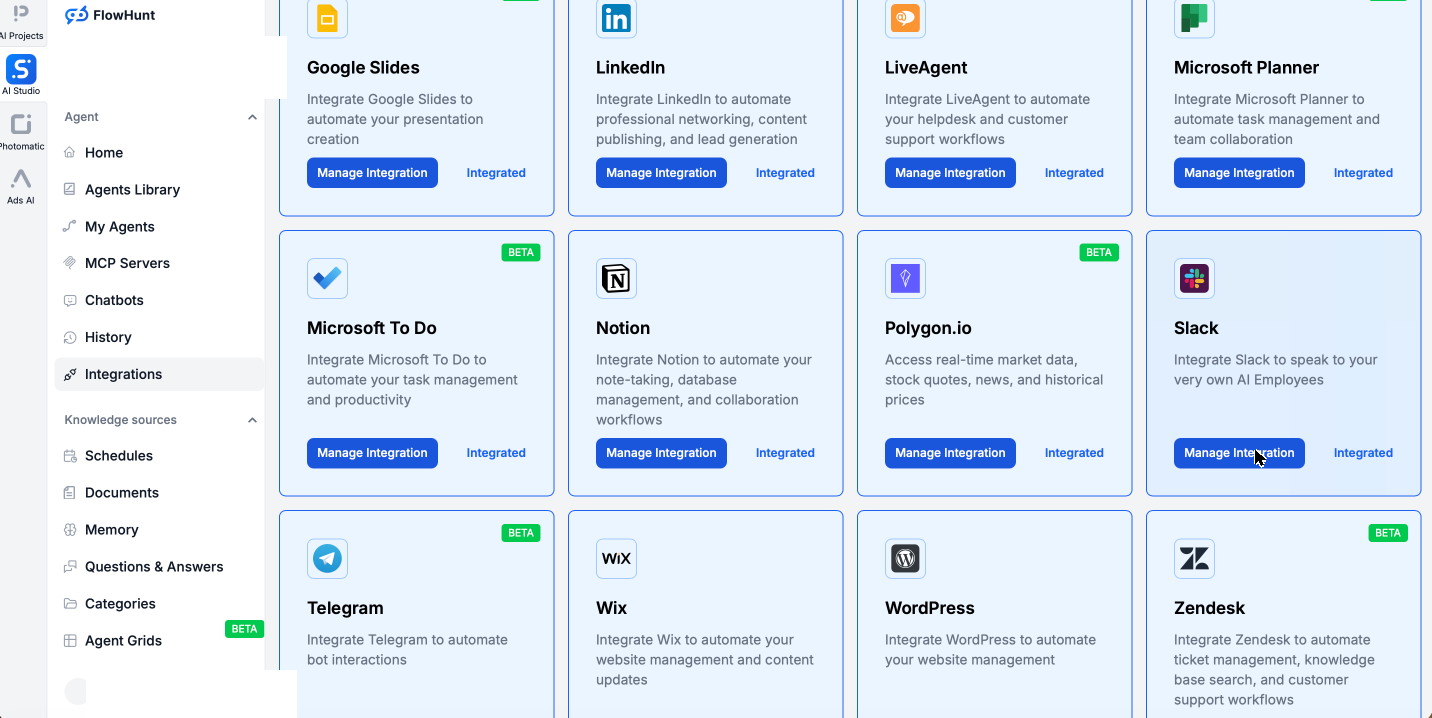
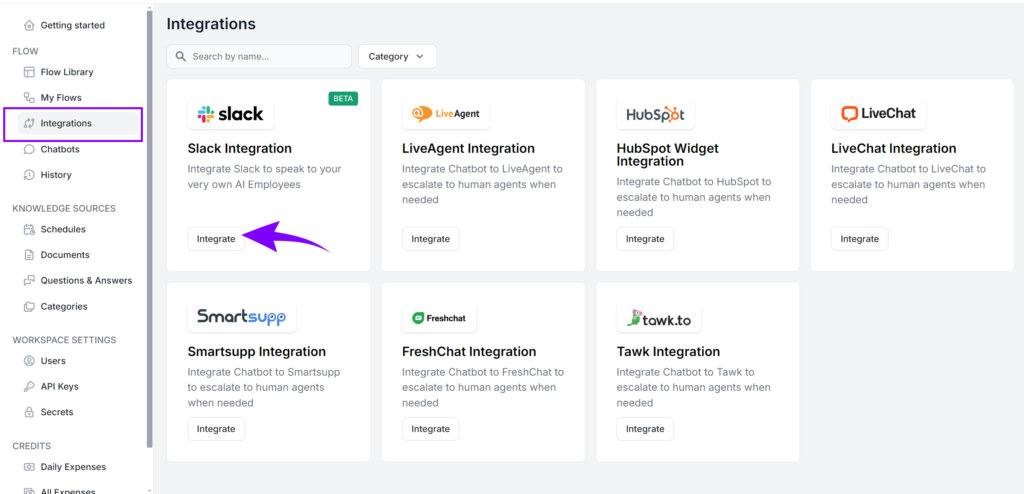
W FlowHunt otwórz sekcję Integrations. Zobaczysz pełny katalog usług, z jakimi FlowHunt się łączy — Slack jest wśród nich, a każda integracja dostępna jest za jednym kliknięciem, bez plików konfiguracyjnych do edytowania.
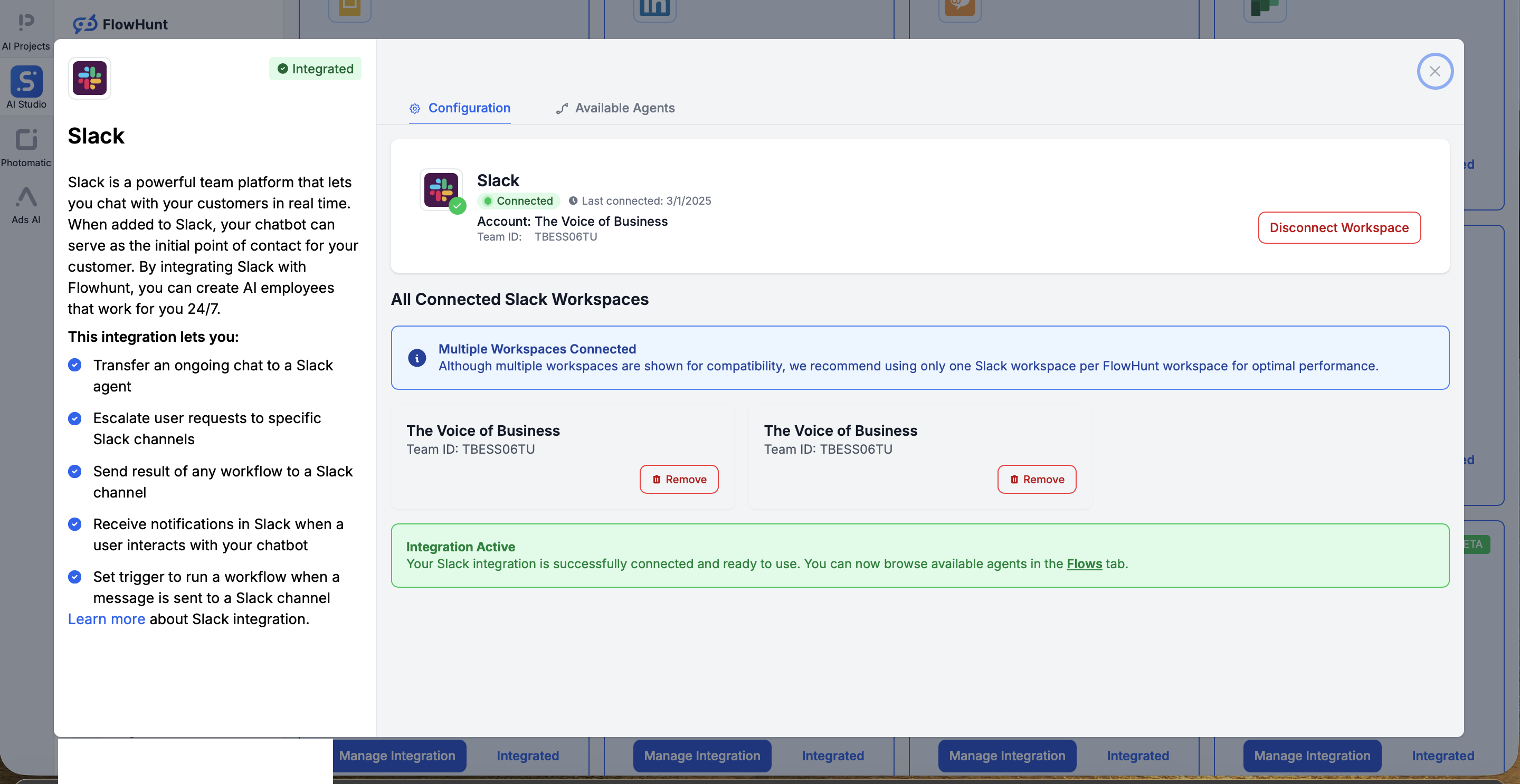
Wyszukaj Slack i kliknij Manage Integration, aby otworzyć okno dialogowe połączenia. Kliknij Connect Slack Workspace, zatwierdź standardowy ekran uprawnień Slacka i zostaniesz przekierowany z powrotem do FlowHunt z podłączonym i gotowym do użycia workspace’em. To cała autoryzacja: jedno kliknięcie OAuth, żadnej aplikacji do budowania, żadnych tokenów do kopiowania.
Krok 2: Wybierz lub zbuduj agenta
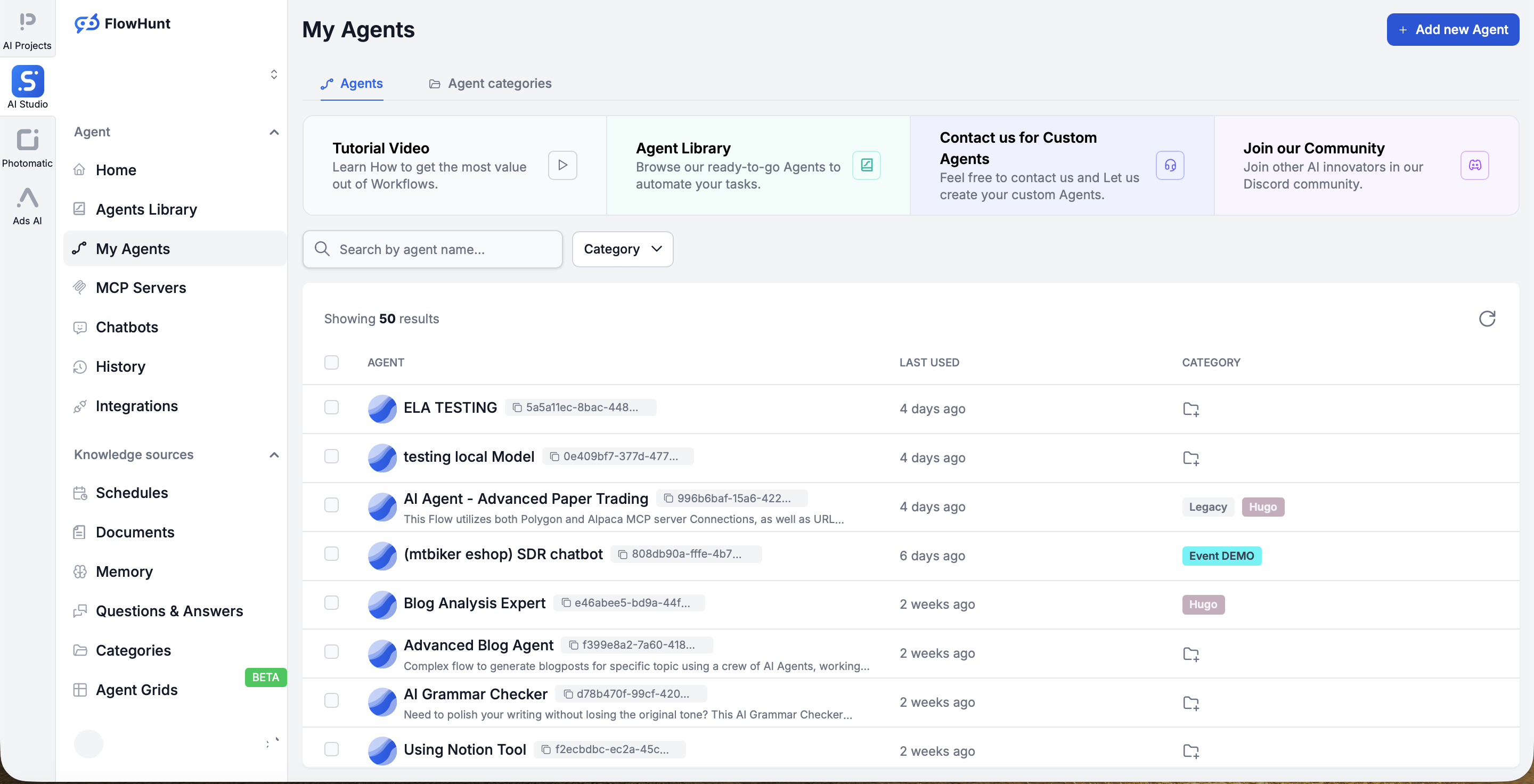
Teraz wybierz asystenta, który będzie działał na Slacku. Rzadko zaczynasz od zera: FlowHunt zawiera prawie 500 gotowych agentów, z których około 30 pokrywa większość codziennych zadań, więc większość użytkowników wybiera gotowego agenta z sekcji My Agents i go dostosowuje.
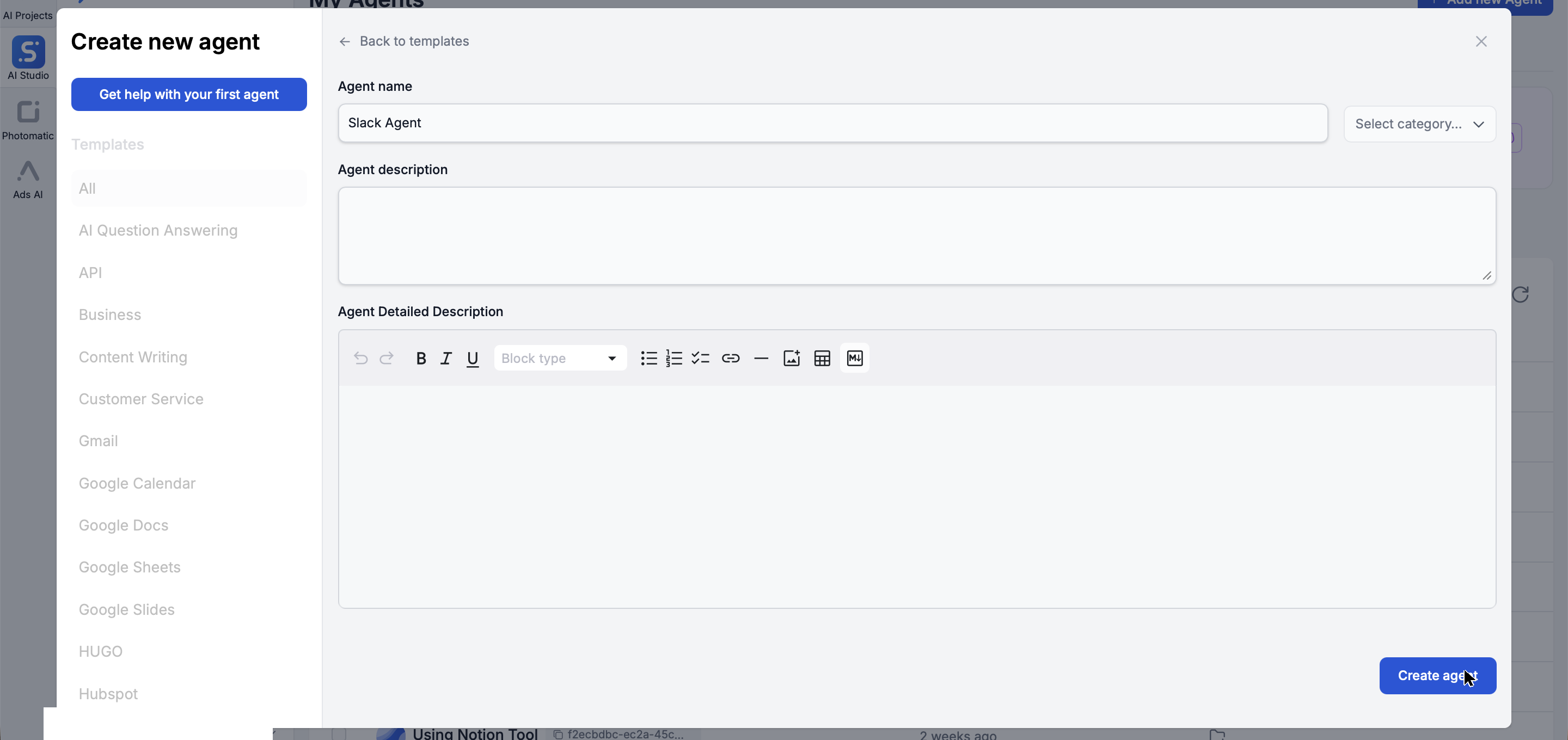
Wolisz zbudować własnego? Kliknij Add new agent, nadaj mu nazwę i opis, a FlowHunt przygotuje nowego agenta — bez pisania kodu.
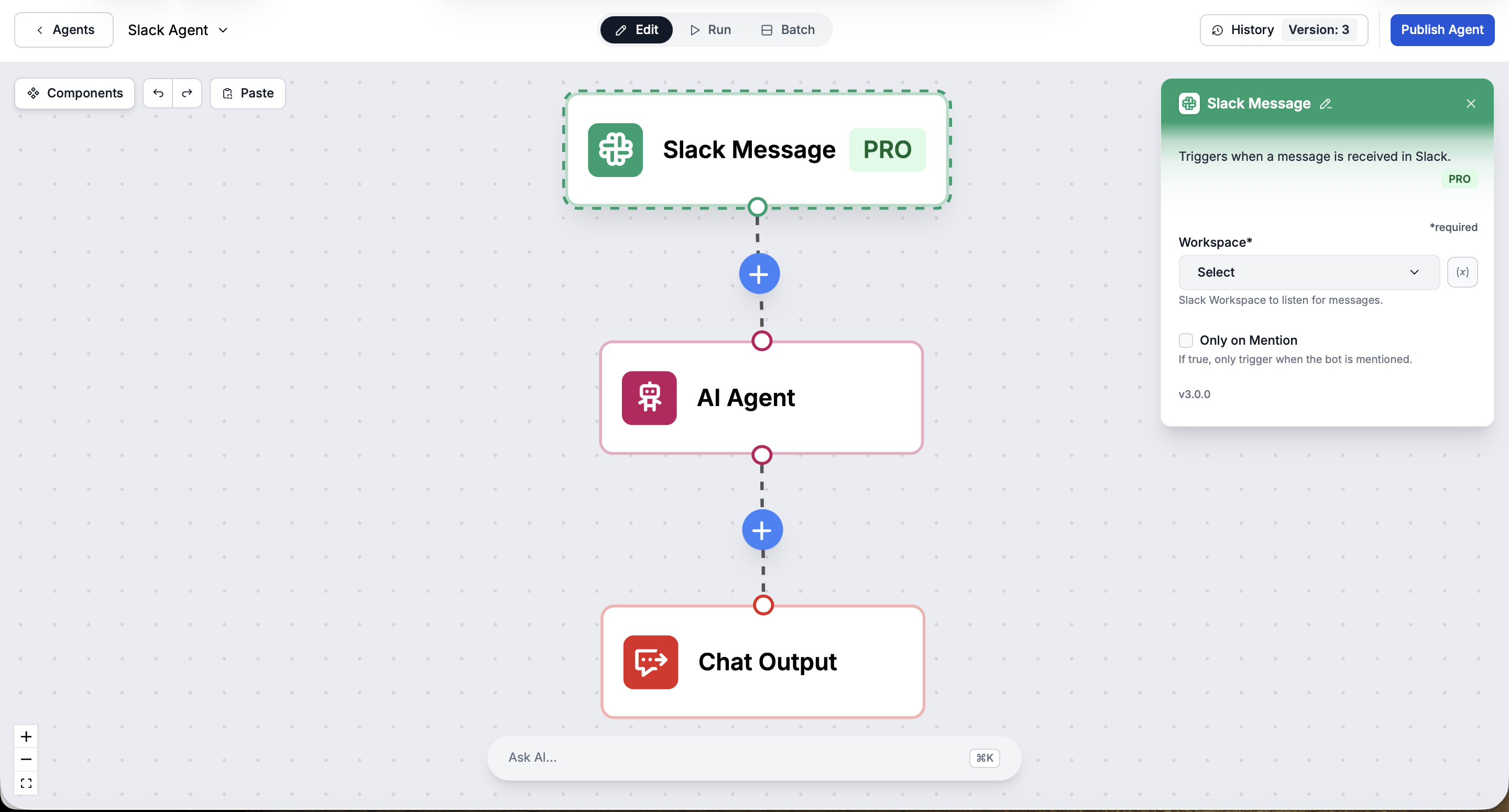
W każdym przypadku agent otwiera się w wizualnym Flow Builderze: wyzwalacz, sam agent AI i wyjście — wszystko połączone na kanwie, którą możesz edytować przez przeciąganie. Kliknij dowolny węzeł, aby skonfigurować go po prawej stronie — tu widoczny jest wyzwalacz Slack Message, który odpala agenta po nadejściu wiadomości.
Krok 3: Nadaj agentowi możliwości Slacka
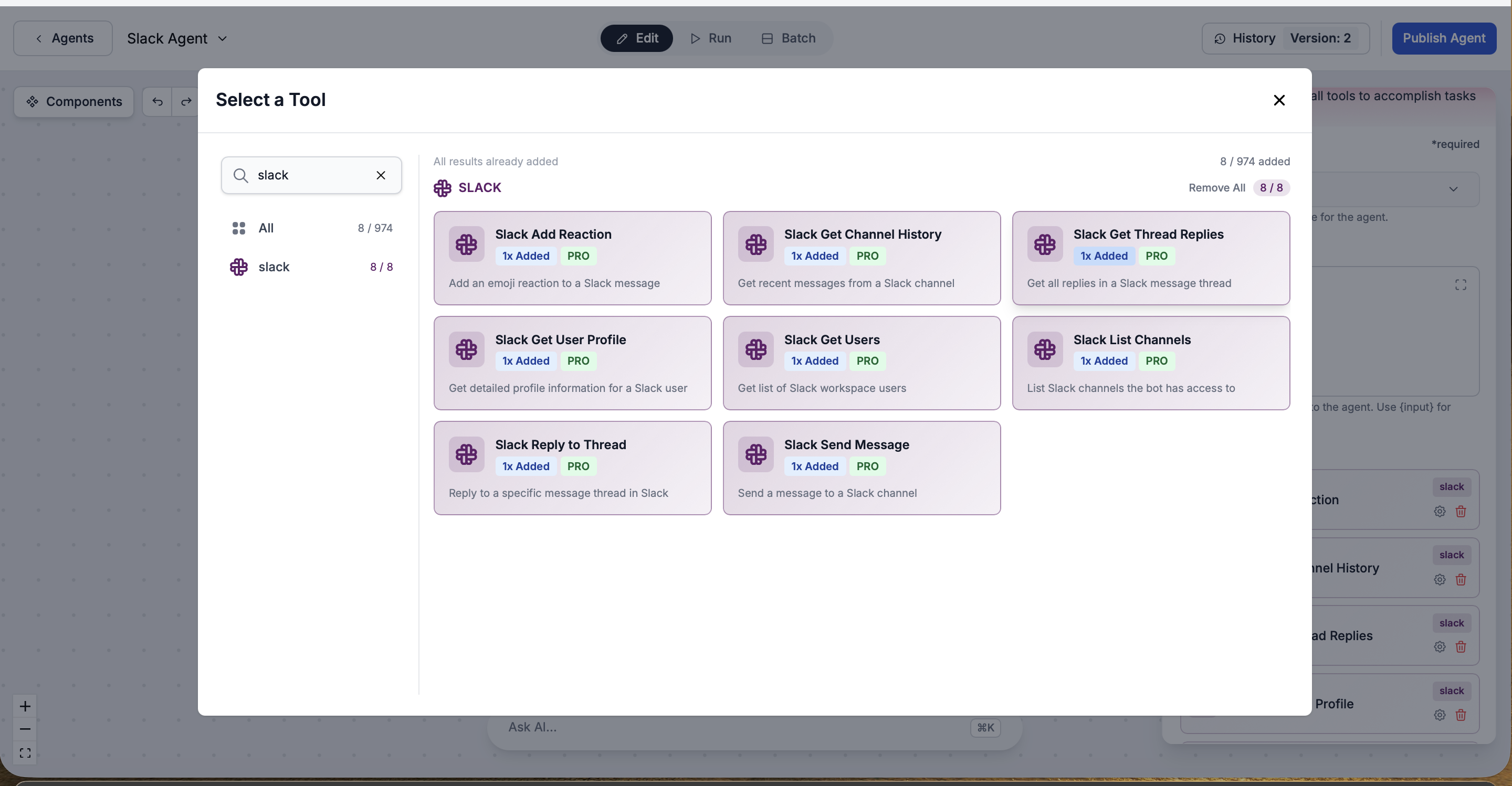
W Flow Builderze dodaj do agenta narzędzia Slack za pomocą kilku kliknięć. To akcje, jakie agent może wykonywać na Slacku: wysyłanie wiadomości na kanały, odpowiadanie w wątkach, dodawanie reakcji emoji, pobieranie historii kanałów, odczytywanie odpowiedzi w wątkach, wyszukiwanie profili użytkowników, listowanie użytkowników workspace’u i listowanie dostępnych kanałów. Żadnego kodu — tylko zaznacz narzędzia, których chcesz używać.
Krok 4: Przetestuj agenta i wdróż na Slacku
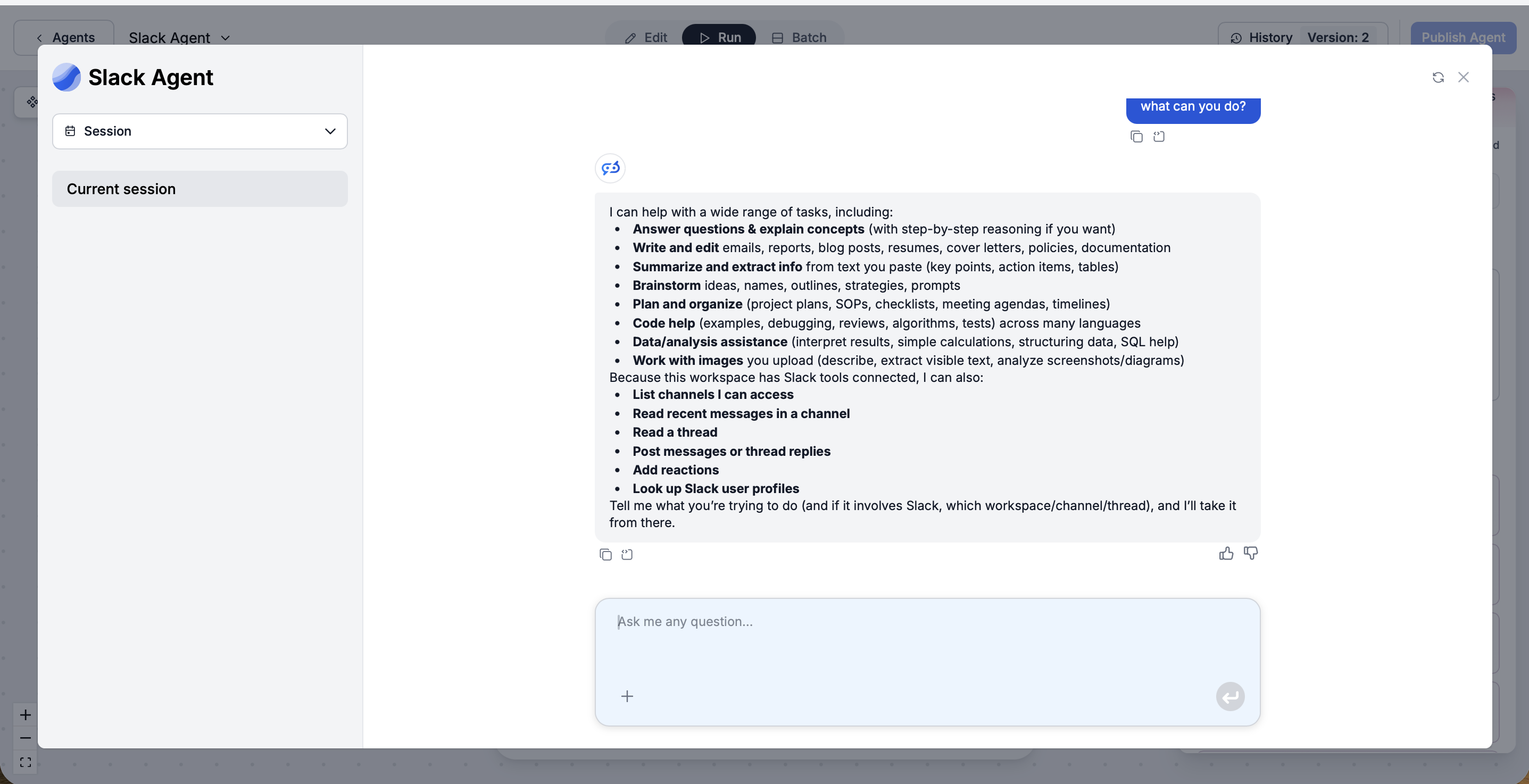
Zanim wyślesz agenta w świat, kliknij Run w builderze i zadaj mu pytanie. Agent potwierdza swoje możliwości, w tym nowe uprawnienia Slack: listowanie dostępnych kanałów, odczytywanie wiadomości i wątków, wysyłanie wiadomości i odpowiedzi, dodawanie reakcji oraz wyszukiwanie użytkowników.
I to wszystko: agent już działa na Slacku. Ponieważ workspace połączyłeś w Kroku 1, agent nie potrzebuje osobnego kroku „wdróż" — może już działać na twoim Slacku. Odczytuje i publikuje na kanałach, które mu udostępnisz, odpowiada w wątkach, a możesz go ustawić tak, żeby uruchamiał się automatycznie przy każdej wzmiance. Ponieważ FlowHunt działa w chmurze, agent jest online 24/7 niezależnie od tego, czy twój laptop jest włączony — a twój zespół pisze do niego jak do każdego innego współpracownika. Ta sama integracja pozwala mu też przekazać rozmowę człowiekowi na Slacku, eskalować do określonych kanałów i publikować wyniki przepływów pracy.
A skoro zbudowałeś agenta raz w FlowHunt, ten sam asystent może być wdrożony na twojej stronie internetowej, LinkedIn lub przez API — z wbudowanym planowaniem i analityką. Slack to tylko jeden z kanałów, przez który się komunikuje.
Gotowy na rozwój swojej firmy?
Rozpocznij bezpłatny okres próbny już dziś i zobacz rezultaty w ciągu kilku dni.
Opcja 2: Połącz Slacka z samodzielnie hostowanym OpenClaw
OpenClaw to samodzielnie hostowany osobisty asystent AI uruchamiany na własnej maszynie. (Jeśli jeszcze go nie zainstalowałeś, zajrzyj do przewodnika instalacji OpenClaw
.) Potrafi rozmawiać przez Slacka, ale uczciwie: Slack nie jest czymś, co kreator openclaw onboard skonfiguruje za ciebie. Połączenie go to osobne zadanie z kilkoma ruchomymi częściami. Użyjemy Socket Mode — domyślnego — bo nie wymaga publicznego adresu URL i działa za firewallem.
Krok 1: Zainstaluj wtyczkę Slack
Obsługa Slacka jest dostępna jako wtyczka. Najpierw ją zainstaluj i włącz:
openclaw plugins install @openclaw/slack
To rejestruje wtyczkę, ale sama w sobie nic jeszcze nie robi. Potrzebuje aplikacji Slack i tokenów — o tym w następnych krokach.
Krok 2: Utwórz aplikację Slack z manifestu
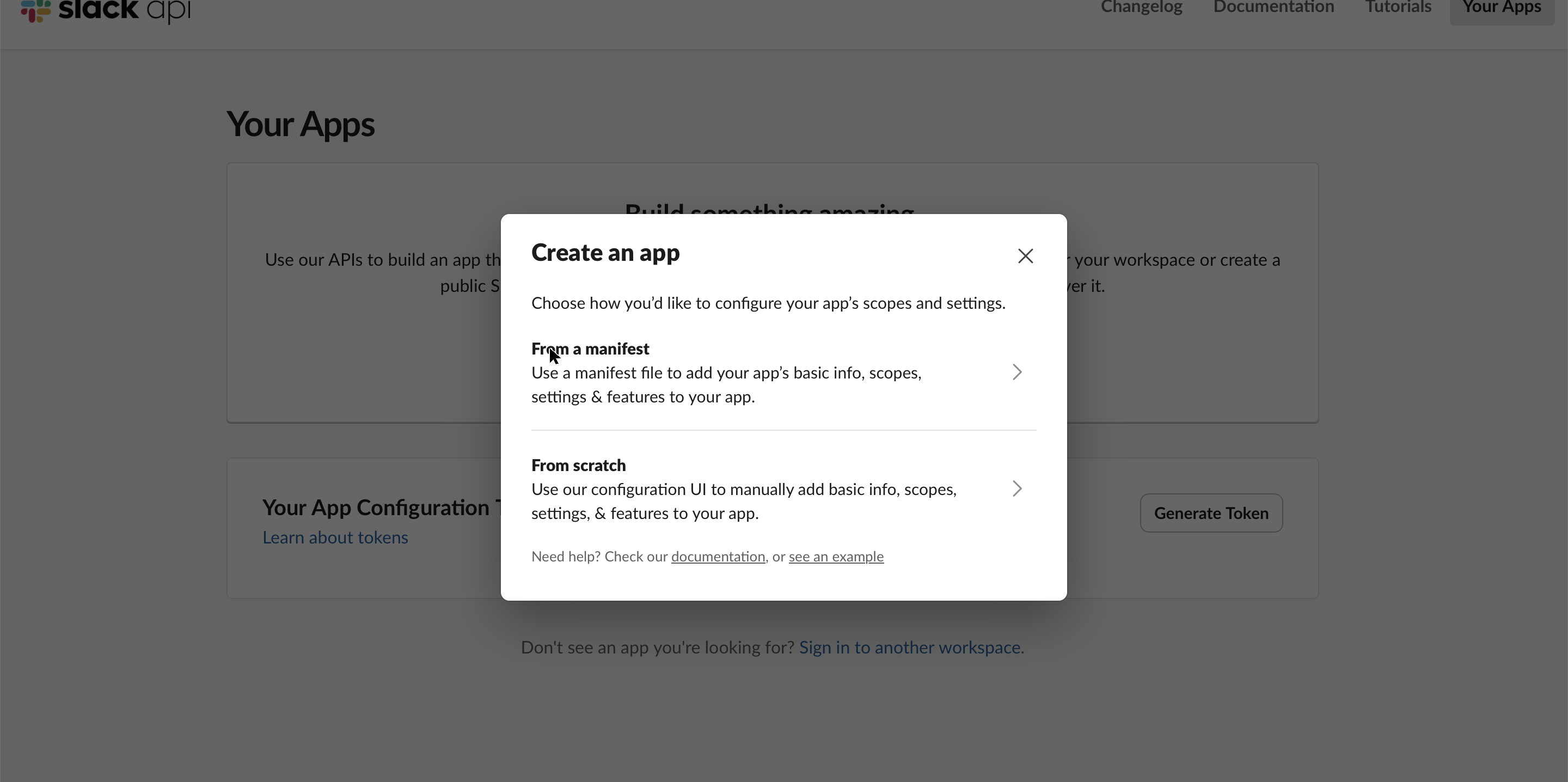
Przejdź do api.slack.com/apps
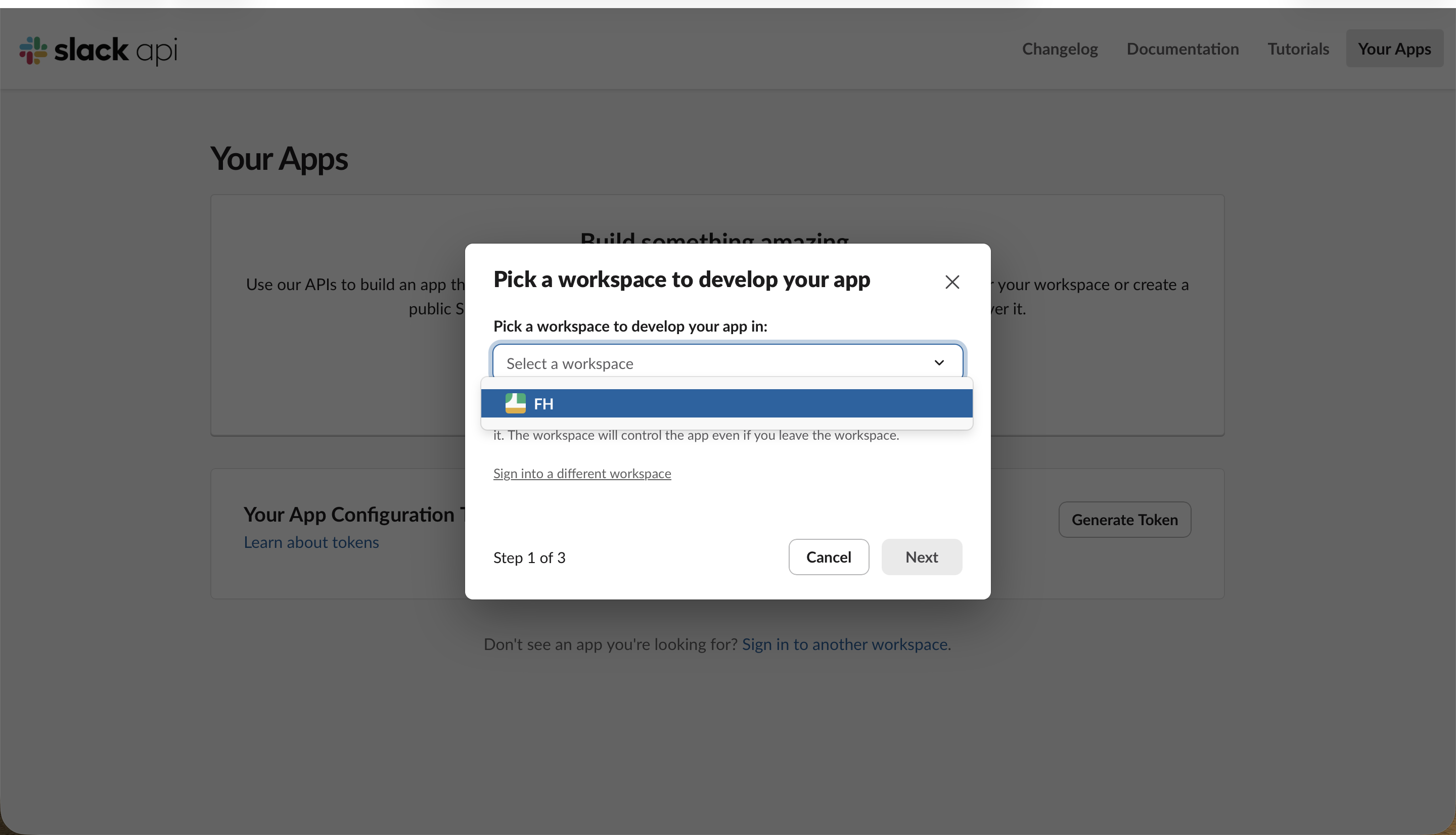
i wybierz Create New App. Slack zapyta, jak chcesz ją skonfigurować: wybierz From a manifest (druga opcja, From scratch, oznacza ręczne klikanie każdego ustawienia).
Wybierz workspace, w którym chcesz rozwijać aplikację.
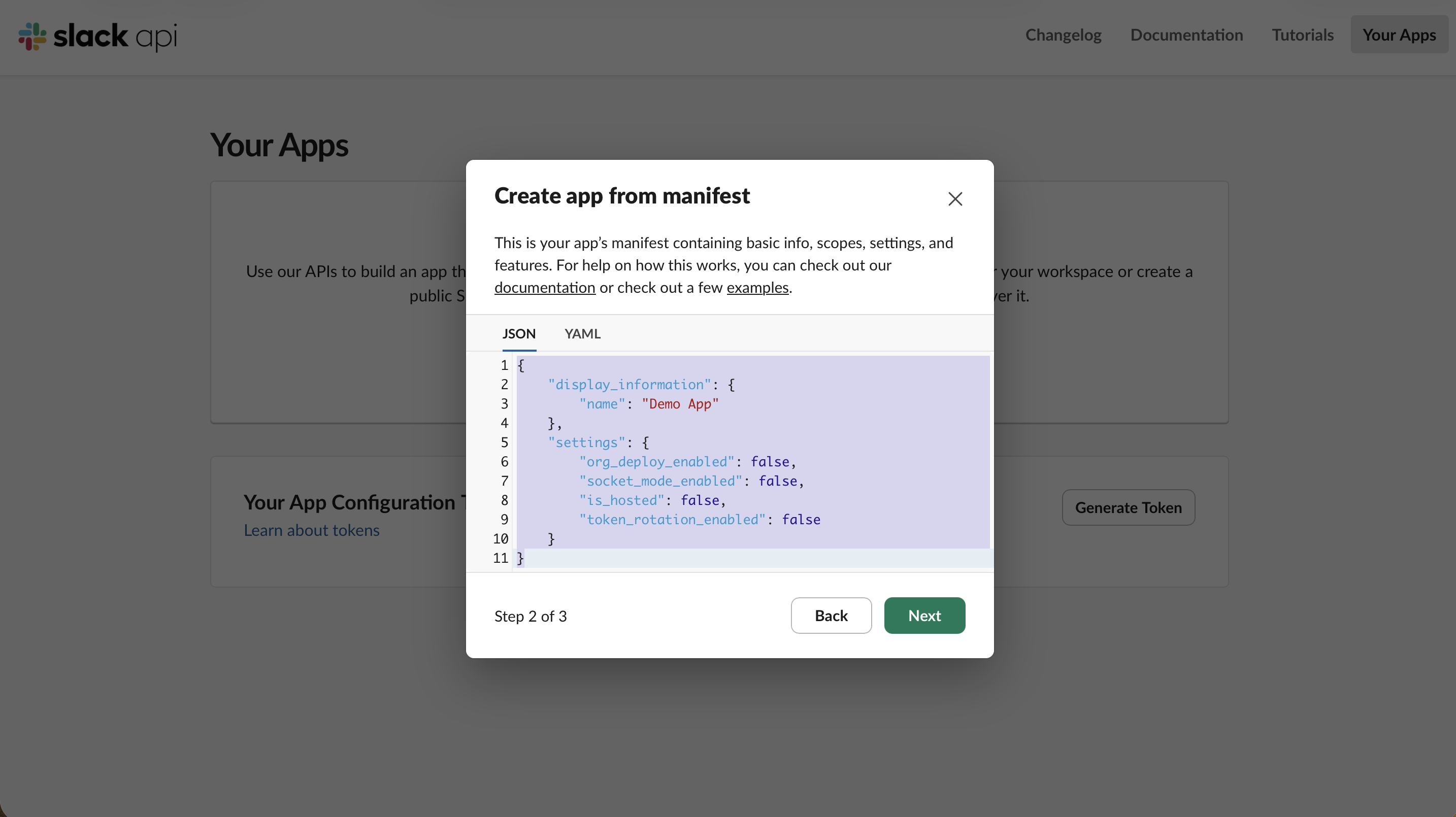
Teraz wklej dostarczony manifest OpenClaw (dokumentacja zawiera wersję zalecaną i minimalną). Manifest definiuje użytkownika bota, App Home, komendę /openclaw, subskrypcje zdarzeń i zakresy OAuth, których asystent potrzebuje — nie musisz nic konfigurować ręcznie.
Podstawowy manifest taki jak pokazany powyżej (tylko nazwa i socket_mode_enabled) to właśnie ten, który prowadzi do cichych błędów, jakie napotkamy później — brak zakresów, brak zdarzeń, brak karty wiadomości. Zaoszczędź sobie bólu głowy i wklej ten kompletny manifest. Deklaruje z góry wszystko za jednym razem: Socket Mode, wszystkie zakresy bota, cztery zdarzenia wiadomości i zakładkę DM. Każde z tych ustawień osobno to dodatkowy krok ręczny, a pominięcie któregokolwiek kończy się cichym błędem.
Dzięki temu manifestowi kroki z Socket Mode, zakresami i subskrypcjami zdarzeń są już za tobą — potraktuj je raczej jako szybką weryfikację niż nową konfigurację. Czego manifest nadal nie zrobi za ciebie, a co i tak musisz zrobić ręcznie:
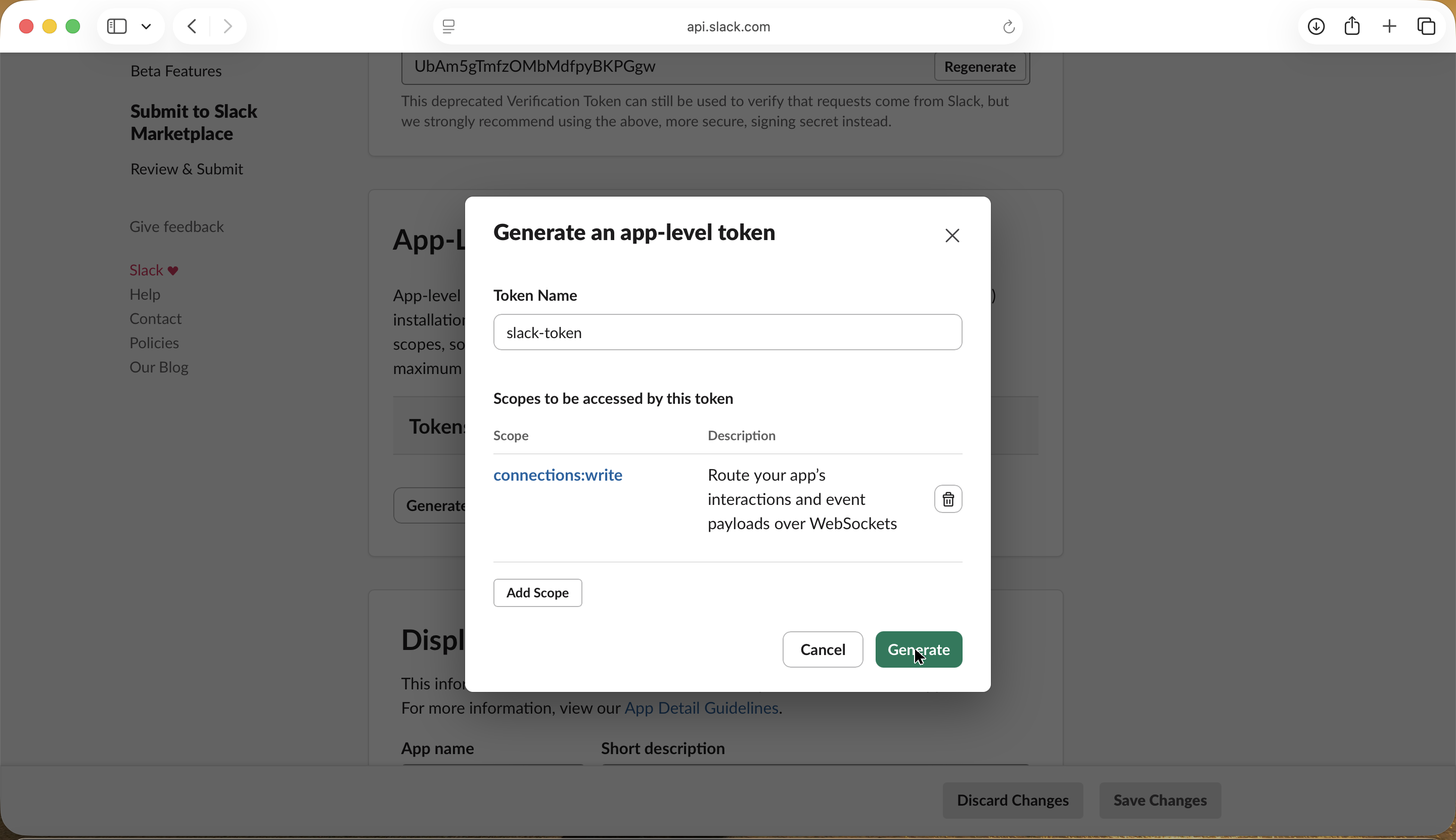
Wygenerowanie App-Level Token. Manifest nie może wygenerować tokenu xapp- potrzebnego dla Socket Mode — tworzysz go ręcznie w Basic Information → App-Level Tokens z zakresem connections:write (Krok 4).
Instalacja aplikacji w celu uzyskania tokenu bota xoxb- (Krok 6).
Strona OpenClaw, której żaden manifest Slacka nie dotyka: ustaw channels.slack.groupPolicy na open (domyślna wartość po cichu odrzuca wiadomości z kanałów), ustaw commands.ownerAllowFrom na swoje ID użytkownika Slack, i — najważniejsze — upewnij się, że asystent ma działający model. Domyślne logowanie Claude-CLI w OpenClaw wygasa co kilka godzin; ostatecznie wskazaliśmy je na bezpłatny model Nemotron przez OpenRouter (szczegóły w sekcji Weryfikacja rzeczywistości
poniżej).
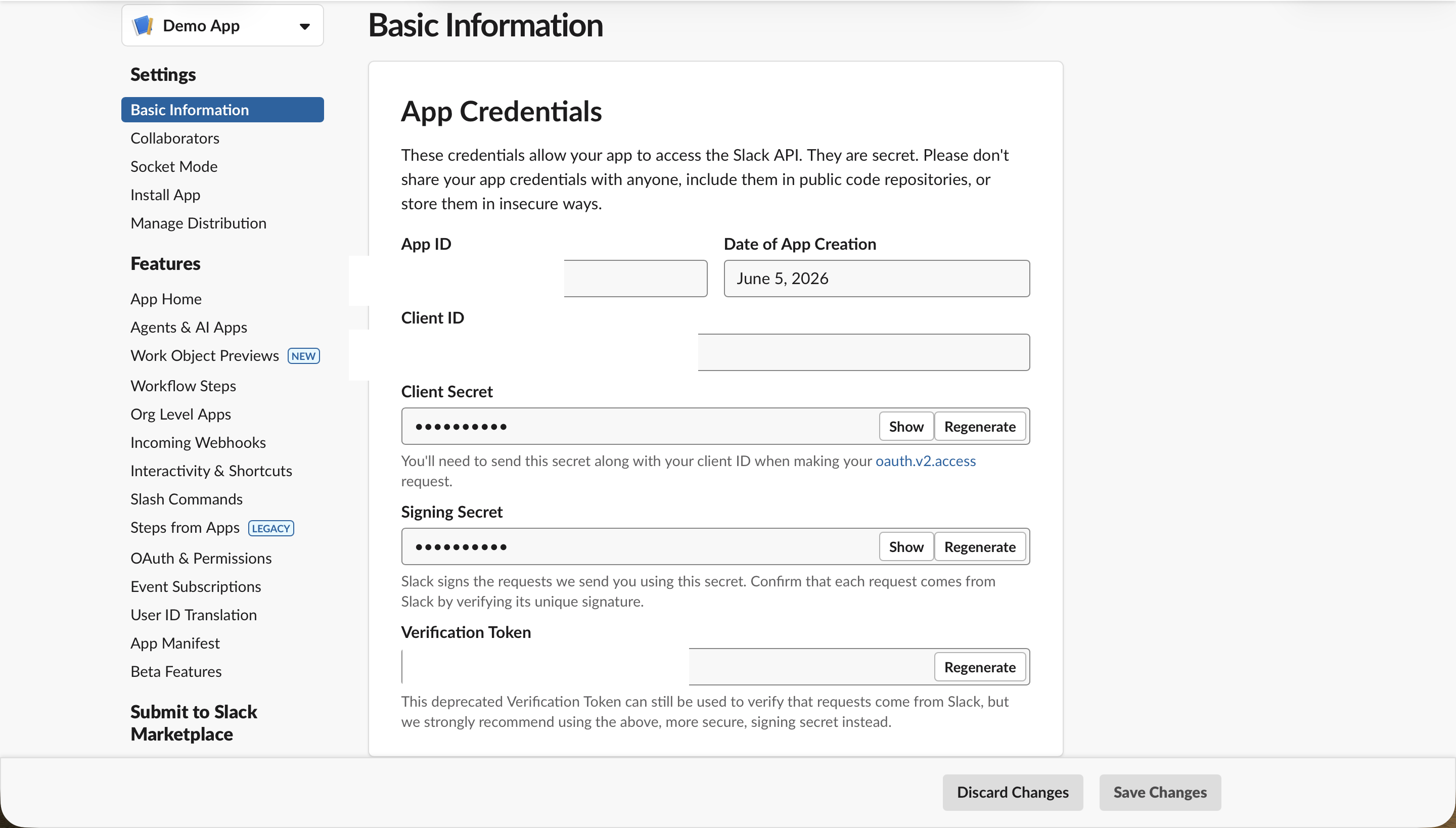
Po utworzeniu aplikacji przez Slacka lądujemy na Basic Information — to punkt wyjścia dla wszystkiego, co następuje; lewy pasek boczny służy do poruszania się między Socket Mode, App-Level Tokens, OAuth & Permissions i Install App.
Krok 3: Włącz Socket Mode
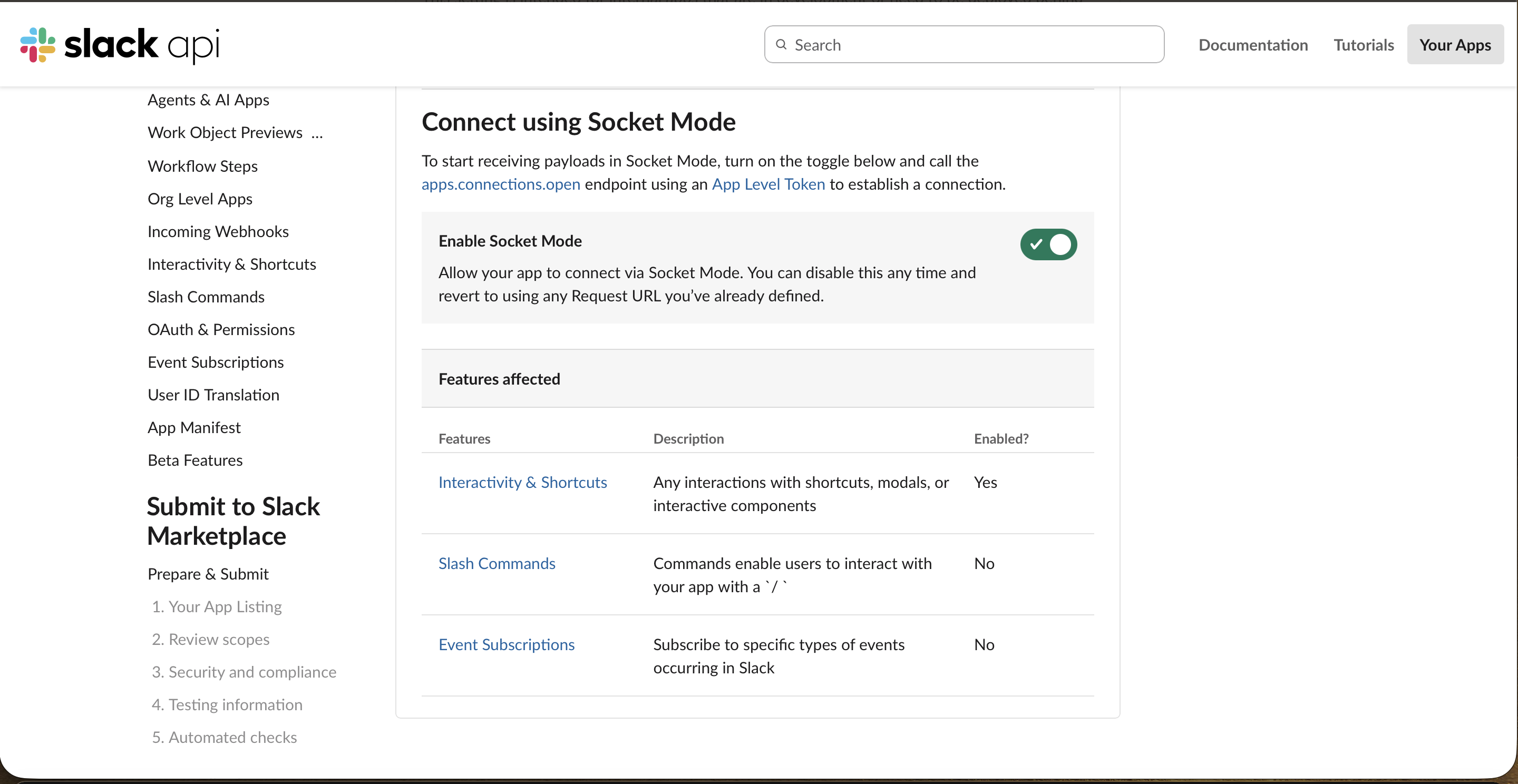
Na pasku bocznym otwórz Socket Mode i włącz przełącznik Enable Socket Mode. To sprawia, że OpenClaw odbiera zdarzenia Slacka przez WebSocket zamiast potrzebować publicznego adresu URL — właśnie dlatego działa za firewallem.
Krok 4: Wygeneruj App-Level Token
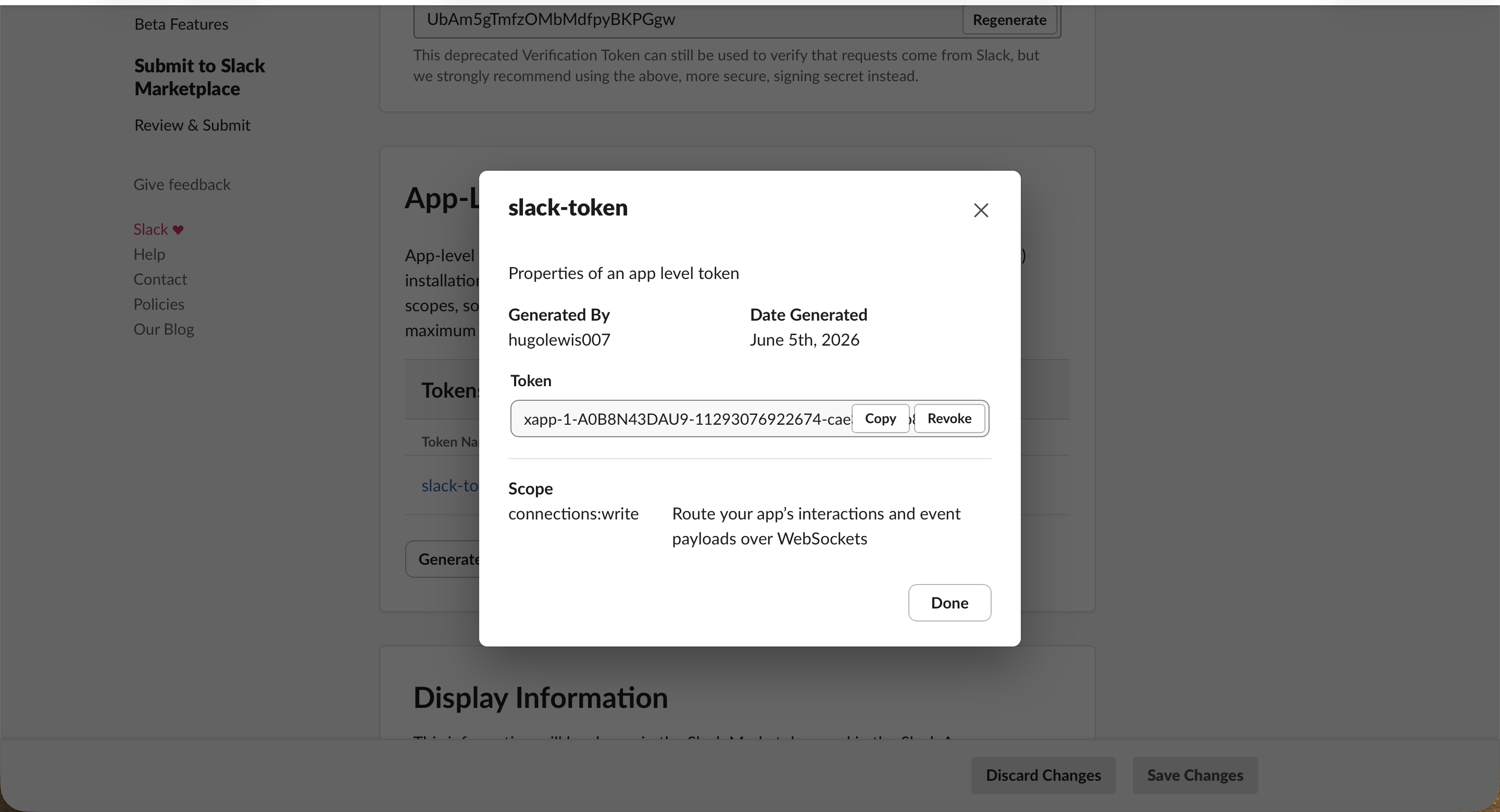
Socket Mode potrzebuje App-Level Token. W sekcji Basic Information → App-Level Tokens kliknij Generate, nadaj mu nazwę i nadaj mu jeden zakres connections:write.
Wygeneruj go, a Slack pokaże ci token zaczynający się od xapp-. Skopiuj go w bezpieczne miejsce i traktuj jak hasło.
Krok 5: Dodaj zakresy bota
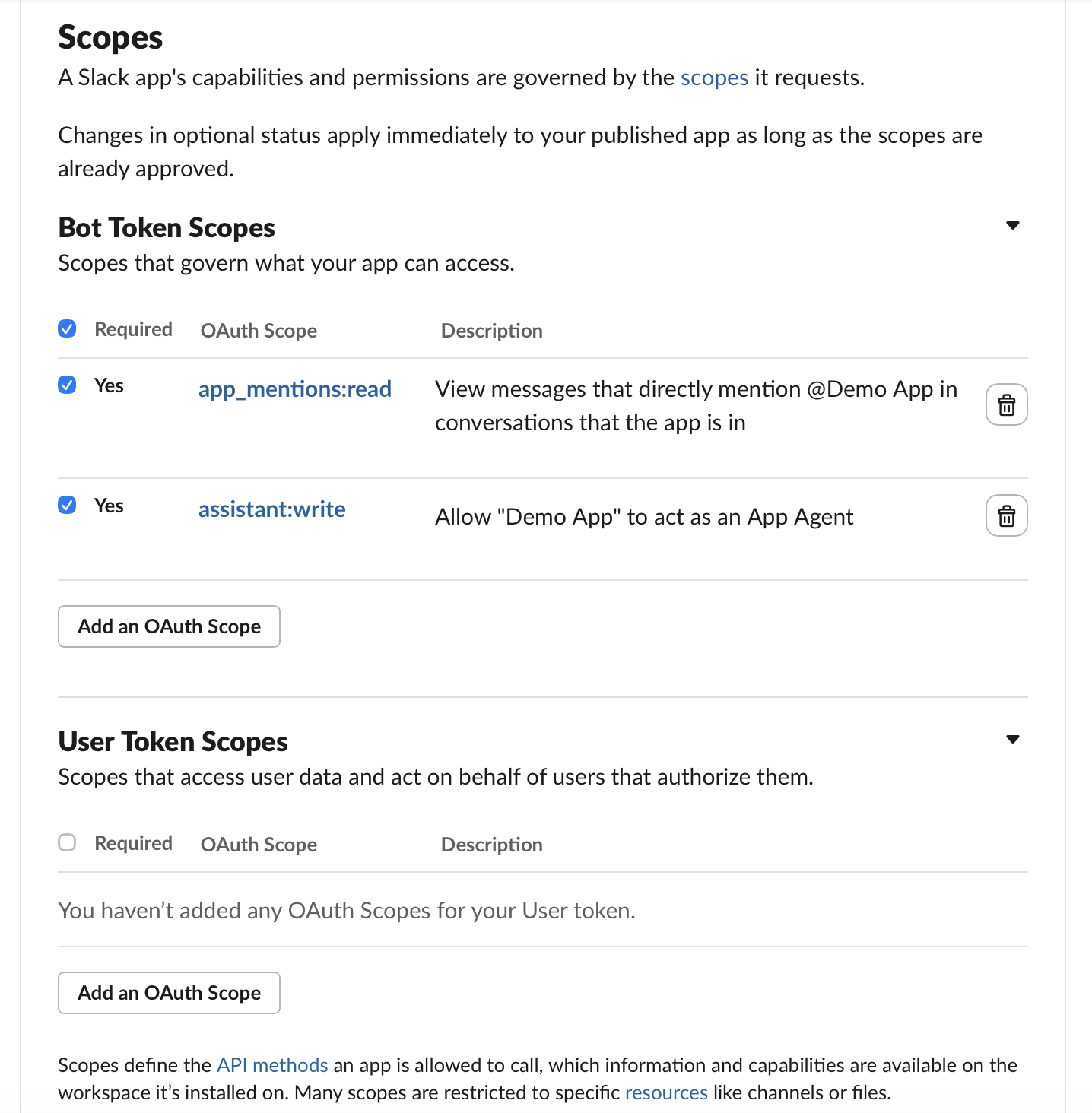
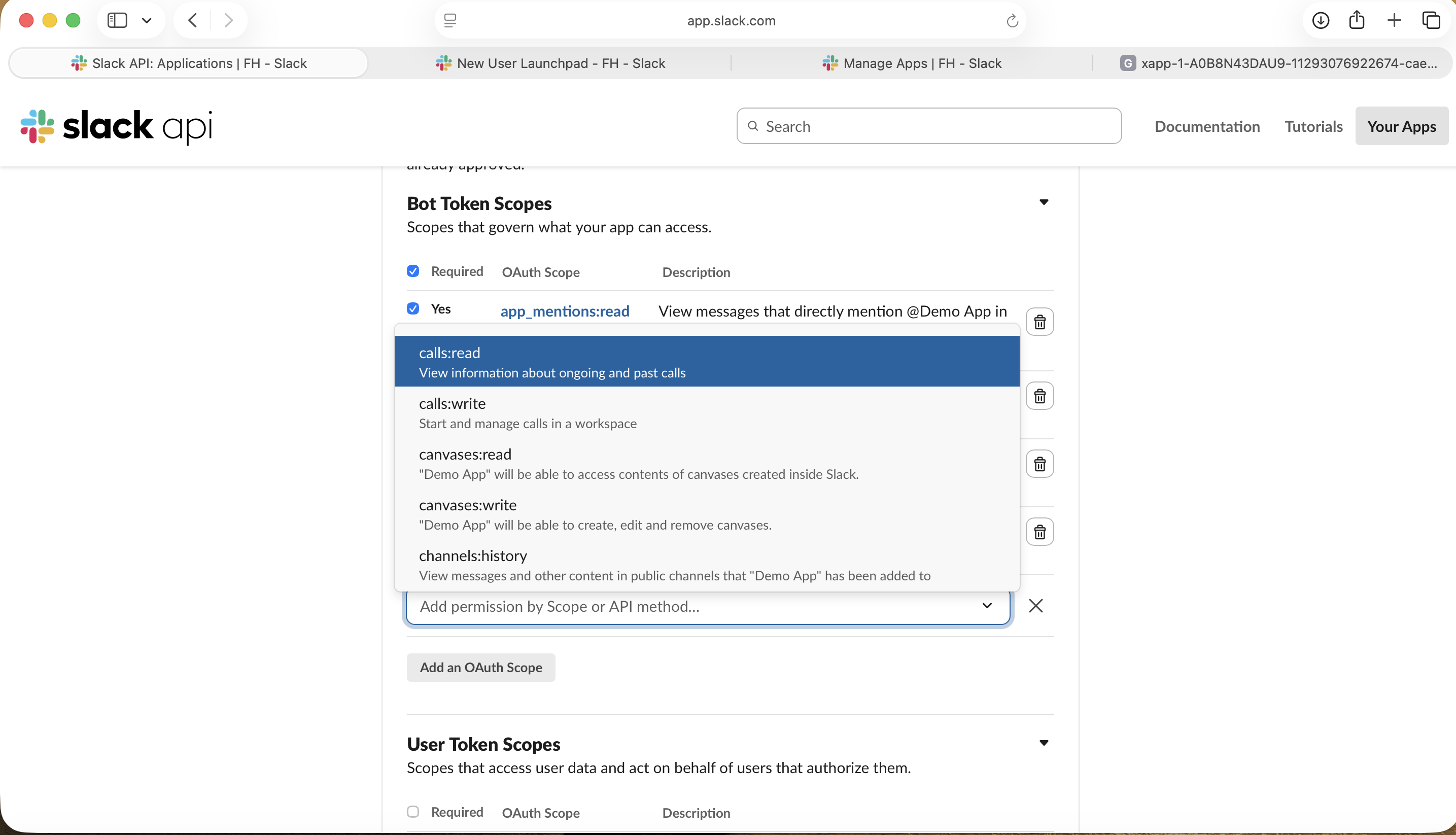
Otwórz OAuth & Permissions i przewiń do Bot Token Scopes. Jeśli wkleiłeś manifest, podstawowe zakresy (np. app_mentions:read i chat:write) powinny już tu być.
Chcesz dodać zakres, którego nie obejmował manifest? Kliknij Add an OAuth Scope i wybierz go z listy.
Krok 6: Zainstaluj aplikację i skopiuj Bot Token
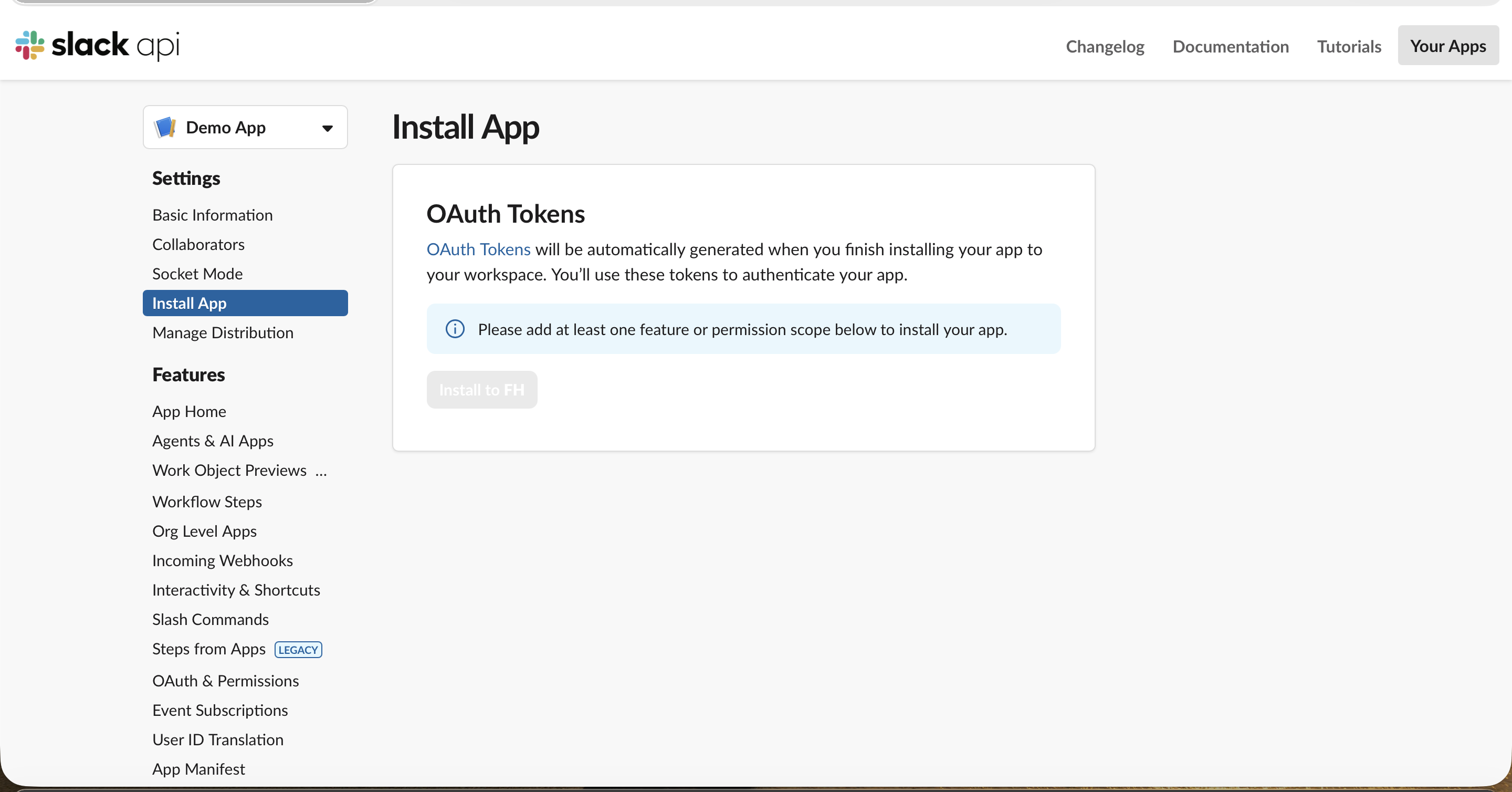
Otwórz Install App. Dopóki aplikacja nie ma co najmniej jednego zakresu, przycisk instalacji jest wyszarzony (zakresy z Kroku 5 go odblokowują).
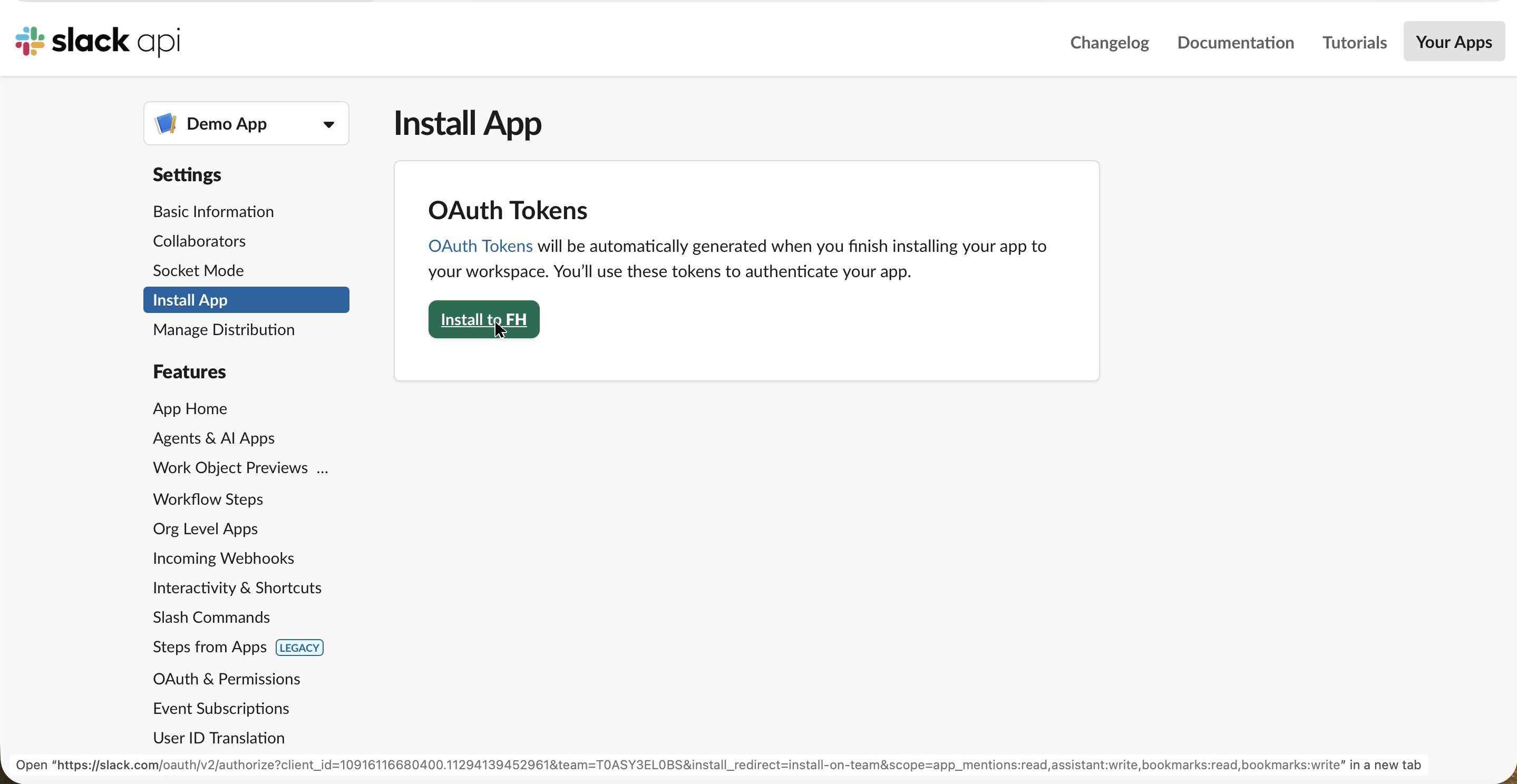
Po dodaniu zakresów Install to your workspace staje się dostępne.
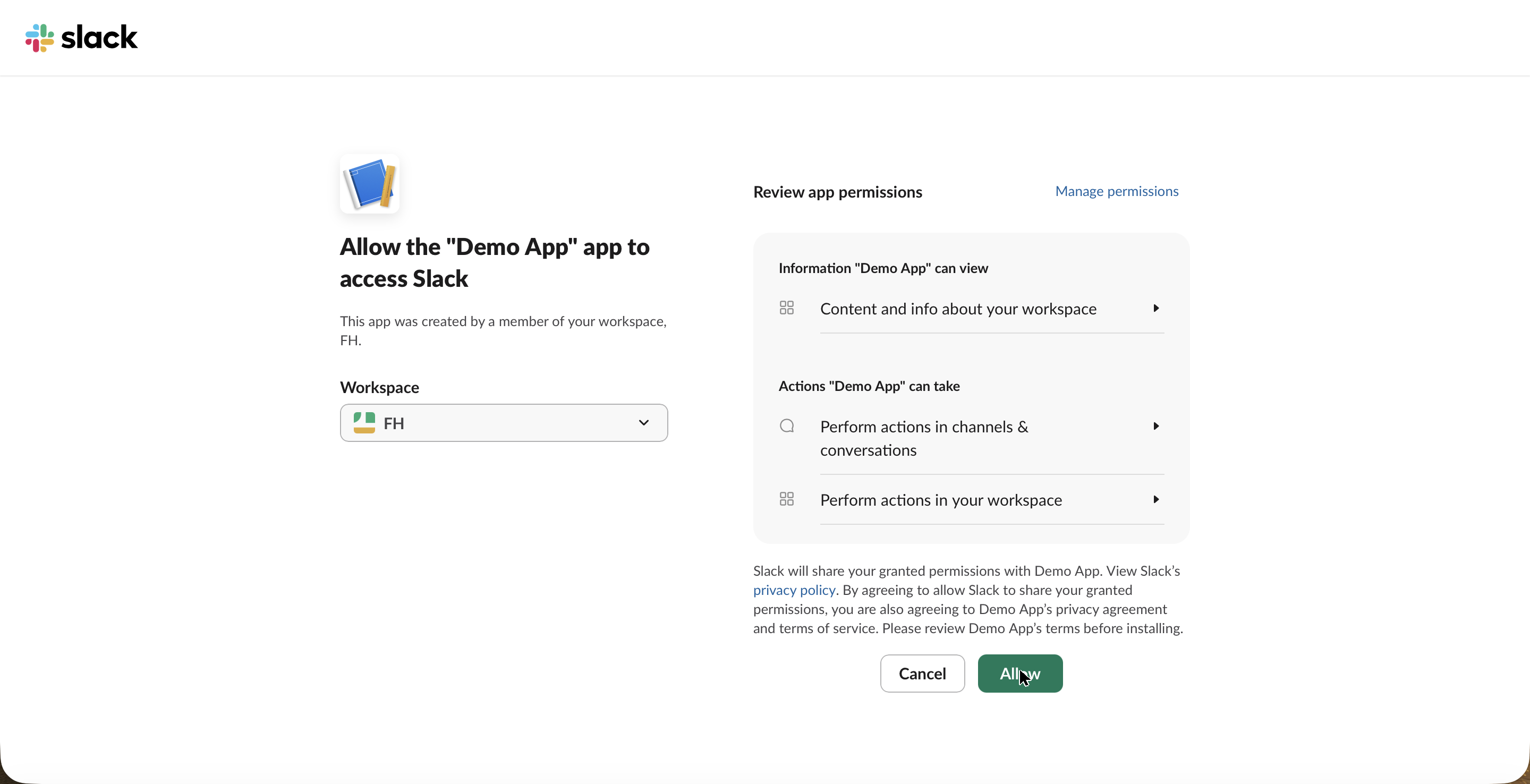
Slack wyświetla standardowy ekran uprawnień — taki jak w każdej innej aplikacji Slack. Kliknij Allow.
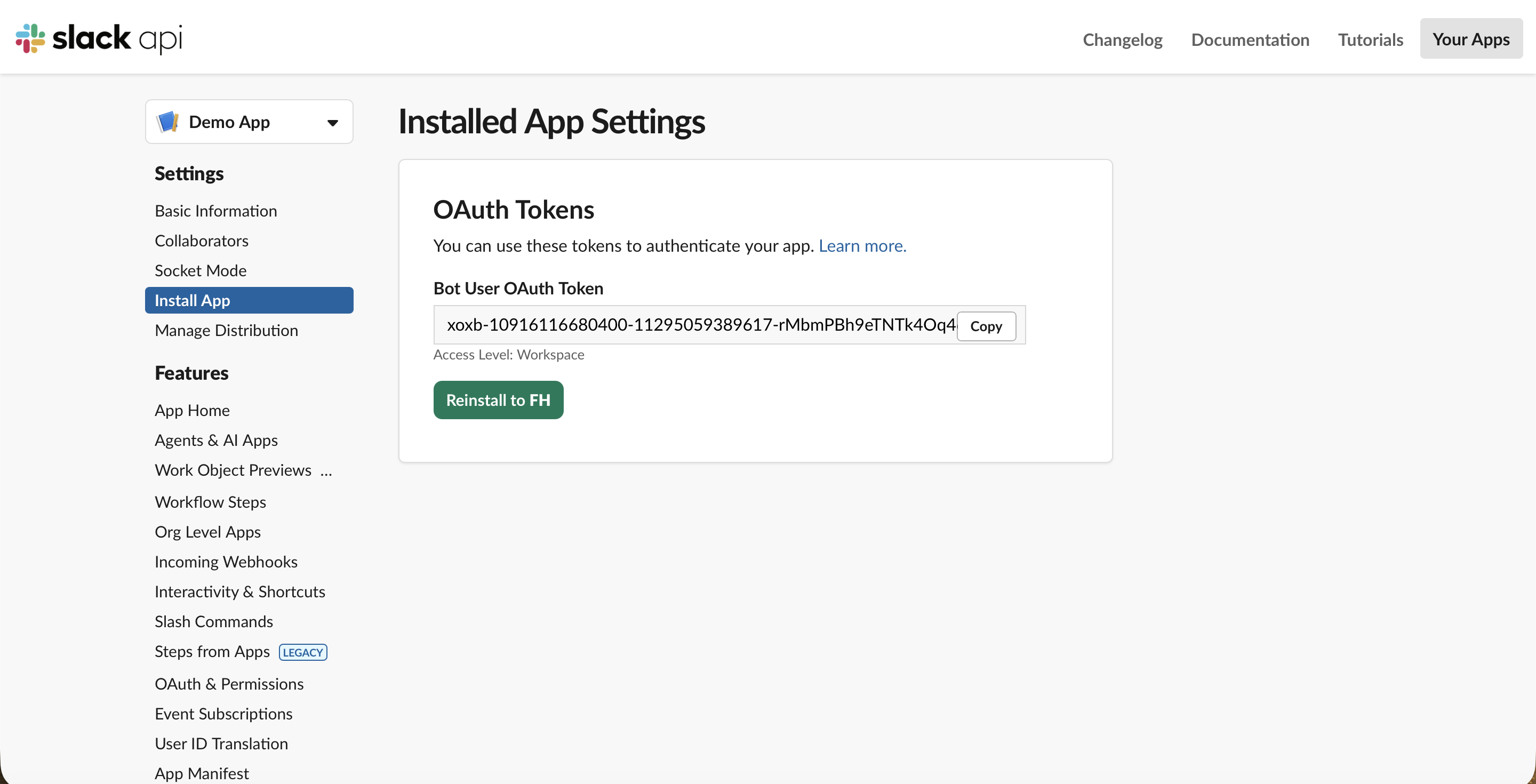
Na stronie Install App skopiuj Bot User OAuth Token. Zaczyna się od xoxb-. Ten token, razem z tokenem xapp- z Kroku 4, to wszystko, czego potrzebuje OpenClaw.
Krok 7: Wpisz tokeny do OpenClaw i uruchom bramkę
Wpisz oba tokeny bezpośrednio do konfiguracji, zastosuj ją i zrestartuj bramkę:
Your tokens are never saved. The swap happens right here in your
browser — nothing is sent anywhere, stored, or remembered. Paste your two tokens, copy
the whole block, and run it in your terminal: it writes the config file and restarts the
gateway for you. Refresh the page and it's gone.
Skrót — wklej tokeny, skopiuj cały blok. Wprowadź dwa tokeny Slack w polu powyżej, a zostaną wstawione bezpośrednio do poleceń. Skopiuj uzupełniony blok i uruchom go w terminalu — zapisze plik konfiguracyjny, zastosuje go i zrestartuje bramkę. Nic nie jest nigdzie wysyłane; podmiana odbywa się w przeglądarce.
Dlaczego inline, a nie zmienne środowiskowe? Bramka OpenClaw działa jako usługa w tle (LaunchAgent na macOS), a taka usługa nie dziedziczy zmiennych, które exportujesz w terminalu. Jeśli przechowujesz tokeny jako referencje do zmiennych środowiskowych, bramka uruchamia się, nie może ich znaleźć i odmawia startu. Wpisanie wartości bezpośrednio w konfiguracji to jedyne działające rozwiązanie.
Krok 8: Zweryfikuj połączenie
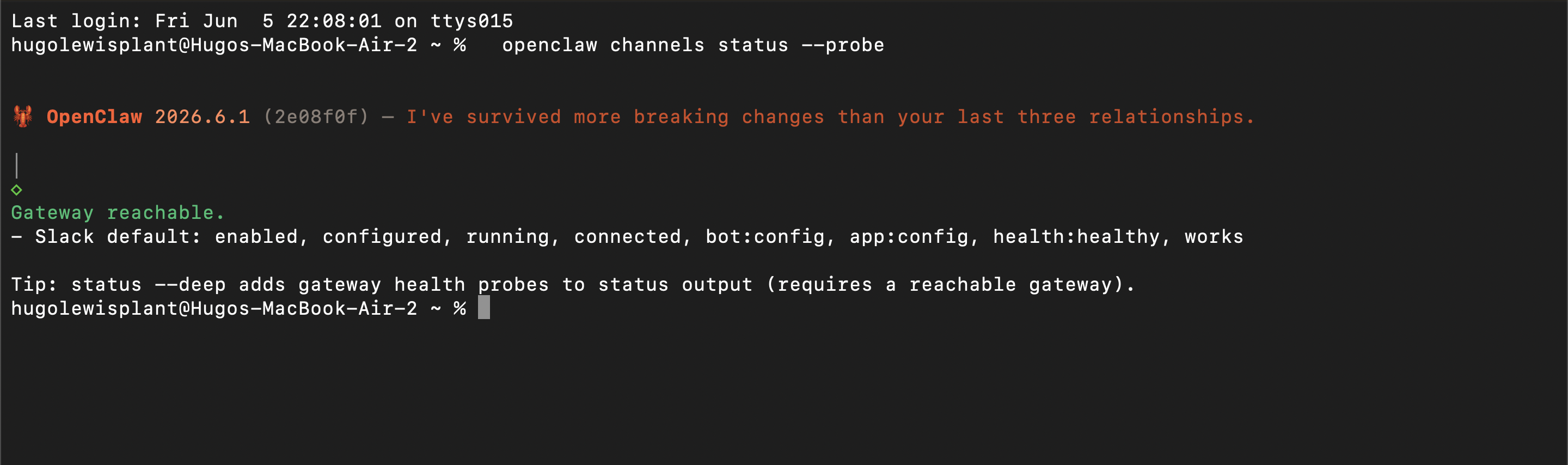
Daj bramce kilka sekund na uruchomienie, a następnie sprawdź, czy kanał Slack faktycznie się połączył:
openclaw channels status --probe
Poprawny wynik pokazuje Slacka jako connected, health:healthy. Jeśli zamiast tego widzisz invalid_auth, App-Level Token wygasł lub Socket Mode jest wyłączony w aplikacji Slack; wygeneruj token ponownie i upewnij się, że Socket Mode jest włączony.
Krok 9: Dodaj bota do kanału i napisz do niego
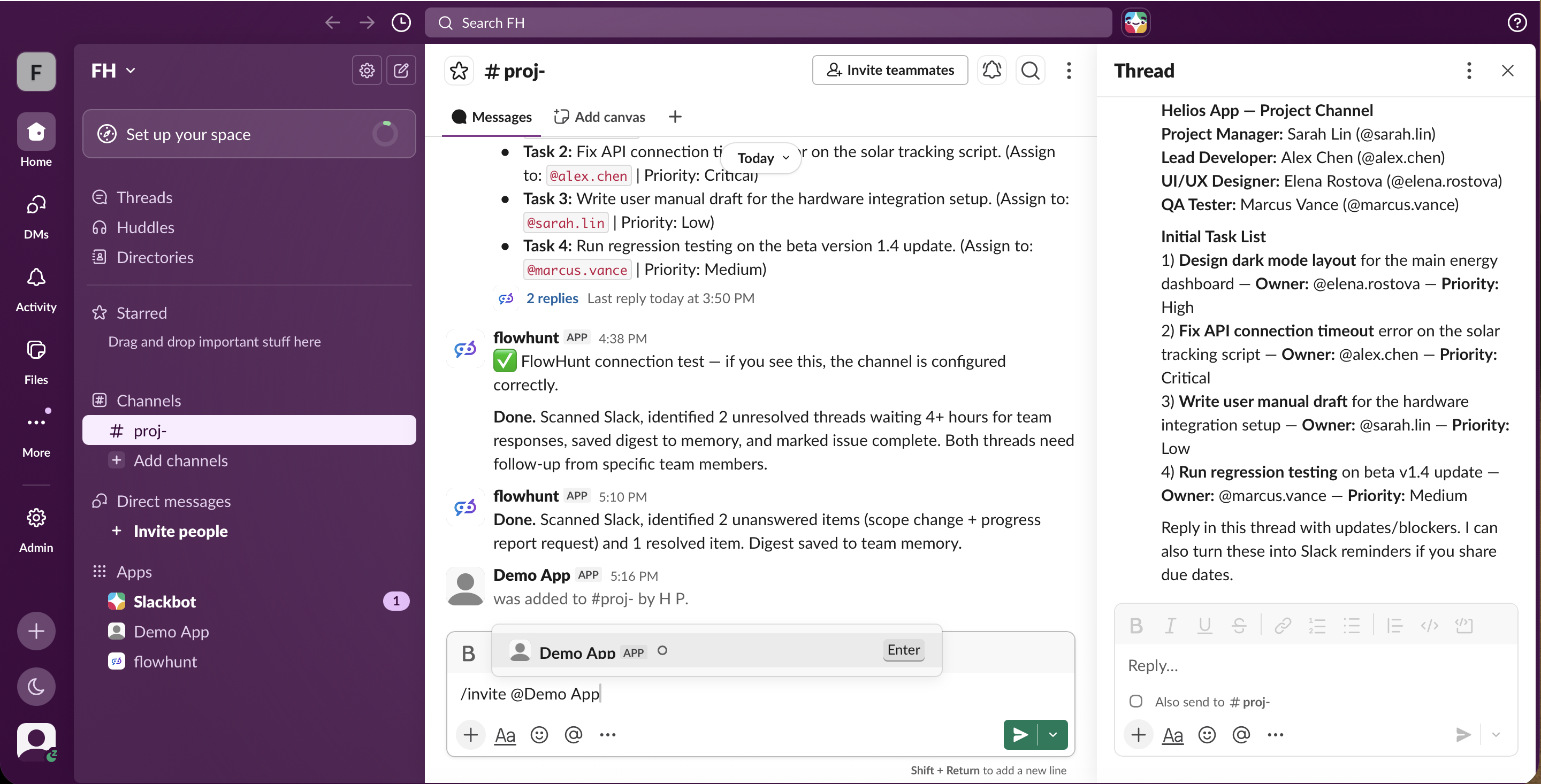
Instalacja aplikacji to nie wszystko — OpenClaw widzi tylko kanały, do których został zaproszony. Na kanale, na którym chcesz go używać, zaproś bota:
/invite @YourBot
Następnie wyślij wiadomość z wzmianką @, np. @YourBot podsumuj ten wątek, a bot odpowie. Dwie rzeczy, które często zaskakują: na kanale OpenClaw reaguje tylko na wzmianki @ (nie na każdą wiadomość), a jego polityka kanałów Slack domyślnie to lista dozwolonych, która po cichu odrzuca wiadomości z kanałów, których nie dodałeś do białej listy. Ustaw channels.slack.groupPolicy na open (lub dodaj ID kanału do białej listy), żeby twoje wiadomości faktycznie docierały do bota — inaczej milczy bez żadnego błędu. (Więcej o tym cichym błędzie w sekcji Weryfikacja rzeczywistości
poniżej.)
Uwaga: ponieważ hostujesz samodzielnie, asystent jest dostępny tylko wtedy, gdy bramka (i maszyna, na której działa) jest włączona. Jeśli chcesz, żeby był dostępny całą dobę, uruchamiasz go na stale działającej maszynie lub VPS — i to ty odpowiadasz za aktualizacje, bezpieczeństwo i rotację tokenów.
Weryfikacja rzeczywistości: co tak naprawdę było potrzebne
Dziewięć kroków powyżej to czysta wersja. Kiedy budowaliśmy to naprawdę, uzyskanie pierwszej odpowiedzi z samodzielnie hostowanego bota zajęło godziny, ponieważ kilka rzeczy zawodzi całkowicie bez żadnego komunikatu — brak błędu, brak odpowiedzi, nic w oczywistych logach. Jeśli wybierasz tę drogę, oto czego manifest ci nie mówi.
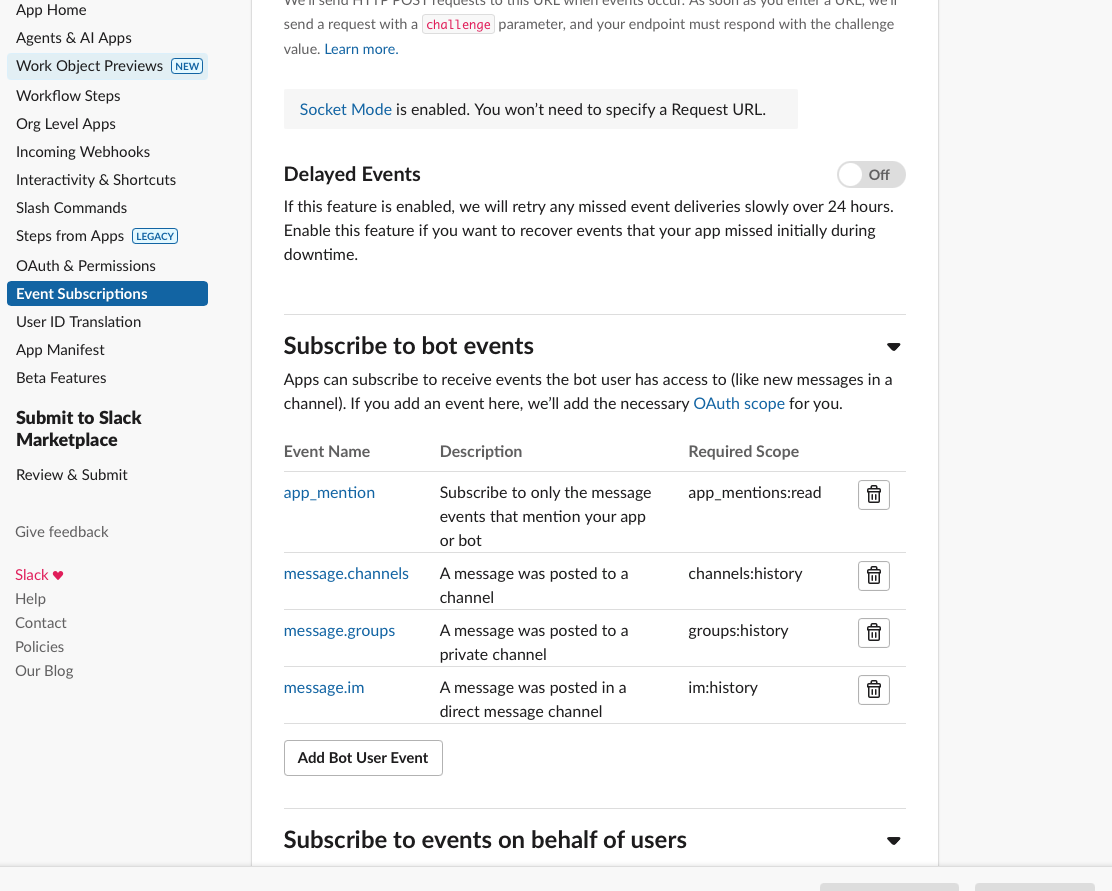
Musisz włączyć Event Subscriptions, bo inaczej bot cię nie słyszy. Podłączony potok Socket Mode to nie to samo, co Slack faktycznie dostarczający wiadomości. Dopóki nie włączysz Event Subscriptions i nie zasubskrybujesz bota do app_mention, message.im, message.channels i message.groups, każda wysłana wiadomość znika w próżni — bot milczy, a logi są puste. Każde dodane zdarzenie wymusza też ponowną instalację, która regeneruje token bota.
Potem lista dozwolonych kanałów po cichu zjada twoje wiadomości. Polityka kanałów Slacka w OpenClaw domyślnie to lista dozwolonych, więc nawet gdy zdarzenia płyną, wiadomości z kanału niebędącego na liście są odrzucane z komunikatem drop message (channel not allowed) — widocznym tylko przy włączonym logowaniu debug. Możesz albo dodać ID kanału do białej listy, albo ustawić politykę na open. Jest też bramka uprawnień (commands.ownerAllowFrom) i pole wyboru „zezwól użytkownikom na wysyłanie wiadomości" per-aplikacja — każde z nich po cichu blokuje odpowiedzi, dopóki nie jest ustawione.
A potem asystent w ogóle nie mógł myśleć. Domyślny model OpenClaw działa na subskrypcji Claude przez wbudowane środowisko uruchomieniowe CLI — a to logowanie wygasa co kilka godzin. Po jego wygaśnięciu każda tura kończyła się błędem FailoverError, więc nawet idealnie skonfigurowany bot Slack nie dawał żadnej odpowiedzi. Rozwiązaniem było wskazanie OpenClaw na bezpłatny, never-expiring model open-source — NVIDIA Nemotron przez klucz OpenRouter, działający na natywnym środowisku OpenClaw. (Ta zamiana to osobny przewodnik, który opisujemy w Bezpłatne LLM dla asystenta AI: FlowHunt vs OpenClaw + Nemotron.)
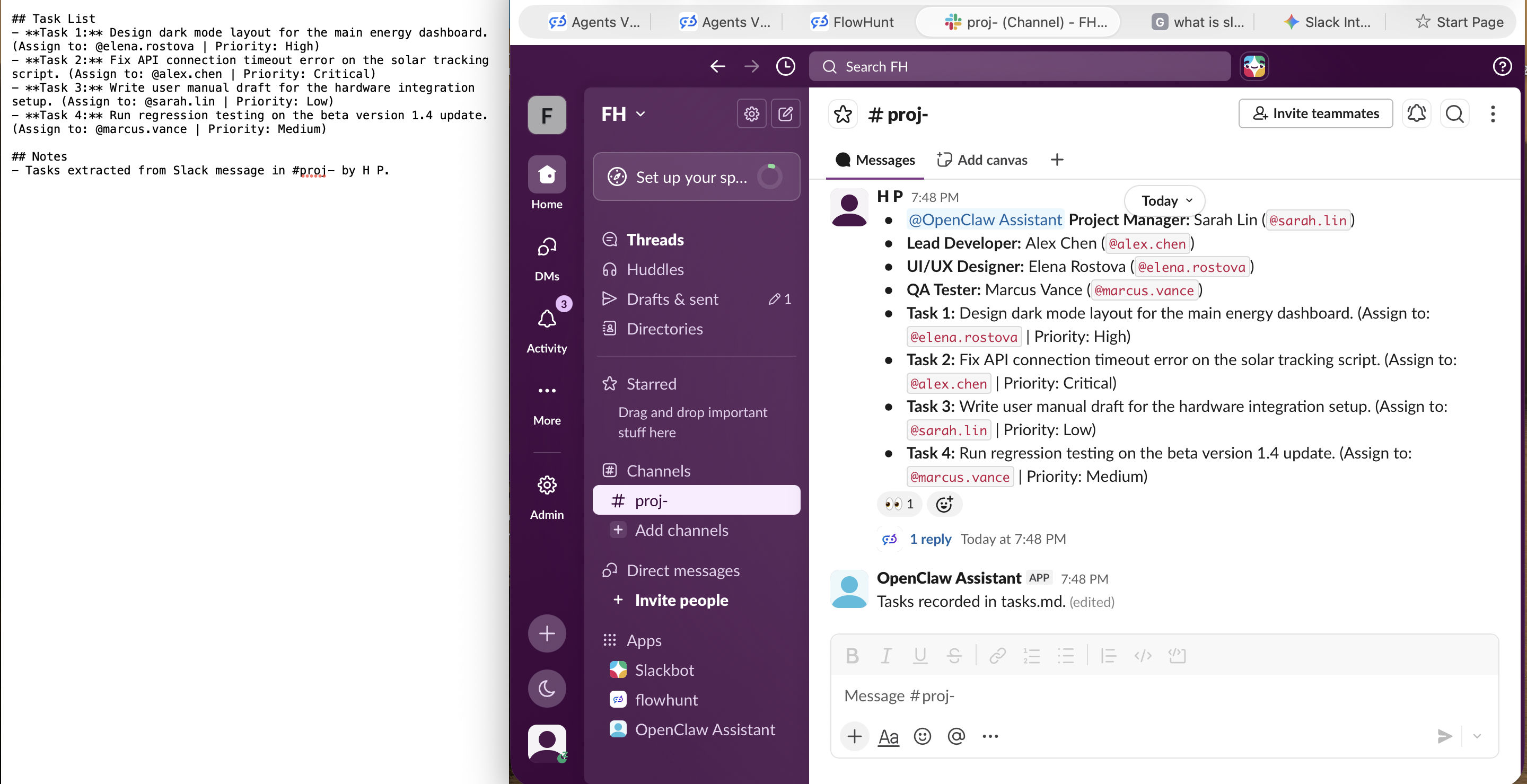
Gdy wszystko to było już na miejscu, w końcu zadziałało — samodzielnie hostowany asystent odczytał listę zadań opublikowaną na Slacku, wyodrębnił elementy do wykonania i zapisał je. Warto jednak zauważyć, że odpowiedź przyszła w wątku, a właściwy wynik zapisał do pliku na dysku (tasks.md) bez żadnego interfejsu do jego przeglądania, podczas gdy widoczna odpowiedź bywała niespójna. Działa, ale czuć każdy aspekt bycia „darmowym i samodzielnie hostowanym".
Dla porównania, bot FlowHunt odpowiedział poprawnie na kanale przy pierwszej wiadomości — bez żadnego z tych problemów: bez konfiguracji zdarzeń, białej listy, wygasającego logowania i szukania pliku.
Dołącz do naszego newslettera
Otrzymuj najnowsze wskazówki, trendy i oferty za darmo.
Ten sam cel, zupełnie inny nakład pracy
Obie drogi kończą się asystentem AI, z którym zespół może rozmawiać na Slacku. Różni się wszystko pomiędzy.
FlowHunt
OpenClaw
Hosting
W pełni zarządzana chmura, nic nie uruchamiasz (app.flowhunt.io
)
Samodzielny hosting — sam uruchamiasz i utrzymujesz bramkę
Konfiguracja Slacka
Jeden klik OAuth, bez kluczy API i konfiguracji
Wtyczka, aplikacja Slack z manifestu, dwa tokeny, łatka konfiguracyjna, zaproszenie bota + wzmianka
Wymagane umiejętności
Żadnych — wskaż i kliknij
Pewność siebie w terminalu
Dostępność
Zawsze, niezależnie od urządzeń
Tylko gdy bramka i host są uruchomione
Ponowne użycie
Ten sam agent na web, LinkedIn, API
Jeden samodzielnie hostowany asystent podłączany per kanał
Gotowy punkt startowy
Ponad 500 agentów (około 30 pokrywa najpopularniejsze zadania)
Konfigurujesz jednego asystenta samodzielnie
Model / „mózg"
Zarządzane modele produkcyjne, nic do konfigurowania ani odnawiania
Domyślne logowanie wygasa co kilka godzin; podmień na własny darmowy klucz Nemotron/OpenRouter, żeby działało
Tryby awaryjne
Działa po jednym kliknięciu
Kilka cichych błędów (wyłączone zdarzenia, lista dozwolonych kanałów, wygasłe uwierzytelnienie modelu) bez żadnych wskazówek
Utrzymanie
Zarządzane za ciebie, zero operacji
Aktualizacje, dostępność, bezpieczeństwo, rotacja tokenów po twojej stronie
Co wybrać?
Jeśli zależy ci na asystencie Slack, na którym twój zespół może faktycznie polegać, FlowHunt jest szybszą i łatwiejszą w utrzymaniu drogą z dużą przewagą. Nie ma wtyczki do instalowania, aplikacji Slack do budowania, tokenów do żonglowania ani serwera do utrzymywania o 3 w nocy. Autoryzujesz raz i zostaje online. Ponieważ zbudowałeś agenta w FlowHunt, możesz umieścić go też na czacie strony internetowej, LinkedIn lub za API bez przerabiania czegokolwiek. Zacznij za darmo i wdróż na Slacka już dziś
.
OpenClaw to naprawdę ciekawy projekt, jeśli zależy ci na prywatnym, samodzielnie hostowanym asystencie na sprzęcie, który kontrolujesz — i nie przeszkadza ci bycie osobą, która utrzymuje aplikację Slack, tokeny i bramkę. Ta kontrola to właśnie cały urok self-hostingu. Po prostu nie jest to łatwa droga i nie jest zaprojektowana jako całodobowy bot Slacka dla zespołu bez własnej infrastruktury za nim.
Podsumowanie
Wdrożenie asystenta AI na Slacku sprowadza się do pytania: ile instalacji chcesz mieć po swojej stronie. Z OpenClaw masz wszystko po swojej stronie: aplikację Slack zbudowaną z manifestu, App-Level Token i Bot Token, łatkę konfiguracyjną, bramkę do utrzymywania w ruchu i listę dozwolonych kanałów do zarządzania — wszystko dla jednego samodzielnie hostowanego asystenta. Z FlowHunt nie masz nic po swojej stronie: wybierasz agenta, wdrażasz na Slacku, autoryzujesz — i zespół rozmawia z nim w kilka minut, na zarządzanej platformie, która obsługuje też inne kanały i utrzymuje asystenta online.
Jeśli chcesz efektu bez nakładów utrzymaniowych, zbuduj agenta w FlowHunt i wdróż go na Slacku
. Bot na Slacku to ta łatwa część; to, co FlowHunt zarządza za nim, sprawia, że warto go utrzymywać.
Zarządzaj pracą z AI jak projektem
Jeden asystent na Slacku to dobry start. Gdy budujesz kolejnych agentów — na różnych kanałach, w przepływach pracy czy dla całych zespołów — FlowHunt AI Projects
daje ci tablicę Kanban do planowania i realizacji automatyzacji AI tak, jak zespoły inżynierskie śledzą zadania: ze statusami, priorytetami i przejrzystym widokiem tego, co jest w toku, co jest zablokowane, a co ukończone. Jeśli wolisz zarządzać pracą z AI jak produktem, to narzędzie zostało stworzone właśnie z myślą o tobie.
Najczęściej zadawane pytania
Najszybszą drogą jest zarządzana platforma bez kodu, taka jak FlowHunt: wybierasz lub tworzysz agenta, klikasz „wdróż na Slacku", autoryzujesz aplikację w swoim workspace i zespół może z nim rozmawiać w ciągu kilku minut. Nic nie trzeba instalować ani utrzymywać żadnego serwera. Samodzielnie hostowana alternatywa, OpenClaw, daje pełną kontrolę, ale wymaga więcej konfiguracji: aplikacji Slack, dwóch tokenów, łatki konfiguracyjnej i bramki, którą uruchamiasz samodzielnie.
Tak. FlowHunt jest w pełni bezobsługowy pod względem kodu: budujesz agentów w edytorze wizualnym i wdrażasz je na Slacku z poziomu przeglądarki — bez terminala i tokenów. Ten sam agent można też wdrożyć na stronie internetowej, LinkedIn lub przez API z tego samego miejsca. OpenClaw z kolei to narzędzie CLI skierowane do deweloperów, które wymaga konfiguracji w wierszu poleceń, aby połączyć się ze Slackiem.
To zależy od podejścia. W przypadku FlowHunt nie potrzebujesz serwera — platforma działa w chmurze, więc asystent pozostaje online niezależnie od tego, czy twój laptop jest włączony. W przypadku samodzielnie hostowanego OpenClaw sam uruchamiasz bramkę, co oznacza, że asystent jest dostępny tylko wtedy, gdy ten proces (i twoja maszyna lub VPS) działa. Socket Mode eliminuje konieczność posiadania publicznego adresu URL, ale bramkę i tak musisz utrzymywać w ruchu.
Tak. W FlowHunt budujesz agenta raz i wdrażasz go w wielu kanałach: widżet czatu na stronie, Slack, LinkedIn lub własna aplikacja przez API. Platforma oferuje też ponad 60 integracji (stale rozbudowywanych), obsługę MCP, źródła wiedzy, wbudowane planowanie zadań i analitykę ROI — dzięki czemu bot na Slacku to tylko jeden z elementów szerszej automatyzacji, a nie jednorazowe rozwiązanie.
OpenClaw łączy się ze Slackiem przez aplikację Slack, a nie przez kreator wdrożenia. Instalujesz wtyczkę @openclaw/slack, tworzysz aplikację Slack z dostarczonego manifestu, generujesz App-Level Token (z uprawnieniem connections:write) i Bot User OAuth Token, wpisujesz je do konfiguracji poleceniem openclaw config patch, uruchamiasz bramkę, a następnie zapraszasz bota do kanału i oznaczasz go wzmianką. Socket Mode jest domyślny i nie wymaga publicznego adresu URL.
Socket Mode jest domyślny i najprostszy: potrzebuje tylko Bot Token i App-Level Token z uprawnieniem connections:write, a działa za firewallem bez publicznego adresu URL. Wybierz HTTP Request URLs tylko wtedy, gdy uruchamiasz wiele replik bramki za load balancerem lub już obsługujesz webhooki Slacka na odwrotnym serwerze proxy — ten tryb wymaga publicznego, zakończonego TLS adresu URL bramki.
W przypadku FlowHunt po autoryzacji aplikacja jest dostępna w workspace'ie jak każda inna aplikacja Slack, a zespół może pisać do niej bezpośrednio. W przypadku OpenClaw dostęp jest celowo ograniczony: w kanale bot reaguje tylko na wzmianki @, i tylko w kanałach, które zostały dodane do listy dozwolonych (lub ustawione jako otwarte), więc to ty decydujesz, które kanały i rozmowy mają do niego dostęp.
Wybierz FlowHunt, jeśli chcesz asystenta na Slacku, na którym twój zespół może od razu polegać, bez żadnych operacji: bez wtyczek, tokenów czy serwera, a ten sam agent może być używany w innych kanałach. Wybierz OpenClaw, jeśli konkretnie zależy ci na samodzielnie hostowanym, jednoużytkownikowym asystencie na własnej infrastrukturze i nie przeszkadza ci samodzielne utrzymanie aplikacji Slack, tokenów i bramki. Ten sam cel w Slacku, zupełnie inny poziom nakładów utrzymaniowych.
Wdróż asystenta AI w Slacku bez żmudnej konfiguracji
FlowHunt wdraża agenta na Slacku bezpośrednio z przeglądarki — bez wtyczek, tokenów i serwera do utrzymania. Zbuduj raz, a cały zespół będzie mógł z nim rozmawiać w kilka minut.
Połącz AI ze Slackiem: Claude, GPT, Gemini, Grok, Llama i Mistral z FlowHunt
Krok po kroku przewodnik podłączania dowolnego modelu AI — Claude, GPT, Gemini, Grok, Llama, Mistral — do Slacka za pomocą FlowHunt. Jeden no-code flow, każdy g...
Integracja FlowHunt ze Slackiem umożliwia płynną współpracę AI bezpośrednio w Twoim środowisku Slack. Przenieś dowolny Flow do Slacka, automatyzuj procesy, zape...
Zintegruj FlowHunt ze Slackiem, aby automatyzować wysyłanie wiadomości, uruchamiać przepływy pracy i utrzymywać swój zespół na bieżąco dzięki przepływom opartym...
2 min czytania
AI
Slack
+3
Zgoda na Pliki Cookie Używamy plików cookie, aby poprawić jakość przeglądania i analizować nasz ruch. See our privacy policy.