


このFlowHuntカスタマーサービスチャットボットのチュートリアルでは、空のワークスペースから、Webサイト上で稼働するナレッジに基づいたサポートボットを立ち上げるまでのすべてのステップを順を追って解説します。ナレッジベースのアップロード、ライブソースの接続、性格とエスカレーションの設定、テスト、デプロイ、そして公開後の監視まで含まれます。
このツール以外のより広範な構築アプローチについては、サポートチーム向けのカスタムAIチャットボットの構築 をご覧ください。
開始前に必要なもの
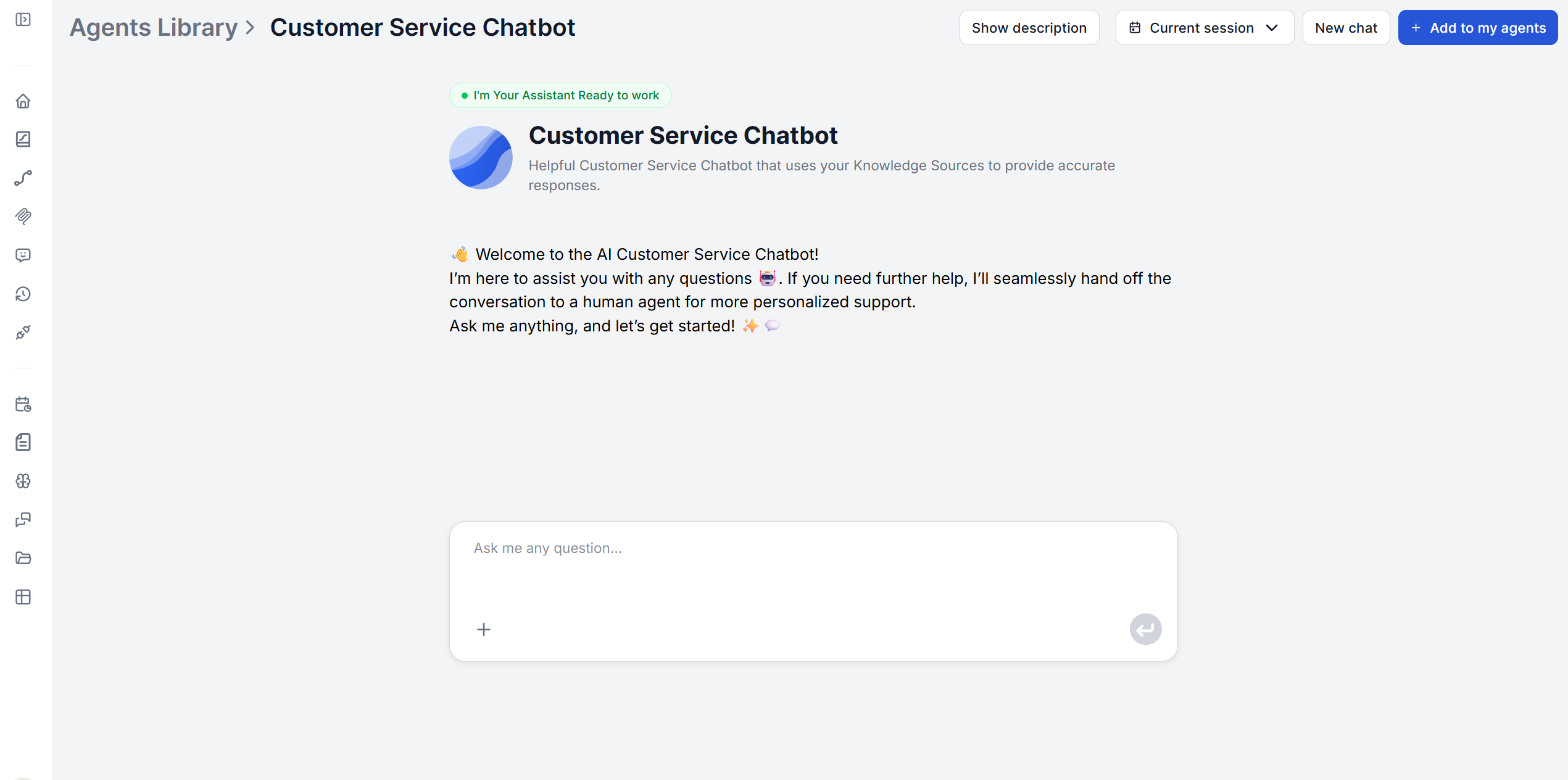
- FlowHuntアカウント。 カスタマーサービスチャットボットは初回ログイン時から利用でき、アクセスするための別途のセットアップは不要です。エージェントライブラリで見つけて、エージェントに追加し、設定するだけです。
- 既存のサポートコンテンツ。 FAQ、ヘルプ記事、製品ガイドなど、必要なもので構いません。ゼロから新しいコンテンツを書くのではなく、既存のドキュメントを接続します。
- エスカレーションの方針。 ボットが回答できないとき、顧客はどこにたどり着くべきでしょうか。サポート用メールアドレス、チケットフォーム、ライブチャットの待ち行列などです。これはステップ3の最中ではなく、ステップ3の前に決めておきましょう。
ステップ1:ナレッジベースの接続とアップロード
ドキュメントのアップロード
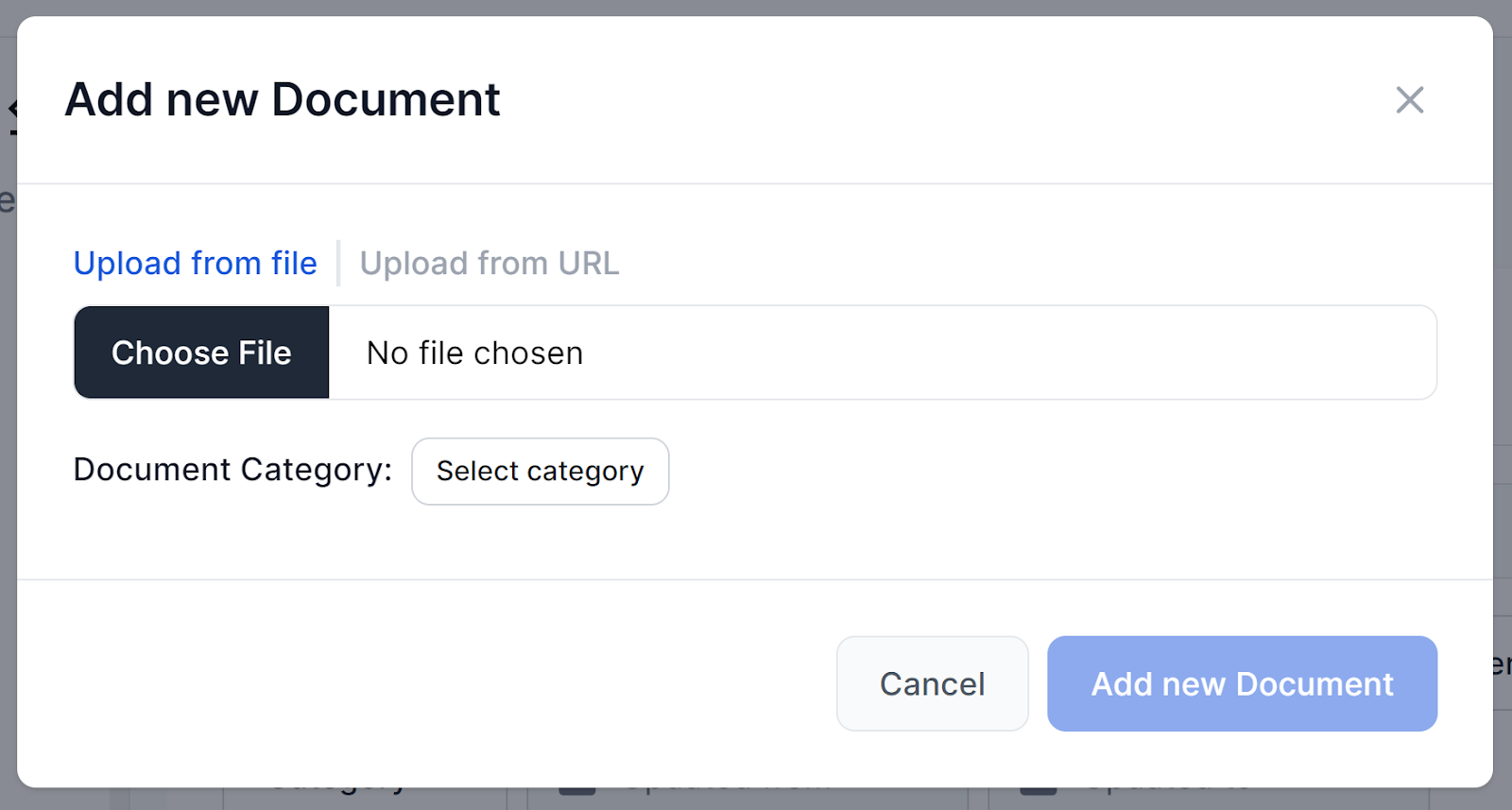
ドキュメントに移動し、ドキュメントを追加をクリックします。ファイルからアップロードかURLからアップロードの2つの選択肢があります。ドキュメントのナレッジソースは、PDF、DOCX、Markdown、TXTファイルを直接受け付けるほか、URLで追加されたHTMLページやYouTube動画にも対応しています。
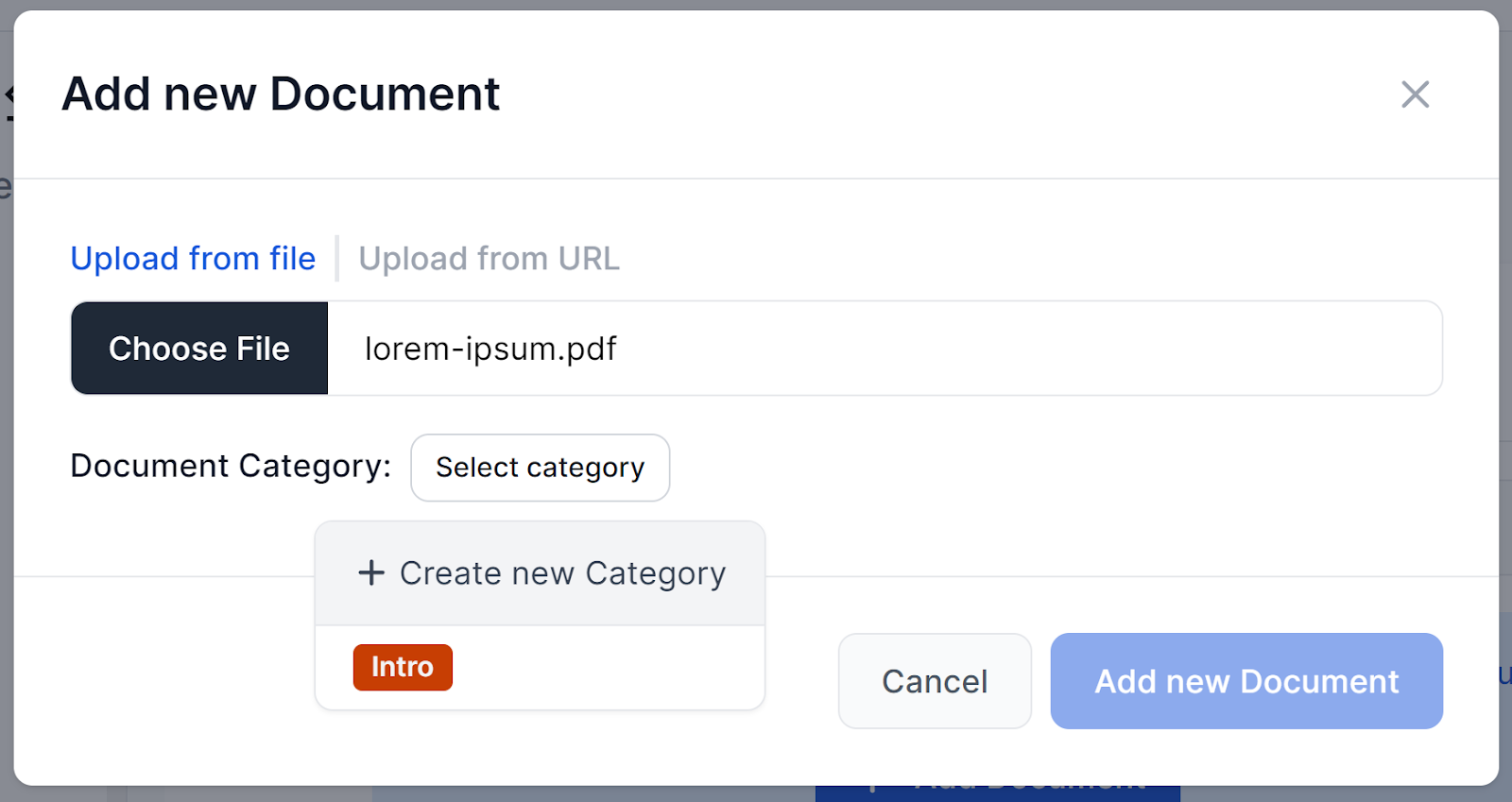
アップロードが完了する前に、ドキュメントにカテゴリを割り当てます。まだカテゴリがない場合は、+ Create New Categoryをクリックして名前を付け、ラベルの色を選びます。これは、平坦な山のような中を検索するのではなく、検索を適切なセクションに集中させる のに役立ちます。ドキュメントを追加すると、インデックス作成には数秒かかります。
クロールスケジュールの作成
ヘルプセンター、製品ページ、料金ページなど公開コンテンツについては、手動でドキュメントとしてアップロードする必要はありません。FlowHuntのスケジュール機能 が定期的にクロールします。
スケジュールに移動してスケジュールを追加をクリックし、クロールの種類を選びます:ドメインクロール(サイト全体)、単一URLクロール(頻繁に確認したい1ページ)、サイトマップクロール(sitemap.xmlを使って効率的にクロール)、YouTubeチャンネル(動画の字幕をインデックス化)。繰り返す頻度(毎日、毎週、毎月、毎年)を設定し、対応するURL形式を入力します(例:ドメインクロールならhttps://www.example.com、サイトマップクロールならhttps://www.example.com/page-sitemap.xml)。
覚えておきたい点がいくつかあります。クロールにはクレジットがかかるため、毎日の頻度は、ドメイン全体ではなく、常に変化する、あるいは最新である必要があるページに適しています。また、スケジュールがフローに情報を供給するのは、そのフローのDocument Retrieverコンポーネントが接続されてからです。アップロードしたドキュメントを読み取るのと同じコンポーネントが、クロールされたスケジュールのコンテンツも読み取ります。
クロールの実行後、Show Found URLsをクリックして何がインデックス化されたかを確認し、任意のURLでShow URL Treeをクリックして、ボットが実際に参照するコンテンツを確認します。
任意:リアルタイムのインターネットアクセスの追加
ドキュメントとスケジュールは、チャットボットが必要とすることがわかっているコンテンツをカバーしますが、その外側にあるものはカバーしません。最新の出来事、競合の価格、ドキュメント化するより速く変化するものなどです。そのために、FlowHuntはリアルタイム検索レトリーバーをサポートしています:Google Search とDuckDuckGo Search のコンポーネントで、インデックスから読み取るのではなく、顧客のクエリに対してライブ検索を実行します。
結果の件数、言語、国を調整でき、結果を特定の地域に絞り込み、クエリのプレフィックスを使って日付範囲、ファイル形式、ドメインでフィルタリングできます。
次の点に注意してください:ドキュメントやスケジュールとは異なり、ライブ検索の結果はあなたが内容を確認済みのものではないため、ボットが顧客に引用する内容を正確に制御するのは難しくなります。Document Retrieverと並行して接続する場合は、FlowHuntがキャンバス上の出力の順序で優先度を決めることに注意してください。両方が結果を返した場合、より上位にあるレトリーバーの出力が優先されます。
ステップ2:チャットボットの性格と応答スタイルの設定
ボットの振る舞いは、いくつかの動的変数が組み込まれたプロンプトテンプレートで制御されます:{input}(顧客のメッセージ)、{chat_history}(進行中の会話)、{context}(ドキュメントから取得した知識)。デフォルトのテンプレートはおおよそ次のようになっています:
“You are a helpful customer AI customer service bot representing [company]. Your name is [bot name]. As a customer service agent, provide the client with concise and relevant answers based on knowledge. If you don’t know the answer, provide a link to support.”
[company]と[bot name]を実際のブランド名とボット名に置き換え、トーンの指示を、チームが実際に顧客と話す方法(よりフォーマルに、よりカジュアルに、より簡潔に)に合わせて調整します。ここでは、チャットを開いたときに表示されるウェルカムメッセージも設定します。これは、顧客にとって、自分が実際に製品を理解している相手と話しているのだという最初のシグナルになるからです。
ステップ3:エスカレーションルールの設定
引き継ぎのために、会話を誰も見ていない新しい受信トレイに流すのではなく、チームがすでに監視しているチャネルにチャットボットを接続しましょう。FlowHuntは、AIが未回答の質問やネガティブな感情を検知した瞬間に、手動のルーティングなしで会話を自動的に人によるオペレーターへ引き継ぐように設定できます。このパターンは、FlowHuntの連携ライブラリ を通じて、チームがすでに日常的に使っているあらゆるヘルプデスク、CRM、メッセージングツールに拡張でき、LiveAgent 、Intercom 、Slack などへの直接接続も含まれます。
まだチャネルを接続していない場合でも、プロンプトベースのフォールバックが出発点として機能します。デフォルトテンプレートの指示である「答えがわからない場合は、サポートへのリンクを提示してください」により、ボットは会話の中でサポート用メールアドレス、チケットフォーム、またはライブチャットのリンクを直接共有します。これは最もシンプルな選択肢であり、小規模なチームには妥当ですが、引き継ぎが自動で行われるのではなく、顧客自身がクリックする必要があります。
どの仕組みを使う場合でも、プレースホルダーではなく、実際に監視されている宛先を指定するようにしてください。また、請求に関する紛争、返金の例外、アカウントのセキュリティ問題など、顧客固有の事項については指示をさらに厳密にすることを検討してください。

ニュースレターに登録
最新のヒント、トレンド、お得な情報を無料で入手。
ステップ4:実際の顧客の質問でテストする
公開する前に、想定される質問ではなく、実際の過去のサポート質問を使ってボットを試します。過去のチケットやFAQの投稿からサンプルを抽出しましょう。
テスト中は、うまくいったと決めつけずに、各ドキュメントが正しくインデックス化されたかを確認します。ドキュメントの詳細ビューを開き、Show Detail → Show Content Treeをクリックします。これで、そのファイルからシステムが実際に抽出した内容がわかります。静かにインデックス化に失敗したドキュメントは、自信満々に誤った回答を生み出し、これは回答がないよりも悪いので、この確認は行う価値があります。最後に、カバーされていないとわかっていることを質問し、ボットが推測するのではなく、きちんとエスカレーションすることを確認します。
ステップ5:Webサイトまたはサポートプラットフォームへのデプロイ
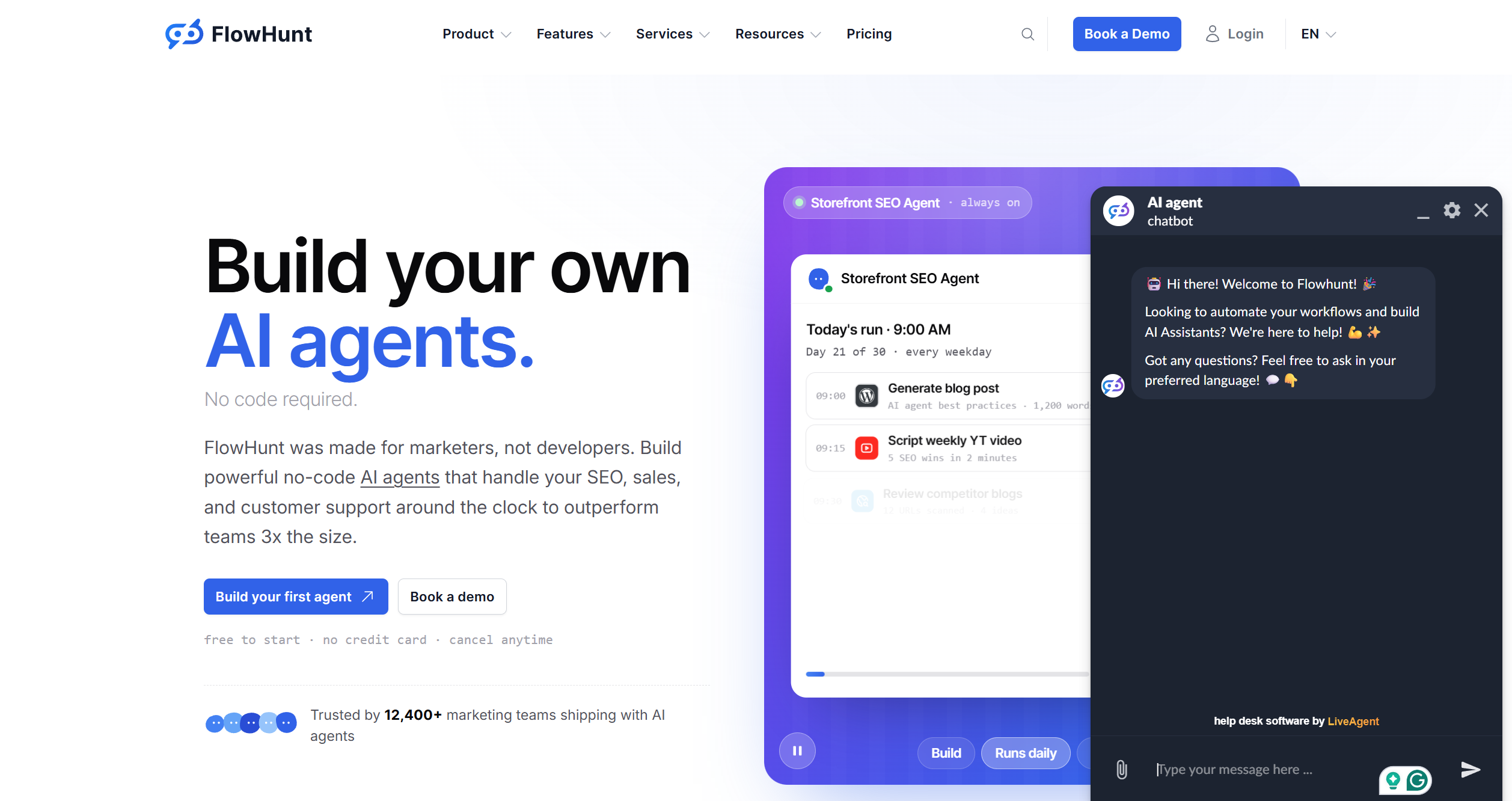
回答に満足したら、Webサイト、サポートポータル、または埋め込み可能なチャットウィジェットを受け入れる任意のプラットフォームにチャットボットをデプロイします。別途用意するホスティングやインフラはありません。テストしたのと同じ設定がそのまま公開されます。
ステップ6:公開後の監視と改善
公開後のすべての会話はデータポイントです。FlowHuntの履歴機能 はすべてのチャットボットのやり取りを記録し、過去のセッション、利用状況、コストを可視化します。サポートの待ち行列を見直すのと同じように、定期的に確認しましょう。ボットがうまく対応できていない繰り返しの質問は、書き直す必要のあるドキュメントを示しています。また、あるトピックでエスカレーション率が上昇している場合は、通常、ボットの問題ではなく、実際のコンテンツの不足を意味します。
ナレッジベースは一度設定して終わりではなく、継続的に更新するものとして扱いましょう。ドキュメントを最新に保てば、回答もそれに合わせて最新になります。別途の再トレーニング工程は必要ありません。
始める準備はできましたか?カスタマーサービスチャットボット を開き、Webサイトをクロールし、ドキュメントを接続すれば、ご自身のFAQページを読み終える前にテスト可能なボットが手に入ります。このようなチュートリアルをもっと見るには、FlowHunt Academy をご覧ください。