



Copilot Outlook 인터페이스 살펴보기: 더 빠른 이메일 작업을 위한 실전 가이드
Outlook의 Copilot 인터페이스가 어떻게 스레드를 요약하고, 답장을 작성하며, 받은 편지함을 효율적으로 탐색하는 데 도움을 주는지에 대한 초보자 친화적인 안내서입니다....
3 분 읽기
Beginner
Copilot
+3

Copilot을 이용해 빠르고 명확하게 이메일에 답장하는 초보자용 빠른 가이드입니다. 이메일을 복사해 붙여넣고, 지시를 입력한 뒤, 몇 초 만에 완성된 답변을 받아보세요.
이메일에 답장하는 일이 더 이상 느리거나 스트레스를 줄 필요는 없습니다! Copilot을 사용하면 처음부터 작성하지 않아도 몇 초 만에 정성스러운 답변을 생성할 수 있습니다. 시간을 절약하거나 적절한 표현을 찾고 싶을 때마다 AI가 여러분을 전문적이고 명확하게 도와줍니다.
Copilot으로 이메일에 답장하는 방법은 AI가 처음인 분들도 쉽게 배울 수 있습니다. 이 가이드는 기본적인 과정을 안내하여 더 빠르게 답장하고, 실수를 줄이며, 최소한의 노력으로도 전문적으로 보일 수 있도록 도와줍니다.
받은 편지함을 열고 답장하고 싶은 이메일을 찾으세요. (답장하고자 하는 부분만) 전체 메시지를 드래그해 복사합니다.

Copilot 365로 이동하세요. 방금 복사한 이메일을 입력창에 붙여넣습니다. Copilot은 원본 메시지를 확인해야 어떤 내용에 답장하는지 알 수 있습니다.
붙여넣은 이메일 바로 아래에 Copilot에게 줄 짧은 지시문을 입력하세요. 예를 들어:
예시:
Hi Luce,Hope you’re doing well. I wanted to quickly check in regarding the onboarding timeline for the new FlowHunt clients we discussed last week.
Jessica Tran from Marketing mentioned that the client materials were finalized on Monday. Do you know if the implementation team has already received the updated documentation? We’re aiming to have the kickoff calls scheduled by early next week, so just trying to ensure everything’s aligned on our side.
Also, could you confirm whether anyone has been assigned as the primary technical point of contact for the Greenwave account?
Appreciate your help—no rush, but ideally by EOD tomorrow if possible. Thanks,
Darren Patel
Client Success Lead
Voice of AI
darren.patel@voiceofai.coReply to this email confirming the docs were sent and Alex Kim is the tech contact.
“생성” 또는 “제출"을 클릭하세요. 몇 초 후 초안 답장이 표시됩니다. 읽어보고 원하는 부분을 빠르게 수정하세요.
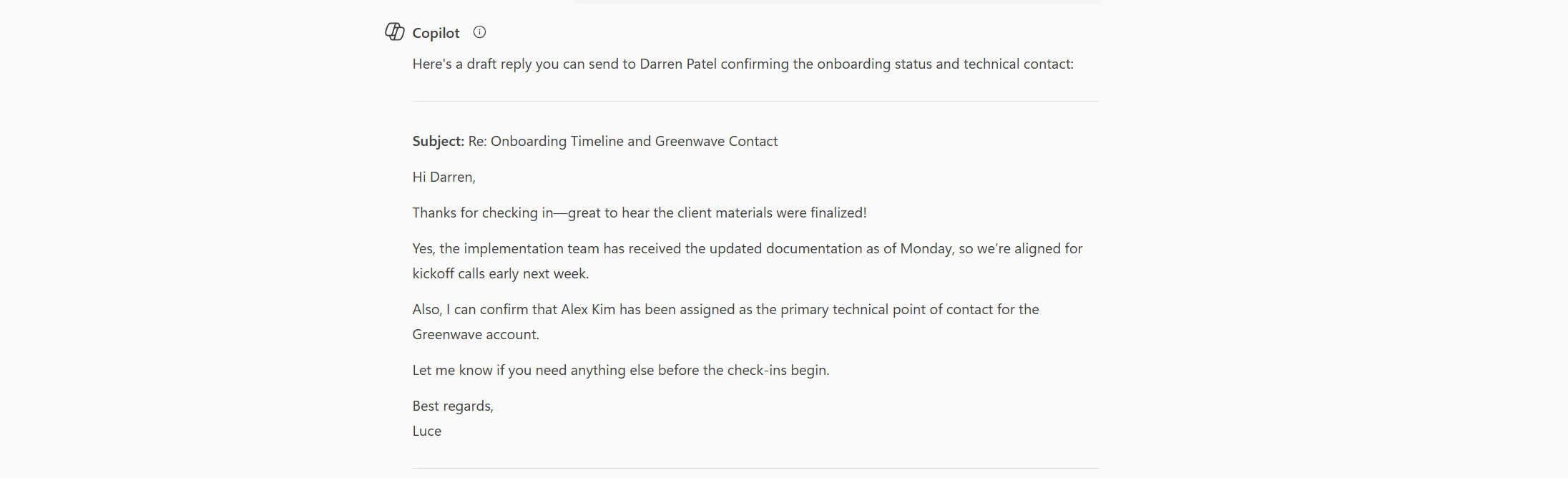
많은 양의 이메일을 처리하는 전문가에게 Microsoft Copilot의 Outlook 연동은 게임 체인저입니다. 직접 답장을 작성하거나 일반적인 템플릿에 의존하는 대신, 내장된 Copilot 답장 버튼을 사용해 몇 초 만에 맞춤형 답변을 생성할 수 있습니다. 이 도구를 활용해 더 빠르고 세련된 받은편지함 관리를 하는 방법은 다음과 같습니다.
Outlook 계정(웹 또는 데스크톱)에 로그인한 후, 답장하고 싶은 이메일을 선택하세요. 이메일 작업 표시줄에 Copilot 아이콘(종종 반짝이 또는 Copilot 로고)이 표시되며, 초안 옵션을 찾으려면 해당 이메일에 먼저 답장을 눌러야 합니다.
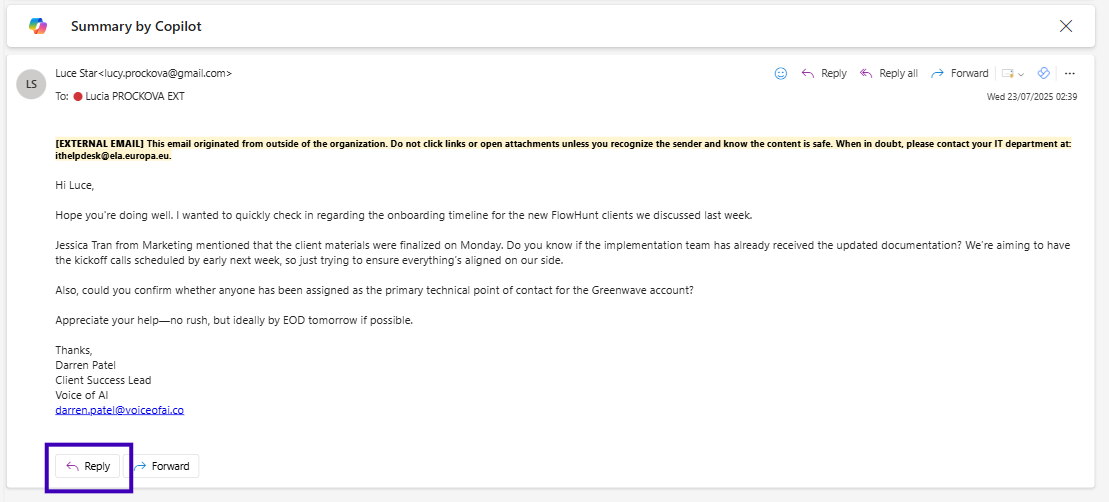
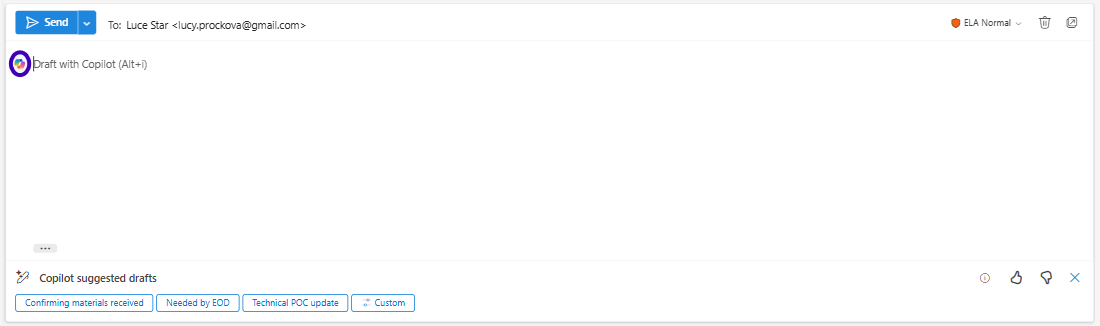
첫 번째 줄 옆에 Copilot 버튼이 보이며, 이 버튼을 누르면 이메일의 내용을 즉시 분석하여 대화의 맥락에 맞는 답장 초안을 자동으로 생성합니다. 수동 복사·붙여넣기 작업은 필요하지 않습니다.
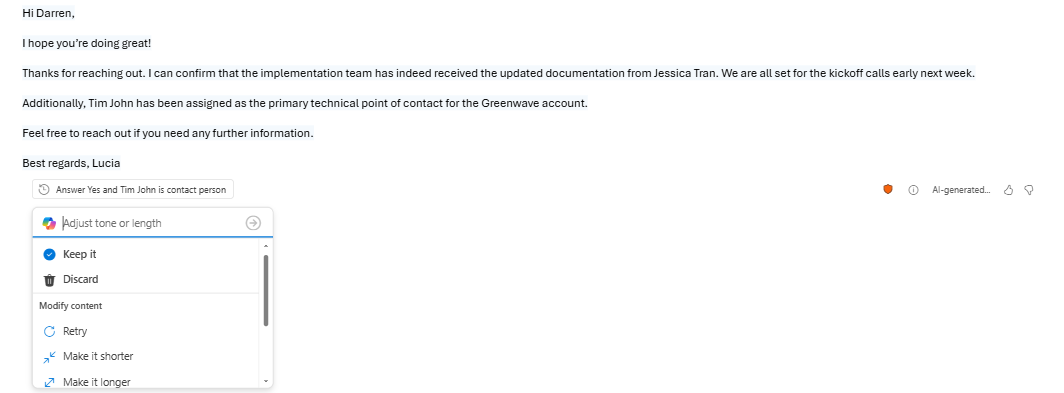
초안 내에서 AI가 생성한 답장을 검토할 수 있으며, Copilot에게 더 다듬어 달라고 요청할 수도 있습니다. 내장 옵션을 활용해 더 격식 있게, 간결하게, 또는 친근하게 바꿀 수 있습니다. Copilot에게 추가 수정을 요청하거나 원하는 어조를 명확히 전달하세요. 답변이 만족스러우면 바로 보낼 수 있습니다!
| 장점 | 단점 |
|---|---|
| 이메일 전체 맥락을 활용해 즉시 답장 생성 | Copilot이 활성화된 유료 Outlook 필요(모든 버전에서 지원되지 않음) |
| 복사/붙여넣기, 앱 전환 불필요 | 초안은 여전히 검토 및 소폭 수정 필요 |
| 많은 이메일을 처리하는 전문가에게 시간 절약 | 어조나 의도를 간혹 잘못 해석할 수 있음 |
| Outlook에 직접 내장되어 원활한 작업 흐름 | 고급 프롬프트 엔지니어링에 비해 맞춤화 한계 |
| 언제나 일관되고 세련된 답변 제공 | AI 제안의 품질은 이메일 명확성에 따라 달라짐 |
Microsoft Copilot의 내장 답장 기능을 Outlook에서 활용하면, 전문가들은 받은편지함을 떠나지 않고도 더 빠르고 효과적으로 이메일에 답할 수 있습니다. AI의 맥락 이해력을 활용해 고품질 커뮤니케이션을 유지하고, 소중한 시간을 절약하며, 중요한 업무에 집중하세요. 지금 바로 Copilot 답장 기능을 사용해 받은편지함 워크플로우를 혁신해보세요.
일상적인 커뮤니케이션을 더 자동화하고 싶으신가요? 비즈니스 커뮤니케이션을 위한 AI 템플릿을 활용해 얼마나 많은 시간을 절약할 수 있는지 확인해보세요.
👉 AI 이메일 생성기 템플릿 을 확인하세요.
Outlook의 Copilot 인터페이스가 어떻게 스레드를 요약하고, 답장을 작성하며, 받은 편지함을 효율적으로 탐색하는 데 도움을 주는지에 대한 초보자 친화적인 안내서입니다....

Copilot이 Outlook 내에서 글쓰기, 어조, 명확성, 커뮤니케이션을 어떻게 지원하는지에 대한 명확한 개요.

Copilot이 Outlook에서 이메일을 작성, 수정, 향상시키는 과정을 초보자도 이해할 수 있도록 톤, 명확성, 감정 조절 기능을 중심으로 안내합니다....
쿠키 동의
당사는 귀하의 브라우징 경험을 향상시키고 트래픽을 분석하기 위해 쿠키를 사용합니다. See our privacy policy.