



Chạy Hàng Loạt
Tìm hiểu cách sử dụng Chạy Hàng Loạt trong FlowHunt để xử lý nhiều đầu vào qua một flow đồng thời. Nhập CSV hoặc xác định đầu vào thủ công, đặt mức đồng thời và...
5 phút đọc
AI
Automation
+3

Thay thế đầu vào chat bằng trình kích hoạt Tác Vụ Đã Lên Lịch và để quy trình làm việc của bạn chạy tự động theo lịch trình bạn xác định.
Thay vì chờ đầu vào, Tác Vụ Đã Lên Lịch kích hoạt toàn bộ quy trình làm việc của bạn tự động theo lịch trình bạn xác định. Phần còn lại của flow chạy chính xác như khi có trình kích hoạt thủ công.
Tác Vụ Đã Lên Lịch hữu ích bất cứ khi nào bạn muốn điều gì đó xảy ra tự động và lặp đi lặp lại:

Nhận các mẹo, xu hướng và ưu đãi mới nhất miễn phí.
Mở flow của bạn trong trình chỉnh sửa flow . Flow của bạn có thể bắt đầu với thành phần mặc định Đầu Vào Chat. Xóa nó đi.
Trong bảng thành phần bên trái, mở danh mục Trình Kích Hoạt và chọn thành phần Tác Vụ Đã Lên Lịch. Kết nối nó với thành phần đầu tiên trong flow của bạn, giống như Đầu Vào Chat đã được kết nối trước đó.
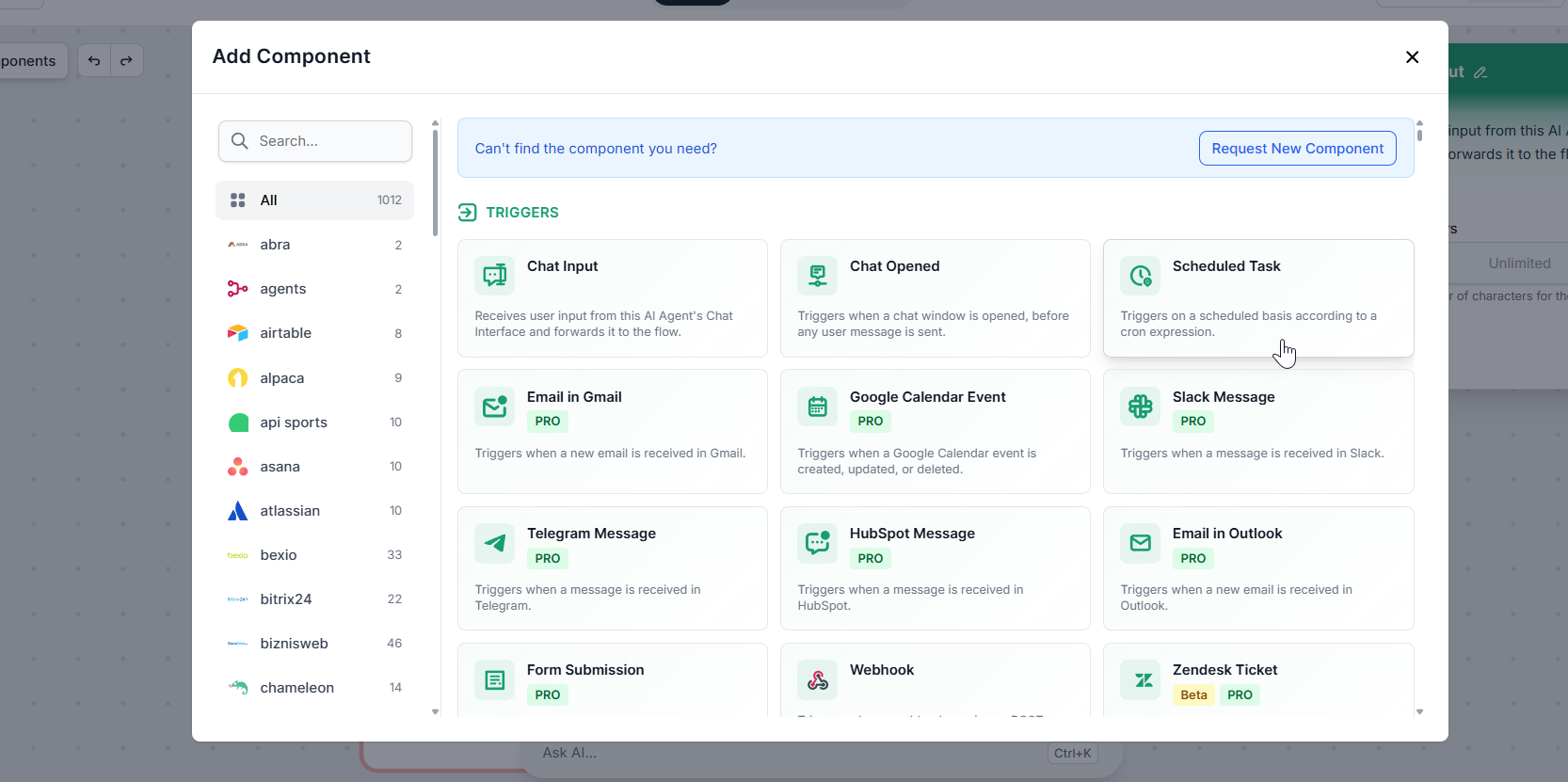
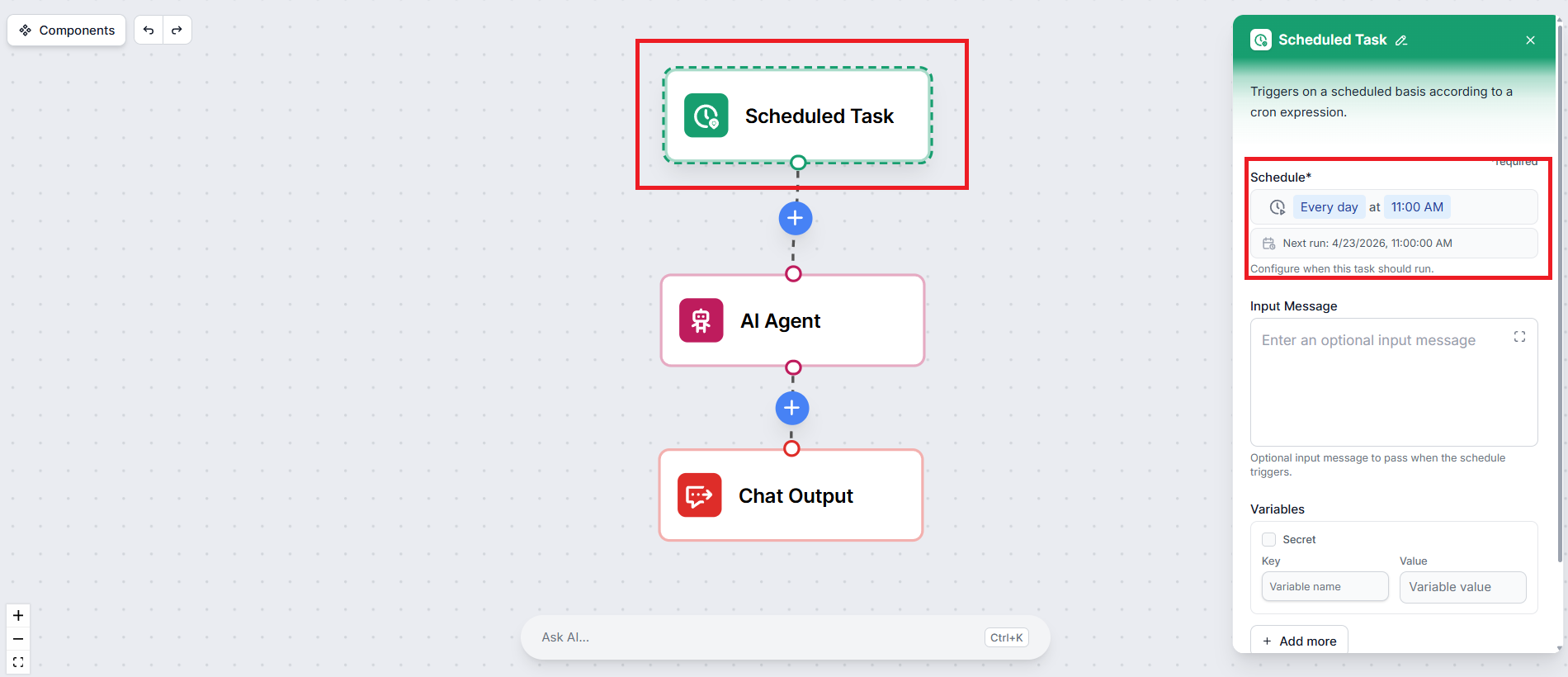
Nhấp vào thành phần Tác Vụ Đã Lên Lịch để mở cài đặt của nó. Bằng cách nhấp vào cài đặt Lịch Trình, bạn có thể đặt tần suất mà flow sẽ chạy.
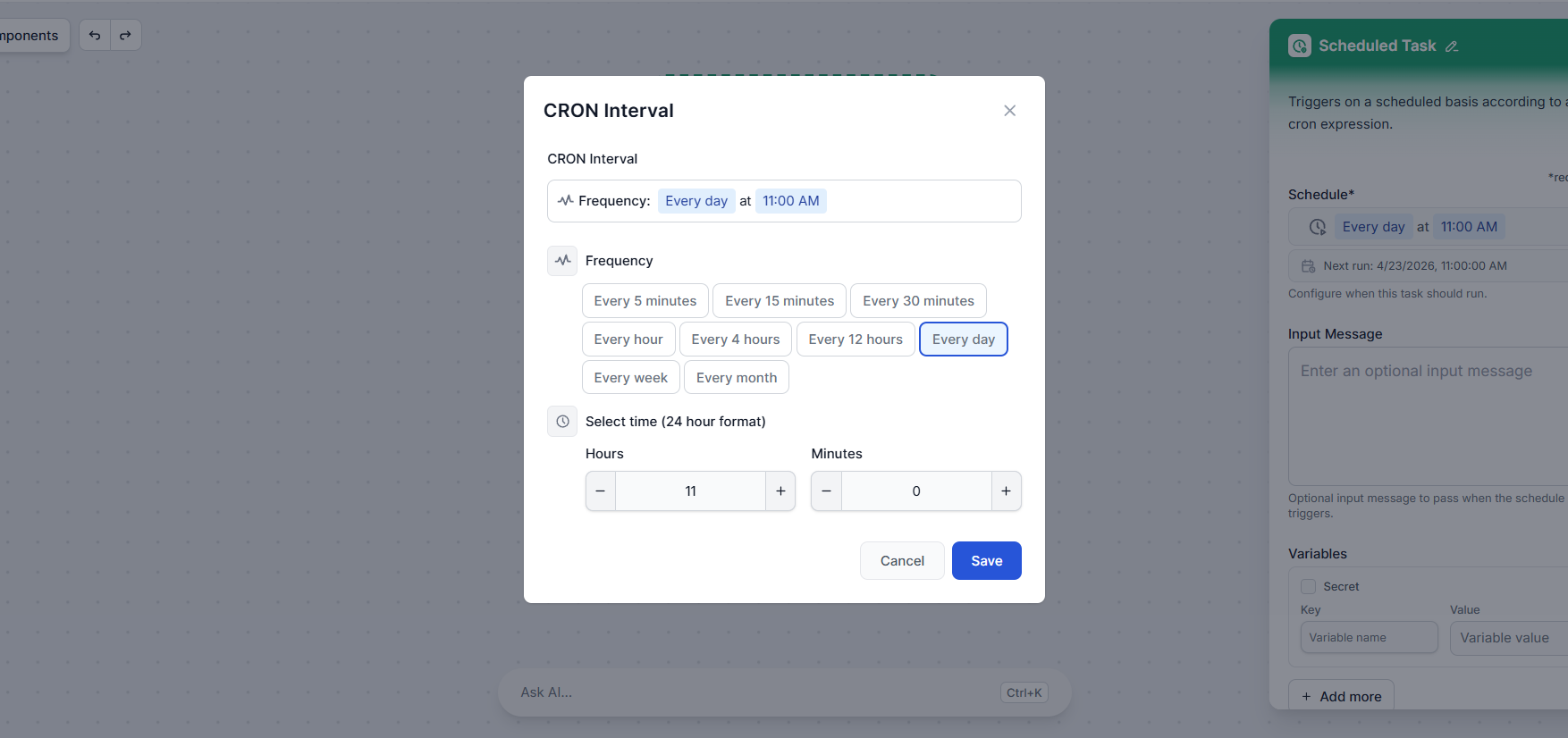
Bạn có thể chọn từ các khoảng thời gian phổ biến như hàng giờ, hàng ngày hoặc hàng tuần, hoặc xác định biểu thức cron tùy chỉnh để kiểm soát chính xác hơn.
Nếu flow của bạn mong đợi một tin nhắn bắt đầu, ví dụ như một lời nhắc cho AI biết phải làm gì, bạn có thể nhập nó vào trường Tin Nhắn Đầu Vào. Tin nhắn này sẽ được truyền vào flow mỗi khi lịch trình kích hoạt, chính xác như thể người dùng đã nhập nó.
Ví dụ: nếu flow của bạn tạo bản tóm tắt nội dung hàng tuần, tin nhắn đầu vào của bạn có thể là:
“Tạo bản tóm tắt nội dung cho tuần này tập trung vào xu hướng tự động hóa AI.”
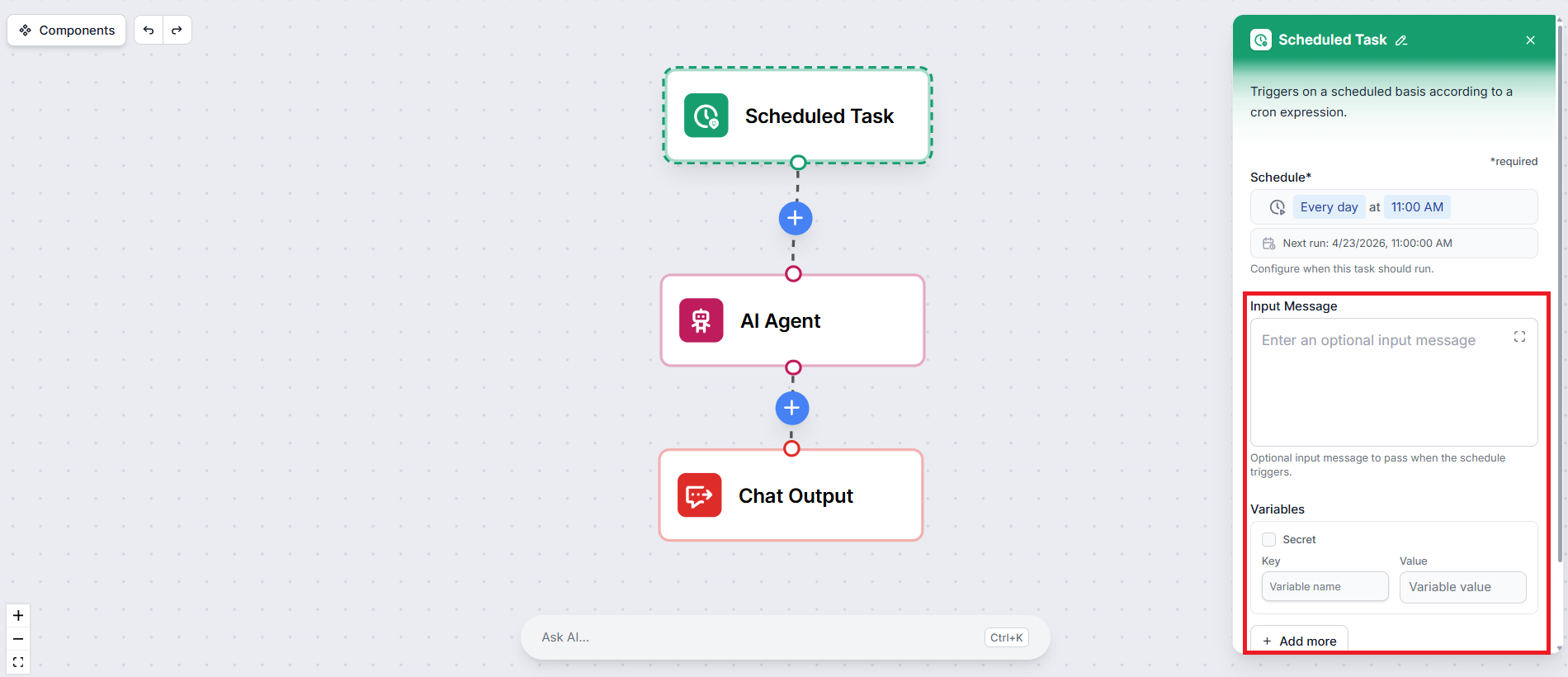
Nếu flow của bạn sử dụng biến — chẳng hạn như URL mục tiêu, địa chỉ email người nhận hoặc chủ đề — bạn có thể xác định chúng trực tiếp trong cài đặt Tác Vụ Đã Lên Lịch. Các biến này sẽ được đưa vào flow trong mỗi lần chạy, vì vậy bạn không cần mã hóa cứng chúng ở nơi khác.
Vậy là xong. Lưu lịch trình của bạn và đừng quên nhấp vào xuất bản. Quy trình làm việc của bạn bây giờ sẽ chạy tự động theo khoảng thời gian bạn đã cấu hình.
Tác Vụ Đã Lên Lịch một mình mạnh nhất khi flow không kết thúc bằng phản hồi chat. Vì không ai ngồi ở cửa sổ chat chờ phản hồi, đầu ra nên tự động đến nơi hữu ích.
Các kết hợp đầu ra tốt cho flow đã lên lịch bao gồm:
Nếu bạn vẫn đang sử dụng thành phần Đầu Ra Chat trong flow đã lên lịch, kết quả sẽ được lưu trong lịch sử không gian làm việc hoặc lịch sử phiên của flow, nhưng không ai sẽ thấy chúng trong thời gian thực. Hãy xem xét thay thế nó bằng tích hợp cung cấp đầu ra đến nơi thực sự cần thiết.
Thiết lập Tác Vụ Đã Lên Lịch trong FlowHunt và để flow của bạn tự chạy — không cần nhập liệu thủ công.
Tìm hiểu cách sử dụng Chạy Hàng Loạt trong FlowHunt để xử lý nhiều đầu vào qua một flow đồng thời. Nhập CSV hoặc xác định đầu vào thủ công, đặt mức đồng thời và...
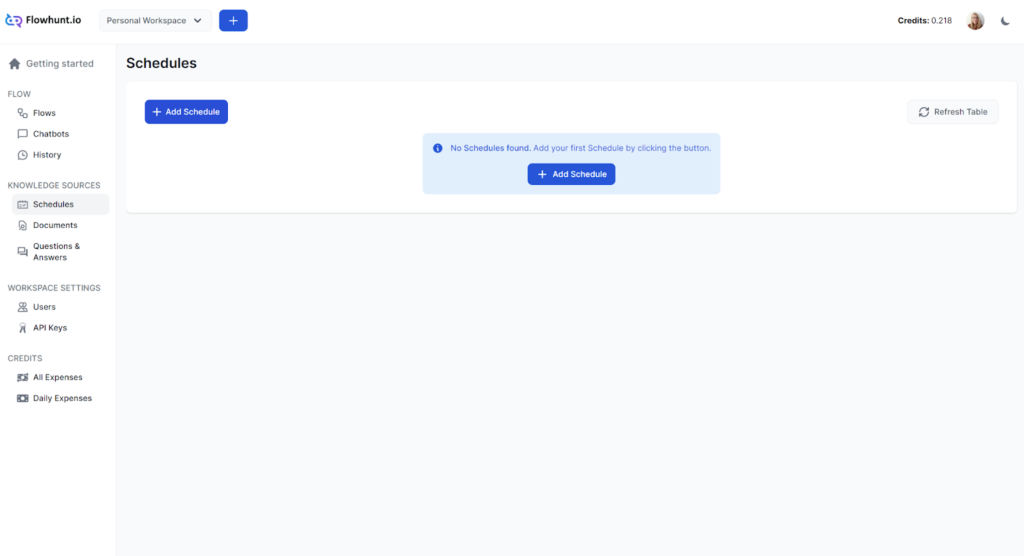
Tính năng Lịch trình trong FlowHunt cho phép bạn thu thập dữ liệu định kỳ từ các tên miền và kênh YouTube, giúp chatbot và luồng của bạn luôn được cập nhật với ...

Giảm ảo giác AI và đảm bảo câu trả lời chính xác cho chatbot bằng cách sử dụng tính năng Lập lịch của FlowHunt. Khám phá các lợi ích, tình huống sử dụng thực tế...
Đồng Ý Cookie
Chúng tôi sử dụng cookie để cải thiện trải nghiệm duyệt web của bạn và phân tích lưu lượng truy cập của mình. See our privacy policy.