


将 AI 接入 Slack:使用 FlowHunt 添加 Claude、GPT、Gemini、Grok、Llama 与 Mistral
使用 FlowHunt 将任意 AI 模型(Claude、GPT、Gemini、Grok、Llama、Mistral)接入 Slack 的分步指南。一个无代码流程,支持每一个主流 LLM,几分钟内即可上线完整的 Slackbot。...
4 分钟阅读
Slack
Slackbot
+10
本文并排介绍了两种在 Slack 中接入 AI 助手的方案:FlowHunt 托管式无代码部署,与自托管 OpenClaw 并通过 Slack 应用、令牌及网关进行连接的完整对比。
在 Slack 中接入 AI 助手,是将 AI 引入工作场景最实用的方式之一:团队无需切换标签页,直接在已经常驻的频道里给机器人发消息即可。但"在 Slack 中添加 AI 助手"所需的工作量,会因方式不同而相差悬殊。
本指南将并排介绍两种方案:
最终结果相同(一个团队可以在 Slack 中与之对话的助手),但实现路径大相径庭。我们先介绍简单的方案,再介绍复杂的,最后客观对比两者,帮你做出选择。
| FlowHunt | OpenClaw | |
|---|---|---|
| 运行位置 | 云端托管,全托管服务 | 自托管,需自行运行网关 |
| 配置方式 | 点击部署,授权 Slack | Slack 应用 + 令牌 + 配置 + 网关 |
| 所需工具 | 浏览器 | 终端、一个 Slack 应用、两个令牌 |
| 持续在线 | 始终在线 | 仅在网关运行时可用 |
| 首次响应时间 | 几分钟内 | 需要较长的配置时间 |
两种方案都真实可用,区别在于你需要掌管多少基础设施。先来看几乎不需要任何基础设施的那个方案。
FlowHunt 是一个云托管的无代码平台,用于构建和运行 AI 智能体。由于它是托管服务,将智能体接入 Slack 更像是一个连接步骤,而非安装过程:正如 FlowHunt 所说,“将 Slack 连接到 FlowHunt 只需一次 OAuth 点击,无需 API 密钥或手动配置。” 无需自行托管,无需手动复制令牌。以下是完整流程。
在 FlowHunt 中,打开 Integrations(集成) 板块。你可以看到 FlowHunt 支持的所有服务目录,Slack 就在其中,每个服务点击即可连接,无需编辑任何配置文件。
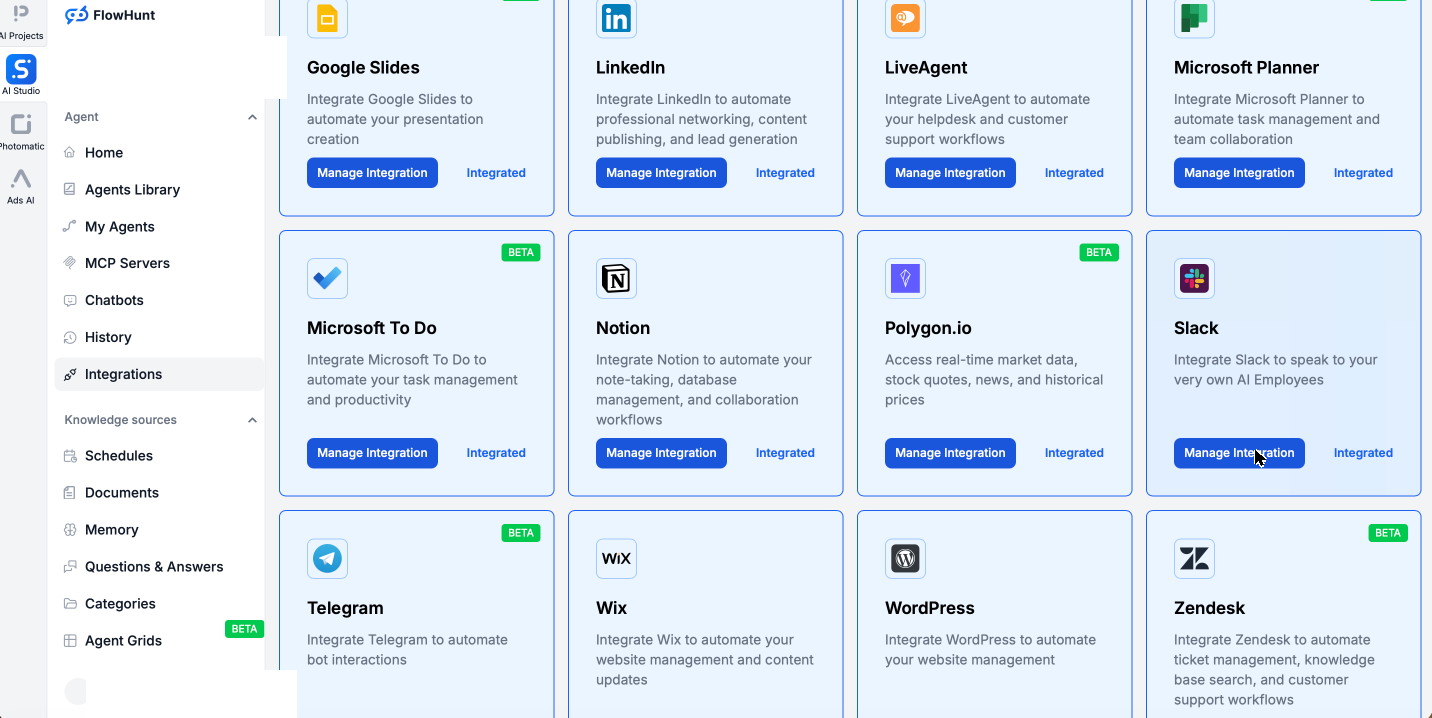
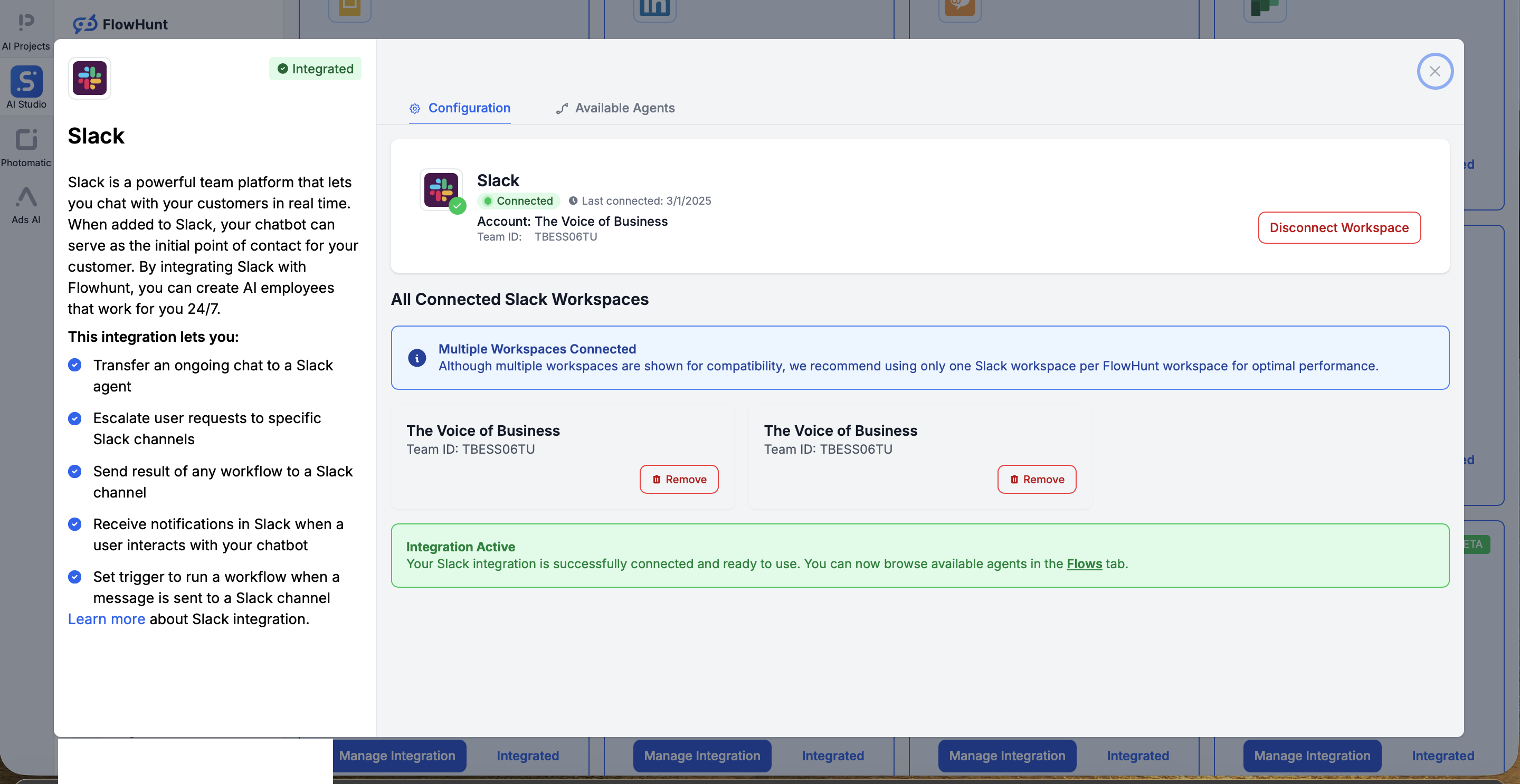
搜索 Slack,点击 Manage Integration 打开连接对话框。点击 Connect Slack Workspace,在 Slack 授权标准权限页面后,你将被重定向回 FlowHunt,工作区已连接并可立即使用。整个认证流程就这一步:一次 OAuth 点击,无需构建应用,无需复制令牌。
现在选择将要驻留在 Slack 中的助手。你几乎不需要从零开始:FlowHunt 内置了近 500 个预构建智能体,其中约 30 个涵盖了大多数日常工作场景,大多数用户会从 My Agents 中选一个现成的,稍加调整即可使用。
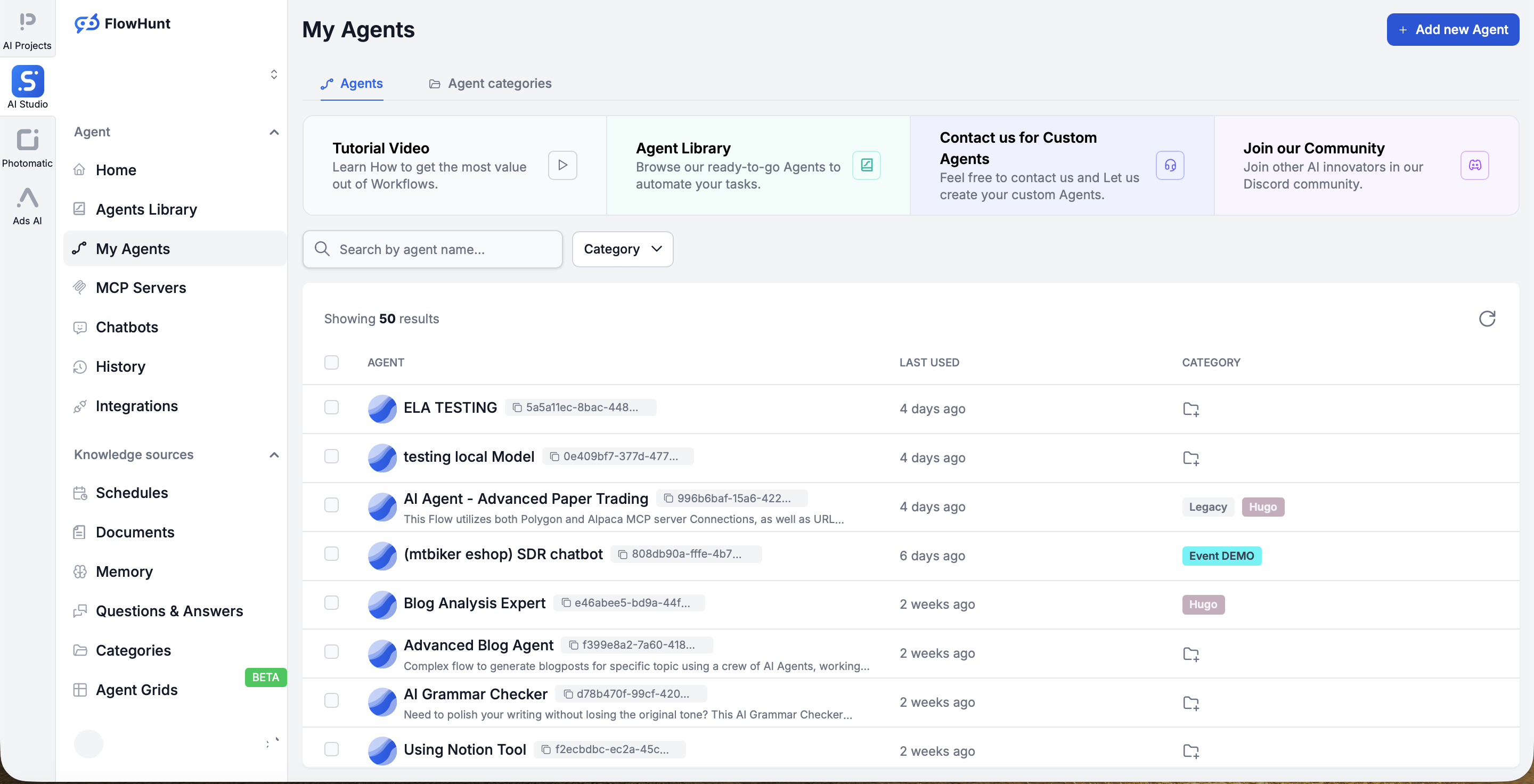
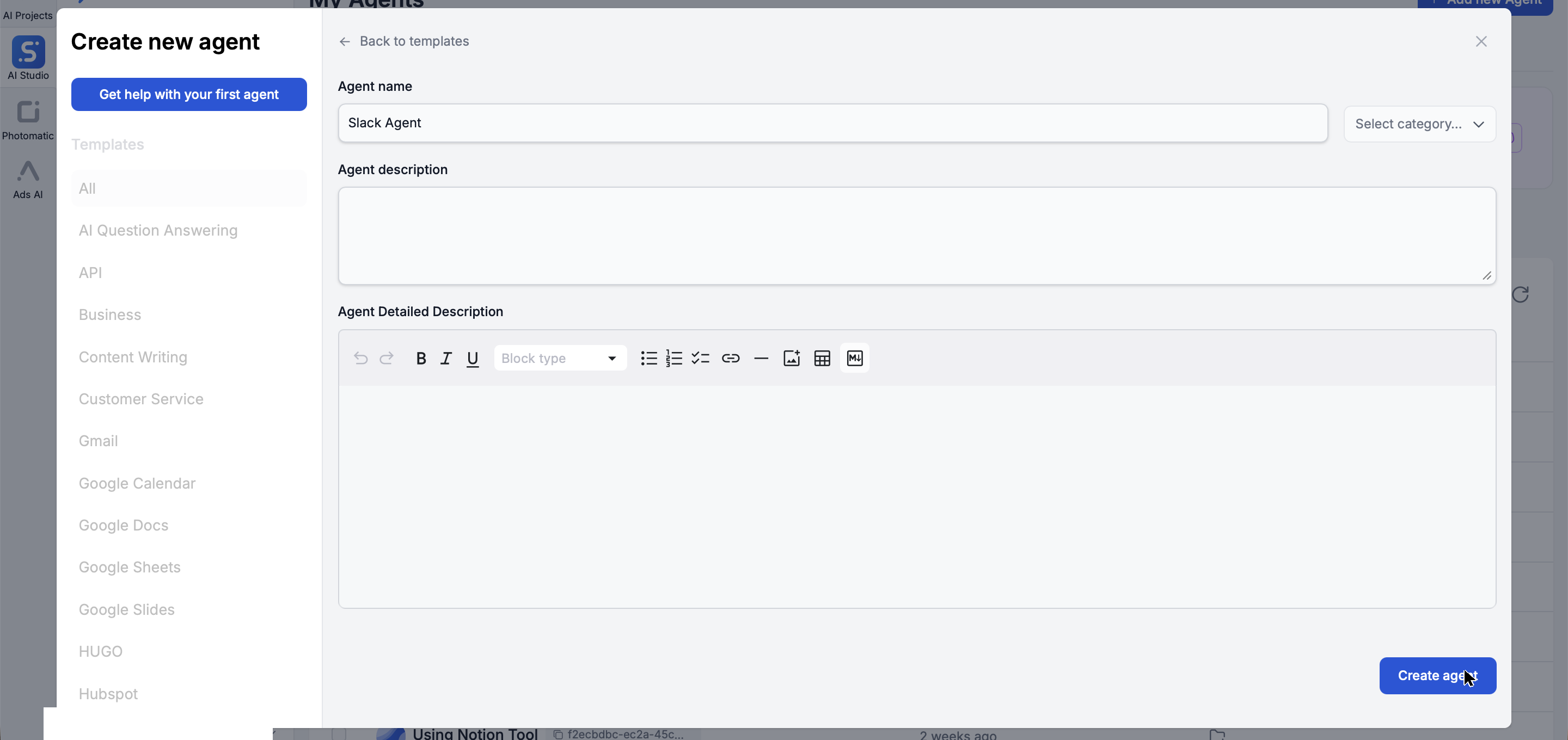
更想自己构建?点击 Add new agent,输入名称和描述,FlowHunt 会自动搭建一个全新的智能体,无需编写任何代码。
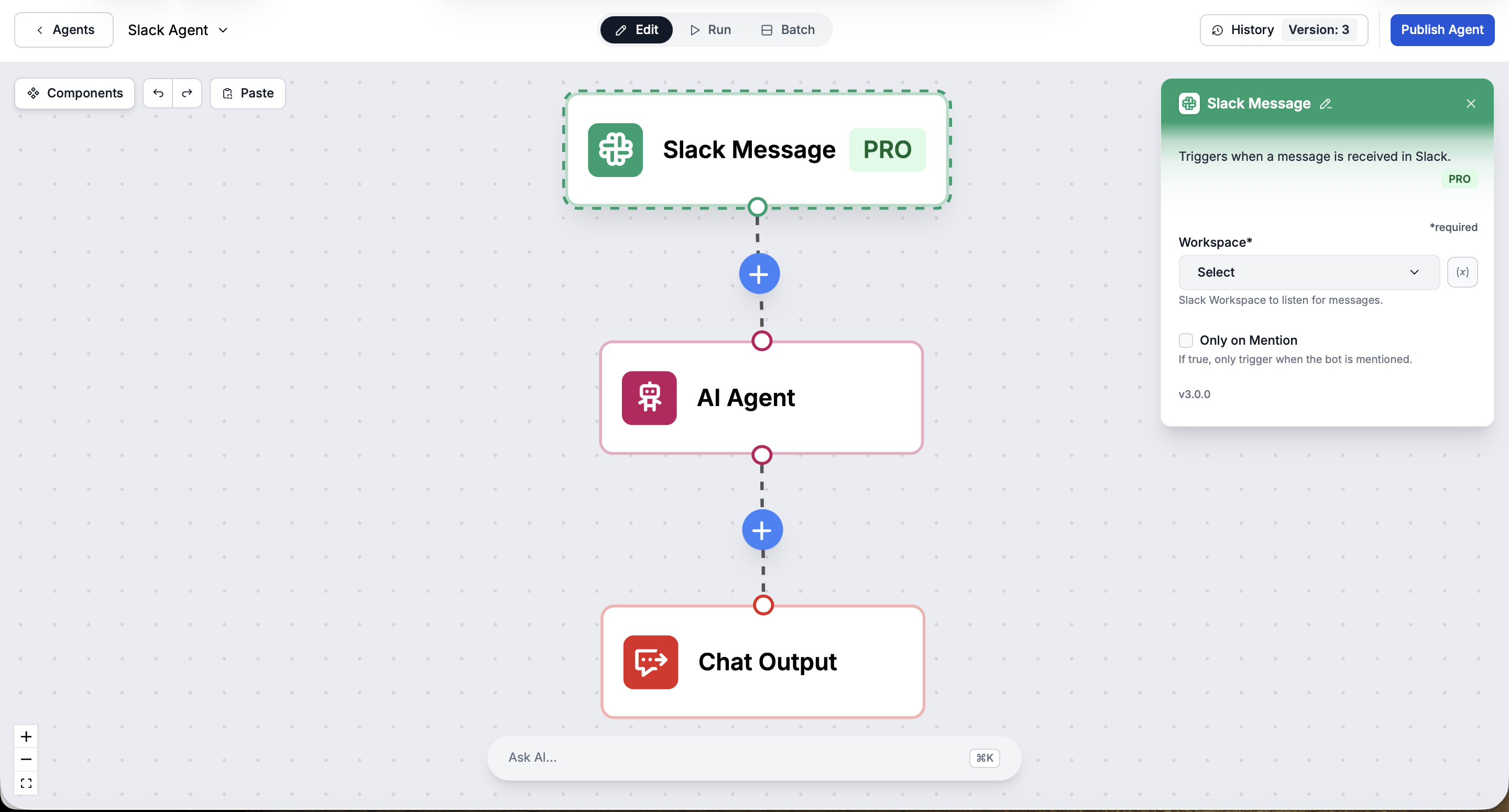
无论哪种方式,你的智能体都会在可视化 Flow Builder 中打开:一个触发器、AI 智能体本身和一个输出,全部通过拖拽连线在画布上连接。点击任意节点即可在右侧配置——例如这里的 Slack Message 触发器,在消息到达时触发。
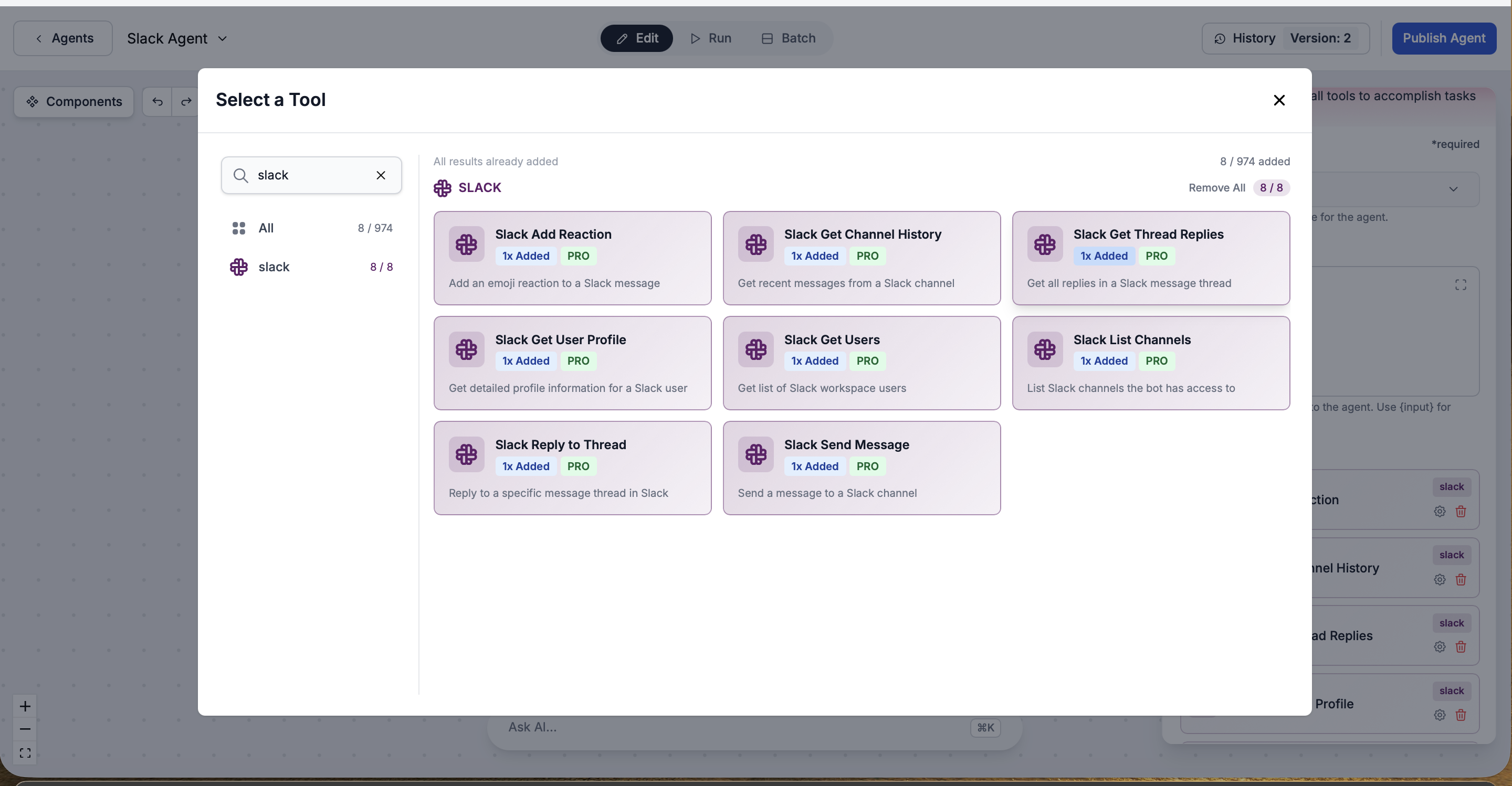
在 Flow Builder 中,几次点击即可为智能体添加 Slack 工具。这些是它可以在 Slack 中执行的操作:向频道发送消息、回复线程、添加表情反应、获取频道历史、获取线程回复、查询用户资料、列出工作区用户以及列出可访问的频道。无需编写代码,直接勾选你需要的工具即可。
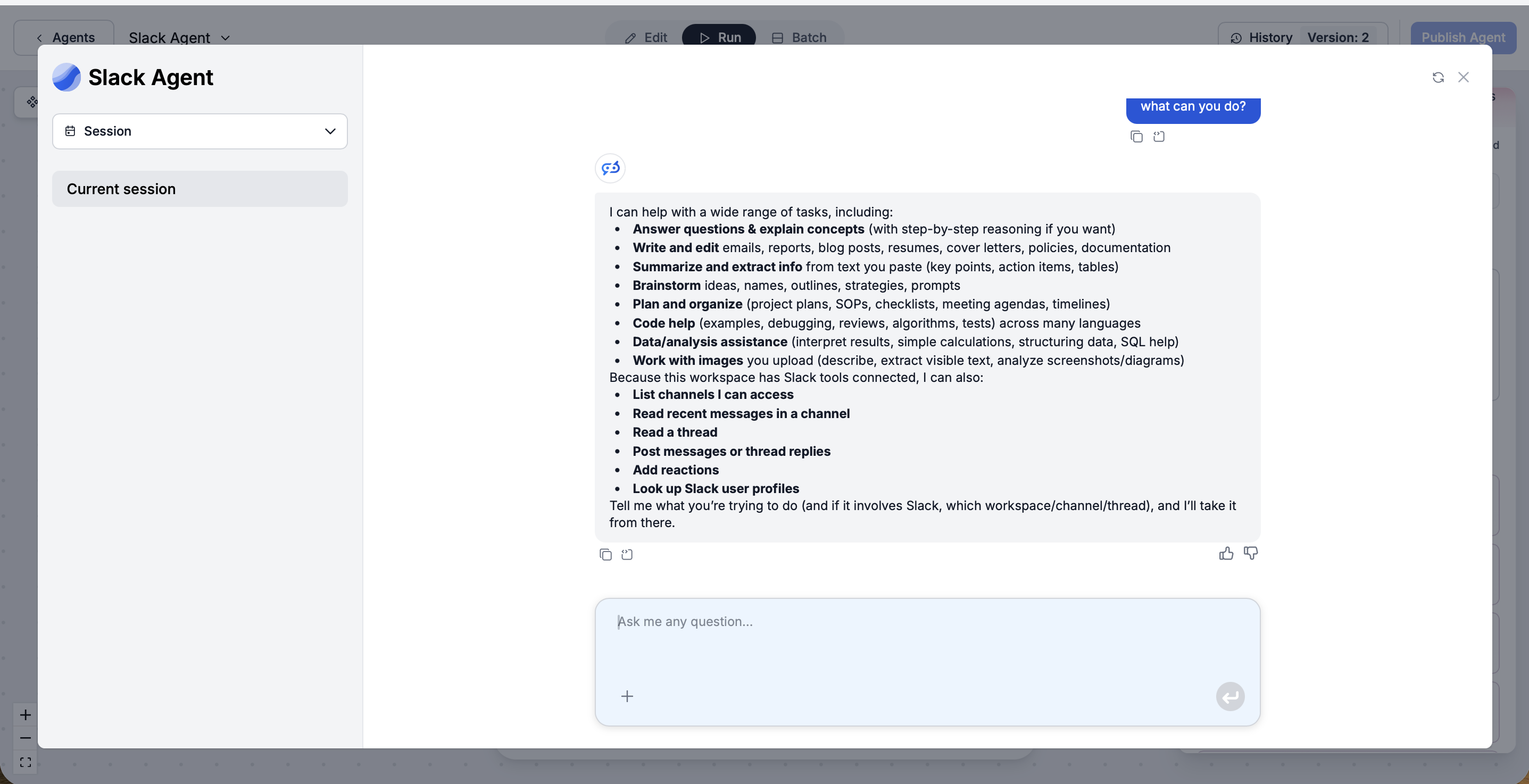
在发布之前,点击构建器中的 Run 向智能体提问。它会确认自己的能力,包括新获得的 Slack 功能:列出可访问的频道、读取近期消息和线程、发布消息和回复、添加反应以及查询用户。
就是这样:智能体已经在 Slack 中上线了。由于你在第一步已连接工作区,无需任何单独的"部署"步骤,它已经可以在你的 Slack 中运行。它可以在你允许的频道中读取和发布消息、回复线程,你也可以设置它在有人在频道中 @mention 时自动响应。由于 FlowHunt 是云托管的,无论你的电脑是否开机,它都能 24/7 保持在线,团队成员不需要在机器上安装任何东西,像联系同事一样给它发消息即可。同一套集成还支持将对话移交给 Slack 中的人工客服、升级到特定频道,以及发布工作流结果。
更重要的是,由于你在 FlowHunt 中只构建了一次智能体,同一个助手还可以从同一个地方部署到你的网站、LinkedIn 或通过 API 接入自己的应用,并内置定时任务和分析功能。Slack 只是它众多触达面中的一个。
OpenClaw 是一个在你自己机器上运行的自托管个人 AI 助手。(如果你还未安装,请参阅我们的 OpenClaw 安装指南
。)它完全可以与 Slack 对话,但有一点要说清楚:Slack 并不是 openclaw onboard 向导能帮你配置的。 连接 Slack 是一项单独的工作,涉及多个步骤。我们将使用 Socket Mode(默认模式),因为它无需公共 URL,在防火墙后也能正常工作。
Slack 支持以插件形式提供。先安装并启用它:
openclaw plugins install @openclaw/slack
这会注册插件,但它本身还不起作用,还需要一个 Slack 应用和令牌,这就是下一步的工作。

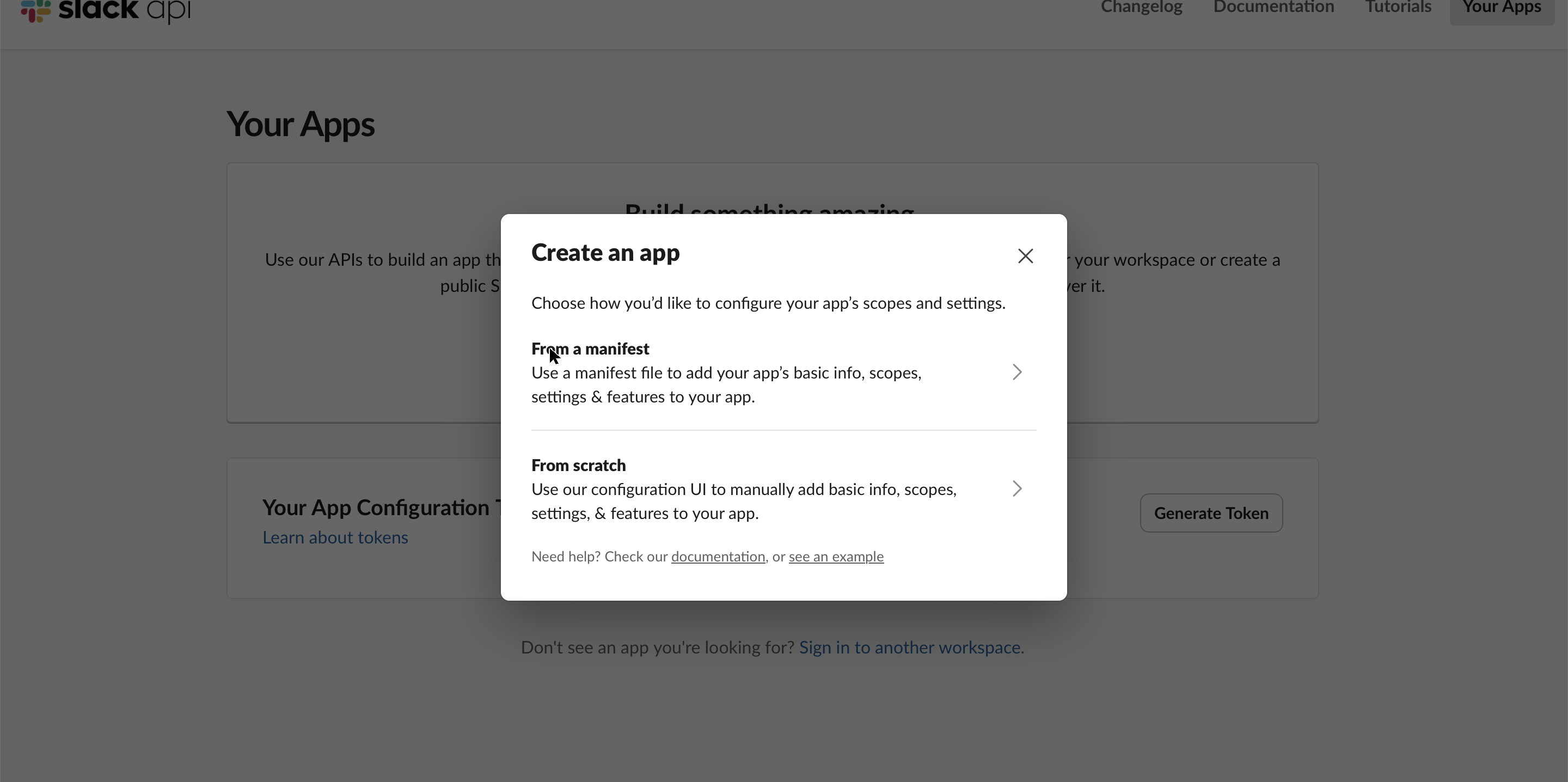
访问 api.slack.com/apps ,选择 Create New App。Slack 会询问配置方式:选择 From a manifest(另一个选项"From scratch"意味着需要手动逐一点击每个设置)。
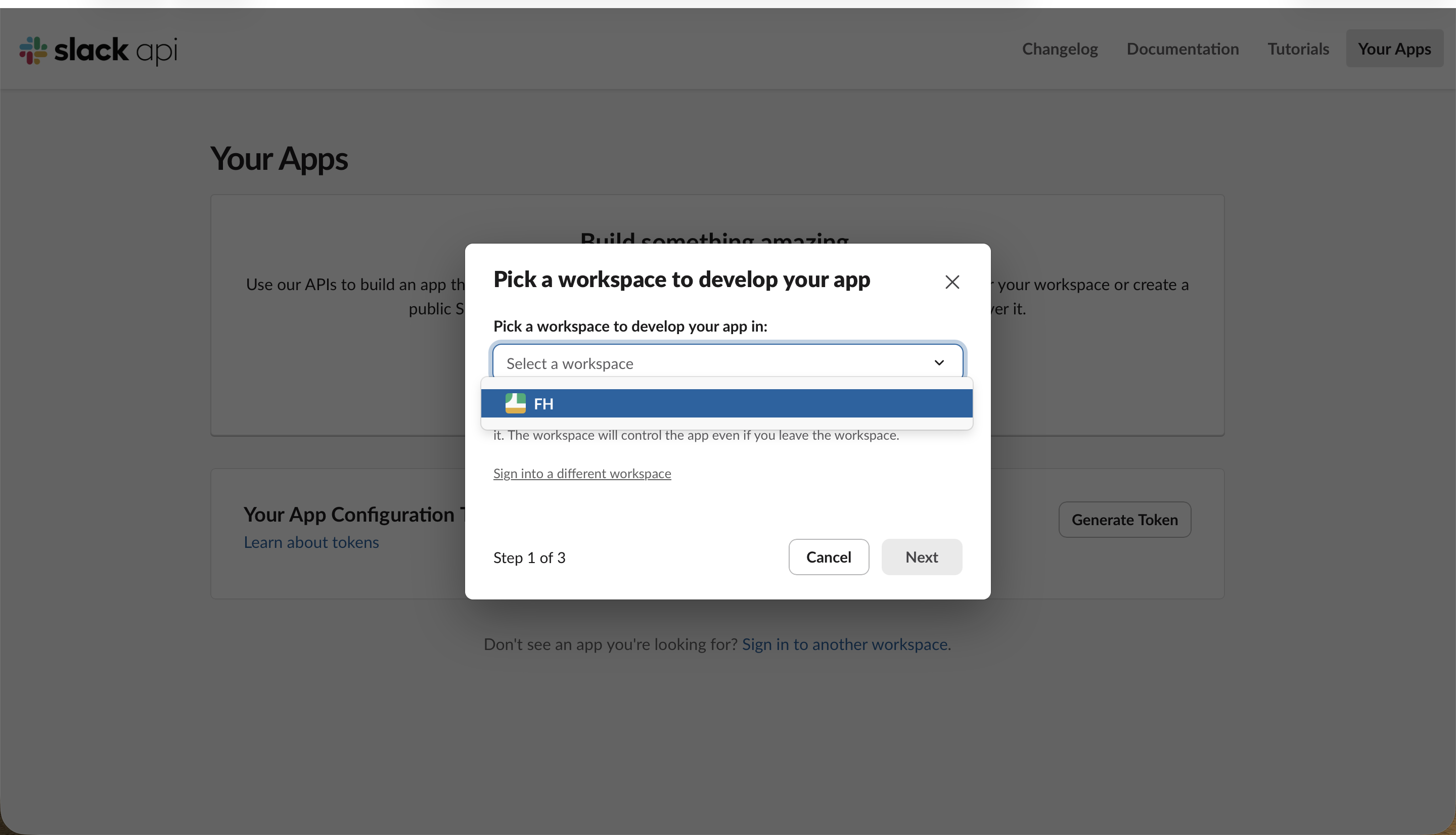
选择要在其中开发该应用的工作区。
现在粘贴 OpenClaw 提供的应用 manifest(文档中包含推荐版本和精简版本)。该 manifest 定义了机器人用户、App Home、/openclaw 斜杠命令、事件订阅以及助手所需的 OAuth 权限范围,无需手动配置这些内容。
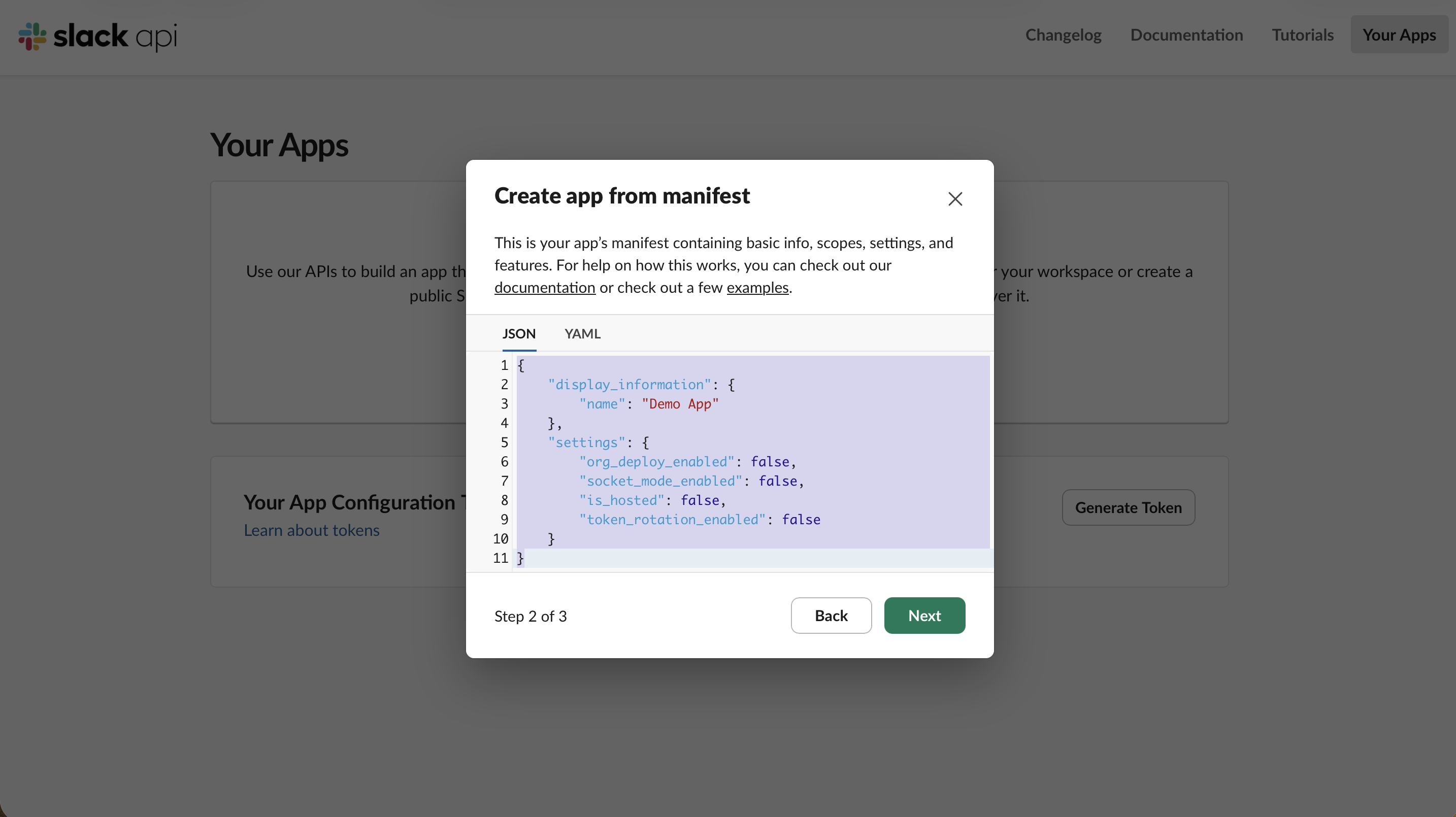
如上图所示的精简 manifest(仅包含名称和 socket_mode_enabled)正是导致后续出现静默失败的根源——没有权限范围、没有事件、没有消息标签。建议直接粘贴下面这个完整版 manifest,一次性预配置好所有内容:Socket Mode、助手所需的所有 bot 权限范围、四种消息事件,以及私信(“messages”)标签。漏掉其中任何一项都会导致静默失败。
{
  "display_information": { "name": "Demo App" },
  "features": {
    "bot_user": { "display_name": "Demo App", "always_online": true },
    "app_home": {
      "home_tab_enabled": false,
      "messages_tab_enabled": true,
      "messages_tab_read_only_enabled": false
    }
  },
  "oauth_config": {
    "scopes": {
      "bot": [
        "app_mentions:read", "channels:history", "channels:read", "channels:join",
        "groups:history", "groups:read", "im:history", "im:read", "im:write",
        "mpim:history", "chat:write", "chat:write.public", "reactions:write", "users:read"
      ]
    }
  },
  "settings": {
    "event_subscriptions": {
      "bot_events": ["app_mention", "message.channels", "message.groups", "message.im"]
    },
    "interactivity": { "is_enabled": true },
    "socket_mode_enabled": true
  }
}
使用此 manifest 后,Socket Mode、权限范围和事件订阅的配置步骤已自动完成——将它们视为快速验证即可,无需重新配置。该 manifest 仍无法替代你手动完成的以下操作:
xapp- 令牌——你仍需在 Basic Information → App-Level Tokens 下手动创建,并赋予 connections:write 权限(第 4 步)。xoxb- 机器人令牌(第 6 步)。channels.slack.groupPolicy 设置为 open(默认值会静默丢弃频道消息),将 commands.ownerAllowFrom 设置为你的 Slack 用户 ID,以及——最关键的——确保助手有可用的模型。OpenClaw 默认的 Claude-CLI 登录每隔几小时就会过期;我们最终将其指向了通过 OpenRouter 提供的免费 Nemotron 模型(详见下方实际情况如何
)。Slack 创建应用后,你将进入 Basic Information 页面。这是后续所有操作的起点;左侧边栏是切换 Socket Mode、App-Level Tokens、OAuth & Permissions 和 Install App 的入口。
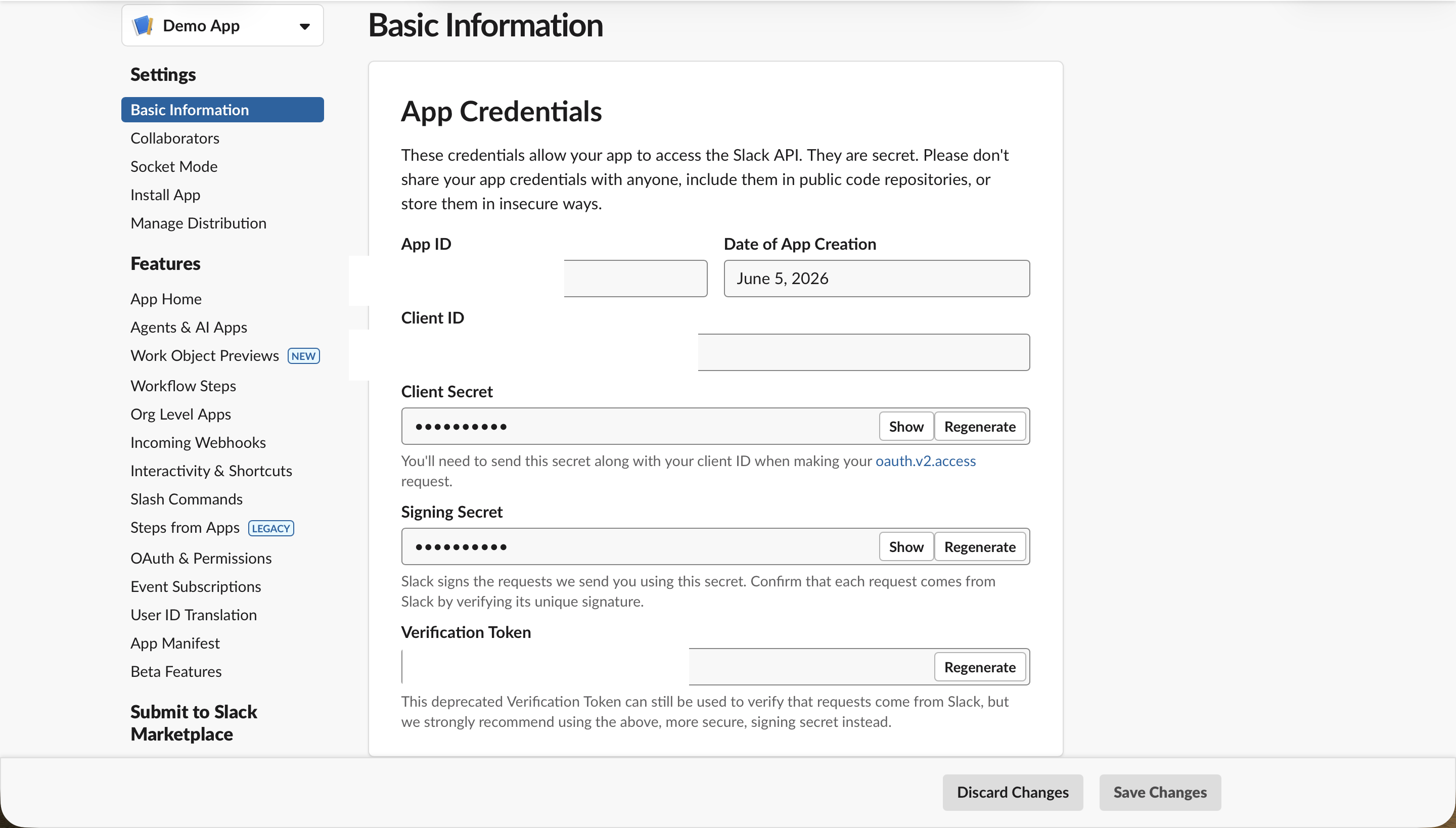
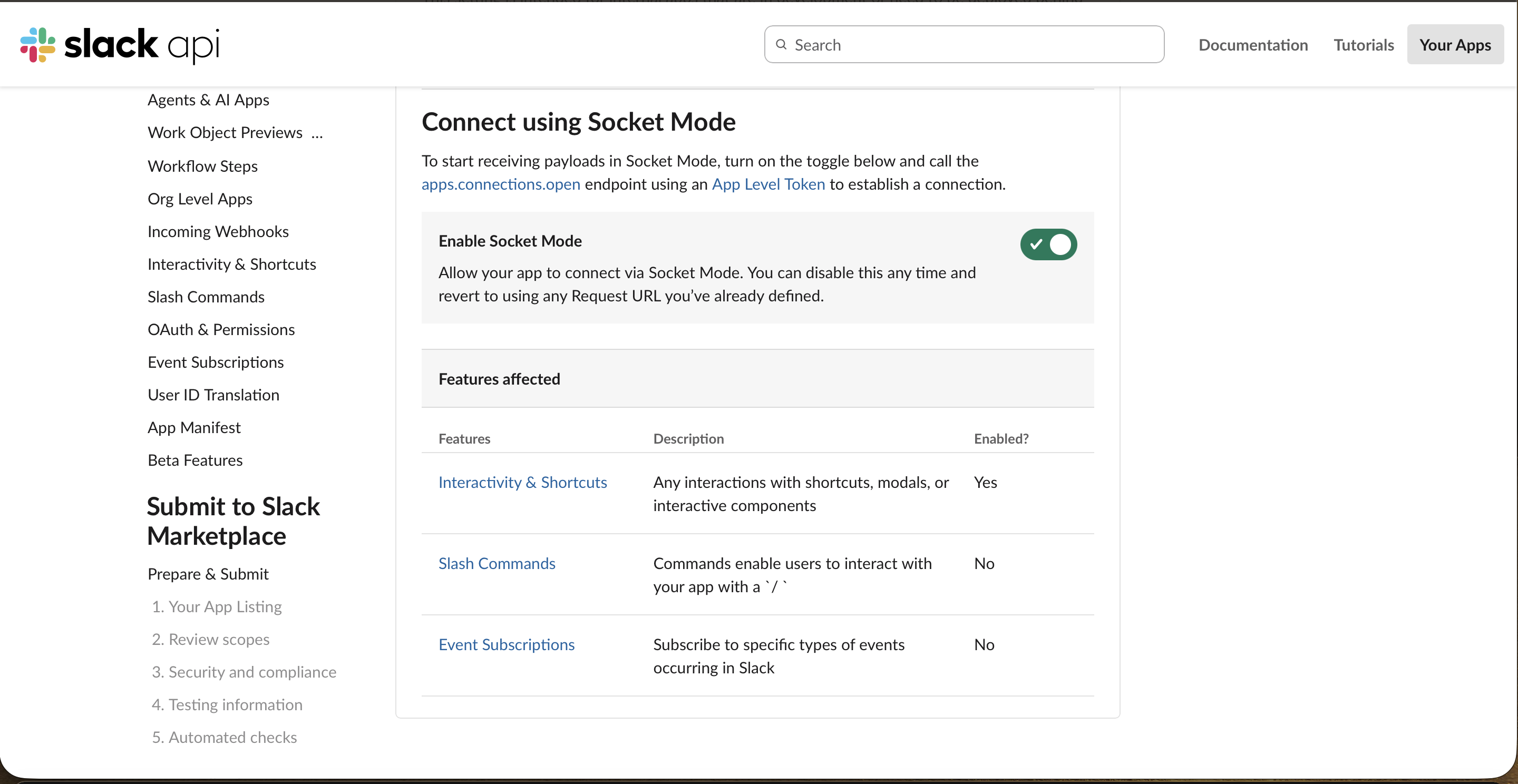
在侧边栏中打开 Socket Mode,将 Enable Socket Mode 切换为开启。这让 OpenClaw 可以通过 WebSocket 接收 Slack 事件,而无需公共 URL,因此在防火墙内也能正常工作。
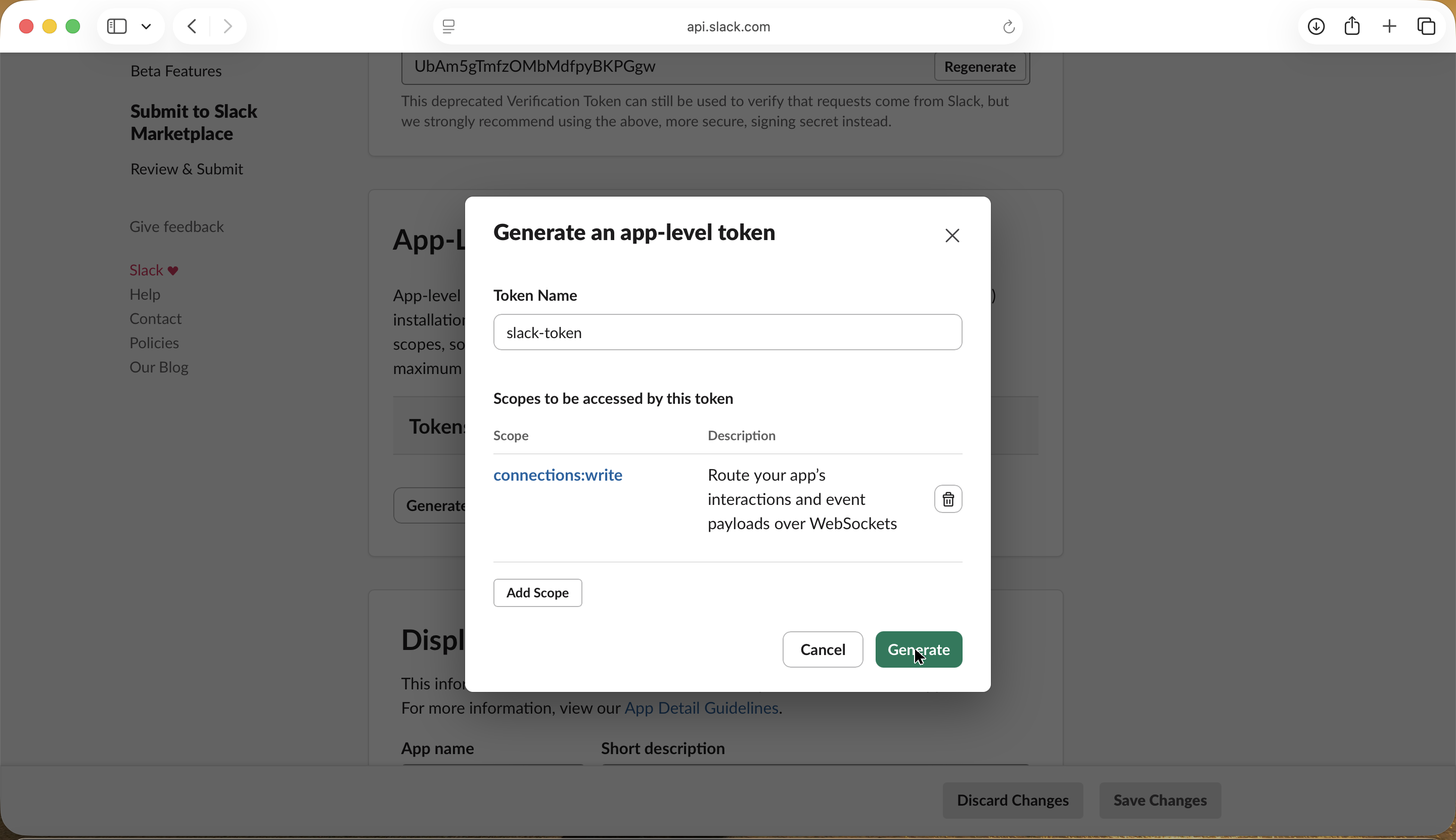
Socket Mode 需要一个 App-Level Token。在 Basic Information → App-Level Tokens 下点击 Generate,为其命名,并赋予唯一的 connections:write 权限范围。
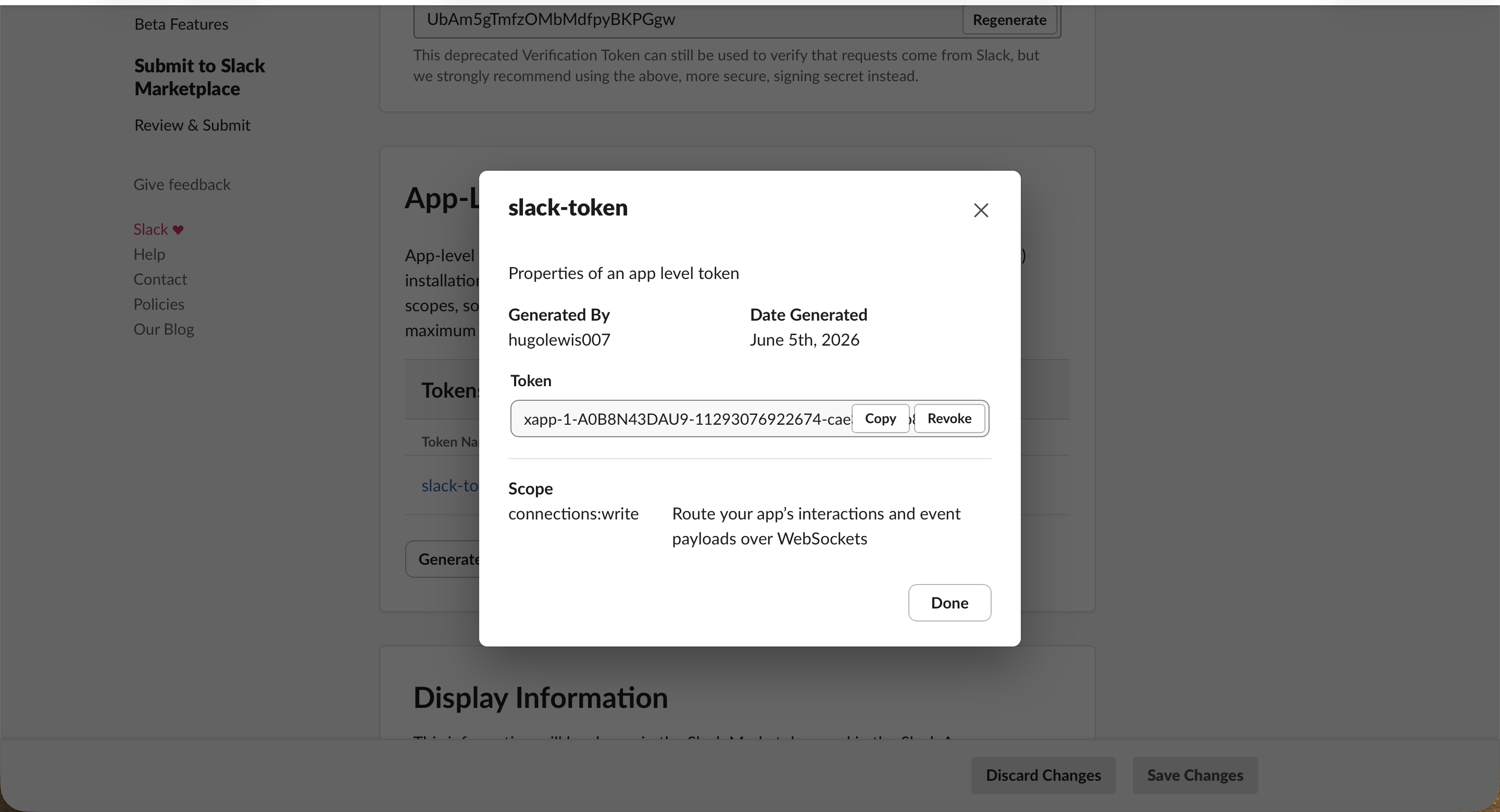
生成后,Slack 会显示以 xapp- 开头的令牌。将其复制到安全的地方,像密码一样保管。
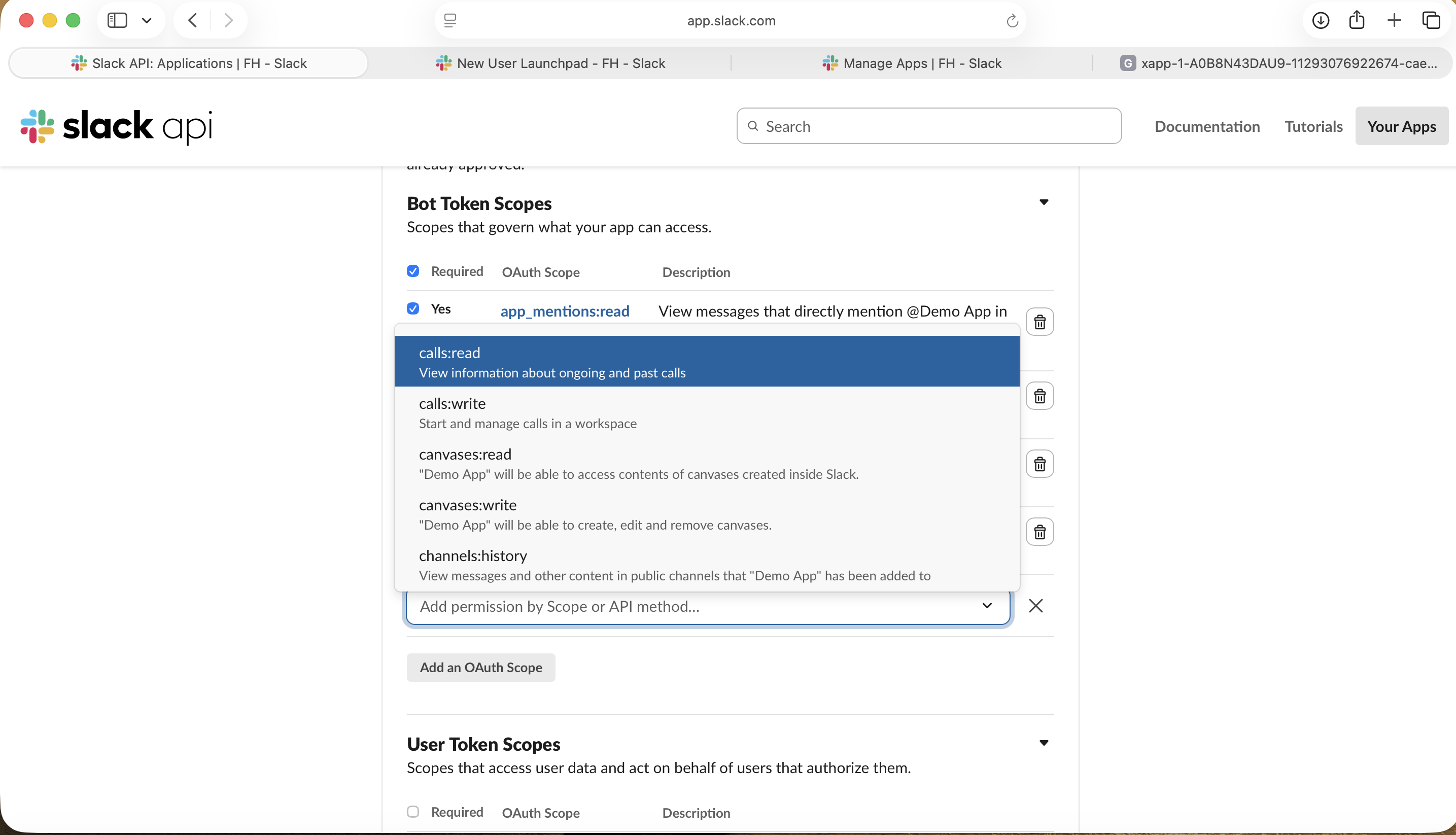
打开 OAuth & Permissions,向下滚动到 Bot Token Scopes。如果你粘贴了完整的 manifest,核心权限范围(如 app_mentions:read 和 chat:write)应已在此。
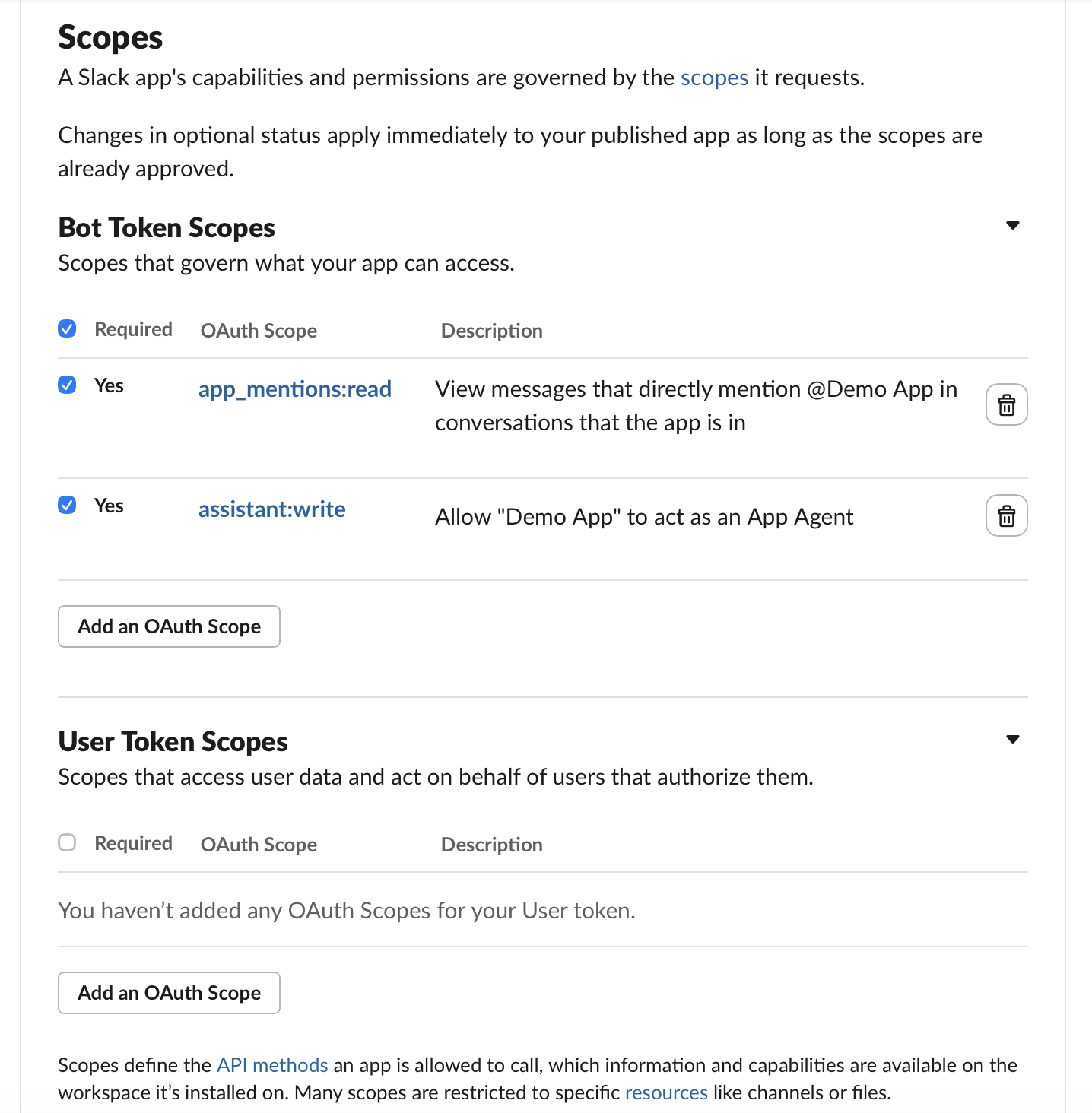
需要添加 manifest 中未包含的权限?点击 Add an OAuth Scope 并从列表中选择。
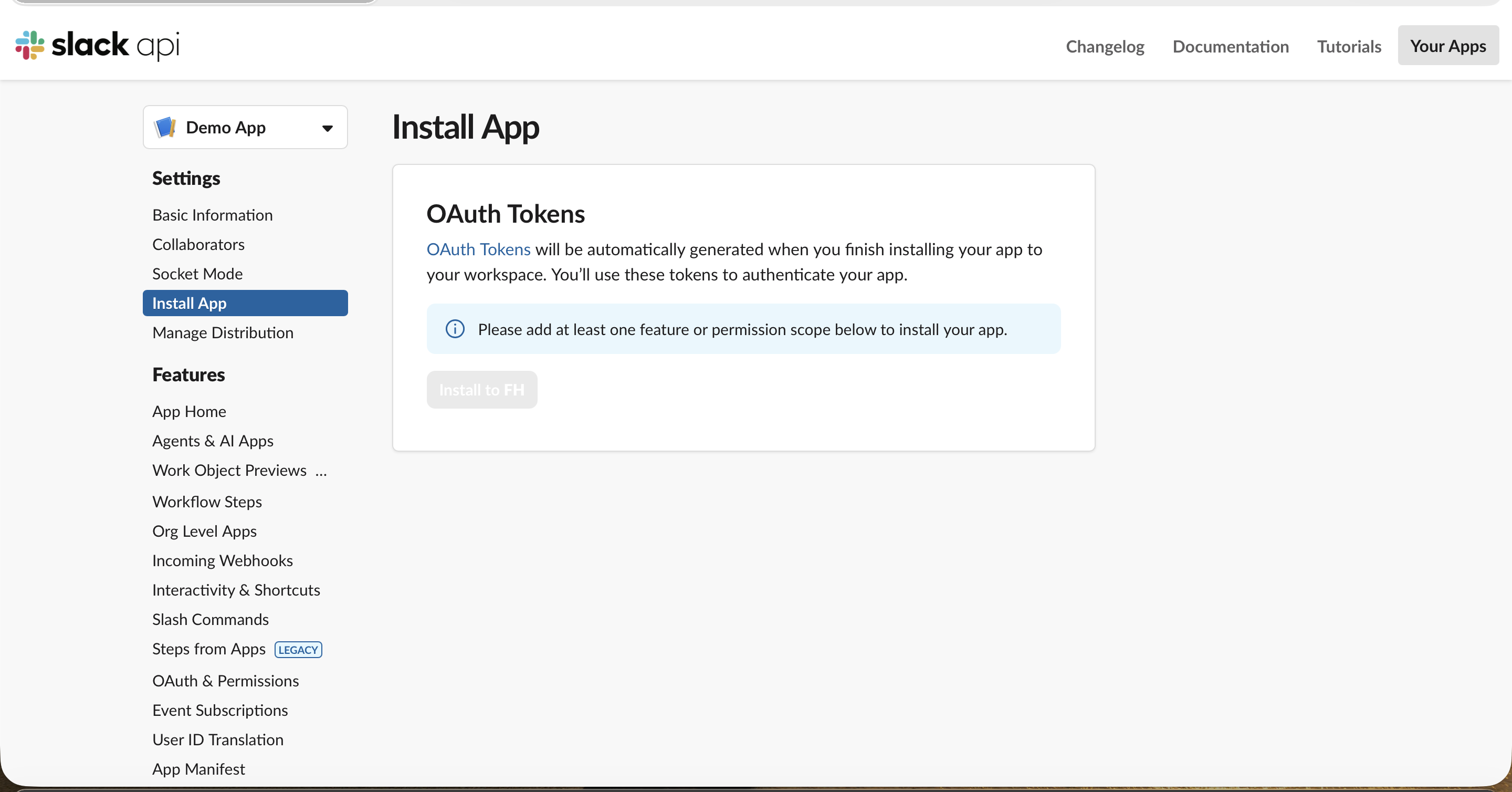
打开 Install App。在应用拥有至少一个权限范围之前,安装按钮是灰色的(第 5 步的权限范围是解锁它的前提)。
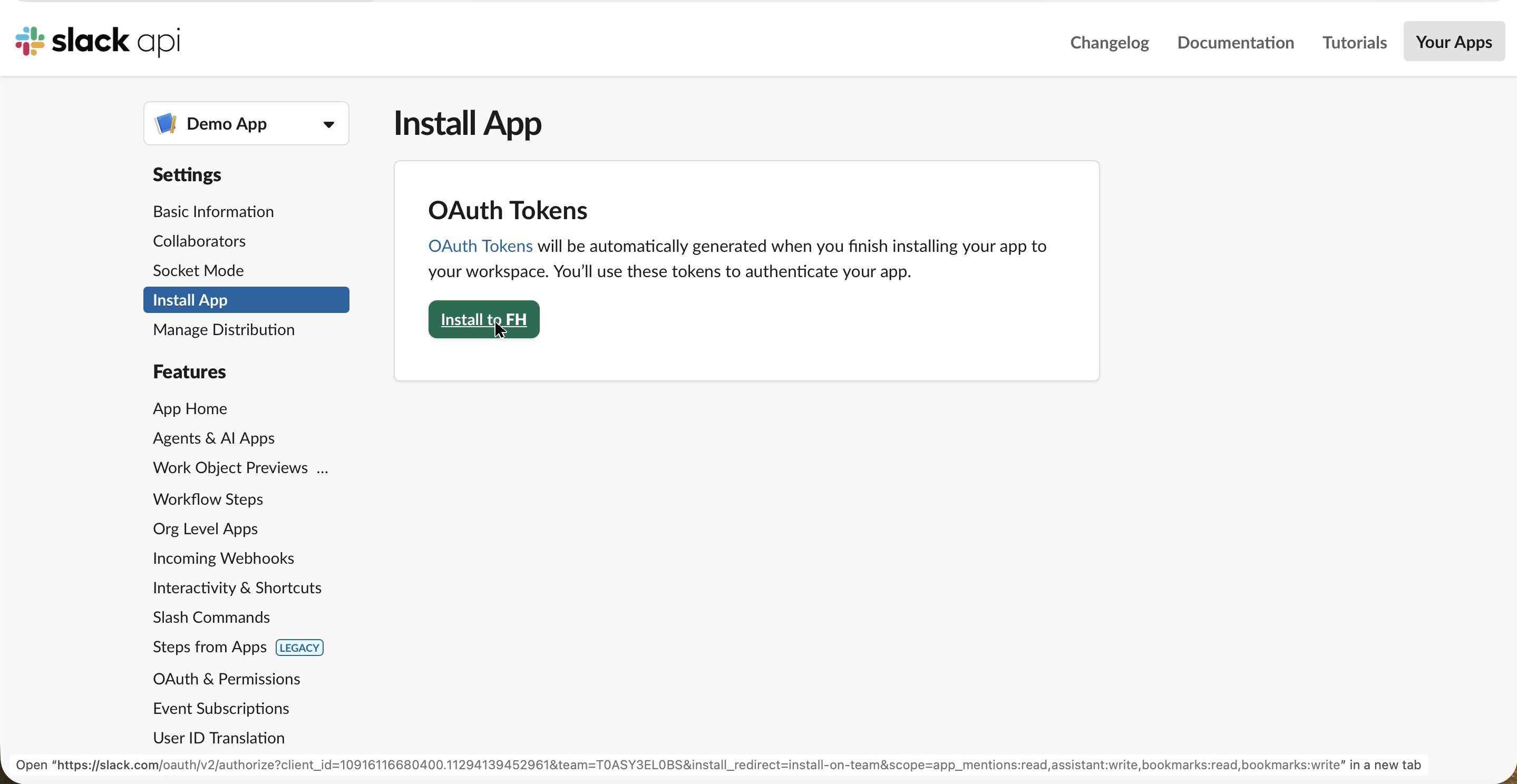
权限范围到位后,Install to your workspace 变为可点击状态。
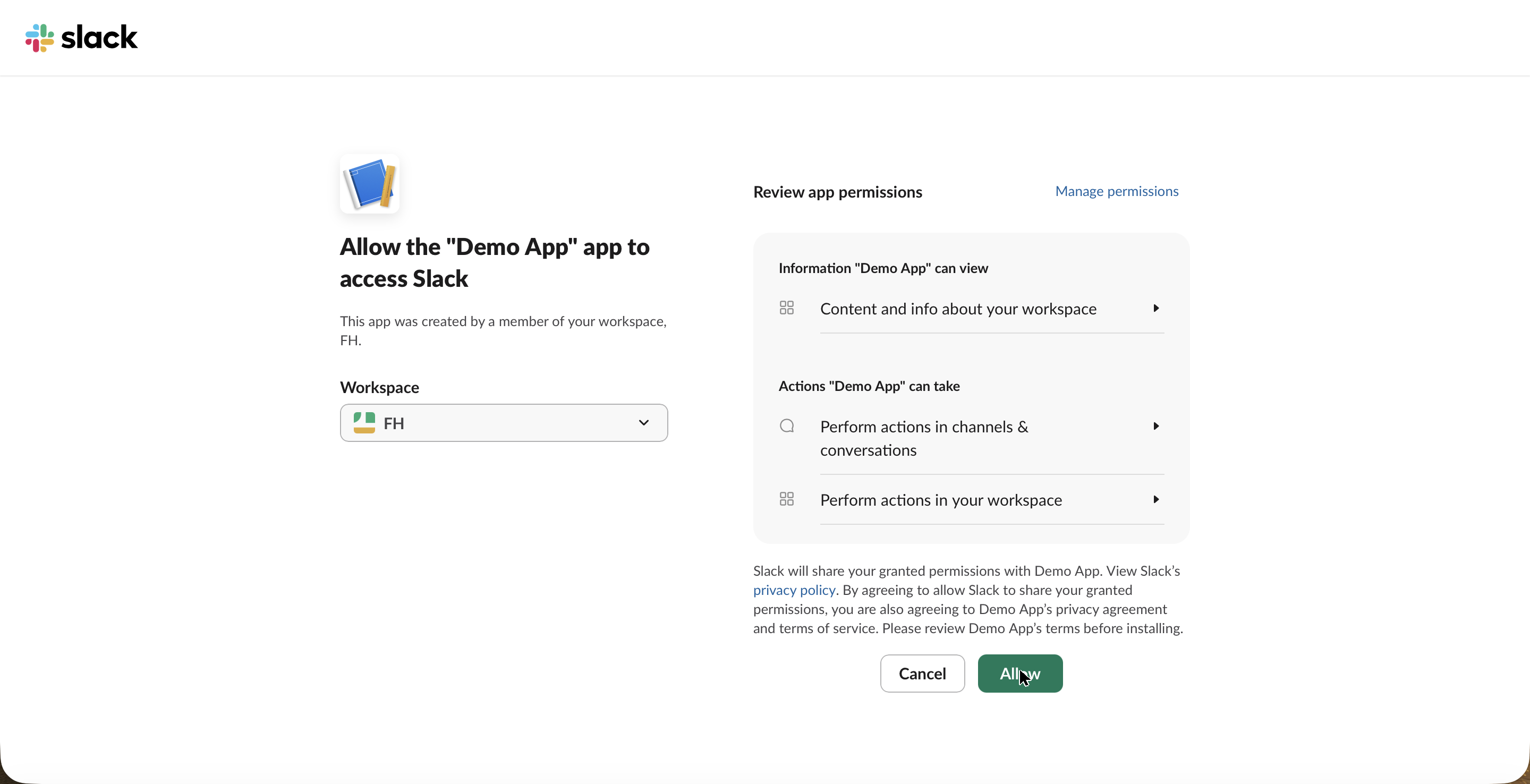
Slack 会显示标准权限确认页面,与任何 Slack 应用的授权流程相同。点击 Allow。
返回 Install App 页面,复制 Bot User OAuth Token,它以 xoxb- 开头。加上第 4 步的 xapp- 令牌,这就是 OpenClaw 所需的全部凭据。
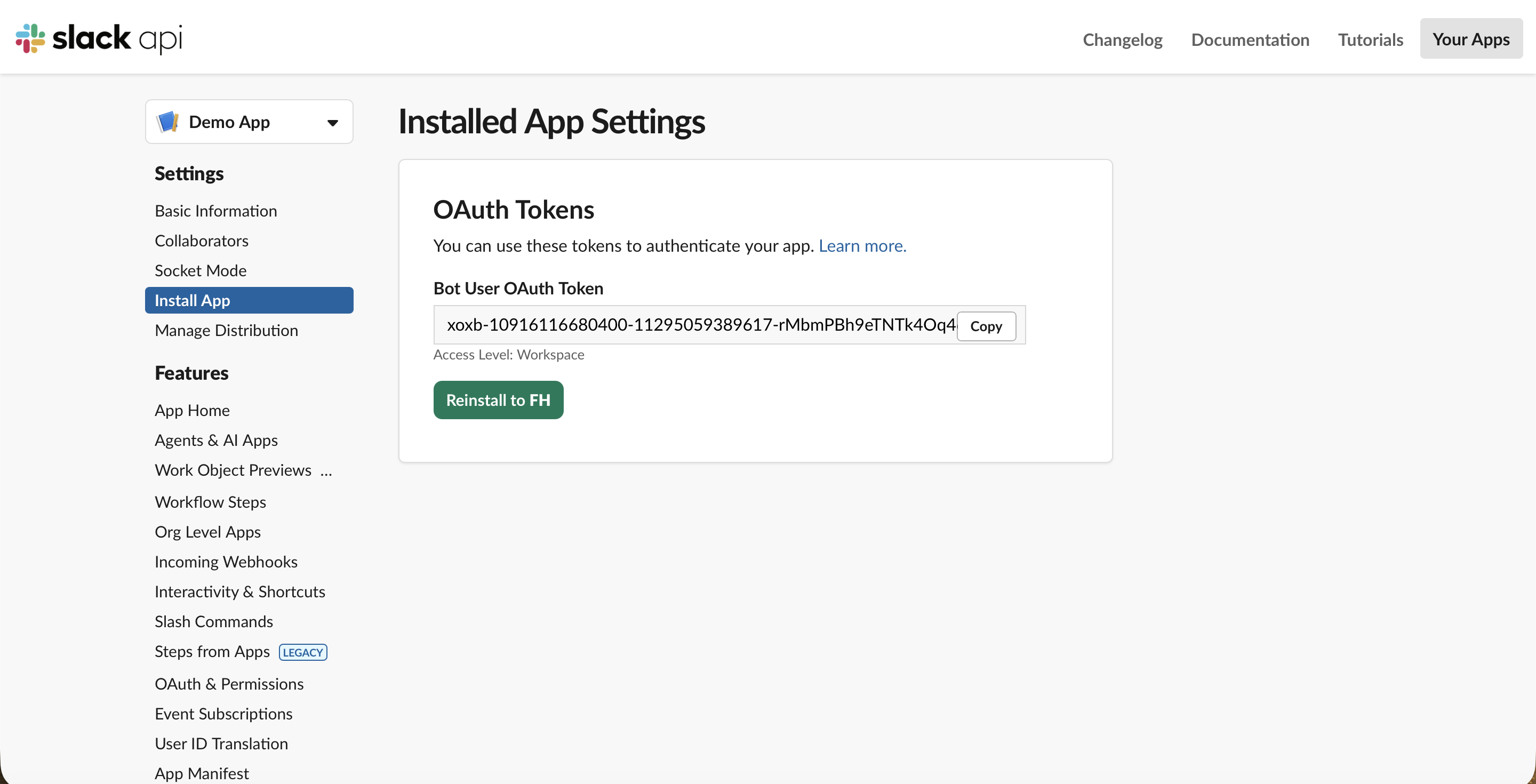
将两个令牌直接写入配置,然后应用并重启网关:
cat > ~/slack.socket.patch.json5 <<'JSON5'
{ channels: { slack: { enabled: true, mode: "socket",
  appToken: "xapp-your-app-level-token",
  botToken: "xoxb-your-bot-token" } } }
JSON5

openclaw config patch --file ~/slack.socket.patch.json5
openclaw gateway restart
Your tokens are never saved. The swap happens right here in your browser — nothing is sent anywhere, stored, or remembered. Paste your two tokens, copy the whole block, and run it in your terminal: it writes the config file and restarts the gateway for you. Refresh the page and it's gone.
快捷方式——粘贴令牌,复制整个命令块。 在上方输入框中填入你的两个 Slack 令牌,它们会自动填充到命令中。复制填好的命令块在终端中运行——它会写入配置文件、应用配置并重启网关。所有操作都在你的浏览器本地完成,不会发送到任何地方。
为什么使用内联方式,而不是环境变量? OpenClaw 的网关作为后台服务运行(macOS 上是 LaunchAgent),后台服务不会继承你在终端中
export的变量。如果你将令牌存储为环境变量引用,网关启动时找不到它们就会拒绝启动。将值直接写入配置才是真正有效的做法。
给网关几秒钟启动时间,然后确认 Slack 频道是否已成功连接:
openclaw channels status --probe
正常结果显示 Slack 状态为 connected, health:healthy。如果出现 invalid_auth,则 App-Level Token 已失效或 Slack 应用的 Socket Mode 未开启;重新生成令牌并确保 Socket Mode 已启用。
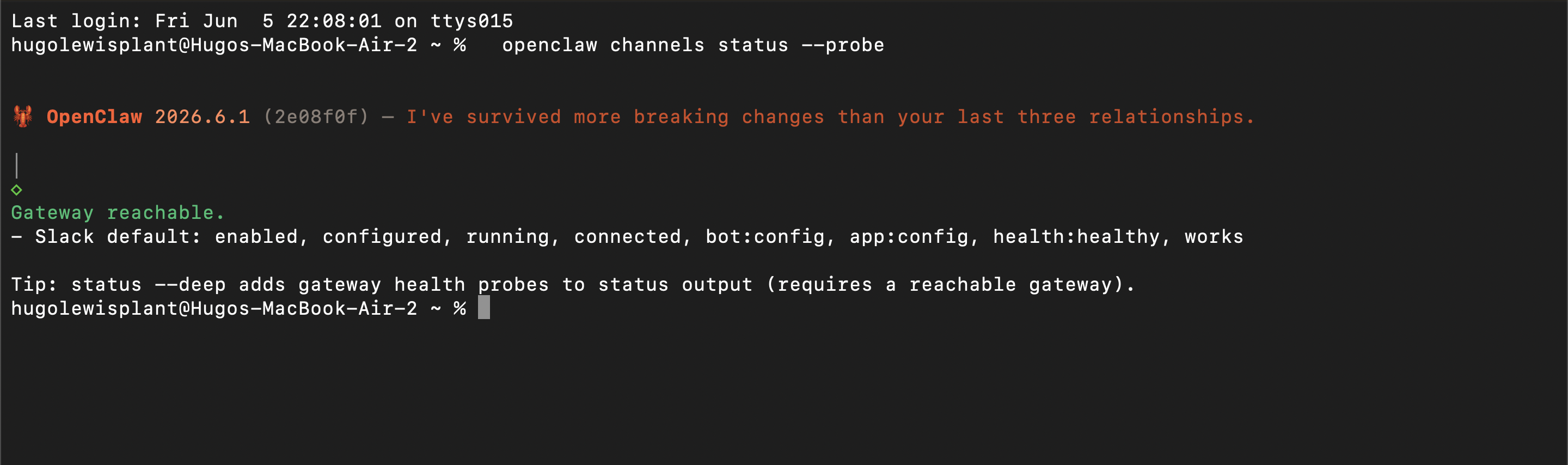
安装应用还不够——OpenClaw 只能看到被邀请进入的频道。在目标频道中邀请机器人:
/invite @YourBot
然后发送一条 @mention 它的消息,例如 @YourBot summarize this thread,它就会回复。有两个容易踩坑的地方:在频道中,OpenClaw 只响应 @mention(不是每条消息),且其 Slack 频道策略默认为白名单模式,会静默丢弃来自未明确允许的频道的消息。将 channels.slack.groupPolicy 设置为 open(或将频道 ID 加入白名单),否则消息不会到达机器人,它会保持沉默且没有任何报错。(更多静默失败的内容见下方现实情况
。)
注意: 由于是自托管,只有在你的网关(以及运行它的机器)正常运行时,助手才能被访问到。如果你希望它全天候在线,需要在一台持续运行的机器或 VPS 上运行它,并自行承担随之而来的更新、安全维护和令牌轮换工作。
以上九个步骤是"干净版"。当我们实际操作时,让自托管机器人成功回复一条消息花了数个小时,因为有几个问题完全静默失败——没有报错、没有回复、日志里也看不到任何异常。如果你打算走这条路,以下是 manifest 不会告诉你的事情。
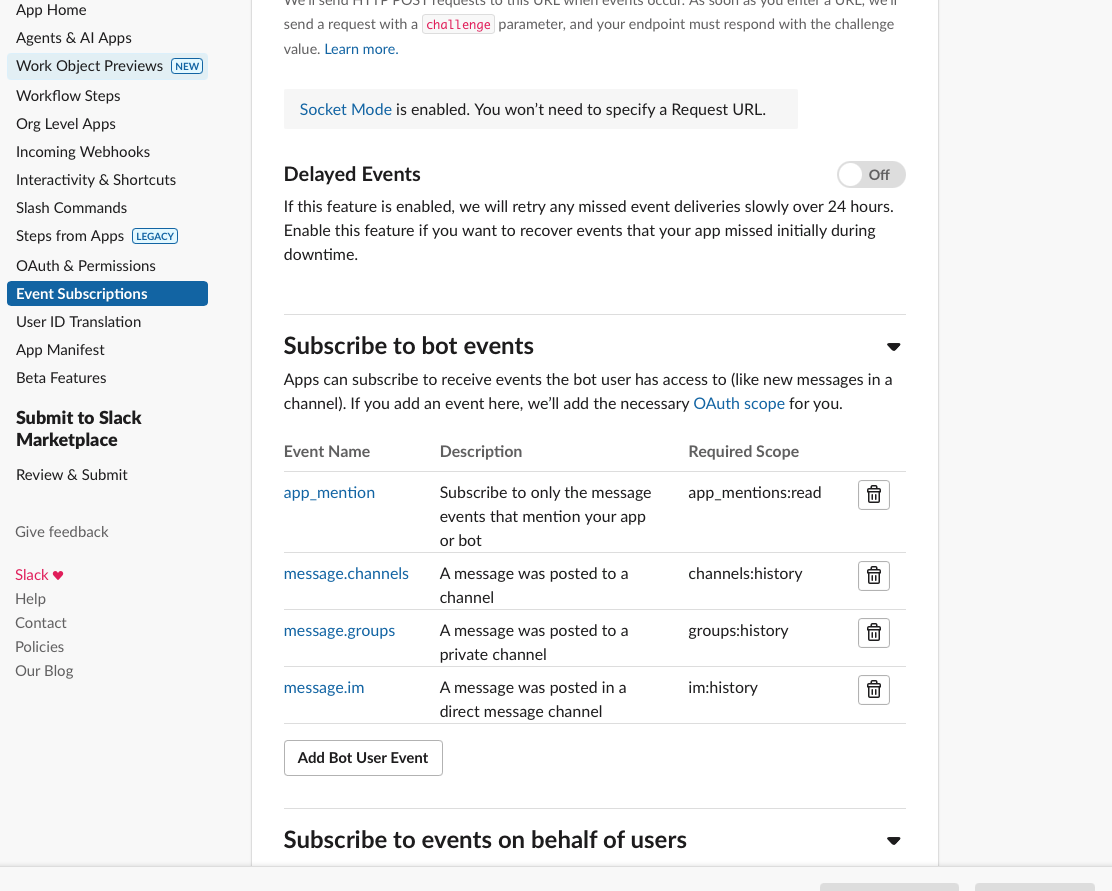
你必须开启事件订阅,否则机器人永远不会收到消息。 Socket Mode 管道已连接,不代表 Slack 真的在投递消息。只有在你启用 Event Subscriptions 并为机器人订阅 app_mention、message.im、message.channels 和 message.groups 之后,它才能收到消息——在此之前,你发送的每条消息都会石沉大海,机器人保持沉默,日志也毫无反应。每次添加事件还会强制重新安装应用,这又会重新生成 bot 令牌。
然后频道白名单会静默吞掉你的消息。 OpenClaw 的 Slack 频道策略默认为白名单,即使事件已经正常流入,来自未明确允许的频道的消息也会被丢弃,日志中只有 drop message (channel not allowed) 这一行(还需要开启调试日志才能看到)。你要么将每个频道 ID 加入白名单,要么将策略设置为 open。此外还有一个权限控制(commands.ownerAllowFrom)和一个"允许用户发送消息"的应用级复选框,任何一个没配置都会静默阻止回复。
然后助手根本无法思考。 OpenClaw 的默认模型通过其内置的 CLI 运行时使用你的 Claude 订阅——而该登录每隔几小时就会过期。过期后,每次对话都会失败并抛出 FailoverError,即使 Slack 连接配置完美,机器人也无法给出任何回复。解决方法是将 OpenClaw 切换到一个免费且永不过期的开源模型——通过 OpenRouter 使用 NVIDIA 的 Nemotron 模型,运行在 OpenClaw 的原生运行时上。(这个切换过程是另一篇完整教程,我们在为你的 AI 助手接入免费 LLM:FlowHunt vs OpenClaw + Nemotron 中有详细介绍。)
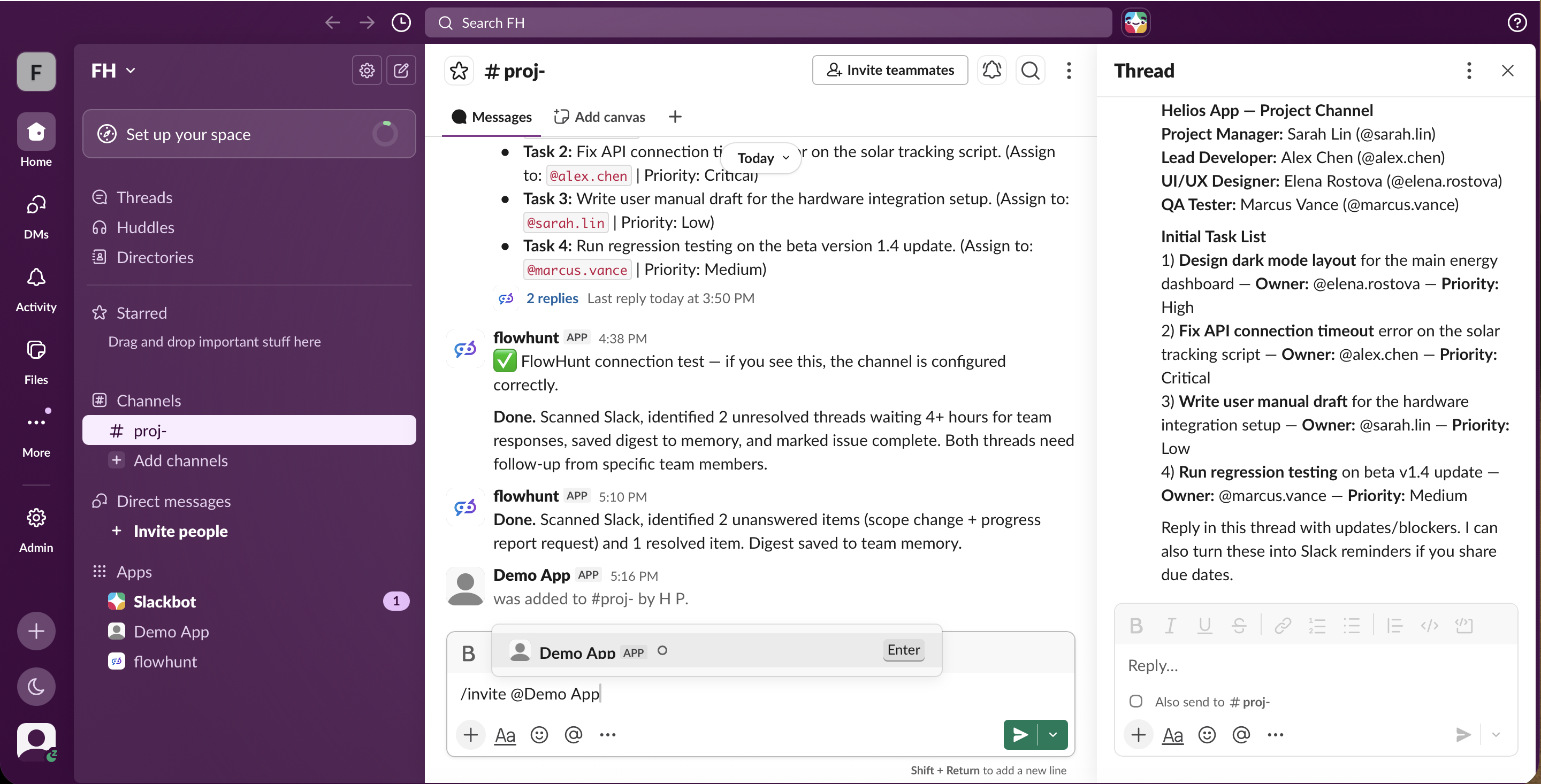
所有问题都解决之后,它终于正常工作了——自托管助手读取了 Slack 中发布的任务列表,提取了行动项,并将其保存下来。值得注意的是,它在线程中回复,并将实际输出写入了磁盘上的文件(tasks.md),没有任何界面可以直接查看,而可见的回复也时灵时不灵。它确实可以工作,但你能切实感受到"免费且自托管"的代价。
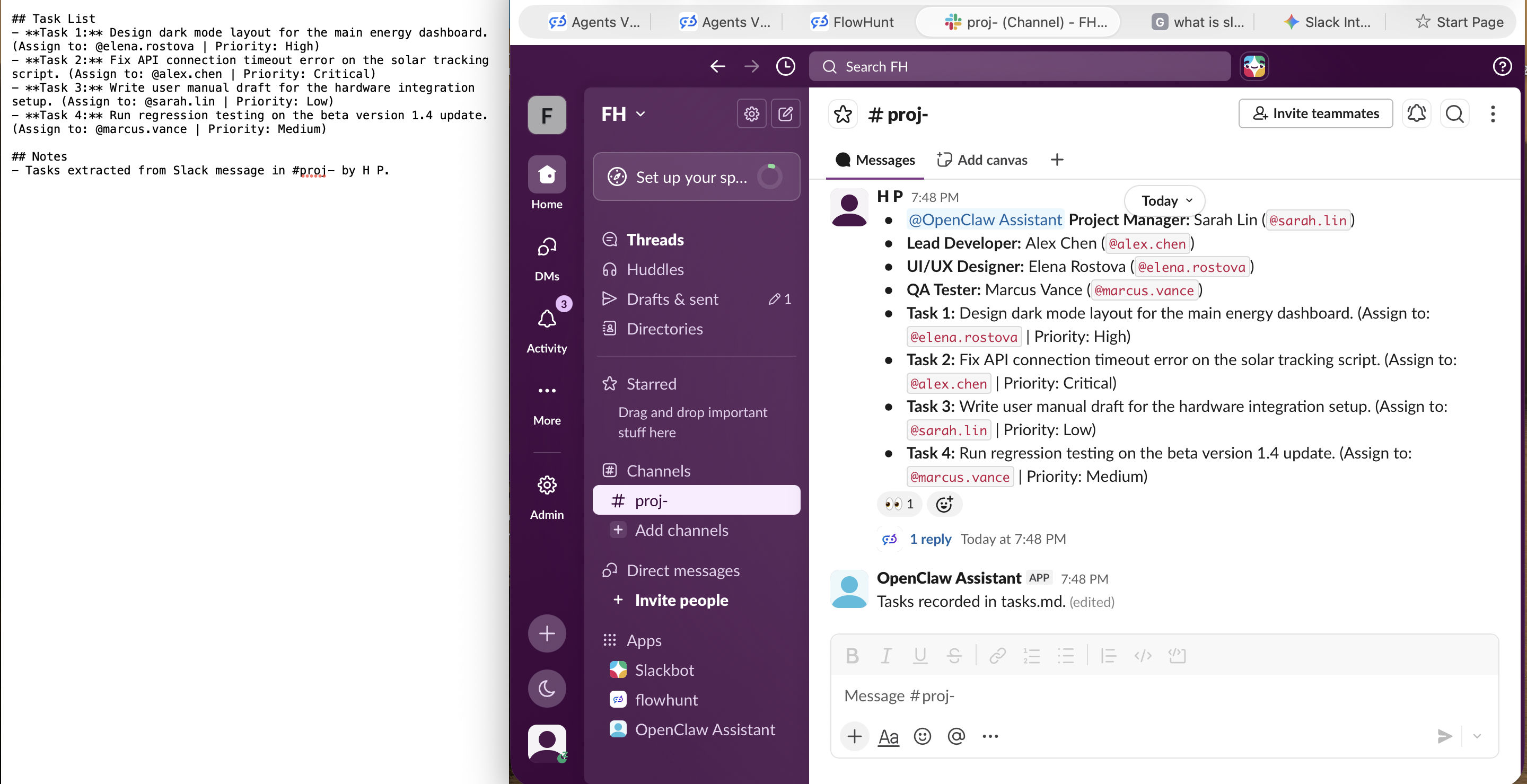
相比之下,FlowHunt 机器人在第一条消息就在频道中正确回复了,没有任何事件配置、白名单设置、令牌过期或文件查找的问题。

免费获取最新提示、趋势和优惠。
两条路最终都能让你的团队在 Slack 中使用 AI 助手。不同的是两者之间的一切。
| FlowHunt | OpenClaw | |
|---|---|---|
| 托管方式 | 全托管云端,无需自行运行(app.flowhunt.io ) | 自托管,需自行维护网关运行 |
| Slack 配置 | 一次 OAuth 点击,无需 API 密钥或配置 | 插件、从 manifest 创建 Slack 应用、两个令牌、配置补丁、频道邀请 + @mention |
| 所需技能 | 无,点击操作即可 | 熟悉命令行终端 |
| 持续在线 | 始终在线,与设备无关 | 仅在网关和主机运行时可用 |
| 跨平台复用 | 同一智能体可用于网站、LinkedIn、API | 单个自托管助手,每个渠道需单独接入 |
| 预构建起点 | 500 多个智能体(约 30 个覆盖最常见场景) | 需自行配置单个助手 |
| 模型/大脑 | 托管的生产级模型,无需自行接入或担心过期 | 默认登录每隔几小时过期;需接入自己的免费 Nemotron/OpenRouter 密钥才能持续运行 |
| 失败模式 | 一次点击即可正常工作 | 多个静默失败(事件未开启、频道白名单、模型认证过期),且没有任何报错提示 |
| 维护工作 | 全部由平台托管,零运维 | 更新、可用性、安全、令牌轮换均由你负责 |
如果你的目标是让团队真正能够依赖的 Slack 助手,FlowHunt 是更快、维护成本更低的选择,差距相当悬殊。无需安装插件,无需手动构建 Slack 应用,无需管理令牌,无需在凌晨三点保持服务器运行。授权一次,它就持续在线;由于智能体是在 FlowHunt 中构建的,你可以将同一个助手用于网站聊天、LinkedIn 或 API 接口,无需重复任何工作。立即免费开始,将你的助手部署到 Slack 。
如果你想要的是在自己掌控的硬件上运行的私有自托管助手,并且不介意自行维护 Slack 应用、令牌和网关,那么 OpenClaw 是一个真正有趣的项目。对自托管来说,这种控制权本就是最大的吸引力。它只是不属于低成本方案,也并非为成为团队全天候 Slack 机器人而设计——除非你在背后维护一套基础设施。
将 AI 助手接入 Slack,归根结底是你愿意承担多少基础设施工作。使用 OpenClaw,你需要掌管一切:从 manifest 构建的 Slack 应用、一个 App-Level Token 和一个 Bot Token、配置补丁、需持续运行的网关以及要管理的频道白名单——这一切都只为一个自托管助手服务。使用 FlowHunt,你什么都不需要掌管:选择一个智能体,部署到 Slack,授权,几分钟后你的团队就可以与它对话——运行在一个托管平台上,同时覆盖你的其他渠道,并为你保持助手持续在线。
如果你想要结果而不是运维负担,在 FlowHunt 中构建你的智能体并部署到 Slack 。Slack 机器人只是其中简单的部分,FlowHunt 在背后管理的一切,才是让它真正值得长期使用的原因。
一个 Slack 助手只是起点。随着你在不同频道、工作流和团队中构建越来越多的智能体,FlowHunt AI Projects 能为你提供一个看板式工作区,以工程团队追踪问题的方式来规划和交付你的 AI 自动化任务——包括状态、优先级,以及对进行中、受阻和已完成事项的清晰全貌。如果你想像经营产品一样推进 AI 工作,这正是为此而生的工具。
FlowHunt 可直接在浏览器中将您的智能体部署到 Slack,无需插件、无需令牌、无需维护服务器。构建一次,全团队即可在几分钟内开始对话。
使用 FlowHunt 将任意 AI 模型(Claude、GPT、Gemini、Grok、Llama、Mistral)接入 Slack 的分步指南。一个无代码流程,支持每一个主流 LLM,几分钟内即可上线完整的 Slackbot。...
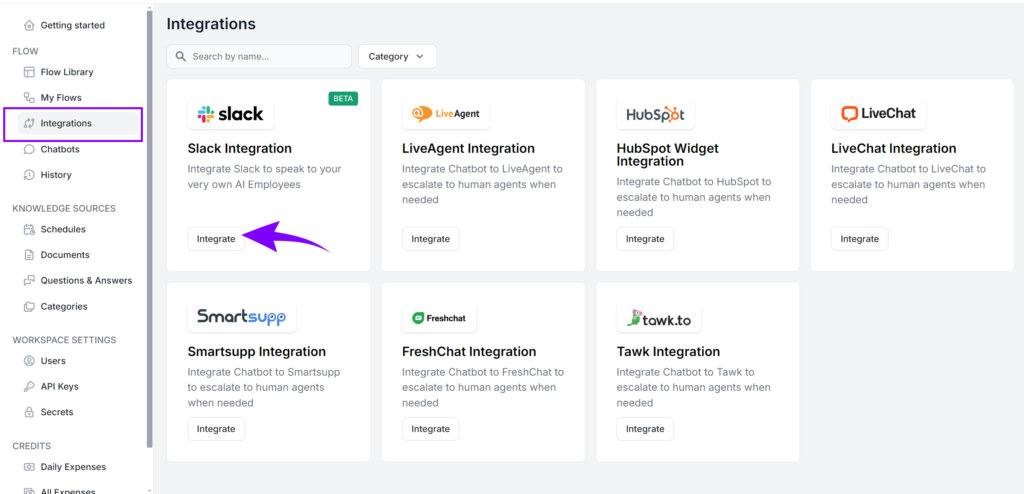
FlowHunt 的 Slack 集成让无缝 AI 协作直接在您的 Slack 工作区内实现。将任意 Flow 引入 Slack,自动化工作流程,提供实时 AI 协助,监控客户服务聊天,并提升生产力——所有这一切都在您的团队已经沟通的平台上完成。...
将 FlowHunt 与 Slack 集成,实现消息自动化、触发工作流,并通过 AI 驱动的流程让您的团队始终保持同步。
Cookie 同意
我们使用 cookie 来增强您的浏览体验并分析我们的流量。 See our privacy policy.