دليل خطوة بخطوة لتثبيت OpenClaw على macOS أو Linux أو Windows (WSL2)، من أمر التثبيت بسطر واحد مرورًا بعملية الإعداد التوجيهي وصولًا إلى التحقق من تشغيل البوابة.
OpenClaw
Self-Hosted AI
AI Agents
CLI
Developer Tools
Installation Guide
OpenClaw هو مساعد ذكاء اصطناعي شخصي يعمل على جهازك الخاص. فكّر فيه كامتلاك روبوت محادثة خاص بك، مشابه لـ ChatGPT أو Claude، إلا أنه يعيش على جهاز تملكه أنت بدلًا من خوادم شركة أخرى. محادثاتك تبقى معك، وأنت من تختار الذكاء الاصطناعي الذي يُشغّله.
إنه مجاني ومفتوح المصدر، وبمجرد إعداده يمكنك التحدث معه مباشرةً من جهازك أو ربطه بتطبيقات المحادثة التي تستخدمها بالفعل. ثمة بعض الأجزاء المتحركة خلف الكواليس (التطبيق نفسه، بالإضافة إلى مساعد خلفي صغير يُبقيه يعمل ويربطه بالذكاء الاصطناعي)، لكنك لا تحتاج إلى فهم أيٍّ من ذلك للبدء. هذا الدليل يتولى الأمر عنك.
سنثبّت OpenClaw من الصفر على جهاز Mac خطوة بخطوة، ونتحقق من عمله. كل ما تراه أدناه مأخوذ من تثبيت حقيقي لـ OpenClaw 2026.6.1: نفس الأوامر، ونفس الشاشات التي ستراها.
لماذا تشغّله بنفسك؟
جهازك، بياناتك. محادثاتك وإعداداتك تبقى على جهازك الخاص، لا على خوادم أي شركة.
استخدم أي ذكاء اصطناعي تريده. قم بتوصيل ذكاء اصطناعي مدفوع مثل Claude أو GPT، أو ذكاء اصطناعي مجاني يعمل على جهازك، وقم بالتبديل في أي وقت دون البدء من جديد.
مساعد واحد، في كل مكان. أعدّه مرة واحدة وتواصل مع نفس المساعد (بنفس الذاكرة) من جهاز الكمبيوتر أو هاتفك.
خصوصية بشكل افتراضي. يستمع افتراضيًا فقط على جهازك الخاص؛ لا شيء مكشوف على الإنترنت ما لم تختر فتحه.
هل أنت مستعد لتنمية عملك؟
ابدأ تجربتك المجانية اليوم وشاهد النتائج في غضون أيام.
Node.js 24 (موصى به) أو Node 22.19+. تحقق منه بـ node --version. إذا كان إصدارك أقل من 22.19، ثبّت Node 24 أولًا عبر nodejs.org
أو Homebrew (brew install node) أو nvm.
نظام تشغيل مدعوم: macOS أو Linux أو Windows (أصلي أو WSL2).
محطة طرفية تعمل بها بشكل مريح.
حساب أو مفتاح API لـ مزوّد نموذج واحد على الأقل (Anthropic أو OpenAI أو Ollama المحلي، إلخ). ستقوم بتوصيله أثناء الإعداد التوجيهي؛ لا تحتاجه للتثبيت.
pnpm، فقط إذا كنت تنوي البناء من المصدر. سكريبت التثبيت وتثبيت npm لا يحتاجانه.
تثبيت OpenClaw
ثمة ثلاث طرق مدعومة للتثبيت. اختر واحدة.
الخيار أ: المثبّت بسطر واحد (موصى به)
على macOS أو Linux أو WSL2، أسرع مسار هو سكريبت المثبّت الرسمي:
curl -fsSL https://openclaw.ai/install.sh | bash
يكتشف هذا منصتك، ويُثبّت CLI، ويأخذك مباشرةً إلى الإعداد التوجيهي. إذا أردت التثبيت والإعداد لاحقًا، تخطّ المعالج:
إذا كنت تدير Node بالفعل وتفضل npm، ثبّت الحزمة عالميًا:
npm install -g openclaw@latest
على جهاز جديد يسحب هذا CLI وتبعياته في ثوانٍ معدودة:
added 285 packages in 10s
ملاحظة macOS: إذا أخفق التثبيت مع ذكر sharp، شغّله مجددًا مع SHARP_IGNORE_GLOBAL_LIBVIPS=1 في البداية.
الخيار ج: البناء من المصدر (للمساهمين فقط)
إذا أردت تشغيل إصدار غير منشور أو العمل على OpenClaw نفسه، انسخ مساحة عمل pnpm وابنها. التشغيل العادي لـ npm install في جذر المستودع غير مدعوم؛ المستودع عبارة عن مساحة عمل pnpm مع إضافات مدمجة.
git clone https://github.com/openclaw/openclaw.git
cd openclaw
pnpm install && pnpm build && pnpm ui:build
pnpm link --global
أيًّا كان خيارك، تأكد من وجود CLI في PATH قبل المتابعة:
openclaw --version
OpenClaw 2026.6.1 (2e08f0f)
انضم إلى نشرتنا الإخبارية
احصل على أحدث النصائح والاتجاهات والعروض مجانًا.
الإعداد التوجيهي: openclaw onboard
تثبيت CLI يمنحك الملف التنفيذي؛ الإعداد التوجيهي يُهيّئه. هذه هي الخطوة التي تحوّل الأمر المُثبَّت حديثًا إلى مساعد يعمل فعلًا. شغّل:
openclaw onboard --install-daemon
خيار --install-daemon يُثبّت خدمة خلفية لتبدأ البوابة تلقائيًا: LaunchAgent على macOS، وsystemd على Linux. ثم يرشدك المعالج عبر كل شيء شاشةً بشاشة. إليك المسار الكامل خطوة بخطوة.
الخطوة 1: اقرأ إشعار الأمان
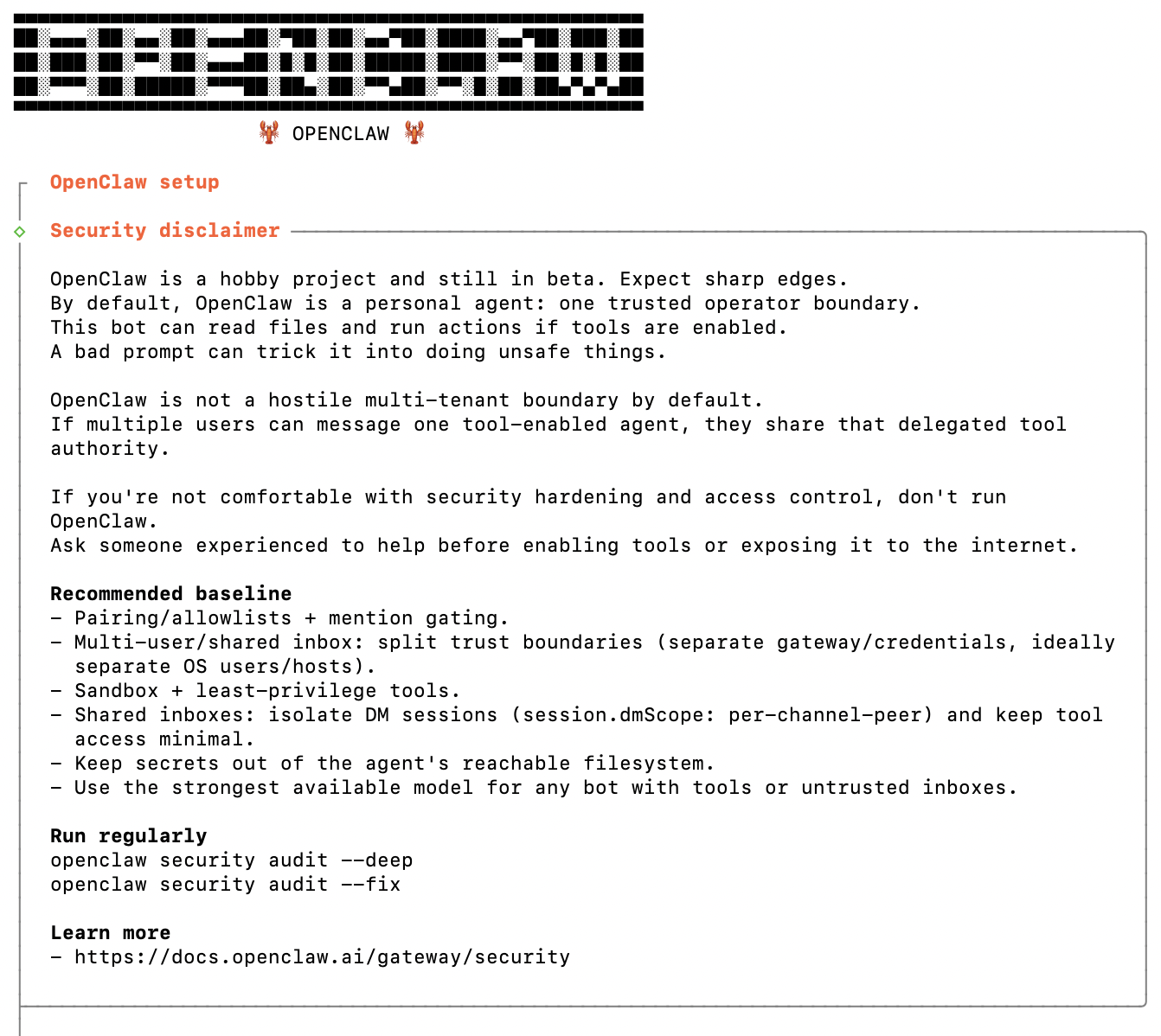
يفتح OpenClaw مع لافتته الترحيبية وإخلاء مسؤولية أمني قصير. إنه وكيل قادر يمكنه قراءة الملفات وتنفيذ إجراءات على جهازك، لذلك يطلب منك تأكيد الفهم قبل المتابعة. اكتب Yes للمتابعة.
الخطوة 2: اختر وضع الإعداد
اختر QuickStart (موصى به). يستخدم إعدادات افتراضية معقولة لكل ما يلي، لذا يمكنك البدء في غضون دقيقة تقريبًا. الإعداد اليدوي والاستيراد متاحان إذا أردت تحكمًا كاملًا لاحقًا.
الخطوة 3: تأكيد البوابة واختيار الذكاء الاصطناعي
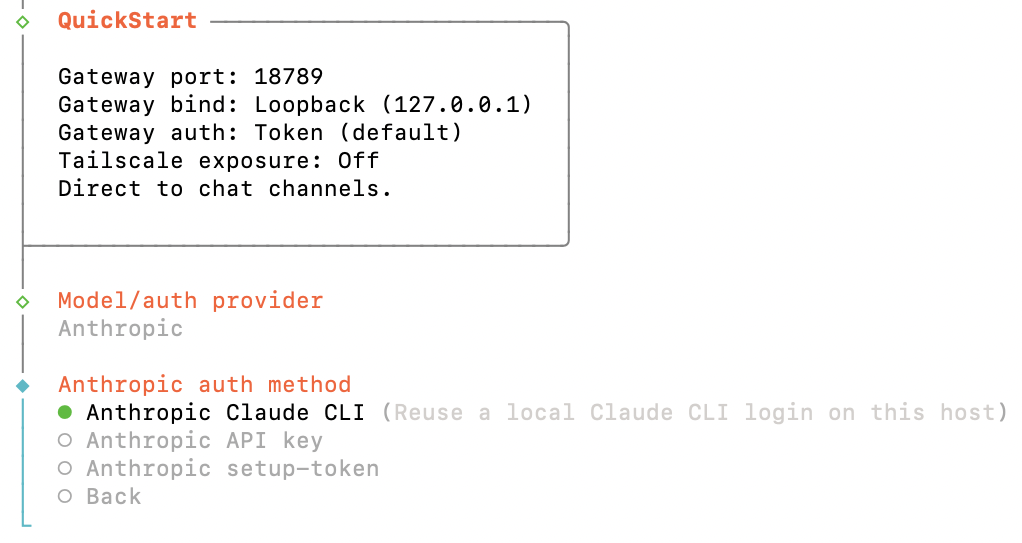
يعرض QuickStart إعدادات البوابة الافتراضية (المنفذ 18789، الربط بـ loopback / 127.0.0.1، مصادقة الرمز المميز) ثم يسألك عن مزوّد الذكاء الاصطناعي. اختر Anthropic، ثم اختر طريقة تسجيل الدخول. هنا أعدنا استخدام تسجيل دخول Claude المحلي، لكن يمكنك أيضًا لصق مفتاح API.
الخطوة 4: تأكيد النموذج
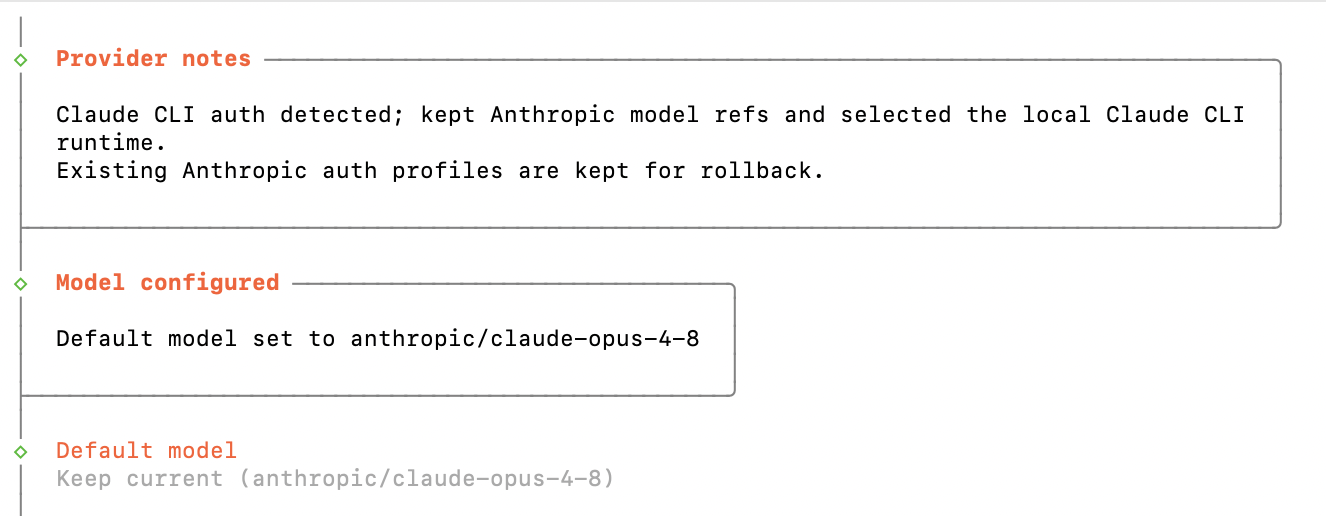
يضبط المعالج نموذجك الافتراضي (هنا claude-opus-4-8) وينتقل إلى القنوات.
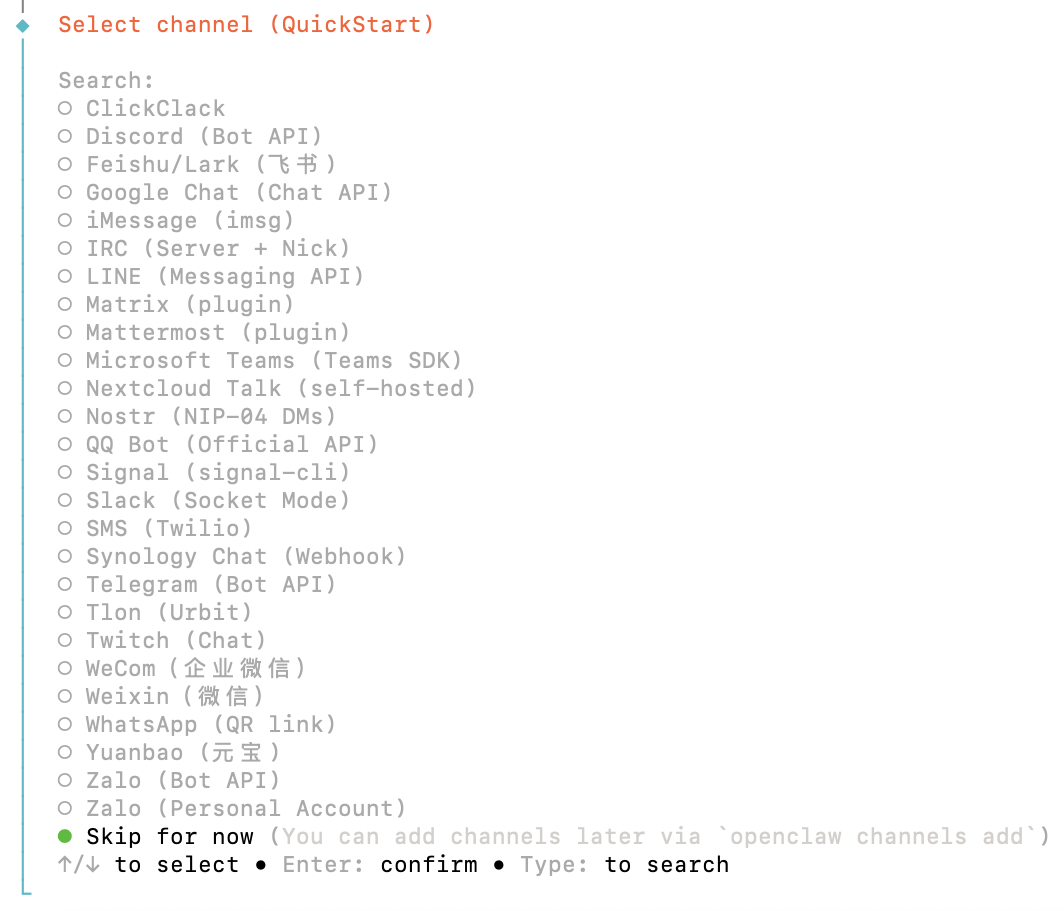
الخطوة 5: اختيار القنوات (أو التخطي)
تتيح القنوات التحدث مع مساعدك من تطبيقات مثل Telegram أو Slack أو WhatsApp. قم بإعداد قناة الآن، أو اختر Skip for now وأضفها لاحقًا.
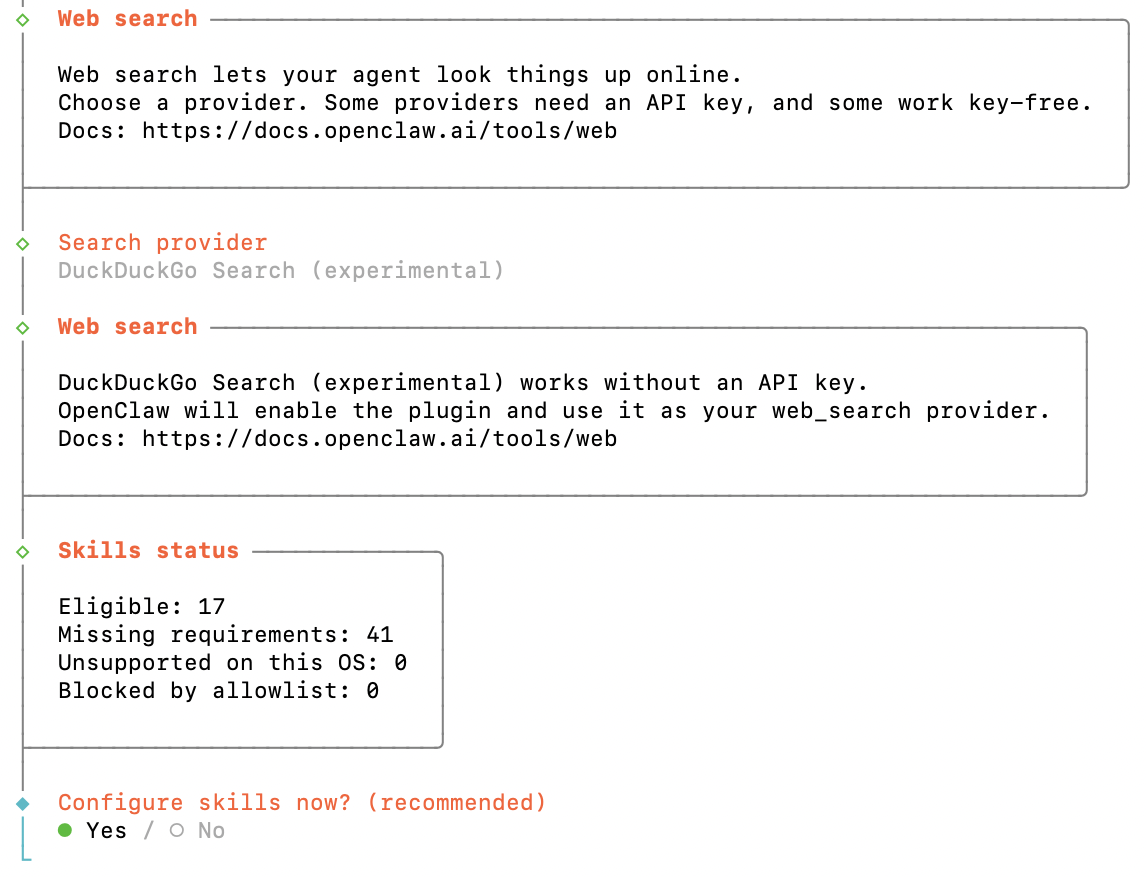
الخطوة 6: البحث على الويب والمهارات
يقترح المعالج بعد ذلك مزوّد بحث ويب (يعمل DuckDuckGo دون مفتاح) ويعرض حالة المهارات. اختر Yes لإعداد المهارات.
الخطوة 7: تثبيت المهارات الأساسية
اختر المهارات التي تريد تفعيلها ومدير الحزم لتثبيتها (npm مناسب).
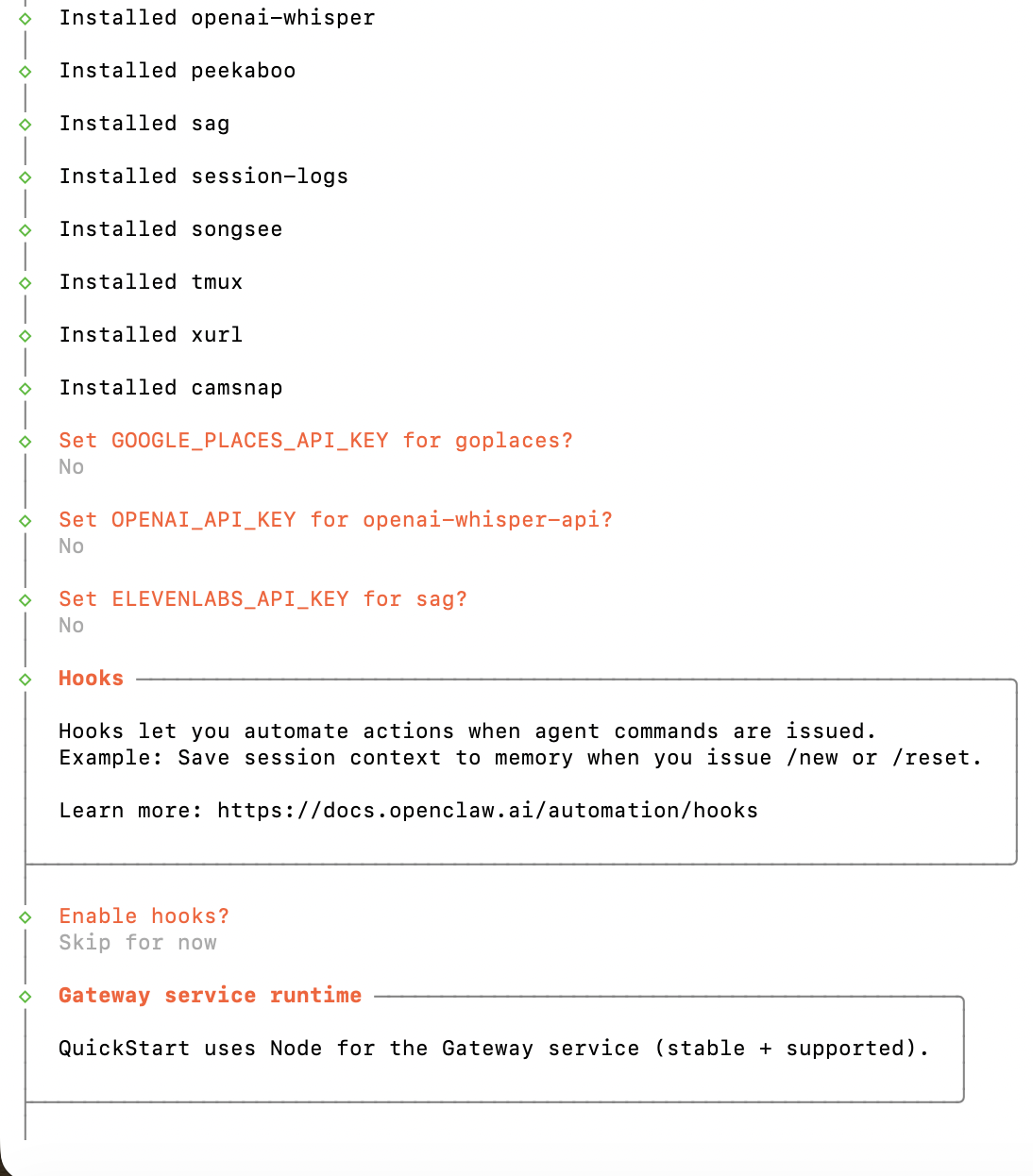
الخطوة 8: التبعيات مُثبَّتة
يسحب OpenClaw التبعيات التي تحتاجها مهاراته. يمكنك رفض مفاتيح API الاختيارية التي يطلبها بأمان؛ أي مهارة تحتاج مفتاحًا تبقى خاملة حتى تضيفه. يعرض المعالج أيضًا الخطافات هنا، والتي تخطيتها، ثم ينتهي.
ما هي الخطافات؟ تتيح الخطافات لـ OpenClaw تشغيل إجراء تلقائيًا عند حدوث أمر أو حدث معين، فلا تحتاج إلى القيام بذلك يدويًا. مثال جيد (الذي يعرضه المعالج) هو حفظ محادثتك في الذاكرة في كل مرة تبدأ من جديد بـ /new أو /reset، حتى لا يضيع شيء مفيد. تشمل الاستخدامات المفيدة الأخرى إرسال إشعار لنفسك عند انتهاء مهمة طويلة، أو تسجيل كل أمر لسجل تدقيق. إنها صيانة اختيارية بحتة، لذا من المقبول تمامًا اختيار Skip for now كما فعلت وتفعيلها لاحقًا عندما تعرف ما تريد أتمتته. هذا هو السؤال الأخير، وبعده يكتمل الإعداد التوجيهي.
نصيحة: هل تشغّله على خادم أو في سكريبت؟ يمكن لـ openclaw onboard قبول جميع إجاباته كخيارات حتى يعمل دون موجهات. شغّل openclaw onboard --help لرؤيتها.
التحقق من التثبيت
ثلاثة أوامر تؤكد أن كل شيء مُعدّ بشكل صحيح. شغّلها بالترتيب.
1. تأكيد CLI
openclaw --version
إذا طبع هذا إصدارًا (OpenClaw 2026.6.1 (2e08f0f) هنا)، فالملف التنفيذي مُثبَّت وموجود في PATH.
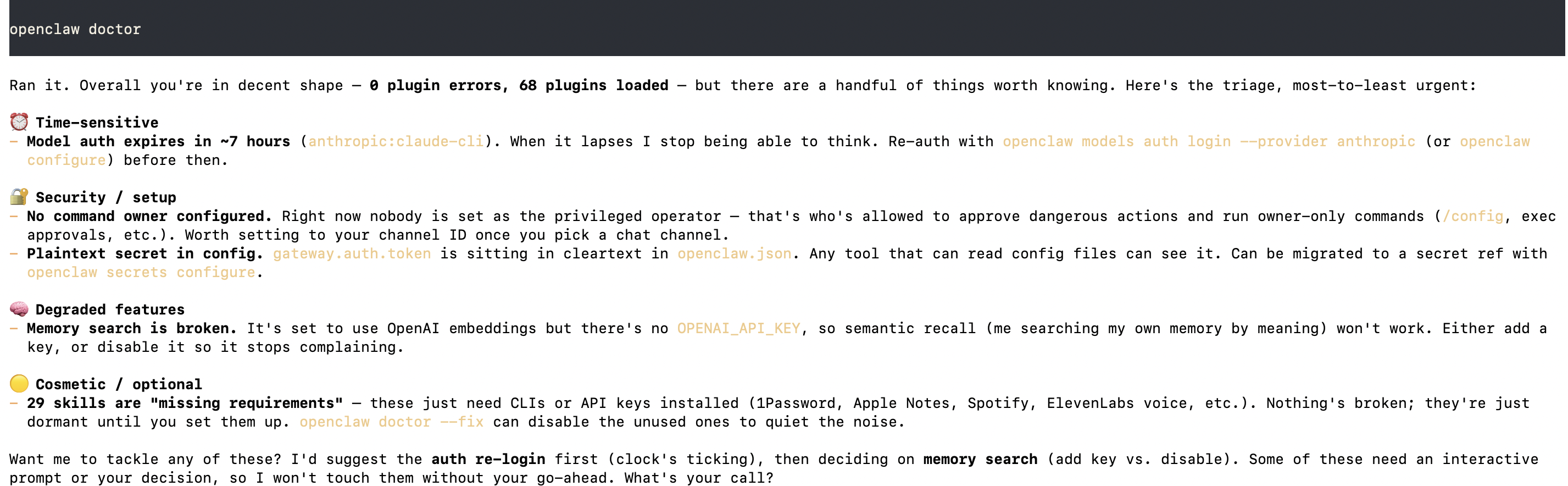
2. تدقيق الإعداد بـ doctor
openclaw doctor
doctor هو الفحص الذاتي لـ OpenClaw. يدقق البوابة ومصادقة النموذج ومالك الأمر ومجلدات الحالة وأوضاع الأمان، ثم يخبرك بالضبط بما يجب (إن وُجد) إصلاحه. مباشرةً بعد الإعداد التوجيهي لتثبيت جديد يجب أن ترى تقريرًا بـ 0 أخطاء إضافية مع تحميل الإضافات، بالإضافة إلى قائمة قصيرة بالعناصر غير المعيقة التي تستحق المعرفة (موضحة أدناه).
لا يمنع أيٌّ منها استخدام OpenClaw؛ هي الأشياء التي تُرتّبها عندما تجد وقتًا (تعيين مالك الأمر، إعادة المصادقة قبل انتهاء صلاحية الرمز المميز). تشغيل doctor نظيف هو أسرع طريقة لمعرفة أن تثبيتك سليم.
3. التحقق من تشغيل البوابة
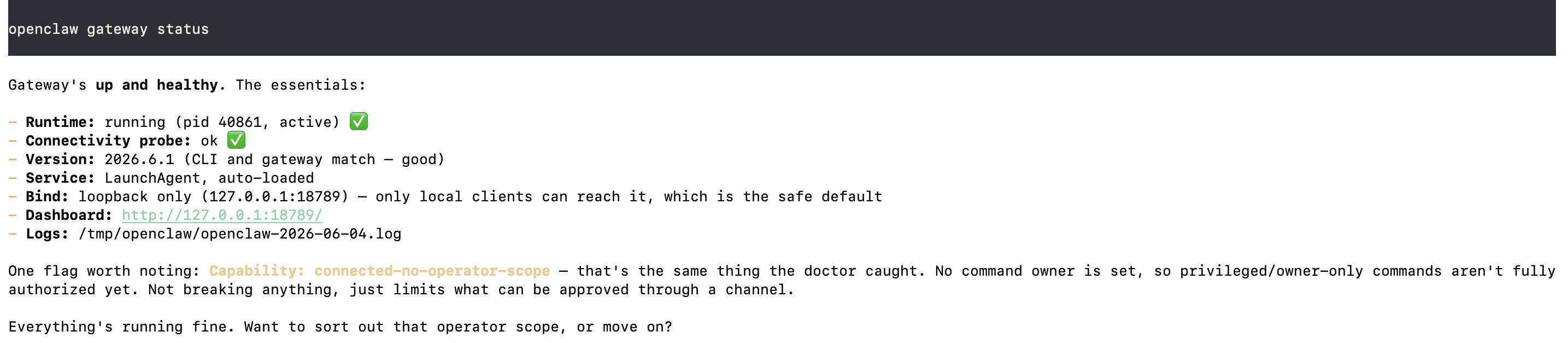
openclaw gateway status
يُبلّغ هذا عمّا إذا كانت خدمة البوابة الخلفية محمّلة وقابلة للوصول. في تثبيت سليم ستراها تعمل مع مسبار اتصال ناجح (موضح أدناه).
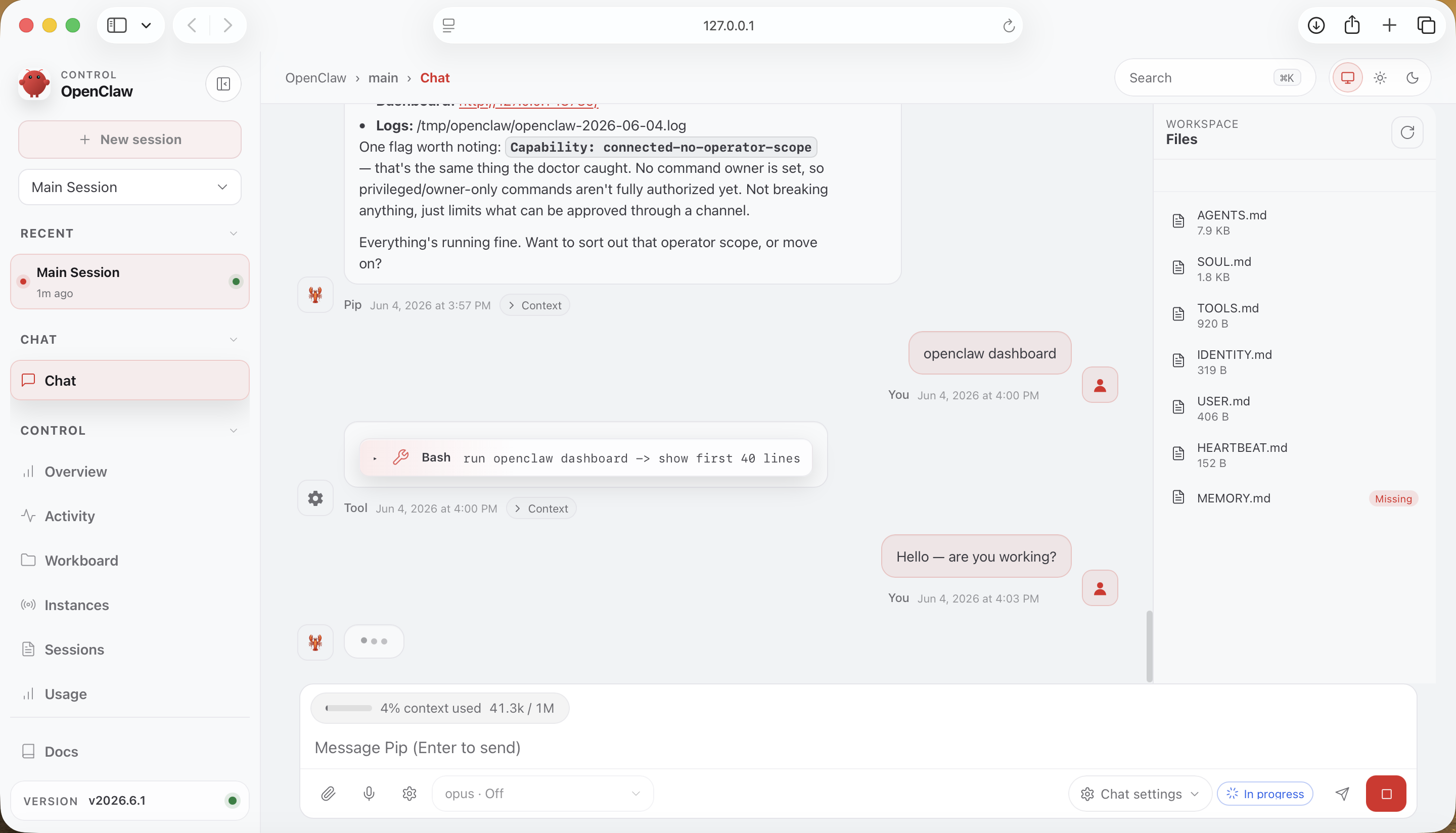
مع تشغيل الخدمة الخلفية، يتوفر لك أيضًا لوحة تحكم: لوحة تحكم كاملة في متصفحك للدردشة مع مساعدك وتصفح جلساتك وملفات مساحة العمل وتغيير الإعدادات. أبسط طريقة لفتحها:
openclaw dashboard
يُطلق هذا اللوحة في متصفحك وأنت مسجّل دخول بالفعل، لتبدأ استخدامها فورًا. (يمكنك أيضًا زيارة http://127.0.0.1:18789/ مباشرةً، لكنها ستطلب منك تسجيل الدخول برمز بوابة أولًا، لذا openclaw dashboard يوفر عليك هذه الخطوة.)
التشغيل الأول: تحدّث مع مساعدك
مع تشغيل البوابة، افتح جلسة دردشة محلية في المحطة الطرفية:
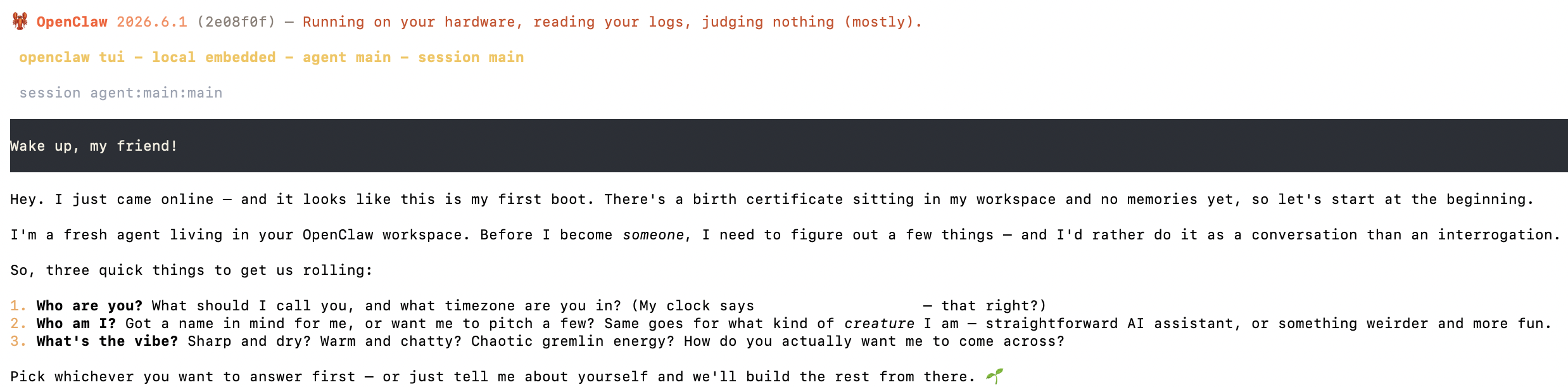
openclaw chat
عند التشغيل الأول يبدأ مساعدك، يُعرّف عن نفسه، ويطرح بعض الأسئلة لإعداد هويته الخاصة: اسم، ومنطقتك الزمنية، والشخصية التي تريدها. هذا التبادل الأول هو التأكيد الحقيقي بأن المصادقة والبوابة ومزوّدك يعملون معًا.
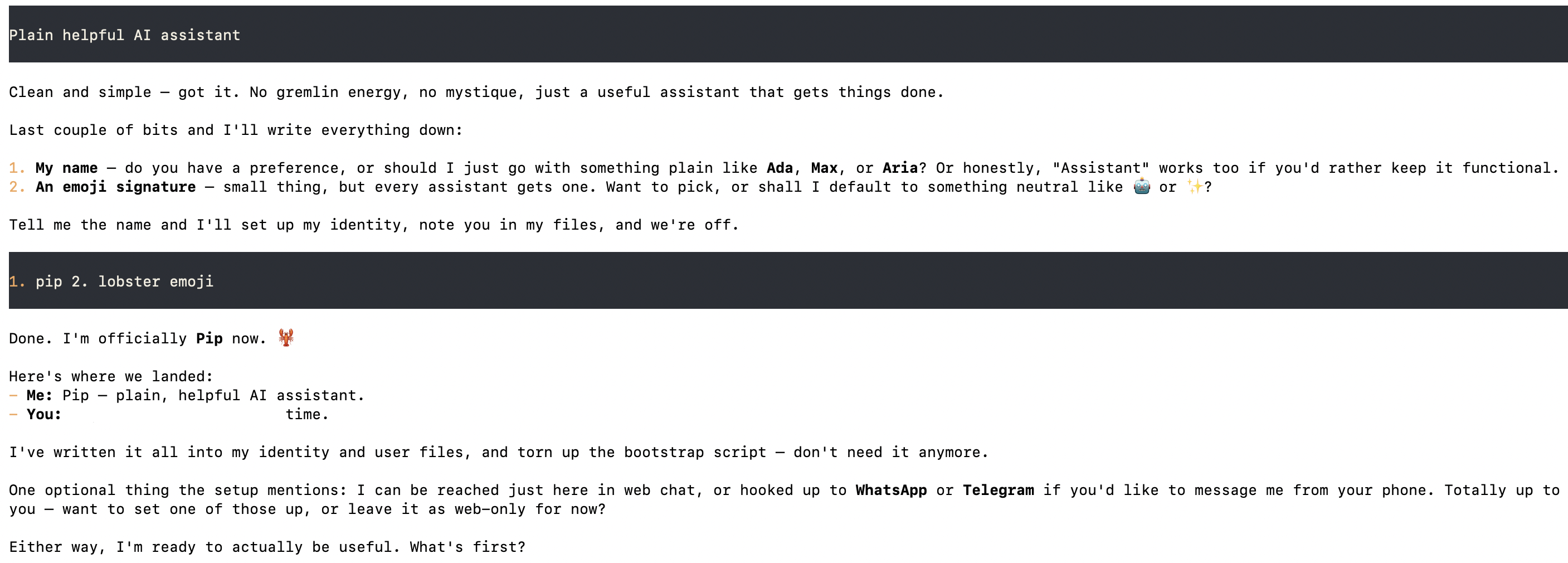
أجب بلغة طبيعية ويُعدّ نفسه، ويختار اسمًا، ويكتب هويته في مساحة عملك، مستعدًا للمساعدة الفعلية.
يمكنك أيضًا الدردشة من واجهة الويب في لوحة التحكم، أو إذا ربطت قناة مراسلة أثناء الإعداد التوجيهي، قم بربط حسابك من تلك القناة وتواصل مع نفس المساعد من هاتفك.
الذاكرة: كيف يتذكر OpenClaw (و"يحلم")
الميزة التي تجعل OpenClaw يبدو أقل مثل روبوت محادثة عديم الحالة هي نظام الذاكرة، المُشحَّن كإضافة مدمجة تُسمى memory-core. من المفيد فهمها مباشرةً بعد التثبيت، لأنها ما يحوّل المحادثات المتفرقة إلى مساعد يراكم فعلًا السياق عنك مع مرور الوقت.
افحصها في أي وقت بـ:
openclaw memory status
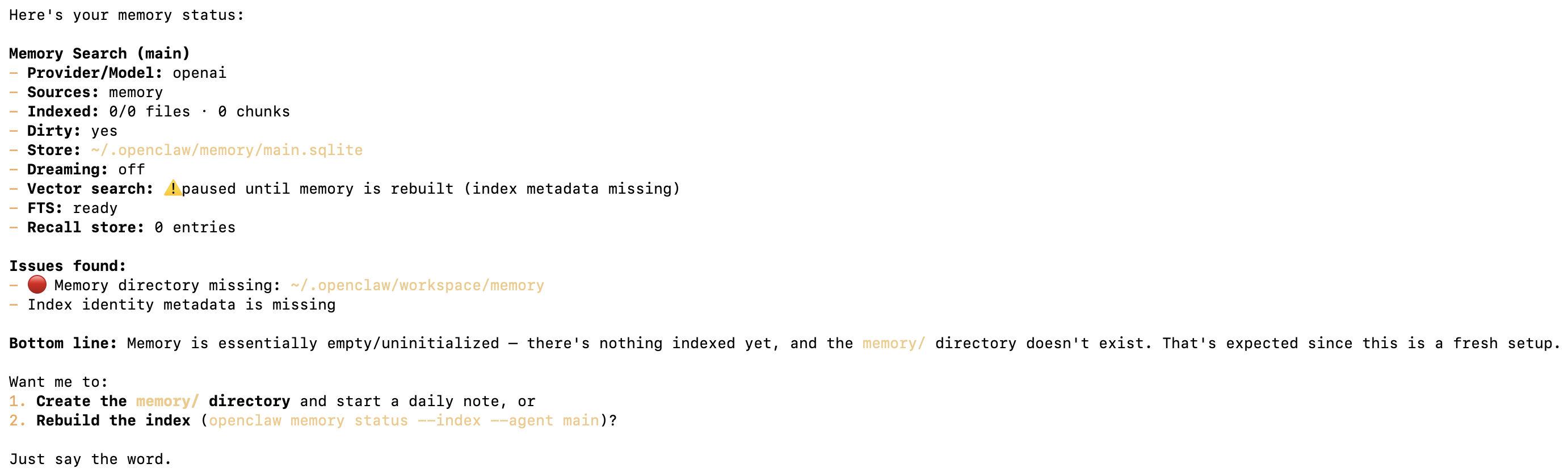
على جهاز مُثبَّت حديثًا، قبل أن تُعدّه أو تتحدث معه، تكون الحالة صادقة في كونها فارغة (موضح أدناه).
إليك النموذج خلف هذا الإخراج بمصطلحات بسيطة:
المرحلة
ما يحدث
موقعه
الاسترجاع قصير المدى
أثناء الدردشة، تُحفظ الحقائق المفيدة تلقائيًا ويسحب منها المساعد في منتصف المحادثة.
~/.openclaw/workspace/memory/.dreams/
الذاكرة طويلة المدى
الحقائق التي تثبت فائدتها باستمرار تُرفَّع إلى ملف دائم يمكنك قراءته وتحريره.
الترفيع حذر بتعمّد (يجب أن تتكرر الحقيقة عدة مرات قبل أن ترسخ)، والحلم معطّل افتراضيًا، لذا لا شيء يبني الذاكرة طويلة المدى خلف ظهرك.
بعض الأوامر تتيح لك فحصها أو توجيهها:
الأمر
ما يفعله
openclaw memory status
عرض ما هو مفهرس وموقعه وما إذا كان الحلم مفعّلًا
openclaw memory search "notes"
البحث مباشرةً في ذاكرتك
openclaw memory promote --apply
ترفيع الحقائق قصيرة المدى المؤهلة إلى MEMORY.md
لا تحتاج إلى لمس أيٍّ من هذا لاستخدام OpenClaw، لكن من المفيد معرفة أن معرفة مساعدك طويلة المدى تقع تحت ~/.openclaw، على قرصك الخاص، تحت سيطرتك الكاملة.
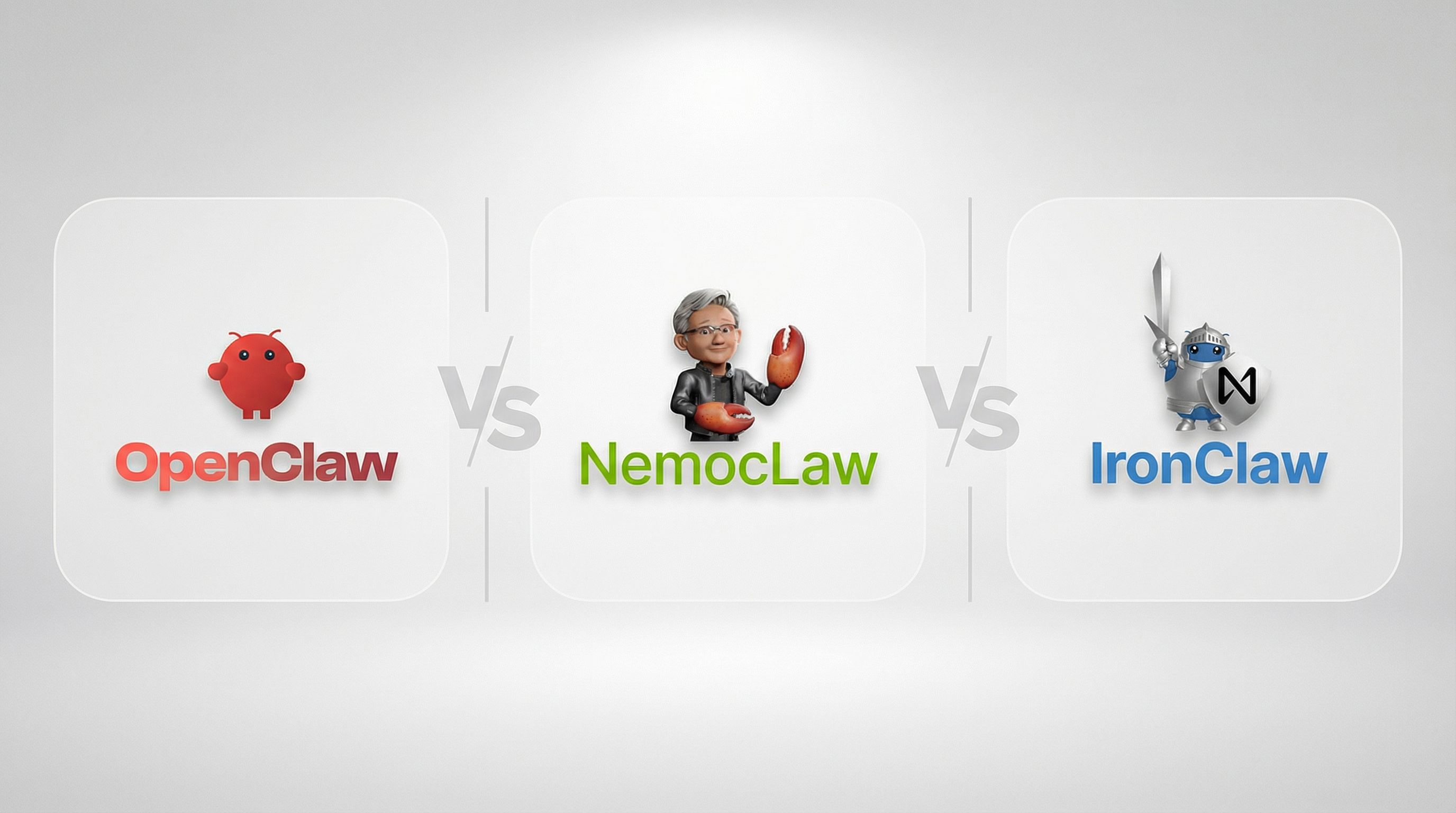
OpenClaw هو مساعد ذاتي الاستضافة لمستخدم واحد. كما أظهر هذا الدليل، تشغيله يعني تثبيتًا عبر المحطة الطرفية، ومعالج إعداد، ومصادقة نموذج تُعيدها بشكل دوري، وبوابة تُبقيها تعمل، وقائمة doctor من الأشياء التي تُحكمها بنفسك. هذه هي صفقة الاستضافة الذاتية: تحكم كامل، لكن البنية التحتية (التحديثات والتوافر والأمان ودوران الرموز المميزة) مسؤوليتك الدائمة. إنه مشروع شخصي رائع. لكنه لم يُبنَ لتشغيل عبء عمل فريق.
FlowHunt هو المنصة السحابية بدون كود لبناء وتشغيل وكلاء الذكاء الاصطناعي في العمل، ويُزيل كل خطوة صيانة قمت بها للتو. لا شيء لتثبيته ولا شيء تُبقيه حيًّا. تبني سير عمل متعددة الخطوات (Flows) وفرق من الوكلاء المتعاونين (“Crews”) في محرر مرئي بالسحب والإفلات، وتربط أكثر من 60 تكاملًا (مع إضافة المزيد باستمرار) وخوادم MCP بنقرات قليلة، وتُرفق مصادر المعرفة الحية (مواقع ويب ووثائق وملفات PDF وفيديو)، وتنشر روبوتات محادثة على موقعك أو LinkedIn أو Slack، وتجدول كل شيء للتشغيل دون تدخل، وتشاهد عائد الاستثمار في تحليلات مدمجة. ونادرًا ما تبدأ من لوحة فارغة: يأتي FlowHunt مع ما يقارب 500 وكيل مُعدّ مسبقًا (منها حوالي 30 تغطي غالبية المهام اليومية)، لذا معظم سير العمل مسألة اختيار وكيل جاهز وتعديله لا بناؤه من الصفر. ما يحتاج محطة طرفية وخدمة خلفية ومفتاح تضمين لتهيئته جزئيًا في OpenClaw هو ميزة مدارة في FlowHunt.
تثبيت عبر المحطة، معالج، خدمة خلفية، صيانة المصادقة
سجّل وابنِ في متصفحك
الواجهة
CLI + بوابة محلية
منشئ تدفق مرئي بدون كود
مُصمَّم لـ
مساعد خاص لشخص واحد
الفرق التي تُؤتمت التسويق وSEO والدعم والمبيعات
النطاق
مساعد واحد مع جلسات
Flows متعددة الخطوات + Crews من الوكلاء المتعاونين
وكلاء جاهزون
لا يوجد، تُهيّئ مساعدًا واحدًا
~500 وكيل جاهز (≈30 تغطي معظم المهام)
التكاملات
ربط MCP/القنوات يدويًا
60+ تكاملًا جاهزًا (ومتنامية) + MCP، بنقر واحد
الصيانة
التحديثات والتوافر والأمان على عاتقك
مُدارة لك، صفر عمليات تشغيل
الجدولة والتحليلات
اصنعها بنفسك
جدولة مدمجة + لوحات عائد استثمار
أيهما تختار؟ إذا كان OpenClaw مشروع عطلة نهاية الأسبوع (مساعد خاص على أجهزة تتحكم فيها ولا تمانع الاعتناء بها)، فهو رائع. لكن إذا كنت فعلًا بحاجة إلى إنجاز عمل الذكاء الاصطناعي، سير عمل متكررة وروبوتات محادثة ووكلاء يمكن لفريقك بناؤها والثقة بها دون أن يُشغّل أحد خادمًا، FlowHunt
هو المسار الأسرع والأقل صيانة، ويمكنك أن تكون لديك خدمة حية اليوم. حتى أنه يتحدث مع نفس خوادم MCP والنماذج التي يستخدمها OpenClaw، لذا لا تخسر شيئًا بالسماح لـ FlowHunt بتولي التنسيق والعمليات نيابةً عنك.
خلاصة
تثبيت OpenClaw هو فعلًا عمل يستغرق دقائق معدودة: أمر تثبيت واحد، ومعالج إعداد توجيهي واحد، وثلاثة تحقق. يضع التثبيت CLI باسم openclaw في PATH الخاص بك؛ openclaw onboard --install-daemon يربط مزوّد نموذجك وبوابة loopback ومساحة عملك وخدمة خلفية؛ وdoctor مع gateway status يؤكدان أنه حي قبل أن تفتح لوحة التحكم.
من هناك المساعد لك للتوسع: ربط قنوات أكثر، وتفعيل مهارات أكثر، وتوجيهه إلى نموذج مختلف، أو عندما تريده أن يُشغّل عملًا متعدد الخطوات ومجدولًا جانبًا مع أدواتك الأخرى، نسّقه من FlowHunt. الإعداد الذي أكملته للتو هو الأساس؛ كل ما بعده هو تهيئة، لا تثبيت.
الأسئلة الشائعة
OpenClaw هو مساعد ذكاء اصطناعي شخصي مفتوح المصدر وذاتي الاستضافة يعمل على جهازك الخاص ('جميع محادثاتك، OpenClaw واحد'). يوفر واجهة CLI وبوابة محلية، ويتصل بمزوّد النموذج الذي تختاره (Anthropic وOpenAI وOllama وعشرات غيرها)، ويتكامل مع قنوات المراسلة حتى تتحدث مع مساعد واحد من أي مكان. يعمل على macOS وLinux وWindows (أصلي أو WSL2).
لا. المسار الموصى به هو سكريبت التثبيت بسطر واحد (`curl -fsSL https://openclaw.ai/install.sh | bash`) أو التثبيت العام عبر npm (`npm install -g openclaw@latest`). بناء OpenClaw من المصدر باستخدام pnpm مخصص فقط للمساهمين أو من يريدون تشغيل إصدار غير منشور. معظم المستخدمين لا يحتاجون إلى التعامل مع شجرة المصدر قط.
يُنصح بـ Node 24؛ والحد الأدنى المدعوم هو Node 22.19+. يُوزَّع CLI على npm، لذا أي بيئة تشغيل Node حديثة بشكل معقول تعمل. إذا كان لديك إصدار أقدم من Node، ثبّت Node 24 أولًا (عبر nvm أو Homebrew أو nodejs.org) قبل تثبيت OpenClaw.
إنه معالج إرشادي يُعدّ ستة أشياء: مصادقة مزوّد النموذج، وإعدادات النموذج الافتراضية، والبوابة المحلية (وضع الربط والمنفذ ومصادقة الرمز المميز)، ومساحة العمل، وقنوات المراسلة، والمهارات الأساسية. كما يُثبّت خيار `--install-daemon` خدمة خلفية (LaunchAgent على macOS، وsystemd على Linux) حتى تبدأ البوابة تلقائيًا.
نعم. يأتي OpenClaw مع إضافة `memory-core` التي تحتفظ بمخزن استرجاع قصير المدى وترفع الحقائق الراسخة إلى ملف `MEMORY.md` دائم. يبحث الوكيل في هذا الملف باستخدام أدوات `memory_search` و`memory_get`. ترفيع الحقائق مشروط بضوابط محددة (بشكل افتراضي تحتاج الحقيقة إلى 3+ استرجاعات، وعمليتين بحث متميزتين+، وتقييم مرجّح 0.75) حتى لا تتسرب الضوضاء إلى الذاكرة طويلة المدى. كل شيء يقع تحت `~/.openclaw`. تحقق منه بـ `openclaw memory status`.
OpenClaw هو مساعد ذاتي الاستضافة لمستخدم واحد تُثبّته وتُديره على جهازك الخاص، مع CLI وبوابة محلية تُبقيها تعمل بنفسك. أما FlowHunt فهو منصة سحابية بدون كود لبناء وتشغيل وكلاء الذكاء الاصطناعي وسير العمل متعددة الخطوات على app.flowhunt.io، دون أي تثبيت أو صيانة. يمنحك OpenClaw تحكمًا كاملًا في مساعد خاص واحد، بينما صُمّم FlowHunt للفرق التي تريد أتمتة متكررة ومدارة دون تشغيل أي بنية تحتية.
نعم. إذا كنت لا تريد إدارة تثبيت عبر المحطة الطرفية، ومعالج إعداد، وخدمة خلفية، وصيانة مستمرة للمصادقة والأمان، فإن FlowHunt يغطي نفس الاحتياجات كخدمة سحابية مدارة بالكامل. سجّل على app.flowhunt.io وأنشئ وكلاء في متصفحك، دون خادم تحتاج لتشغيله. إنه المسار الأسرع عندما تريد إنجاز العمل بالذكاء الاصطناعي لا إدارة مشروع شخصي.
لا. FlowHunt مُدار بالكامل ويعمل في السحابة، لذا لا يوجد شيء لتثبيته ولا شيء تحتاج للحفاظ عليه. التحديثات والتوافر والأمان ودوران الرموز المميزة كلها مُعالَجة لك، مما يعني صفر عمليات تشغيل من جانبك. سجّل على app.flowhunt.io وابدأ البناء فورًا في متصفحك.
نعم. يأتي FlowHunt مع ما يقارب 500 وكيل مُعدّ مسبقًا، منها حوالي 30 تغطي غالبية المهام اليومية، لذلك تنطلق معظم سير العمل من وكيل جاهز لا من لوحة فارغة. كما يوفر أكثر من 60 تكاملًا (مع إضافة المزيد باستمرار) بالإضافة إلى دعم MCP، لتتمكن من ربط أدواتك بنقرات قليلة. يمكنك نشر روبوتات المحادثة على موقعك وLinkedIn وSlack، ويشمل جدولة مدمجة وتحليلات.
أرشيا هو مهندس سير عمل الذكاء الاصطناعي في FlowHunt. بخلفية في علوم الحاسوب وشغف بالذكاء الاصطناعي، يختص في إنشاء سير عمل فعّال يدمج أدوات الذكاء الاصطناعي في المهام اليومية، مما يعزز الإنتاجية والإبداع.
أرشيا كاهاني
مهندس سير عمل الذكاء الاصطناعي
نسّق وكلاء الذكاء الاصطناعي مع FlowHunt
يمنحك OpenClaw مساعدًا ذاتي الاستضافة عبر جميع القنوات. يتيح لك FlowHunt ربطه في أتمتة متعددة الخطوات ومجدولة إلى جانب أي أداة أخرى تستخدمها. أنشئ سير العمل مرة واحدة، وشغّله إلى الأبد.
قم بأتمتة تثبيت خوادم MCP باستخدام وكيل الذكاء الاصطناعي لتثبيت MCP من FlowHunt. استخدم الأوامر الطبيعية لنشر خوادم MCP الخاصة بـ Node.js أو Python عبر npm أو P...
كيفية إضافة مساعد ذكاء اصطناعي إلى Slack: FlowHunt مقابل OpenClaw
طريقتان لإضافة مساعد ذكاء اصطناعي إلى Slack: نشر FlowHunt بدون كود بنقرات قليلة، أو خادم OpenClaw الذاتي عبر تطبيق Slack. الهدف واحد، لكن الجهد المطلوب مختلف تم...
13 دقيقة قراءة
Slack
AI Assistant
+5
الموافقة على ملفات تعريف الارتباط نستخدم ملفات تعريف الارتباط لتعزيز تجربة التصفح وتحليل حركة المرور لدينا. See our privacy policy.